Eseguire un workflow da un oggetto associato
Ogni workflow di Portant è collegato a un tipo di oggetto HubSpot. Per impostazione predefinita, il workflow appare solo sui record di quel tipo, quindi un workflow basato su Companies compare sui record aziendali e da nessun'altra parte. Questo è il motivo più comune per cui un workflow sembra "mancante" dalla card Portant su un record.
Run from Associated Objects (Advanced) (Esegui dagli oggetti associati, avanzato) rimuove questa restrizione per un singolo workflow. Con questa opzione attivata, il workflow viene proposto anche sui record associati al suo oggetto sorgente, così un NDA basato su un'azienda può essere avviato dal deal o dal contatto già aperto dal proprio rappresentante.
Quando utilizzarlo
Attivarlo quando la persona che esegue il documento non lavora nello stesso oggetto su cui è costruito il workflow. Ad esempio:
- Un NDA reciproco o un MSA basato su Companies, eseguito da un rappresentante dal deal su cui sta lavorando.
- Un pacchetto di onboarding basato su un oggetto personalizzato, eseguito dall'azienda a cui appartiene.
- Un contratto basato su Companies, eseguito da un record contact durante una chiamata.
Lasciarlo disattivato quando un workflow deve essere eseguito esclusivamente dal proprio tipo di oggetto. La disattivazione è l'impostazione predefinita più sicura: mantiene breve l'elenco delle azioni su ciascun record e rende evidente da quale record è stato generato il documento.
Attivarlo
- Aprire il workflow in Portant e rimanere nella scheda Workflow.
- Nel pannello laterale destro, aprire Source Settings (Impostazioni sorgente).
- Scorrere fino a Run from Associated Objects (Advanced) in fondo al pannello.
- Attivare Allow this workflow to be ran from associated objects in HubSpot (Consenti l'esecuzione di questo workflow dagli oggetti associati in HubSpot).
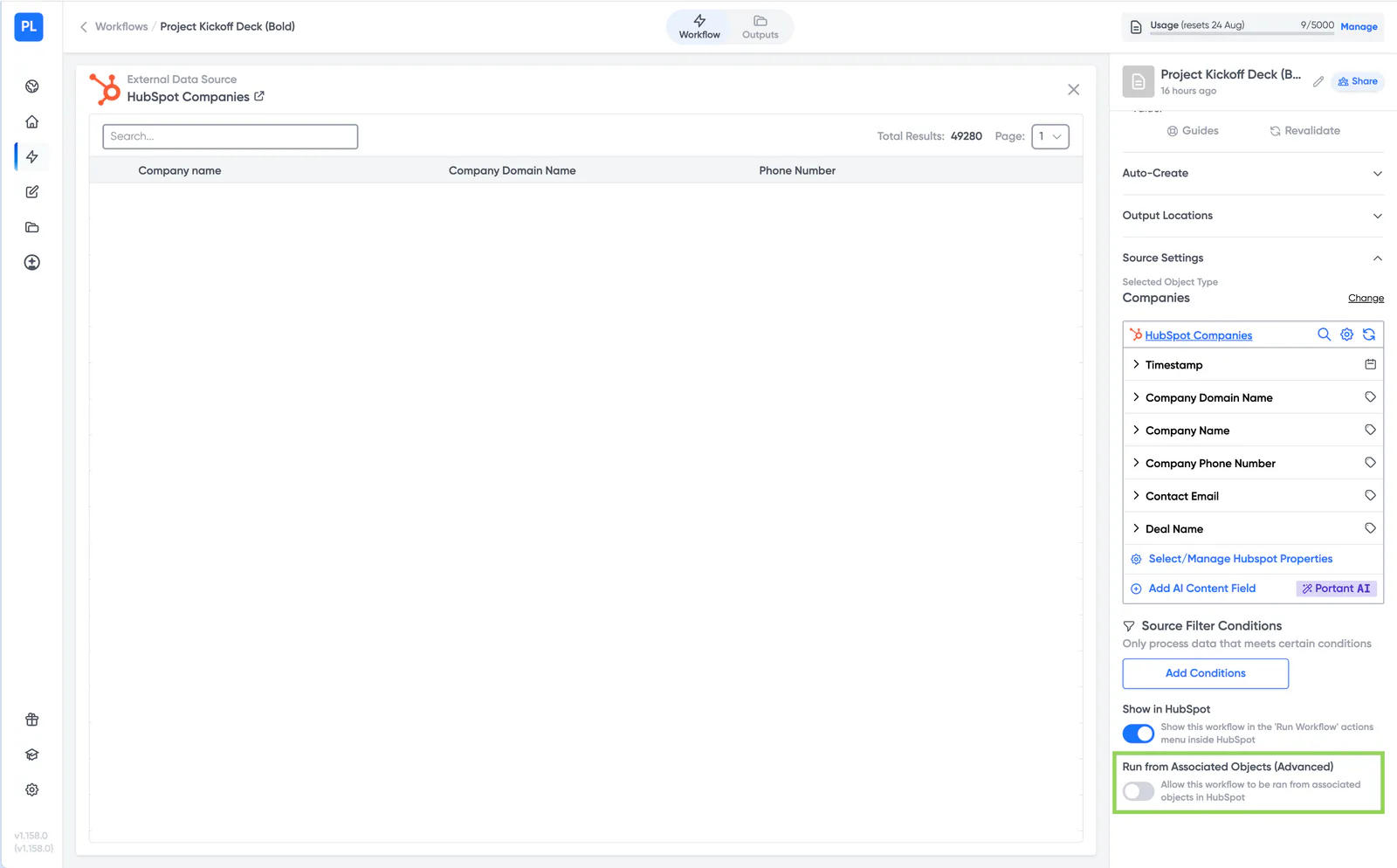
L'impostazione viene salvata sul workflow e si applica a tutti coloro che lo eseguono. È disattivata per impostazione predefinita ed è specifica per ogni workflow, quindi attivarla per un workflow non modifica gli altri.
Appena sopra si trova Show in HubSpot (Mostra in HubSpot), che controlla se il workflow appare nel menu delle azioni Run Workflow di HubSpot. Se un workflow risulta mancante da HubSpot ovunque, non solo su un tipo di oggetto, verificare prima quel toggle.
Quando sono associati più record
Un record è spesso associato a più di un record del tipo di oggetto sorgente, ad esempio un'azienda con cinque deal aperti. In questo caso il comportamento dipende da come viene eseguito il workflow, ed è questo l'aspetto che può creare confusione.
| Modalità di esecuzione | Cosa succede |
|---|---|
| Manualmente dal record (card dell'app Portant) | Viene visualizzato un elenco con caselle di controllo dei record associati, e si selezionano quelli desiderati. Portant genera un documento per ciascun record selezionato. |
| Automaticamente tramite un'azione Portant in un workflow HubSpot | Ogni record associato viene elaborato. Cinque deal associati producono cinque documenti, senza alcuna conferma preliminare. |
Prima di inserire questo workflow in un'automazione HubSpot, verificare quanti record sono realisticamente associati nel momento in cui l'automazione si attiva. Se si desidera un solo documento, mantenere il workflow in esecuzione manuale oppure restringere il trigger in HubSpot in modo che si attivi quando esiste una sola associazione.
Informazioni utili
- Il template non richiede modifiche. L'oggetto sorgente rimane invariato, quindi i tag provengono dall'oggetto sorgente e dai suoi record associati esattamente come prima.
- Deve esistere un'associazione. Il workflow viene proposto solo dove il record è effettivamente associato al tipo di oggetto sorgente. Se un deal non ha nessuna azienda associata, un workflow basato su Companies non comparirà su quel deal.
- Funziona con gli oggetti personalizzati oltre che con deal, contact, Companies e ticket.
Guide correlate
- Create a document in HubSpot per eseguire un workflow da un record passo dopo passo.
- Manage and select HubSpot properties per inserire i campi dei record associati nel template.
- Add a Portant action to a HubSpot workflow per eseguire il workflow automaticamente da un trigger HubSpot.
- Generate documents from any custom object se il workflow è costruito su un oggetto personalizzato.