Aggiungere campi formula a un workflow di Google Forms
A volte si desidera inserire contenuti basati su una risposta del modulo senza chiederli direttamente al compilatore. Ad esempio, se qualcuno seleziona una sede, potrebbe essere utile compilare automaticamente l'indirizzo, il numero di telefono e l'email di quella sede.
Nella maggior parte dei casi è possibile farlo con le formule nei tag o le istruzioni if nei tag. Se queste non si adattano alle proprie esigenze, questa pagina mostra come aggiungere colonne formula al foglio delle risposte di Google Forms e utilizzarlo come sorgente del workflow.
Configurare un workflow sul foglio delle risposte
Nel proprio Google Forms, fare clic sulla scheda Responses (Risposte) e poi sull'icona di Google Sheets per creare o collegare un foglio delle risposte:

È possibile creare un nuovo foglio di calcolo oppure aggiungere un foglio a uno esistente. Da questo momento, ogni invio del modulo verrà registrato come riga in questo foglio.
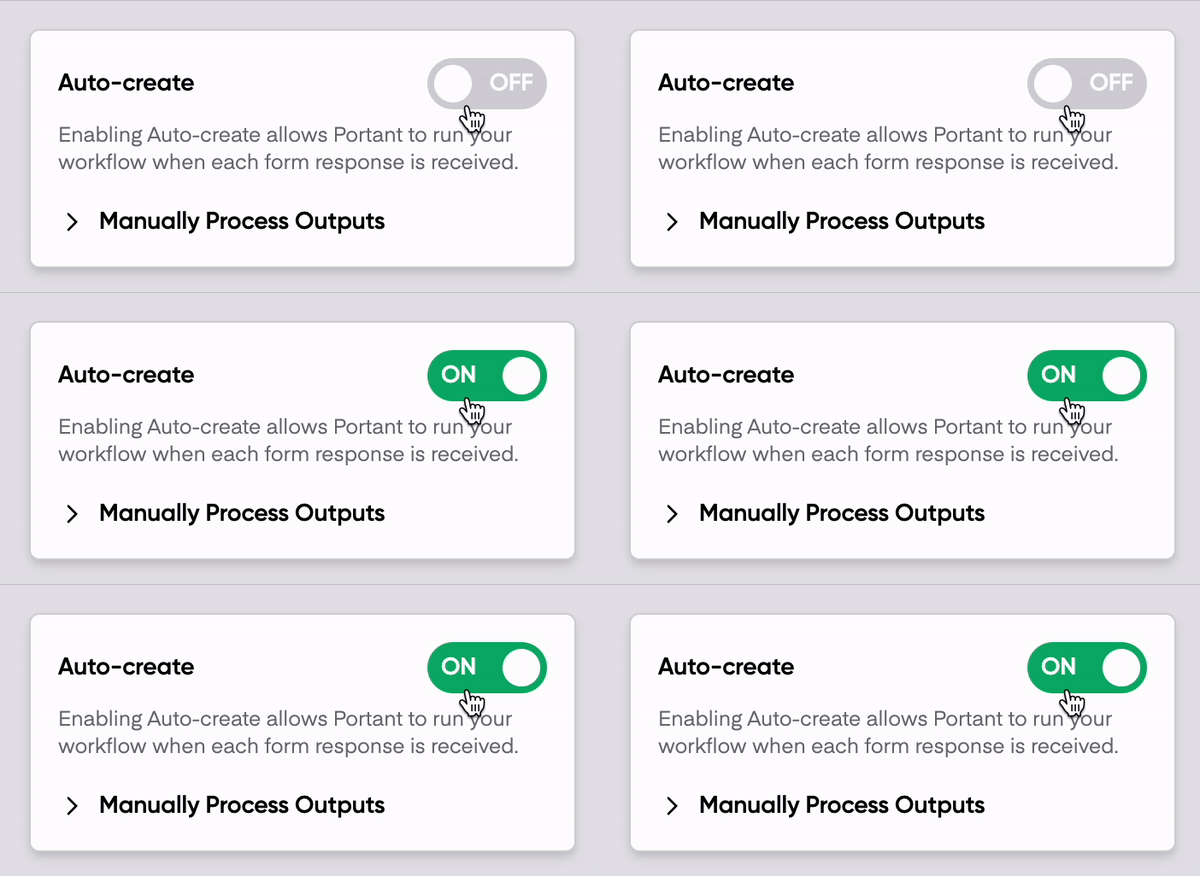
In Portant, creare un nuovo workflow e selezionare quel foglio come sorgente. Con la funzione auto-create attiva, Portant controlla il foglio ogni pochi minuti ed esegue il workflow su qualsiasi nuova riga.
Aggiungere colonne formula al foglio delle risposte
Fino a questo punto si tratta semplicemente di un workflow su Google Sheets. Il trucco consiste nell'aggiungere colonne formula che calcolano valori aggiuntivi in base alle risposte del modulo. Esistono due modi per farlo.
Opzione 1: formula array nella riga 2 del foglio delle risposte
Fare clic sulla cella nella riga 2, appena a destra dell'ultima colonna delle risposte del modulo. Digitare =ARRAYFORMULA(...) con la formula desiderata al suo interno. La formula array si estenderà verso il basso nella colonna man mano che arrivano nuove risposte.
=ARRAYFORMULA(A2:A*2)
Questa formula raddoppia il valore nella colonna A per ogni riga.
È possibile utilizzare anche un'istruzione IF per inserire contenuti in modo condizionale. Ad esempio, questa formula restituisce "This value is Yes" ogni volta che la colonna A contiene "Yes", e un valore vuoto negli altri casi:
=ARRAYFORMULA(IF(A2:A="Yes", "This value is Yes", ""))
Premere Invio e la formula si applicherà a ogni riga, incluse le nuove risposte man mano che arrivano.
Opzione 2: formula array in un nuovo foglio
Se si preferisce non modificare il foglio delle risposte, o se la formula non è compatibile con gli array, copiare i dati delle risposte in un nuovo foglio e aggiungere le formule lì.
Si consiglia di utilizzare una formula array per replicare le risposte:
=ARRAYFORMULA(Sheet1!A:X)
Dove A è la prima colonna delle risposte e X è l'ultima. Aggiungere poi le colonne formula aggiuntive a destra dei dati replicati. Indicare a Portant questo nuovo foglio come sorgente.
Evitare che le righe vuote mostrino errori o zeri
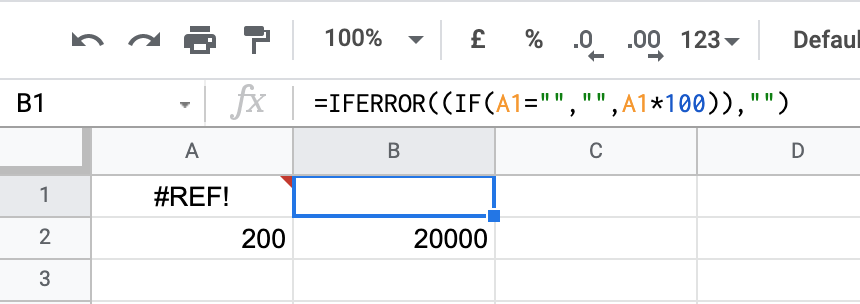
Quando una formula viene estesa verso il basso in una colonna, le righe vuote spesso restituiscono #REF!, #N/A o 0. Portant le considera come celle popolate, il che può compromettere la funzione auto-create. Strutturare le formule in modo che restituiscano un valore vuoto per gli input vuoti.
Per gestire gli errori, utilizzare IFERROR:
=IFERROR(A2*100, "")
Per gestire i valori vuoti, utilizzare IF:
=IF(A1="", "", A1*100)
Oppure combinare entrambe le funzioni per la versione più robusta:
=IFERROR(IF(A1="", "", A1*100), "")