Gestire e selezionare le proprietà di HubSpot
Scegli quali proprietà di HubSpot (standard o personalizzate) sono disponibili come tag nei tuoi template. Questa pagina illustra come selezionare quei campi, come utilizzare le etichette di associazione per i contatti correlati e come fare riferimento ai contatti con etichetta nei template e nelle email.
Per un riferimento completo di ogni proprietà standard, consulta Full list of available HubSpot properties.
Gestire le proprietà di HubSpot da un workflow
Questa guida presuppone che tu abbia già configurato un workflow con HubSpot come sorgente. In caso contrario, inizia con la HubSpot overview.
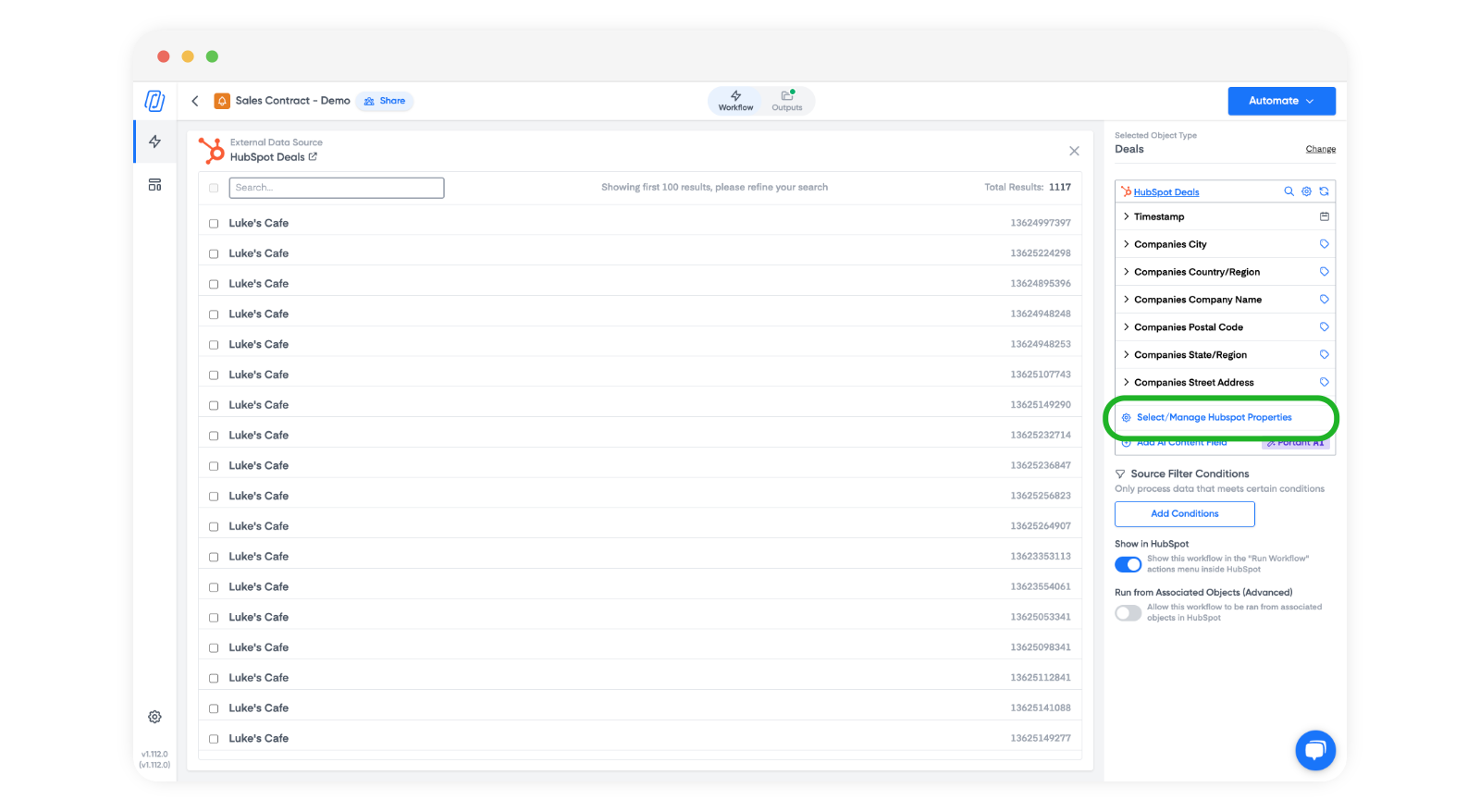
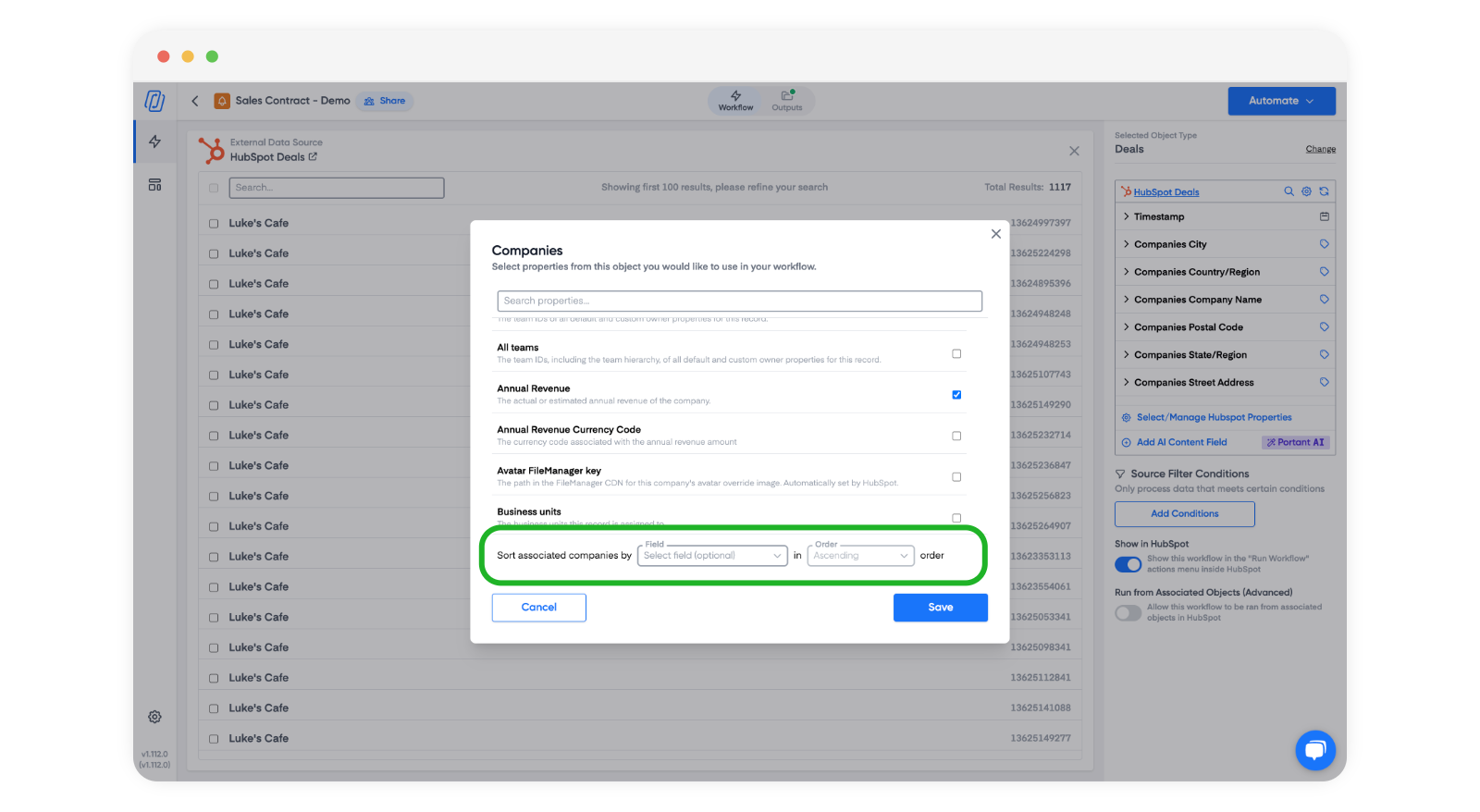
Nel blocco Source (Sorgente) del tuo workflow, fai clic su Manage HubSpot Fields (Gestisci campi HubSpot).
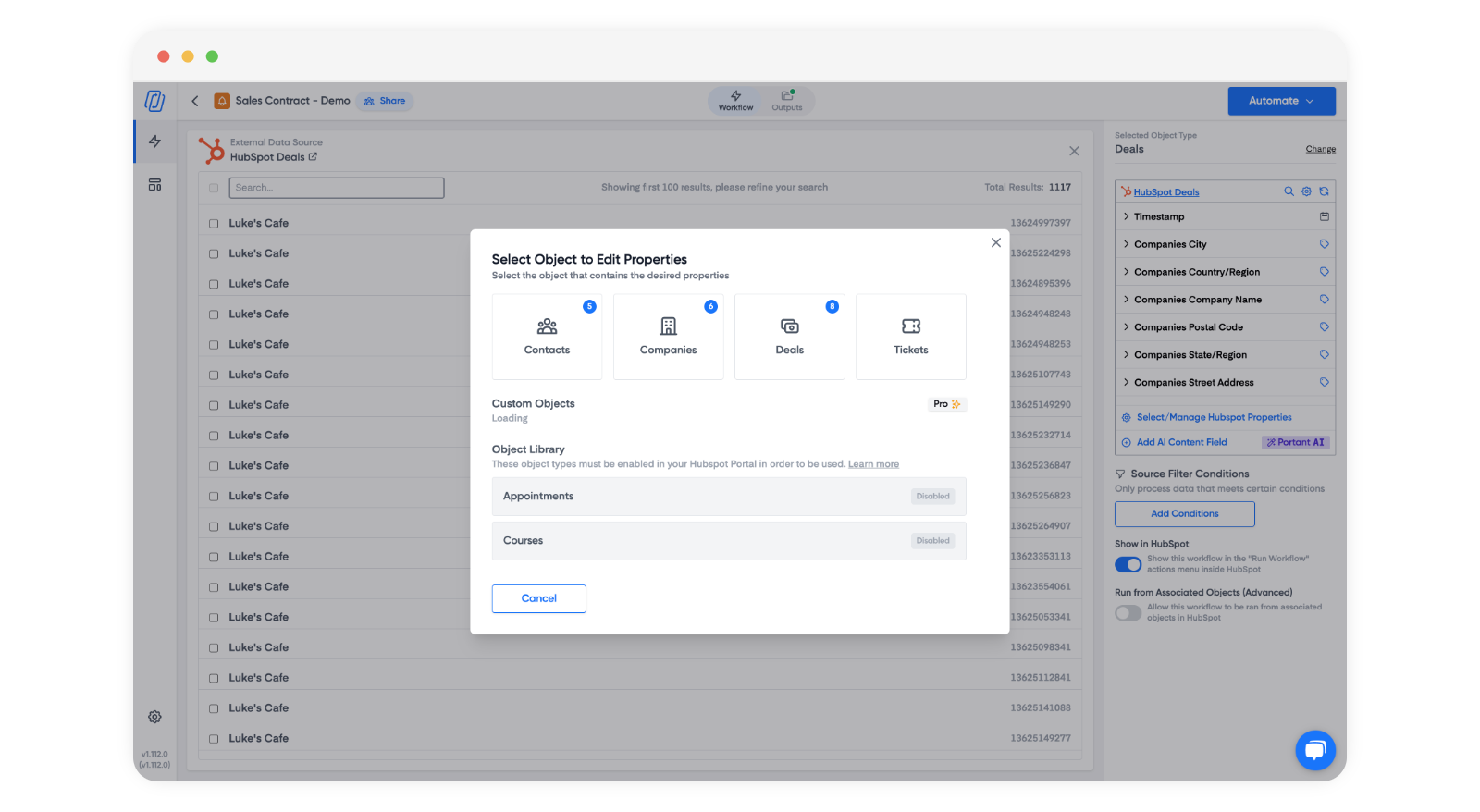
Si apre una finestra modale con tutti gli oggetti collegati al tuo account HubSpot. Seleziona l'oggetto da cui vuoi aggiungere le proprietà.
Fai clic sul menu a discesa per visualizzare tutte le proprietà di quell'oggetto. Utilizza la casella di ricerca se l'elenco è lungo.
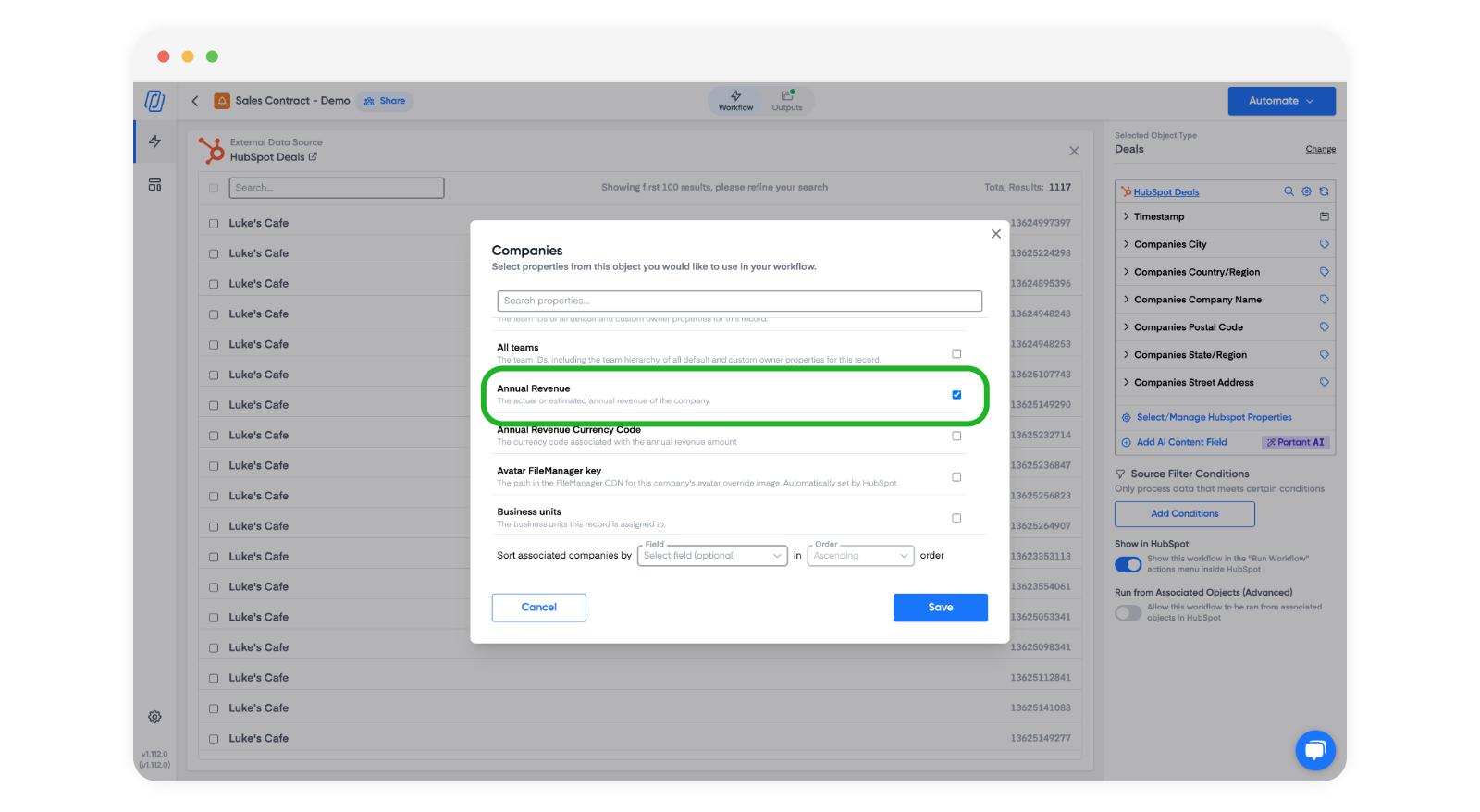
Seleziona le proprietà che desideri, deseleziona quelle che non ti servono, quindi fai clic su Save (Salva).
Nota: puoi anche ordinare gli oggetti associati per campo e per ordine, il che è utile quando stai creando repeating tables for line items. Le opzioni di ordinamento si trovano in fondo all'elenco delle proprietà per ogni oggetto.
Usare un proprietario HubSpot come nome e come email
I campi proprietario di HubSpot, come Deal Owner o Contact Owner, hanno un'impostazione di formato: Full Name (predefinito), First Name, Last Name, Email o Name + Email.
Impostare il formato del campo proprietario su "Name + Email". Poi usare lo stesso campo in punti diversi:
| Dove | Tag | Risultato |
|---|---|---|
| Campo A, Cc o Ccn | {{Deal Owner}} |
'Jane Smith' <jane@acme.com> |
| Corpo dell'email o documento | {{=NAMEONLY(Deal Owner)}} |
Jane Smith |
| Un punto che richiede solo l'indirizzo | {{=EMAILONLY(Deal Owner)}} |
jane@acme.com |
Se serve solo il nome o solo l'email ovunque, impostare il formato del campo su "Full Name" o "Email". In questo caso non serve una formula.
Nota: questo funziona per i campi proprietario di HubSpot, come Deal Owner o Contact Owner. Non funziona per le proprietà personalizzate di tipo "HubSpot user".
Inserire dati da contatti con etichetta (o da qualsiasi oggetto associato)
Le etichette di associazione funzionano per qualsiasi oggetto collegato in HubSpot, non solo per i contatti.
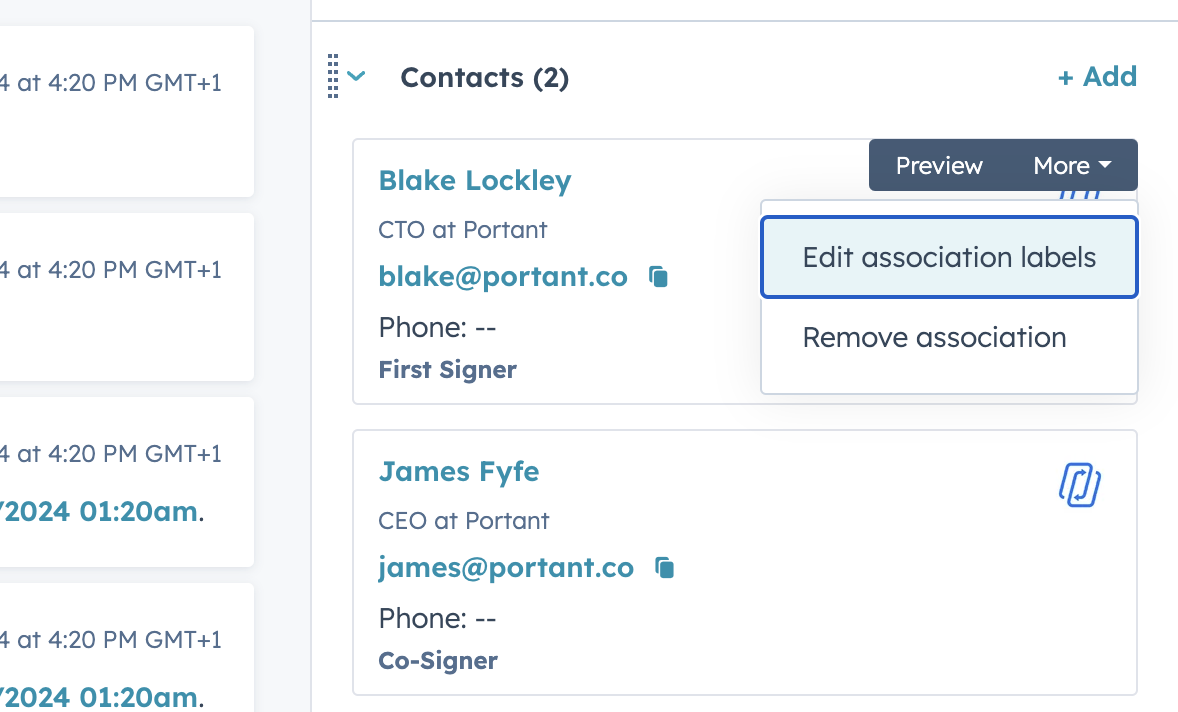
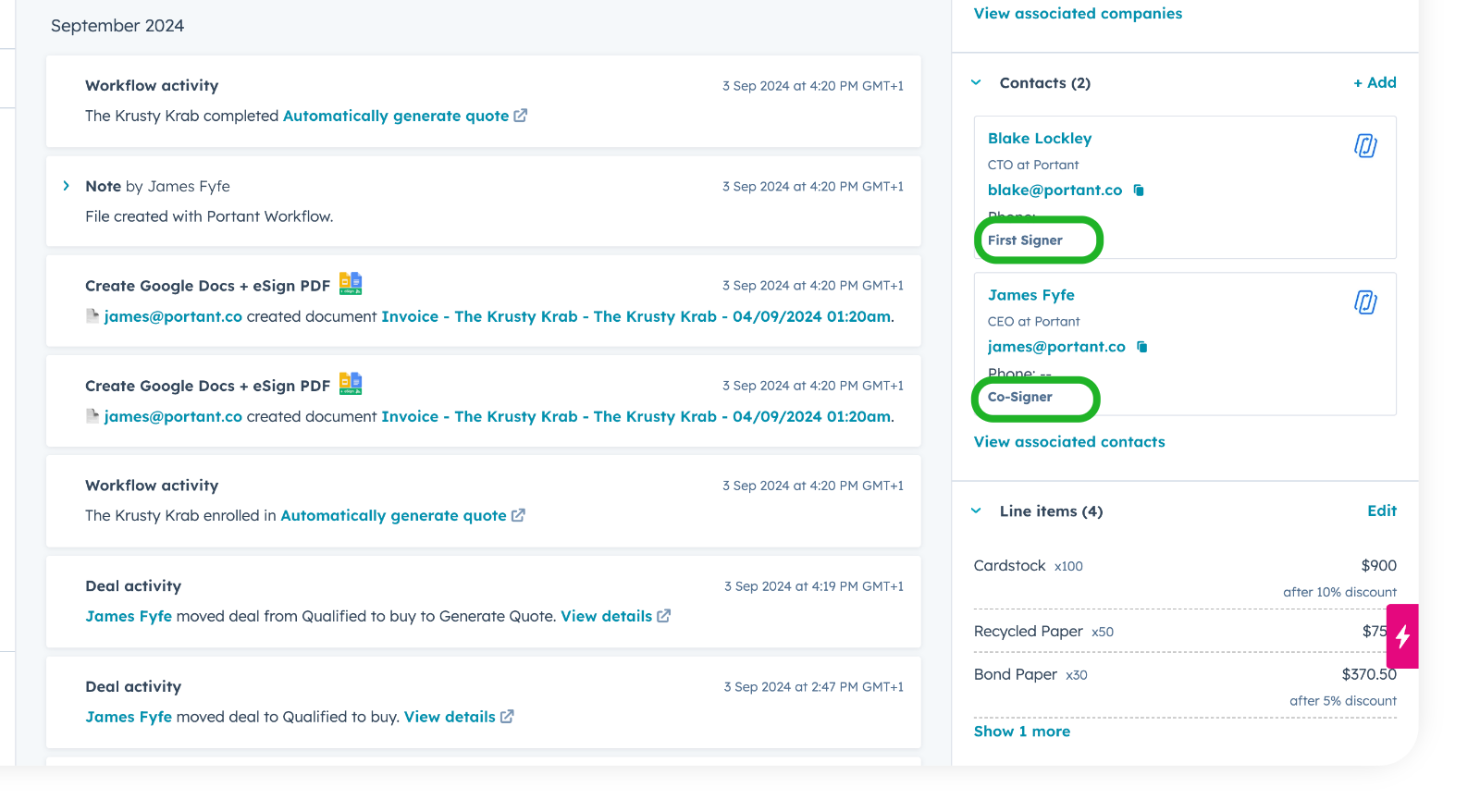
Se a un deal, un ticket o un'azienda è collegato più di un contatto, puoi utilizzare le etichette di associazione di HubSpot per distinguerli. Le etichette semplificano l'inserimento dei dati del contatto corretto nel posto giusto nel template (ad esempio, un "First Signer" e un "Co-Signer").
Per informazioni su come configurarle in HubSpot, consulta Create and use association labels di HubSpot.
Usare i tag dei contatti con etichetta in un template
Per inserire i dettagli di un contatto con etichetta, utilizza un tag nel seguente formato:
{{Label: Contact First Name}}
Dove Label è la association label sul contatto.
Importante: deve esserci uno spazio dopo i due punti, prima del nome della proprietà.
Errato:
{{Label:Contact Last Name}}Corretto:
{{Label: Contact Last Name}}
Per i contatti con etichetta "First Signer" e "Co-Signer", i tag sarebbero:
{{First Signer: Contact First Name}}{{First Signer: Contact Last Name}}{{Co-Signer: Contact First Name}}{{Co-Signer: Contact Last Name}}
Usare i tag con etichetta in un blocco email
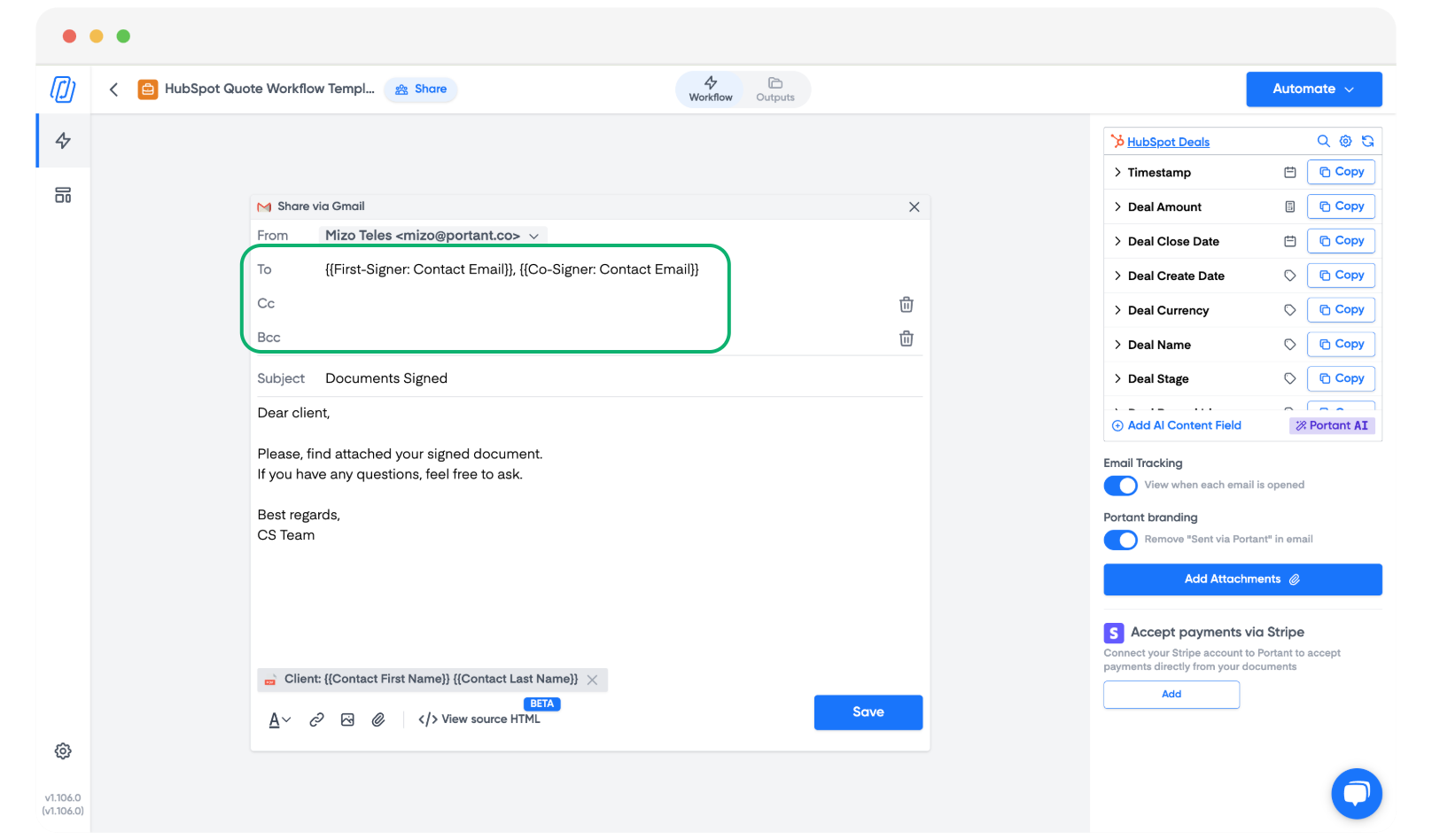
Gli stessi tag con etichetta funzionano nei campi TO (A), CC e BCC del blocco email, in modo che ogni firmatario riceva automaticamente una copia del documento firmato.
Ad esempio:
{{First Signer: Contact Email}}{{Co-Signer: Contact Email}}