Avvio rapido
Crea il tuo primo workflow Portant in pochi minuti. Al termine di questa pagina avrai un'automazione che crea un PDF ogni volta che qualcuno compila un Google Forms e invia il PDF a chi desideri.
Cosa farai
- Creare un nuovo workflow
- Scegliere una sorgente per il workflow
- Aggiungere un modello di documento e personalizzarlo con i dati della sorgente
- Inviare via email il documento generato
- Attivare l'automazione
Creare un nuovo workflow
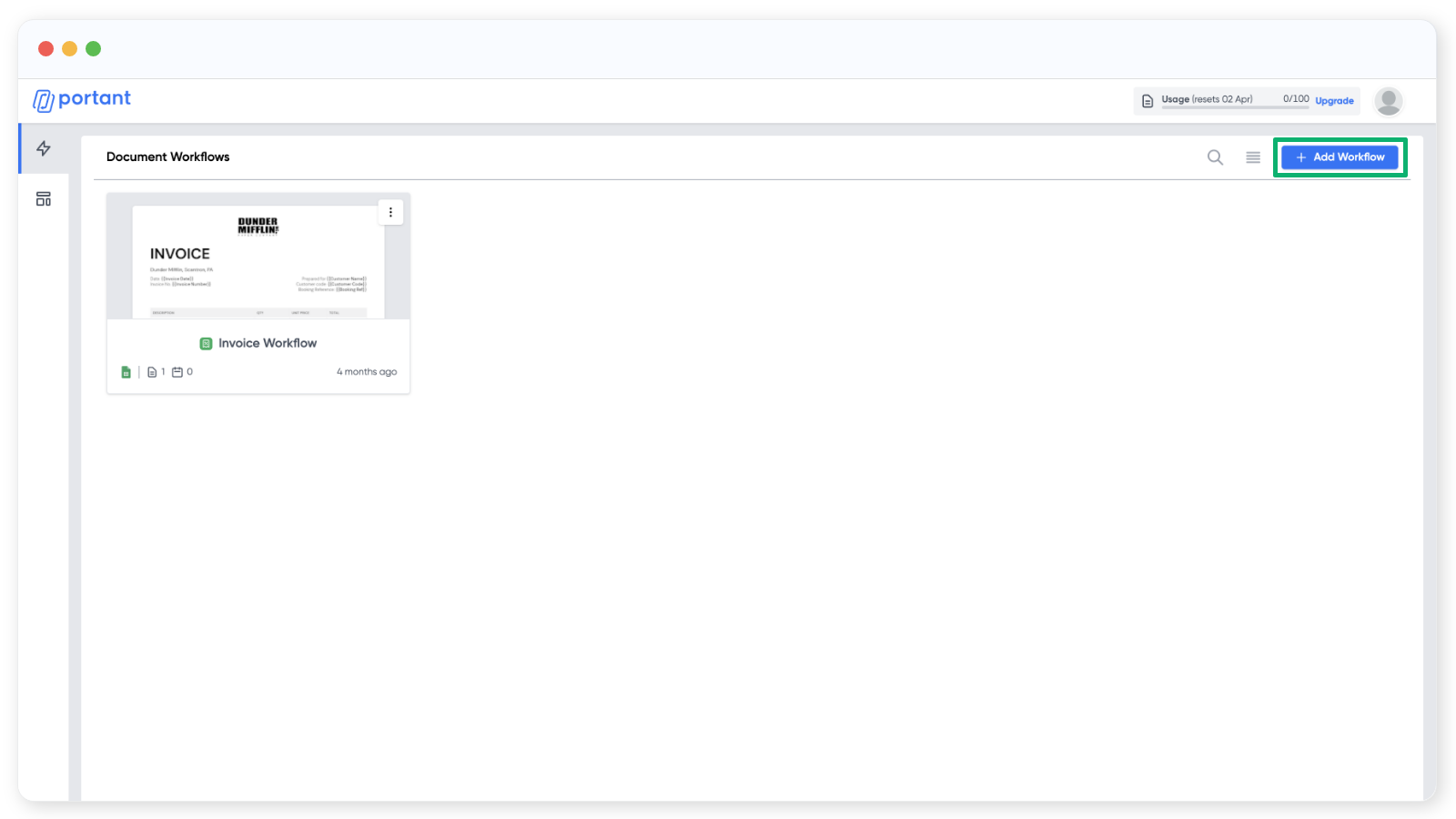
Nella pagina dei workflow, fai clic su Add Workflow (Aggiungi workflow) in alto a destra.
Scegliere una sorgente
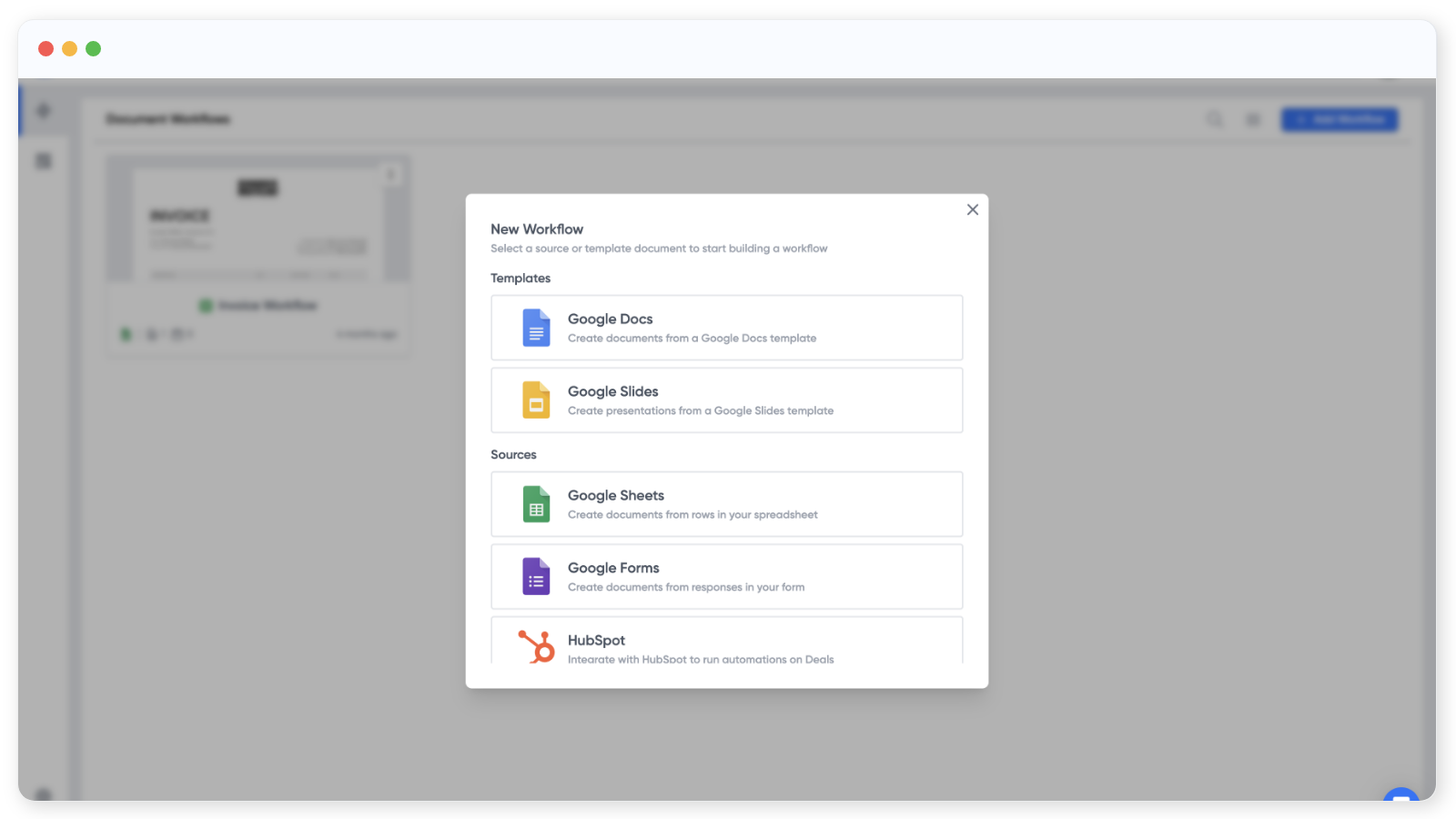
Il primo passo in un nuovo workflow è scegliere una sorgente. La sorgente è il luogo da cui provengono i tuoi dati. In questo esempio utilizzeremo un Google Forms, ma puoi anche iniziare da un modello di documento se preferisci.
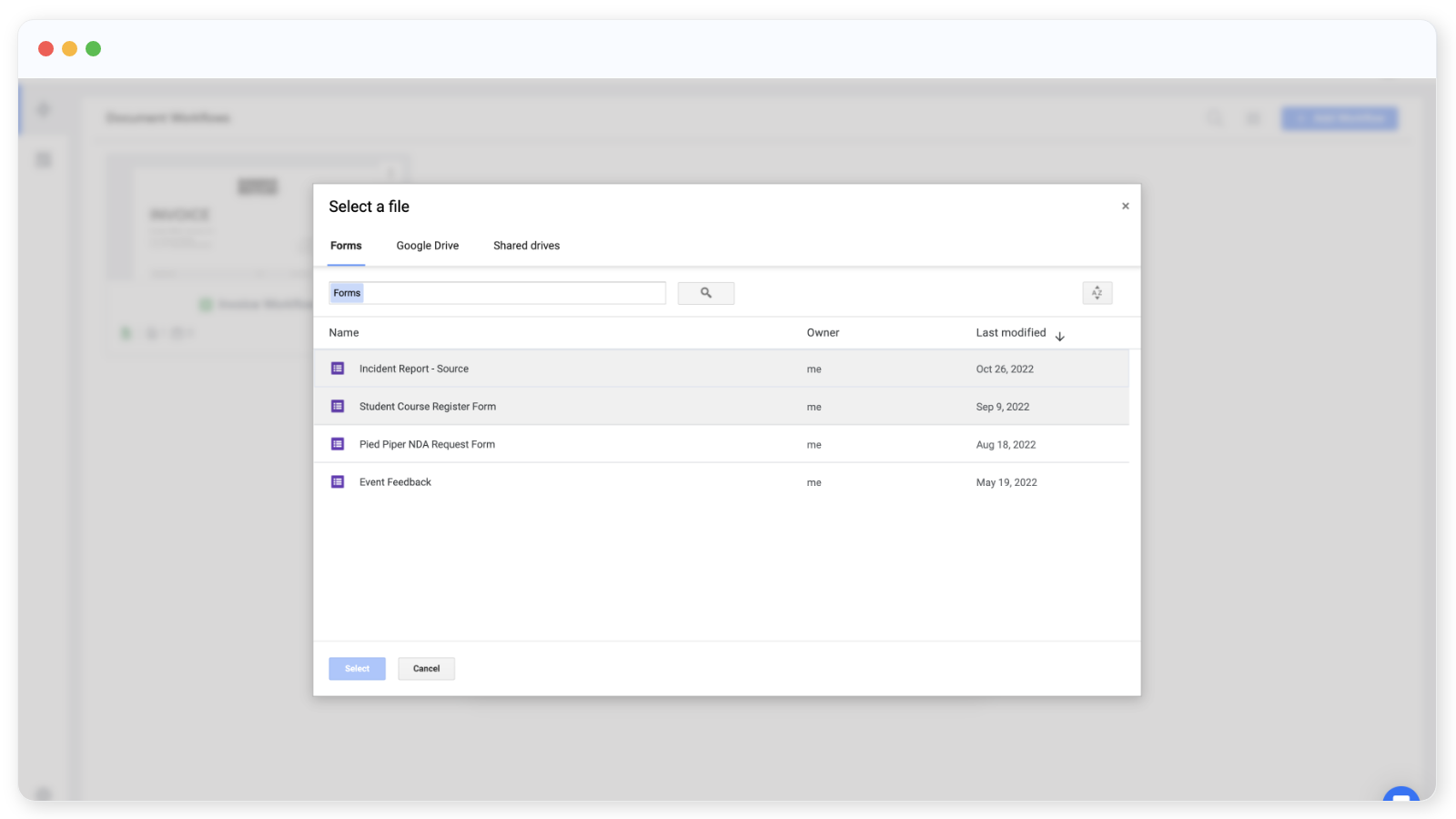
Seleziona un Google Forms dal tuo Drive, oppure lascia che Portant ne crei uno nuovo per te.
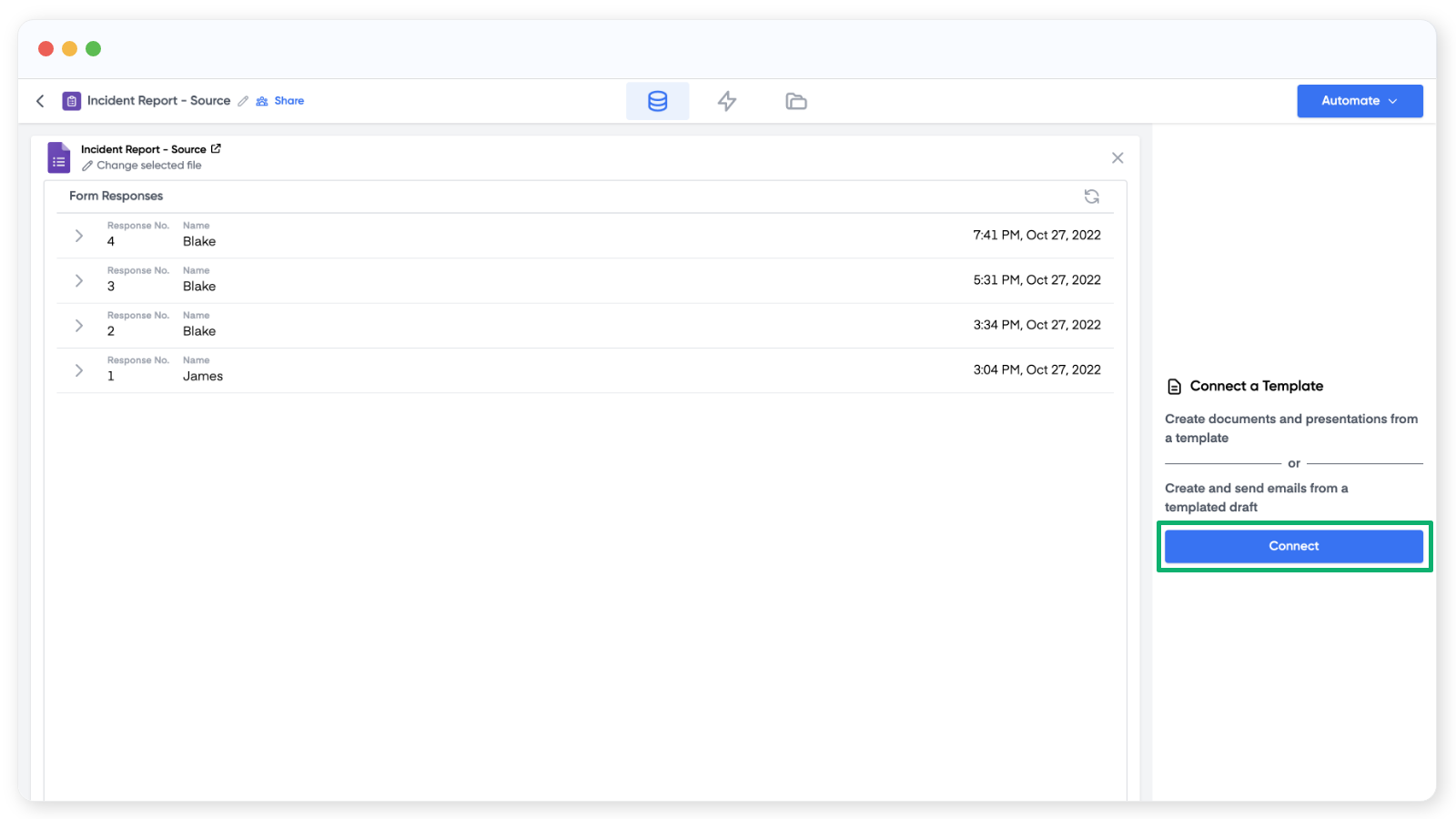
Una volta selezionato un modulo, Portant mostra le risposte recenti al modulo. Se non ci sono ancora risposte, questa sezione rimane vuota. Da qui puoi aprire il modulo per modificarlo oppure copiare il link pubblico da condividere.
Fai clic su ✎ Change selected file (Cambia file selezionato) sotto il nome del modulo per sostituirlo con un Google Forms diverso.
Aggiungere un modello di documento
Successivamente, collega il documento che vuoi che Portant compili per ogni risposta al modulo. Fai clic su Connect (Collega) sul lato destro.
Puoi usare un Google Docs o un file Google Slides come modello. Come in precedenza, seleziona un file esistente oppure creane uno nuovo.
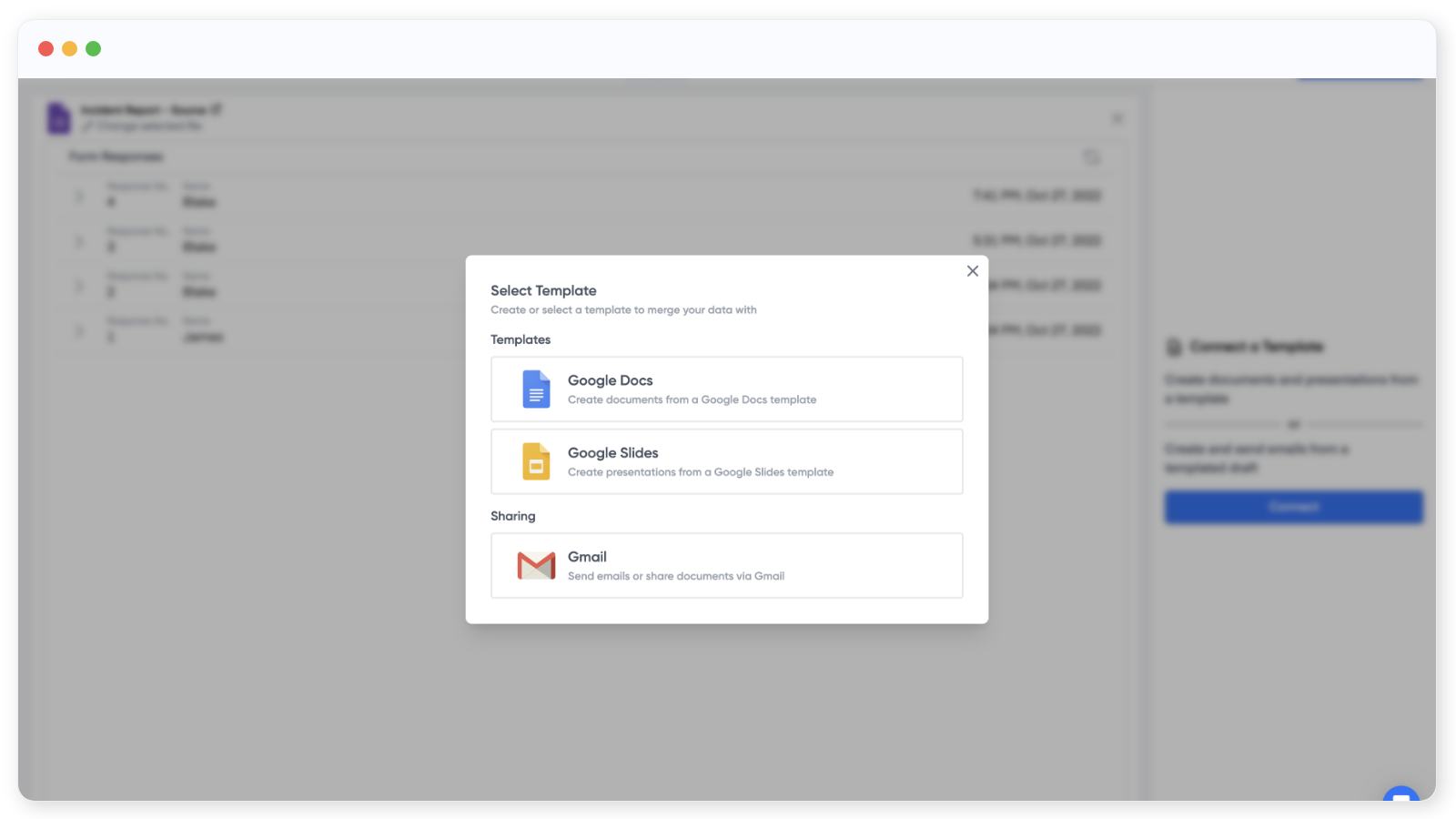
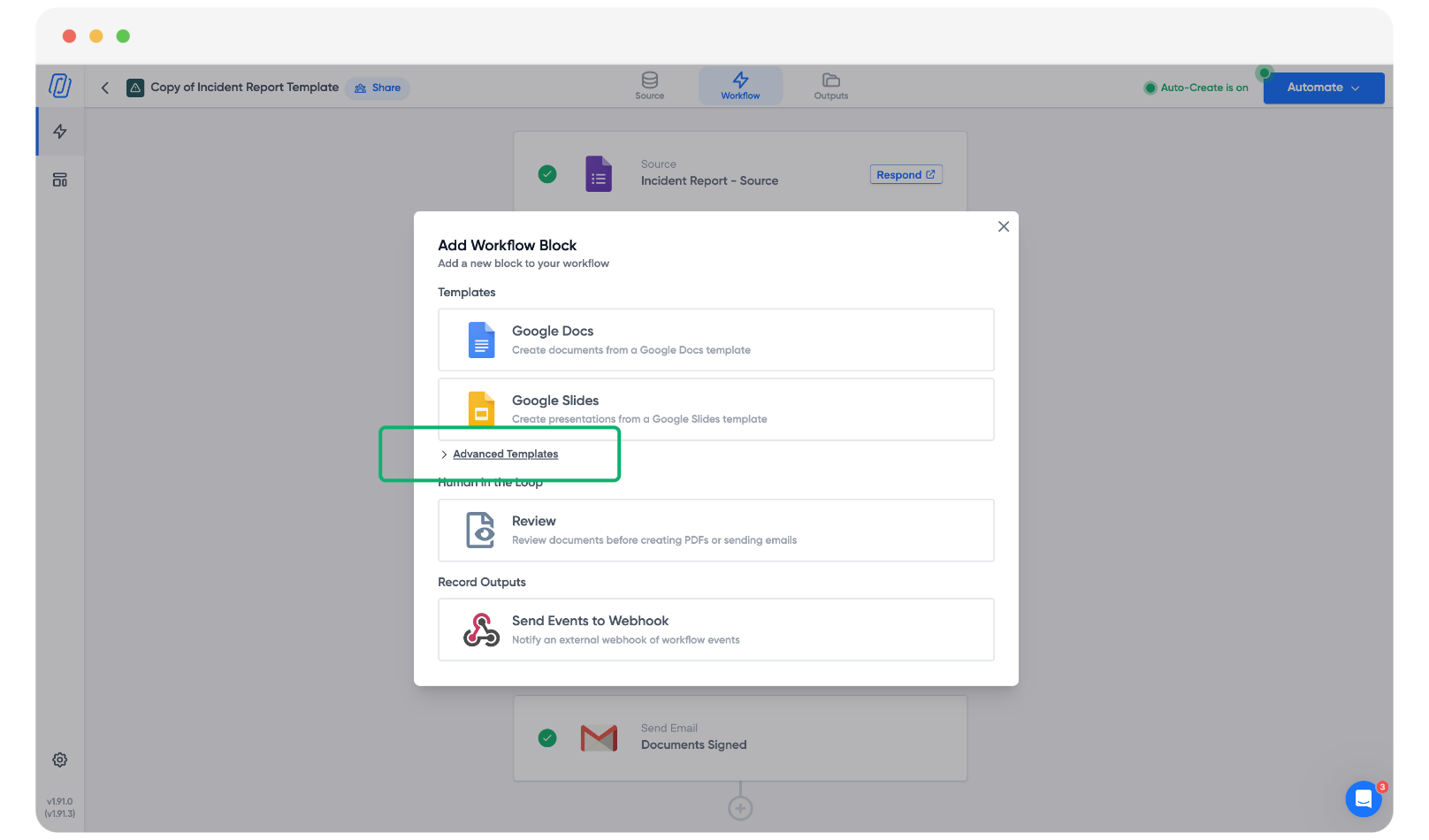
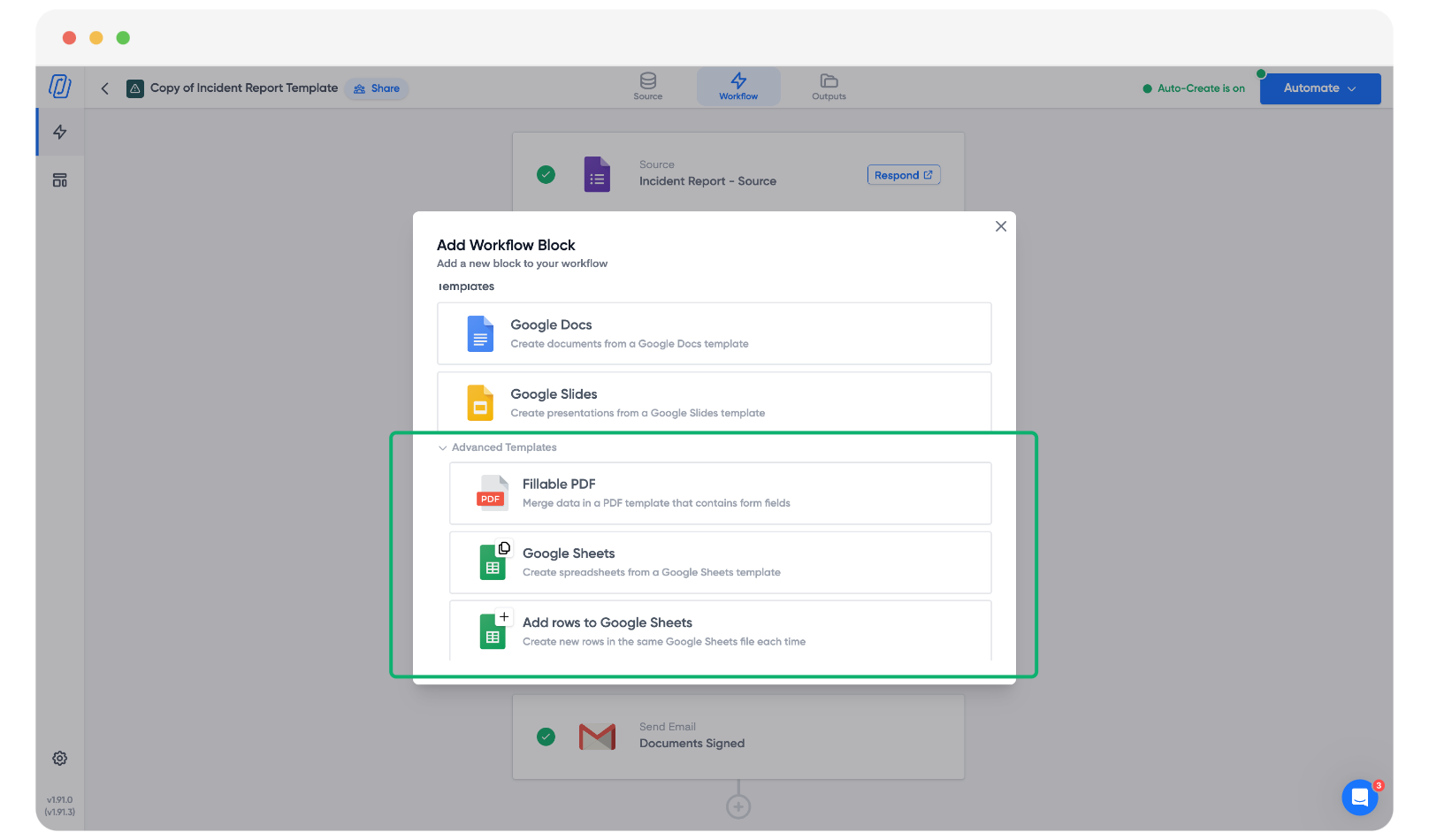
Puoi anche generare un'email direttamente dalla sorgente, oppure utilizzare modelli come PDF compilabili o Google Sheets. Fai clic su Advanced Options (Opzioni avanzate) per visualizzare l'elenco completo.
Dopo aver selezionato il modello, Portant lo apre in modo che tu possa inserire le risposte del modulo nel documento.
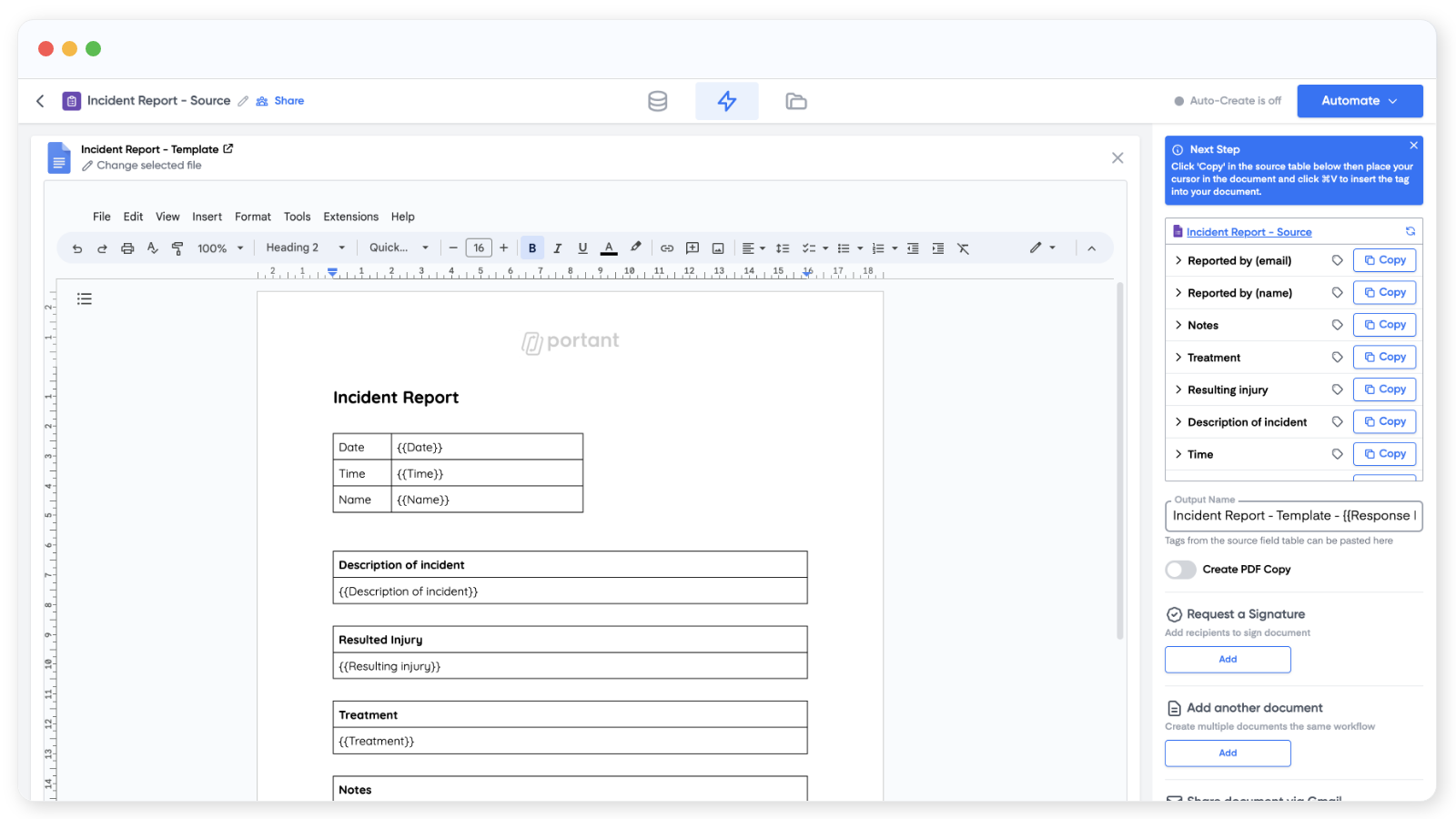
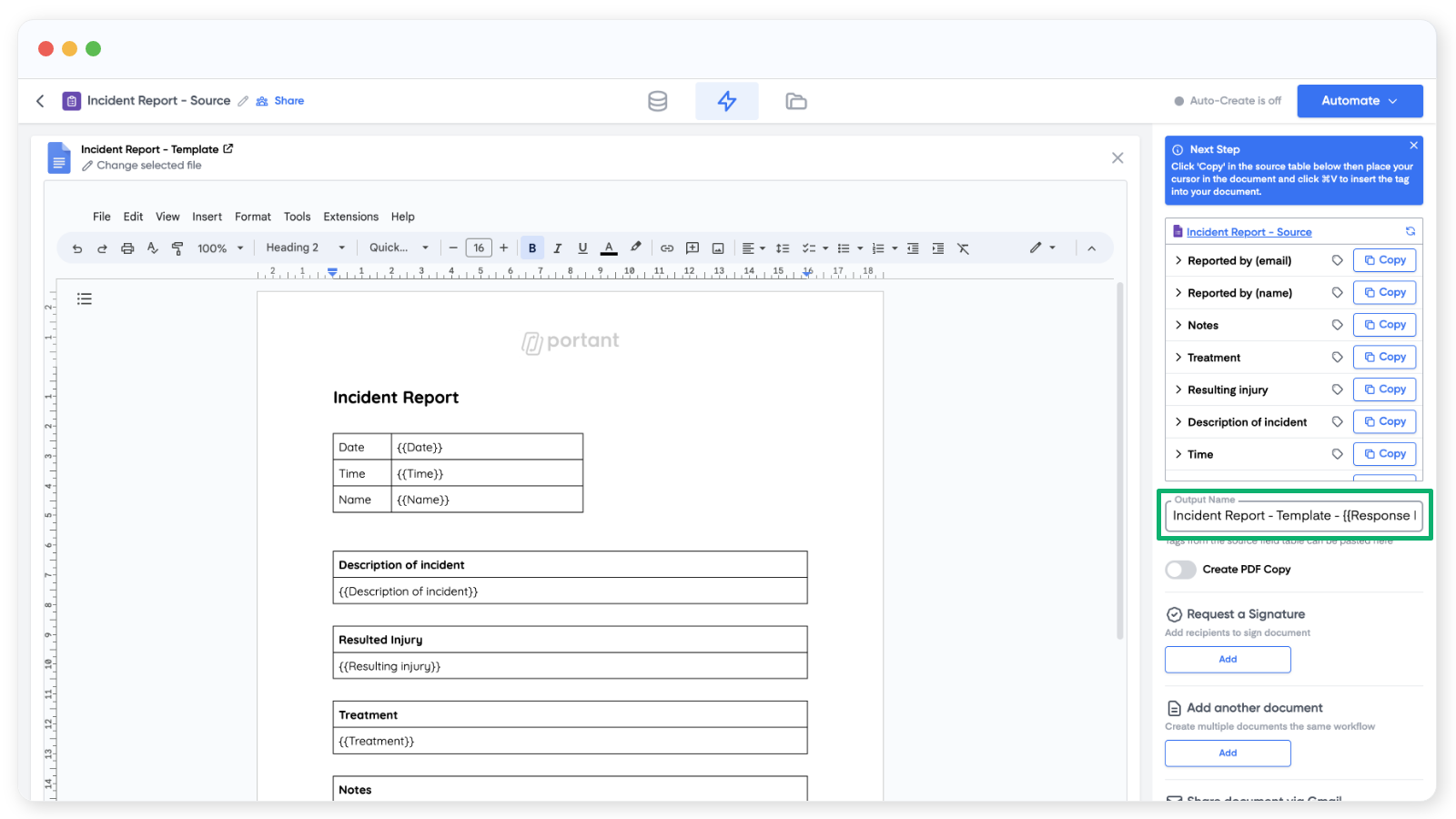
La tabella in alto a destra della pagina elenca tutte le domande del tuo modulo. La chiamiamo tabella della sorgente.
Per inserire una risposta nel documento, copia il {{tag}} dalla tabella della sorgente e incollalo nel punto in cui vuoi che la risposta appaia.
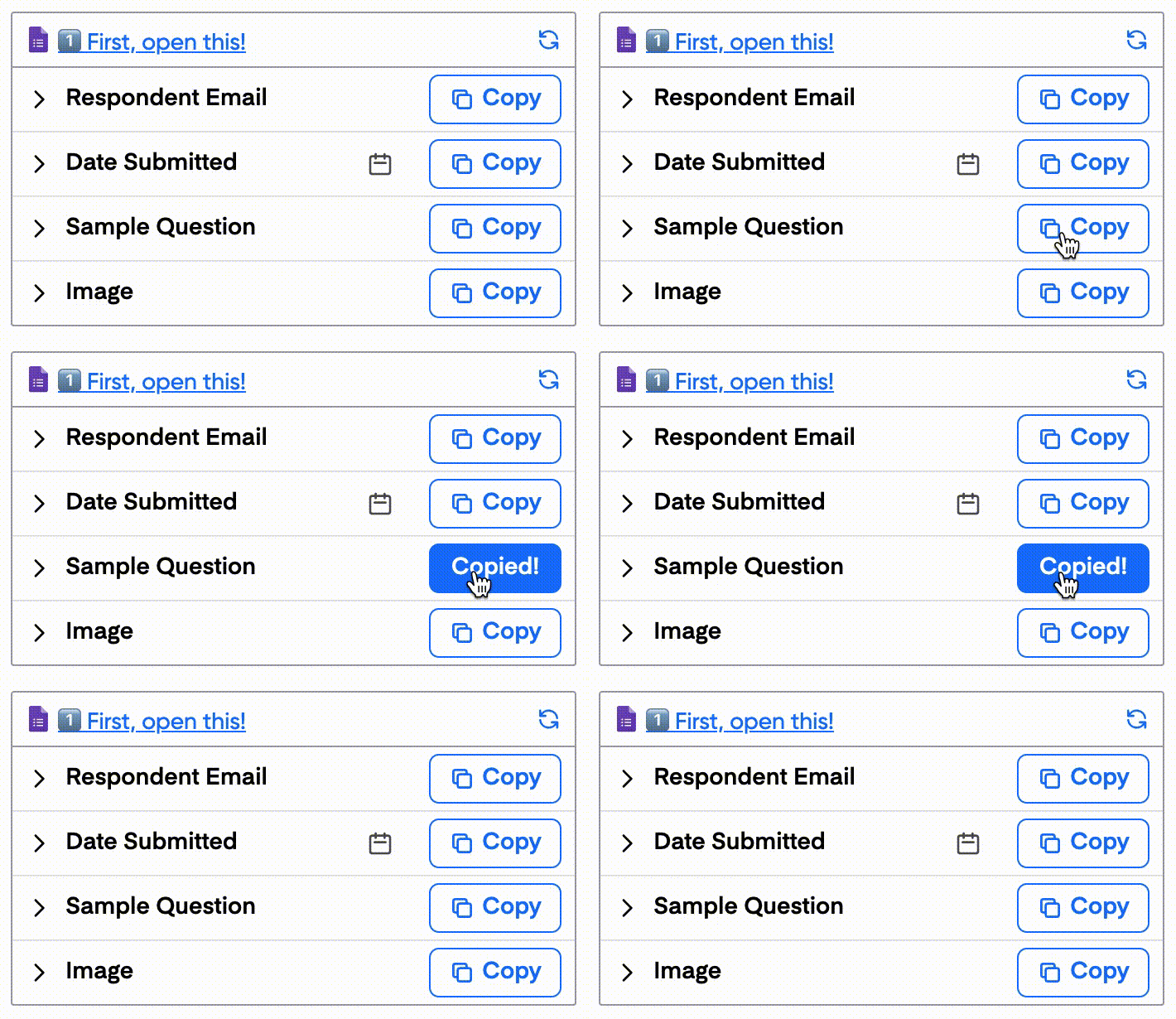
Puoi anche aggiungere image tags (tag immagine) ai documenti e alle presentazioni, e personalizzare i singoli tag facendo clic sulla riga corrispondente.
Dopo aver configurato il documento, assegna un nome ai file di output aggiungendo tag al campo Output Name (Nome output).
Sotto il campo del nome dell'output, puoi anche scegliere di salvare ogni output come PDF.
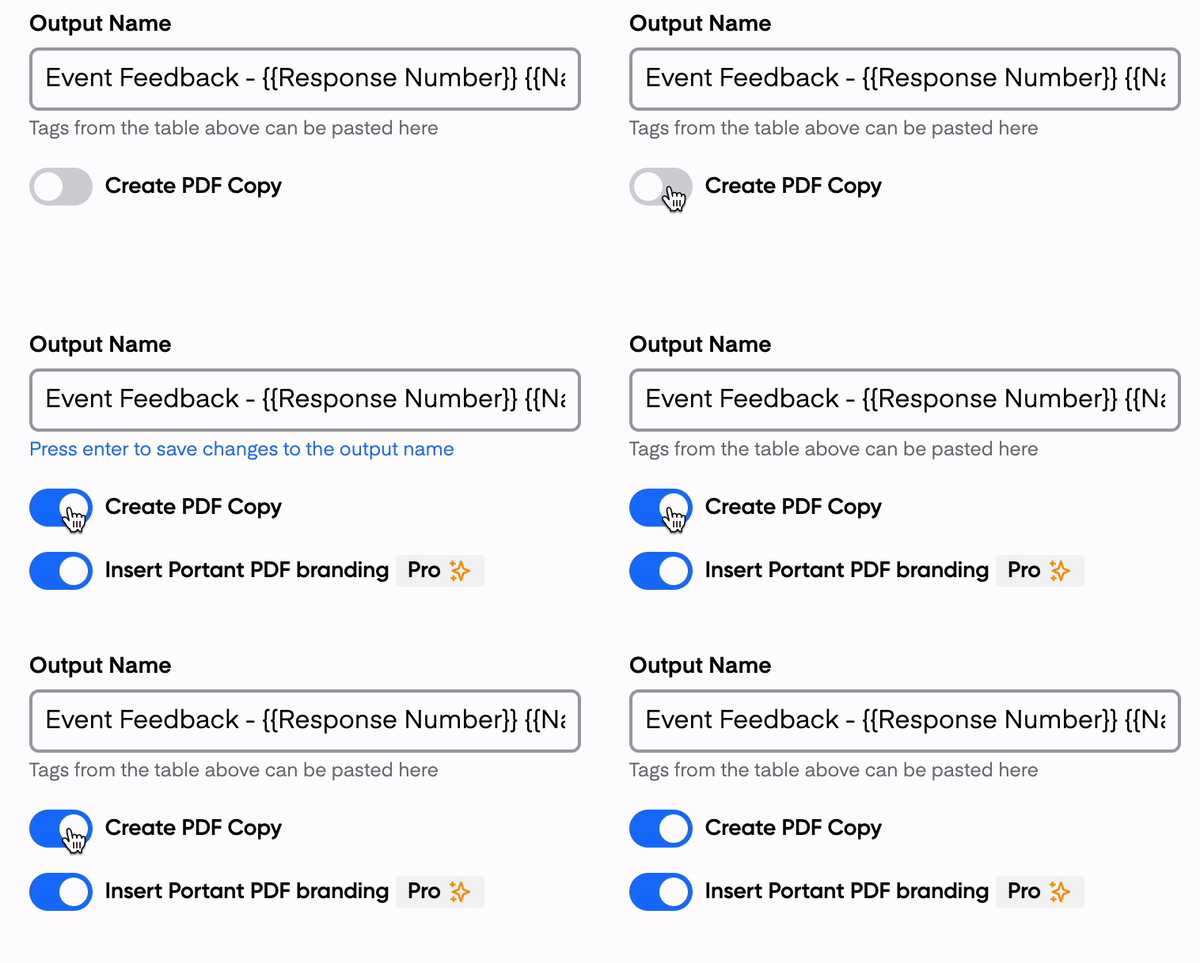
Con il piano Free, un watermark Portant viene aggiunto al piè di pagina del PDF. Puoi rimuovere il watermark upgrading to Pro or Teams (passando al piano Pro o Teams).
Inviare il documento via email
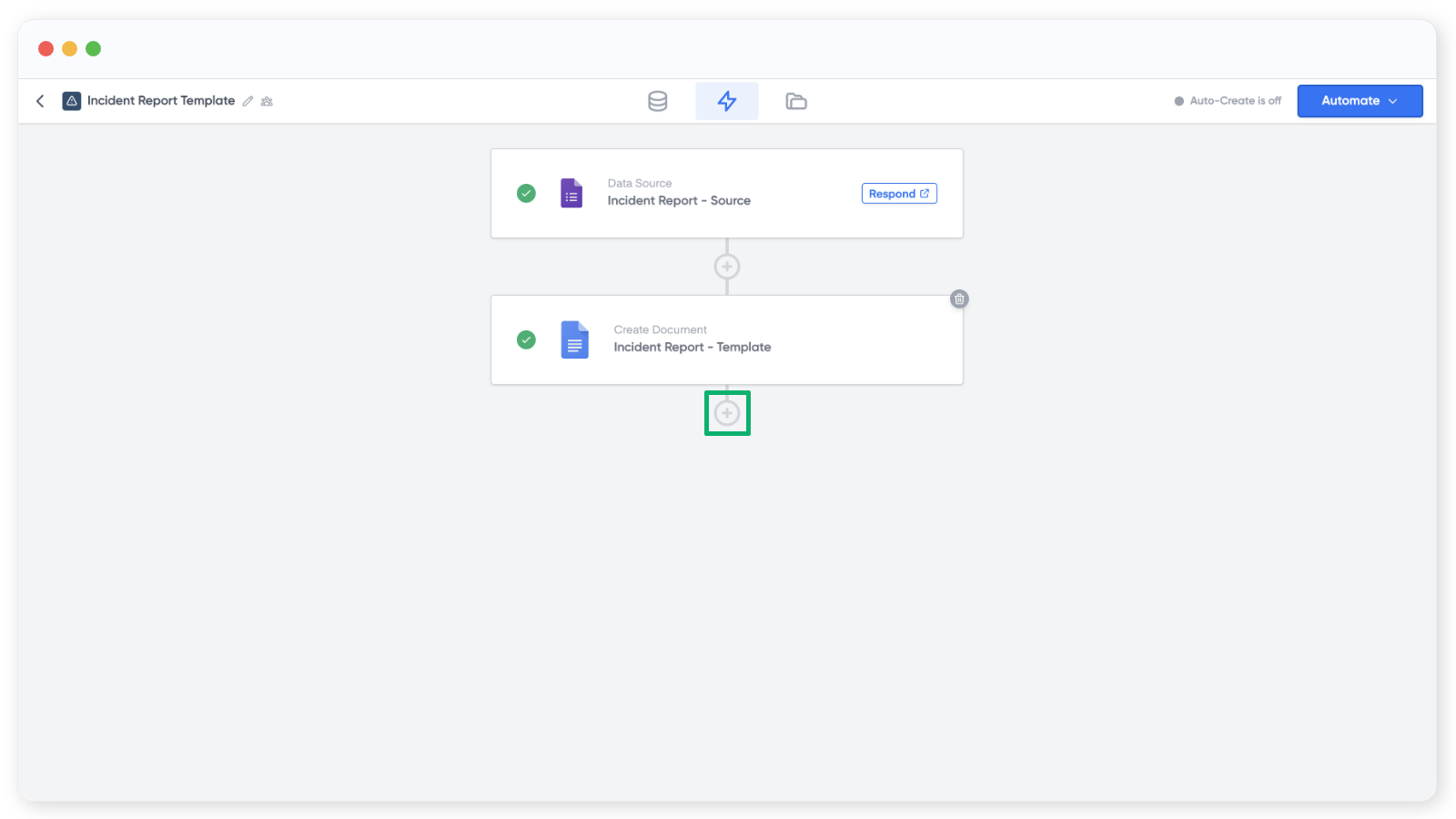
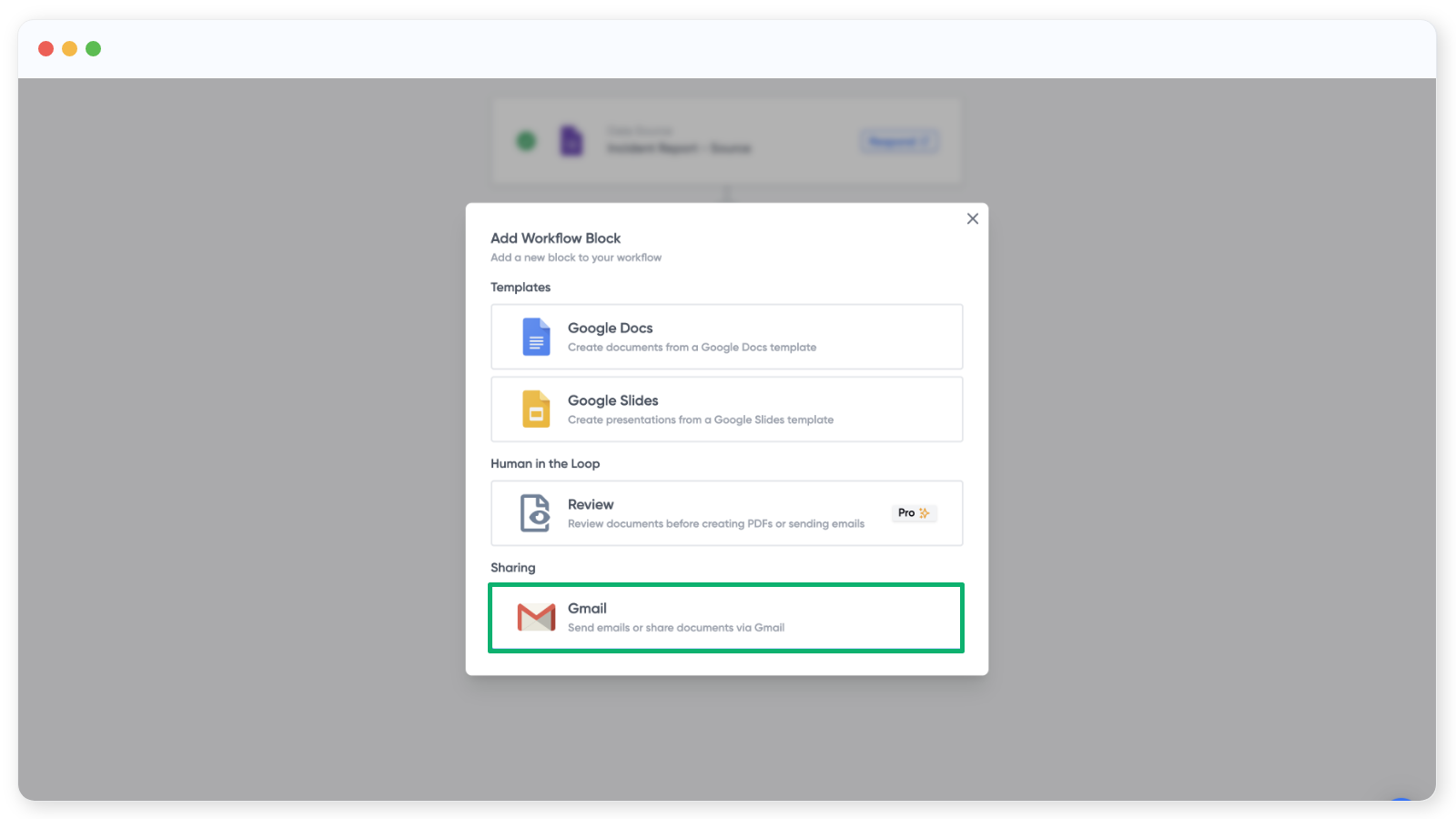
Una volta che il documento ha l'aspetto desiderato, aggiungi un passaggio di invio email affinché ogni output venga inviato automaticamente. Fai clic sull'icona + sotto il blocco documento e seleziona il blocco Email.
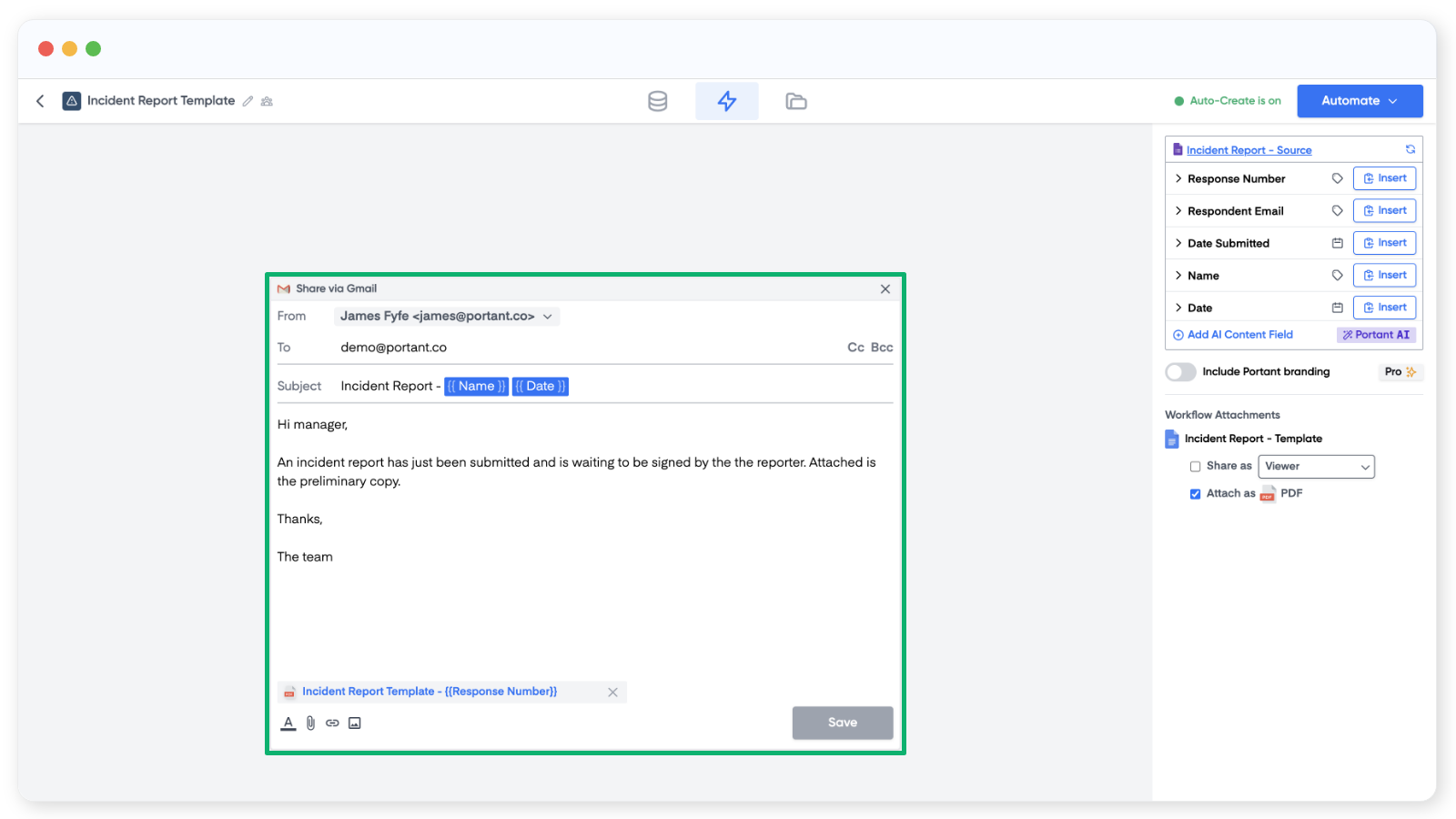
Nel blocco email, aggiungi gli indirizzi To (A), CC o BCC. Puoi digitare gli indirizzi direttamente oppure utilizzare i tag dalla tabella della sorgente sul lato destro. Aggiungi quindi una riga dell'oggetto e il corpo dell'email. I controlli di formattazione consentono di stilizzare il messaggio.
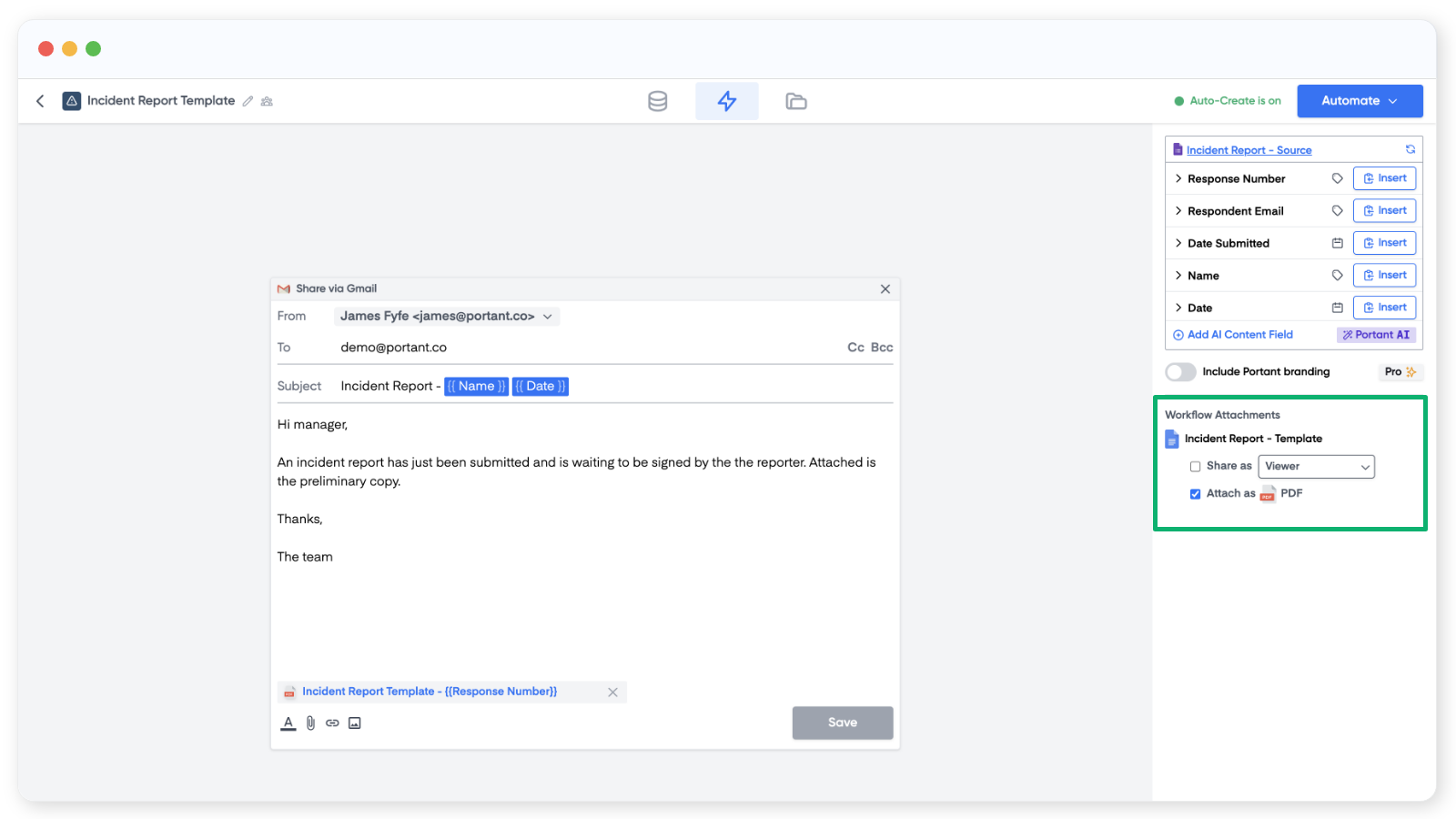
L'ultimo passaggio consiste nell'allegare l'output del workflow. Per Google Slides e Google Docs, puoi anche scegliere i permessi Viewer (Visualizzatore), Commenter (Commentatore) o Editor (Editor).
Fai clic su Save (Salva) in fondo e chiudi il blocco email.
Attivare il workflow
Quando il workflow è pronto, fare clic su Automate (Automatizza) in alto a destra e attivare Auto-create (Creazione automatica). D'ora in poi, ogni risposta al modulo verrà elaborata dal workflow e produrrà un documento.
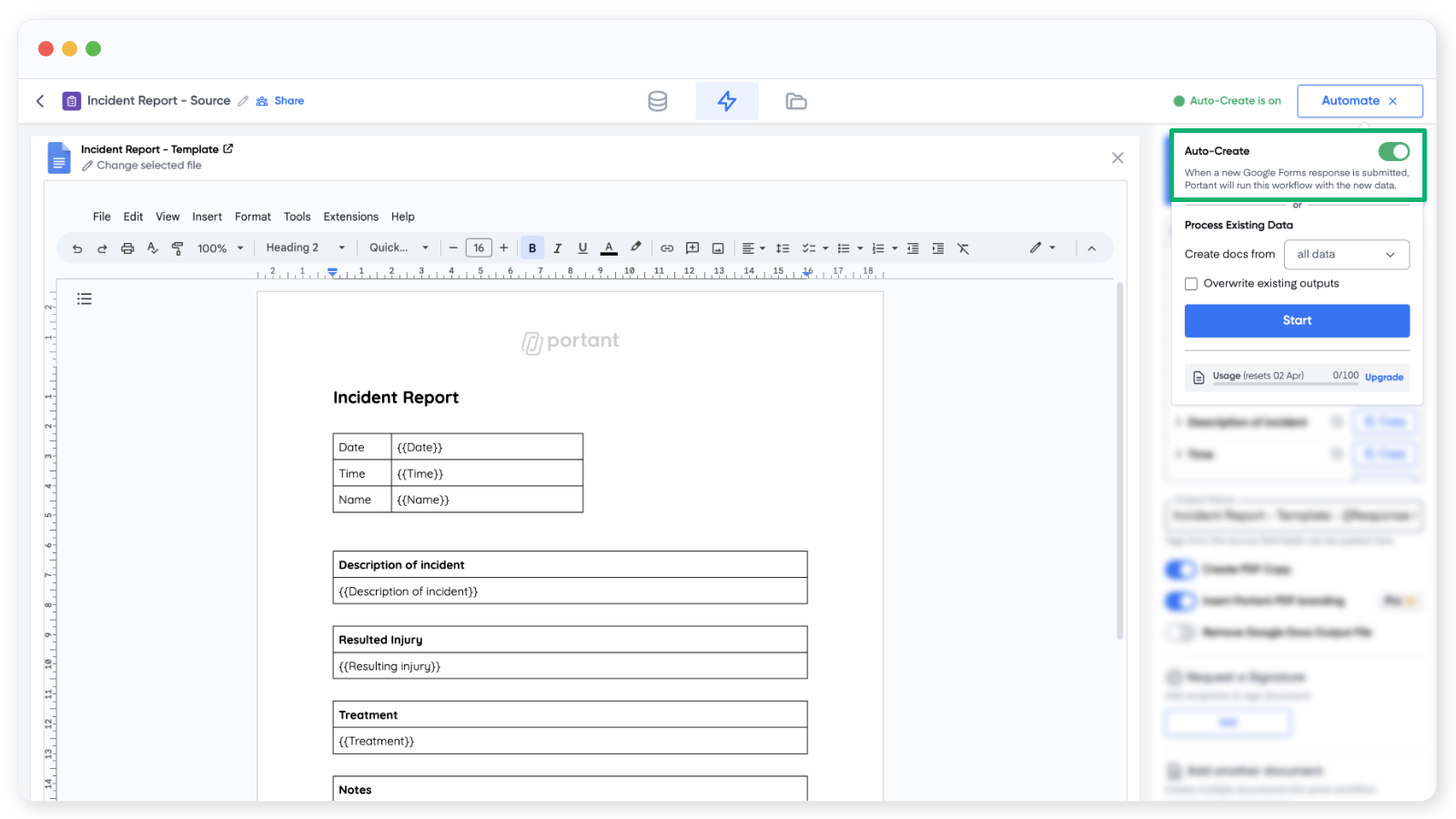
È anche possibile elaborare le risposte precedenti al modulo da questo pannello utilizzando Process Existing Data (Elabora dati esistenti). È possibile eseguirle tutte oppure selezionare un intervallo personalizzato.
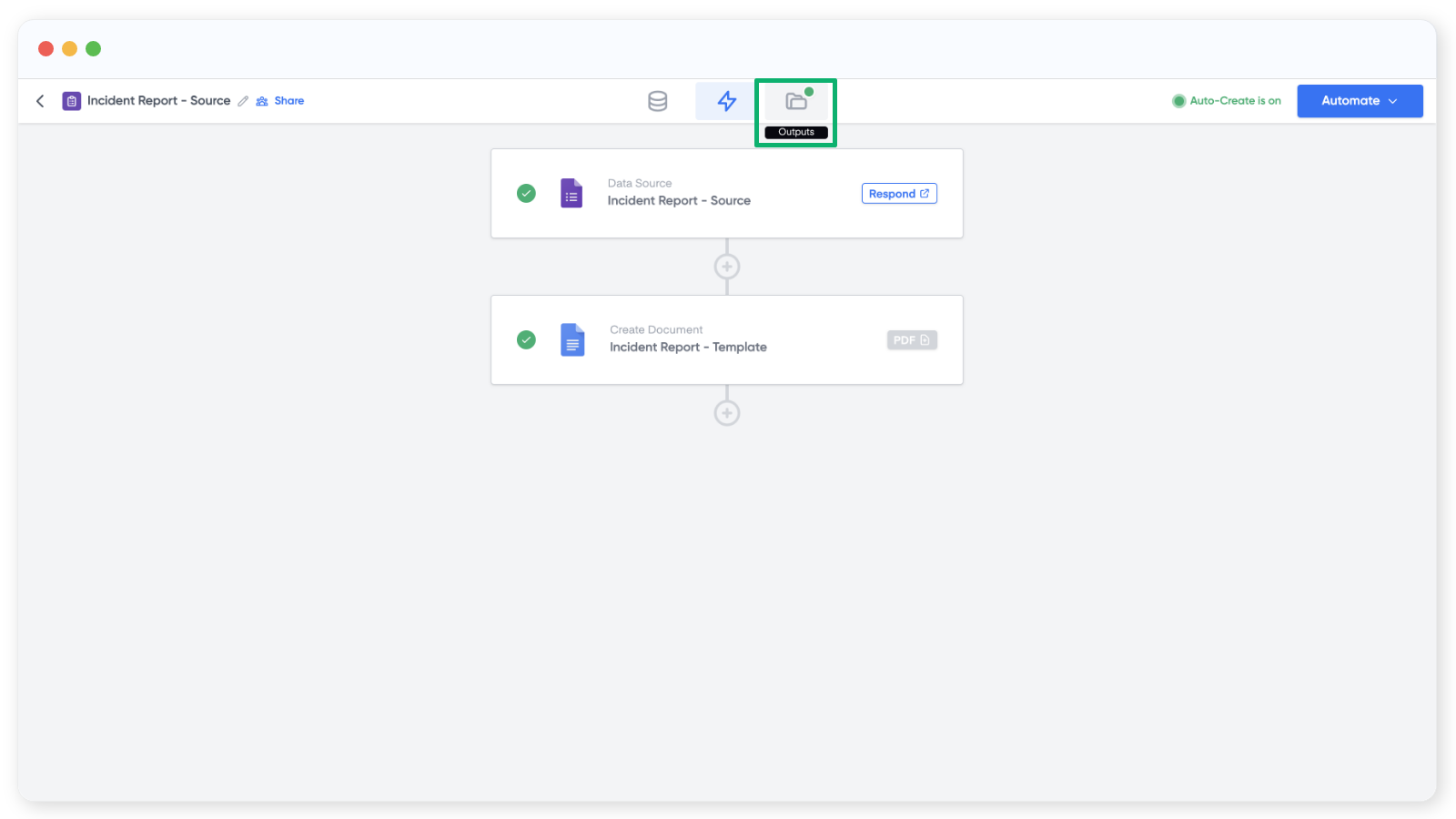
Per verificare che funzioni correttamente, aprire il modulo e inviare una risposta di prova. Il nuovo documento apparirà nella scheda Outputs (Output).
Il primo workflow è completato.