Microsoft Word
Utilizzare qualsiasi documento Microsoft Word come modello, inserire i tag dai propri dati e Portant salva i documenti generati direttamente nel proprio OneDrive.
Aggiungere un documento Microsoft Word come modello
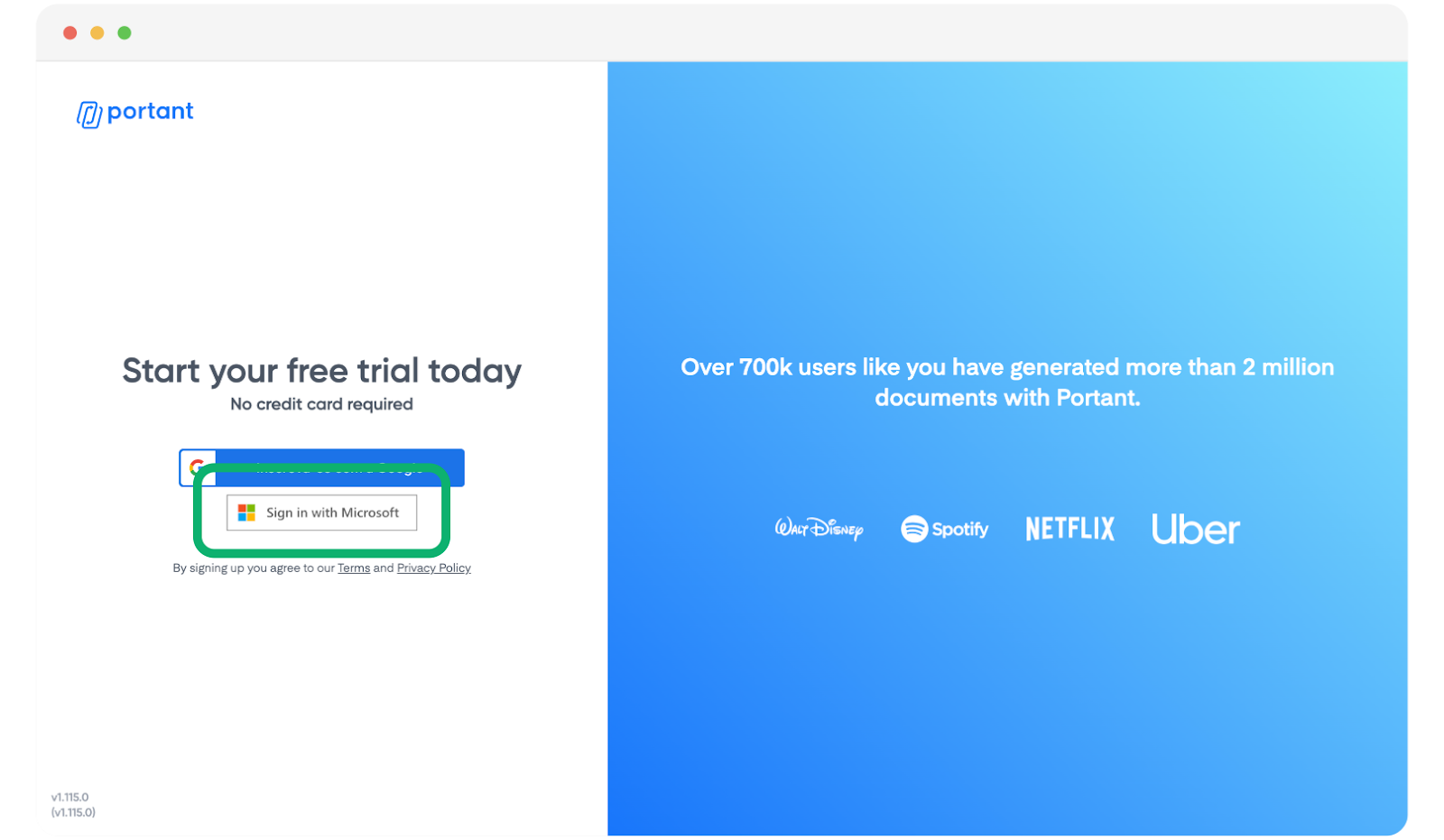
Accedere a Portant e fare clic su Log in with Microsoft (Accedi con Microsoft).
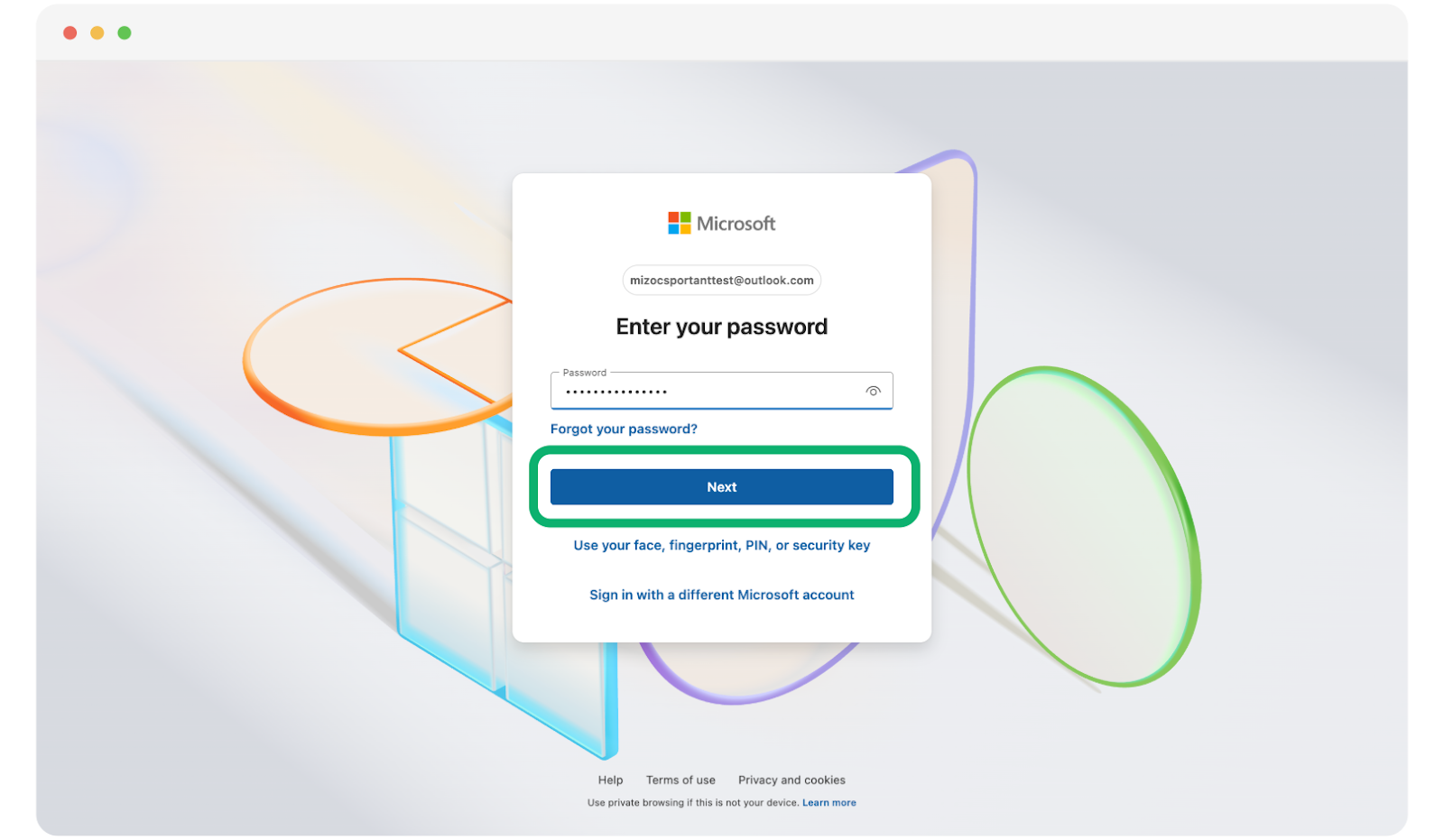
Inserire il proprio indirizzo e-mail e la password, quindi fare clic su Next (Avanti).
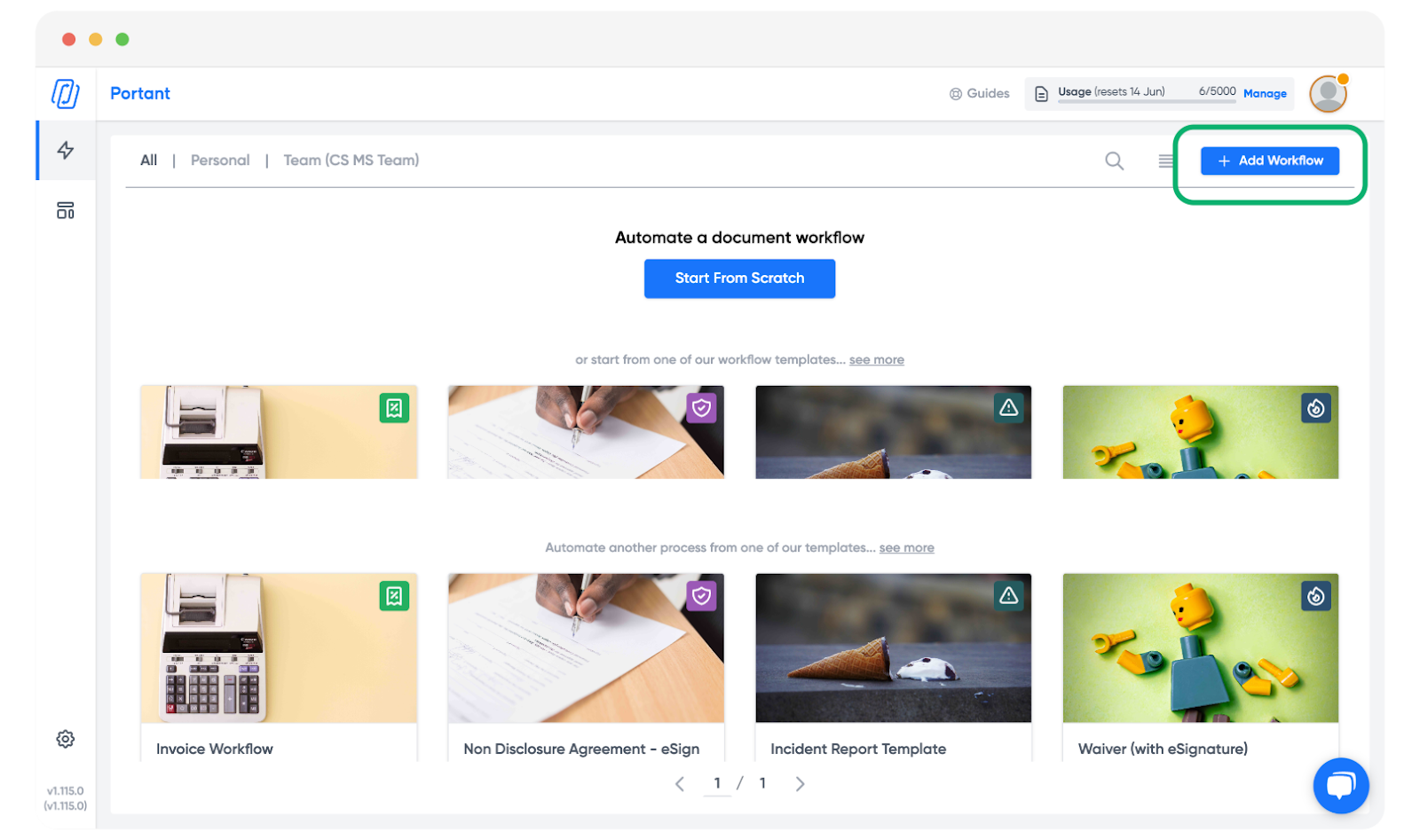
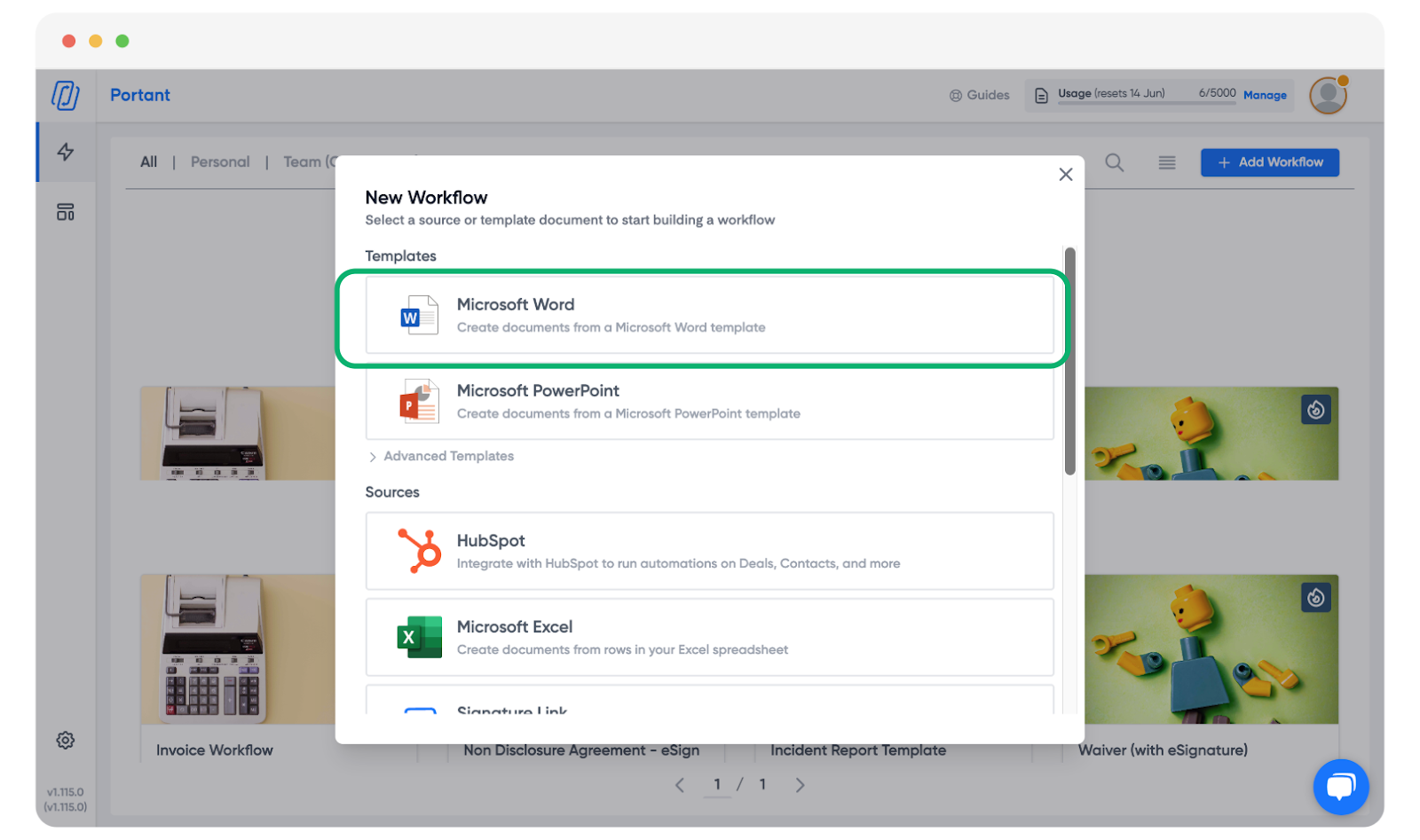
Una volta effettuato l'accesso, fare clic su + Add workflow (Aggiungi workflow). Se si tratta del primo workflow, è possibile selezionare anche Start from scratch (Inizia da zero).
Scegliere un Word document (documento Word) come modello.
La prima volta che si utilizza un modello Microsoft Word o PowerPoint, Portant richiede l'autorizzazione per accedere ai propri file. Nella finestra di dialogo Authorise Microsoft with Portant (Autorizza Microsoft con Portant), fare clic su Authorise Microsoft with Portant e completare l'accesso a Microsoft nella finestra popup.
Importante: Consentire i popup da app.portant.co, altrimenti la finestra di autorizzazione viene bloccata e la connessione non può essere completata.
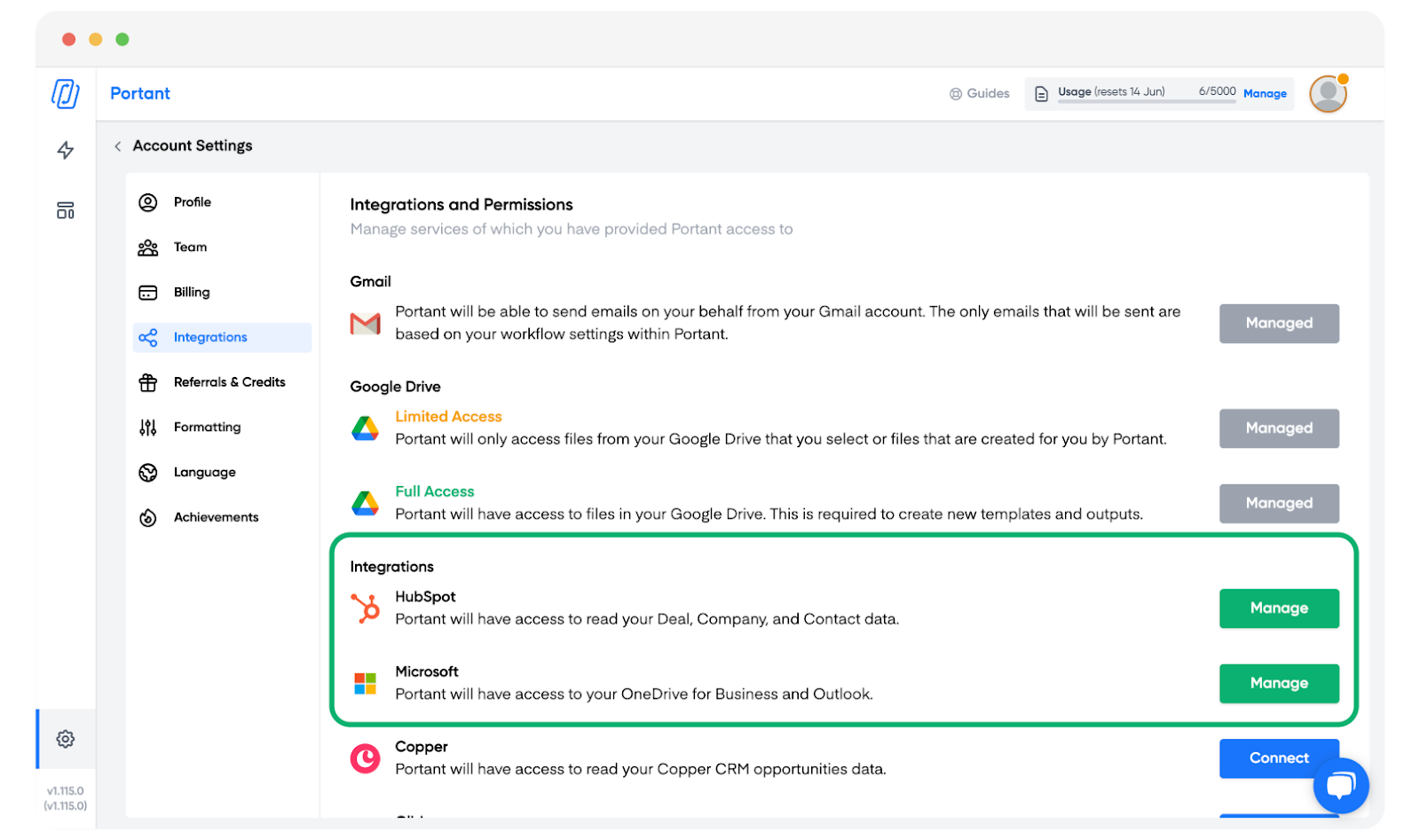
Suggerimento: È possibile verificare che Microsoft sia connesso su Settings > Permissions, dove Microsoft dovrebbe risultare come Connected (Connesso).
Una volta che Microsoft è connesso, scegliere il documento Word che si desidera utilizzare dal proprio OneDrive (oppure da Shared (Condiviso) o SharePoint), quindi fare clic su Select (Seleziona).
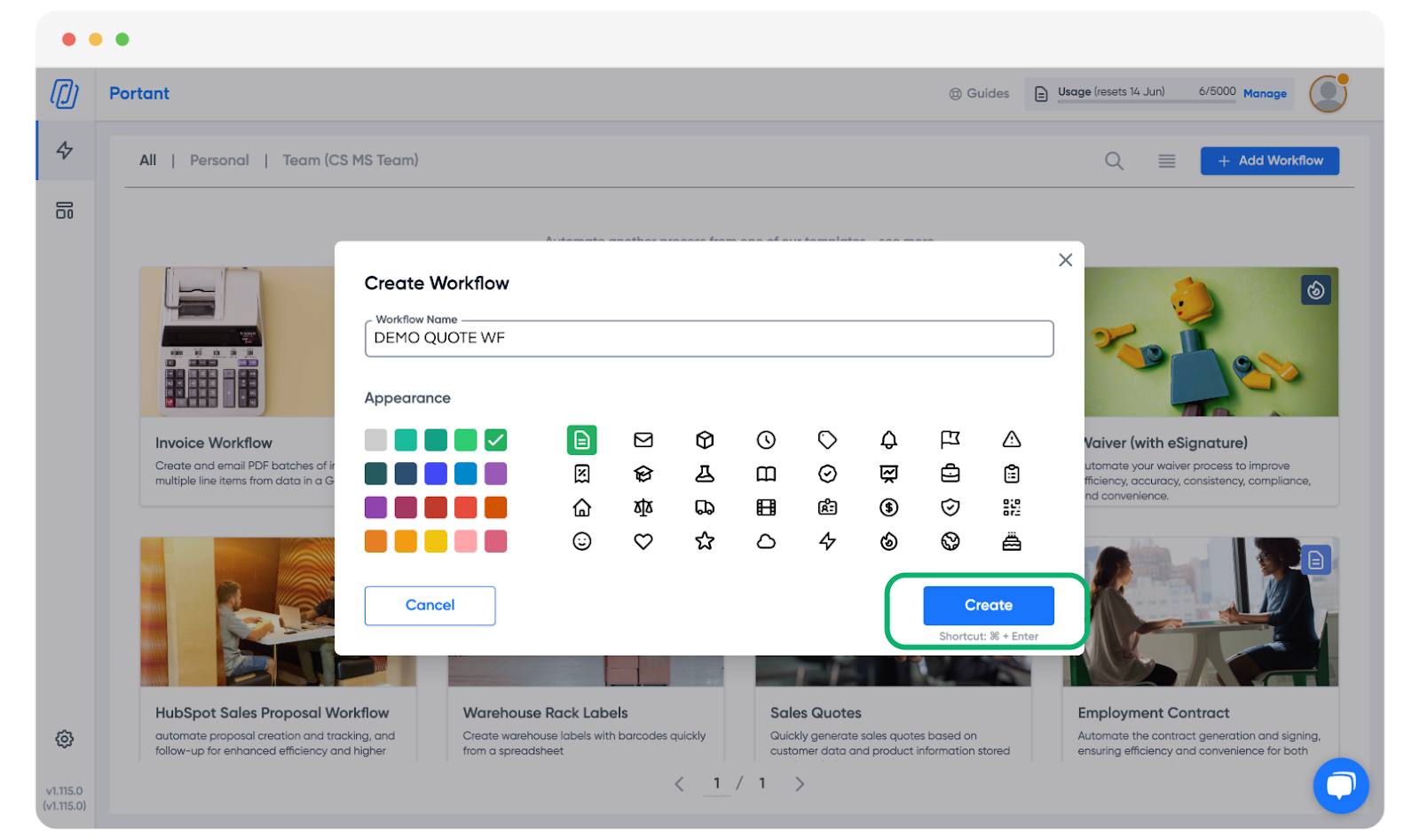
Si apre una finestra modale in cui è possibile:
- Inserire un title (titolo) per il proprio workflow
- Scegliere un colour (colore) e un icon (icona)
- Fare clic su Create (Crea) per continuare
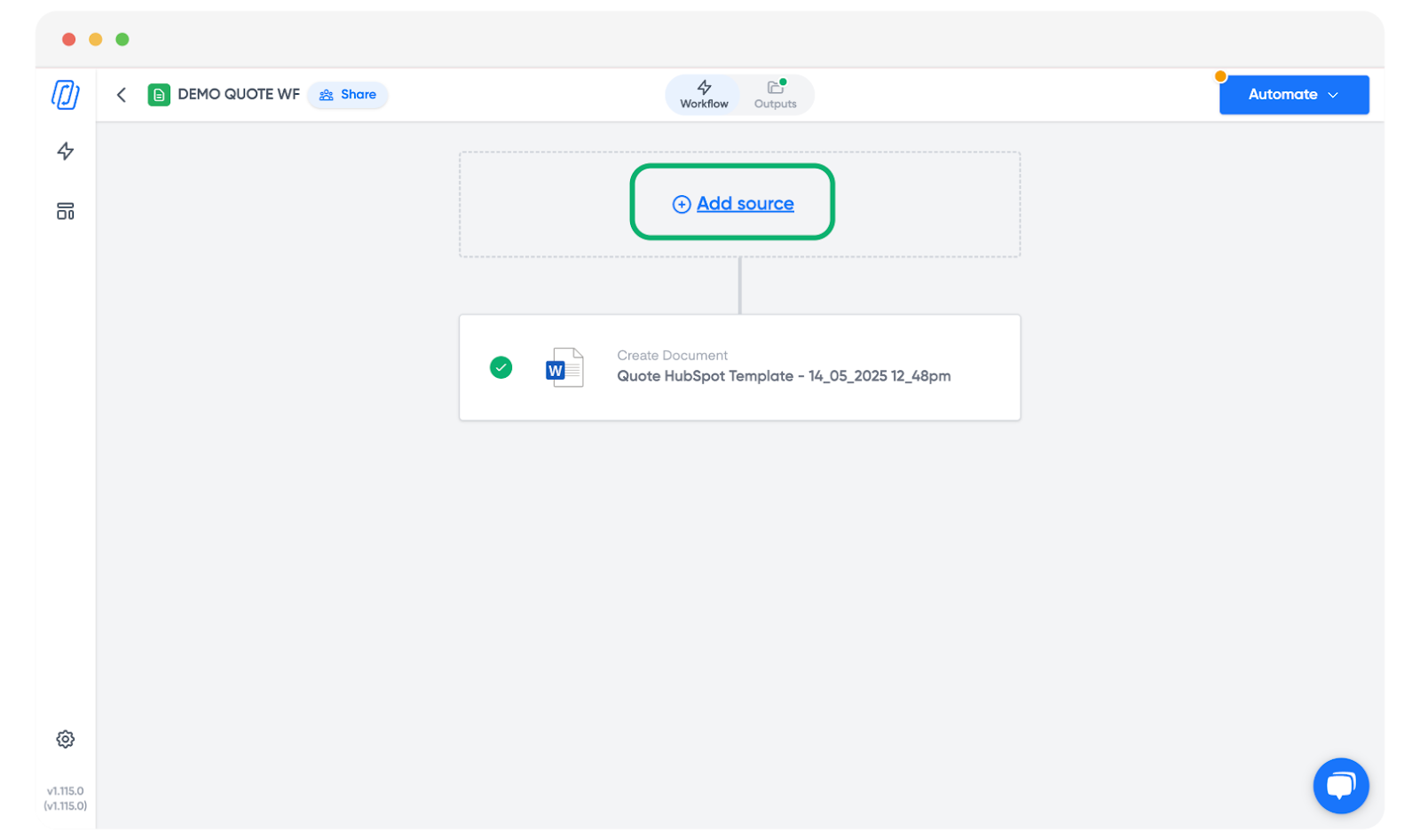
Aggiungere una fonte
Aggiungere una fonte al proprio workflow. Fare clic su Add source (Aggiungi fonte).
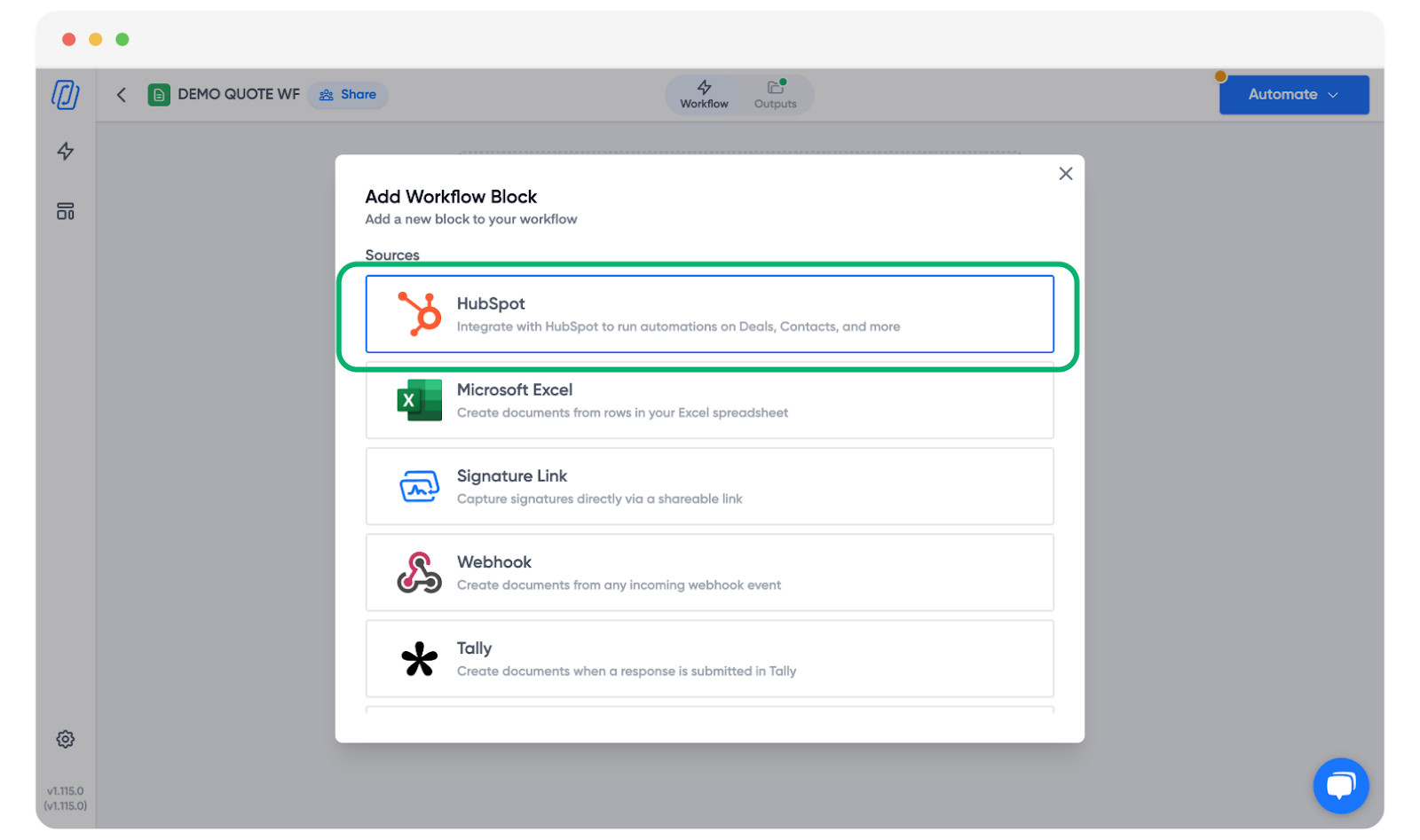
Selezionare HubSpot come fonte (oppure un'altra opzione disponibile).
Scegliere l'oggetto HubSpot che si desidera utilizzare. Può essere un oggetto standard o personalizzato.
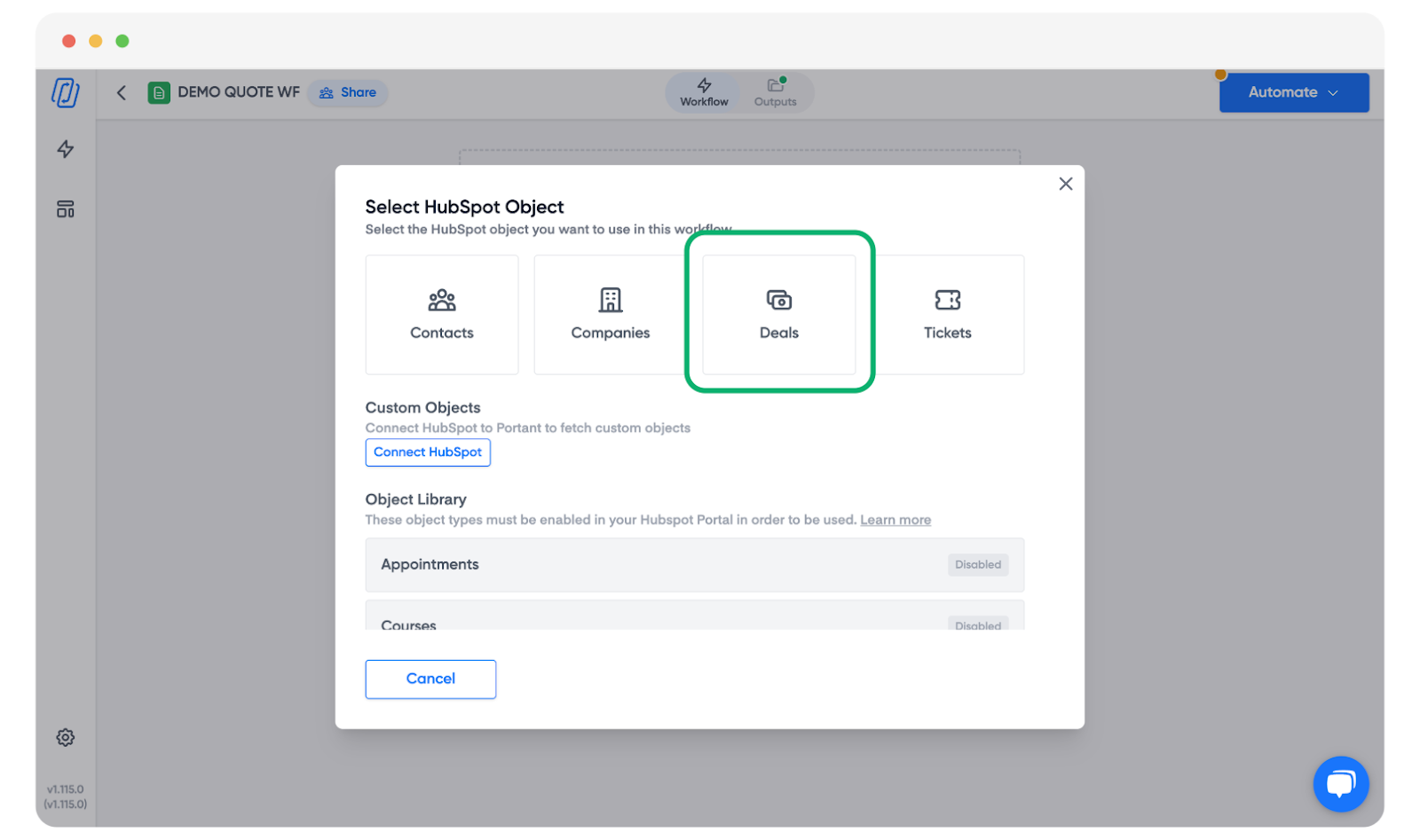
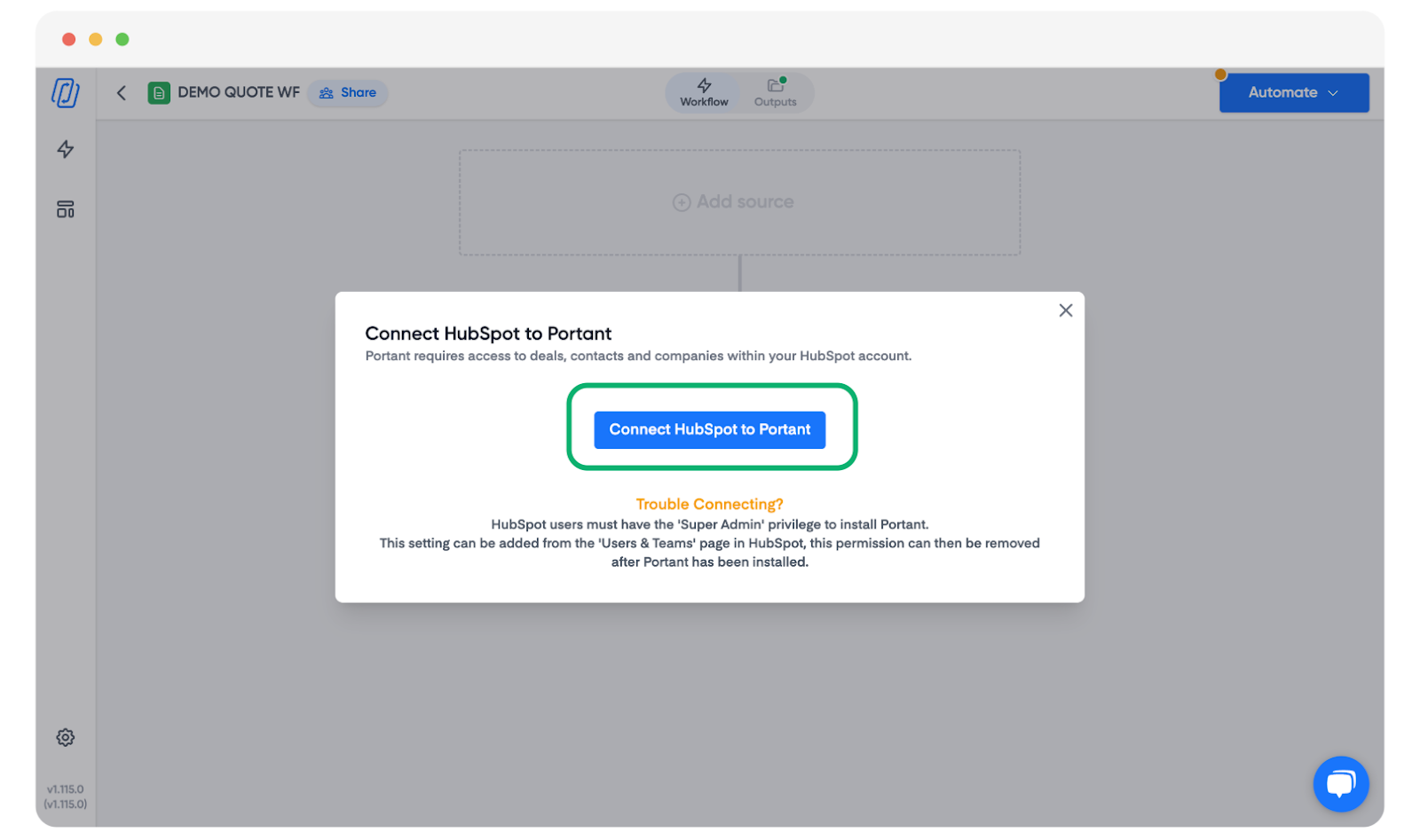
Nota: Se il proprio account HubSpot non è ancora stato connesso, verrà richiesto di farlo. Fare clic su Connect HubSpot to Portant (Connetti HubSpot a Portant) e seguire i passaggi.
Suggerimento: È possibile verificare che il proprio account Portant sia connesso sia a Microsoft sia a HubSpot su Settings > Permissions.
Una volta selezionata la propria fonte HubSpot, il workflow si presenta così. Aprire il Template block (blocco Modello).
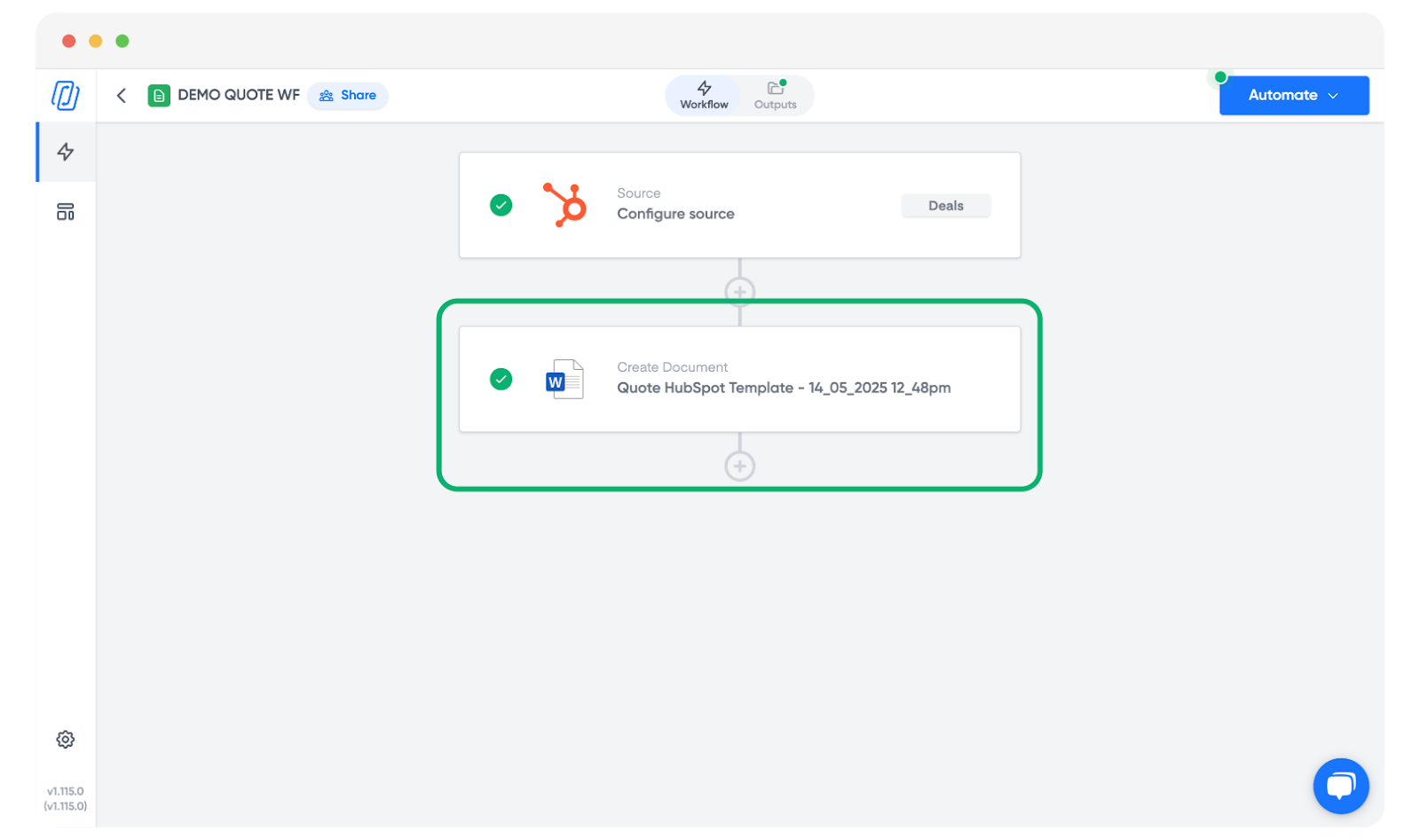
Modificare il modello Word
Fare clic su Edit in OneDrive (Modifica in OneDrive). Un'anteprima in tempo reale non è disponibile all'interno di Portant per i file Word.
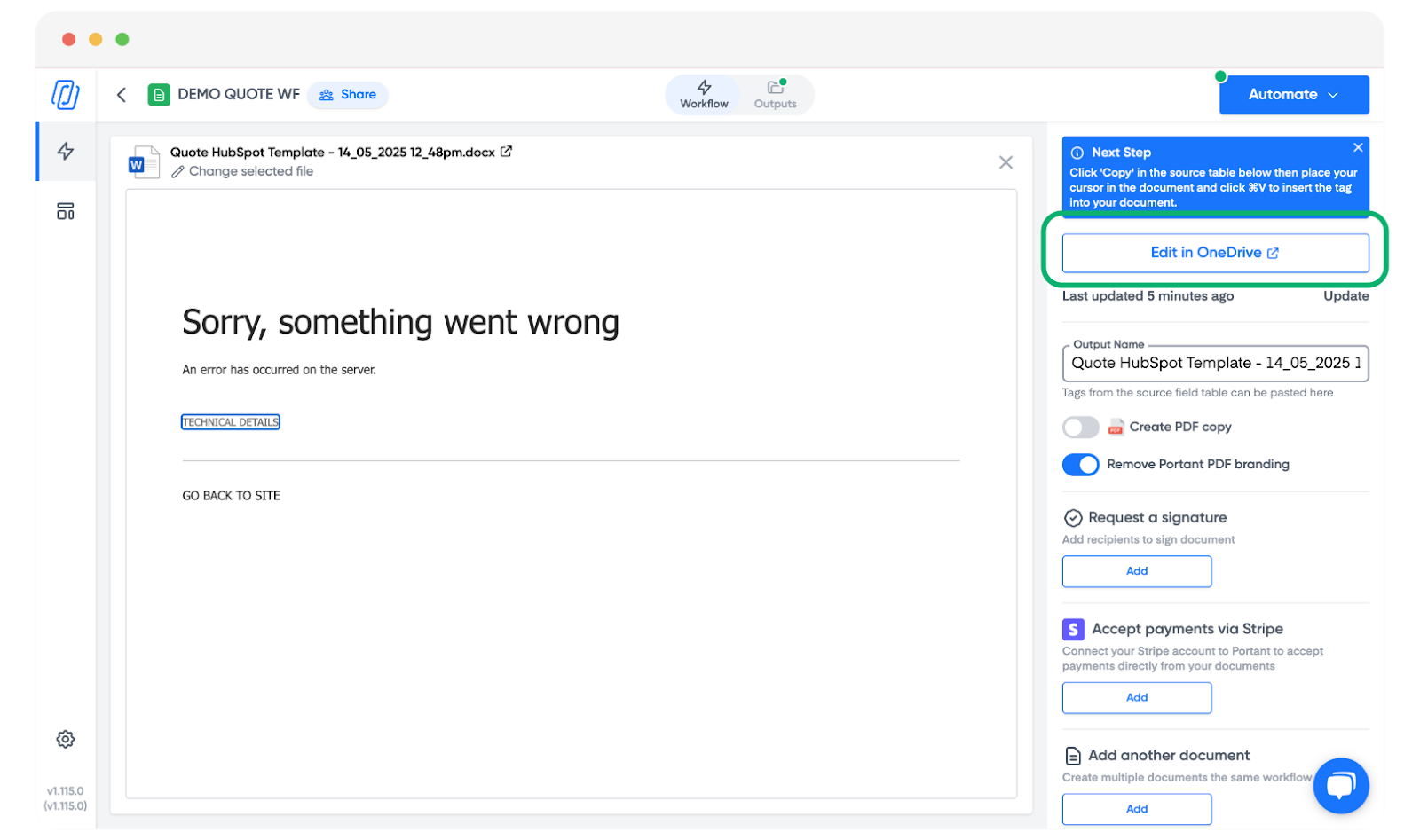
Importante: Assicurarsi che il blocco popup del browser sia disattivato.
Si apriranno due finestre:
- Una con il proprio Word template (modello Word)
- Una con la source table (tabella della fonte)
Si consiglia di affiancarle in modo da poter copiare e incollare tra di esse.
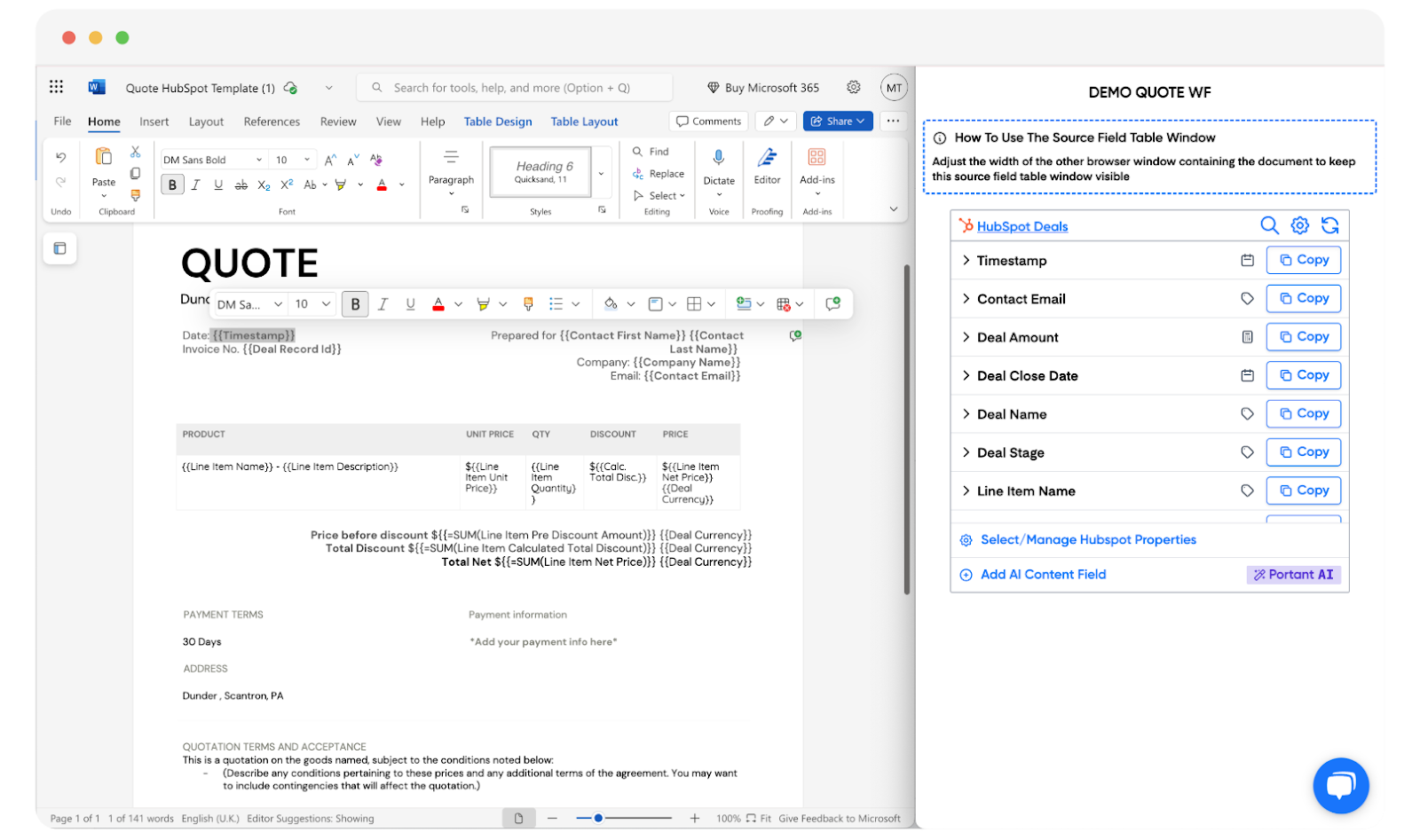
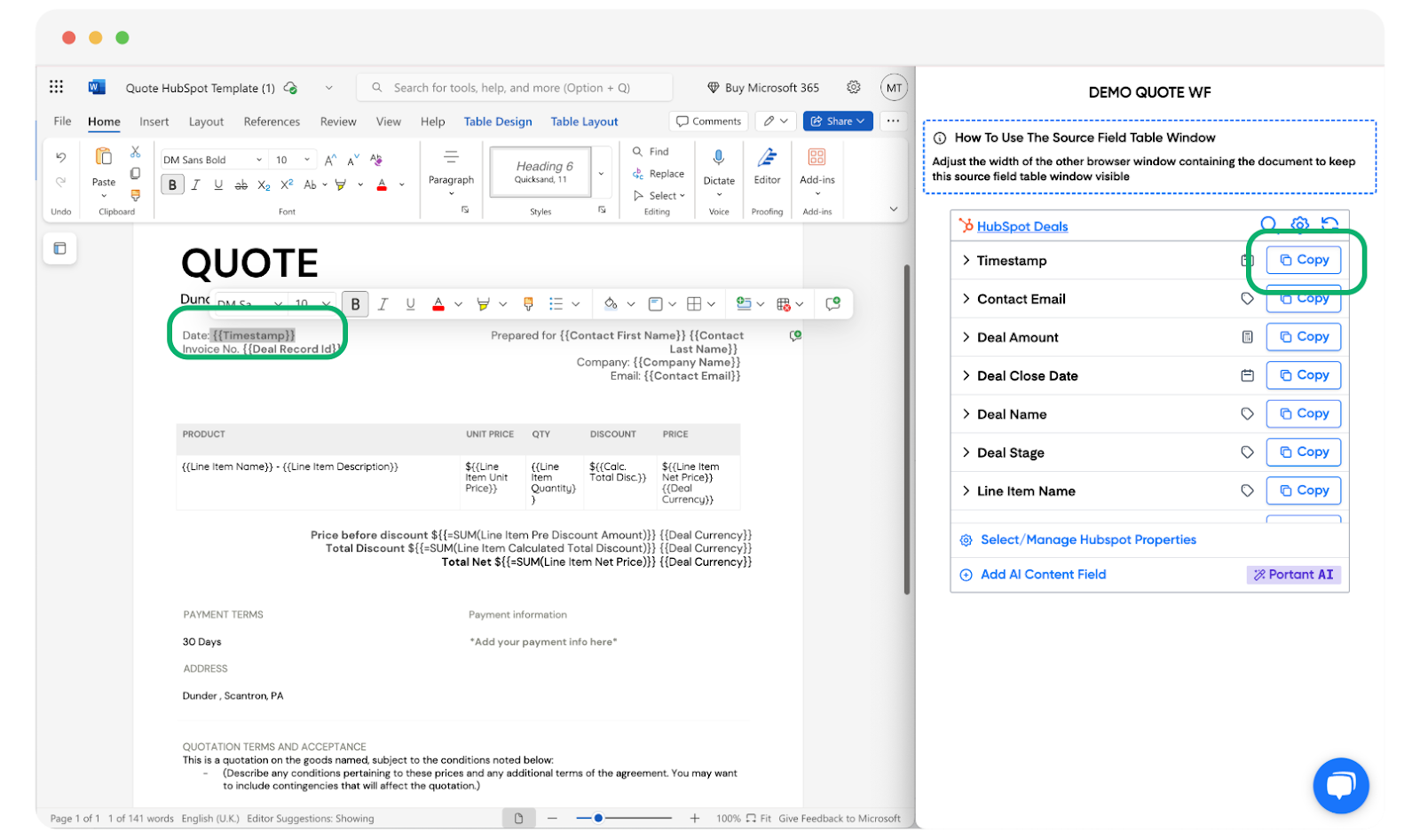
Per personalizzare il documento:
- Copiare un tag dalla tabella della fonte utilizzando il pulsante Copy (Copia)
- Incollarlo nel proprio modello Word nel punto in cui si desidera che appaia il valore
- Utilizzare gli strumenti di formattazione di Word per applicare lo stile desiderato
Suggerimento: Si preferisce non lavorare su due finestre? Il componente aggiuntivo Portant per Word mostra i campi della fonte in una barra laterale accanto al documento, in modo da poter aggiungere tag senza abbandonarlo. Consultare Add tags with Microsoft add-in (Aggiungere tag con il componente aggiuntivo Microsoft) per informazioni sull'installazione e su tutto ciò che riguarda il suo utilizzo end to end.
Per ulteriori informazioni sulle possibilità offerte dai tag, consultare la tags overview (panoramica dei tag).
Eseguire il workflow
Una volta soddisfatti del modello, accedere al proprio oggetto HubSpot ed eseguire il workflow dalla App card (scheda dell'app):
- Trova la scheda Portant App
- Fai clic su Generate / Actions, quindi seleziona il workflow che hai creato
Non vedi la scheda Portant App? Consulta come installarla.
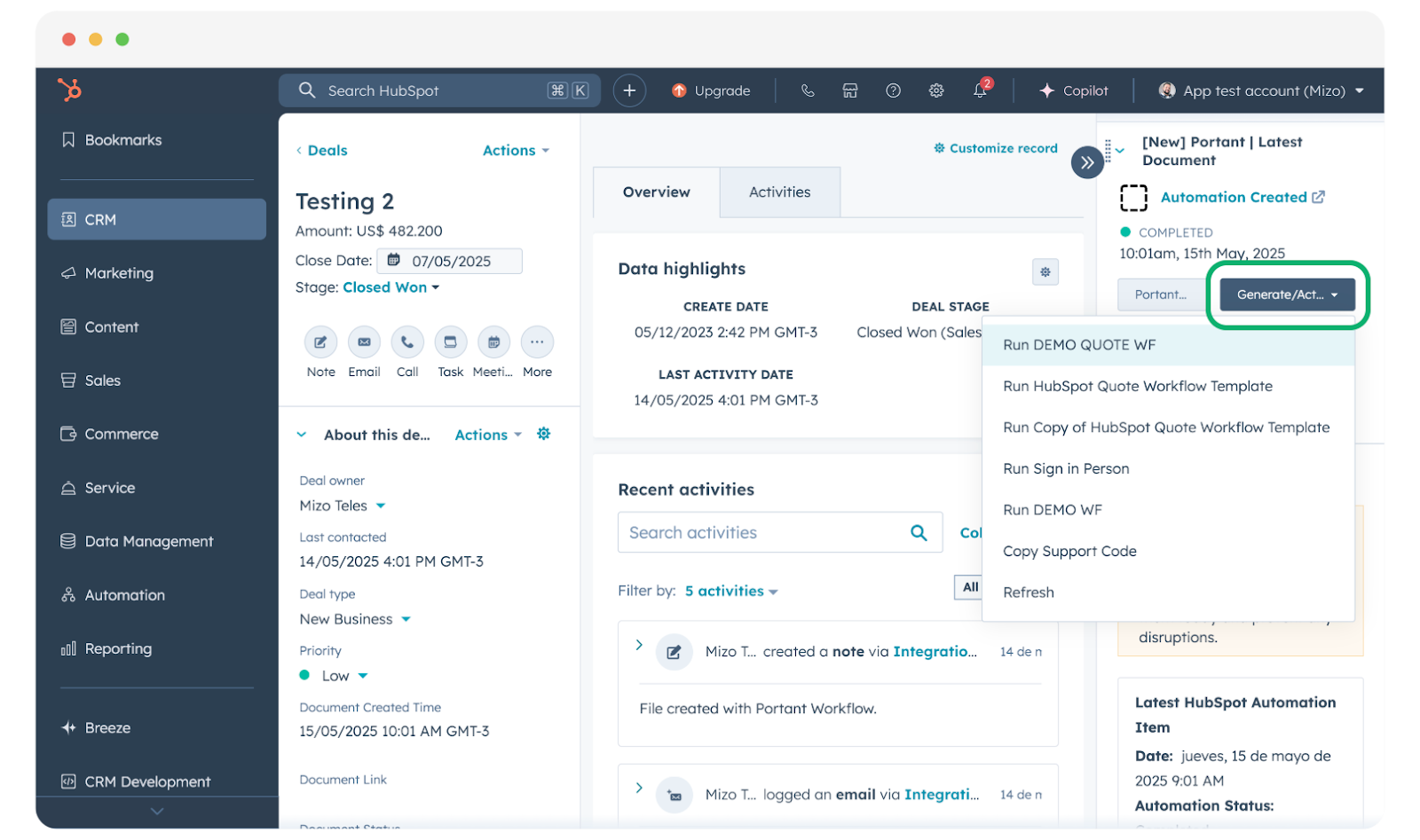
Una volta selezionato il workflow, viene visualizzata una finestra modale che mostra il documento in fase di creazione.
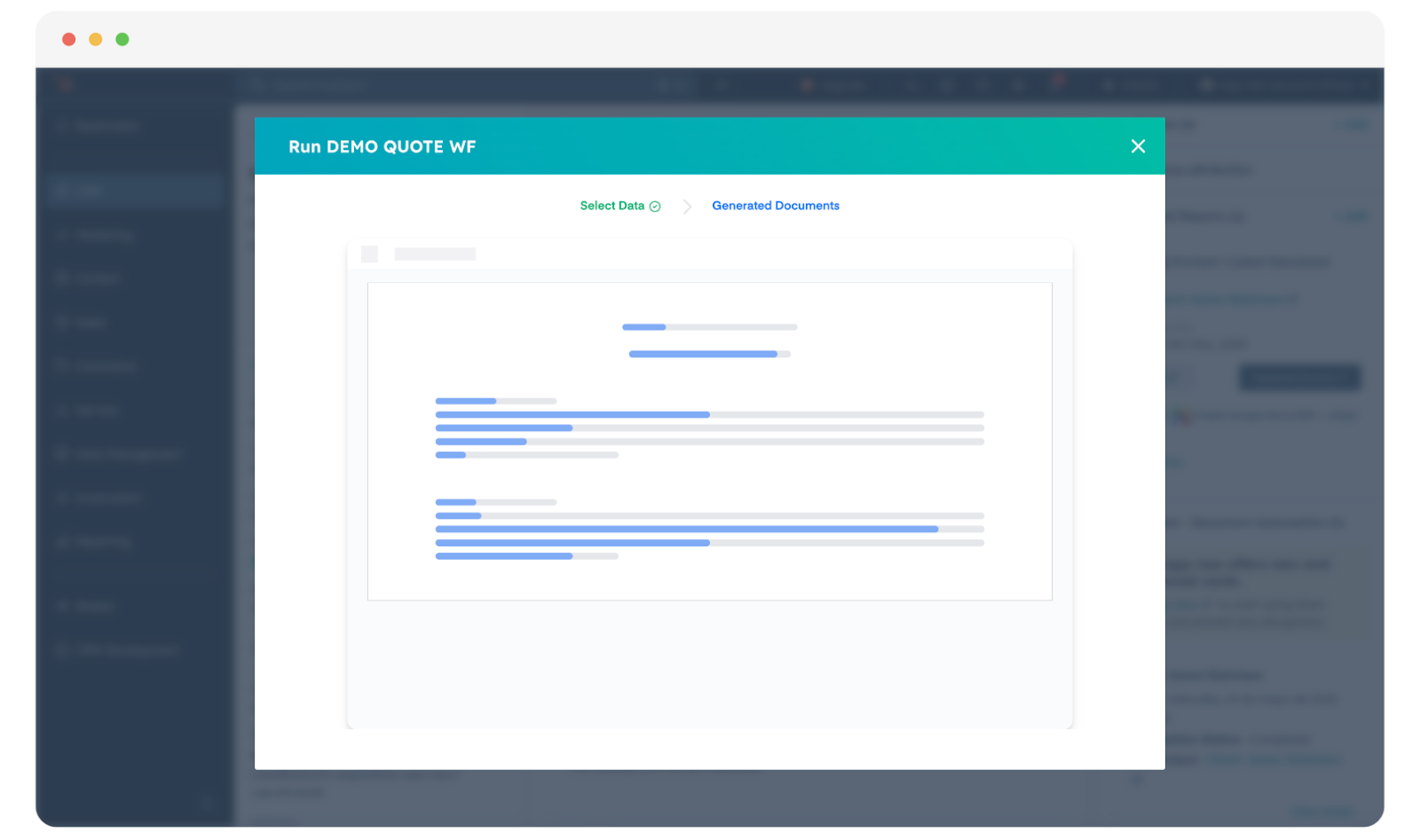
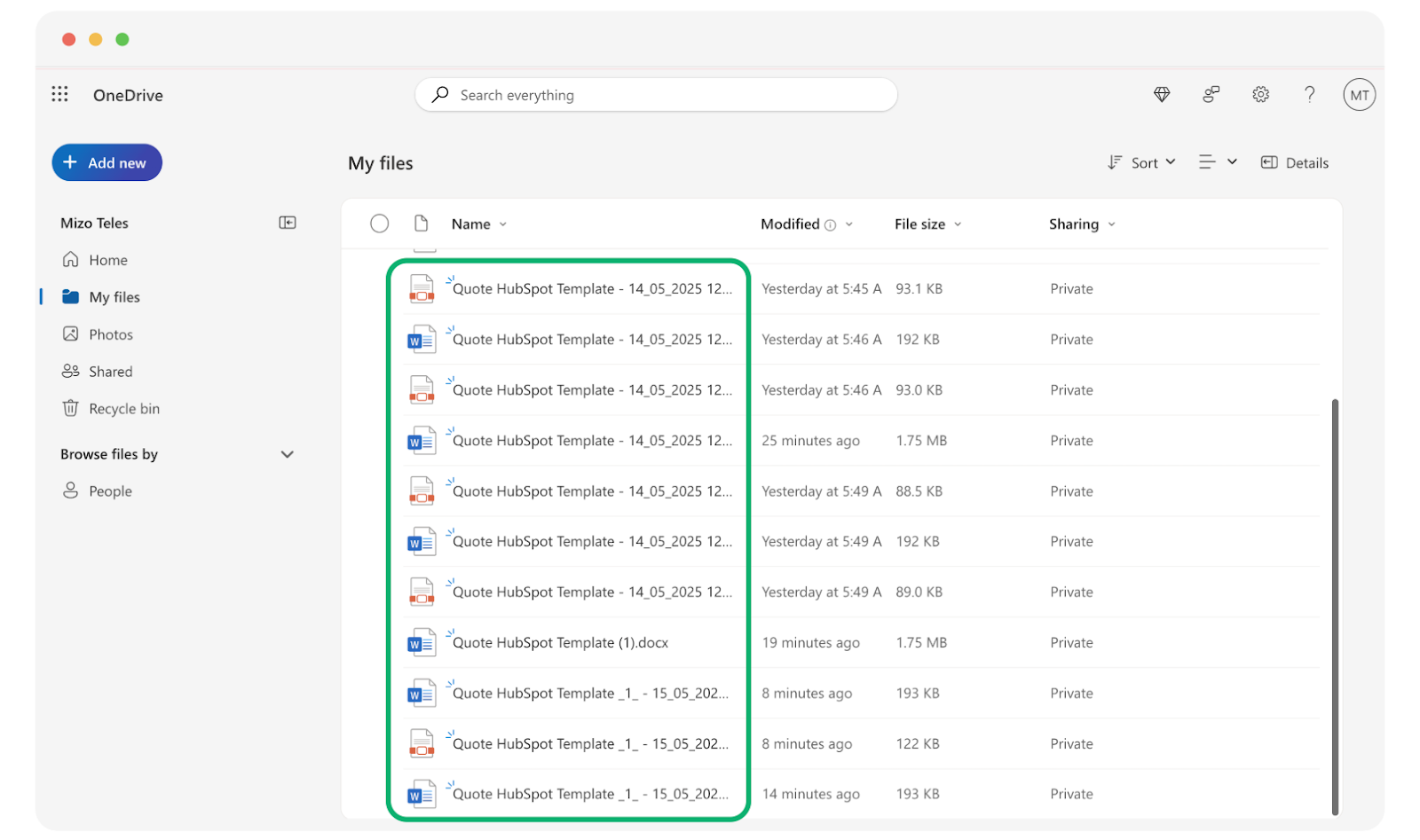
Puoi trovare i documenti generati:
- Nelle schede Portant App in HubSpot
- Nel tuo account OneDrive, nella cartella collegata