Webhook
Se non disponiamo di un'integrazione nativa per lo strumento che si desidera utilizzare, i webhook consentono di collegare quasi qualsiasi cosa. Qualsiasi app in grado di inviare dati a un URL può avviare un workflow di Portant, inclusi Tally, Typeform, Zapier e codice personalizzato.
Questa pagina illustra la configurazione completa: la scelta dei webhook come sorgente, la generazione di un indirizzo webhook, l'invio di un payload di prova e il completamento del workflow.
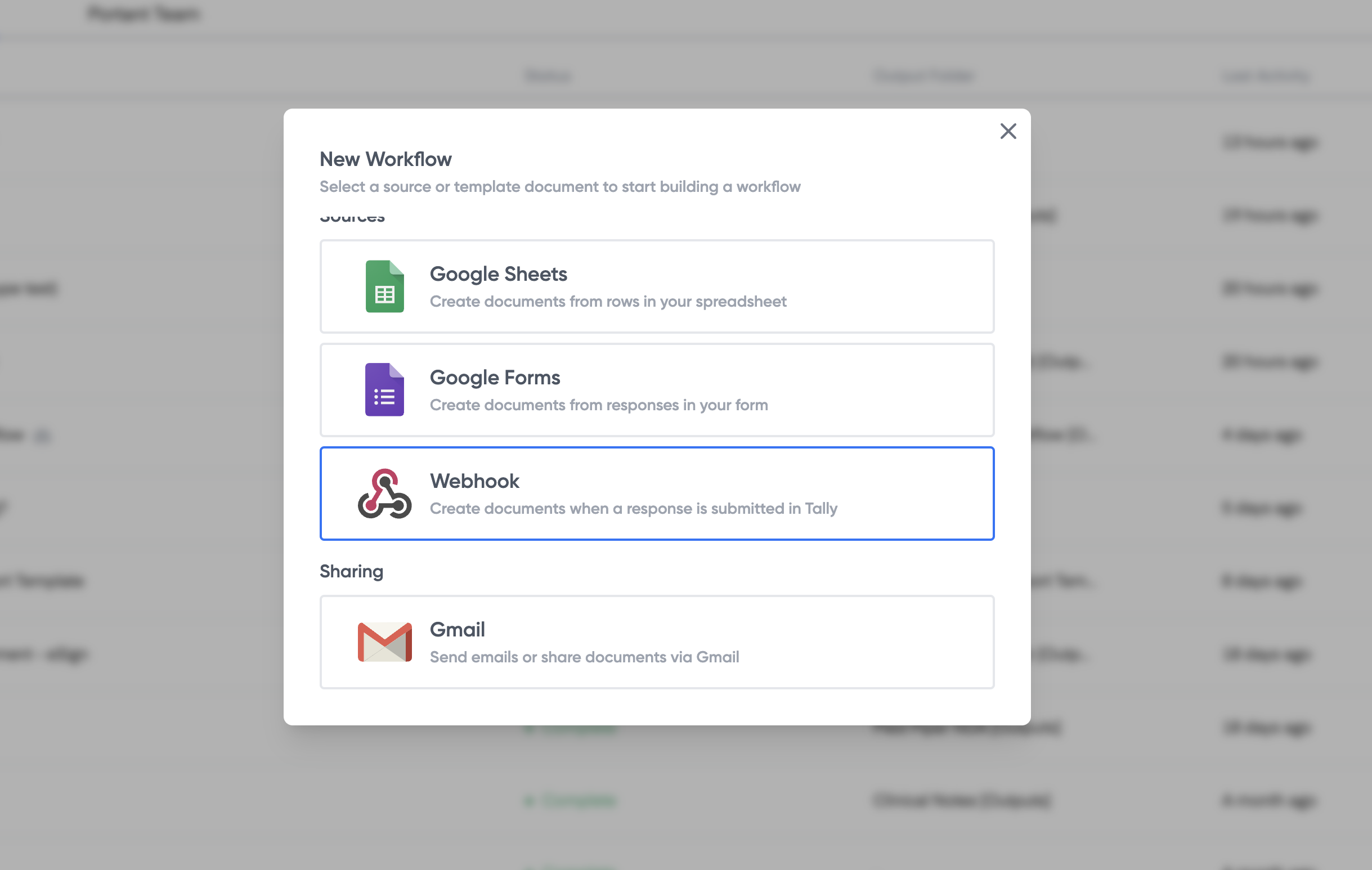
Scegliere i webhook come sorgente del workflow
Fare clic su New Workflow (Nuovo Workflow), assegnargli un nome, quindi scegliere Use a webhook (Usa un webhook) come sorgente.
Ottenere l'indirizzo webhook
Portant genera un URL webhook univoco per il workflow:
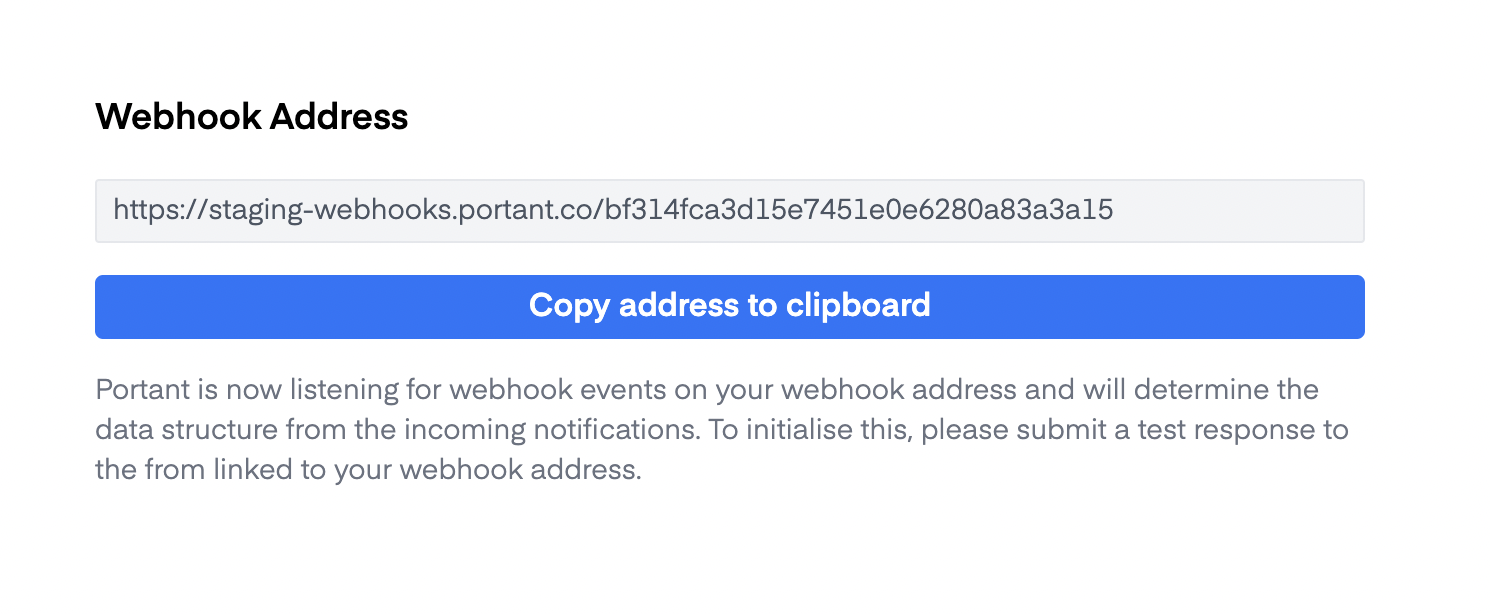
Copiarlo. Lo si incollerà nell'altra app.
Aggiungere l'indirizzo webhook all'altra app
Aprire l'app che si desidera connettere (Tally, Typeform, Zapier, ecc.), individuare le impostazioni webhook e incollare l'URL.
Struttura del payload webhook
Portant si aspetta un payload JSON composto da coppie chiave-valore. Di seguito un esempio:
{
    "article_id": "12345",
    "title": "Understanding Webhooks: A Guide to Key-Value Payloads",
    "author": "Jane Doe",
    "published_date": "2024-10-29T10:30:00Z",
    "content": "This article provides an in-depth look at how to use key-value pair payloads in webhooks...",
    "category": "Tech Guides",
    "url": "https://example.com/articles/webhooks-key-value-payloads",
    "summary": "An introductory article about key-value pairs in webhook payloads, intended for developers.",
    "nestedArray": [
        {
            "nestedFieldName1": "nestedValue1",
            "nestedFieldName2": "nestedValue2"
        },
        {
            "nestedFieldName1": "nestedValue3",
            "nestedFieldName2": "nestedValue4"
        }
    ]
}
L'esempio nestedArray mostra anche come strutturare i dati per il raggruppamento dei dati con i webhook, che consente di trasformare array di oggetti in righe di una tabella.
Inviare un invio di prova
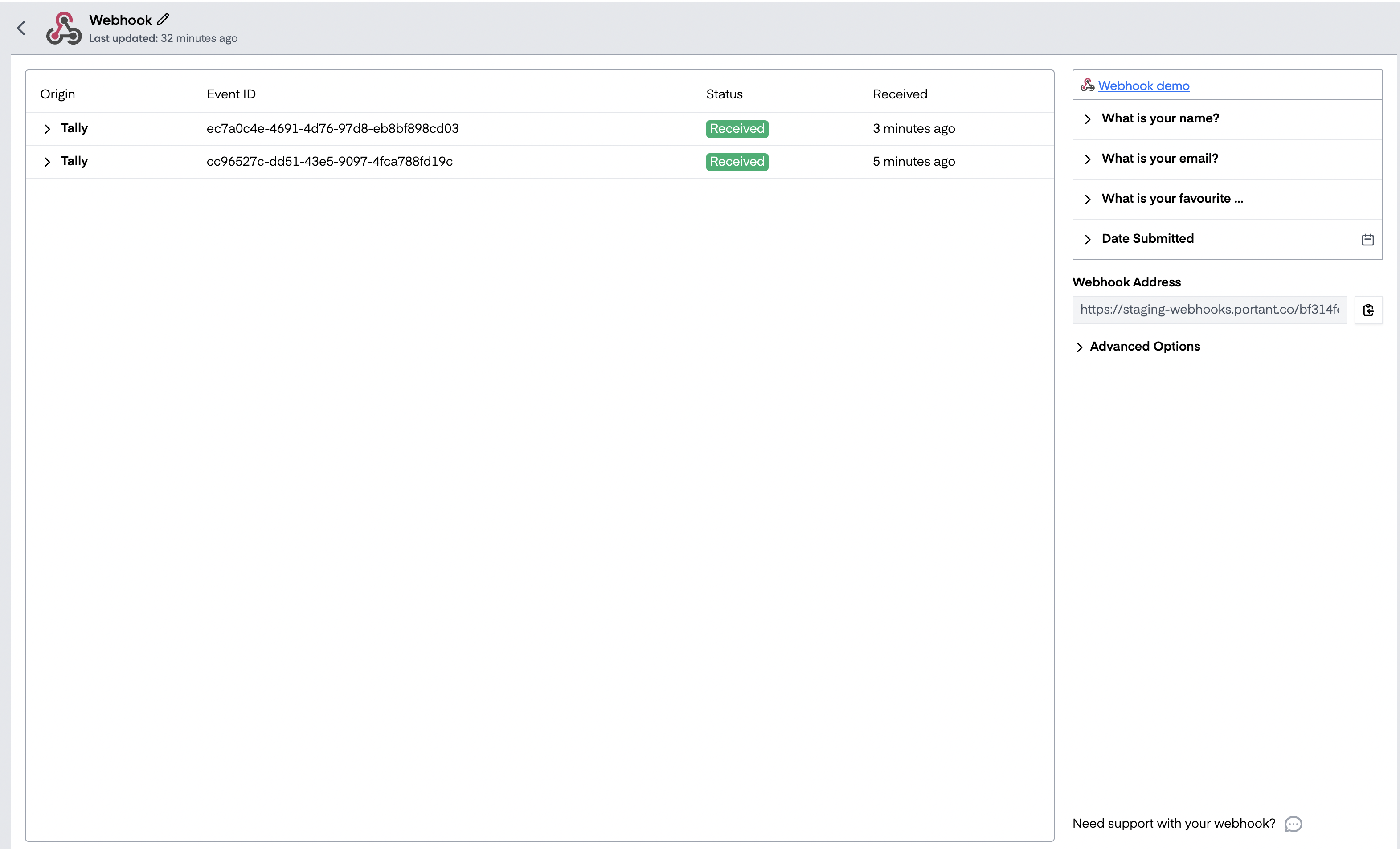
Inviare un payload di prova prima di costruire il resto del workflow. Portant utilizza il primo payload per creare la tabella sorgente, dalla quale si estraggono i tag durante la personalizzazione del documento.
È possibile avviare un test dall'altra app oppure inviarne uno manualmente.
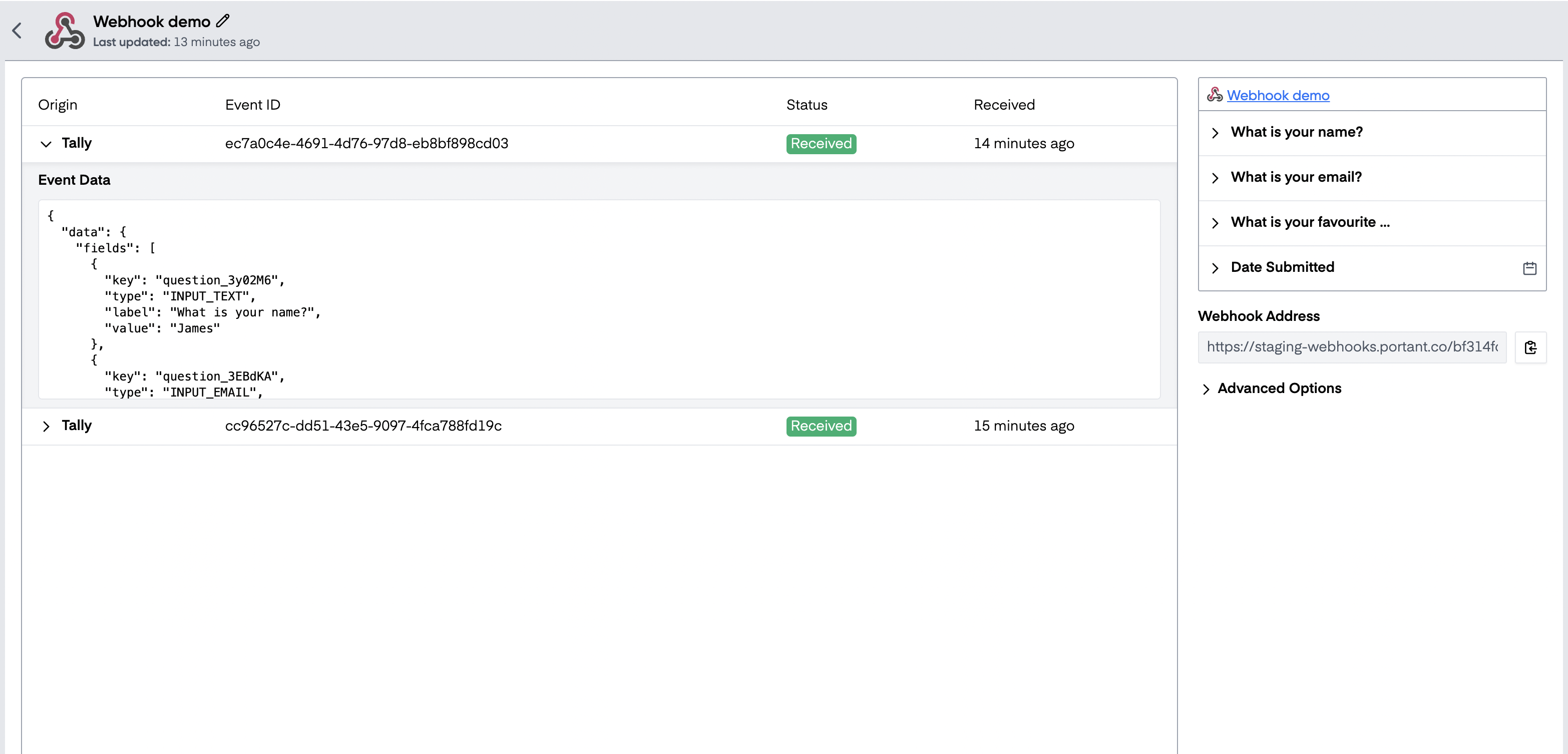
Una volta ricevuto un payload, il blocco webhook mostra gli invii a sinistra e i campi analizzati a destra:
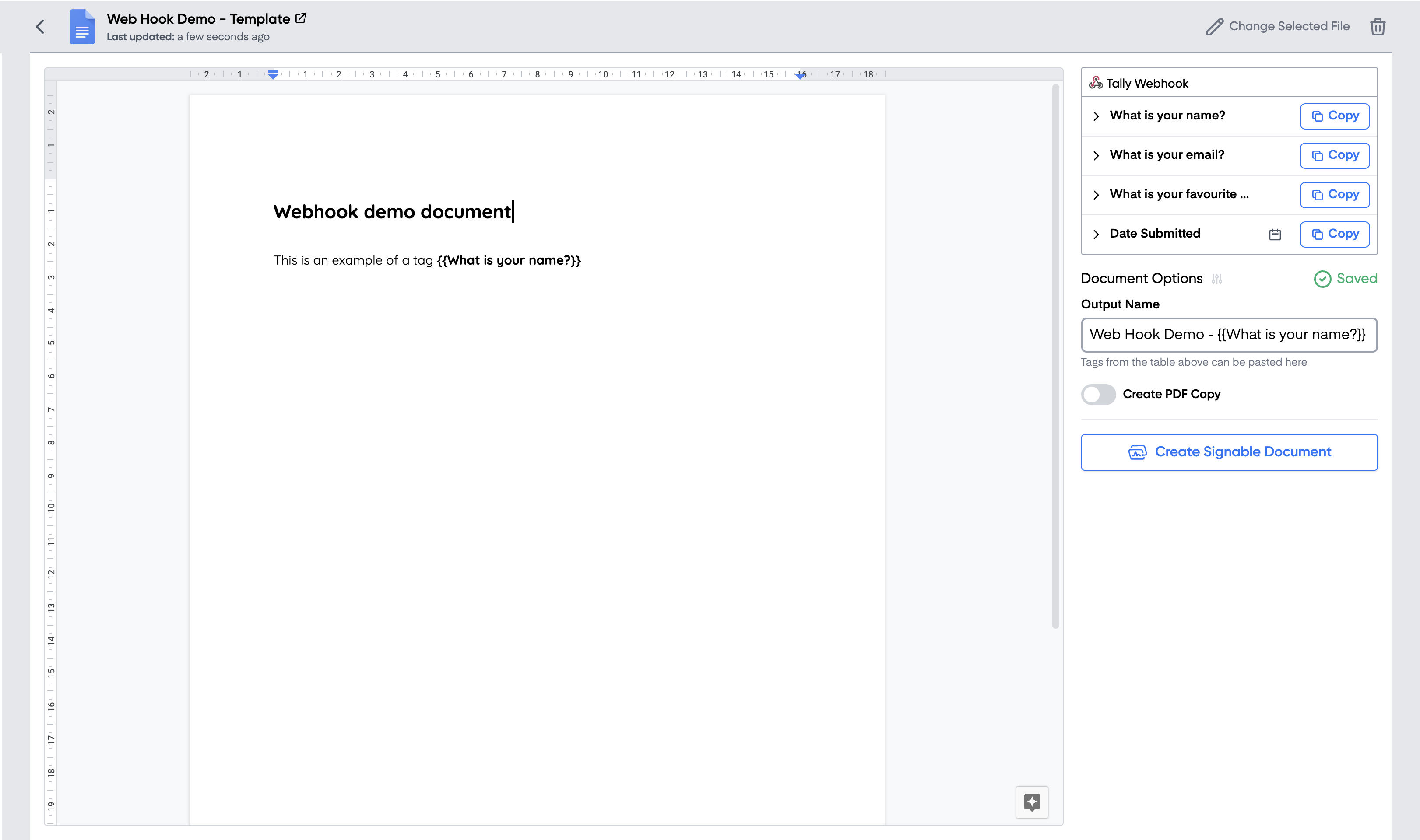
Creare il documento
Aggiungere un blocco documento, presentazione o email al workflow. Utilizzare i campi della tabella sorgente webhook come tag all'interno del template:
Completare il workflow
Una volta configurato tutto, inviare un altro payload di prova per verificare che il documento risulti corretto.
Quando il workflow è attivo, è possibile vedere gli invii in arrivo nel blocco webhook e fare clic su uno di essi per esaminarne i dati:
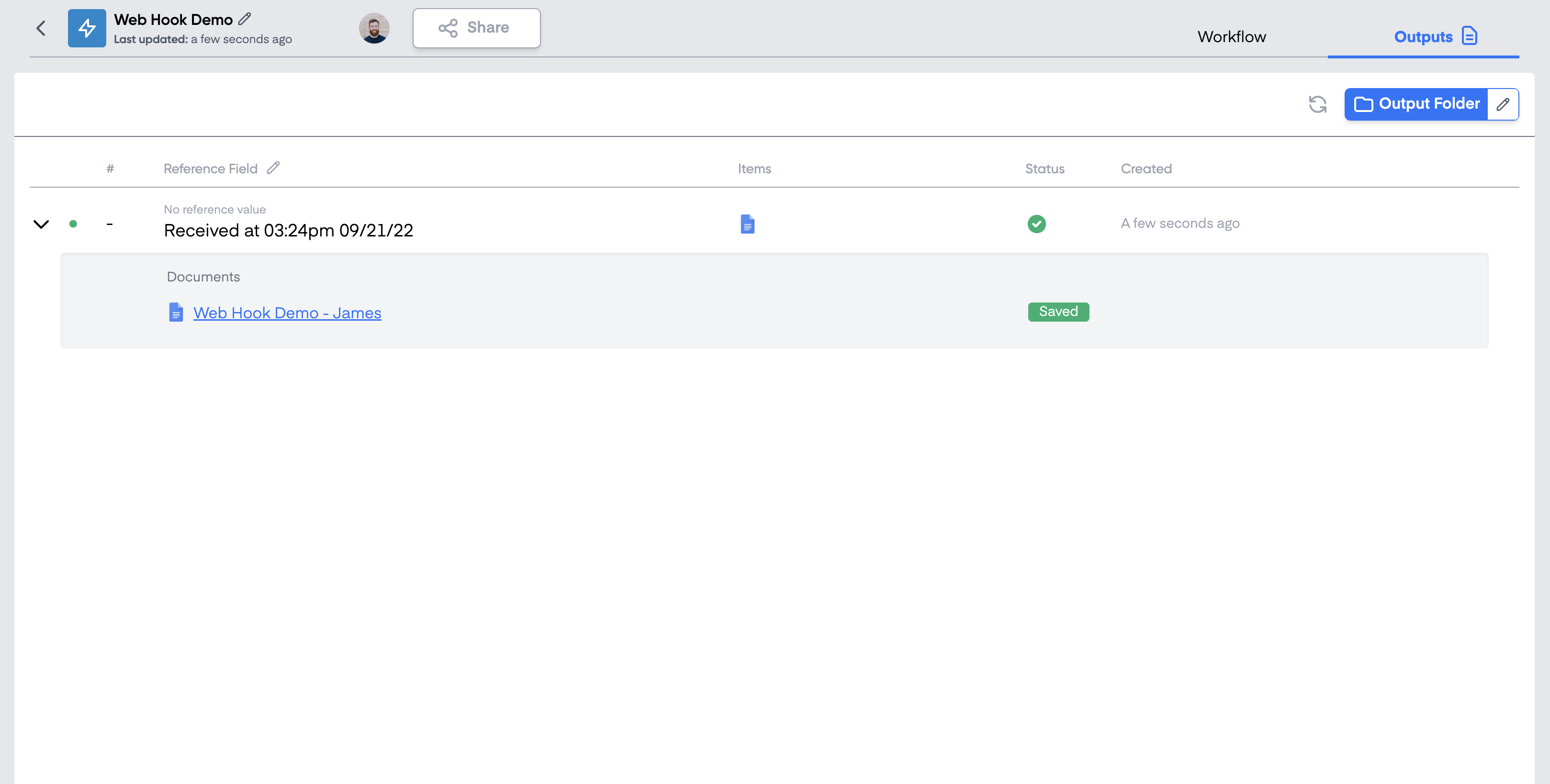
I documenti di output vengono visualizzati nella scheda Outputs (Output) e salvati in una cartella di Google Drive:
Ecco fatto. Si dispone ora di un workflow che crea un documento ogni volta che un'altra app invia un webhook.