Attivare i workflow di HubSpot da Portant
Utilizza gli stati dei documenti di Portant (come Signed, Sent o Approved) come trigger per i tuoi workflow di HubSpot. Questa pagina mostra come configurare un trigger di iscrizione, elenca tutti gli stati utilizzabili e propone alcune idee su cosa costruire con essi.
In questa guida:
- Configurare un trigger di iscrizione per un workflow di HubSpot
- Stati dei documenti di Portant utilizzabili
- Idee per i workflow di HubSpot
- Tecniche avanzate per i workflow di HubSpot
Ogni volta che Portant viene eseguito, salva i dettagli relativi al documento (link, stato, nome del workflow e altro) in un insieme di proprietà personalizzate sul record di HubSpot. Tali proprietà vengono aggiunte automaticamente alla prima esecuzione di un workflow, e i trigger di iscrizione di HubSpot possono rilevare le modifiche apportate ad esse.
Stai cercando di fare il contrario, ovvero eseguire un workflow di Portant come passaggio all'interno di un workflow di HubSpot? Consulta Add a Portant action to a HubSpot workflow (Aggiungere un'azione di Portant a un workflow di HubSpot).
Configurare un trigger di iscrizione
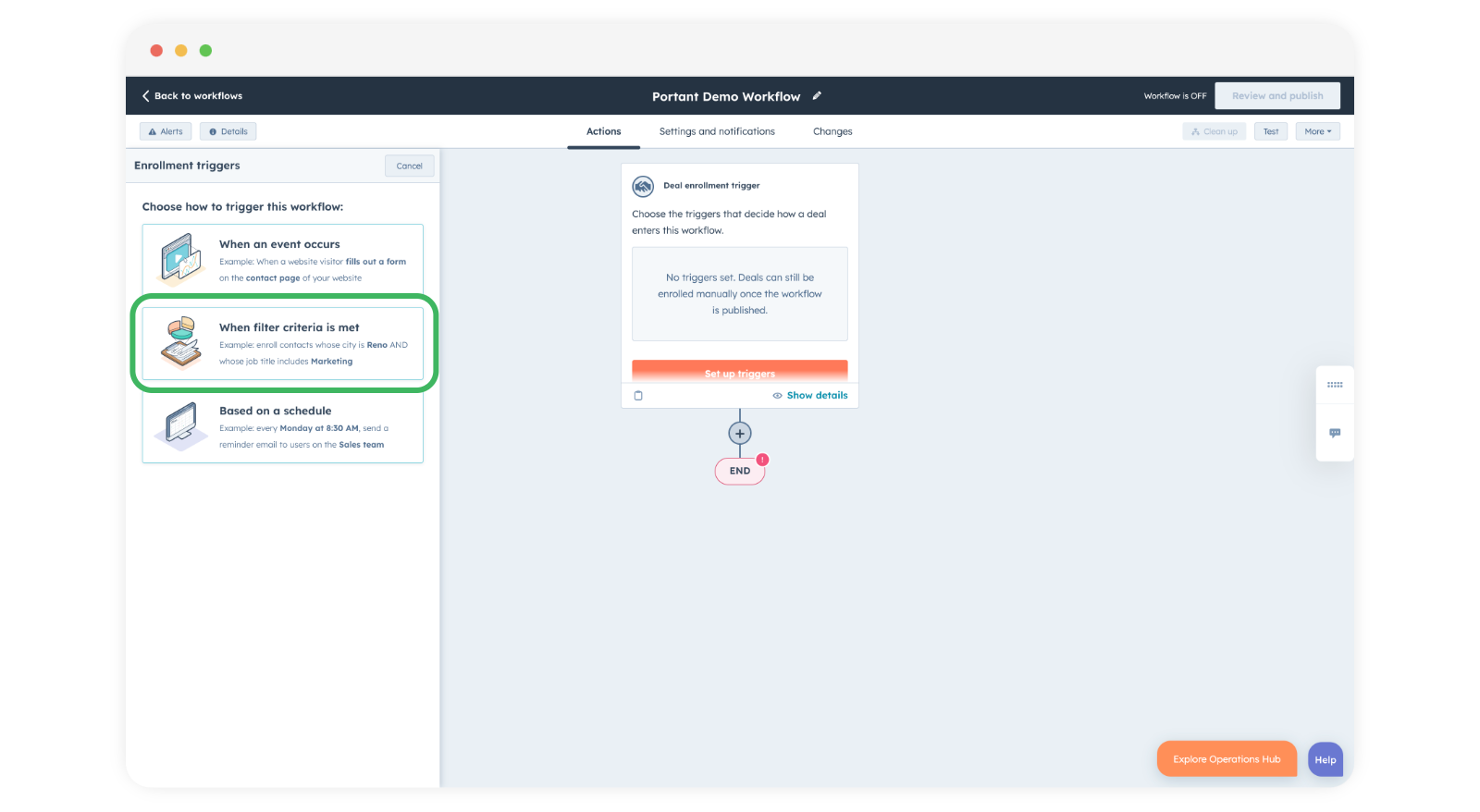
In HubSpot, scegli di attivare il workflow When filter criteria is met (quando i criteri del filtro sono soddisfatti).
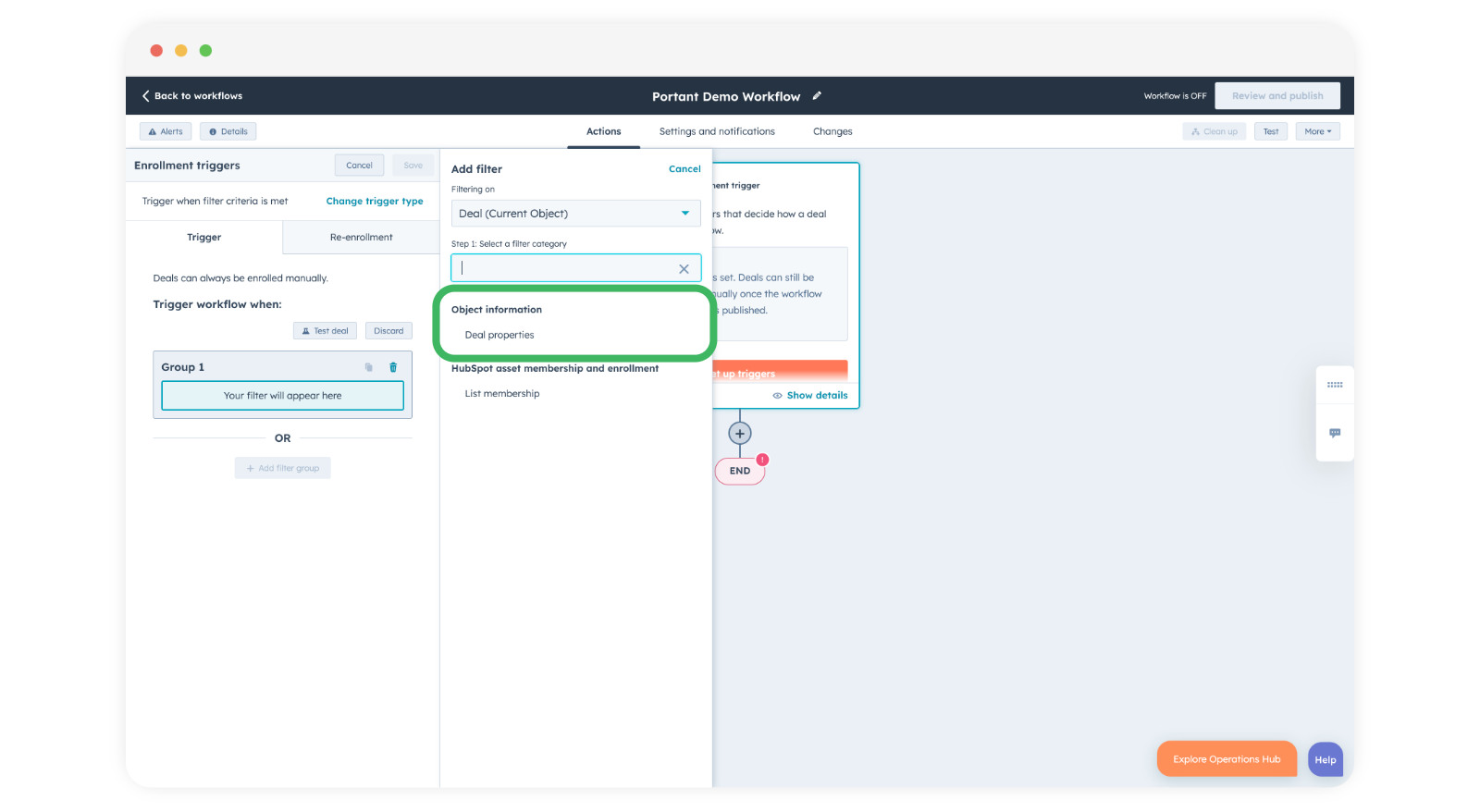
Aggiungi un filtro basato sulle proprietà di Deal, Contact, Company o Ticket.
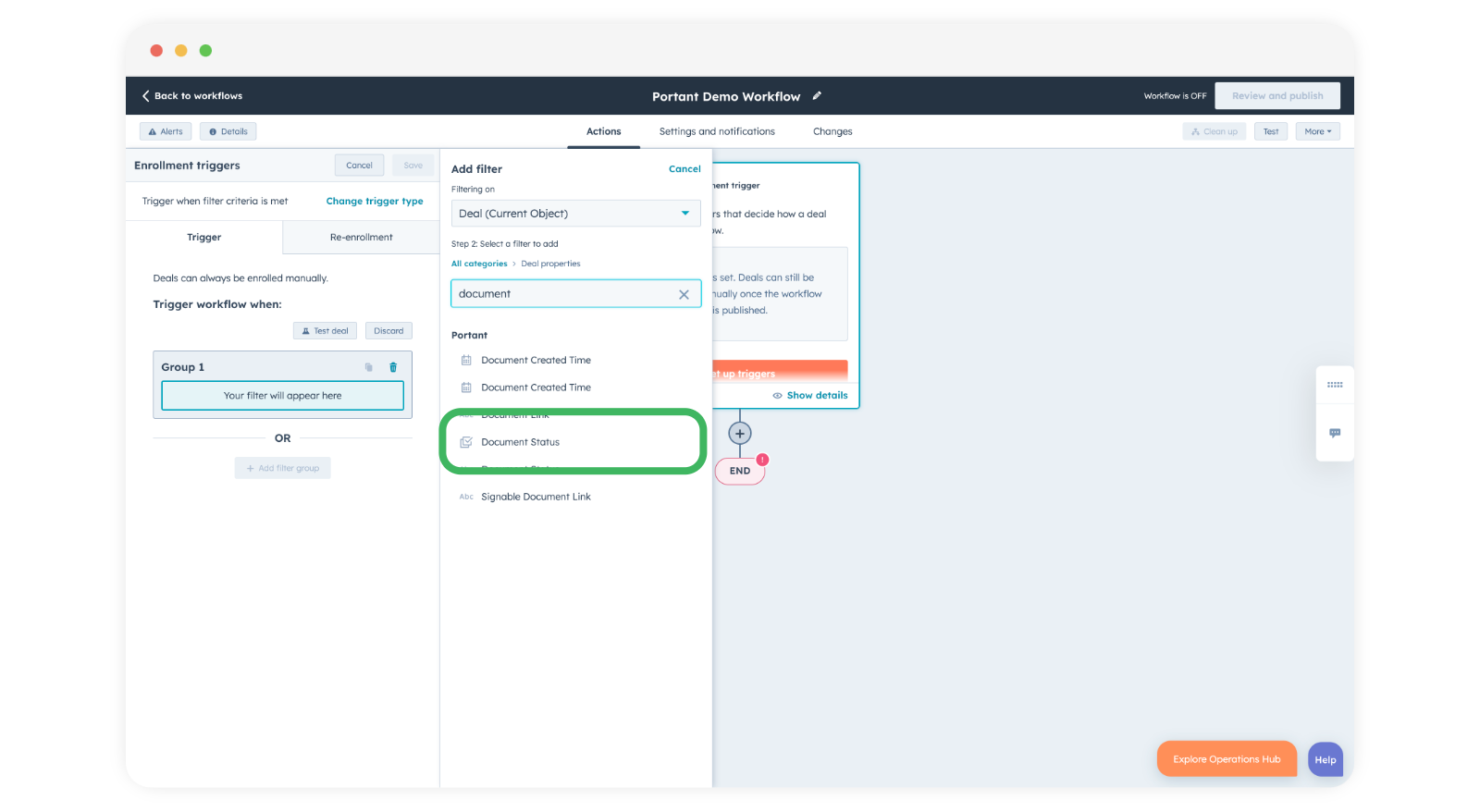
Cerca la proprietà su cui desideri impostare il trigger. In questo esempio è Document Status (stato del documento), ma puoi utilizzare qualsiasi proprietà personalizzata di Portant.
Puoi combinare più filtri, ad esempio "Document status = Signed AND Workflow name = NDA" per attivare il workflow soltanto quando viene firmato un NDA.
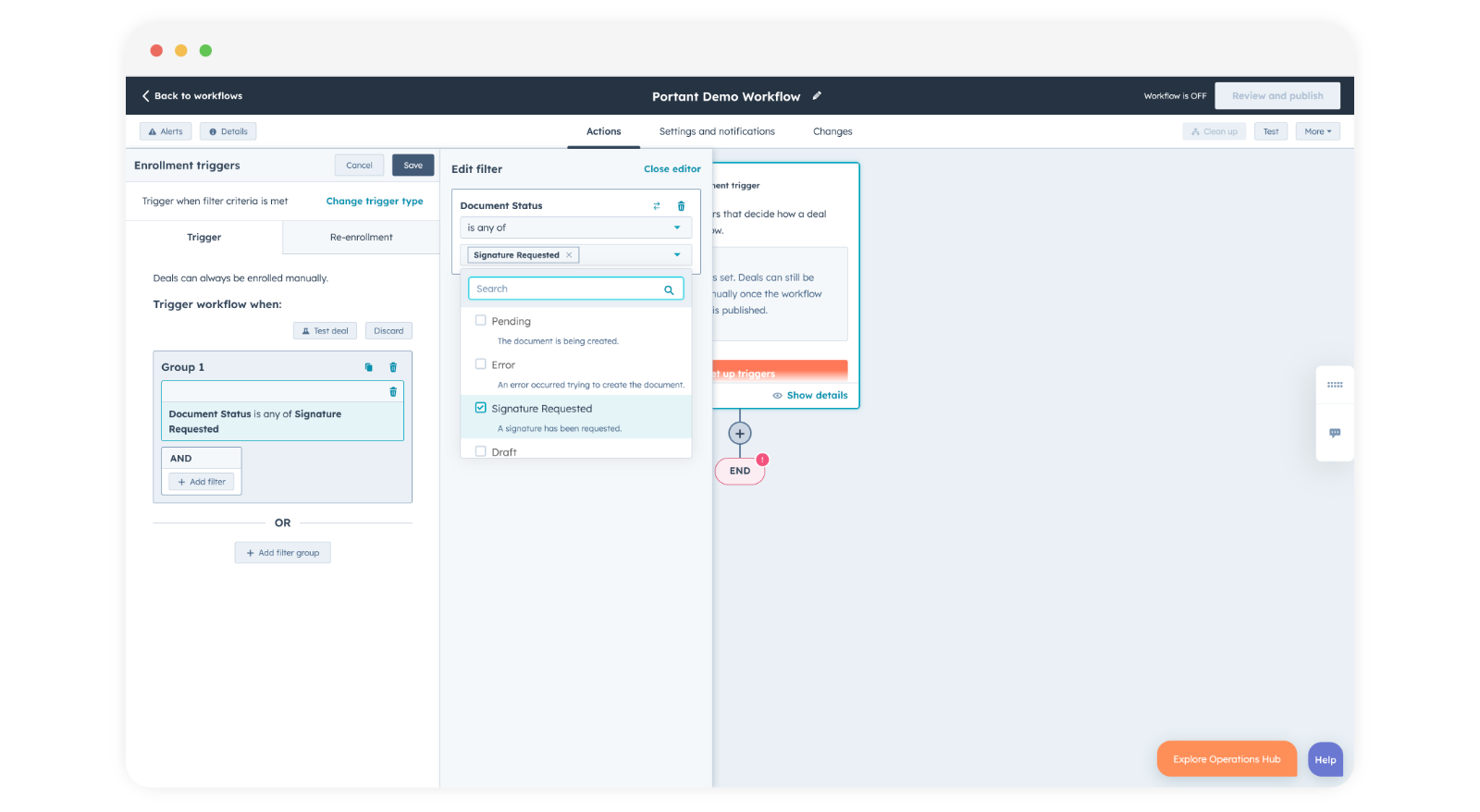
Seleziona una condizione e un valore, quindi salva.
Stati del documento su cui impostare il trigger
Ogni stato è un valore della proprietà Document Status di Portant:
- Pending - il documento è in fase di generazione. Utile per notificare a un membro del team che un documento è stato richiesto.
- Draft - è stata creata una bozza che richiede revisione e approvazione. Utile per sollecitare il team a finalizzare le bozze.
- Approved - la bozza è stata approvata. Utile per avviare il passaggio successivo del processo.
- Signature Requested - è stata richiesta una firma. Utile per inviare promemoria di follow-up ai clienti che non hanno ancora firmato.
- Signed - il documento è stato firmato. Utile per spostare il deal alla fase successiva della pipeline.
- Sent - è stata inviata un'email. Utile per avviare una sequenza di follow-up dopo un determinato periodo di tempo.
- Error - si è verificato un errore durante la generazione del documento. Utile per avvisare il team di supporto.
Per ulteriori informazioni sulla revisione e l'approvazione, consulta Review and approve documents (Rivedere e approvare i documenti).
Idee per i workflow di HubSpot
Alcune modalità con cui puoi mettere a frutto questi trigger:
- Follow-up tempestivi: utilizza Signature Requested o Sent per ricordare al team i documenti su cui i clienti non hanno ancora agito.
- Gestione degli errori: avvisa il supporto ogni volta che un documento raggiunge lo stato Error, in modo da risolverlo rapidamente.
- Monitoraggio dell'avanzamento: invia notifiche interne o aggiorna i campi del CRM ogni volta che lo stato di un documento cambia, così l'intero team mantiene visibilità sull'andamento.
Tecniche avanzate
Alcune modalità per portare ulteriormente avanti questo approccio:
- Combinare i trigger: abbina lo stato del documento ad altri criteri, come la fase del deal o il punteggio del lead, per automazioni più articolate.
- Escalation basate sul tempo: attiva un'escalation per un deal se un documento è rimasto nello stato Signature Requested o Draft per troppo tempo.
Se utilizzati in modo efficace, questi trigger possono eliminare gran parte dei solleciti manuali dal tuo ciclo di vendita.