Acionar workflows do HubSpot a partir do Portant
Use os status de documentos do Portant (como Signed, Sent ou Approved) como acionador dos seus workflows do HubSpot. Esta página mostra como configurar um acionador de inscrição, lista todos os status que você pode usar e apresenta algumas ideias do que é possível construir com eles.
Neste guia:
- Configurar um acionador de inscrição de workflow do HubSpot
- Status de documentos do Portant que você pode usar
- Ideias de workflows do HubSpot
- Técnicas avançadas de workflows do HubSpot
Cada vez que o Portant é executado, ele salva detalhes sobre o documento (link, status, nome do workflow e mais) em um conjunto de propriedades personalizadas no registro do HubSpot. Essas propriedades são adicionadas automaticamente na primeira vez que você executa um workflow, e os enrolment triggers (acionadores de inscrição) do HubSpot podem monitorar alterações nelas.
Deseja fazer o oposto, ou seja, executar um workflow do Portant como uma etapa dentro de um workflow do HubSpot? Consulte Add a Portant action to a HubSpot workflow.
Configurar um acionador de inscrição
No HubSpot, escolha acionar o workflow When filter criteria is met (quando os critérios de filtro forem atendidos).
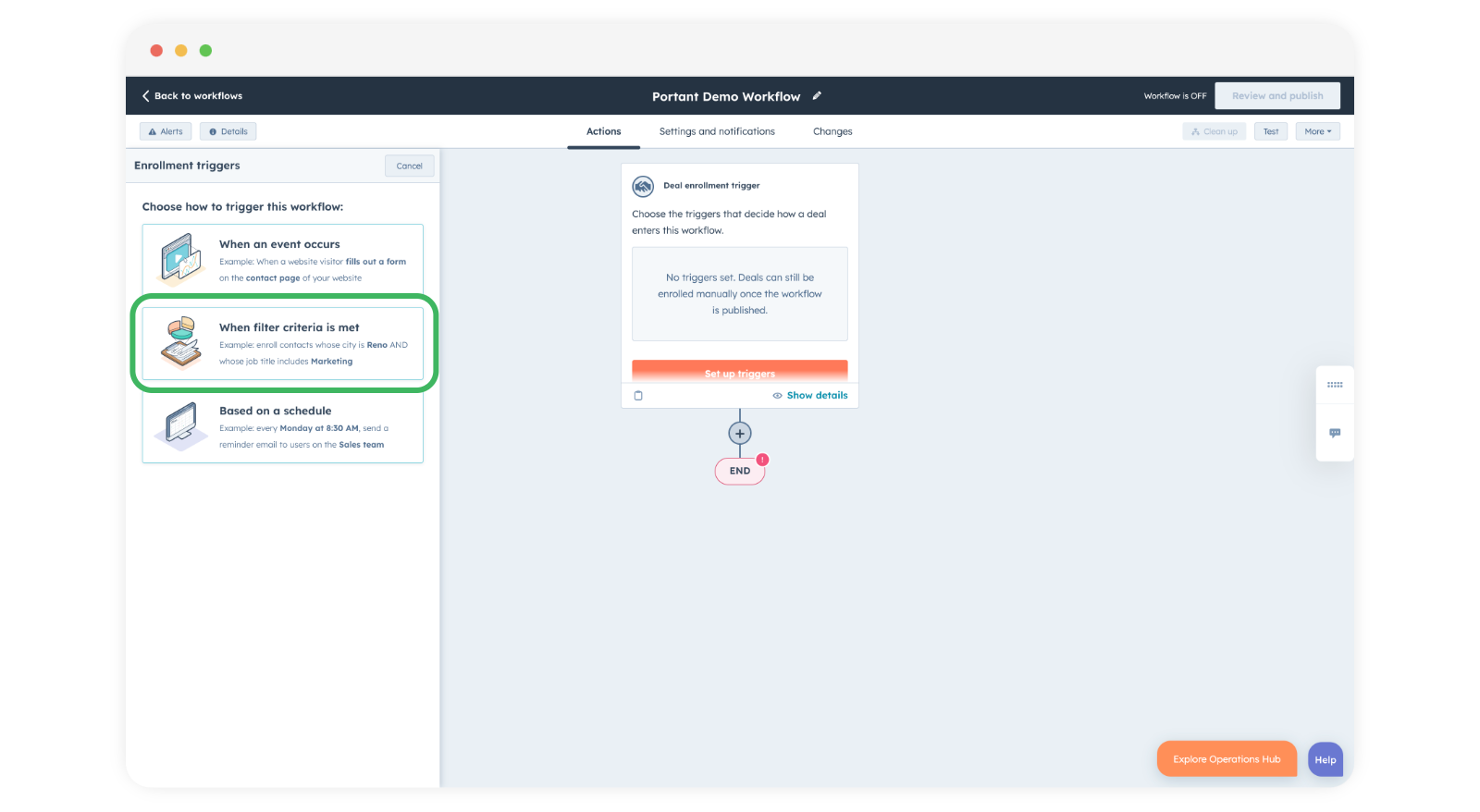
Adicione um filtro com base nas propriedades de Deal, Contact, Company ou Ticket.
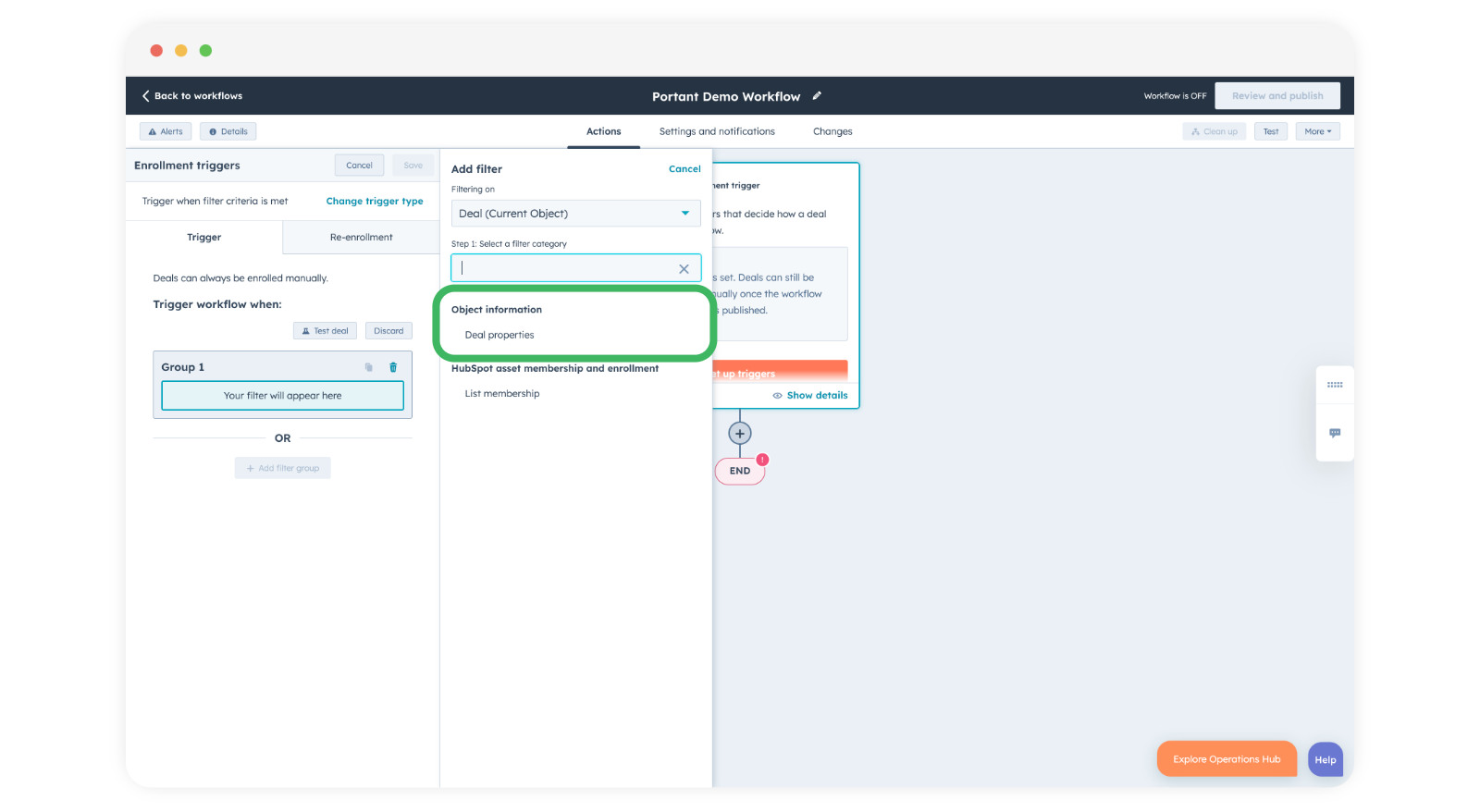
Pesquise a propriedade na qual deseja acionar o workflow. Neste exemplo, é Document Status (status do documento), mas você pode usar qualquer uma das propriedades personalizadas do Portant.
Você pode combinar filtros, por exemplo, "Document status = Signed AND Workflow name = NDA" para acionar o workflow somente quando um NDA for assinado.
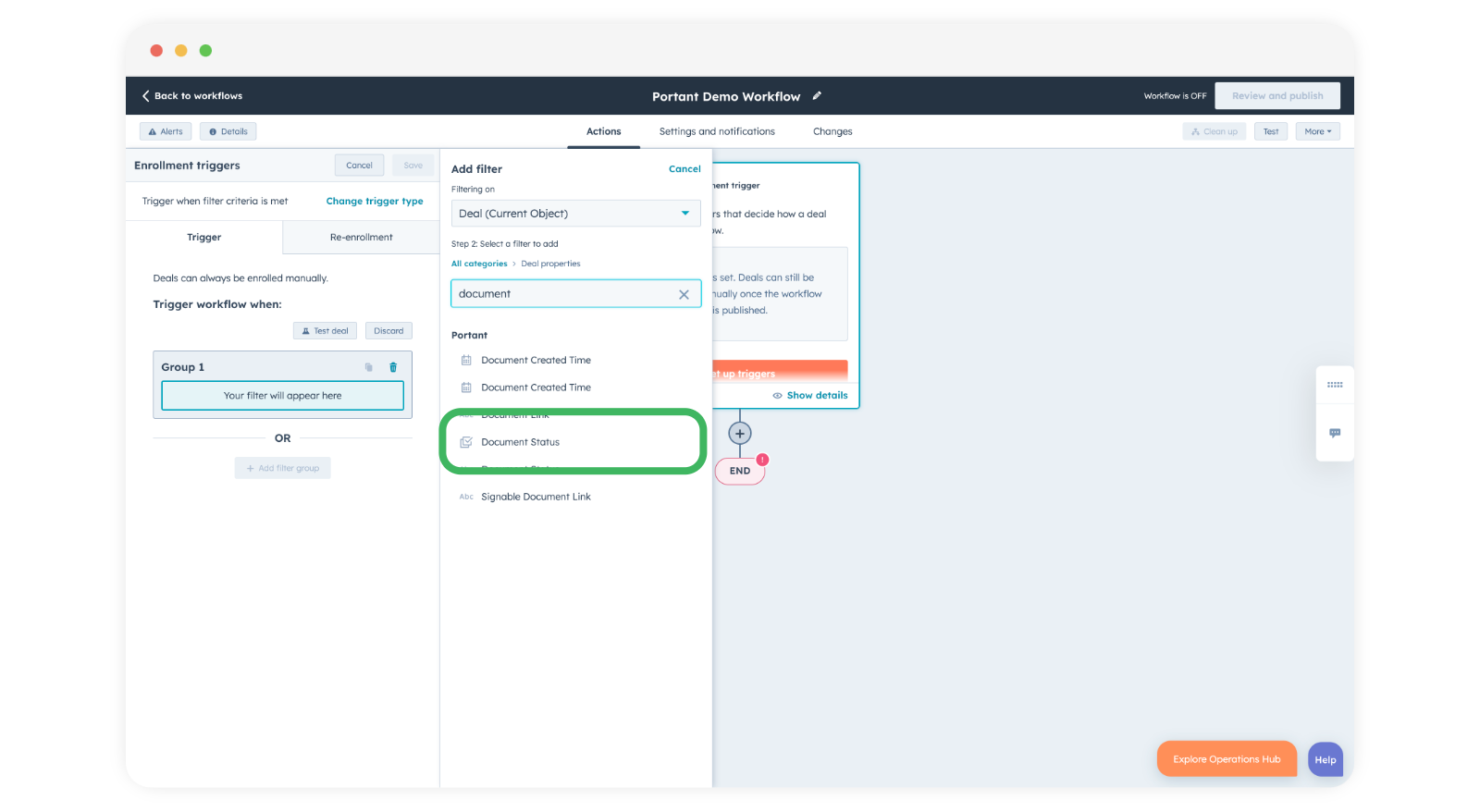
Selecione uma condição e um valor e salve.
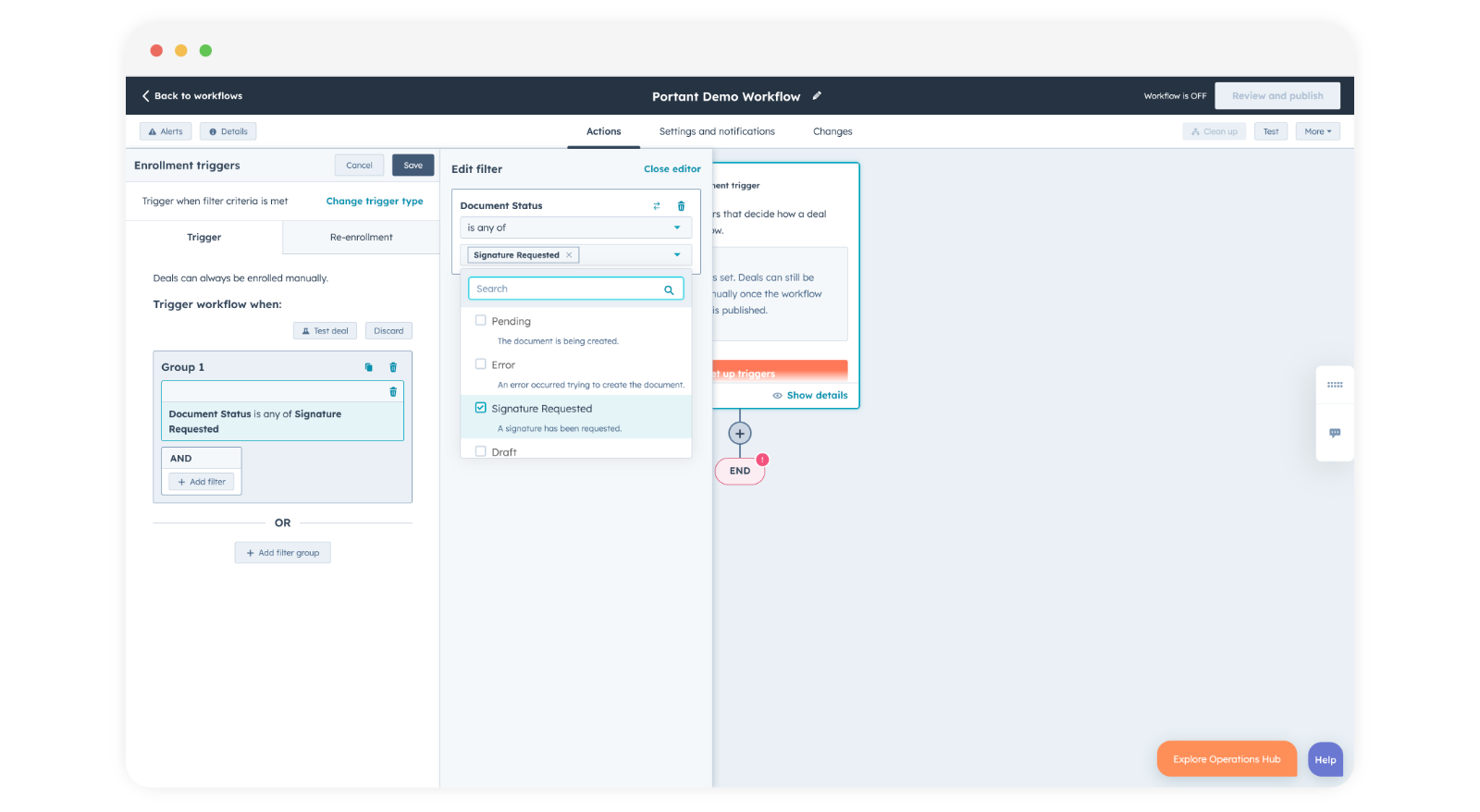
Status de documentos que você pode usar como acionador
Cada status é um valor na propriedade Document Status do Portant:
- Pending - o documento está sendo gerado. Útil para notificar um membro da equipe de que um documento foi solicitado.
- Draft - um rascunho foi criado e precisa de revisão e aprovação. Útil para lembrar a equipe de finalizar os rascunhos.
- Approved - o rascunho foi aprovado. Útil para iniciar a próxima etapa do processo.
- Signature Requested - uma assinatura foi solicitada. Útil para enviar lembretes de acompanhamento a clientes que ainda não assinaram.
- Signed - o documento foi assinado. Útil para mover o negócio para a próxima etapa do pipeline.
- Sent - um e-mail foi enviado. Útil para iniciar uma sequência de acompanhamento após um período determinado.
- Error - algo deu errado na geração do documento. Útil para alertar a equipe de suporte.
Para saber mais sobre revisão e aprovação, consulte Review and approve documents.
Ideias de workflows do HubSpot
Algumas formas de colocar esses acionadores em prática:
- Acompanhamentos oportunos: use Signature Requested ou Sent para lembrar sua equipe sobre documentos que ainda não foram tratados pelos clientes.
- Tratamento de erros: alerte o suporte sempre que um documento atingir o status Error para que o problema seja resolvido rapidamente.
- Rastreamento de progresso: publique notificações internas ou atualize campos do CRM sempre que o status de um documento mudar, para que toda a equipe tenha visibilidade.
Técnicas avançadas
Alguns padrões para ir além:
- Combine acionadores: misture o status do documento com outros critérios, como etapa do negócio ou pontuação de lead, para automações mais refinadas.
- Escalonamentos baseados em tempo: escalone um negócio caso um documento permaneça em Signature Requested ou Draft por tempo excessivo.
Quando bem utilizados, esses acionadores podem eliminar grande parte do acompanhamento manual do seu ciclo de vendas.