Salvar saídas no OneDrive
Se você trabalha no Microsoft 365, pode enviar as saídas do seu fluxo de trabalho diretamente para o OneDrive em vez do Google Drive. As saídas em Word e PowerPoint ficam salvas na pasta escolhida, prontas para abrir e editar.
Como funciona
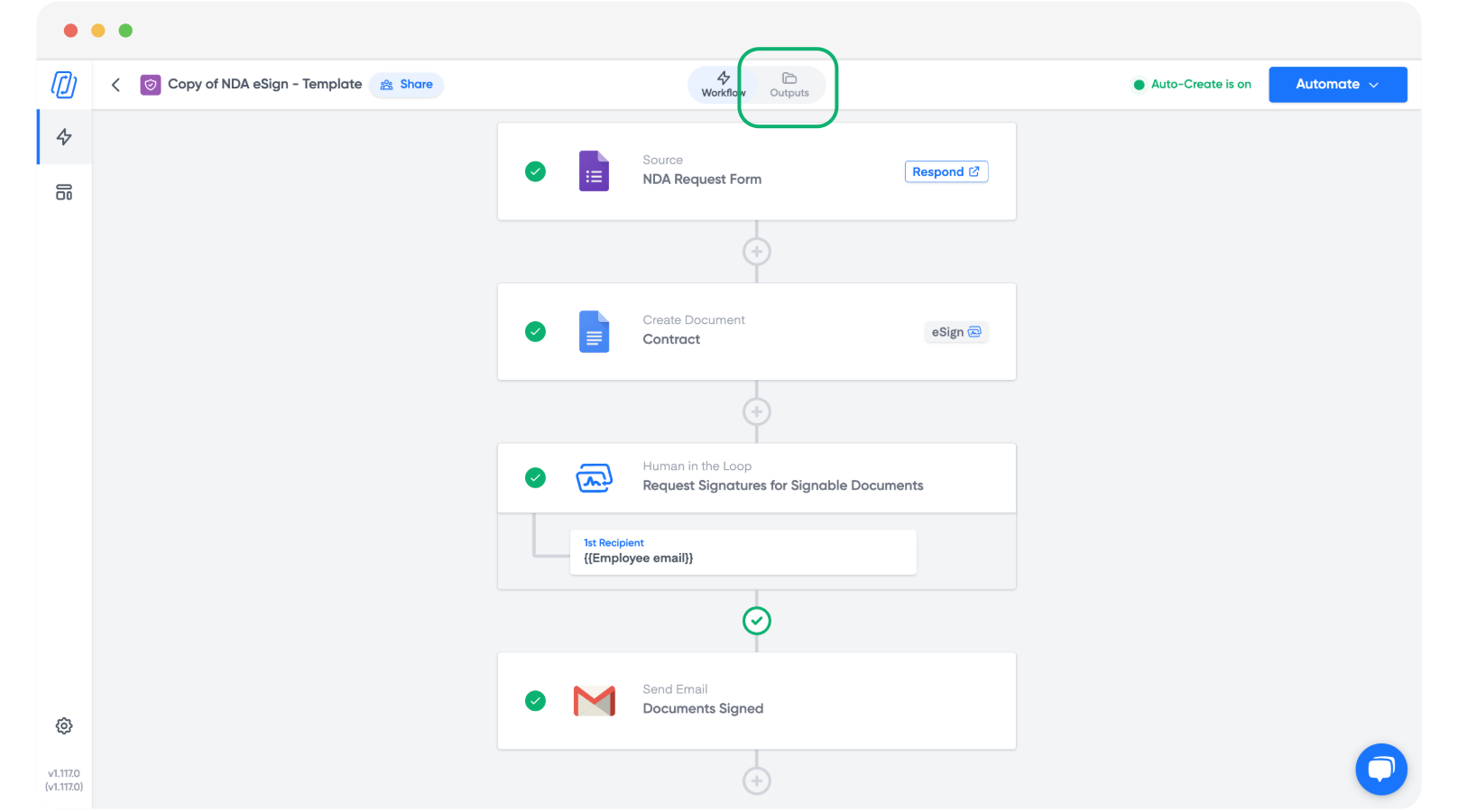
Quando o seu template é um arquivo Microsoft Word ou PowerPoint e você conectou a integração com a Microsoft, é possível selecionar uma pasta do OneDrive como destino das saídas desse fluxo de trabalho. Cada execução salva o arquivo gerado na pasta que você escolher na aba Outputs (Saídas).
Nota: O recurso Save to OneDrive (Salvar no OneDrive) pode estar atualmente limitado a arquivos de até 4 MB. Se você não visualizar a opção, verifique a aba Outputs e confirme que sua integração com a Microsoft está conectada.
Conecte seu OneDrive
- Abra seu fluxo de trabalho e vá para a aba Outputs (Saídas).
- Clique na opção Save to OneDrive (Salvar no OneDrive), ou conecte a Microsoft caso ainda não tenha feito isso.
- Autorize o Portant a acessar seu OneDrive quando solicitado.
- Selecione a pasta do OneDrive onde as saídas devem ser salvas.
Após a configuração, cada execução do fluxo de trabalho grava suas saídas Microsoft nessa pasta. Você pode então abri-las com Edit in OneDrive (Editar no OneDrive) como qualquer outro arquivo da sua conta.
Relacionados
- Auto-file output files para criar estruturas de subpastas a partir de tags.
- Microsoft Word templates e Microsoft PowerPoint templates para os tipos de template que produzem saídas compatíveis com o OneDrive.