Relatórios de incidentes
Transforme um formulário de incidente em um relatório PDF totalmente formatado e encaminhe-o para assinatura, sem redigitar nenhum campo.
Este guia cria o fluxo de trabalho com base no Google Forms para que qualquer membro da equipe possa registrar um incidente e o relatório seja gerado automaticamente. O mesmo padrão funciona com Google Sheets, Microsoft Forms ou webhooks.
O que você aprenderá
- Criar um novo fluxo de trabalho
- Personalizar o modelo de relatório de incidente
- Adicionar uma solicitação de assinatura (opcional)
- Adicionar o bloco de e-mail para a cópia assinada
- Ativar o fluxo de trabalho e testá-lo
Criar um novo fluxo de trabalho
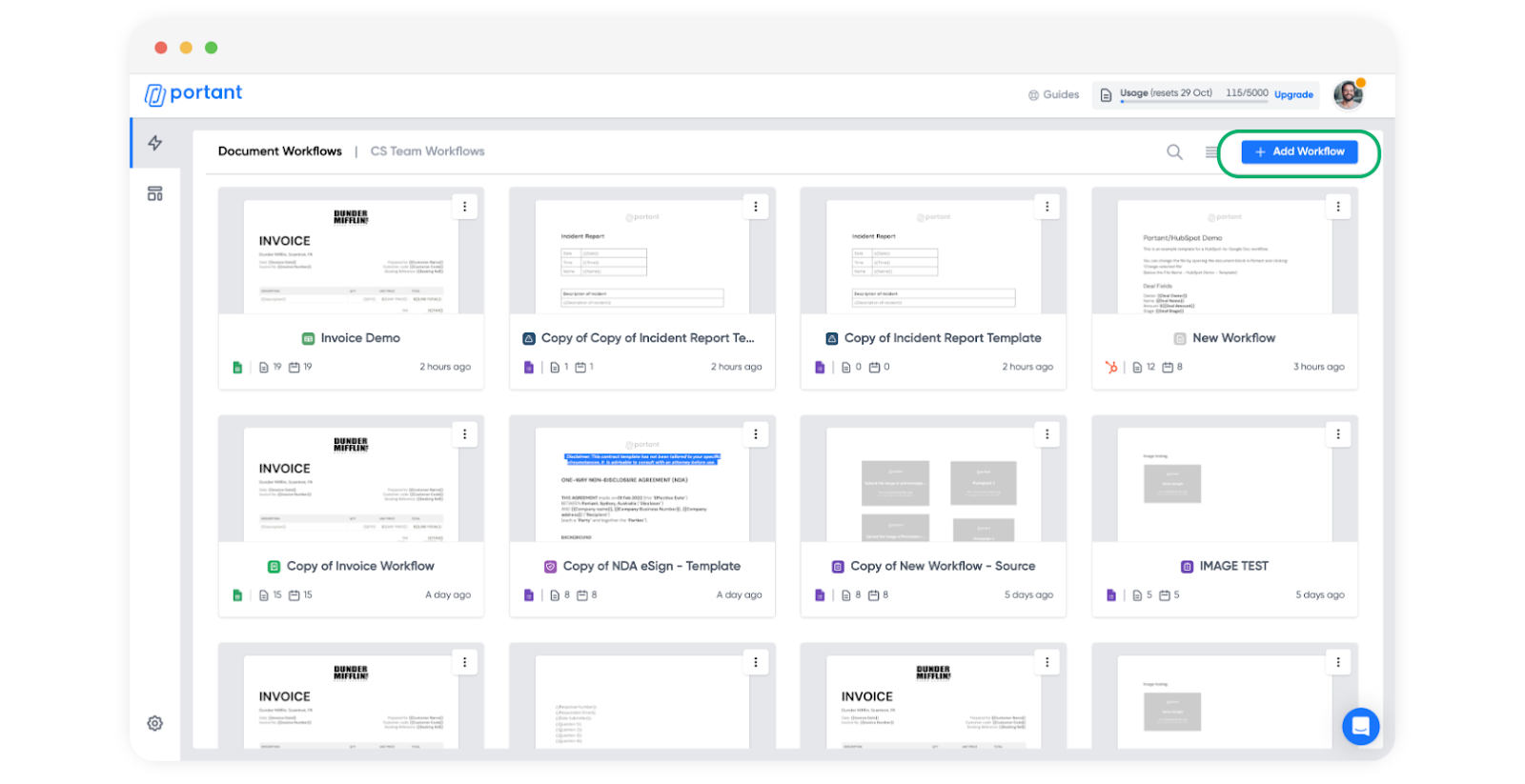
Clique em "Add Workflow" (Adicionar fluxo de trabalho) no canto superior direito.
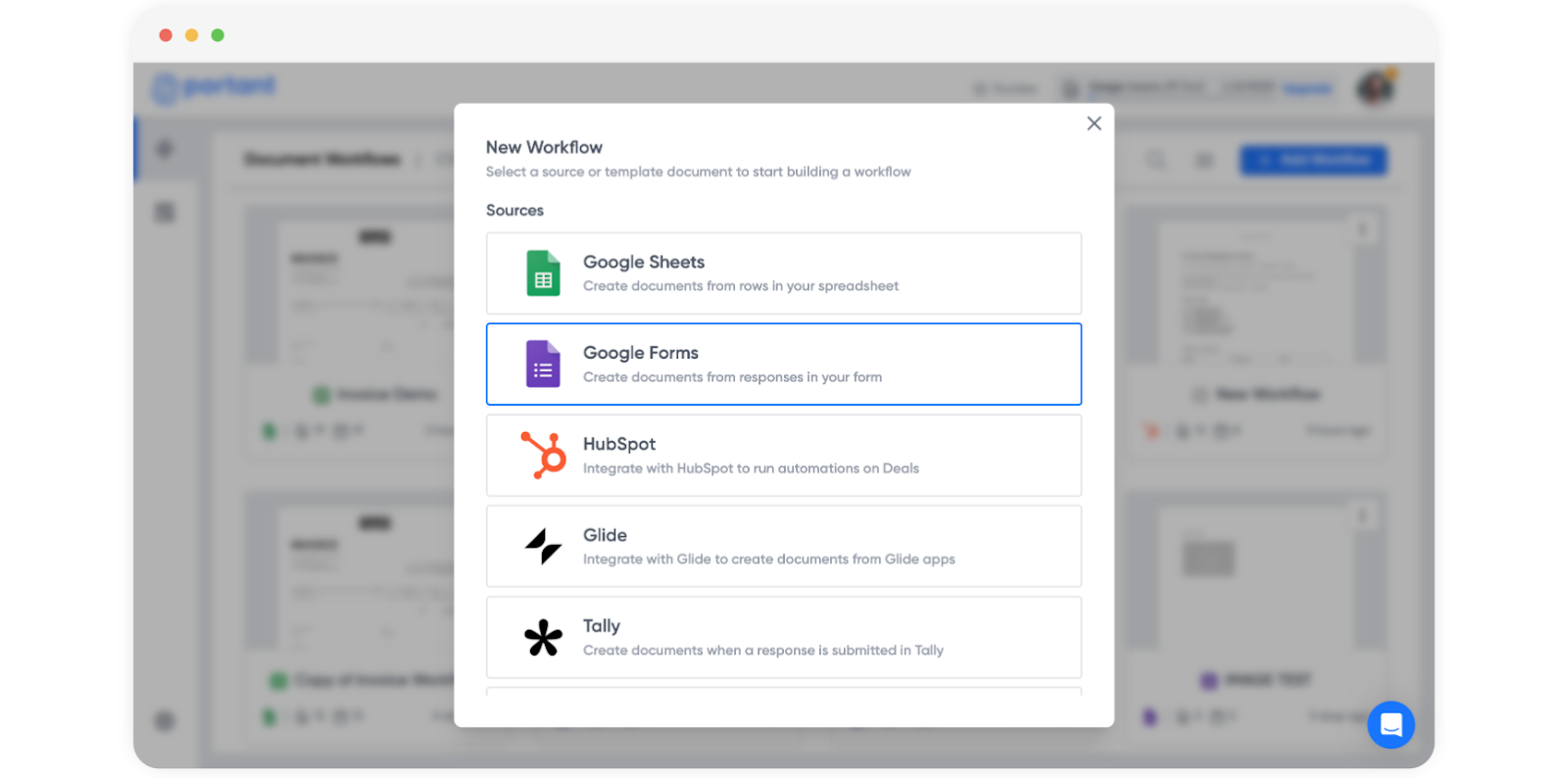
Escolha Google Forms como a fonte.
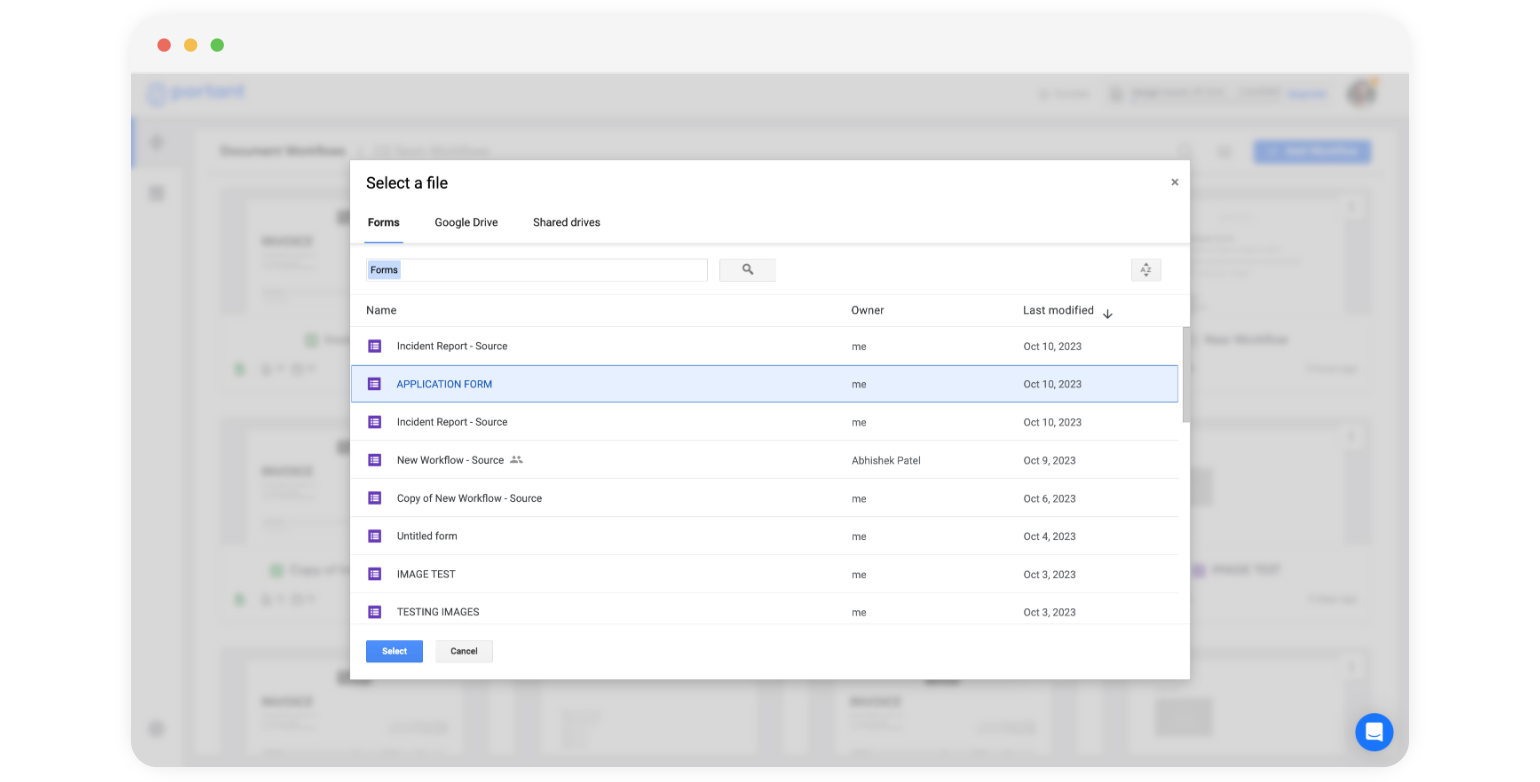
Selecione o formulário no seu Google Drive.
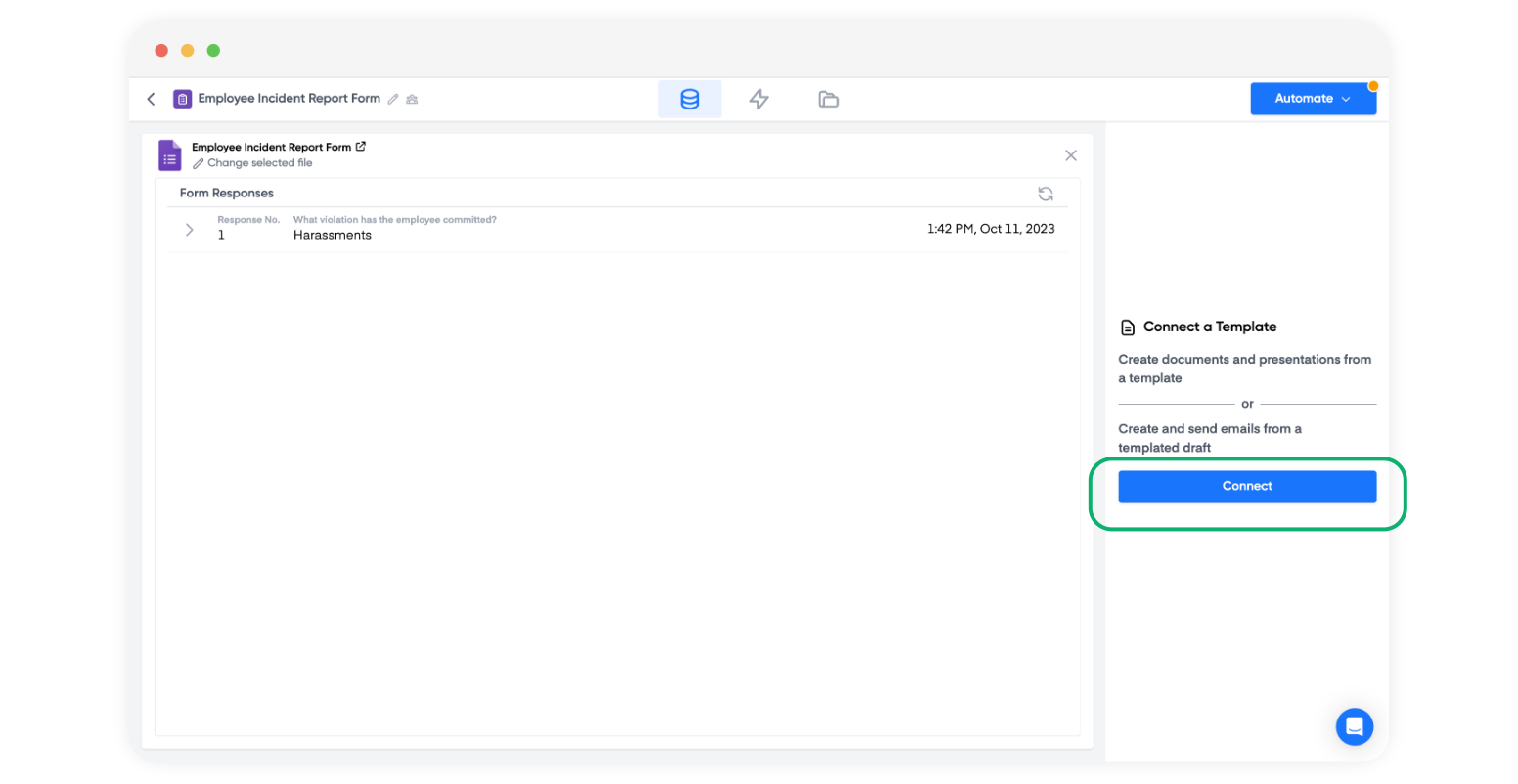
Após conectar o formulário, o Portant lista as respostas à direita. Se ainda não houver respostas, a seção ficará vazia.
Adicione um bloco de modelo clicando em "Connect" (Conectar) à direita.
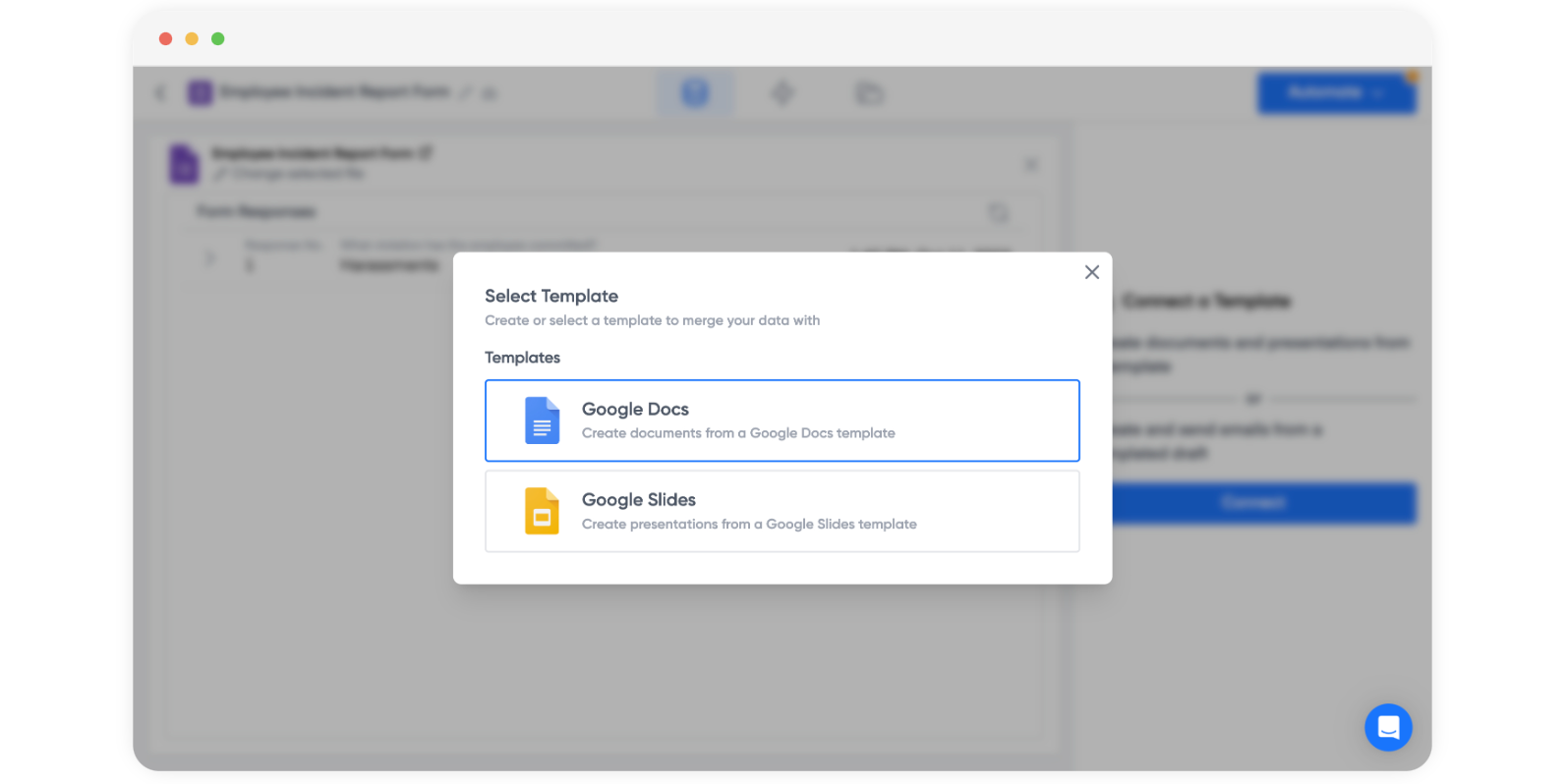
Escolha Google Docs como o tipo de modelo.
Personalizar o modelo de relatório de incidente
O Portant abre o modelo ao lado de uma tabela de origem. Cada linha dessa tabela corresponde a uma das perguntas do seu formulário.
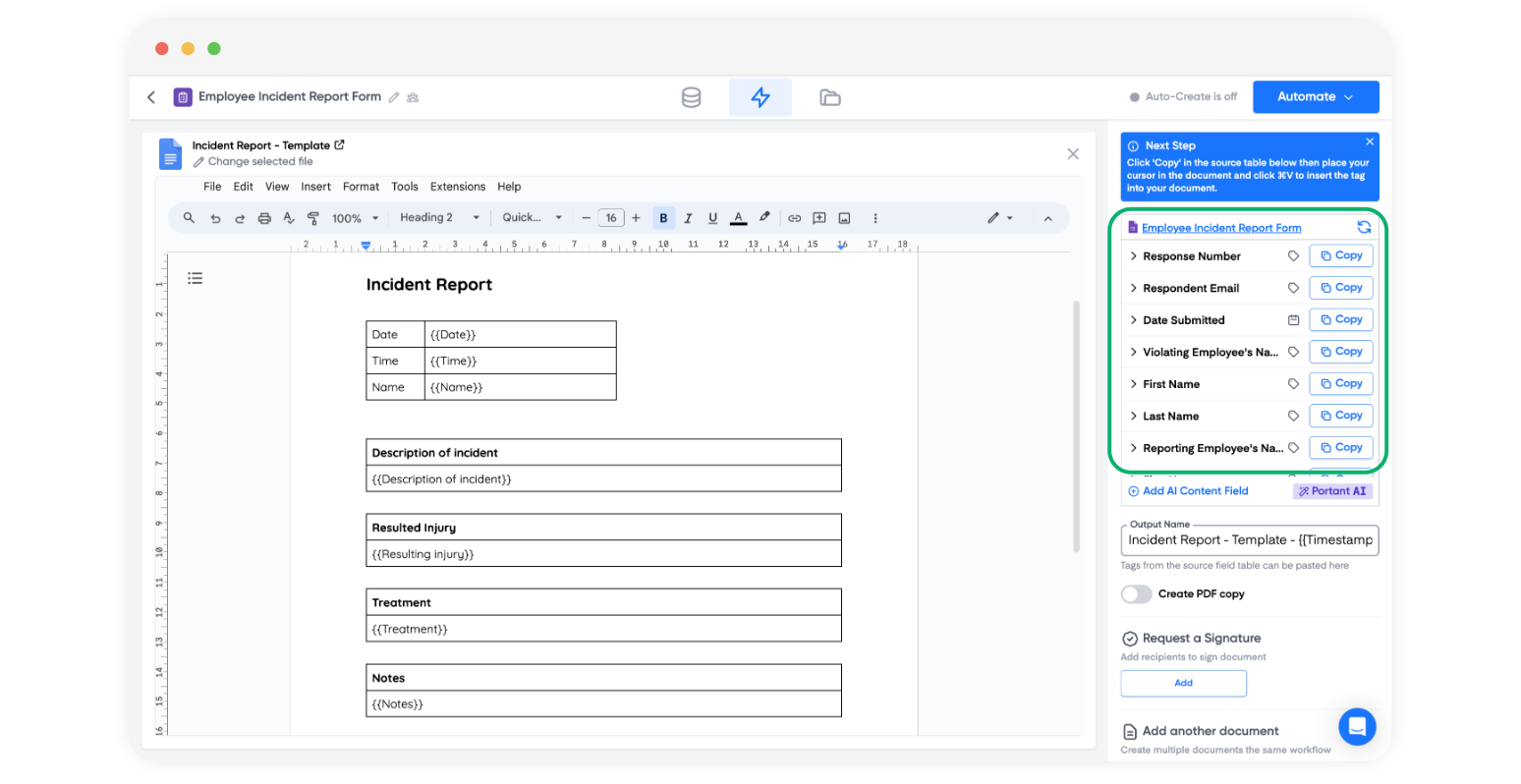
Para inserir uma resposta do formulário, clique em "Copy" (Copiar) ao lado da pergunta e cole o {{tag}} no documento onde deseja que a resposta apareça.
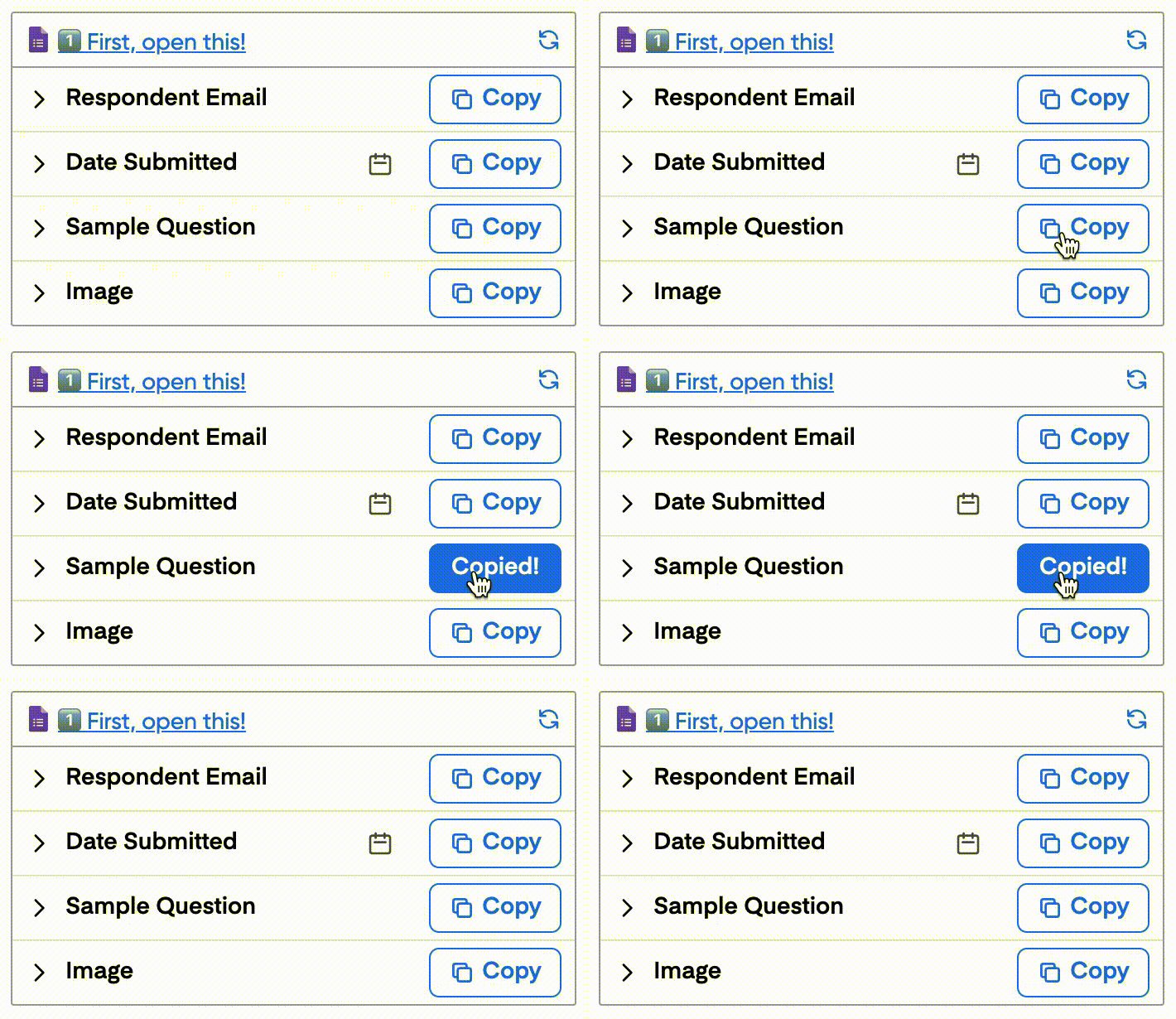
Você também pode adicionar tags de imagem a documentos e apresentações, e editar o nome de exibição de uma tag clicando na linha correspondente.
Defina o Output Name (Nome de saída) para cada documento gerado. As tags também funcionam nesse campo, o que é útil para nomear arquivos como "Incident Report - {{Date}} - {{Reporter Name}}".
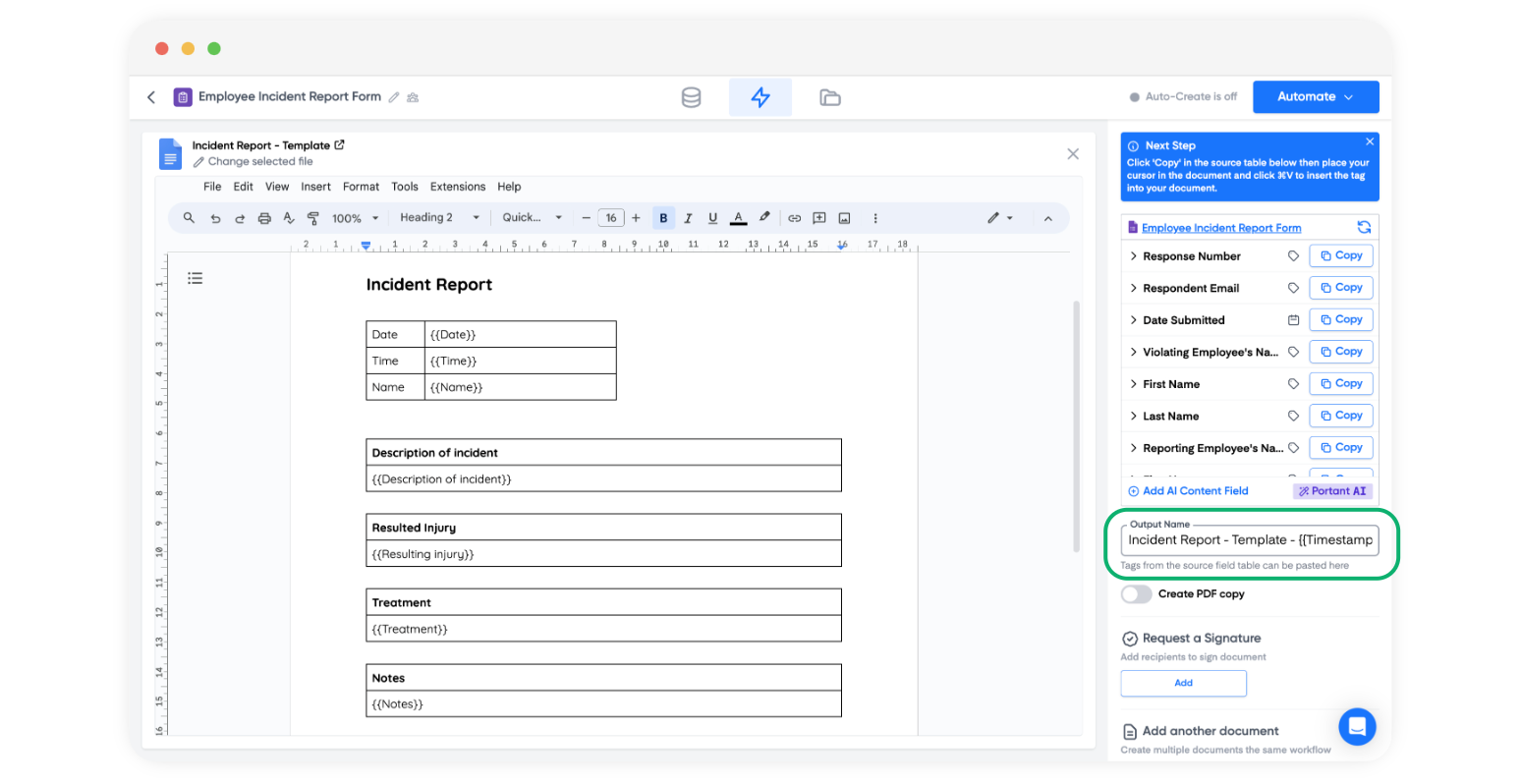
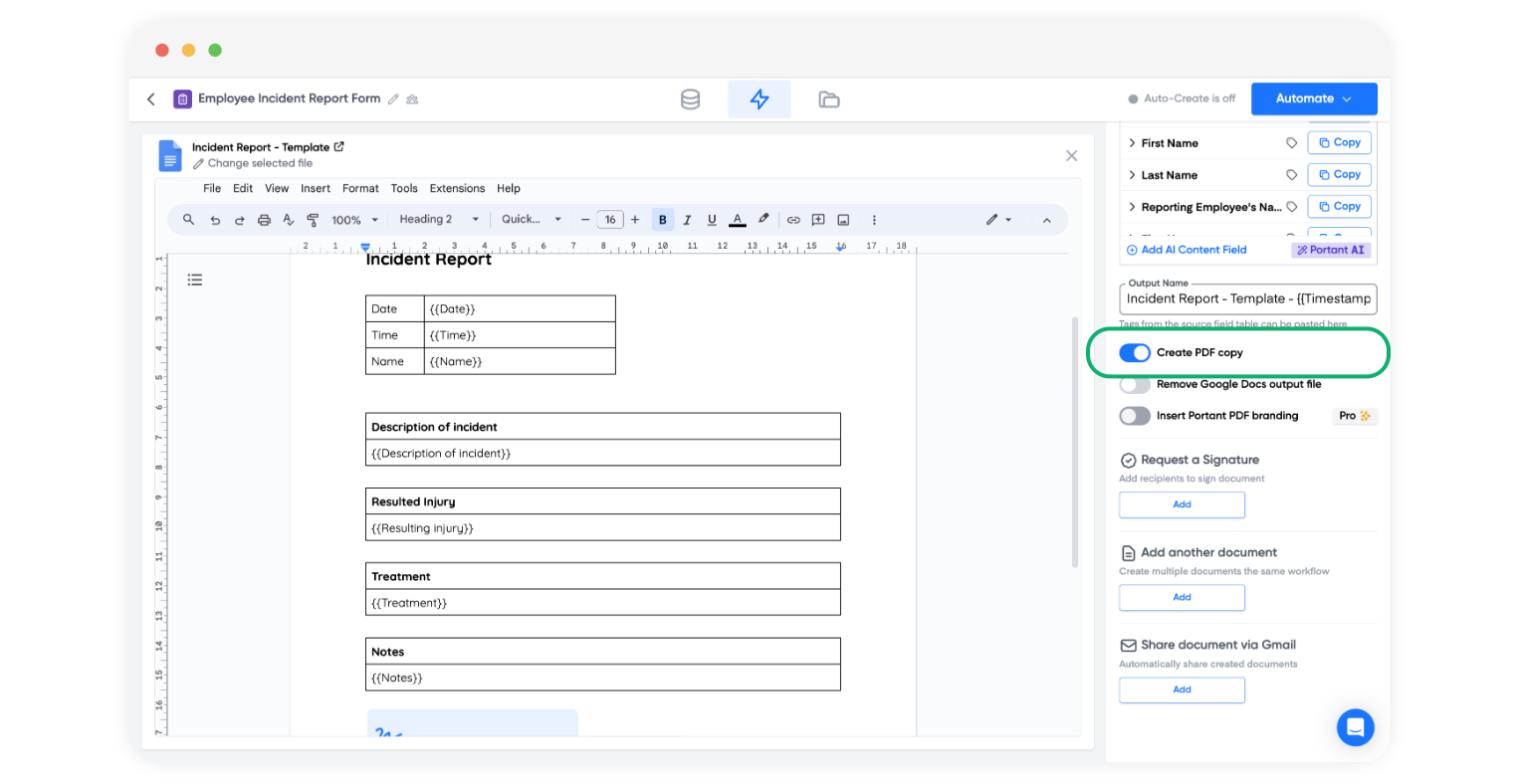
Abaixo do campo Output Name há a opção de salvar cada saída como um PDF. Os PDFs são armazenados na aba Outputs (Saídas).
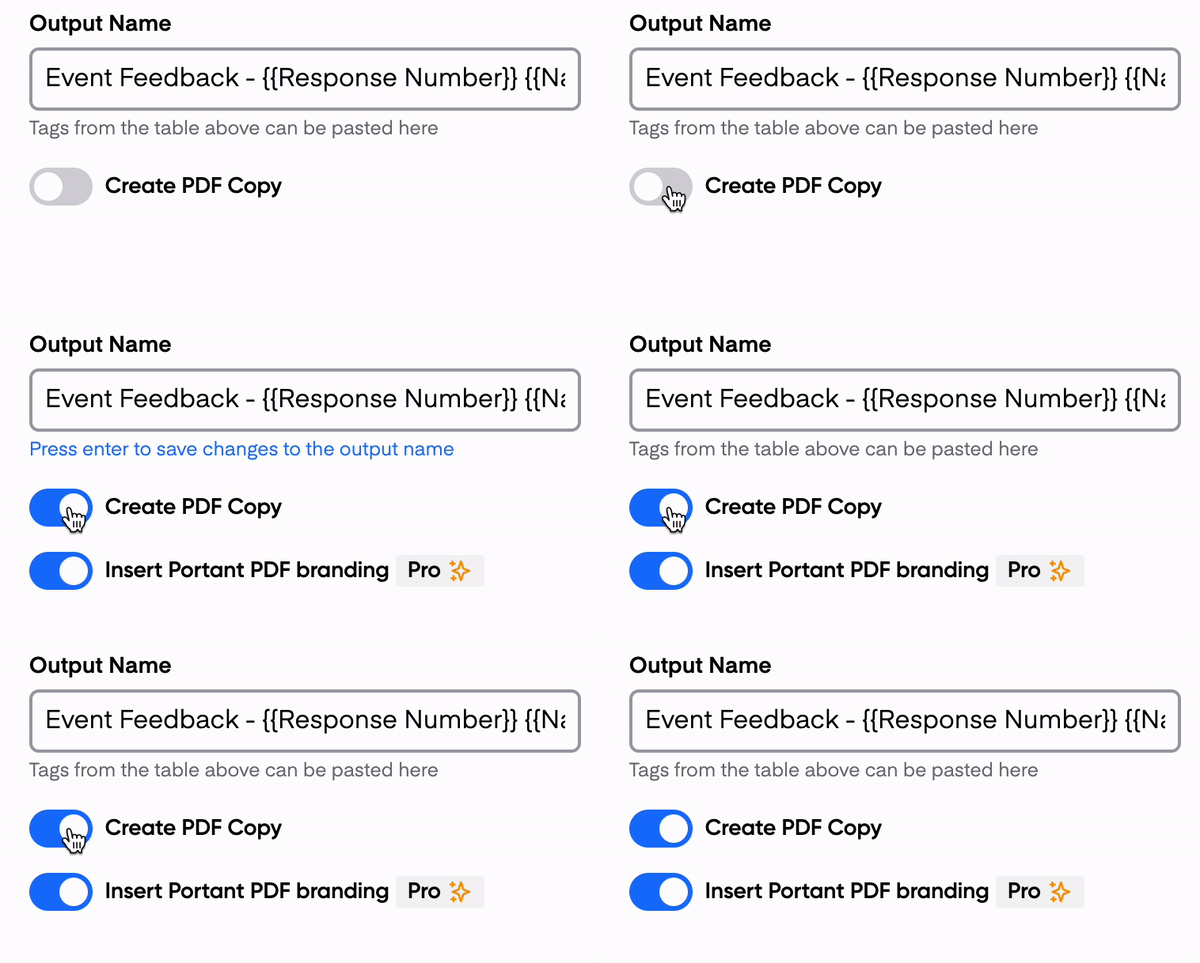
Contas gratuitas incluem uma marca d'água do Portant no rodapé do PDF. Para removê-la, faça upgrade para Pro ou Teams.
A parte do documento está concluída. Em seguida, você pode adicionar uma etapa de assinatura para que as pessoas responsáveis assinem cada relatório.
Adicionar uma solicitação de assinatura (opcional)
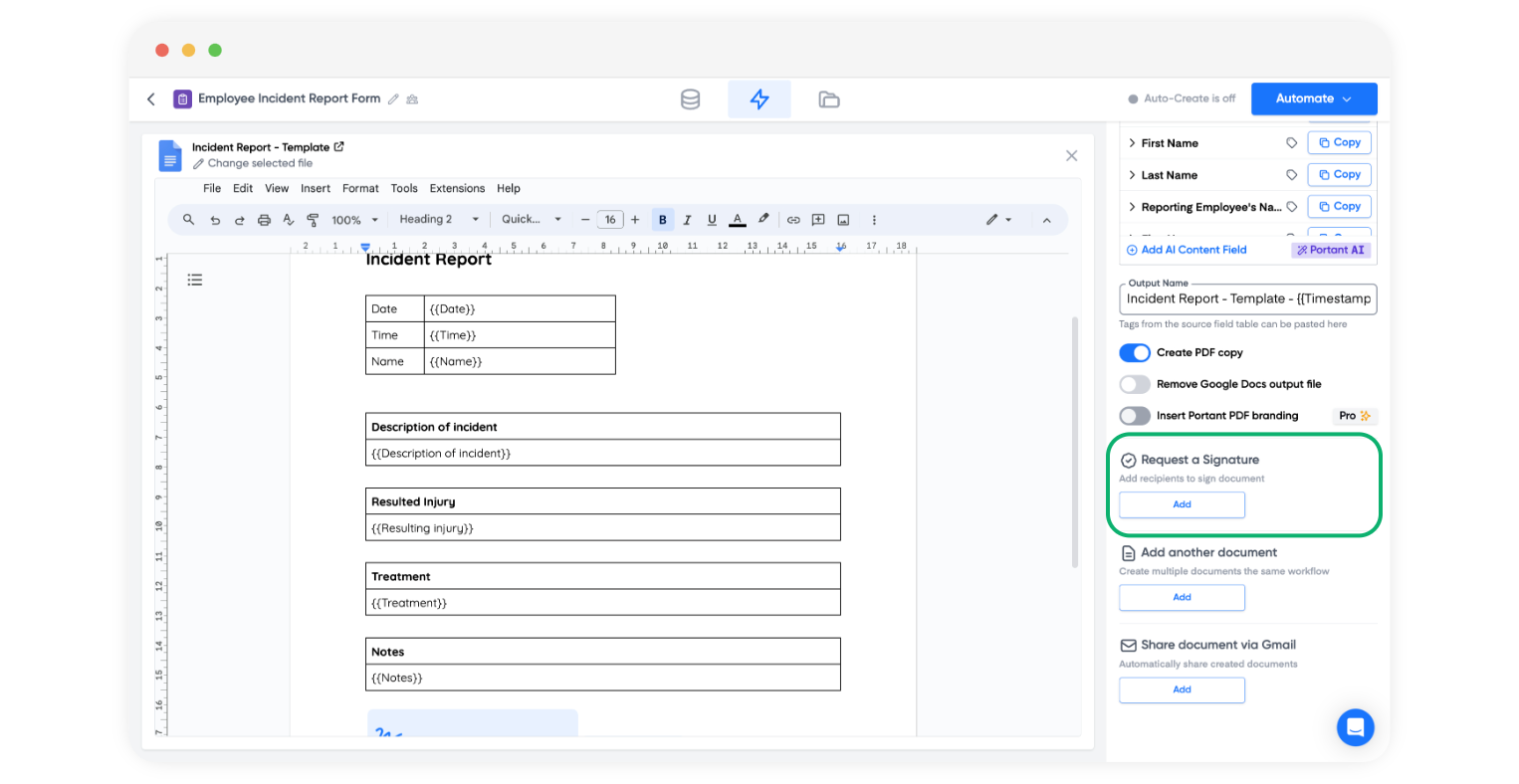
Clique em "Add" (Adicionar) para inserir um bloco de solicitação de assinatura.
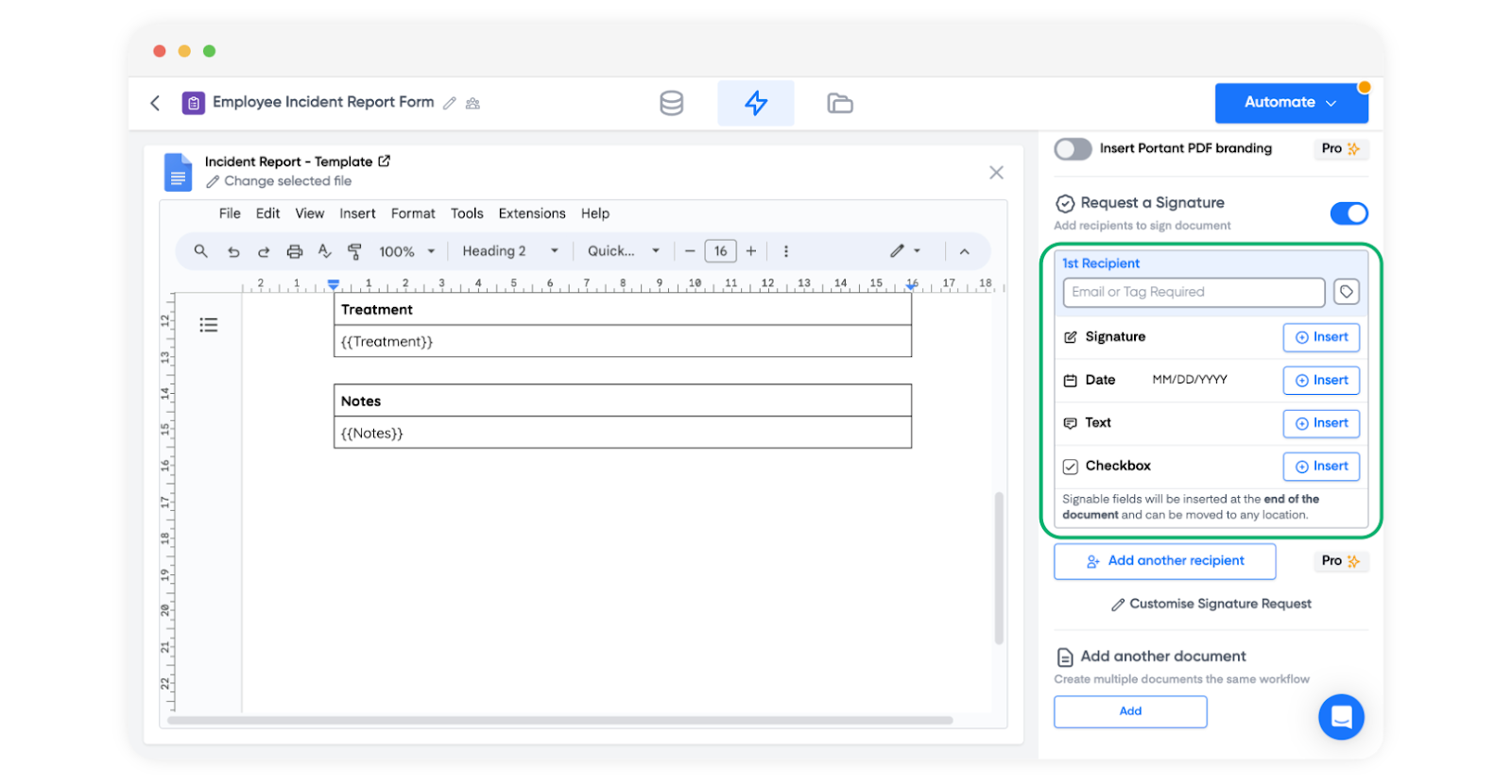
Clique em "Insert" (Inserir) para adicionar marcadores de assinatura e data ao documento.
Ao inserir o marcador, escolha "Move with text" (Mover com o texto) para que ele fique alinhado ao restante do documento e se mova junto com o conteúdo ao redor.
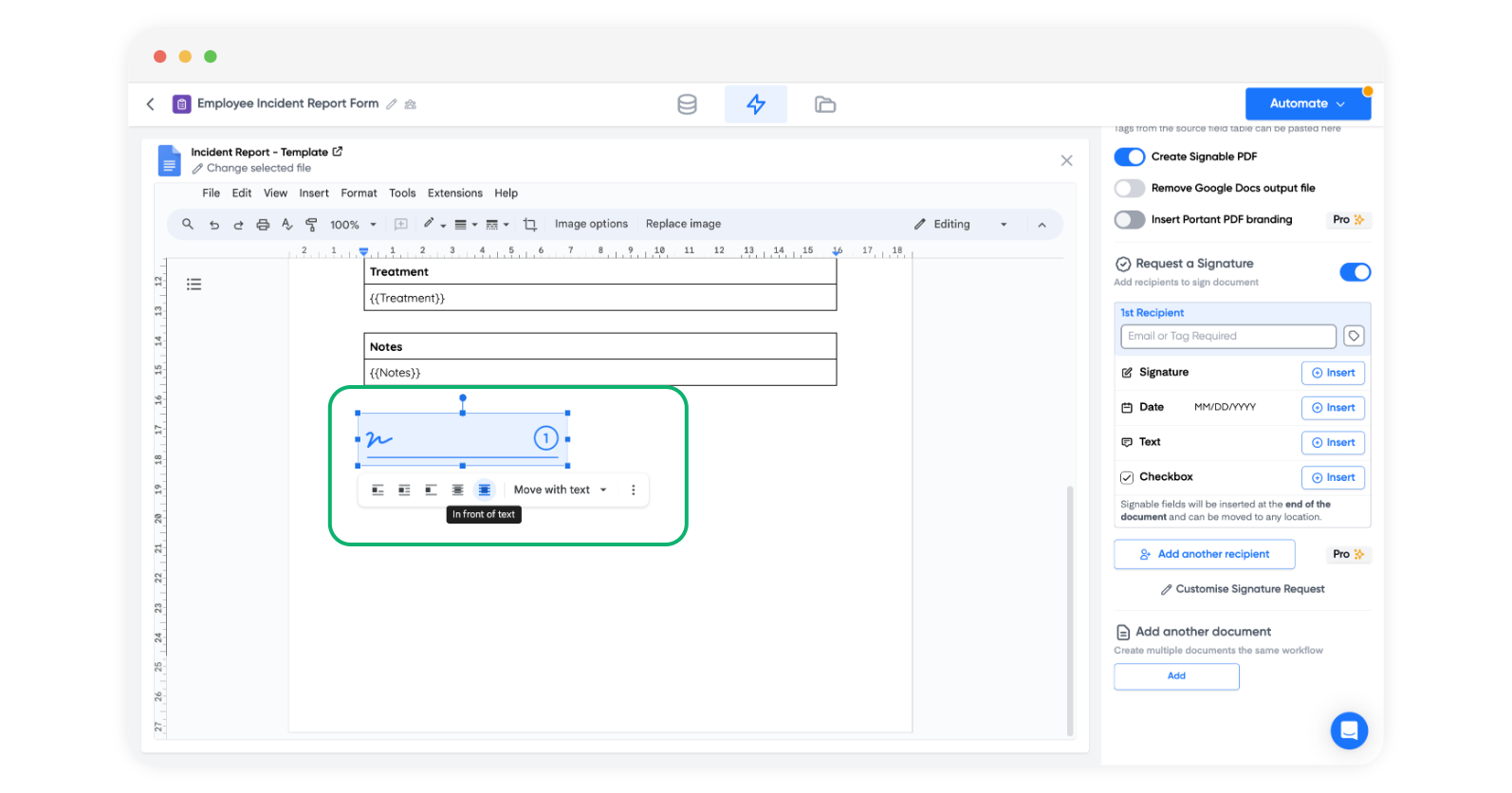
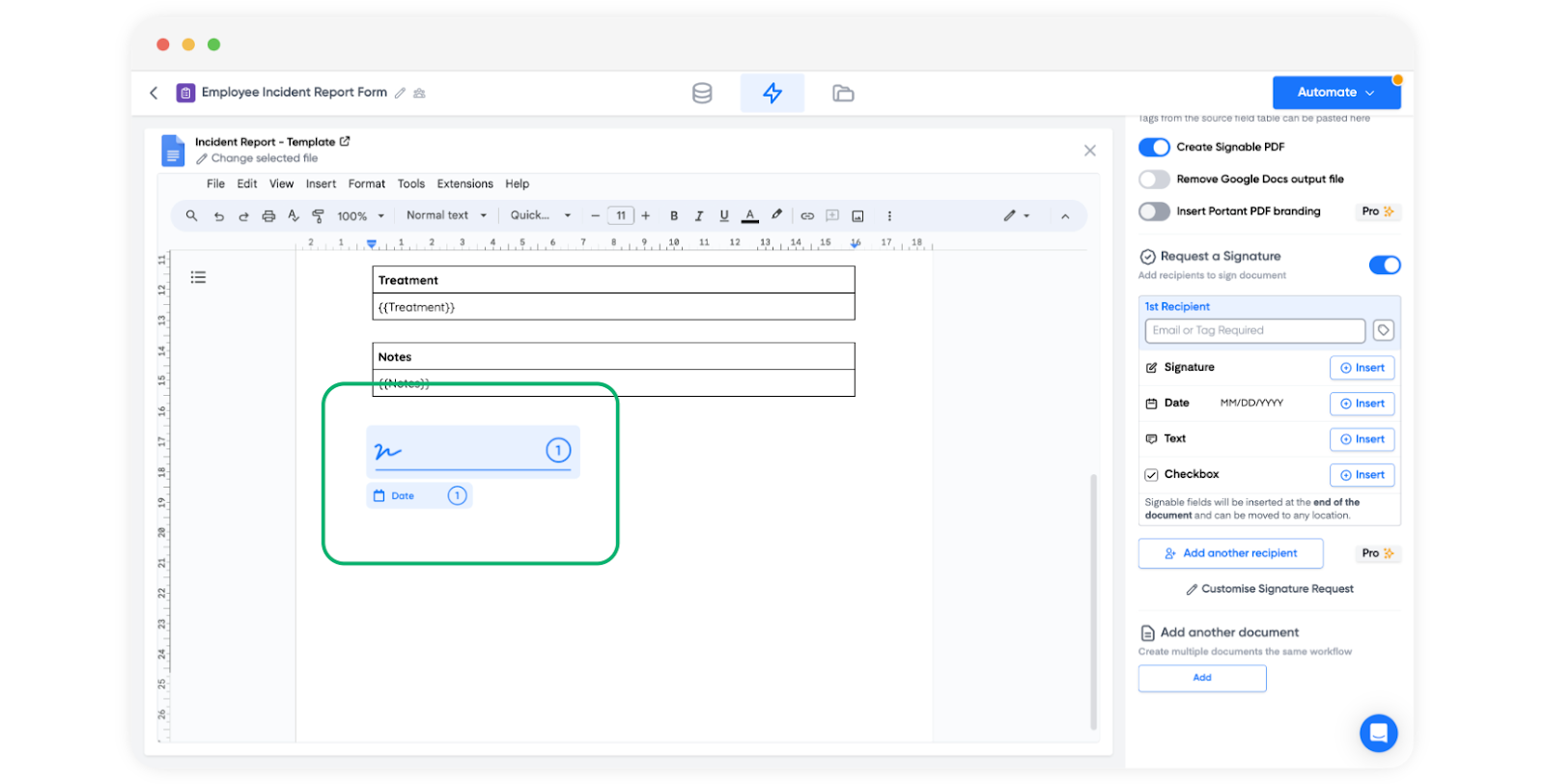
Você também pode inserir marcadores para campos de texto e caixas de seleção que o signatário precisa preencher.
Personalize o e-mail de solicitação de assinatura para que o signatário saiba o que está assinando. Para mais informações, consulte personalizar o e-mail de solicitação de assinatura.
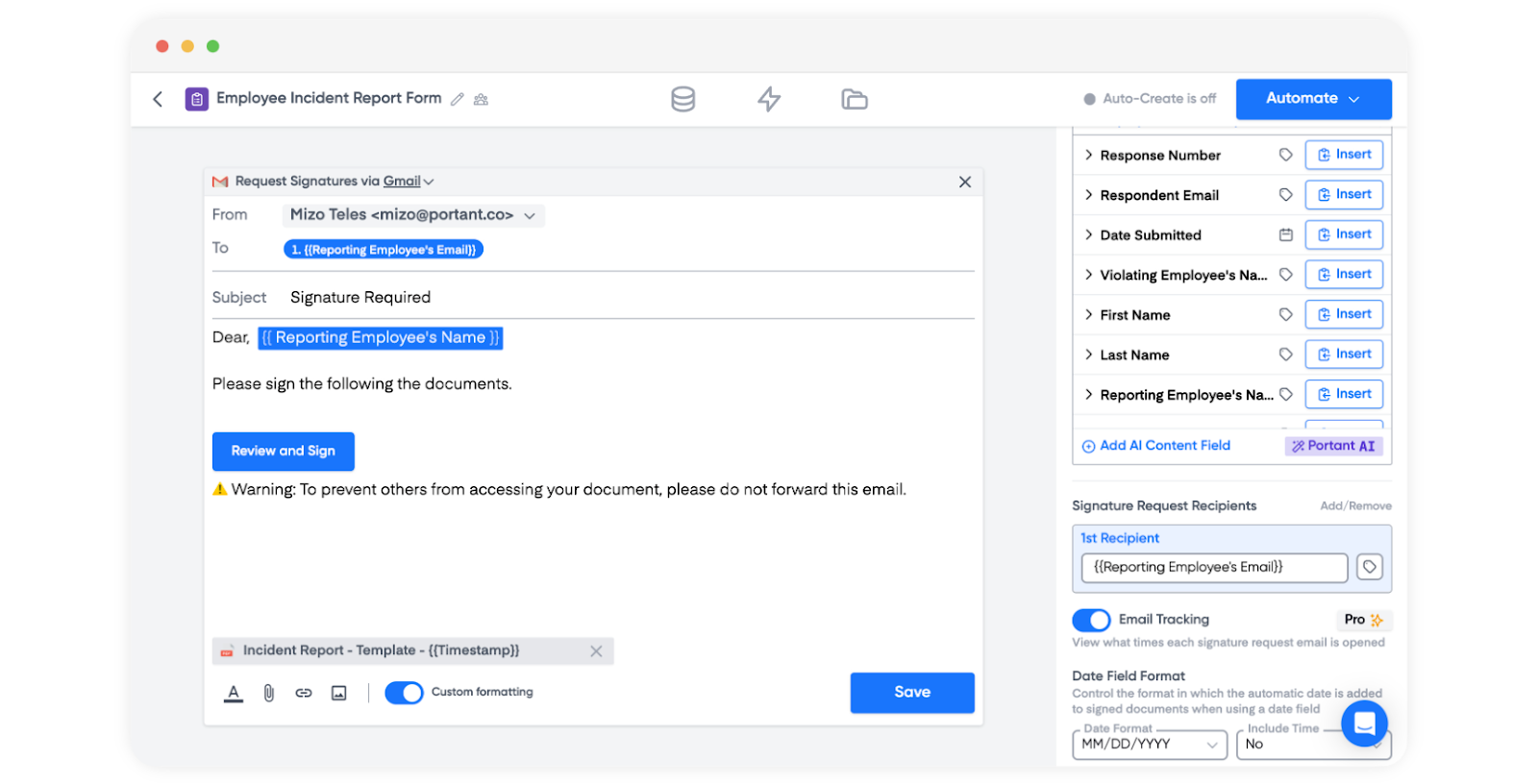
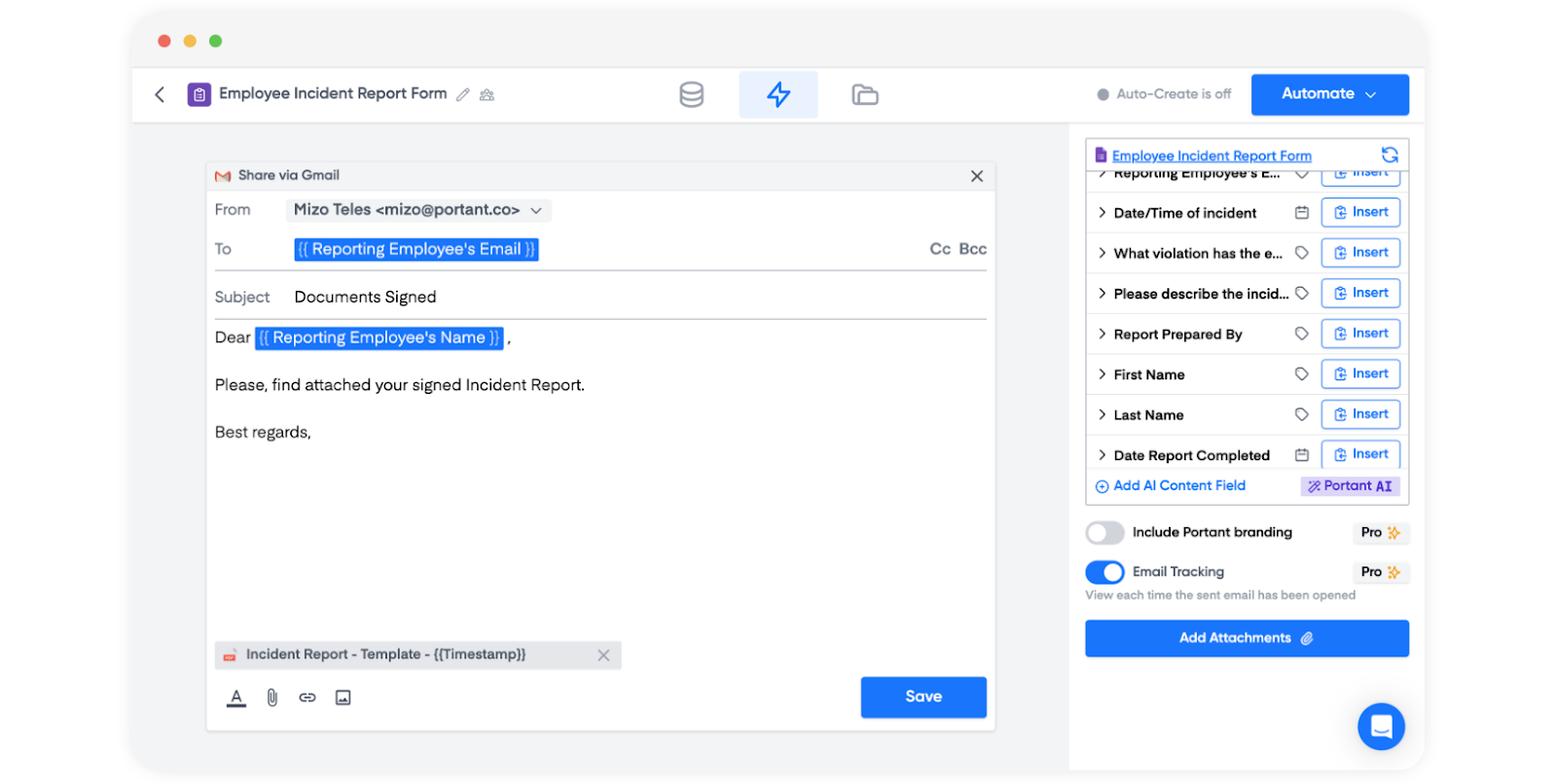
Ao adicionar uma solicitação de assinatura, o Portant também adiciona um bloco de e-mail. Esse bloco envia o PDF assinado final aos destinatários.
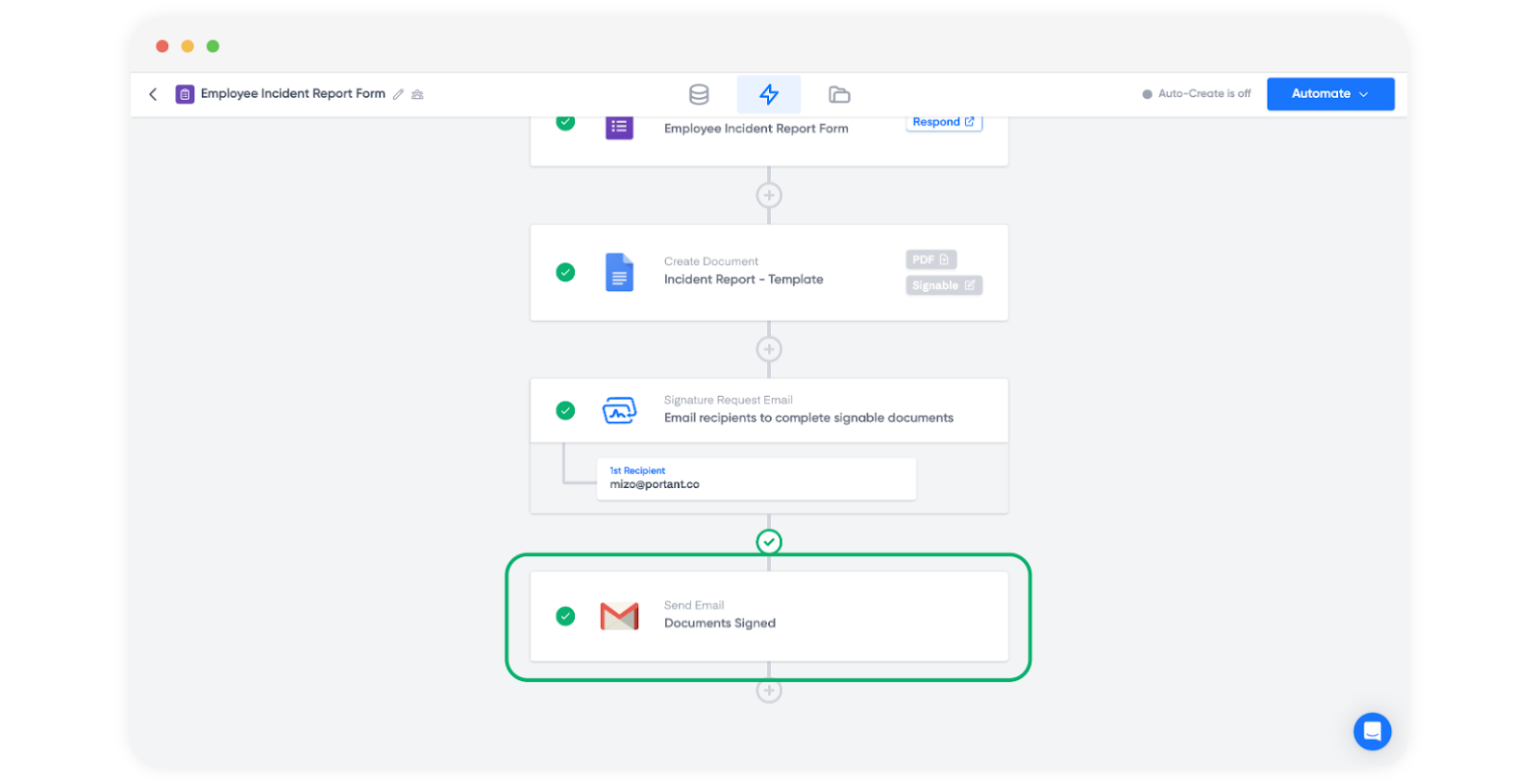
Personalize o corpo do e-mail da mesma forma que fez com a solicitação de assinatura.
Ative o fluxo de trabalho e teste
Quando o fluxo de trabalho estiver configurado, clique em "Automate" (Automatizar) no canto superior direito e ative o Auto-create (Criação automática). Cada nova resposta do formulário será processada pelo fluxo de trabalho e gerará um novo relatório.
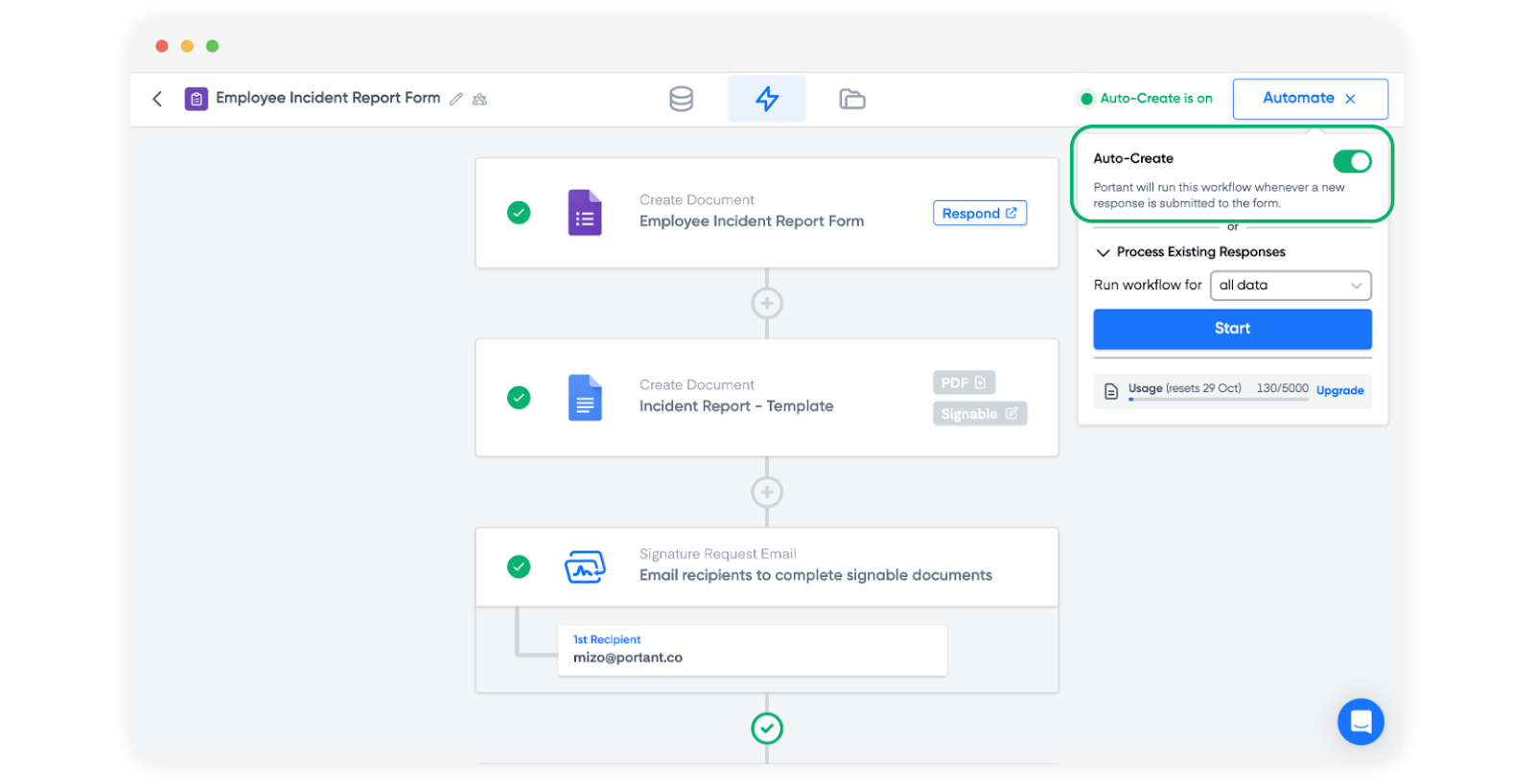
No mesmo painel, você também pode processar respostas anteriores do formulário com "Process Existing Responses" (Processar respostas existentes). Escolha todas as respostas ou selecione um intervalo personalizado.
Para testar, envie uma resposta no seu formulário. Um novo documento deverá aparecer na aba Outputs (Saídas) em alguns segundos.
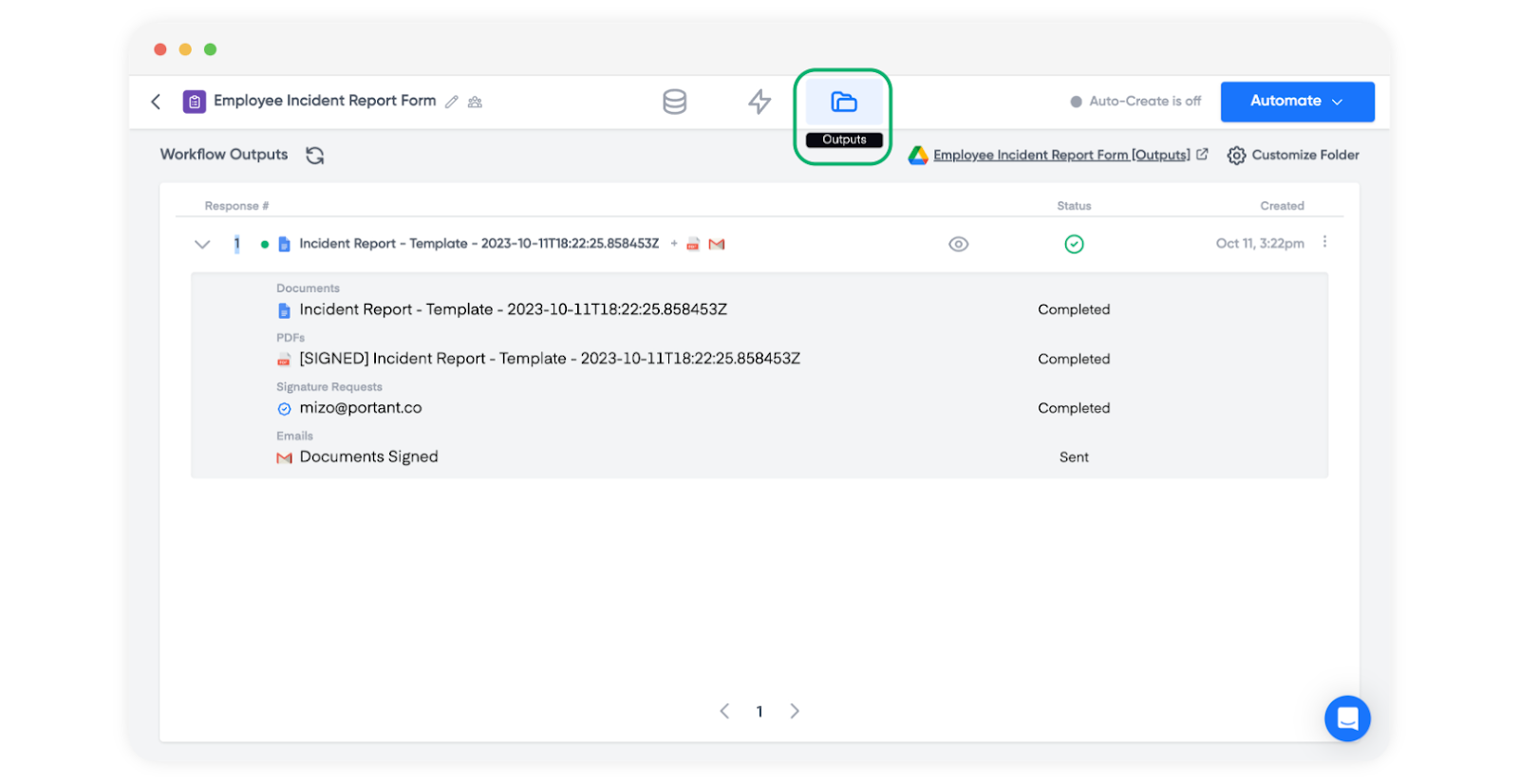
É isso. Cada incidente registrado por meio do seu formulário agora gera um relatório completamente formatado, pronto para assinar.
Relacionados
- Google Forms source (Fonte do Google Forms)
- Tags
- eSignatures (Assinaturas eletrônicas)
- PDF outputs (Saídas em PDF)