Capture data back to HubSpot com campos de captura do HubSpot
Adicione campos preenchíveis a um documento assinável e mapeie-os para propriedades do HubSpot. Quando o signatário os preencher, os dados fluem diretamente para o seu registro no CRM. Sem redigitação, sem copiar e colar.
Neste guia:
- Adicionar campos de captura do HubSpot a um bloco de assinatura
- Escolher o objeto do HubSpot a atualizar
- Selecionar as propriedades a capturar
- Inserir as tags de campo no seu template
- Controlar a aparência do campo
- Ver os dados atualizarem o HubSpot
1. Adicionar campos de captura do HubSpot ao seu workflow
Com o workflow configurado e uma solicitação de assinatura adicionada, abra o bloco Template.
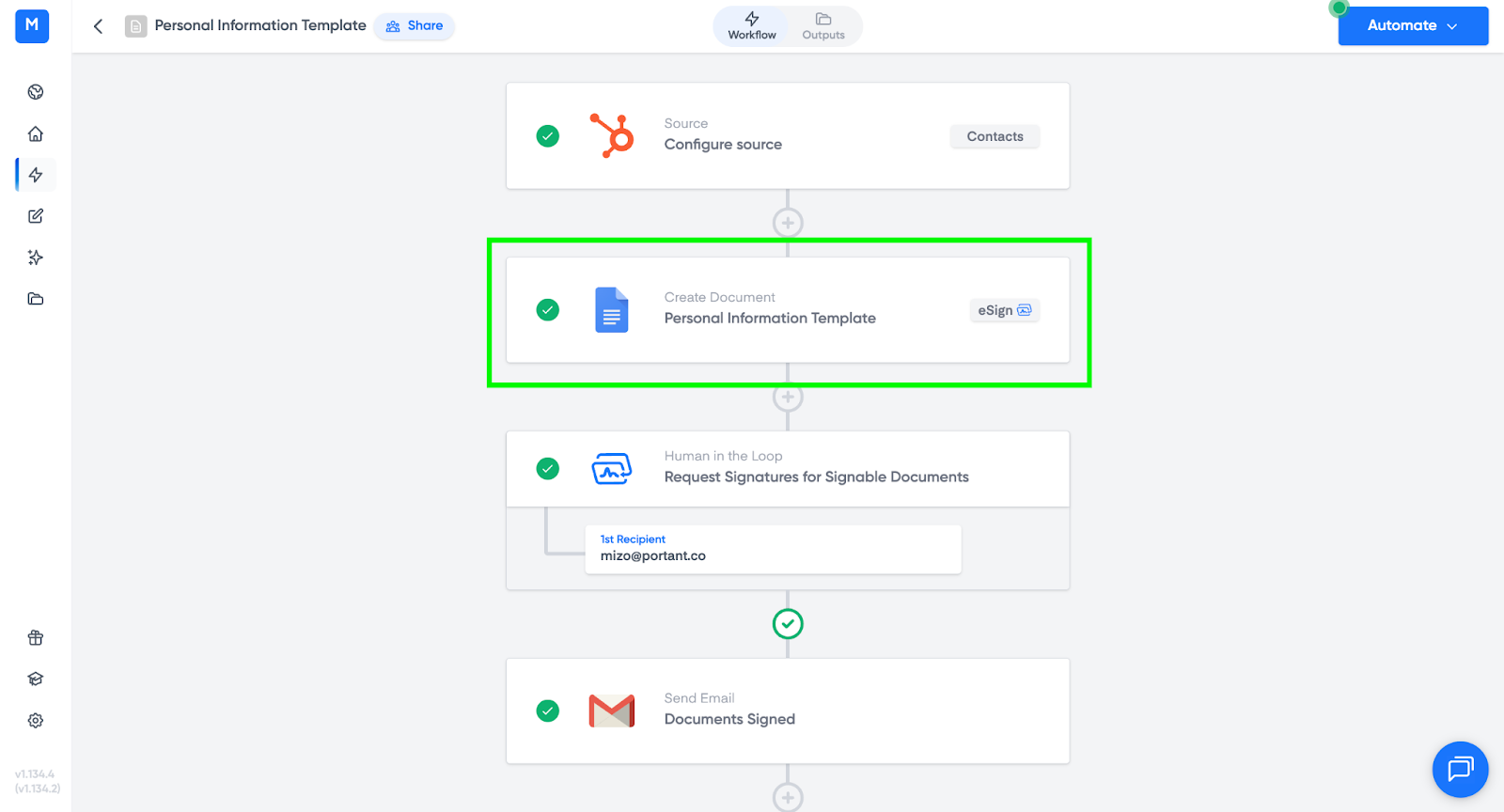
Nas configurações de assinatura, localize HubSpot Capture Fields (Campos de captura do HubSpot) na parte inferior da tabela e clique para abrir o painel de configuração.
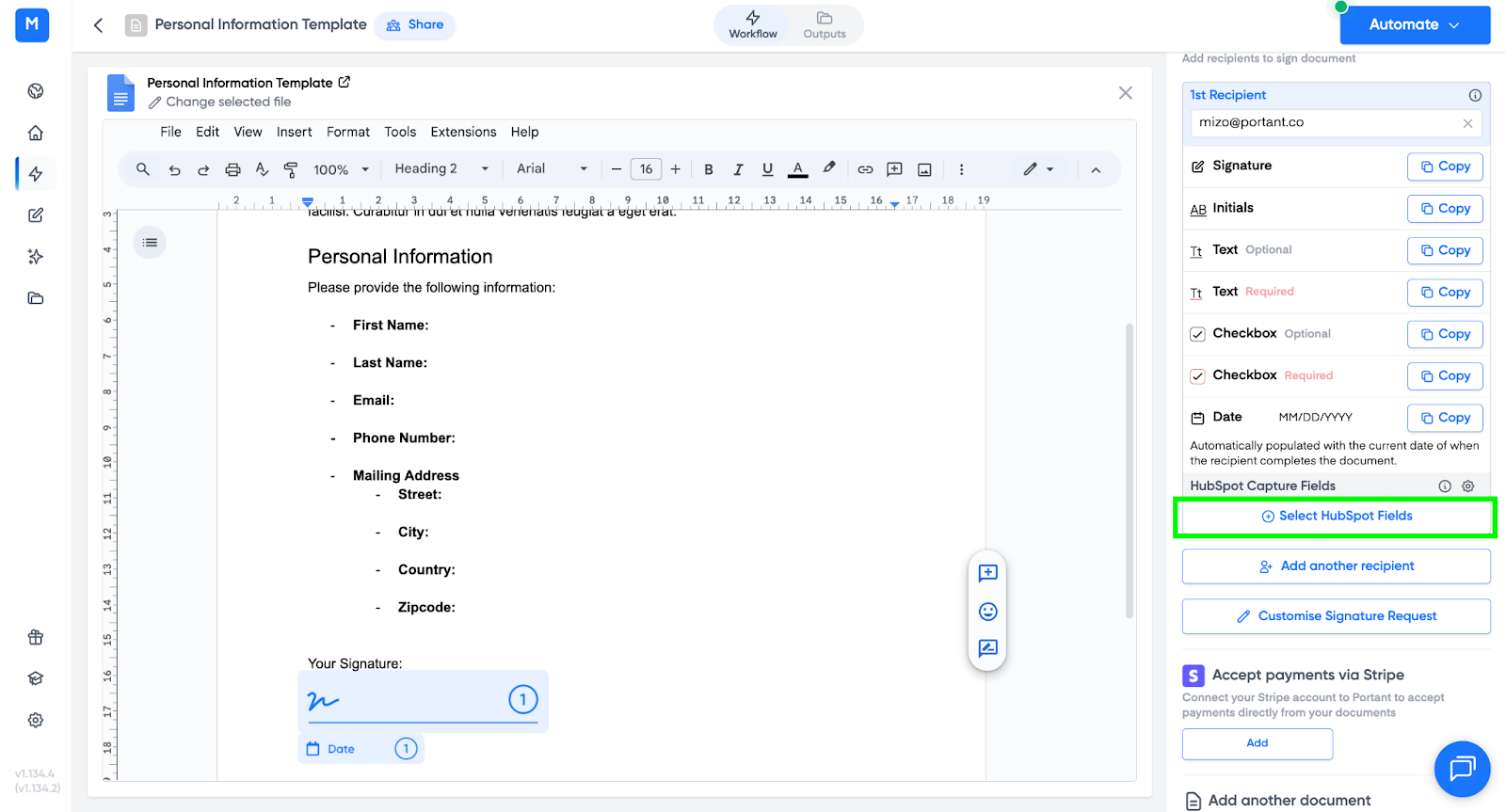
2. Escolher o objeto do HubSpot a atualizar
Escolha onde os dados capturados devem ser armazenados:
- Primary object (Objeto principal): o negócio, contato, empresa, ticket ou objeto personalizado em que o workflow é executado.
- Contact (Contato): o registro de contato do destinatário da assinatura.
Selecione o que corresponde ao local onde as informações pertencem.
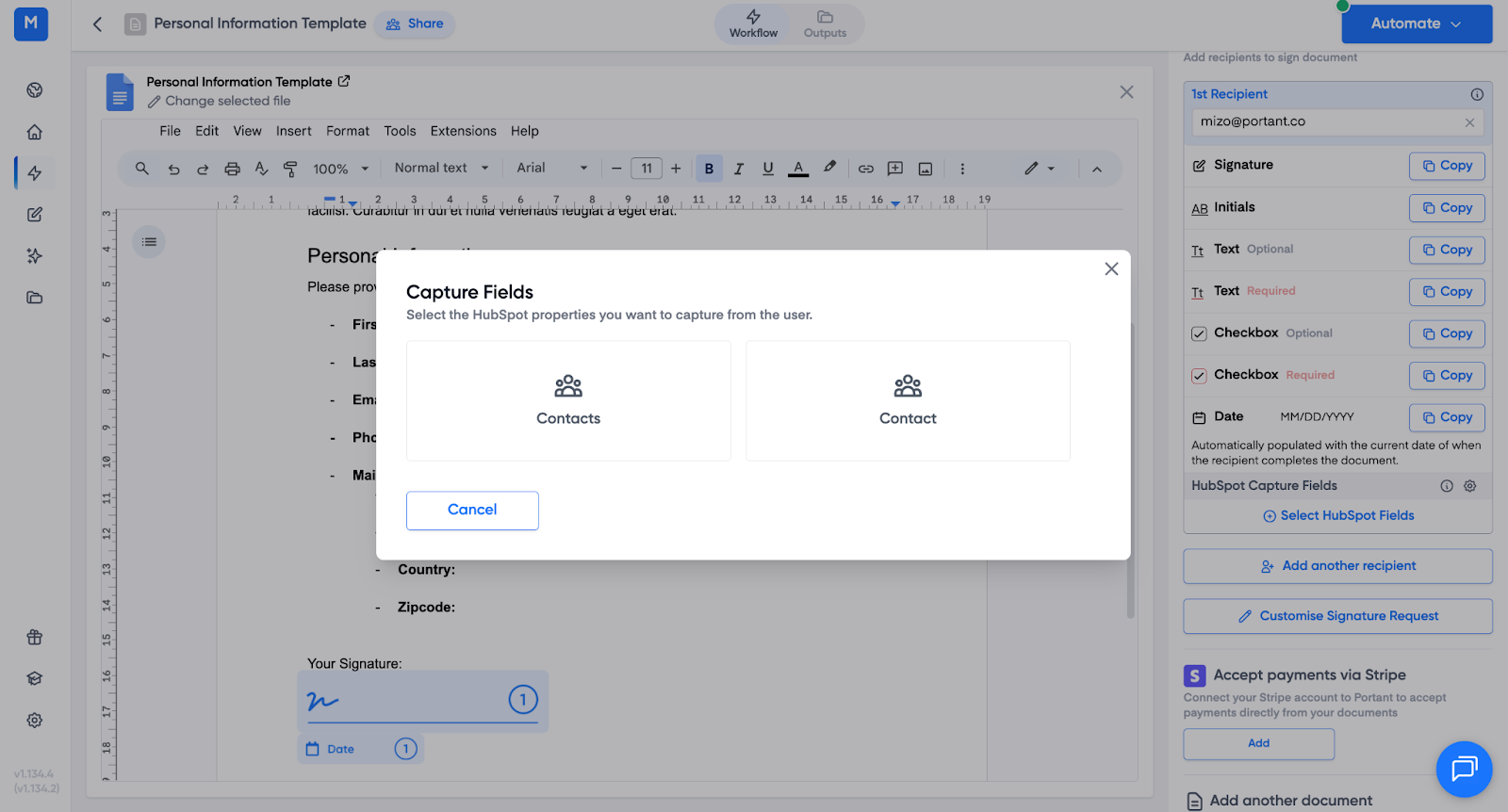
O Portant lista todas as propriedades do objeto selecionado.
3. Selecionar as propriedades a capturar
Marque todas as propriedades que deseja que o signatário preencha. Não há limite.
Por exemplo:
- Delivery Address
- Start Date
- Contact Phone Number
- Contact First Name
Clique em Save (Salvar).
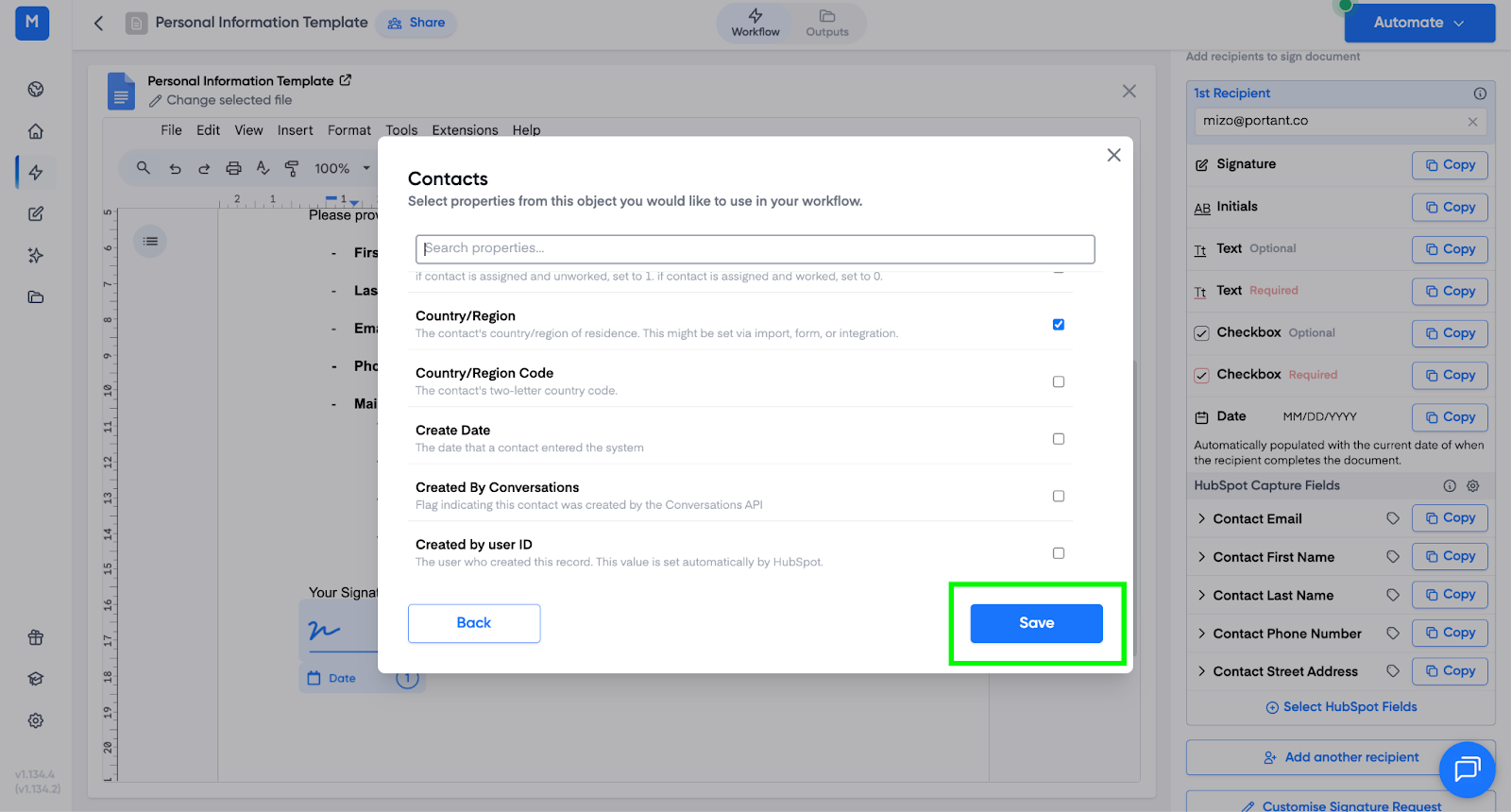
As propriedades selecionadas agora aparecem na seção HubSpot Capture Fields do workflow.
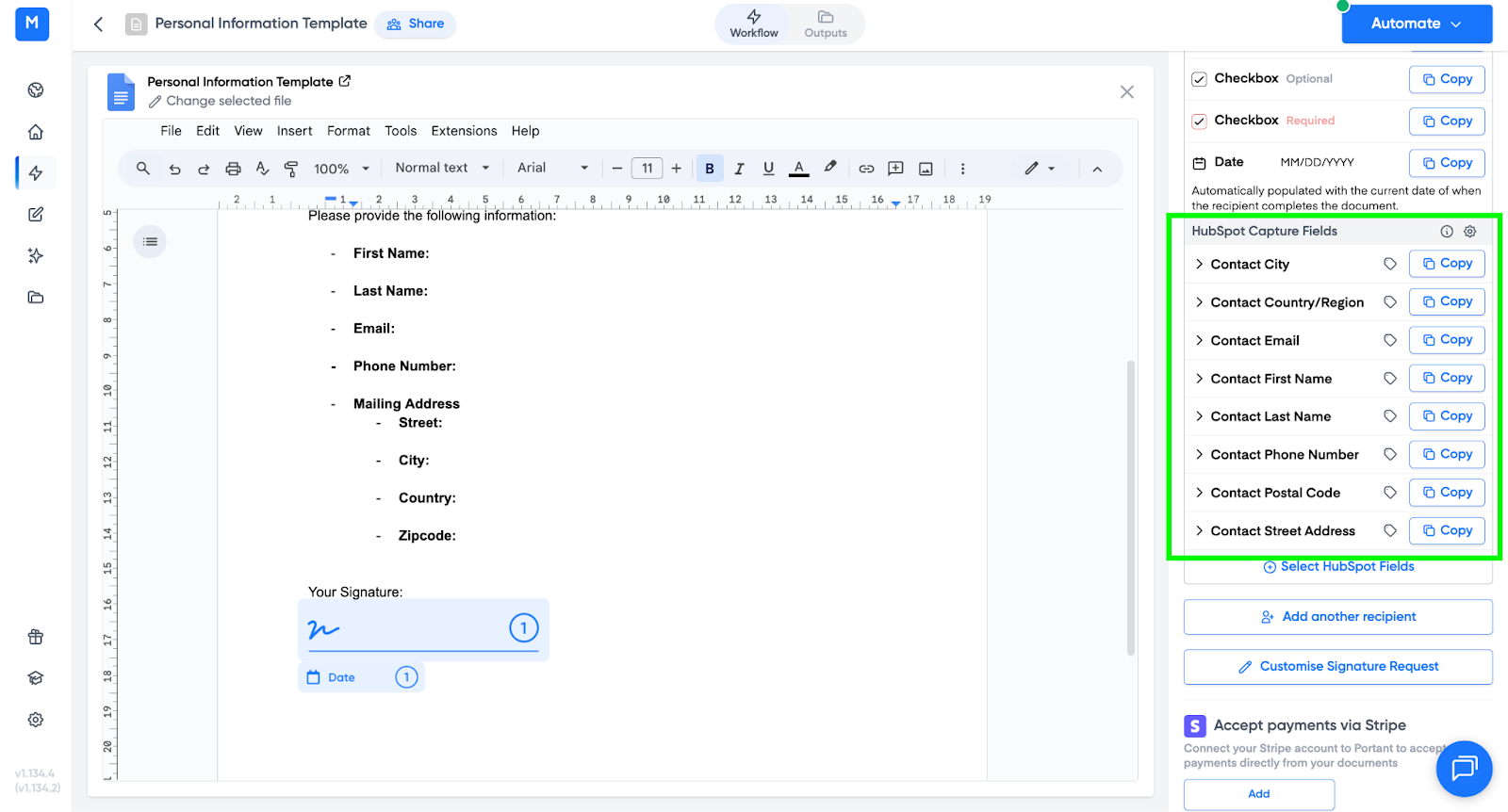
4. Inserir as tags de campo de captura no seu template
Cada campo de captura possui um botão Copy (Copiar) ao lado. Clique em Copy e cole a [[tag]] no seu template assinável onde desejar que o signatário preencha o campo.
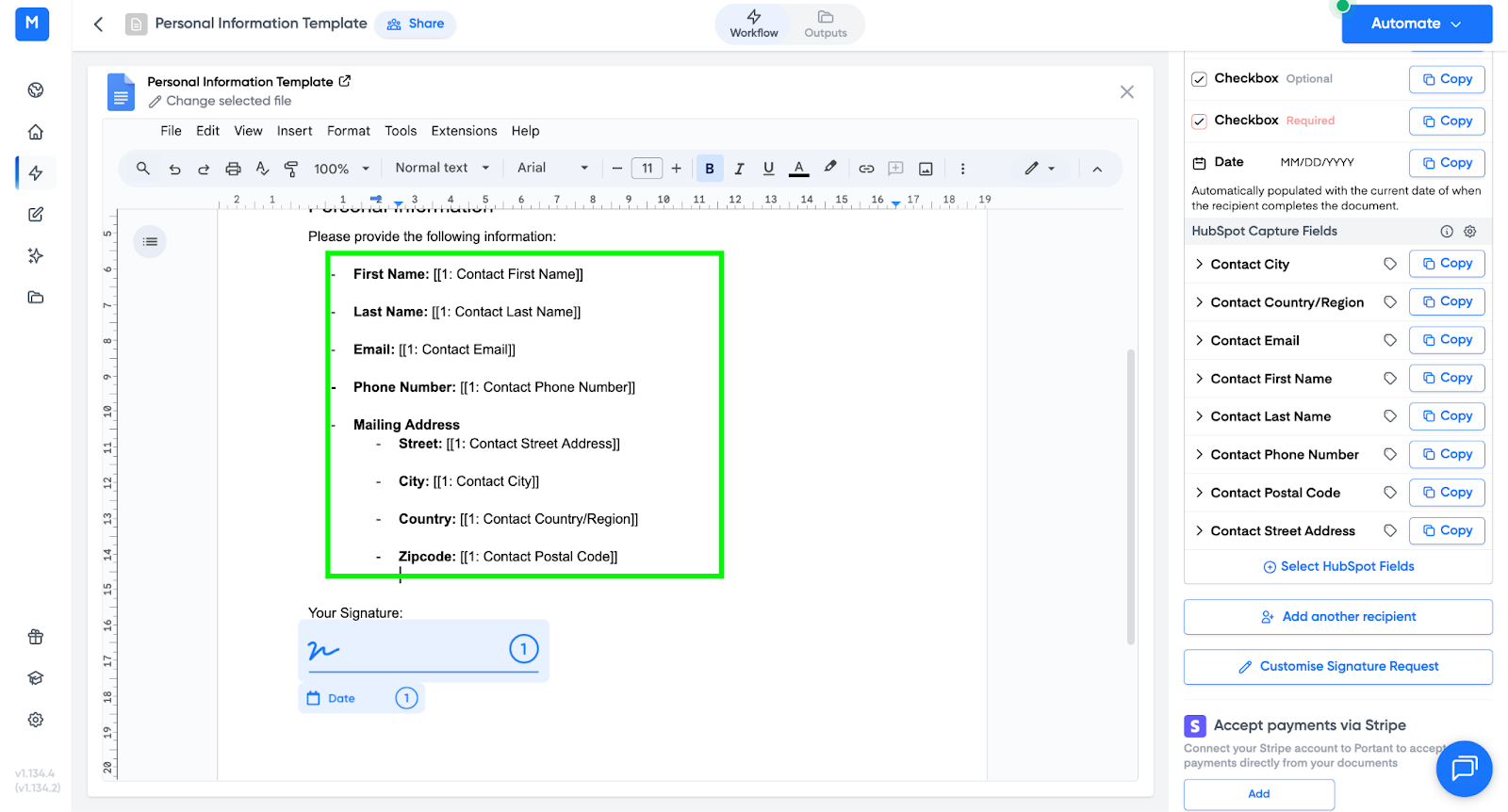
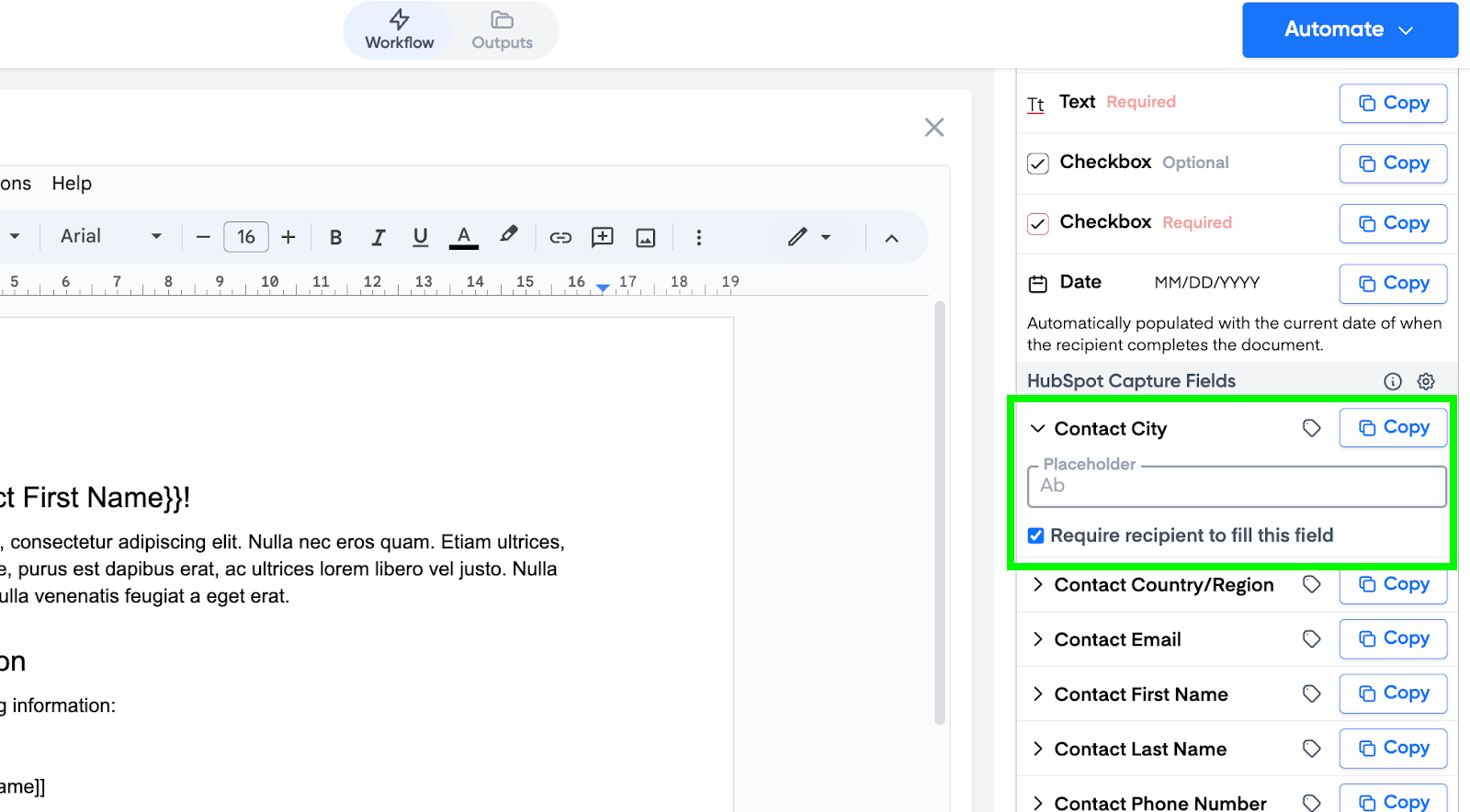
Você pode marcar cada propriedade como obrigatória ou não obrigatória, e pode adicionar um texto de placeholder que aparece no campo de entrada vazio.
5. Controlar a aparência do campo
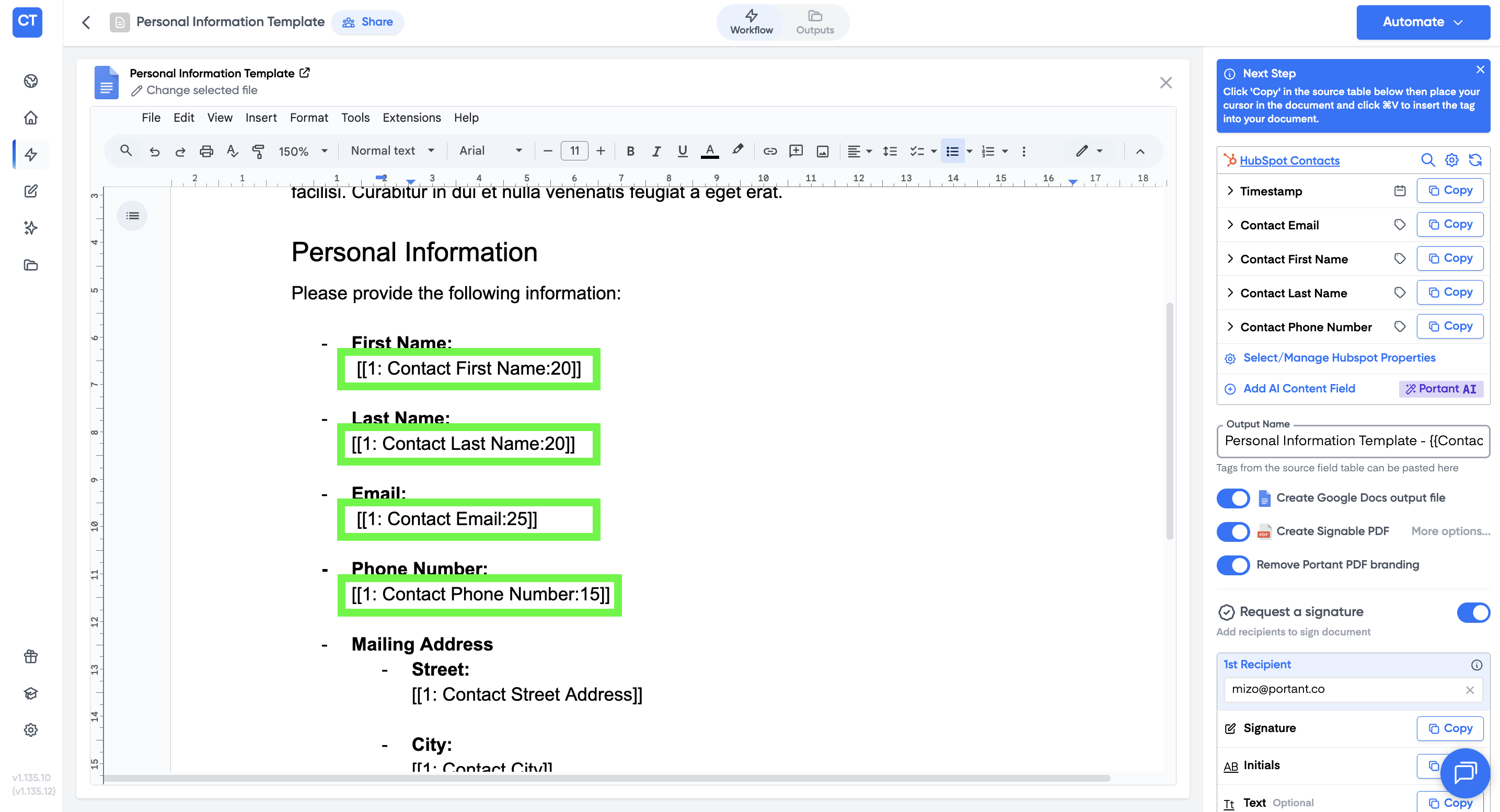
Você pode definir um comprimento máximo de campo para que cada campo ocupe a mesma quantidade de espaço no documento. Adicione :número ao final do nome da tag, antes dos colchetes de fechamento.
Por exemplo, altere [[1: Contact First Name]] para [[1: Contact First Name:20]] para limitar o campo a 20 caracteres.
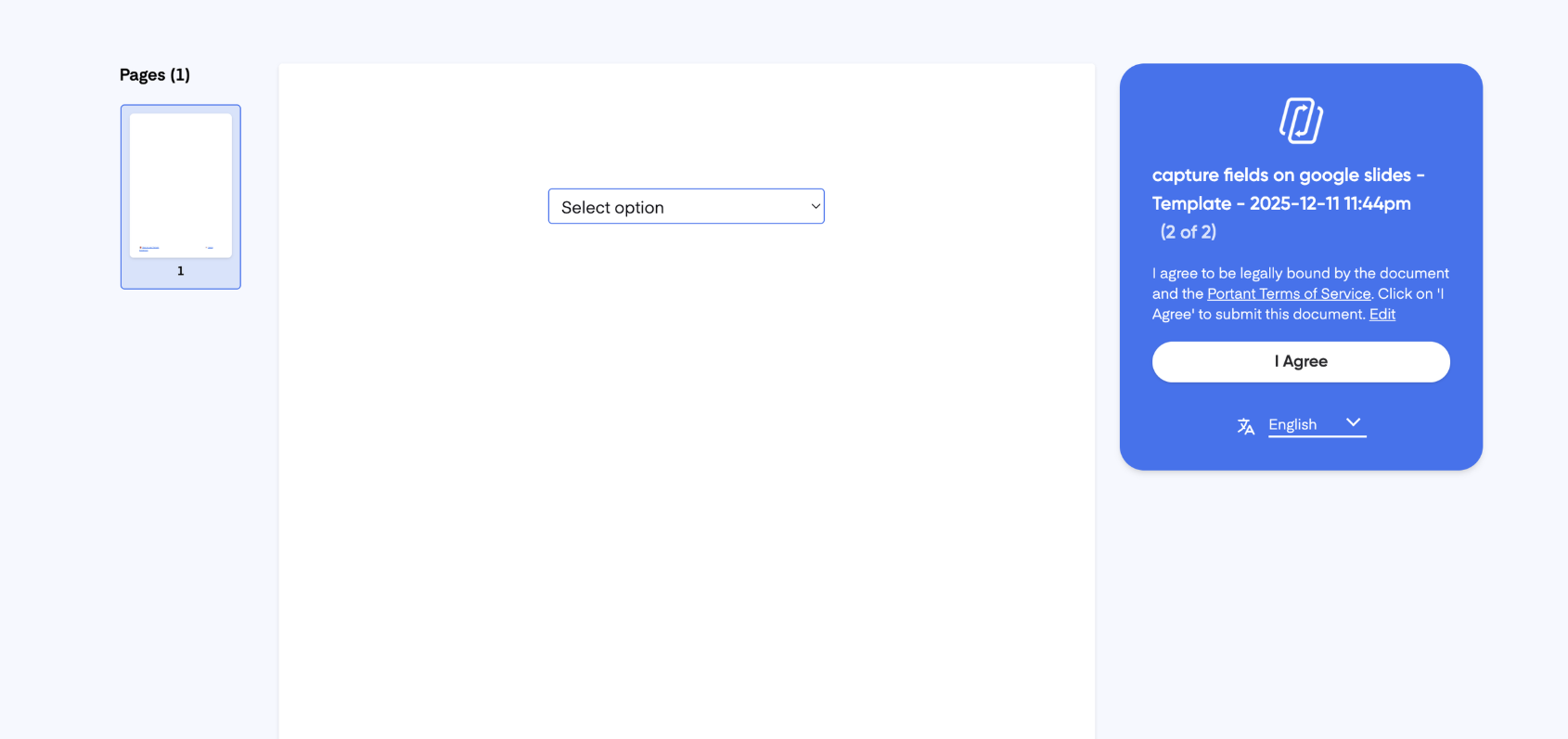
Nota: se um campo for uma lista suspensa (picklist) do HubSpot, você também pode inseri-lo no documento assinável. O signatário seleciona uma das opções disponíveis da lista durante o fluxo de assinatura.
6. O HubSpot é atualizado automaticamente
Após posicionar as tags:
- Execute um teste ou acione o workflow normalmente.
- O Portant gera um documento assinável com os campos de captura incluídos.
O signatário preenche os campos durante o fluxo de assinatura.
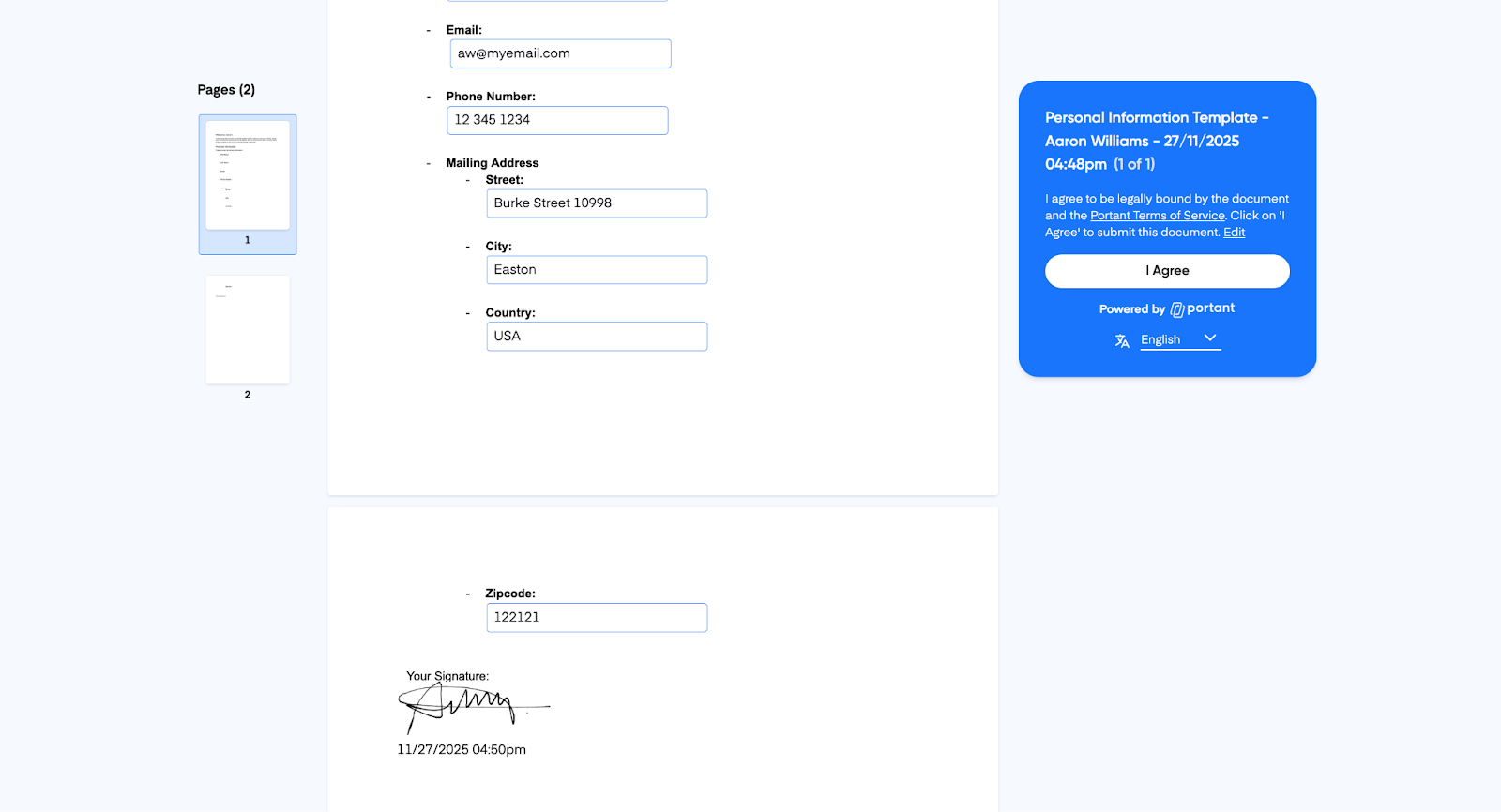
Ao enviar, uma cópia assinada com os dados capturados é armazenada e o valor de cada campo é gravado de volta na propriedade correspondente do HubSpot no registro.
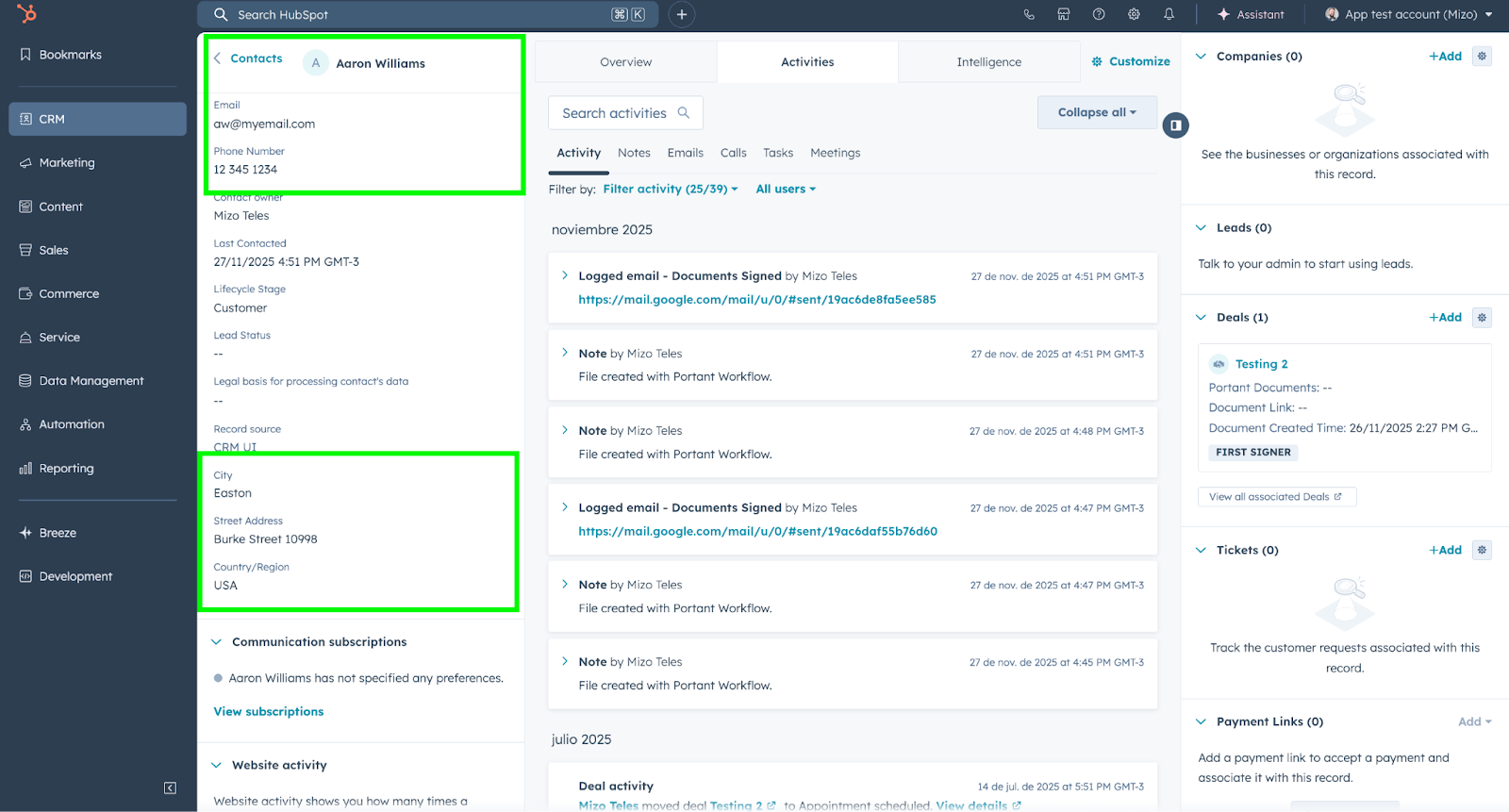
É isso: os signatários preenchem os campos e o HubSpot permanece atualizado.