Converter respostas de formulários em PDFs
Transforme cada envio do Google Forms em um PDF formatado, automaticamente. Escolha um formulário, crie o documento uma única vez e deixe o Portant gerar um novo PDF sempre que alguém clicar em Submit (Enviar).
O que você vai aprender
- Criar um novo workflow
- Escolher um Google Forms como fonte
- Personalizar um documento com as respostas do formulário
- Ativar o workflow
Criar um novo workflow
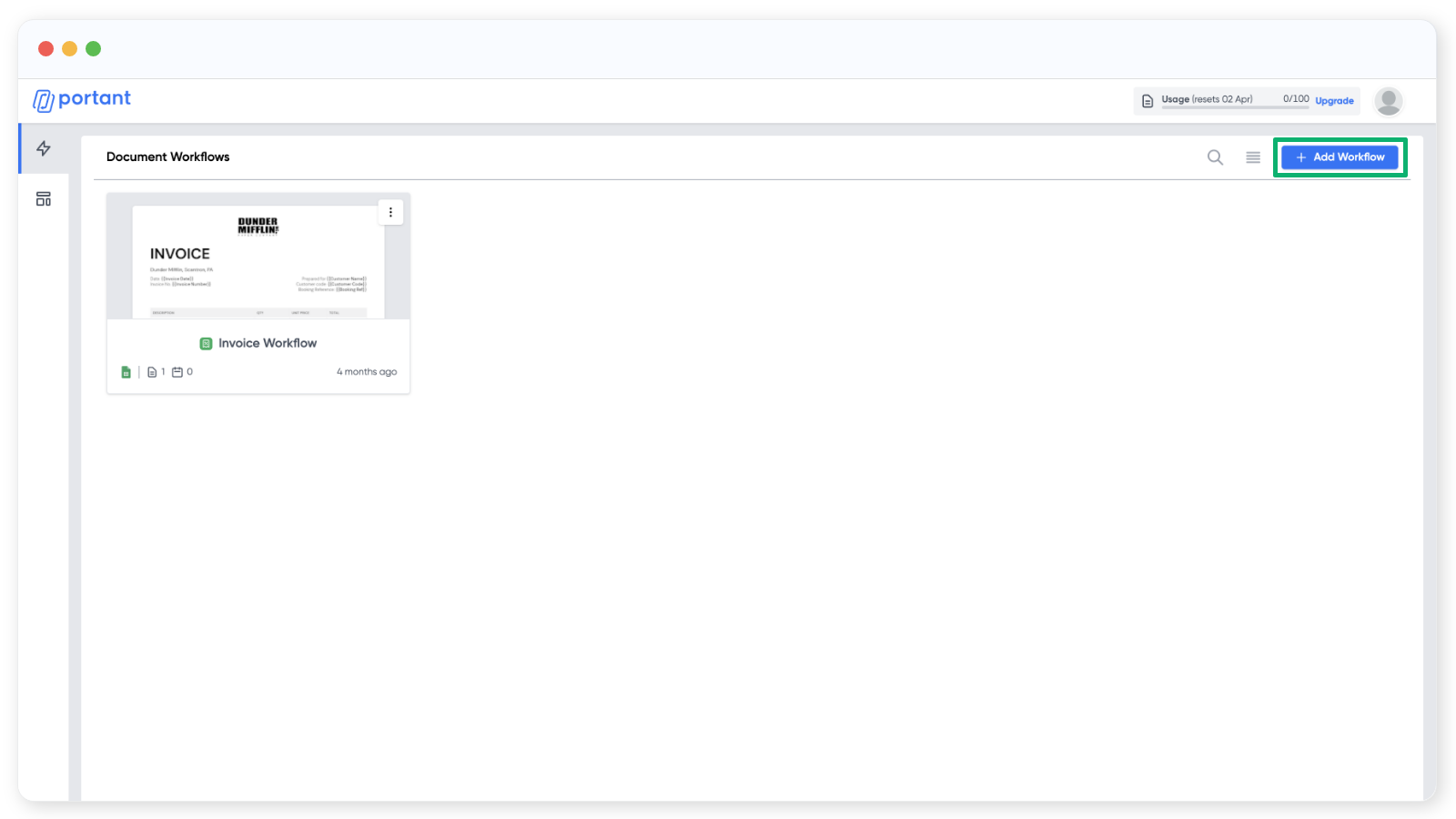
Clique em "Add Workflow" (Adicionar Workflow) no canto superior direito.
Escolher um Google Forms como fonte
Para criar um workflow, o primeiro passo é escolher uma fonte ou um modelo. Neste guia, começamos por uma fonte do Google Forms, mas você poderia igualmente começar pelo modelo de documento.
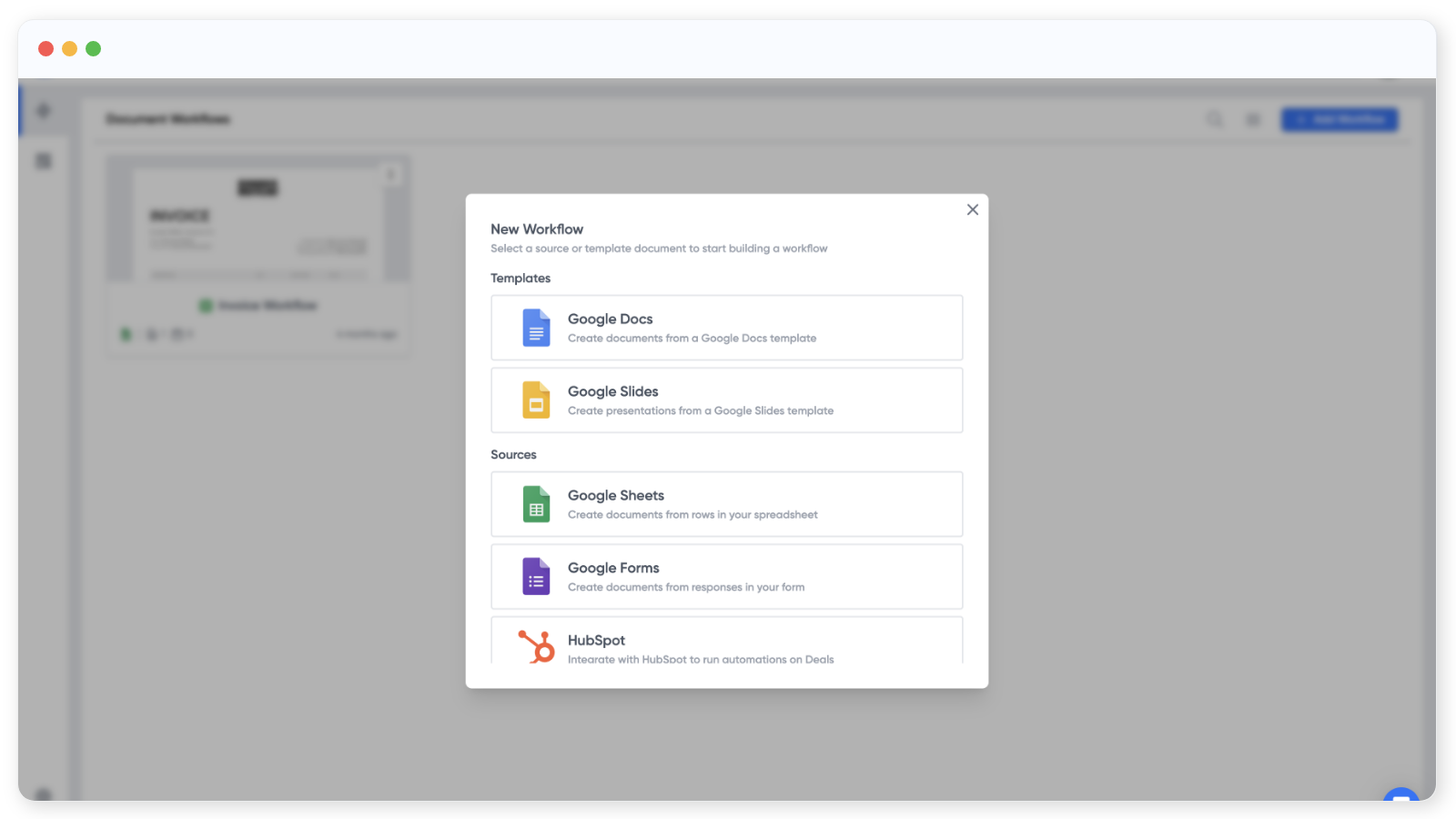
Escolha um Google Forms do seu Drive ou crie um novo.
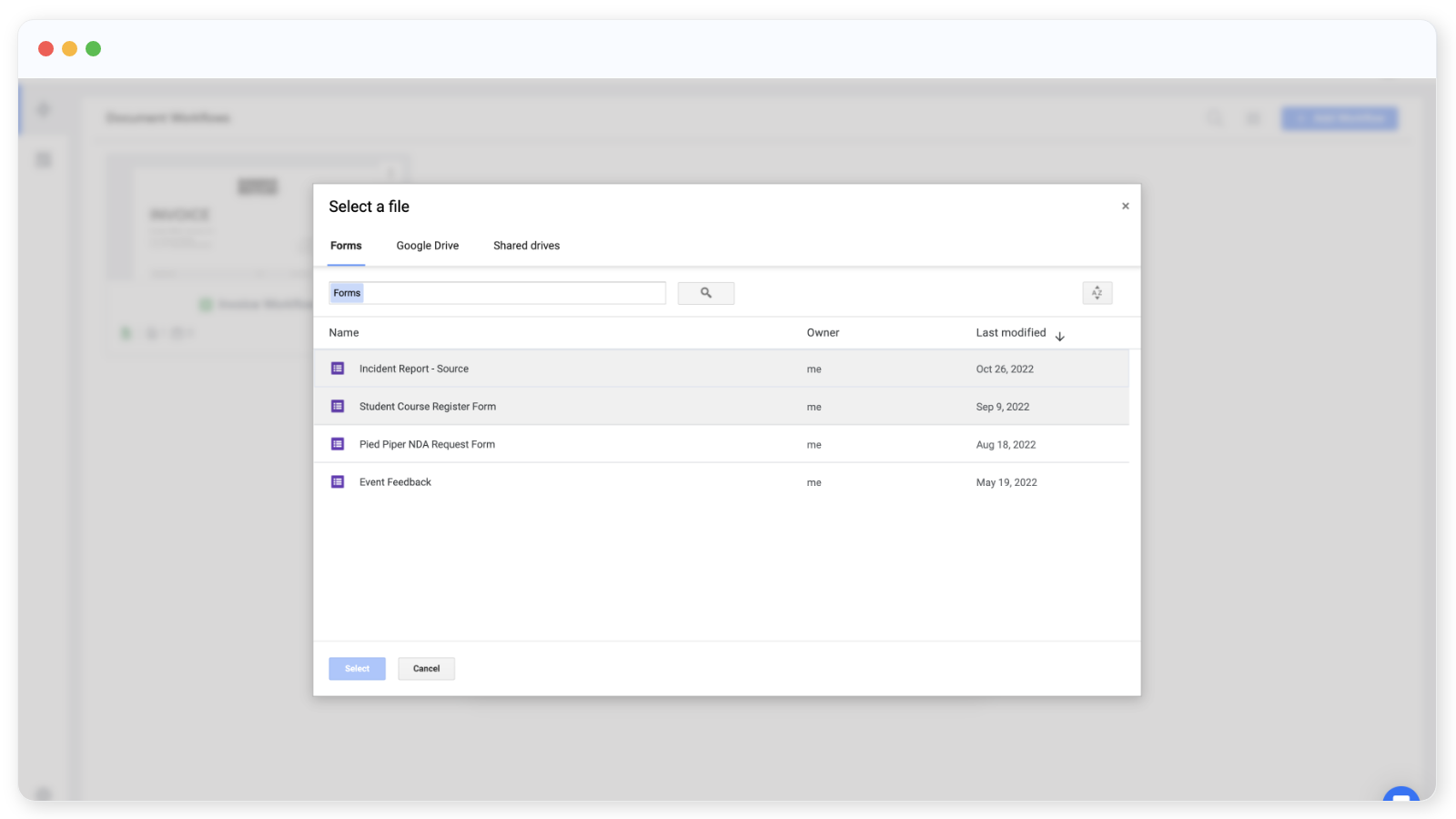
Após conectar um formulário, o Portant lista as respostas à direita. Se ainda não houver nenhuma, essa seção ficará vazia. A partir daqui, você pode abrir o formulário para editá-lo, copiar o link público ou clicar em "Change selected file" (Alterar arquivo selecionado) para trocar o formulário.
Personalizar um documento com as respostas do formulário
Adicione um bloco de modelo clicando em "Connect" (Conectar) à direita.
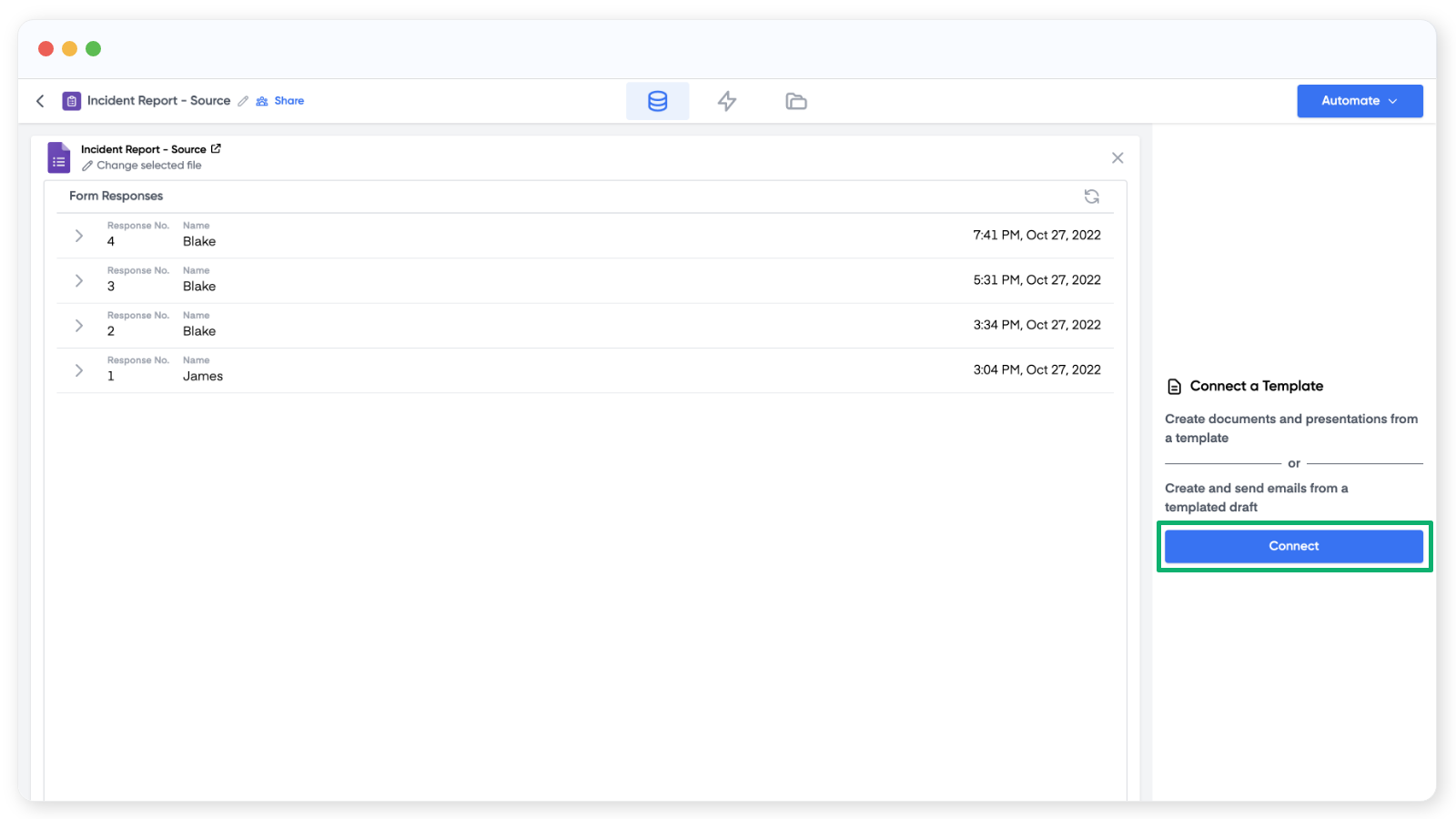
Escolha Google Docs ou Google Slides como modelo e crie um novo arquivo ou selecione um existente.
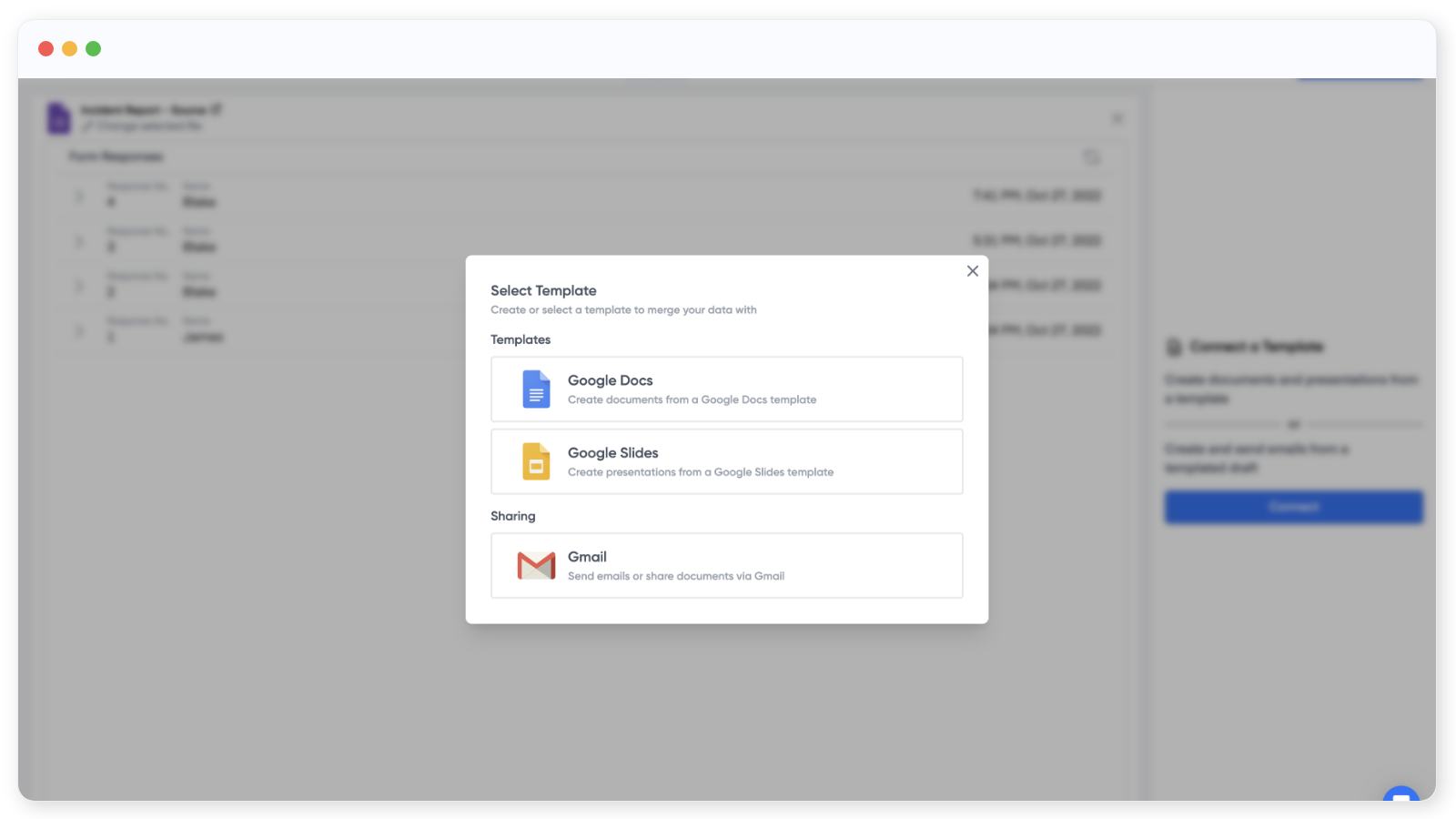
Você também pode gerar um email diretamente a partir da resposta do formulário.
Quando o documento for aberto, a tabela de fonte à direita listará todas as perguntas do formulário.
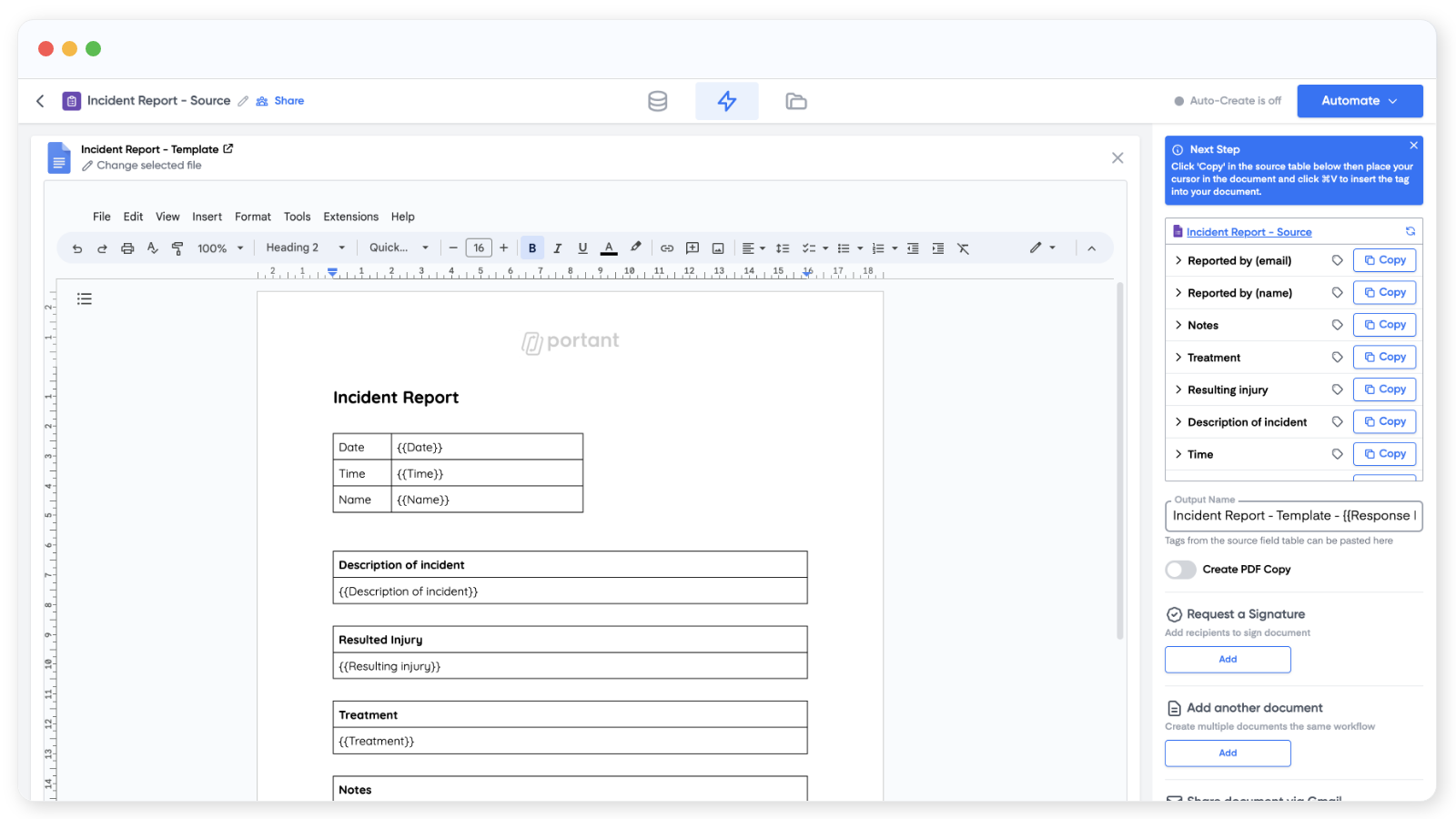
Para inserir uma resposta no documento, clique em "Copy" (Copiar) ao lado da pergunta e cole a {{tag}} onde deseja que a resposta apareça.
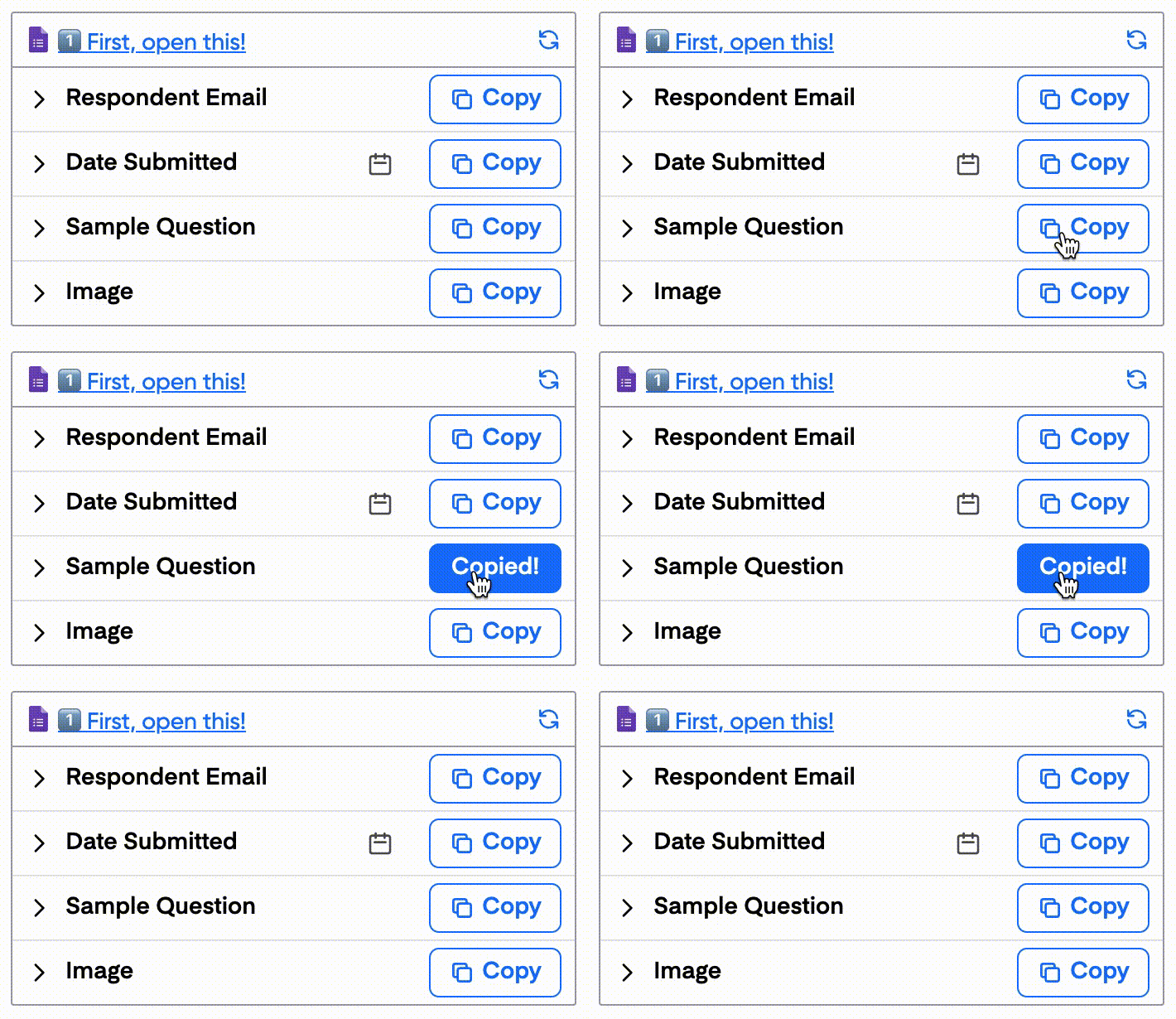
Você também pode adicionar tags de imagem a documentos e apresentações, além de editar o nome de exibição de uma tag clicando na linha correspondente.
Defina o Output Name (Nome de Saída) para cada arquivo gerado. As tags também funcionam aqui, o que é útil para nomear arquivos como {{Submission Date}} - {{Name}}.
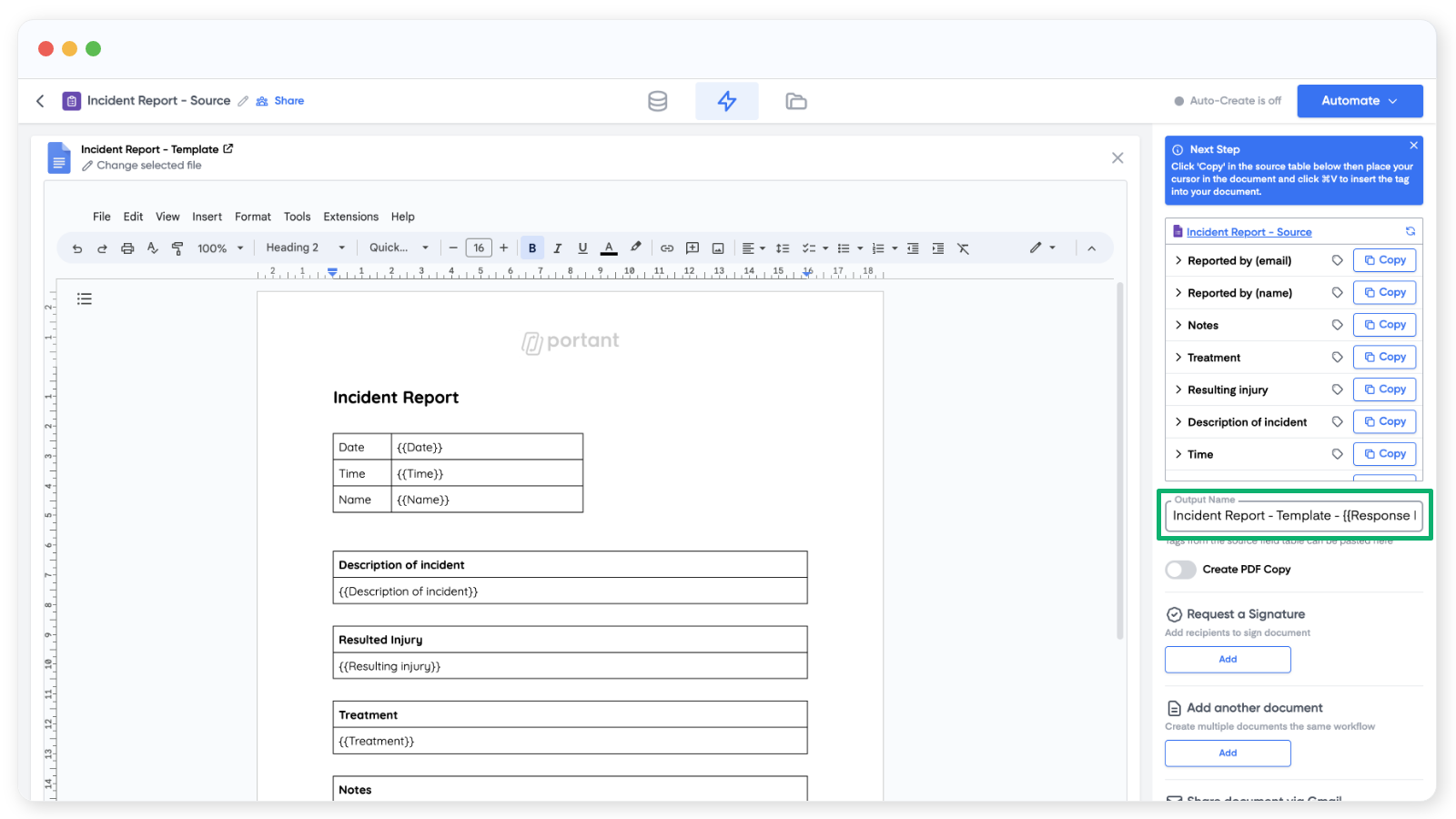
Abaixo do campo Output Name há a opção de salvar cada saída como um PDF.
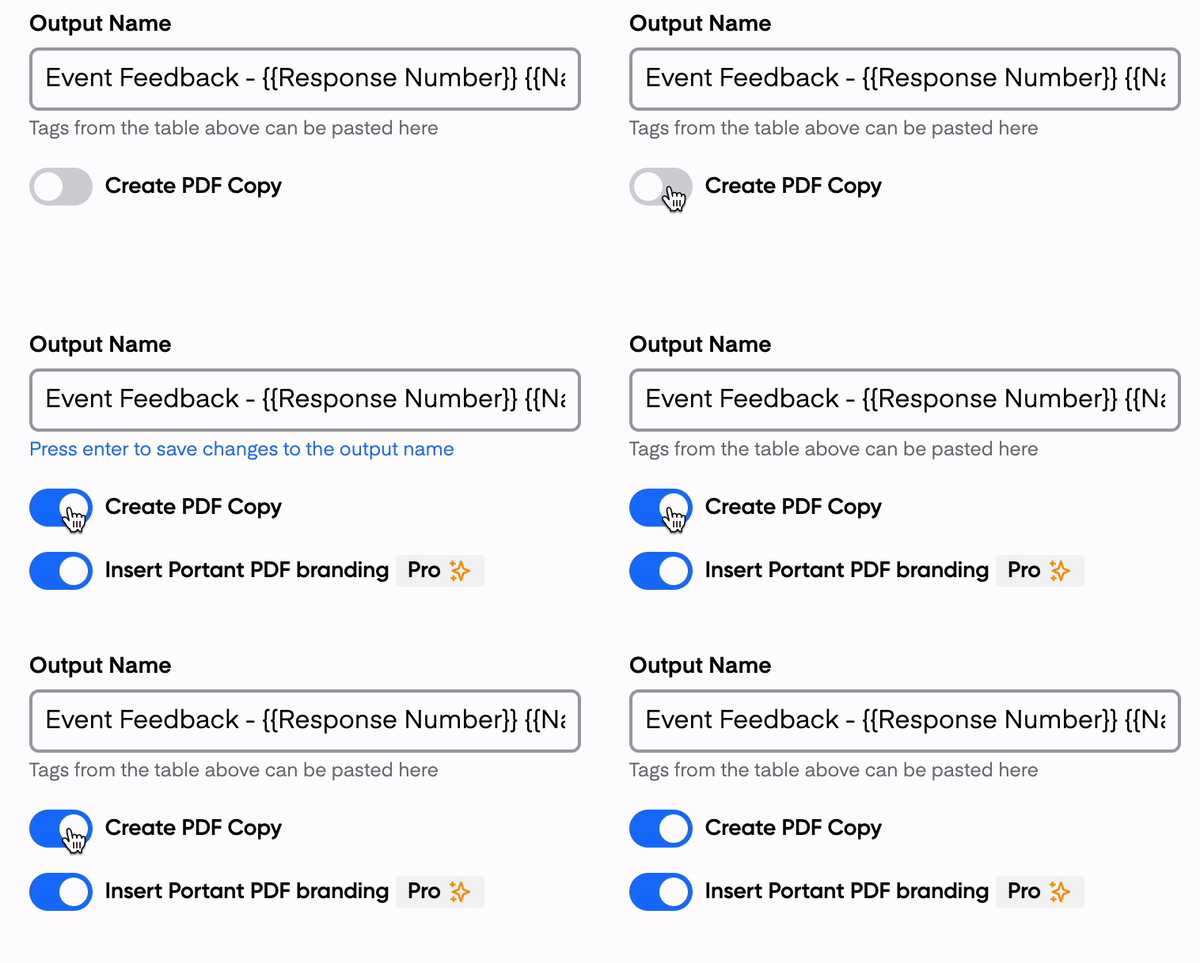
Contas gratuitas incluem uma marca d'água do Portant no rodapé do PDF. Para removê-la, faça upgrade para Pro ou Teams.
Ativar o workflow
Clique em "Automate" (Automatizar) no canto superior direito e ative o Auto-create (Criação automática). Cada nova resposta do formulário passará pelo workflow e gerará um novo documento.
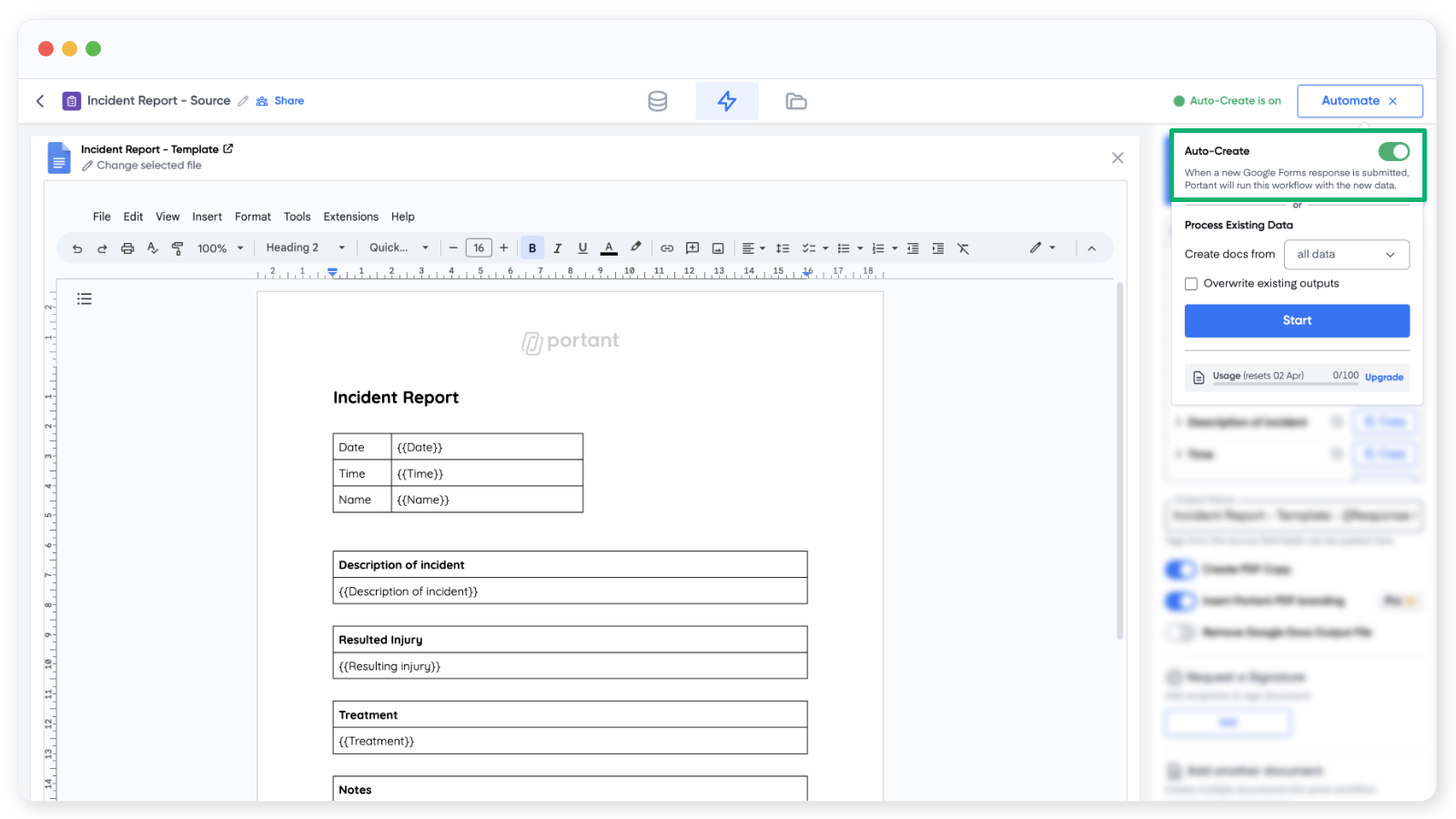
No mesmo painel, você pode processar respostas anteriores do formulário com "Process Existing Data" (Processar Dados Existentes). Escolha todas as respostas ou defina um intervalo personalizado.
Para testar, envie uma resposta no seu formulário. Um novo documento deverá aparecer na aba Outputs (Saídas) em alguns segundos.
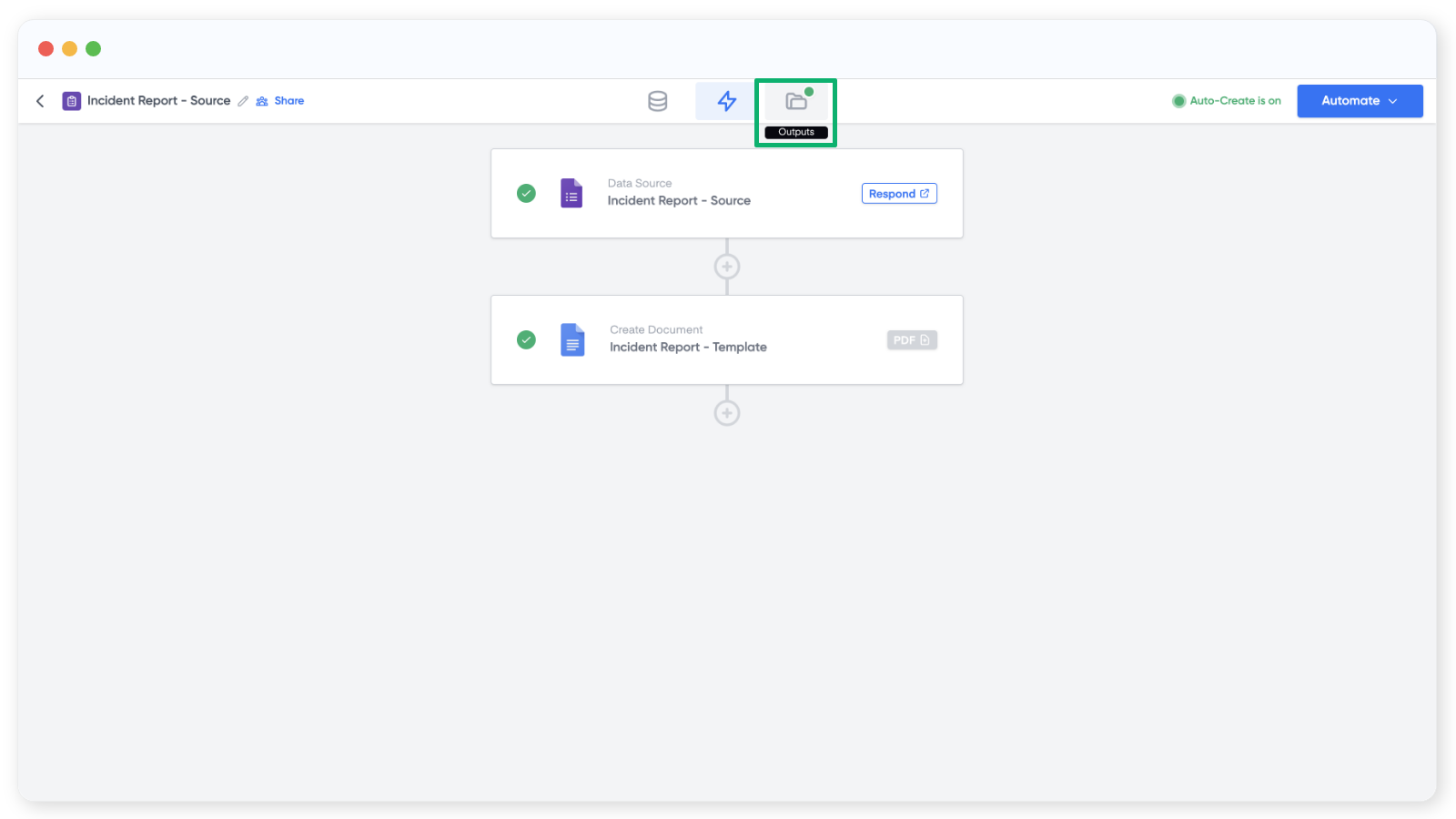
Pronto. Cada envio do formulário agora gera um PDF, automaticamente.