Adicionar tags de negócio usando os status de documento do Portant
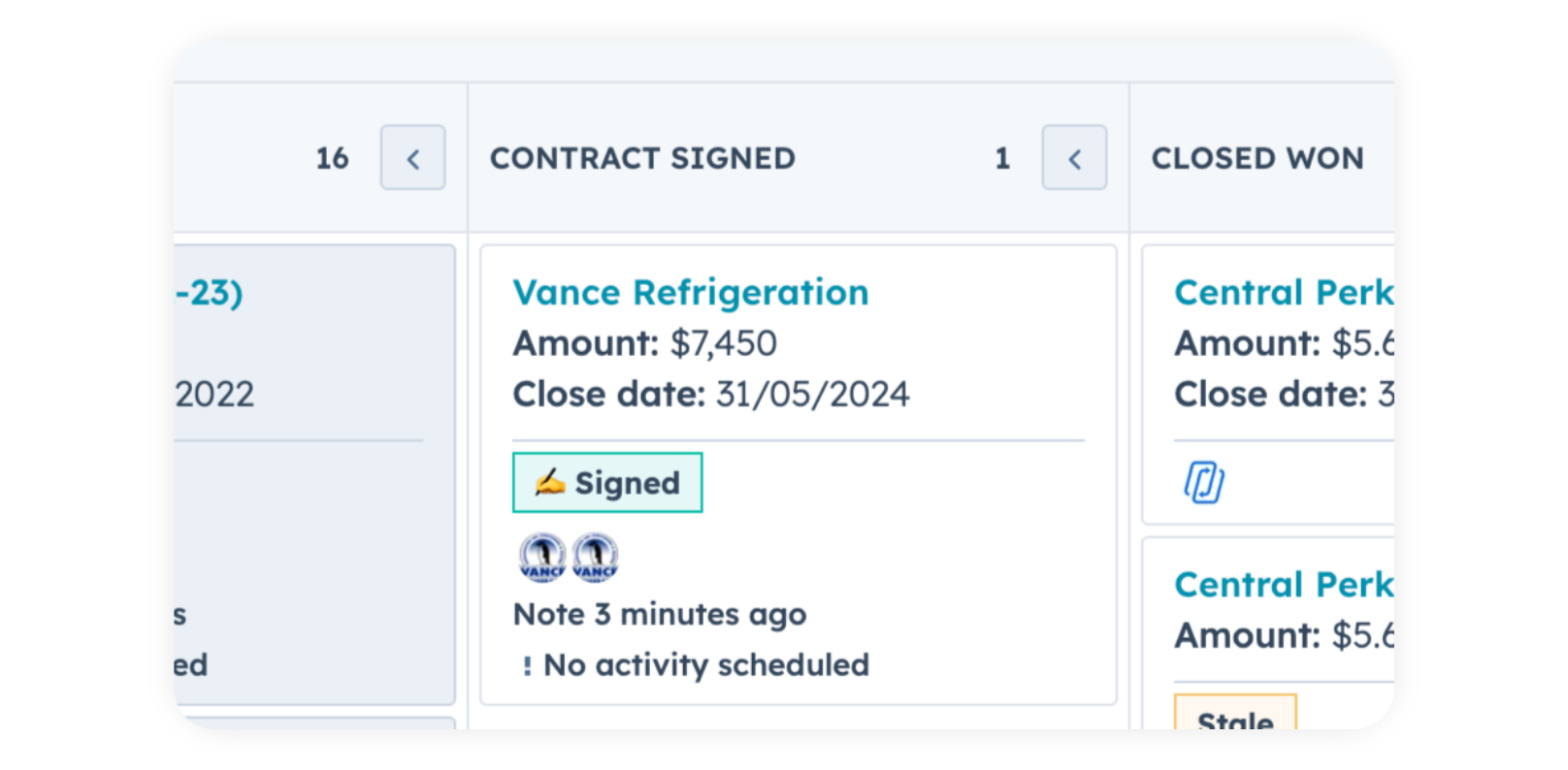
Use as tags de negócio do HubSpot para atribuir aos negócios um status visível com base no que aconteceu com o documento, como "Signed" (Assinado), "Awaiting signature" (Aguardando assinatura) ou "Approved" (Aprovado). Após a configuração, a tag aparece automaticamente no negócio sempre que o status correspondente do Portant for atingido.
Neste guia:
- Como adicionar uma tag de negócio do HubSpot acionada por um status de documento do Portant
Adicionar uma tag de negócio do HubSpot
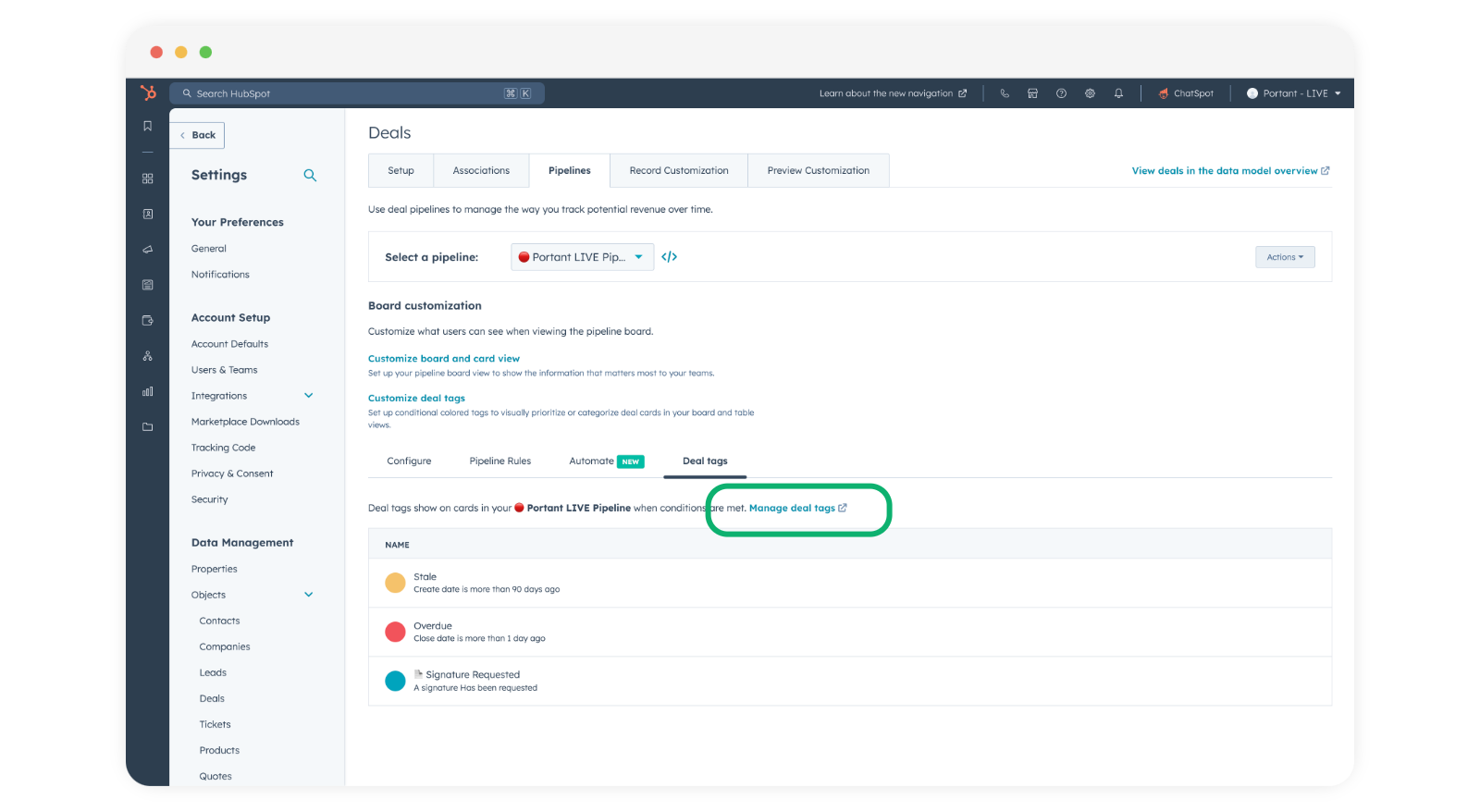
No HubSpot, acesse Settings → Data Management → Objects → Deals.
Abra a aba Pipelines e clique em Manage deal tags (Gerenciar tags de negócio).
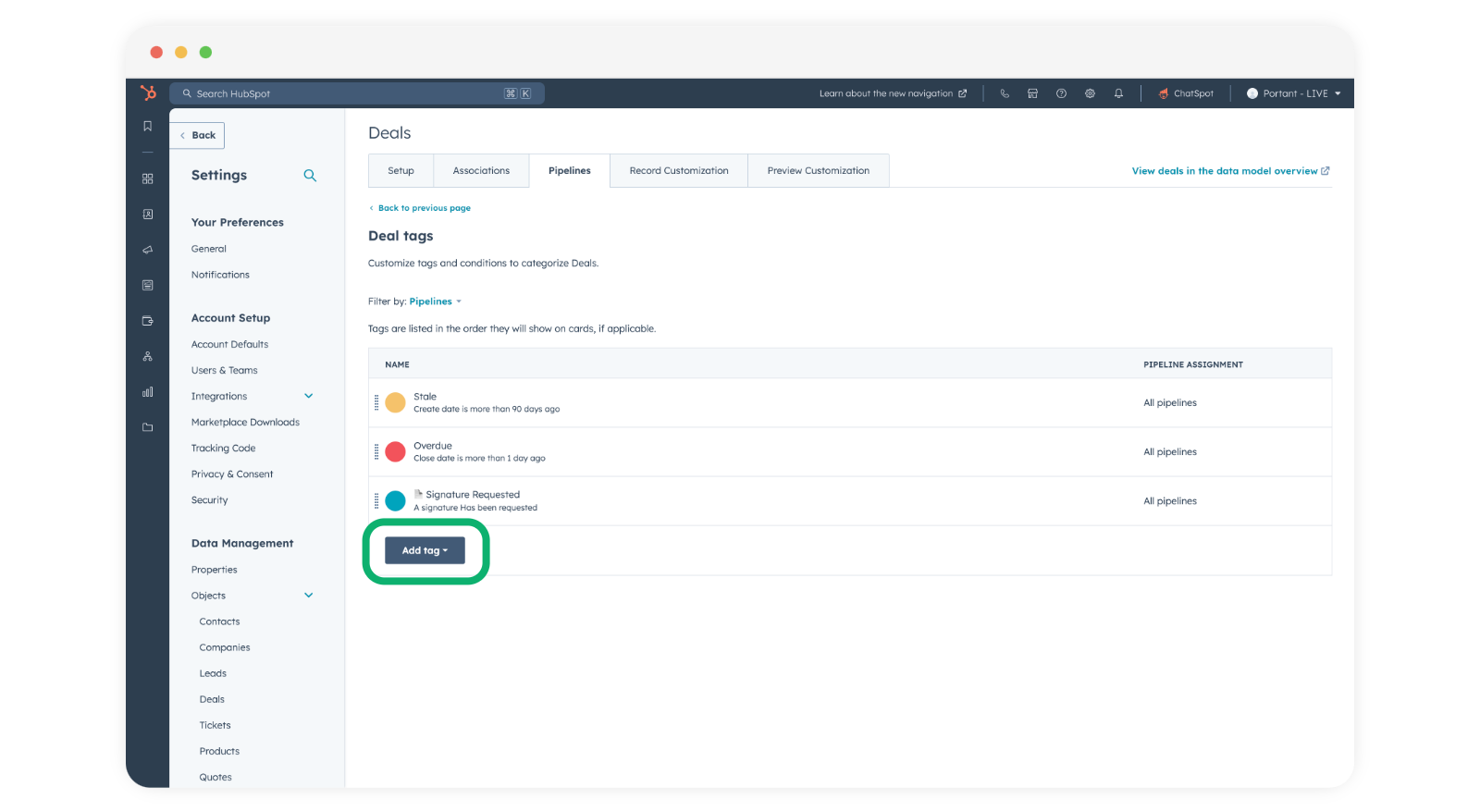
Clique em Add Tag (Adicionar tag) na parte inferior da tela.
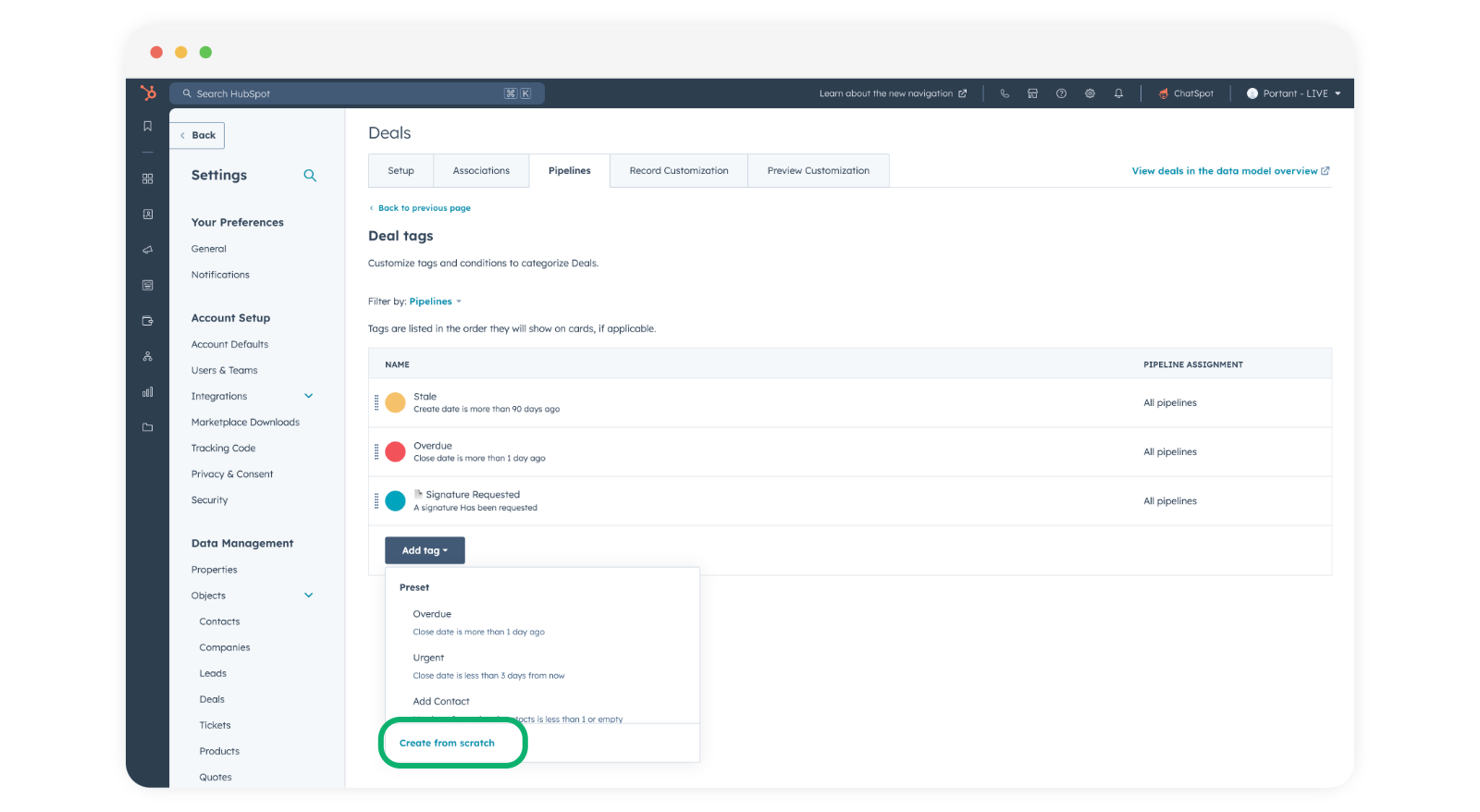
Selecione Create from scratch (Criar do zero).
Dê à tag o nome que fizer mais sentido. Neste exemplo, estamos criando uma tag que é adicionada quando um contrato foi assinado.
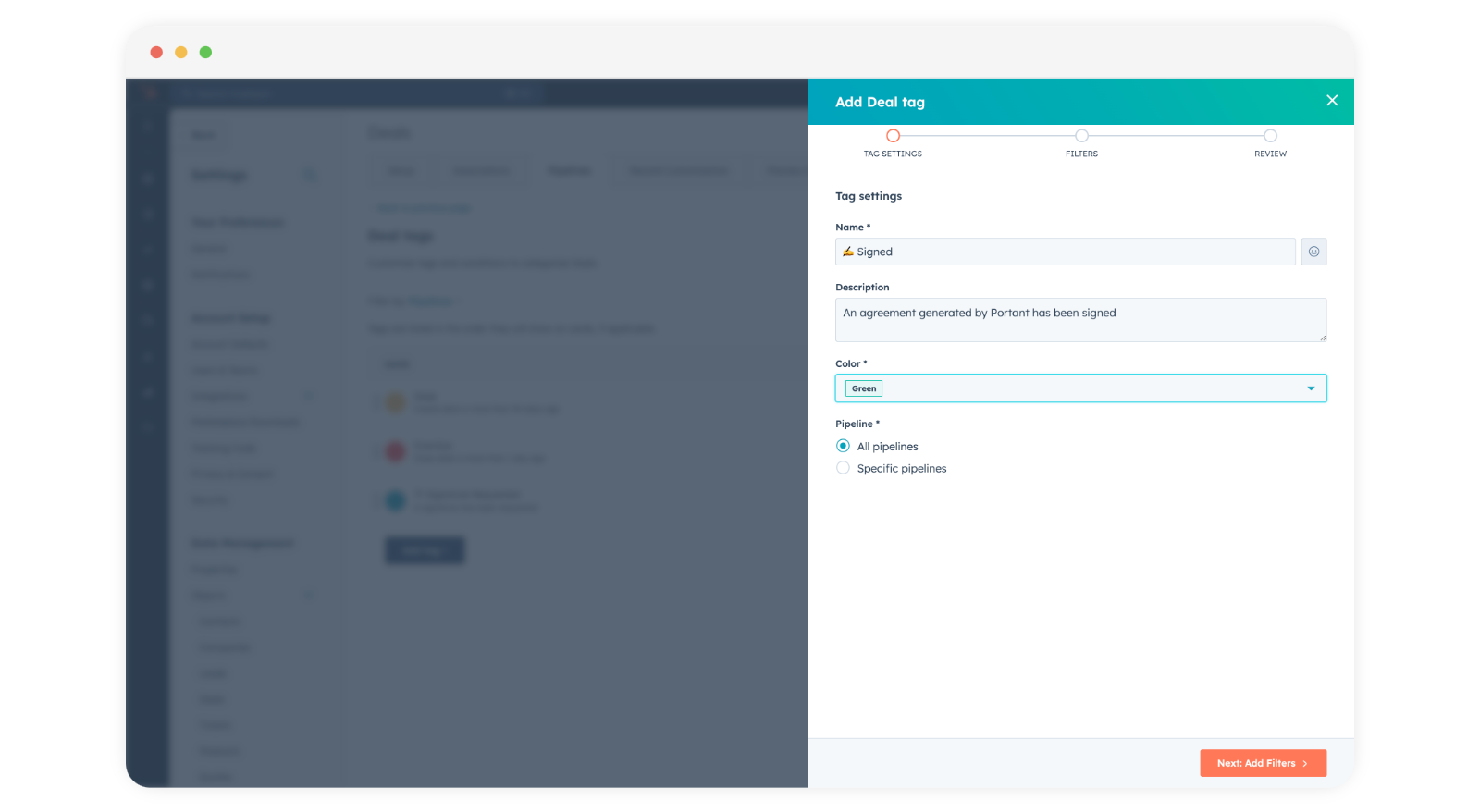
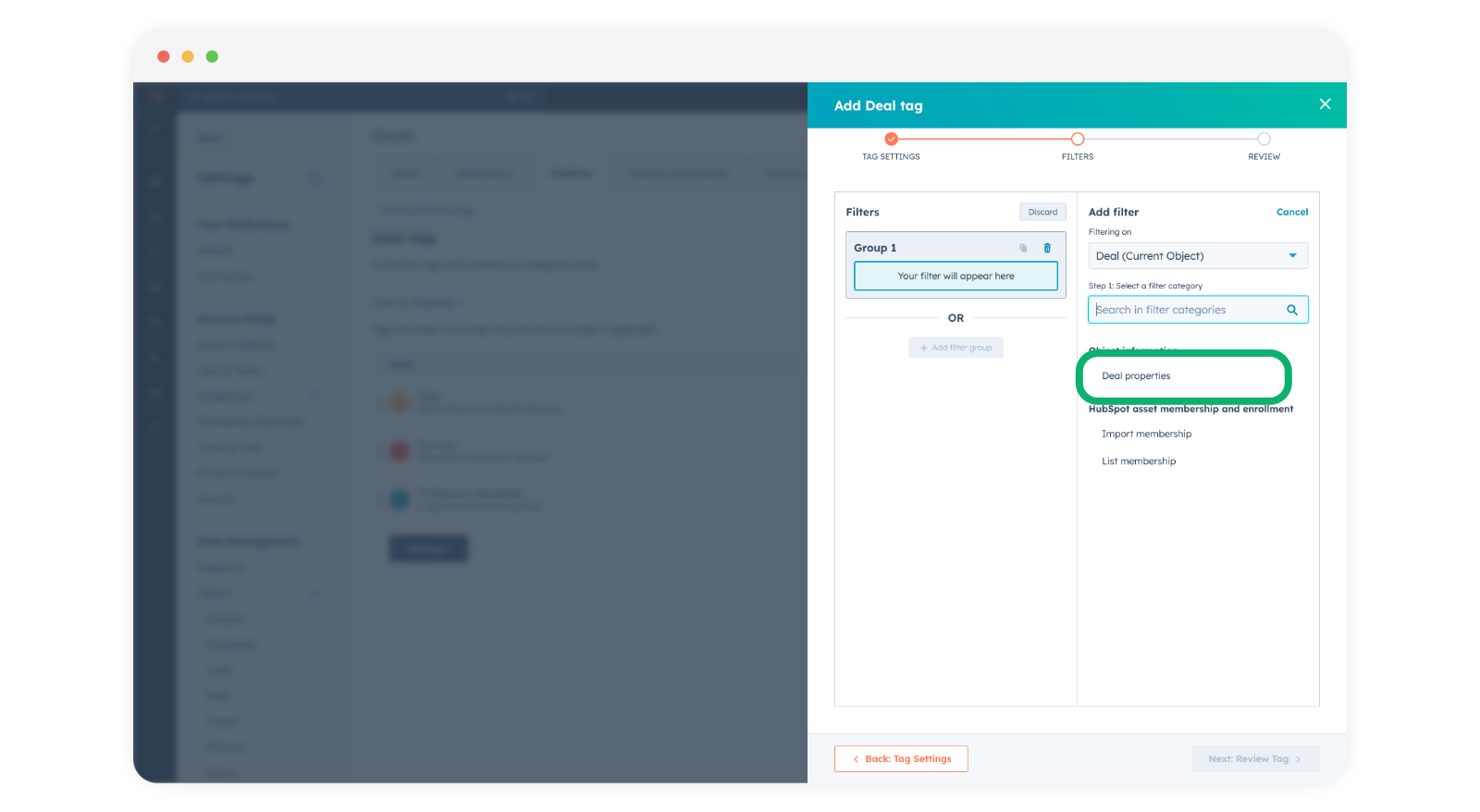
Clique em Next: Add Filters (Próximo: Adicionar filtros) e defina:
- Filtering on: Deal (Current Object)
- Filter category: Deal Properties
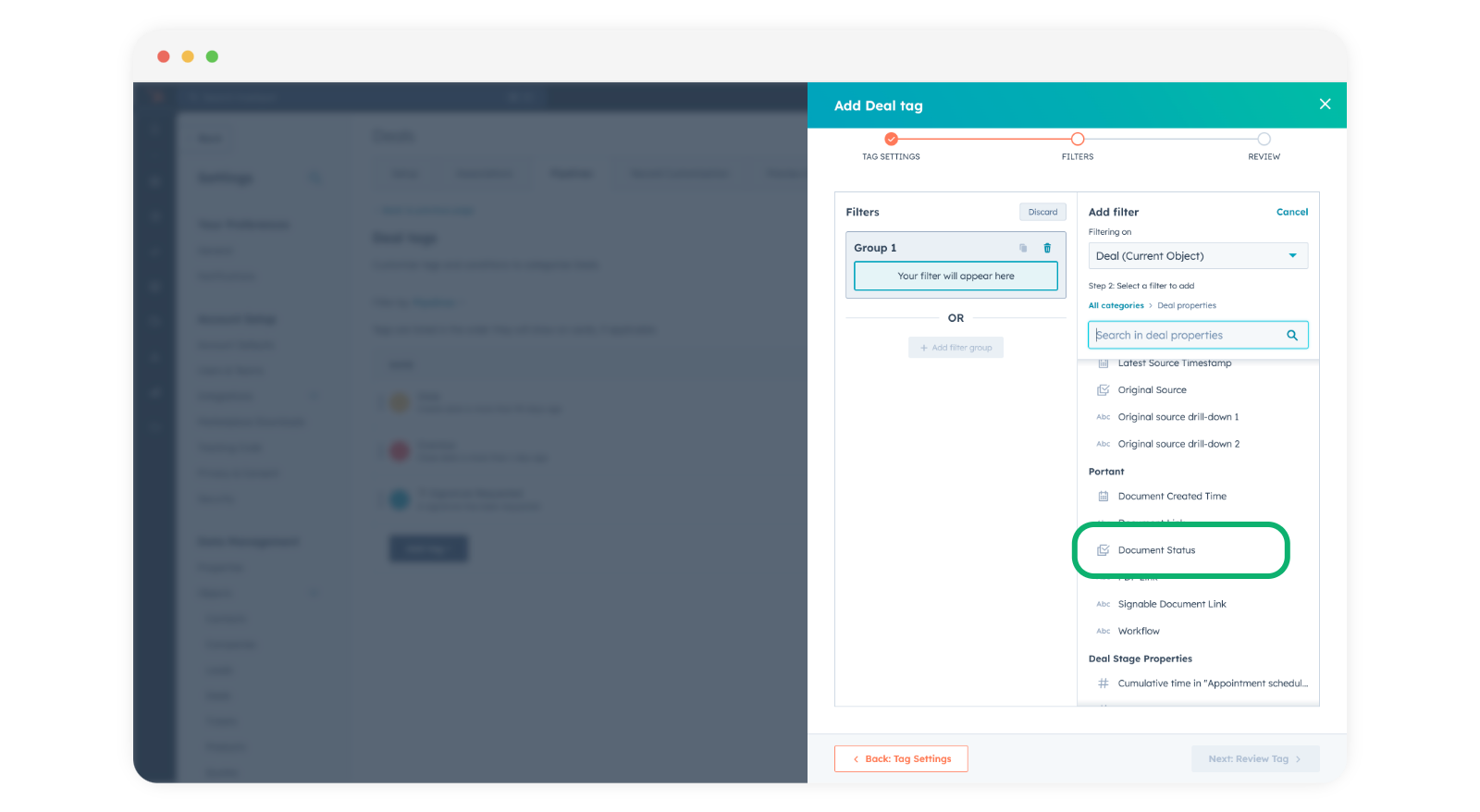
Role até o final e selecione Document Status (Status do documento), que se encontra no grupo de propriedades Portant.
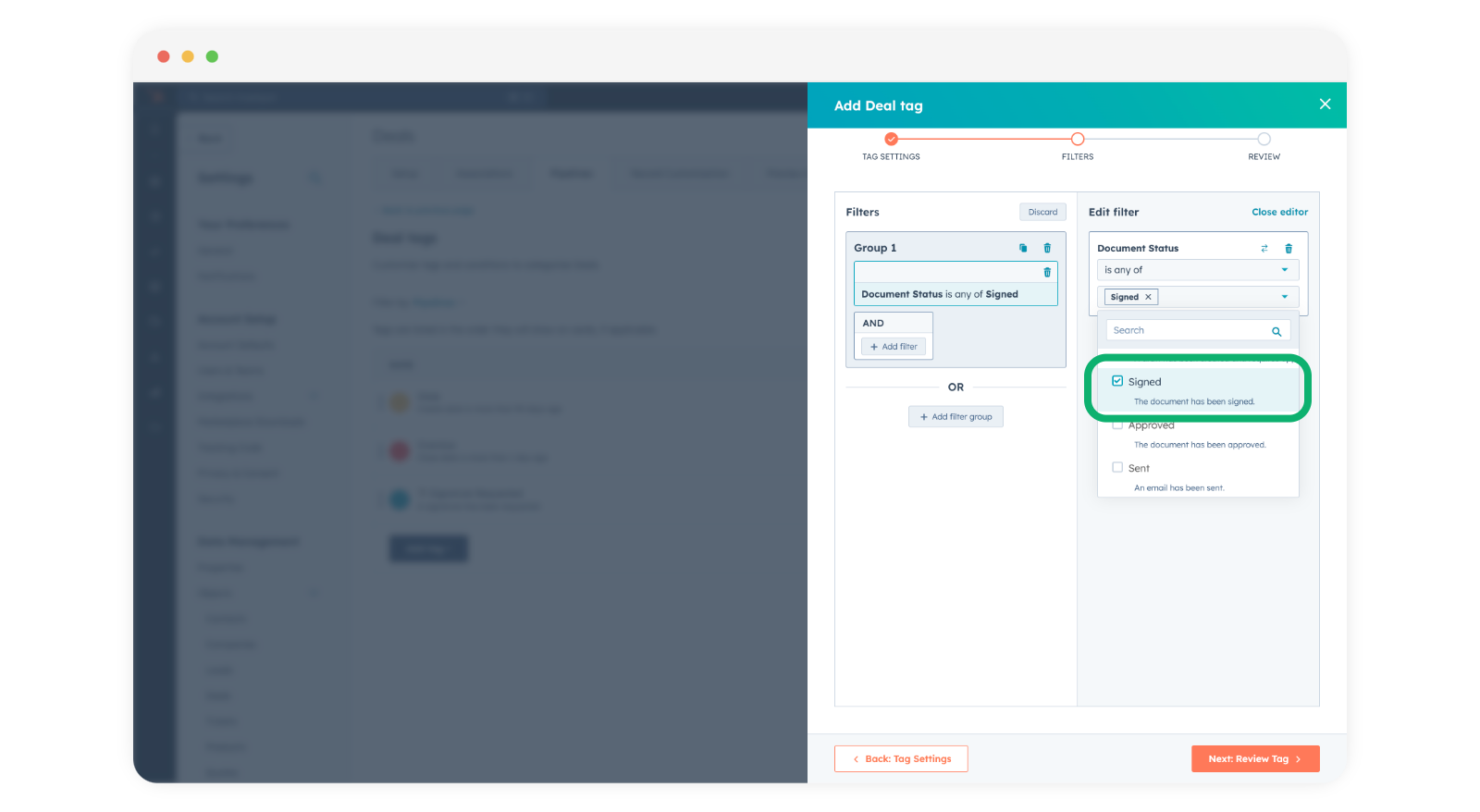
Configure a condição para que a tag seja adicionada quando Document Status is Signed (Status do documento for Assinado).
Clique em Next: Review Tag (Próximo: Revisar tag) e, em seguida, em Save (Salvar).
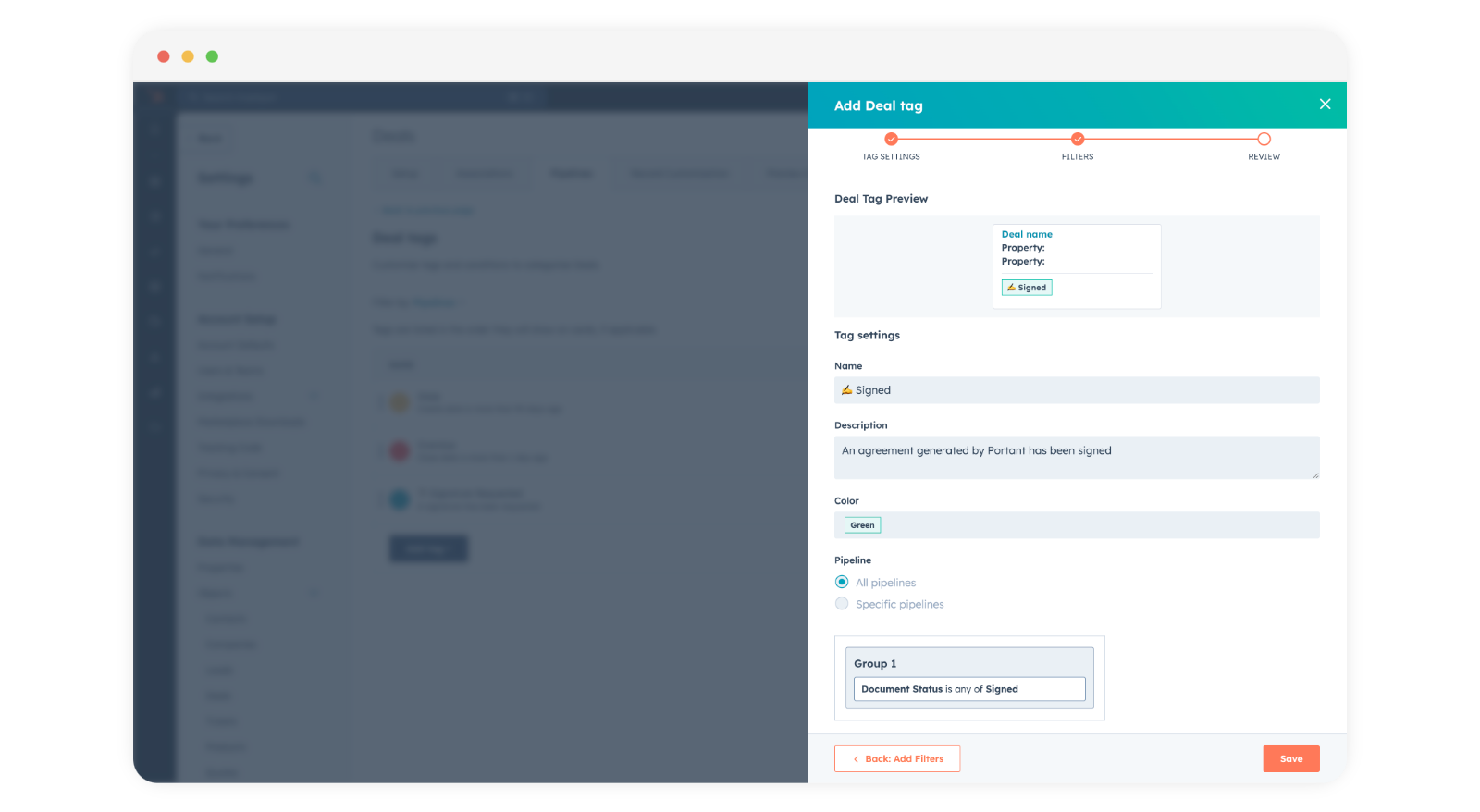
Agora, qualquer negócio com um documento assinado via Portant recebe a tag automaticamente.
Você também pode usar a mesma propriedade Document Status para acionar workflows do HubSpot, por exemplo, para mover um negócio para a próxima etapa quando ele for assinado. Consulte Trigger HubSpot workflows from Portant (Acionar workflows do HubSpot a partir do Portant).