Reconecte sua conta do Google
O Portant trabalha com arquivos que residem no seu próprio Google Drive, por isso mantém uma conexão com sua conta do Google. Quando essa conexão expira ou é revogada, os fluxos de trabalho falham de formas que raramente apontam o Google como causa.
Reconectar leva cerca de um minuto e resolve a maioria dos problemas.
Sintomas
Reconecte o Google se você estiver observando algum dos seguintes:
AUTH_ERRORao iniciar o complemento Portant Data Merge.- Authorization Failed (Autorização falhou) ou Authorization is required (Autorização necessária) ao abrir o complemento ou adicionar um alias de e-mail.
- Um erro de "sem permissão" ao conectar o Gmail ou o Google Drive.
- E-mails que param de ser enviados silenciosamente por um fluxo de trabalho que antes os enviava.
- Documentos gerados em branco, ou um fluxo de trabalho concluído sem arquivo de saída.
- Um e-mail do Portant informando que sua conta do Google não está mais conectada.
Reconectar
- Acesse Portant Settings → Integrations (Configurações do Portant, seção Integrações).
- Em Individual Permissions (Permissões individuais), localize o serviço necessário.
- Clique em Manage (Gerenciar), reconecte e aceite as solicitações de permissão.
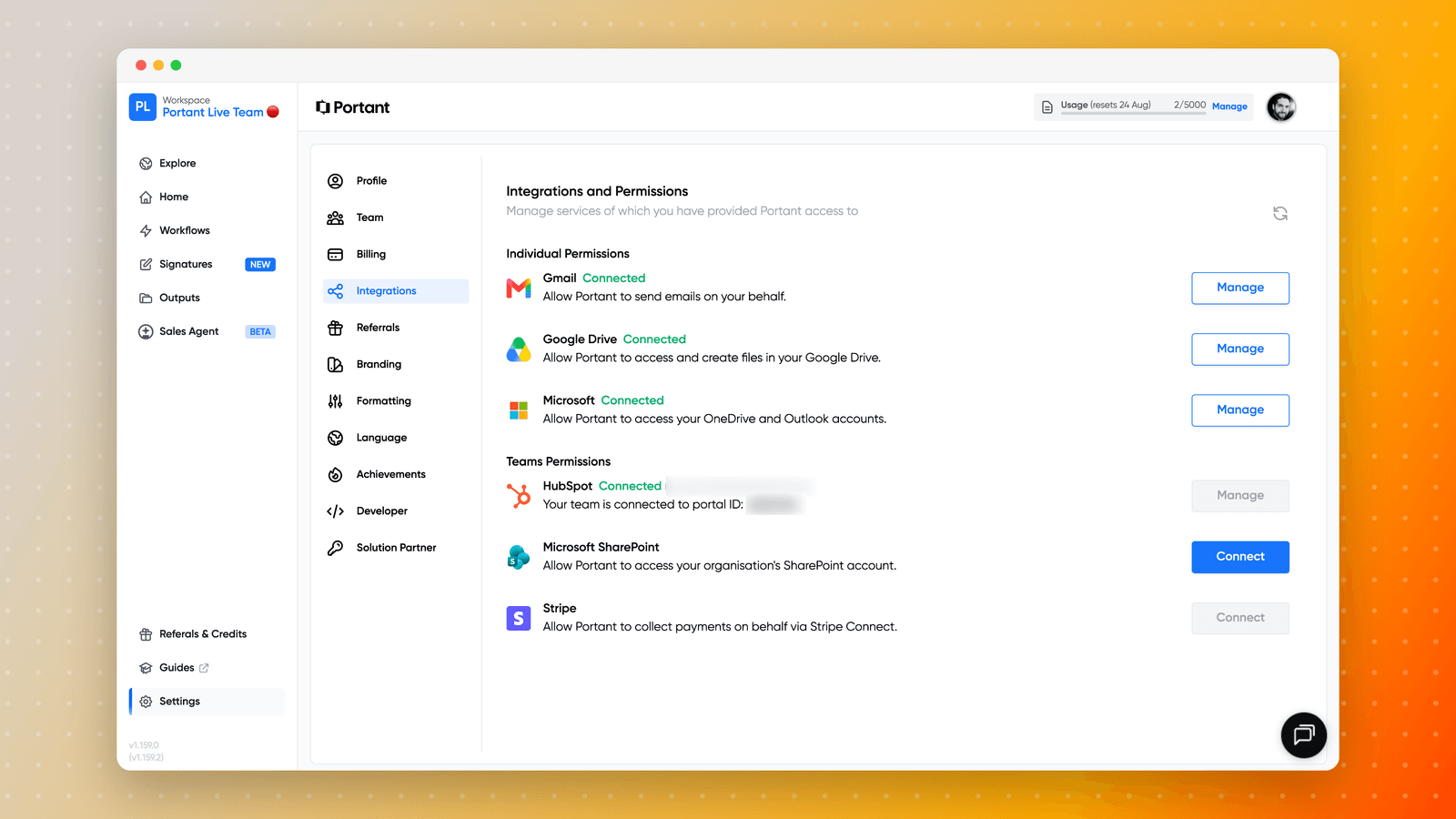
O Google aparece como duas entradas separadas, Gmail e Google Drive, e elas podem expirar de forma independente. Certifique-se de que todos os serviços utilizados pelo fluxo de trabalho apareçam como Connected (Conectado): um fluxo de trabalho que cria um documento no Google Drive e depois o envia por e-mail precisa de ambos.
Alterar sua senha do Google não atualiza a conexão armazenada. Se você acabou de alterar sua senha, entre no Portant novamente e reconecte na página de permissões.
Se reconectar não resolver
Você está conectado a mais de uma conta do Google
Esse é o motivo mais comum pelo qual uma reconexão parece ter êxito, mas o erro retorna imediatamente. O Google configura complementos e telas de consentimento como padrão para qualquer conta que considere ativa, que pode não ser a conta associada à sua assinatura do Portant.
Tente, nesta ordem:
- Abra o Portant em uma janela anônima ou privada e entre apenas com a conta correta.
- Saia de todas as contas do Google e entre novamente com a conta do Portant primeiro.
- Use um perfil de navegador separado para cada conta do Google, de modo que a conta correta permaneça ativa.
Se o complemento funciona no Google Docs, mas falha no Google Sheets ou no Google Slides, essa é quase sempre a causa.
O proprietário do arquivo foi alterado ou alguém saiu da equipe
Se a pessoa que originalmente conectou a conta saiu, ou os arquivos mudaram de proprietário, a conexão armazenada pode ainda apontar para a conta antiga. Remova o acesso do Portant da conta antiga do Google e reconecte a partir da conta que deseja usar:
- Abra a página de permissões do Google.
- Pesquise por Portant.
- Escolha Delete all connections that you have with Portant (Excluir todas as conexões que você tem com o Portant) e, em seguida, Confirm (Confirmar).
Seu domínio do Google foi alterado
Uma mudança de marca da empresa ou uma migração do Workspace altera seu endereço de login, que o Portant trata como uma conta diferente. Seus fluxos de trabalho permanecem associados à conta original. Portanto, solicite a nossa equipe que os transfira: consulte Change your login email address (Alterar seu endereço de e-mail de login).
Ainda com dificuldades
Copie um support code (código de suporte) do item com falha na página Outputs (Saídas) e open a support ticket (abra um chamado de suporte). O código nos permite identificar exatamente qual credencial falhou.