Adicionar campos de fórmula a um fluxo de trabalho do Google Forms
Às vezes você deseja inserir conteúdo com base em uma resposta de formulário sem solicitar essa informação diretamente ao respondente. Por exemplo, se alguém selecionar a localização de um escritório, talvez você queira preencher automaticamente o endereço, o telefone e o e-mail desse escritório.
Na maioria dos casos, é possível fazer isso com fórmulas de tag ou instruções if de tag. Se essas opções não forem adequadas, esta página mostra como adicionar colunas de fórmula à planilha de respostas do Google Forms e usar essa planilha como fonte do seu fluxo de trabalho.
Configurar um fluxo de trabalho na planilha de respostas
No seu Google Forms, clique na aba Responses (Respostas) e, em seguida, no ícone do Google Sheets para criar ou vincular uma planilha de respostas:

Você pode criar uma nova planilha ou adicionar uma aba a uma existente. A partir de então, cada envio de formulário será registrado como uma linha nessa planilha.
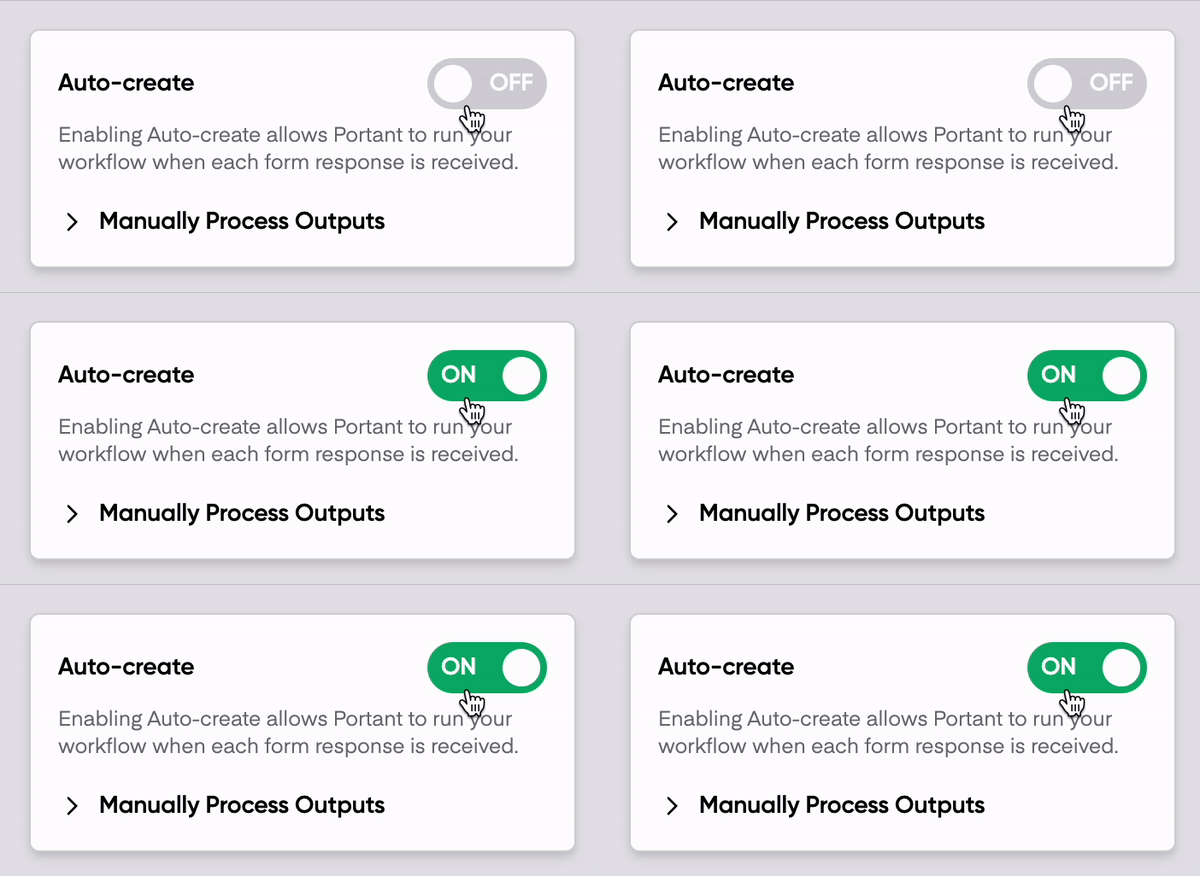
No Portant, crie um novo fluxo de trabalho e selecione essa planilha como fonte. Com o auto-create (criação automática) ativado, o Portant verifica a planilha a cada alguns minutos e executa o fluxo de trabalho em todas as novas linhas.
Adicionar colunas de fórmula à planilha de respostas
Até aqui, trata-se apenas de um fluxo de trabalho do Google Sheets. O diferencial é adicionar colunas de fórmula que calculam valores extras com base nas respostas do formulário. Há duas maneiras de fazer isso.
Opção 1: fórmula de matriz na linha 2 da planilha de respostas
Clique na célula da linha 2, logo à direita da última coluna de resposta do formulário. Digite =ARRAYFORMULA(...) com a sua fórmula no interior. A fórmula de matriz preencherá a coluna automaticamente à medida que novas respostas chegarem.
=ARRAYFORMULA(A2:A*2)
Isso dobra o valor da coluna A em cada linha.
Você também pode usar uma instrução IF para inserir conteúdo de forma condicional. Por exemplo, a fórmula a seguir retorna "This value is Yes" sempre que a coluna A contiver "Yes", e deixa em branco nos demais casos:
=ARRAYFORMULA(IF(A2:A="Yes", "This value is Yes", ""))
Pressione Enter e a fórmula será aplicada a todas as linhas, incluindo as novas respostas à medida que chegarem.
Opção 2: fórmula de matriz em uma nova aba
Se preferir manter a planilha de respostas intacta, ou se a sua fórmula não for compatível com matrizes, copie os dados de resposta para uma nova aba e adicione suas fórmulas lá.
Recomendamos uma fórmula de matriz para espelhar as respostas:
=ARRAYFORMULA(Sheet1!A:X)
Onde A é a primeira coluna de resposta e X é a última. Em seguida, adicione suas colunas de fórmula extras à direita dos dados espelhados. Configure o Portant para usar essa nova aba como fonte.
Evitar que linhas vazias gerem erros ou zeros
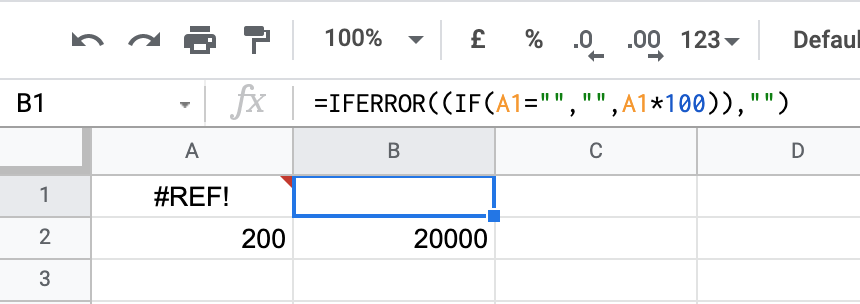
Quando uma fórmula é aplicada a uma coluna inteira, as linhas vazias frequentemente retornam #REF!, #N/A ou 0. O Portant interpreta esses valores como preenchidos, o que pode comprometer o auto-create. Ajuste suas fórmulas para que retornem valor em branco quando a entrada estiver vazia.
Para tratar erros, use IFERROR:
=IFERROR(A2*100, "")
Para tratar células em branco, use IF:
=IF(A1="", "", A1*100)
Ou combine ambas para a versão mais defensiva:
=IFERROR(IF(A1="", "", A1*100), "")