Formulevelden toevoegen aan een Google Forms-workflow
Soms wilt u inhoud invoegen op basis van een formulierantwoord zonder de respondent er rechtstreeks naar te vragen. Als iemand bijvoorbeeld een kantoorlocatie kiest, wilt u mogelijk automatisch het adres, het telefoonnummer en het e-mailadres van dat kantoor invullen.
In de meeste gevallen kunt u dit doen met tagformules of tag if-statements. Als die niet van toepassing zijn, laat deze pagina zien hoe u formuleerkolommen toevoegt aan een Google Forms-antwoordblad en dat blad gebruikt als bron voor uw workflow.
Een workflow instellen op het antwoordblad
Klik in uw Google Forms op het tabblad Responses (Antwoorden) en vervolgens op het Google Sheets-pictogram om een antwoordblad te maken of te koppelen:

U kunt een nieuw spreadsheet maken of een tabblad toevoegen aan een bestaand spreadsheet. Vanaf nu wordt elke formulierinzending als een rij in dit blad opgeslagen.
Maak in Portant een nieuwe workflow en selecteer dat blad als bron. Met auto-create ingeschakeld controleert Portant het blad elke paar minuten en voert de workflow uit op alle nieuwe rijen.

Formuleerkolommen toevoegen aan het antwoordblad
Tot zover is dit gewoon een Google Sheets-workflow. De truc is het toevoegen van formuleerkolommen die extra waarden berekenen op basis van de formulierantwoorden. Er zijn twee manieren om dit te doen.
Optie 1: matrixformule in rij 2 van het antwoordblad
Klik op de cel in rij 2, direct rechts van uw laatste formulierresponskolom. Typ =ARRAYFORMULA(...) met uw formule daarin. De matrixformule vult de kolom automatisch aan naarmate nieuwe antwoorden binnenkomen.
=ARRAYFORMULA(A2:A*2)
Dit verdubbelt de waarde in kolom A voor elke rij.
U kunt ook een IF-statement gebruiken om inhoud voorwaardelijk in te voegen. De volgende formule geeft bijvoorbeeld "This value is Yes" terug wanneer kolom A de waarde "Yes" heeft, en anders een lege waarde:
=ARRAYFORMULA(IF(A2:A="Yes", "This value is Yes", ""))
Druk op Enter en de formule wordt toegepast op elke rij, inclusief nieuwe antwoorden die binnenkomen.
Optie 2: matrixformule in een nieuw tabblad
Als u het antwoordblad liever ongewijzigd laat, of als uw formule niet goed werkt met matrices, kopieert u de antwoordgegevens naar een nieuw tabblad en voegt u daar uw formules aan toe.
Wij raden een matrixformule aan om de antwoorden te spiegelen:
=ARRAYFORMULA(Sheet1!A:X)
Waarbij A de eerste responskolom is en X de laatste. Voeg vervolgens uw extra formuleerkolommen toe rechts van de gespiegelde gegevens. Wijs Portant dit nieuwe tabblad aan als bron.
Voorkomen dat lege rijen fouten of nullen weergeven
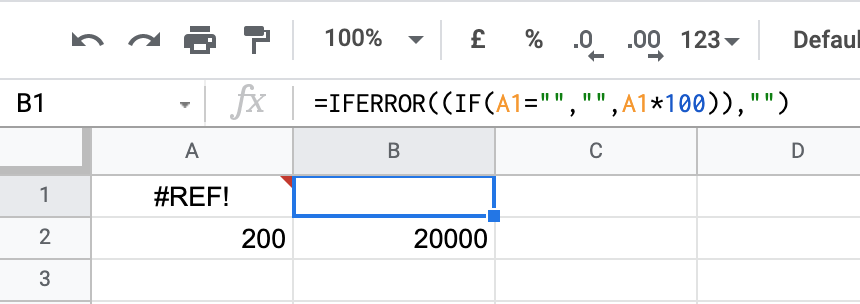
Wanneer een formule wordt doorgevoerd in een kolom, geven de lege rijen vaak #REF!, #N/A of 0 terug. Portant beschouwt deze waarden als ingevuld, wat auto-create kan verstoren. Omsluit uw formules zodat ze een lege waarde teruggeven voor lege invoer.
Gebruik IFERROR om fouten af te handelen:
=IFERROR(A2*100, "")
Gebruik IF om lege waarden af te handelen:
=IF(A1="", "", A1*100)
Of combineer beide voor de meest robuuste versie:
=IFERROR(IF(A1="", "", A1*100), "")