Dynamisch voorstelsjabloon: stap-voor-stap handleiding
Het Dynamic Proposal Template is een kant-en-klare, AI-gedreven workflow die op basis van uw HubSpot-gegevens een gepersonaliseerd verkoopvoorstel genereert. Elk onderdeel van het voorstel wordt samengesteld aan de hand van een combinatie van gestructureerde CRM-velden en vergadernotities, zodat u voor elke deal in seconden een hoogwaardig eerste concept kunt produceren.
Deze handleiding beschrijft hoe het sjabloon werkt, hoe u het kunt aanpassen en hoe u het koppelt aan uw eigen voorstelbestand in HubSpot.
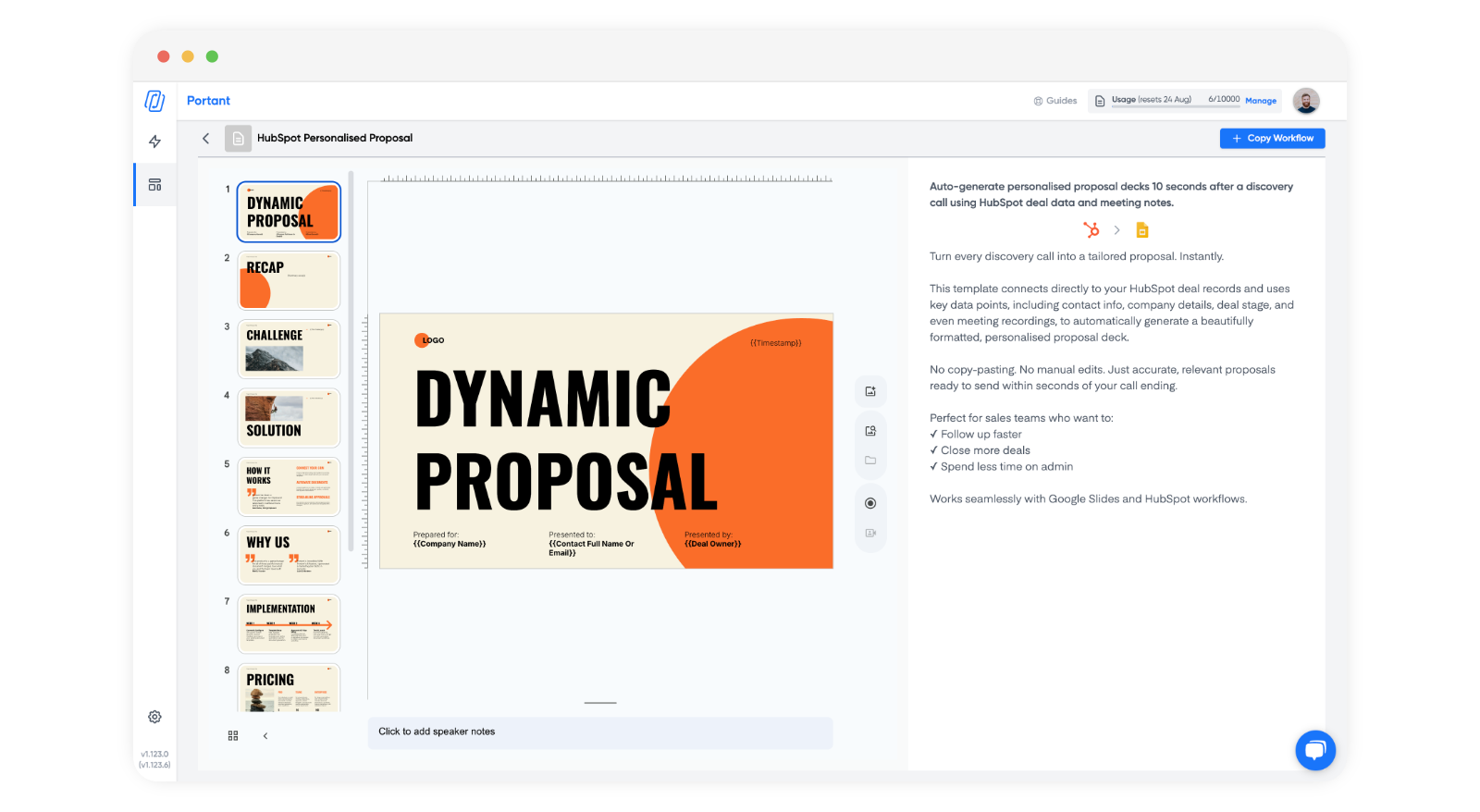
1. Kopieer het sjabloon
- Open de Portant Template Library.
- Selecteer het Dynamic Proposal Template.
- Klik op Copy Workflow (Workflow kopiëren). Portant kopieert het document en de workflow naar uw account.
2. Stel de HubSpot-gegevensbron in
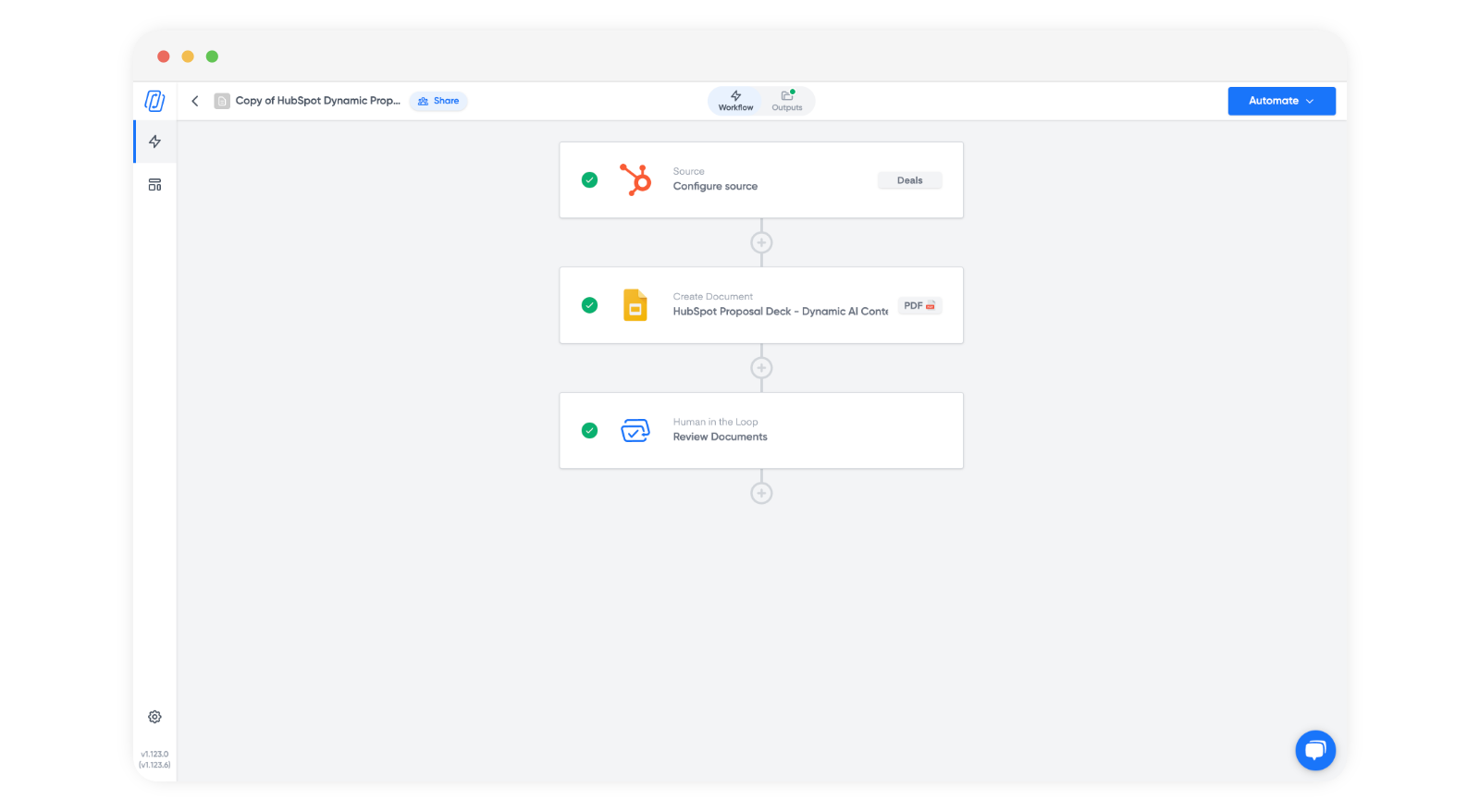
Het sjabloon gebruikt HubSpot Deals (Deals) als gegevensbron, inclusief alle gekoppelde objecten. U kunt de bron wijzigen naar elk HubSpot-object:
- Companies
- Contacts
- Tickets
- Custom Objects
Voor voorstellen is Deals doorgaans de juiste keuze.
3. Verken het sjabloon
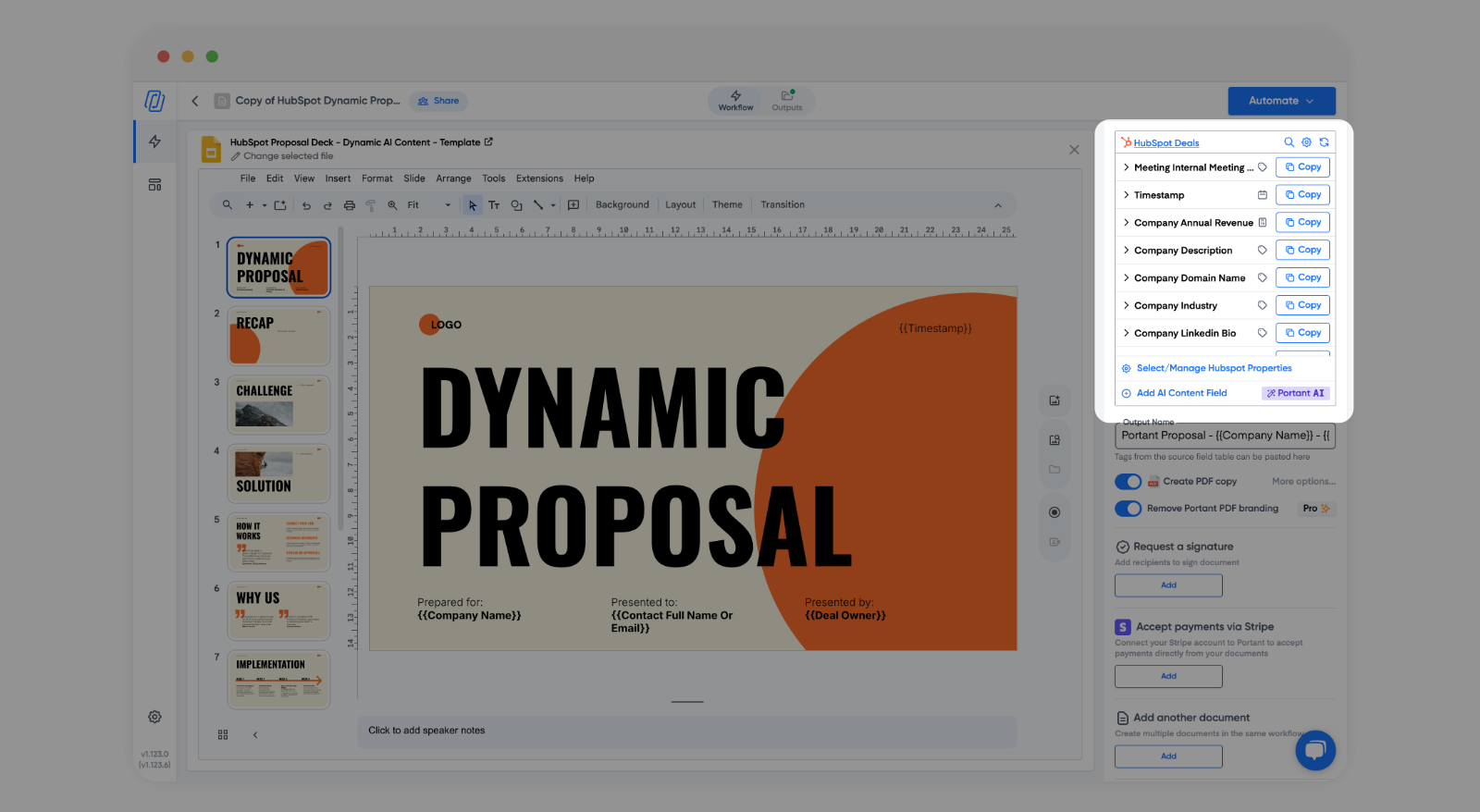
Open het sjabloondocument. Het is vooraf gevuld met tokens voor personalisatie (bijvoorbeeld {{Company Name}}).
Het meest nuttige onderdeel zijn de AI fields (AI-velden) onderaan de brontabel aan de rechterkant.
4. Hoe AI-personalisatie werkt
Met AI-velden kunt u aangepaste prompts schrijven die gegevens uit HubSpot bevatten. Elk veld genereert inhoud voor één specifieke plek in het document, met behulp van tokens zoals bedrijfsnaam, sector of vergadernotities die rechtstreeks uit uw CRM worden opgehaald.
Het resultaat is een op maat geschreven alinea, een reeks opsommingspunten of een samenvatting in elk document, gebaseerd op echte prospectinformatie.
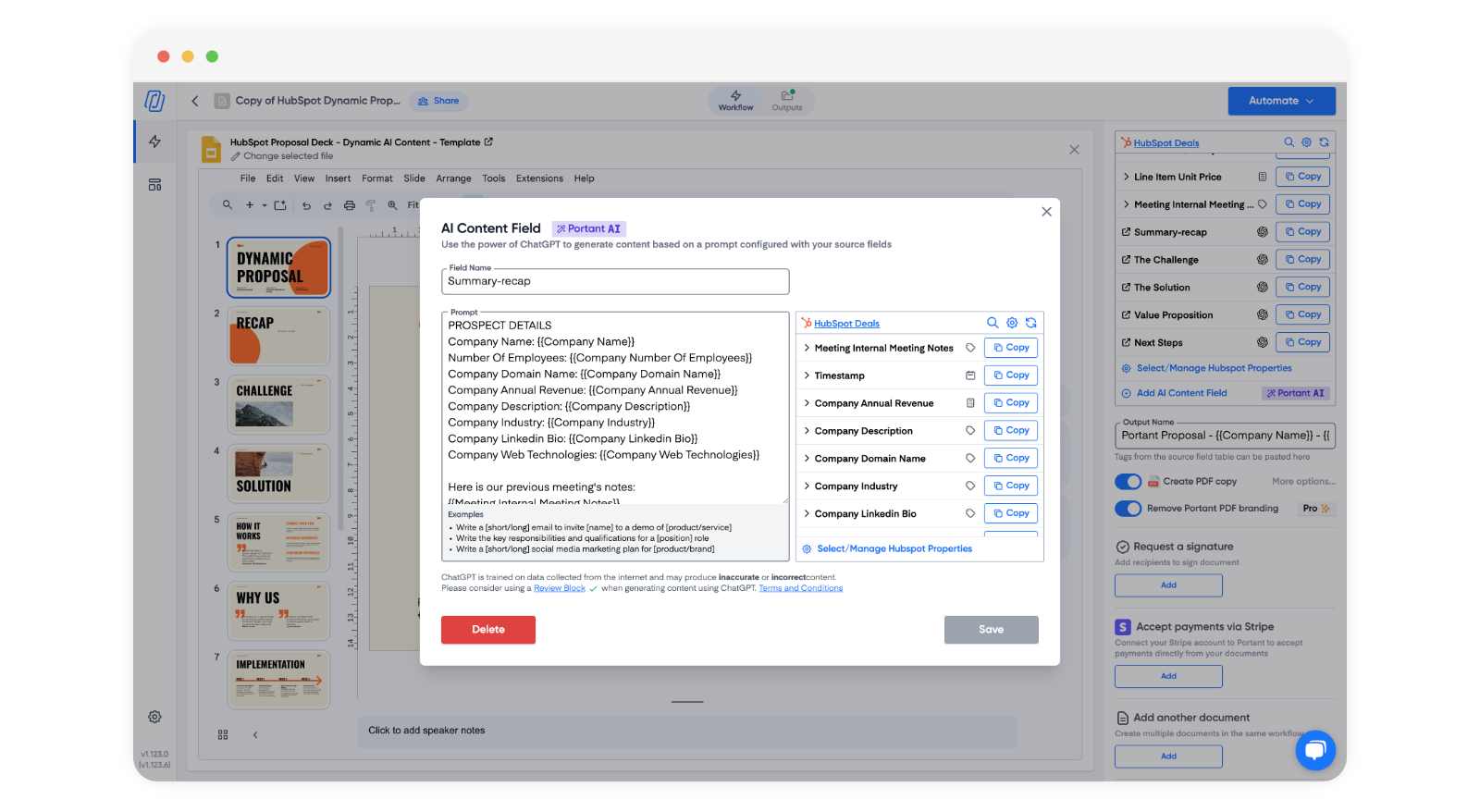
Het sjabloon maakt gebruik van twee promptpatronen.
a. Gepersonaliseerde alinea's
Genereert een op maat geschreven alinea op basis van CRM-gegevens en vergadernotities. Geschikt voor secties zoals een samenvattend overzicht, een "Over ons"-introductie of een openingsalinea die speciaal voor deze prospect geschreven lijkt te zijn.
De prompt bestaat uit vier onderdelen:
- Bedrijfscontext. Dynamische velden zoals bedrijfsnaam, omvang, sector, domein en omzet.
- Vergadernotities. Wij gebruiken Fathom, dat vergadernotities automatisch terugschrijft naar HubSpot.
- Te personaliseren alinea. De originele versie van de alinea die de AI dient aan te passen.
- Uitvoerregels. Geef alleen de gepersonaliseerde alinea terug (zonder inleiding), gebruik natuurlijke en klantvriendelijke taal, en houd het resultaat even lang als het origineel (binnen 3 tekens) zodat de opmaak intact blijft.
Voorbeeldprompt
PROSPECT DETAILS
Company Name: {{Company Name}}
Number Of Employees: {{Company Number Of Employees}}
Company Domain Name: {{Company Domain Name}}
Company Annual Revenue: {{Company Annual Revenue}}
Company Description: {{Company Description}}
Company Industry: {{Company Industry}}
Company Linkedin Bio: {{Company Linkedin Bio}}
Company Web Technologies: {{Company Web Technologies}}

Here is our previous meeting's notes:
{{Meeting Internal Meeting Notes}}

THIS IS THE ACTION

Use the prospect details and meeting notes to customise the paragraph below.

Customisable paragraph:
**ADD YOUR PARAGRAPH OF CONTENT HERE**

📝 Formatting Rules:

Output only the personalised paragraph above.
Use natural, customer-friendly language.
VERY IMPORTANT Keep the Customisable paragraph output the same number of characters as the Customisable paragraph above (plus or minus 3 characters)
b. Slimme selectie van opsommingspunten
Kiest de meest relevante opsommingspunten uit een vooraf gedefinieerde lijst en herformuleert elk punt op basis van de gegevens van de prospect. Geschikt voor secties zoals Problemen, Oplossingen of Vervolgstappen.
Dezelfde vier onderdelen:
- Bedrijfscontext. Dezelfde structuur als hierboven.
- Vergadernotities. Vastgelegd in HubSpot via Fathom.
- Lijst met opsommingspunten. Een vooraf gedefinieerde lijst van veelvoorkomende items (belangrijkste uitdagingen, productvoordelen).
- Uitvoerregels. Selecteer alleen de drie meest relevante punten, personaliseer elk punt en houd elk punt ongeveer even lang als het origineel.
Voorbeeldprompt
DIT IS DE CONTEXT

PROSPECTGEGEVENS
Bedrijfsnaam: {{Company Name}}
Aantal medewerkers: {{Company Number Of Employees}}
Bedrijfsdomeinnaam: {{Company Domain Name}}
Jaarlijkse omzet bedrijf: {{Company Annual Revenue}}
Bedrijfsomschrijving: {{Company Description}}
Bedrijfsbranche: {{Company Industry}}
LinkedIn-bio bedrijf: {{Company Linkedin Bio}}
Webtechnologieën bedrijf: {{Company Web Technologies}}

Hier zijn de aantekeningen van onze vorige vergadering:
{{Meeting Internal Meeting Notes}}

-----------------------------------------------------

DIT IS DE ACTIE

Selecteer aan de hand van de bovenstaande context de 3 meest passende bulletpoints om het probleem van de klant te beschrijven.
Nadat u de 3 bulletpoints hebt geselecteerd, personaliseert u deze met behulp van de bedrijfsgegevens en de vergadernotities.

BULLETPOINTS:

**VOEG HIER UW LIJST MET BULLETPOINTS IN**

📝 Opmaakregels:

Geef ALLEEN 3 bulletpoints weer
Begin bulletpoints niet met een koppelteken (-)
Begin bulletpoints niet met een cijfer
Laat geen lege regel tussen bulletpoints.
Gebruik natuurlijke, klantvriendelijke taal.
ZEER BELANGRIJK Houd de bulletpoints even lang (in aantal tekens) als het bijbehorende bulletpoint in de lijst met BULLETPOINTS (plus of min 3 tekens)
Tip: Geef de AI-tag voor bulletpoints vooraf de gewenste opmaakstijl in uw document. Portant behoudt de opmaak bij het invoegen van de gegenereerde inhoud.
5. Gebruik uw eigen sjabloon
Nu u hebt gezien hoe het sjabloon werkt, vervangt u het door uw eigen Google Doc of PowerPoint door het bestand in de workflow bij te werken.
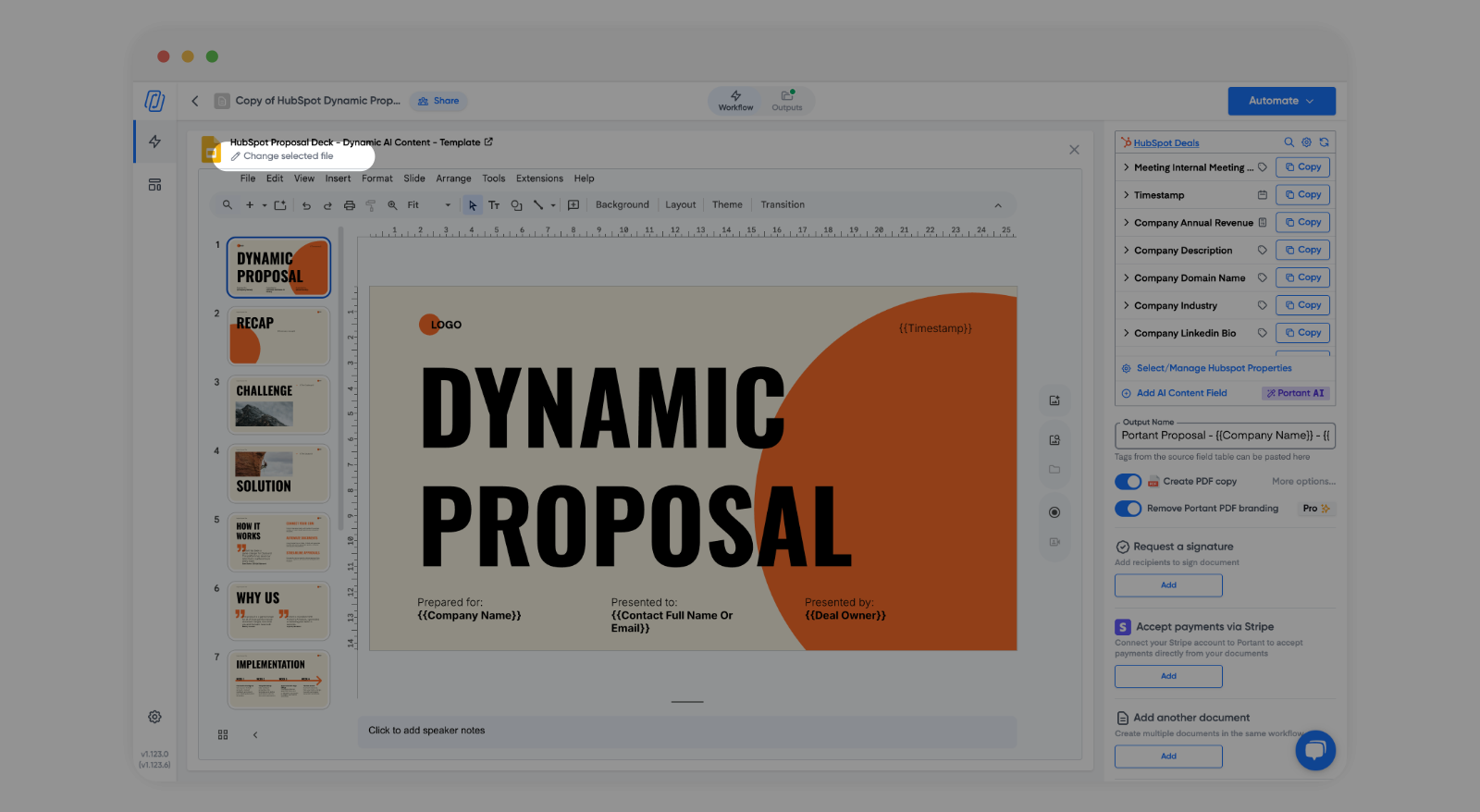
Pas vervolgens de prompts aan uw inhoud aan:
- Vervang de voorbeeldalinea's door uw eigen tekst.
- Voeg uw eigen lijsten met uitdagingen en oplossingen in, en stem de prompts daarop af.
- Houd de alinealengte dicht bij het origineel, zodat de AI-uitvoer binnen de opmaak past.
6. Voeg een reviewstap toe
Wanneer u AI gebruikt, voegt u altijd een reviewstap toe voordat het document wordt verzonden. Voeg in Portant een review block (reviewblok) in na het documentblok. De workflow pauzeert daar zodat u (of iemand in uw team) het document kan lezen, bewerken en goedkeuren.
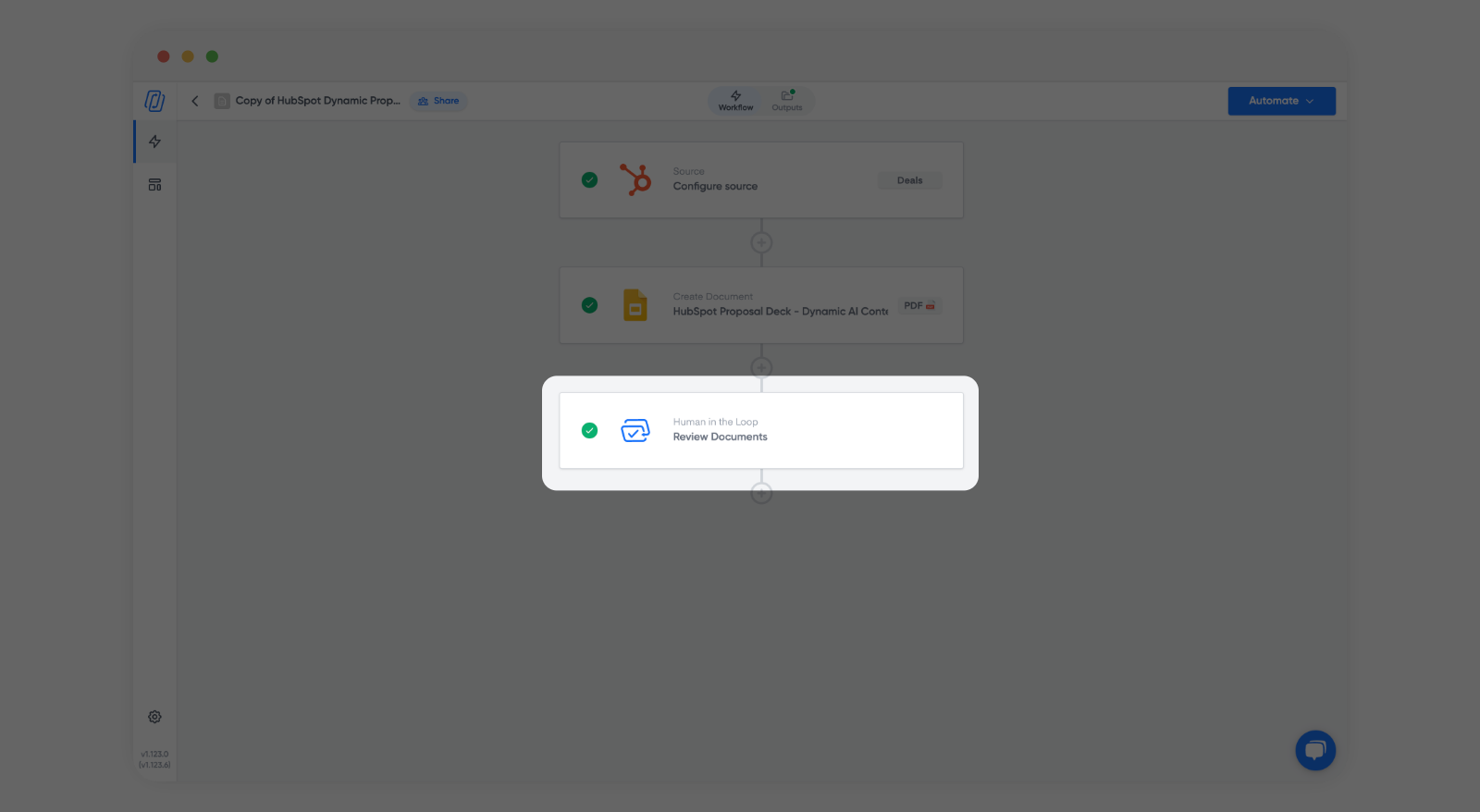
Voeg na het reviewblok een e-mailblok toe om het document te verzenden of een handtekeningverzoek te starten.
7. Activeer het sjabloon in HubSpot
U kunt offertes handmatig genereren in HubSpot of automatisch via een HubSpot-workflow.
Handmatig genereren
Het meest geschikt wanneer u precies wilt bepalen wanneer elke offerte wordt aangemaakt.
Open de relevante HubSpot Deal-pagina (dealspagina).
Zoek de Portant CRM card (Portant CRM-kaart).
Klik op Generate Document (document genereren) en selecteer uw Dynamic Proposal Template.
Controleer vóór het genereren het volgende:
- Er is een Company (bedrijf) gekoppeld aan de deal.
- Meeting notes (vergadernotities) zijn toegevoegd. Fathom-vergaderssamenvattingen werken het beste.
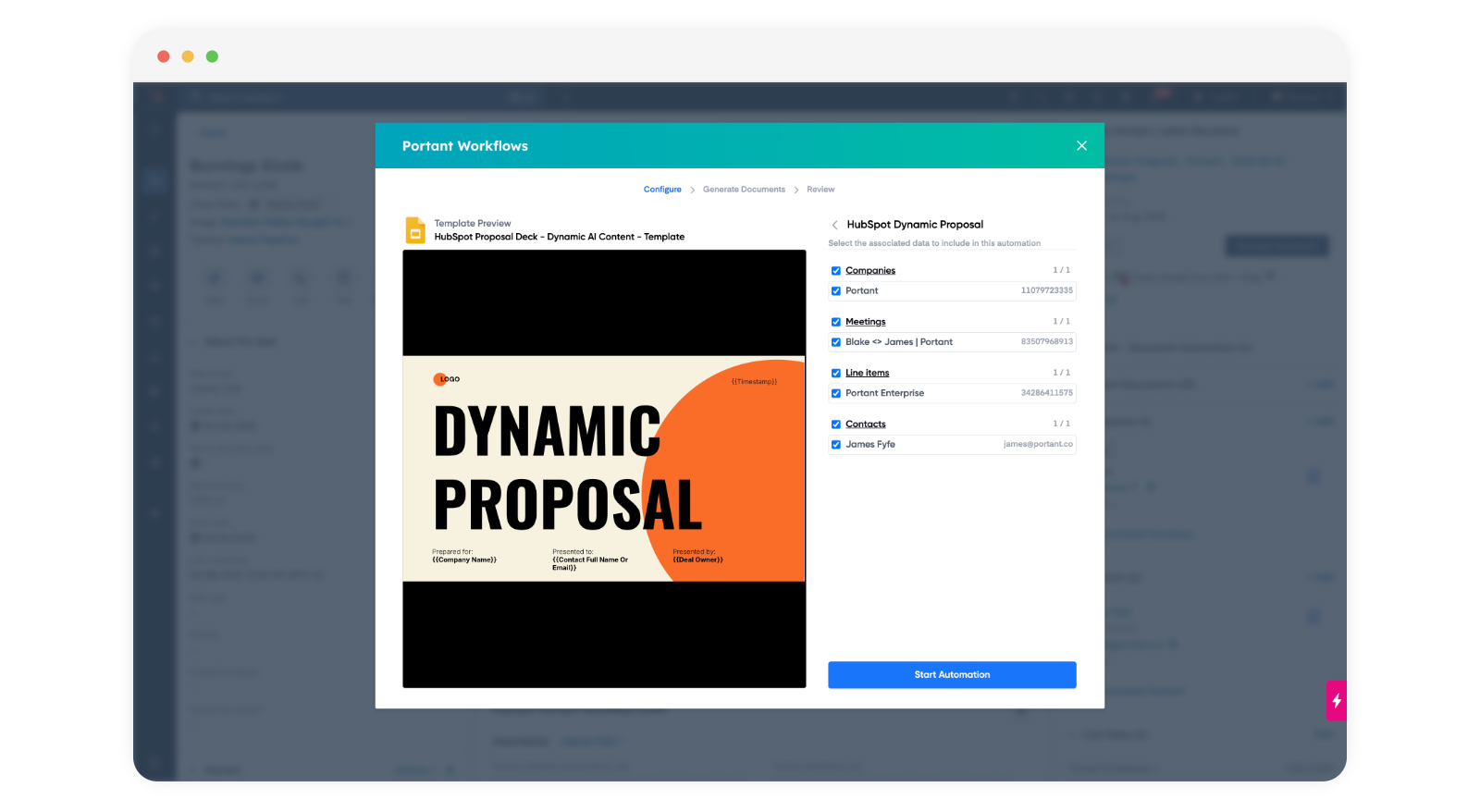
Portant zal vervolgens:
- Uw geselecteerde sjabloon kopiëren.
- CRM-gegevens en door AI gegenereerde inhoud in het document invoegen.
- Een concept opslaan dat u kunt beoordelen en goedkeuren voordat het wordt verzonden.
Automatisch genereren via een HubSpot-workflow
Het meest geschikt voor een geautomatiseerd proces, waarbij direct na elk kennismakingsgesprek een offerte wordt opgesteld.
Maak in HubSpot een workflow aan die wordt geactiveerd wanneer:
- Een Meeting object (vergaderobject) is gekoppeld aan een Deal (dus na een kennismakingsgesprek), EN
- Internal meeting notes (interne vergadernotities) bekend is.
Voeg een vertraging van 2 minuten toe zodat alle gegevens de tijd hebben om binnen te komen.
Voeg een Portant action (Portant-actie) toe aan de workflow en selecteer de Dynamic Proposal-workflow die u hebt ingesteld.
Stel de workflowinschrijving in:
- Zet de workflow aan.
- Schrijf alle toekomstige deals in die aan de triggervoorwaarde voldoen.
- Schakel herinschrijving niet in, anders genereert u meerdere offertes voor dezelfde deal.
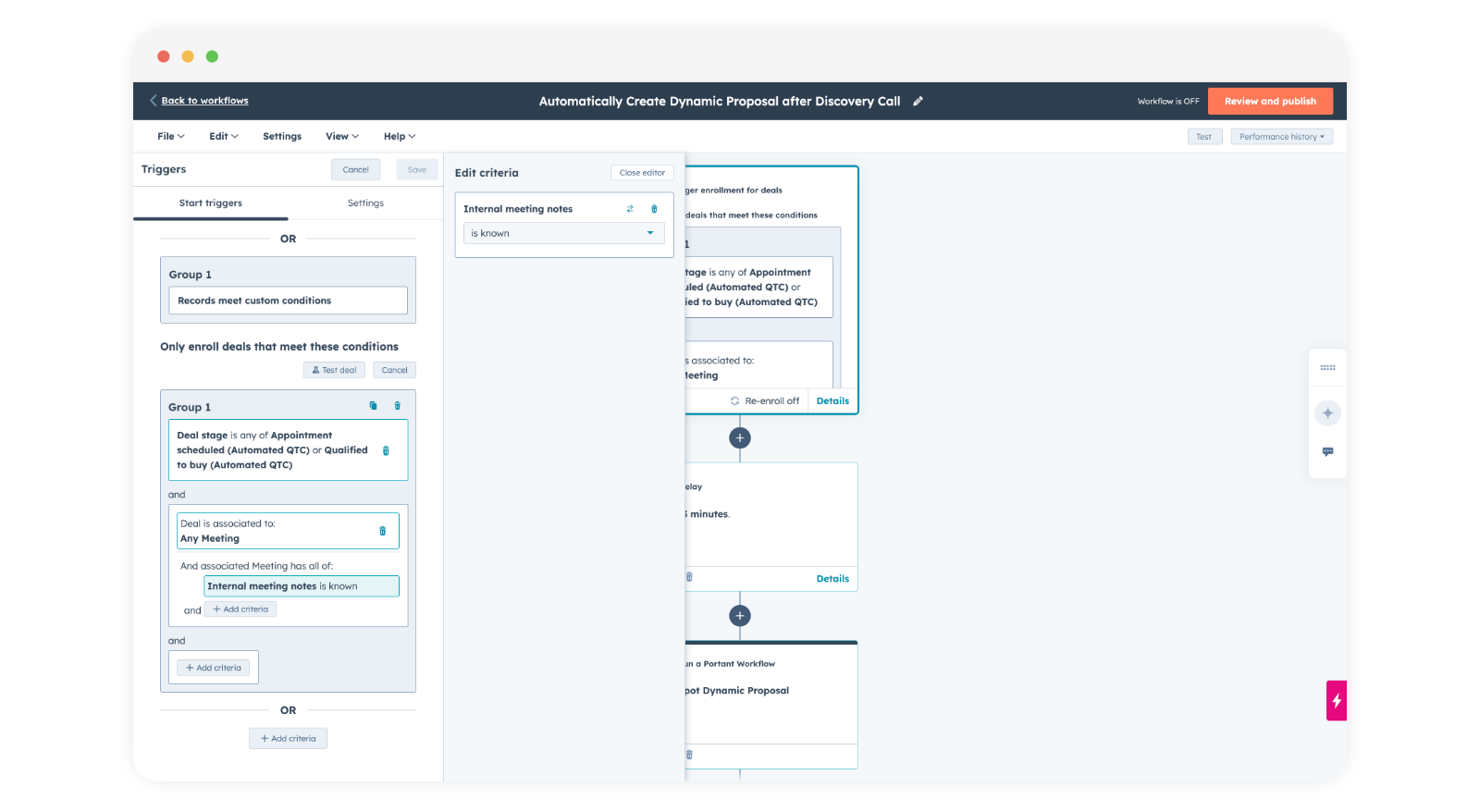
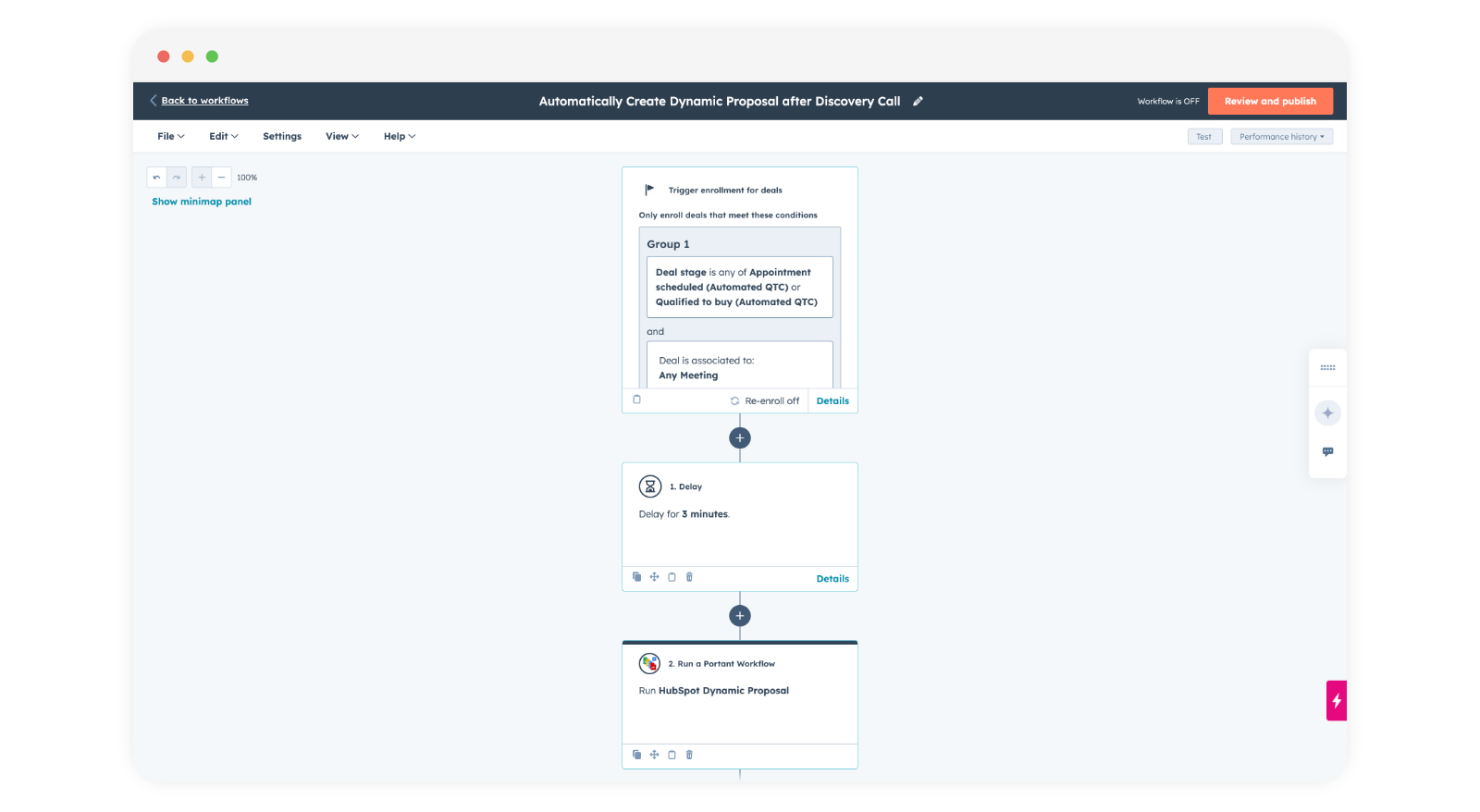
Direct na elk kennismakingsgesprek wordt er nu een gepersonaliseerde offerte opgesteld die klaarstaat voor beoordeling door de salesmedewerker.