Google Sheets
Google Sheets is de eenvoudigste bron om mee te beginnen als uw gegevens al in een spreadsheet staan, of als u ze vanuit een ander hulpprogramma als CSV kunt exporteren. Op deze pagina leest u hoe u een sheet instelt voor Portant, rijen handmatig verwerkt, auto-create inschakelt en rijen groepeert.
Uw Google Sheet instellen
Plaats uw kolomkoppen in de eerste rij en de gegevens in de rijen eronder, zoals hier:
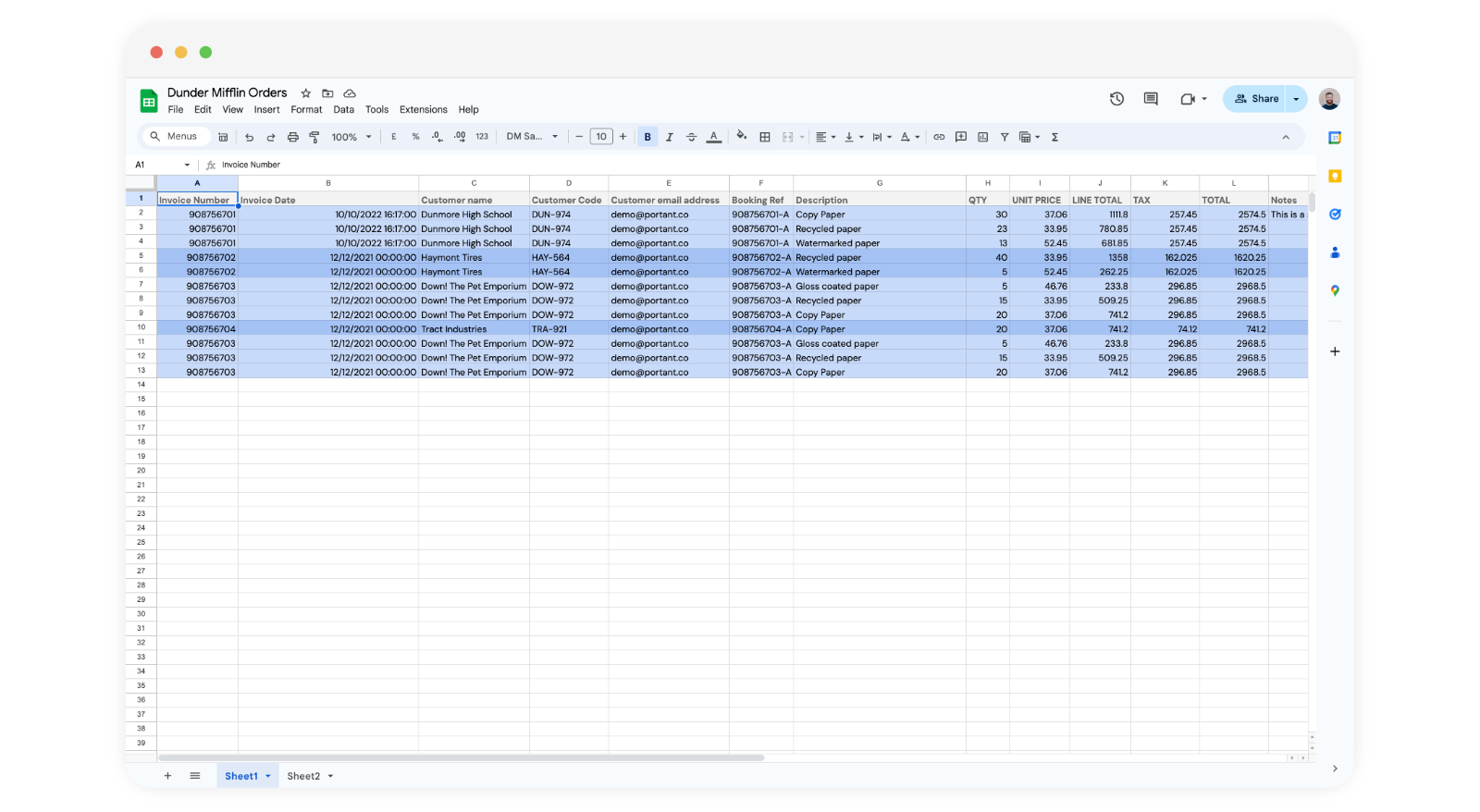
Elke rij genereert één document, tenzij u data grouping gebruikt om meerdere rijen samen te voegen tot één uitvoer.
Rijen handmatig verwerken
U heeft twee manieren om een sheet te verwerken: handmatig kiezen welke rijen u wilt uitvoeren, of auto-create inschakelen zodat nieuwe rijen automatisch worden verwerkt.
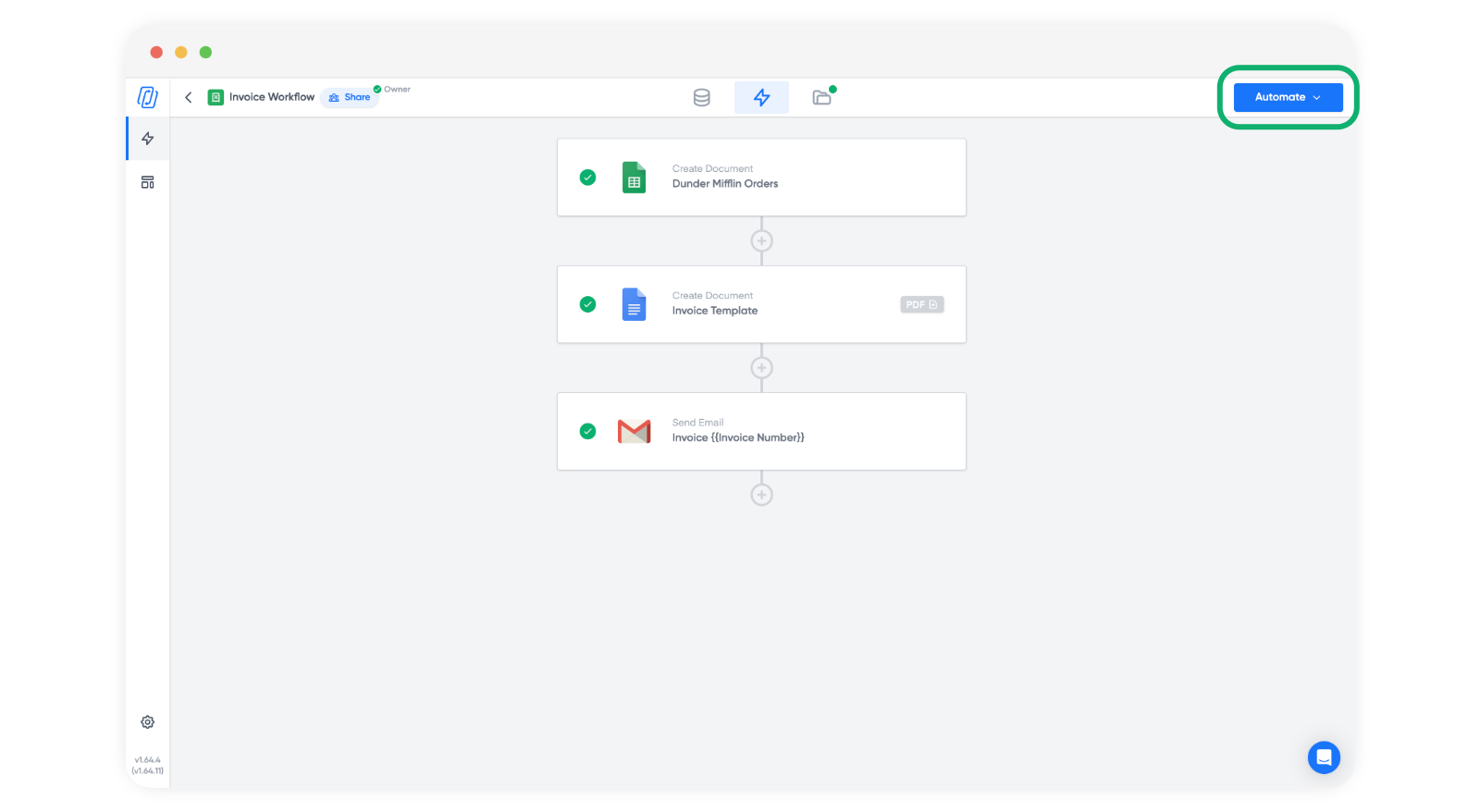
Om rijen handmatig uit te voeren, klikt u op de knop Automate rechtsboven in de workflow:
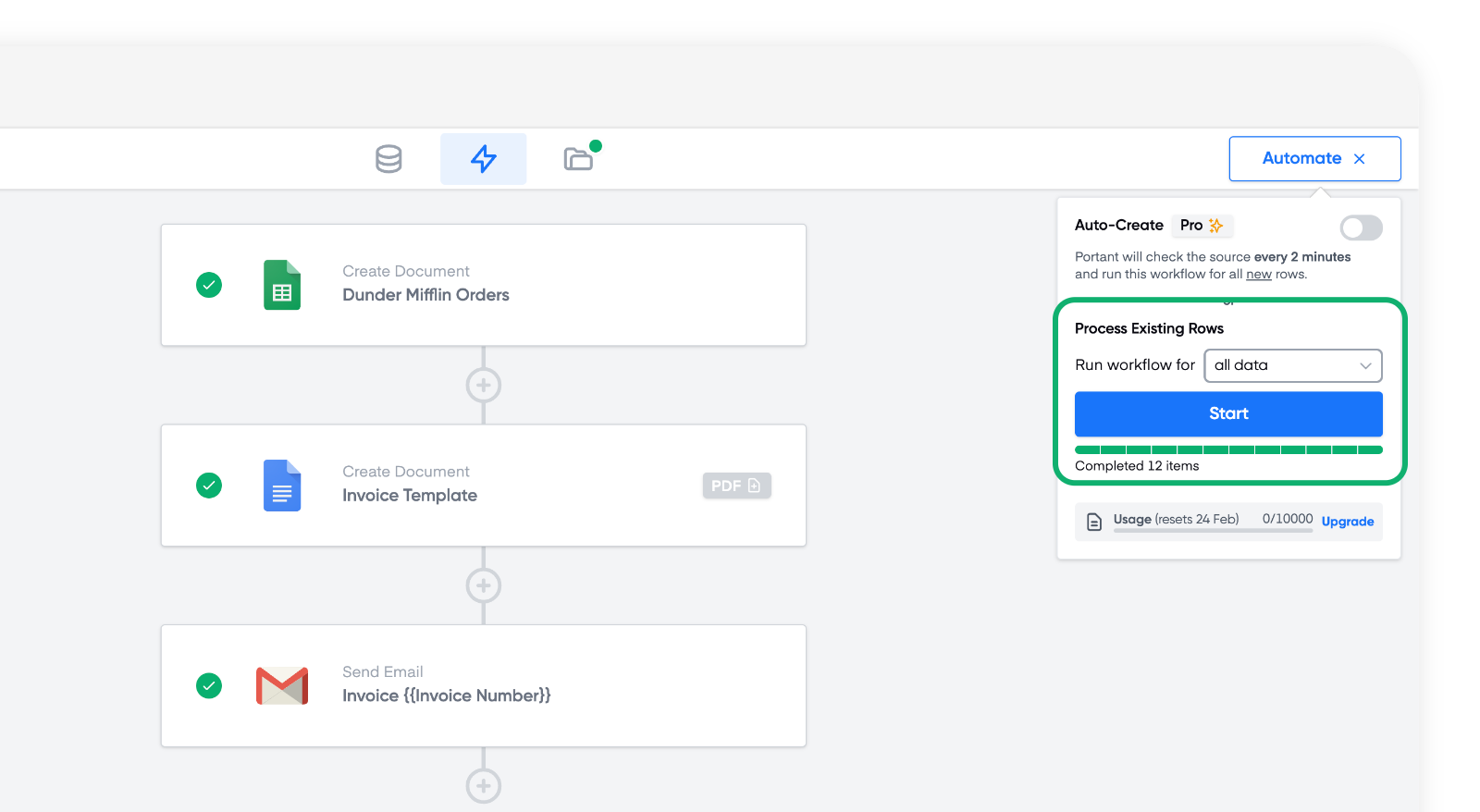
Om elke rij te verwerken, klikt u op Start:
Om een selectie te verwerken, zet u de vervolgkeuzelijst op Custom range (aangepast bereik) en voert u de gewenste rijen in:
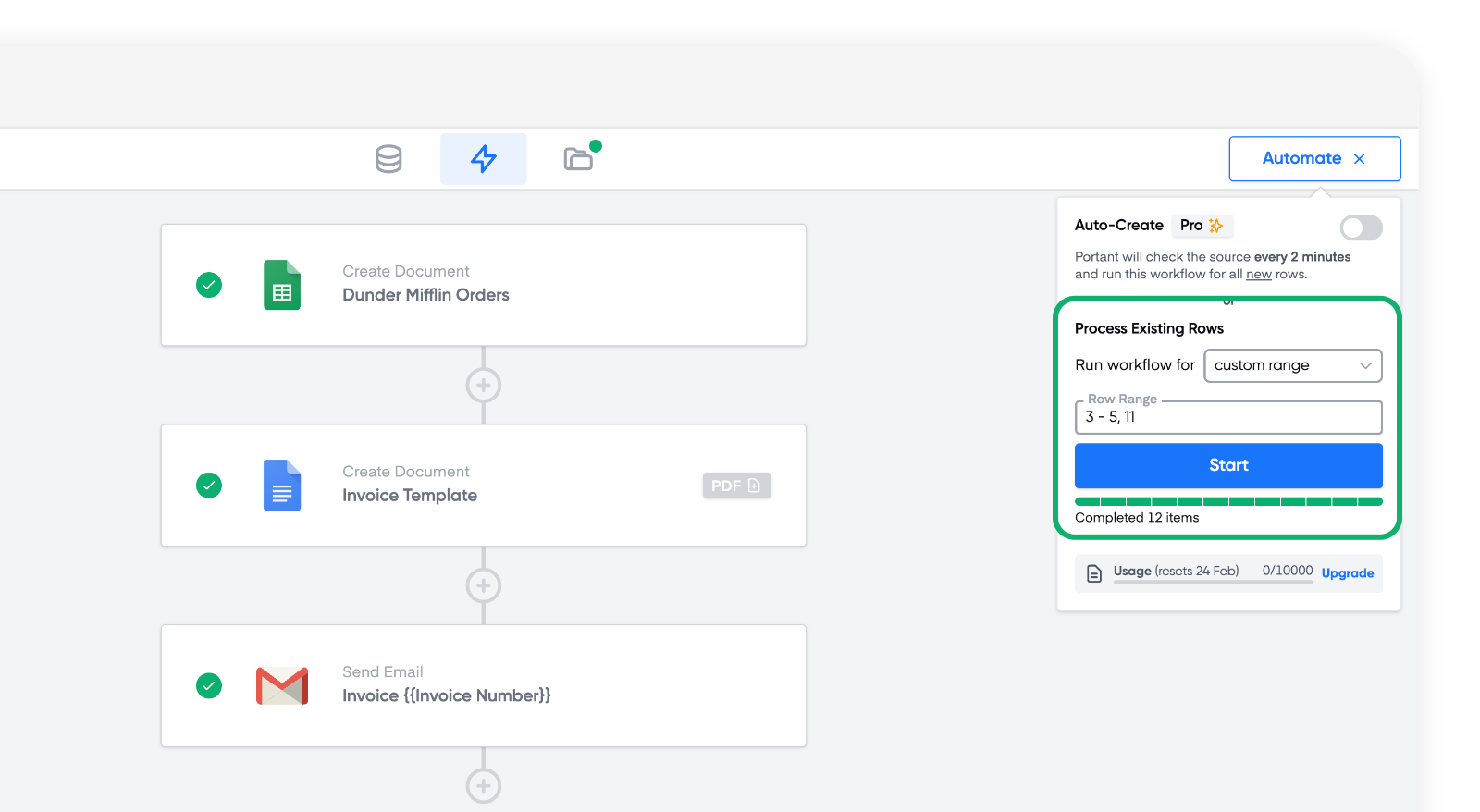
In het bovenstaande voorbeeld worden rijen 3 tot en met 5 en rij 11 uitgevoerd. Gebruik een koppelteken voor een bereik (3-5) en komma's voor afzonderlijke rijen (3, 5, 11).
Auto-create inschakelen (Pro)
Auto-create voert de workflow automatisch uit elke keer dat een nieuwe rij aan de sheet wordt toegevoegd. Open het menu Automate en zet auto-create aan. Zodra het actief is, ziet u rechtsboven een statusindicator:
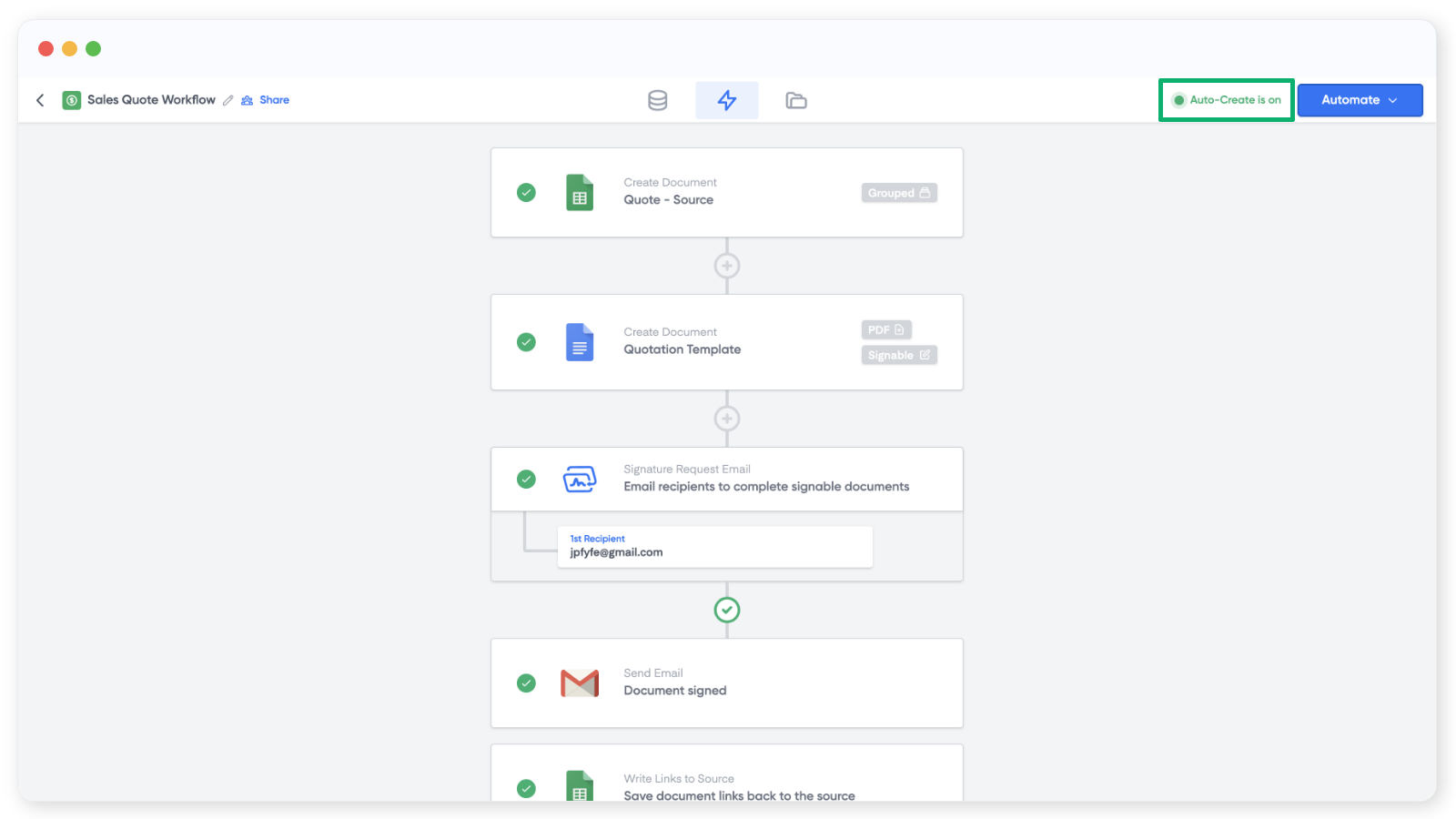
Voor de volledige instelling, inclusief hoe Portant nieuwe rijen detecteert en hoe u omgaat met formulakolommen, raadpleegt u auto-create from Google Sheets.
Meerdere rijen samenvoegen tot één document
Als u meerdere rijen heeft die bij hetzelfde document horen (bijvoorbeeld regelitems op een factuur), gebruik dan data grouping. U kiest een kolom die aangeeft welke rijen bij elkaar horen, en Portant plaatst die rijen in één tabel in het document.
De volledige instelling vindt u op de pagina line items > data grouping.