Facturen
Genereer facturen vanuit een Google Sheet (of een andere bron), verstuur ze als PDF's via e-mail, en houd bij wat er is verzonden en wat er is betaald, alles in één workflow.
Deze handleiding beschrijft een workflow van Sheets naar factuur van begin tot eind: de sjabloon bouwen, totalen voor regelitems toevoegen, de PDF e-mailen en automatisch aanmaken inschakelen zodat nieuwe rijen automatisch nieuwe facturen genereren.
Wat u leert
- Een nieuwe workflow aanmaken
- Uw factuursjabloon aanpassen
- Berekeningen voor totalen toevoegen
- Facturen delen via e-mail
- Bestandsinstellingen configureren
- Een Record outputs-blok toevoegen
- De automatisering uitvoeren
- Starten vanuit een sjabloon in de galerie
Een nieuwe workflow aanmaken
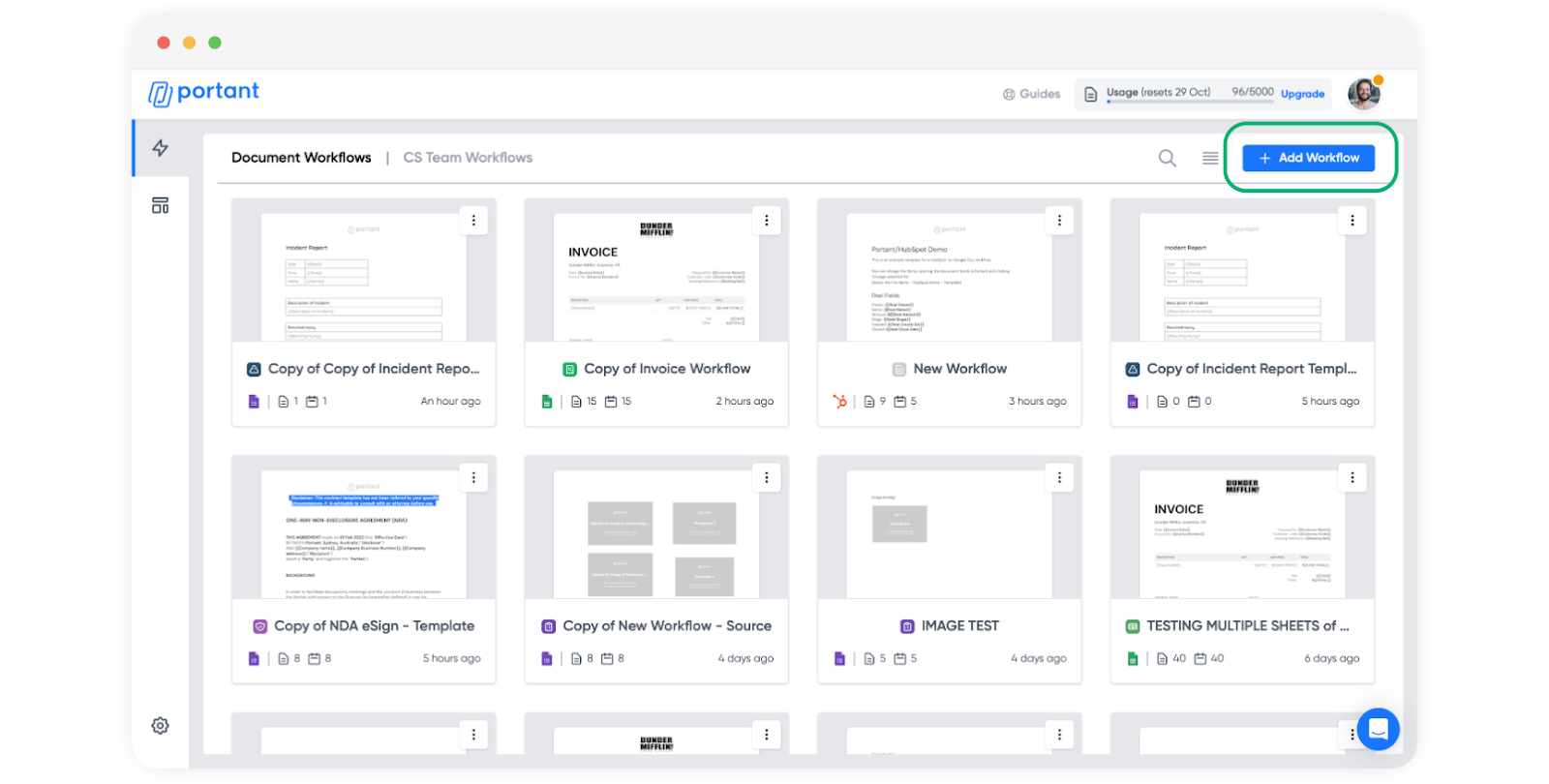
Klik op "+ Add Workflow" (Workflow toevoegen) rechtsboven in uw dashboard.
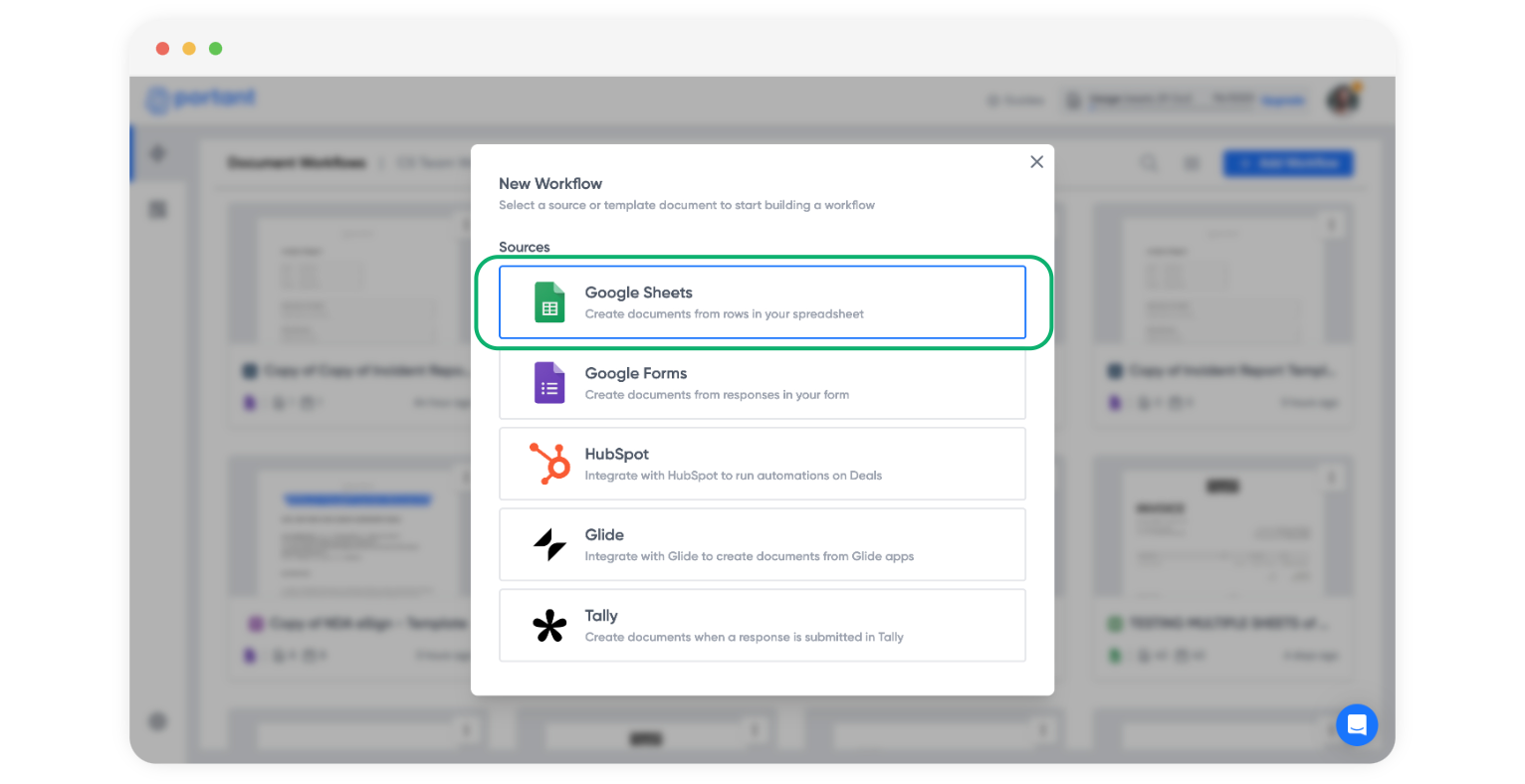
Kies een bron. In dit voorbeeld staan de factuurgegevens in een Google Sheet.
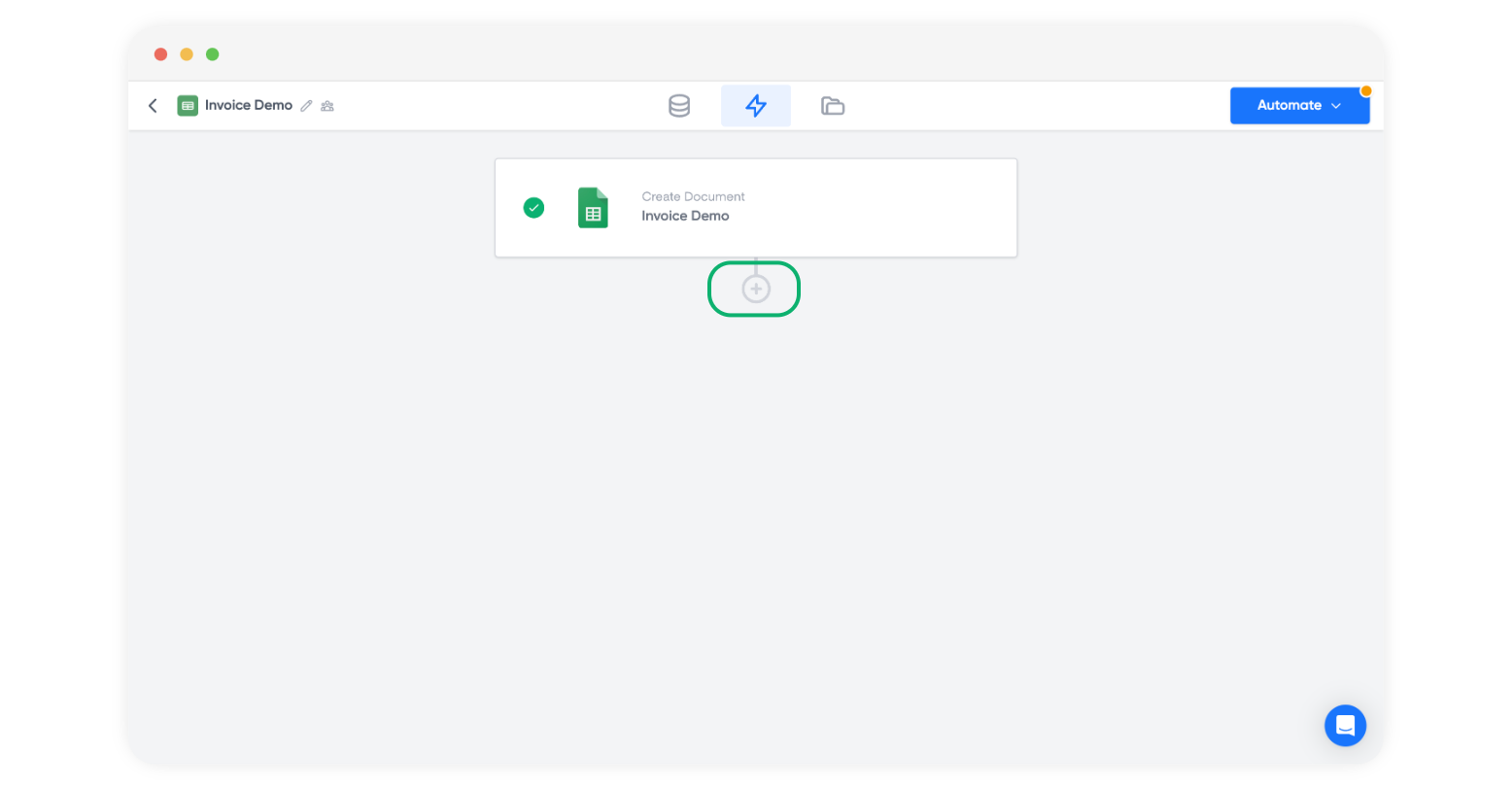
Klik nadat de bron is verbonden op het pluspictogram om een sjabloonblok toe te voegen.
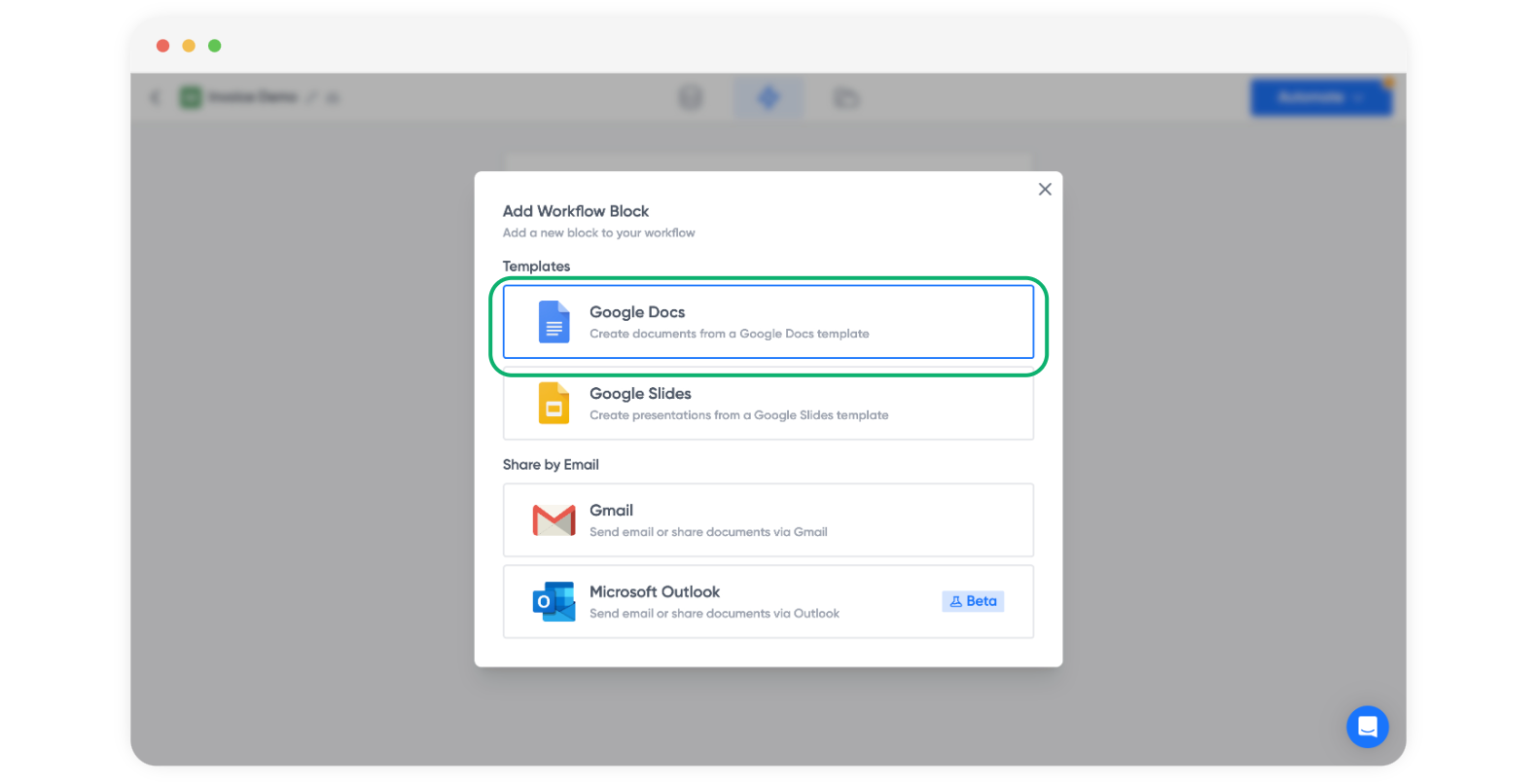
Selecteer een Google Docs-sjabloon.
Uw factuursjabloon aanpassen
Wanneer de sjabloon wordt geopend, ziet u aan de rechterkant een brontabel. Elke rij is een kolom uit uw sheet, en elke rij heeft een kopieerknop waarmee u de bijbehorende tag in de sjabloon kunt plakken.
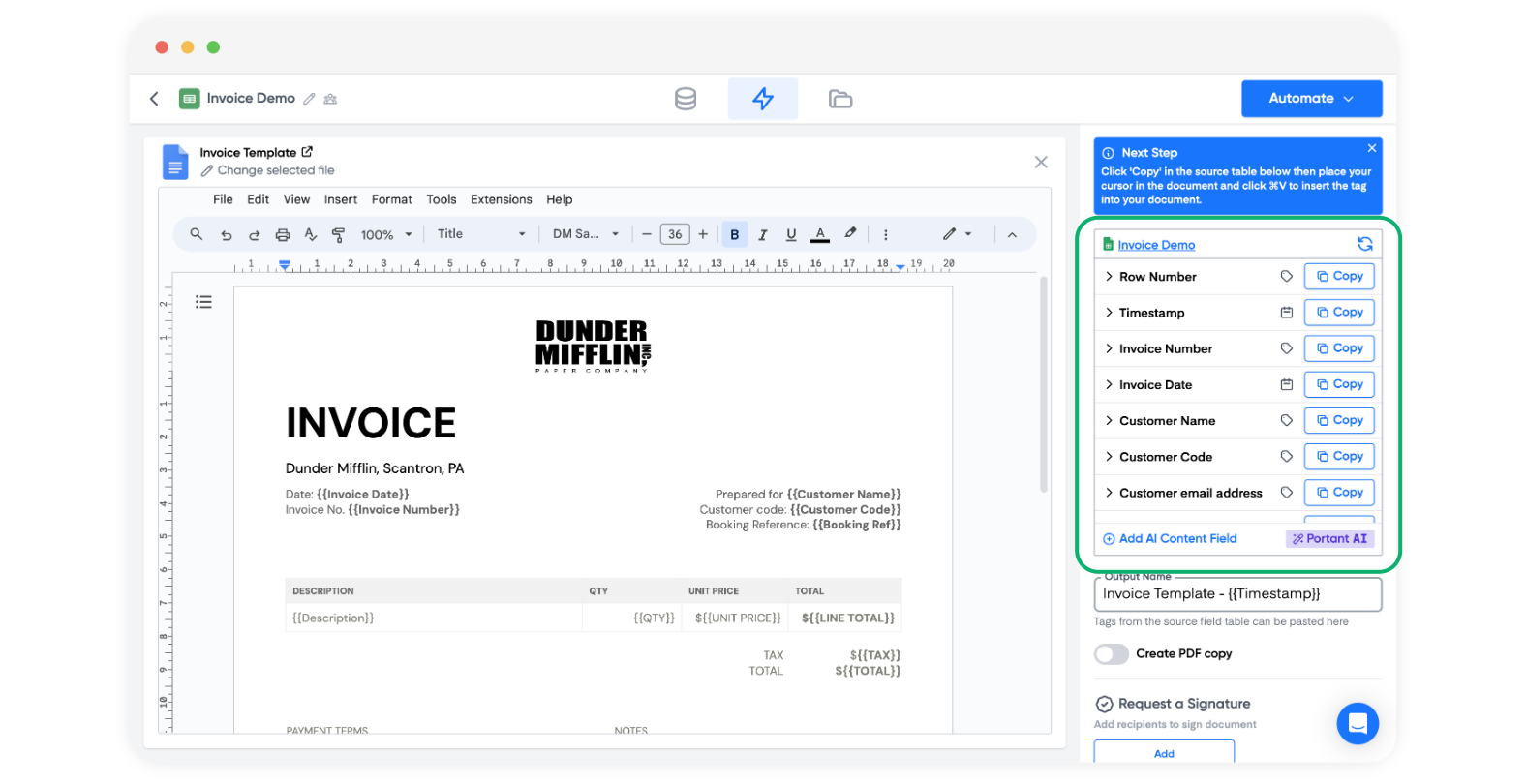
Een
{{tag}}geeft aan waar Portant brongegevens invoegt. Zie tags voor de volledige referentie.
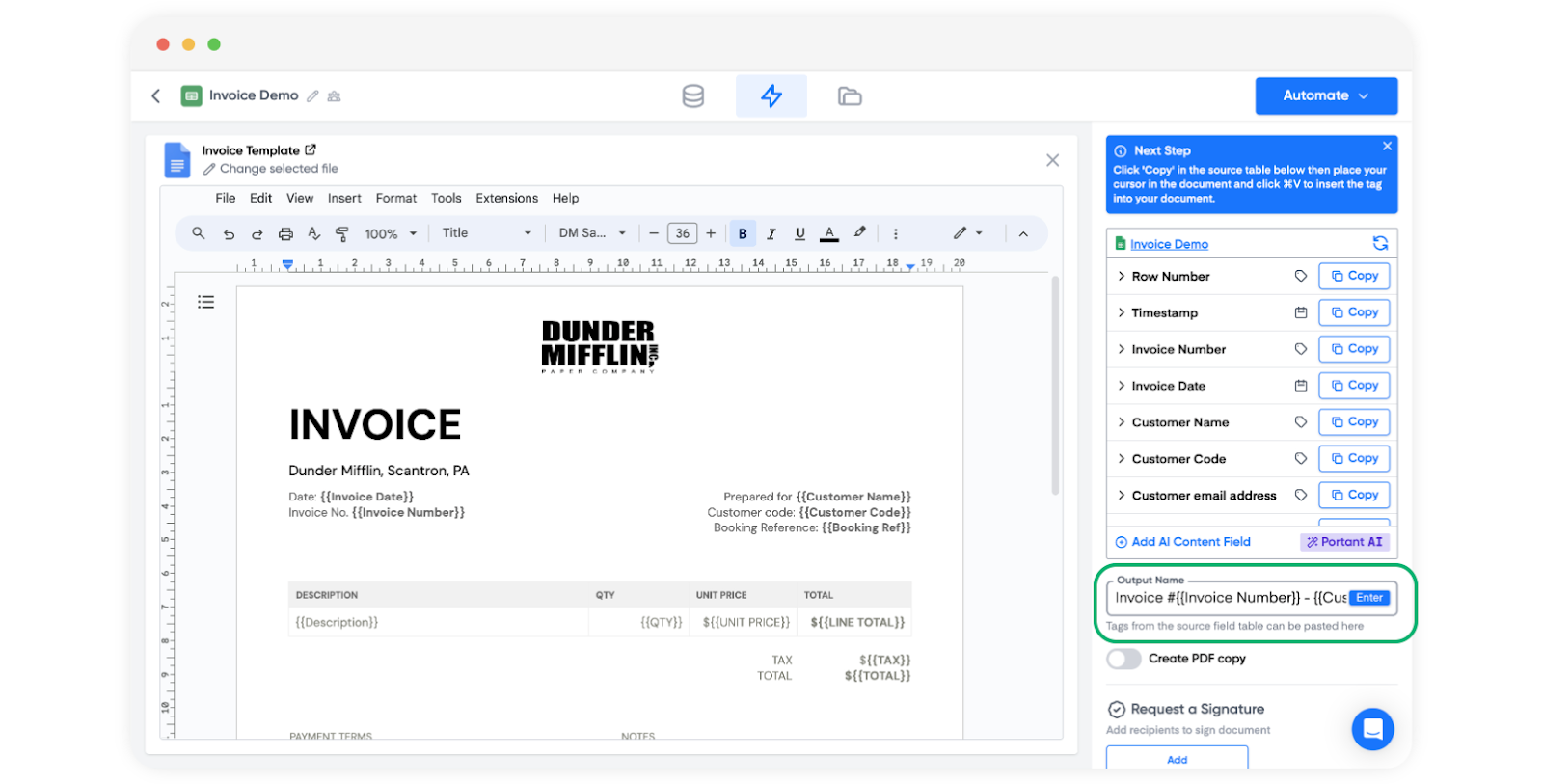
Stel de Output Name (uitvoernaam) in voor elk gegenereerd bestand. U kunt hier ook tags gebruiken. In dit voorbeeld gebruiken we {{Invoice Number}} en {{Customer Name}}. Druk op Enter om het nieuwe naamgevingspatroon op te slaan.
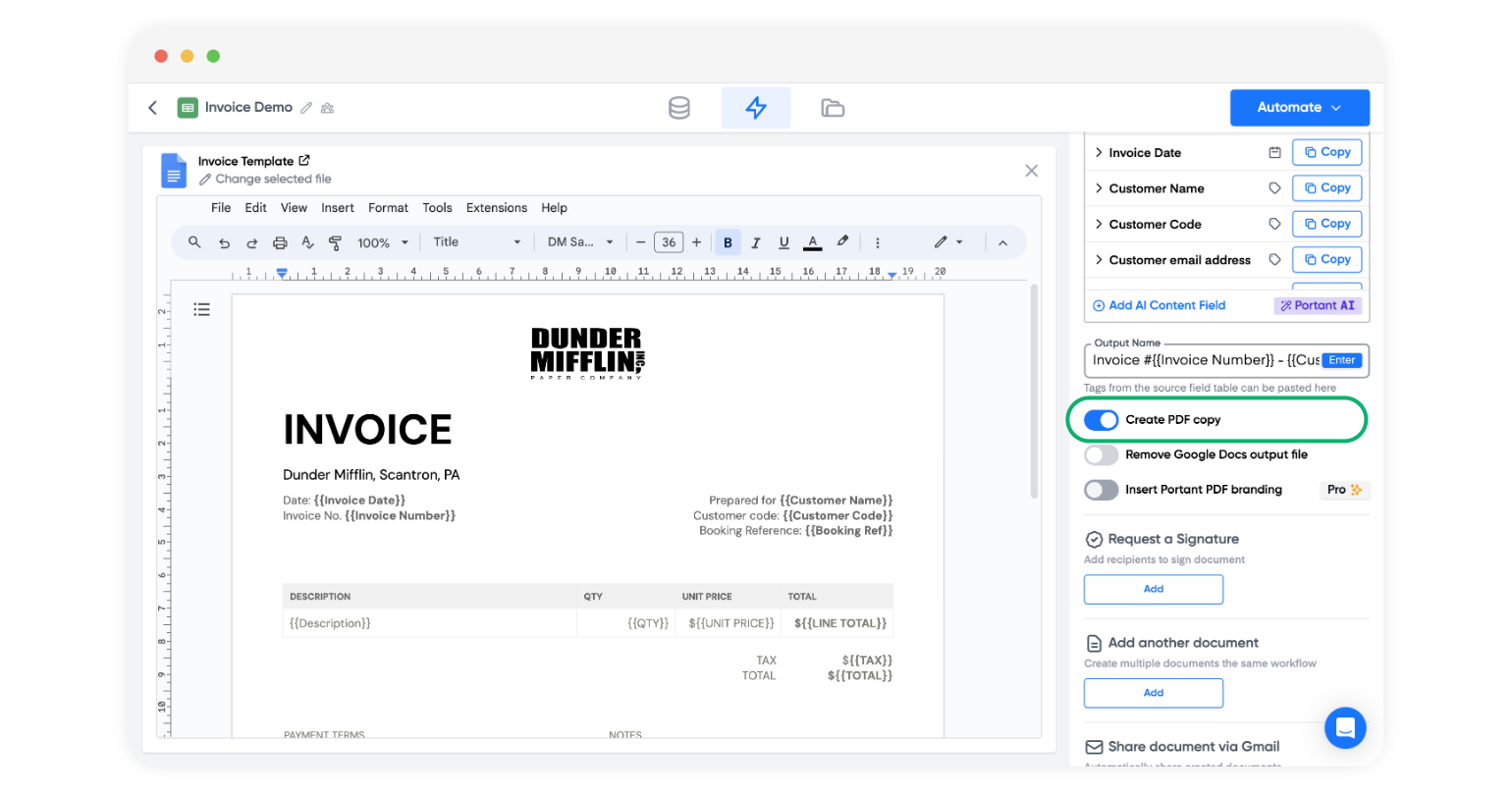
Schakel "Create PDF copy" (PDF-kopie aanmaken) in zodat er een PDF-versie van elke factuur wordt opgeslagen in uw tabblad Outputs en in uw Drive-map.
Berekeningen voor totalen toevoegen
Wanneer uw factuur meerdere regelitems bevat, wilt u doorgaans een subtotaal, gemiddelde of totaal berekenen. Portant ondersteunt een aantal formules binnen tags. Deze werken op velden die deel uitmaken van een gegevensgroep.
Sum (Som) telt alle veldwaarden binnen een groep op:
{{=SUM(Field name)}}
Average (Gemiddelde) berekent het gemiddelde van alle veldwaarden binnen een groep:
{{=AVG(Field name)}}
Maximum geeft de grootste waarde in een groep terug:
{{=MAX(Field name)}}
Minimum geeft de kleinste waarde in een groep terug:
{{=MIN(Field name)}}
Zie tagformules voor meer informatie.
Facturen delen via e-mail
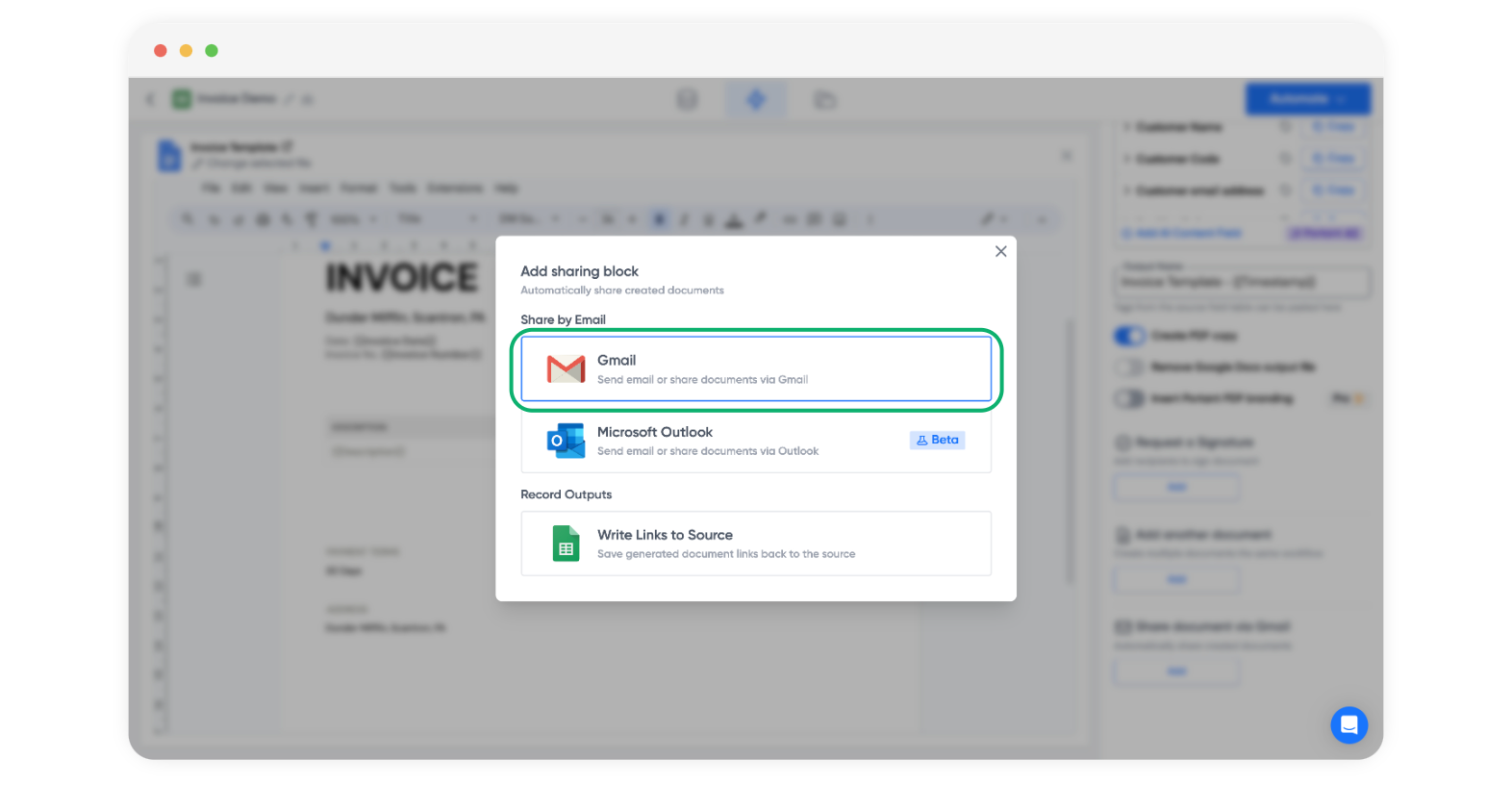
Klik op "Share document via Gmail" (Document delen via Gmail) om een e-mailblok toe te voegen.
U kunt facturen ook verzenden via Outlook.
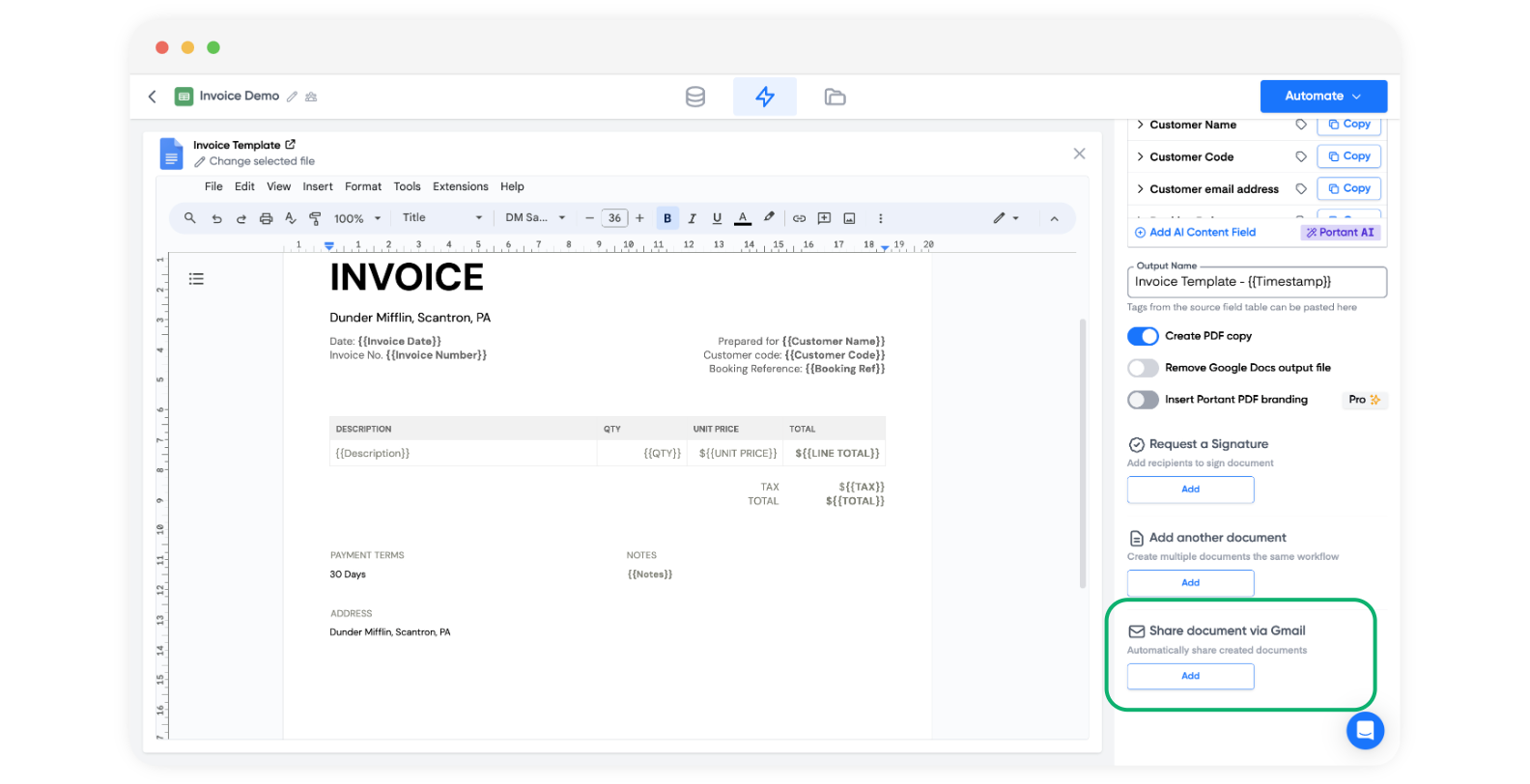
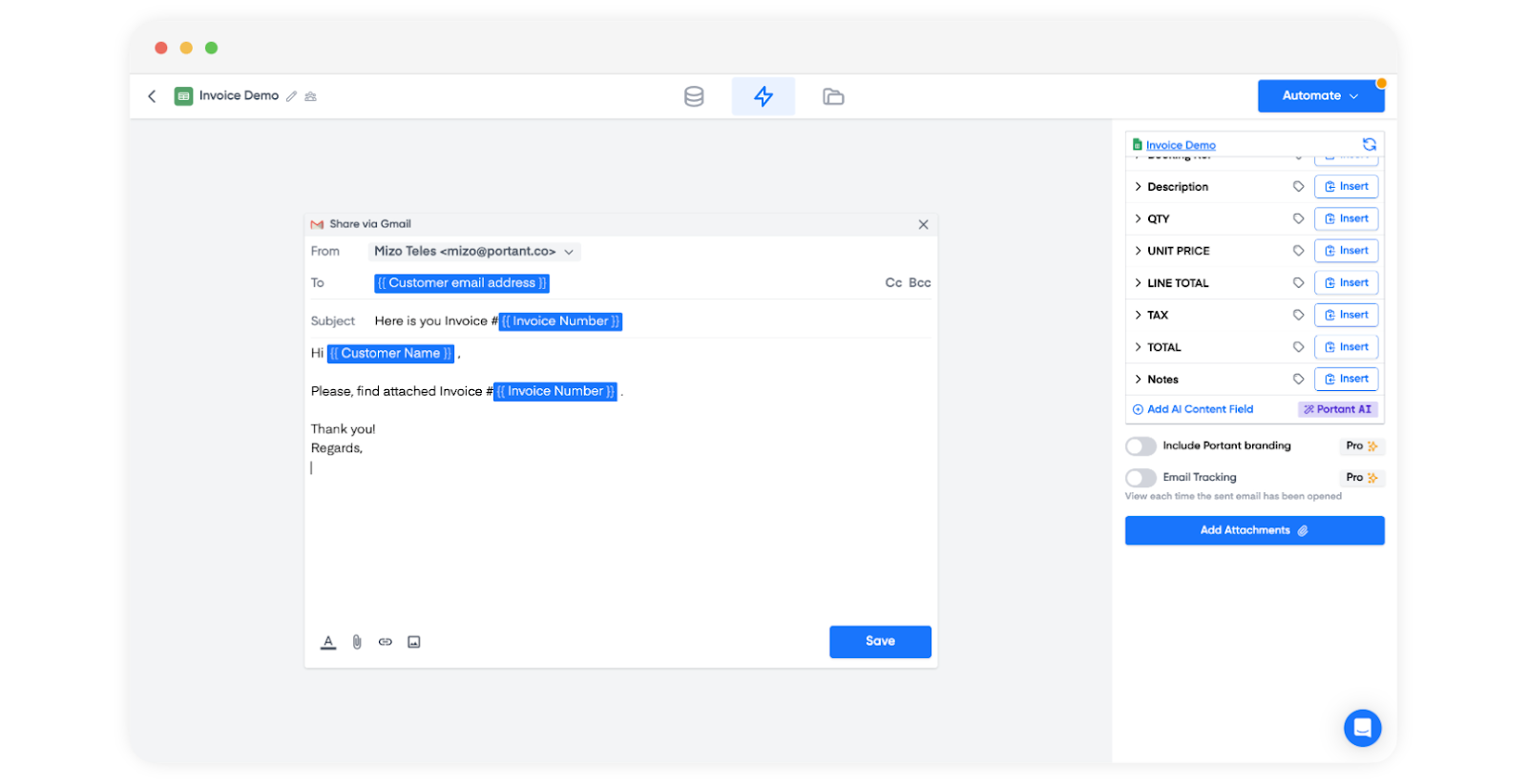
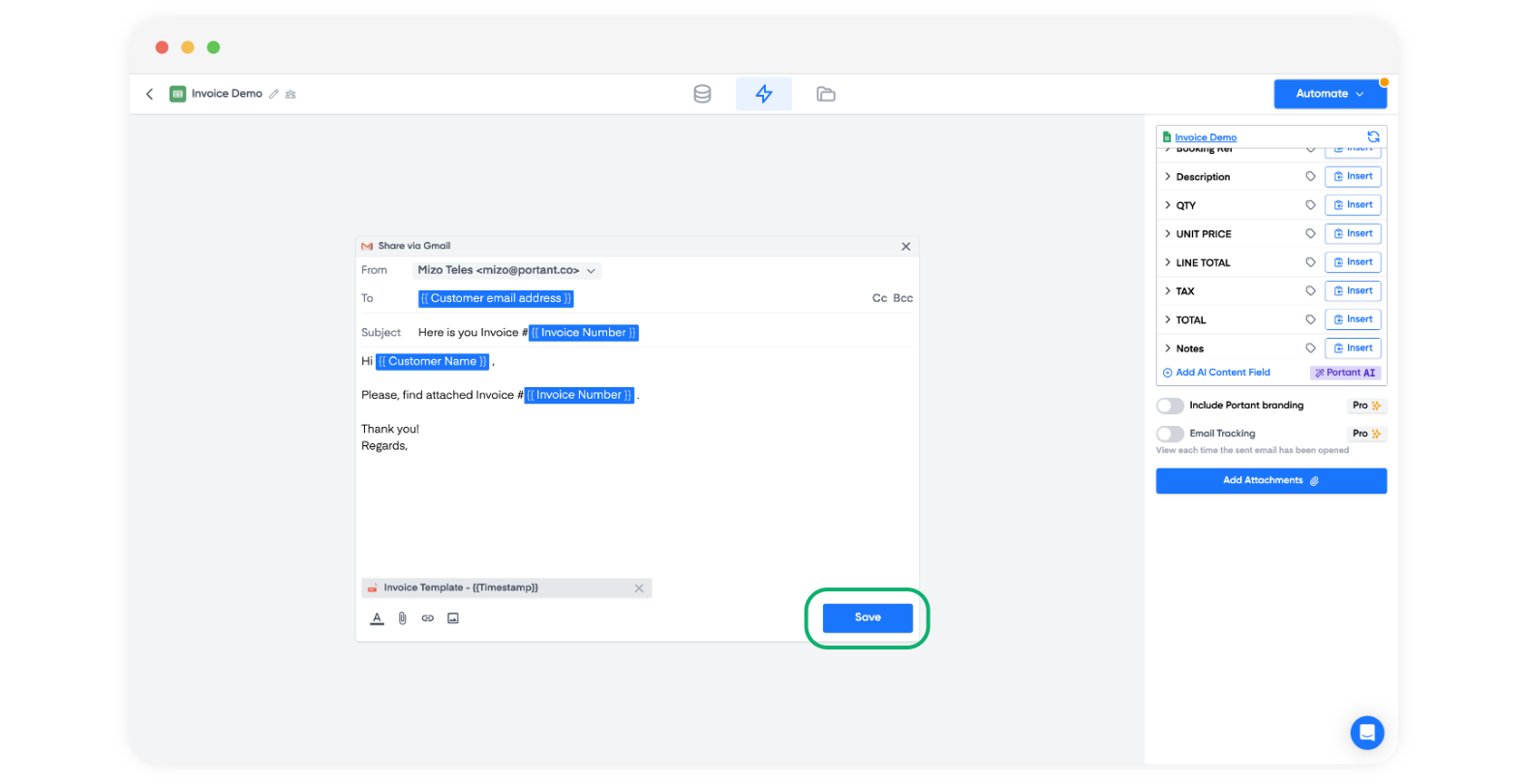
Stel de e-mailtekst op. Gebruik tags om het e-mailadres van de ontvanger, het onderwerp en de inhoud te personaliseren.
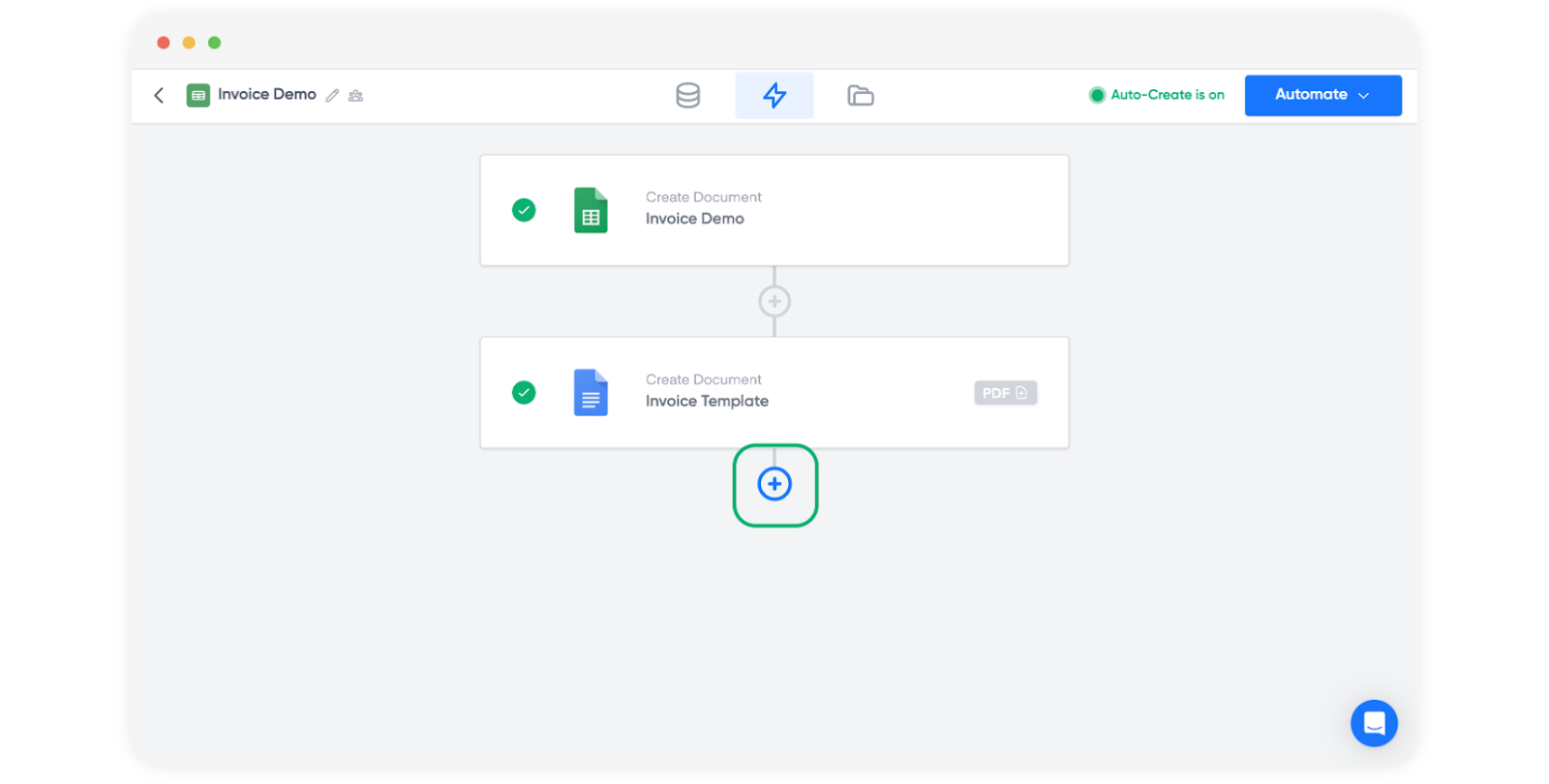
U kunt ook een e-mailblok toevoegen door op het pluspictogram tussen blokken te klikken.
De bestandsinstellingen aanpassen
Klik op "Add attachments" (Bijlagen toevoegen) in het e-mailblok.
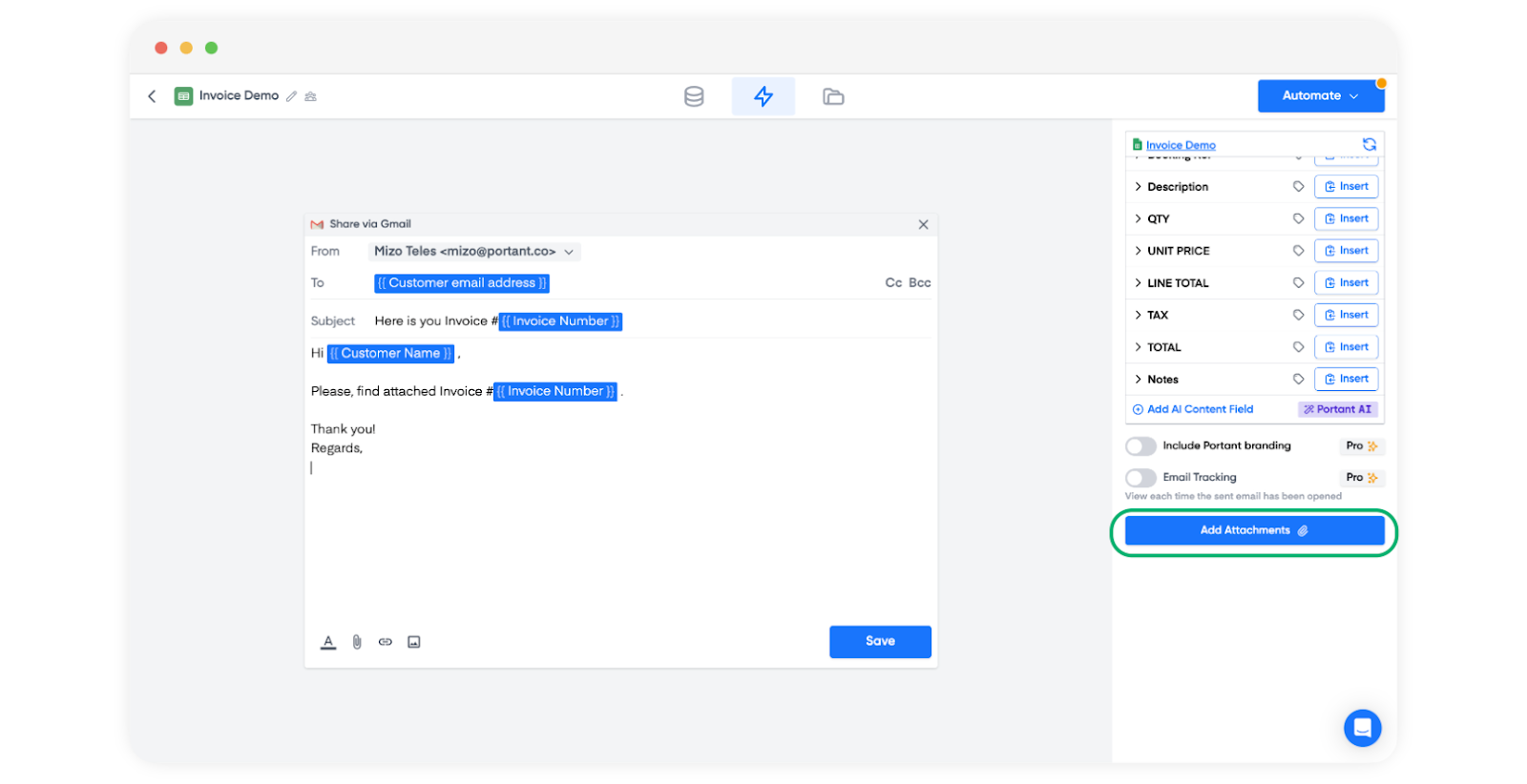
Kies de indeling die u wilt verzenden. Voor facturen is PDF doorgaans de beste keuze.
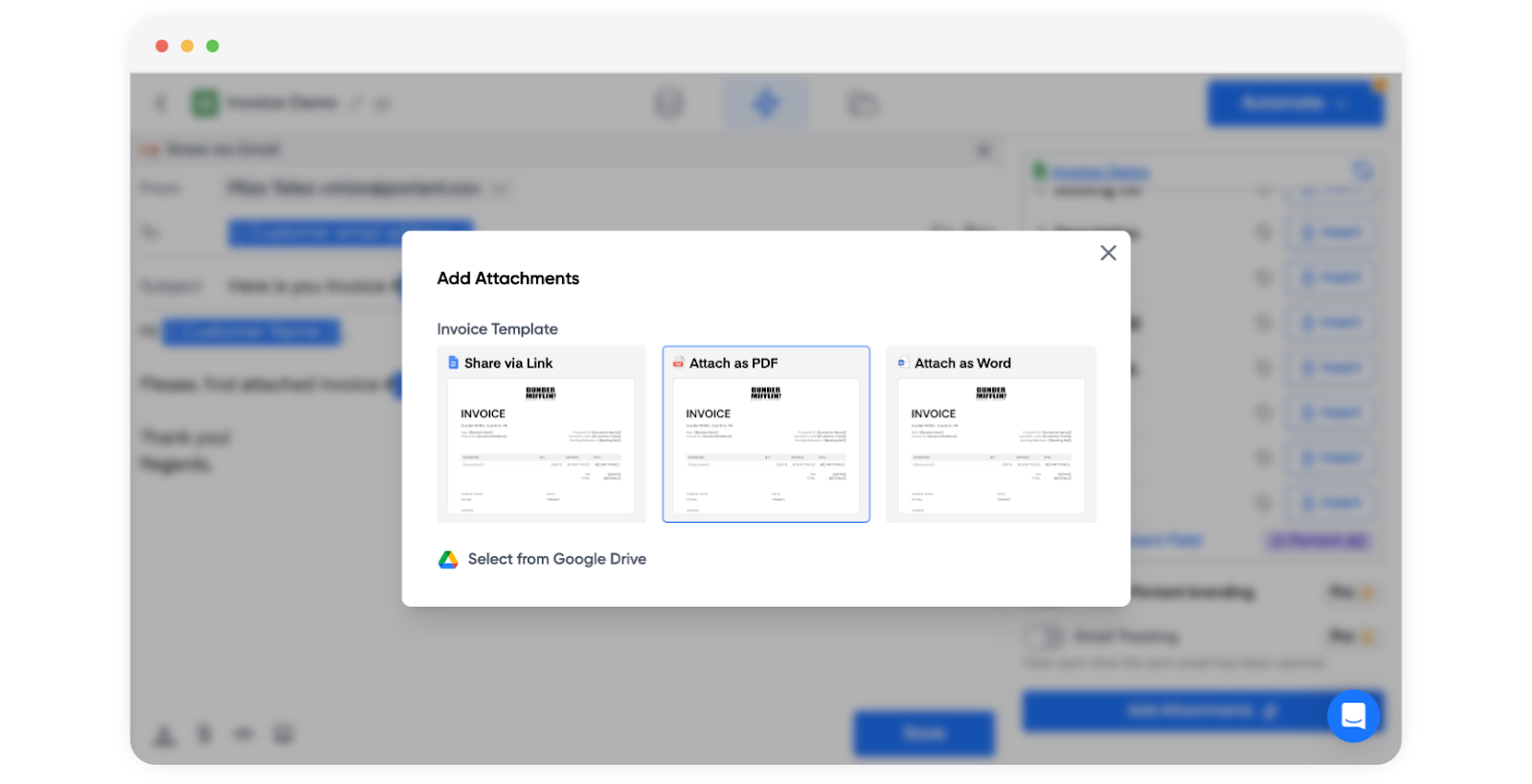
Sla uw wijzigingen op.
Zie bestandsindelingen voor meer informatie over bestandstypen.
Een Record outputs-blok instellen
Een Record outputs-blok schrijft een koppeling naar elk gegenereerd bestand terug naar uw bronsheet. Zo ziet u welke rijen zijn verwerkt en waar de uitvoer zich bevindt.
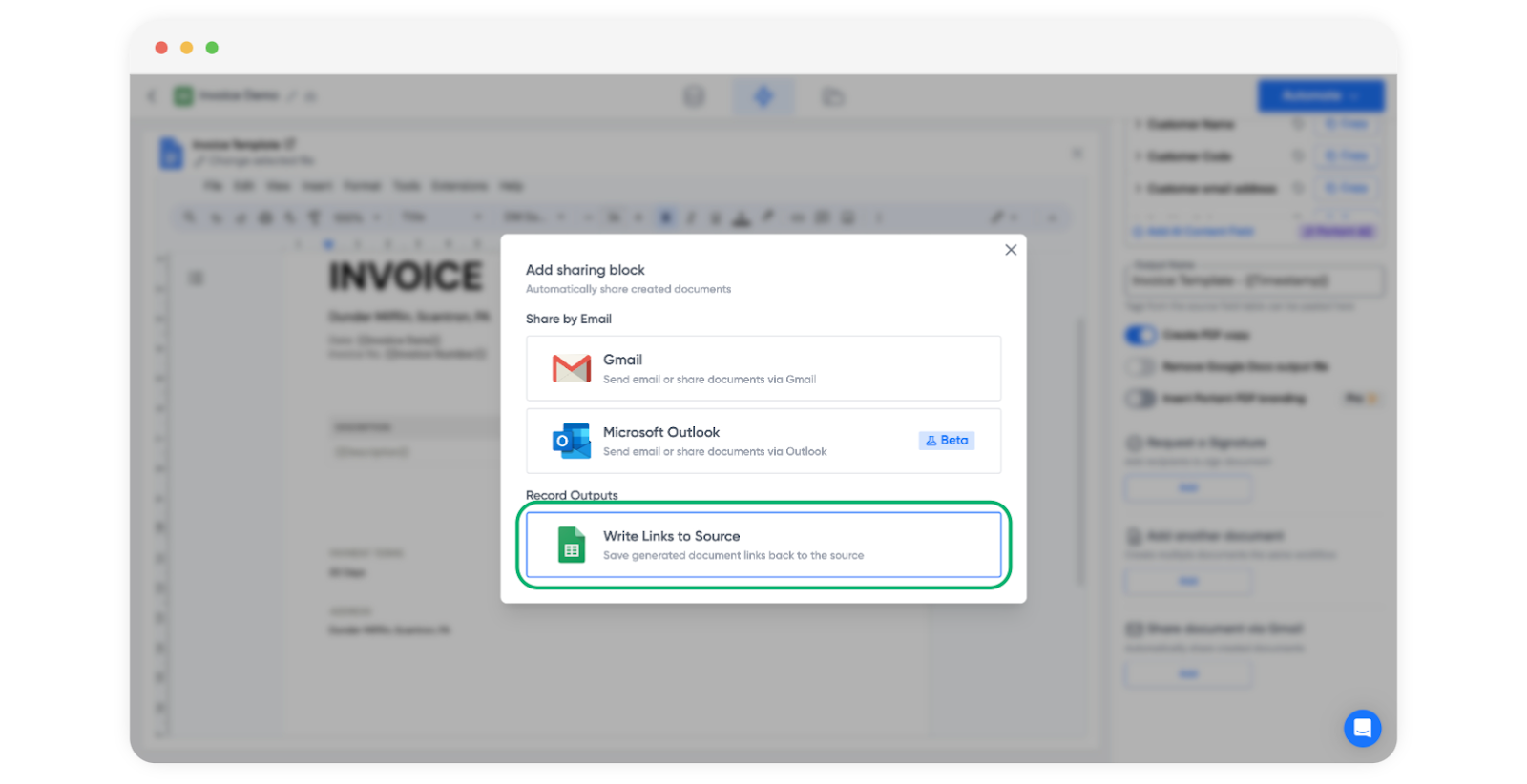
Het blok voegt nieuwe kolommen met de uitvoerkoppelingen toe aan uw sheet.
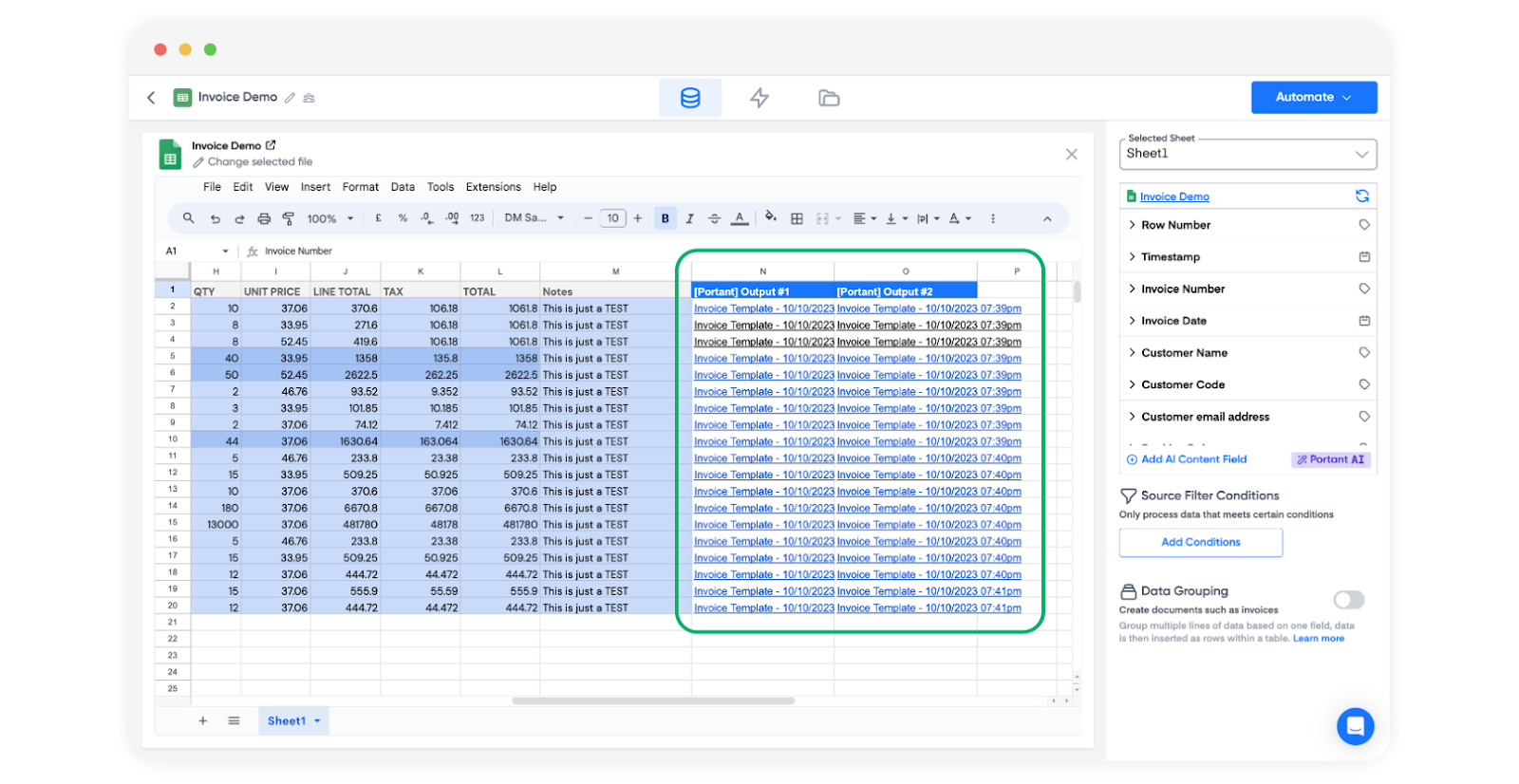
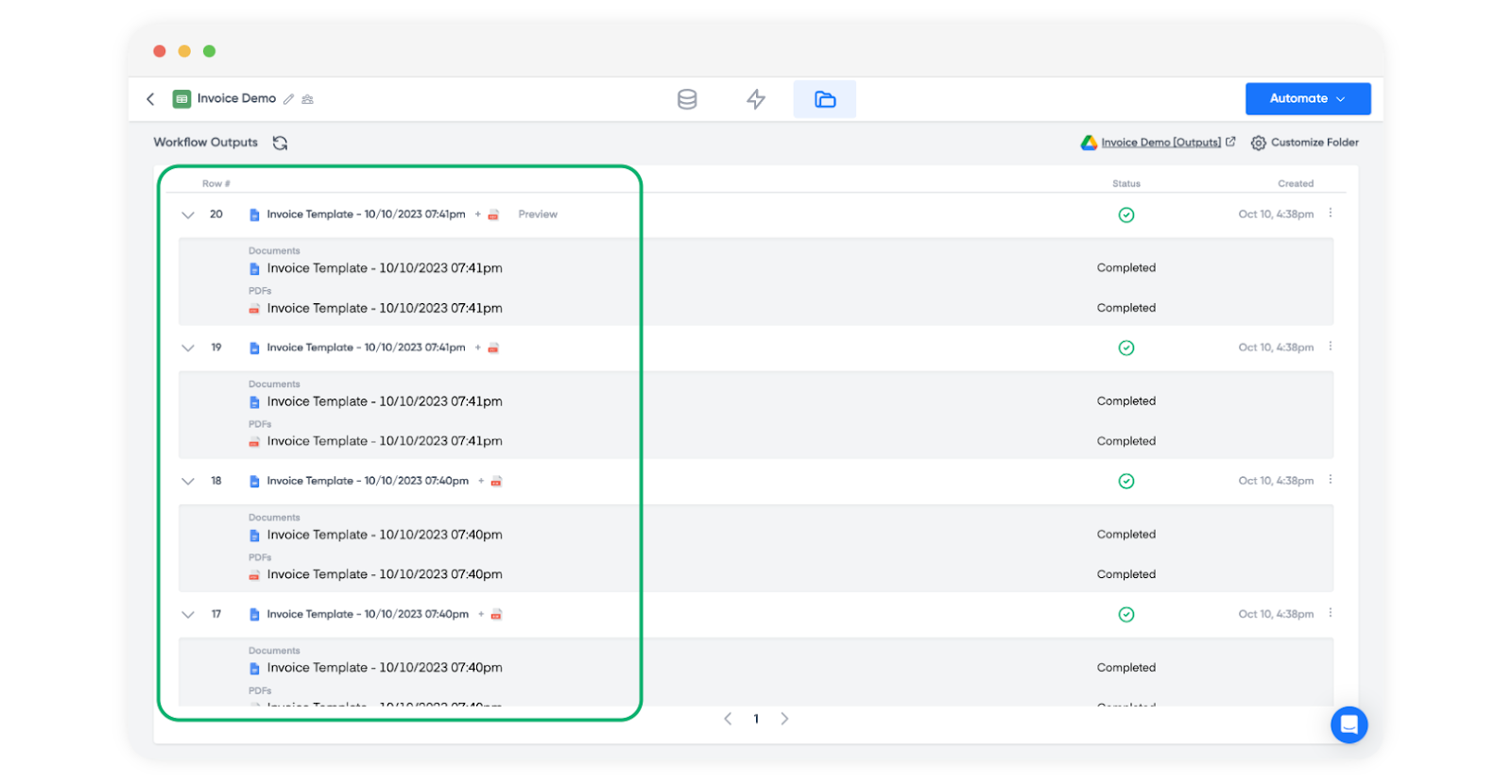
Omdat we "Create PDF copy" (PDF-kopie aanmaken) hebben ingeschakeld, verschijnen de gegenereerde PDF's ook op de pagina Outputs (uitvoer).
De automatisering uitvoeren
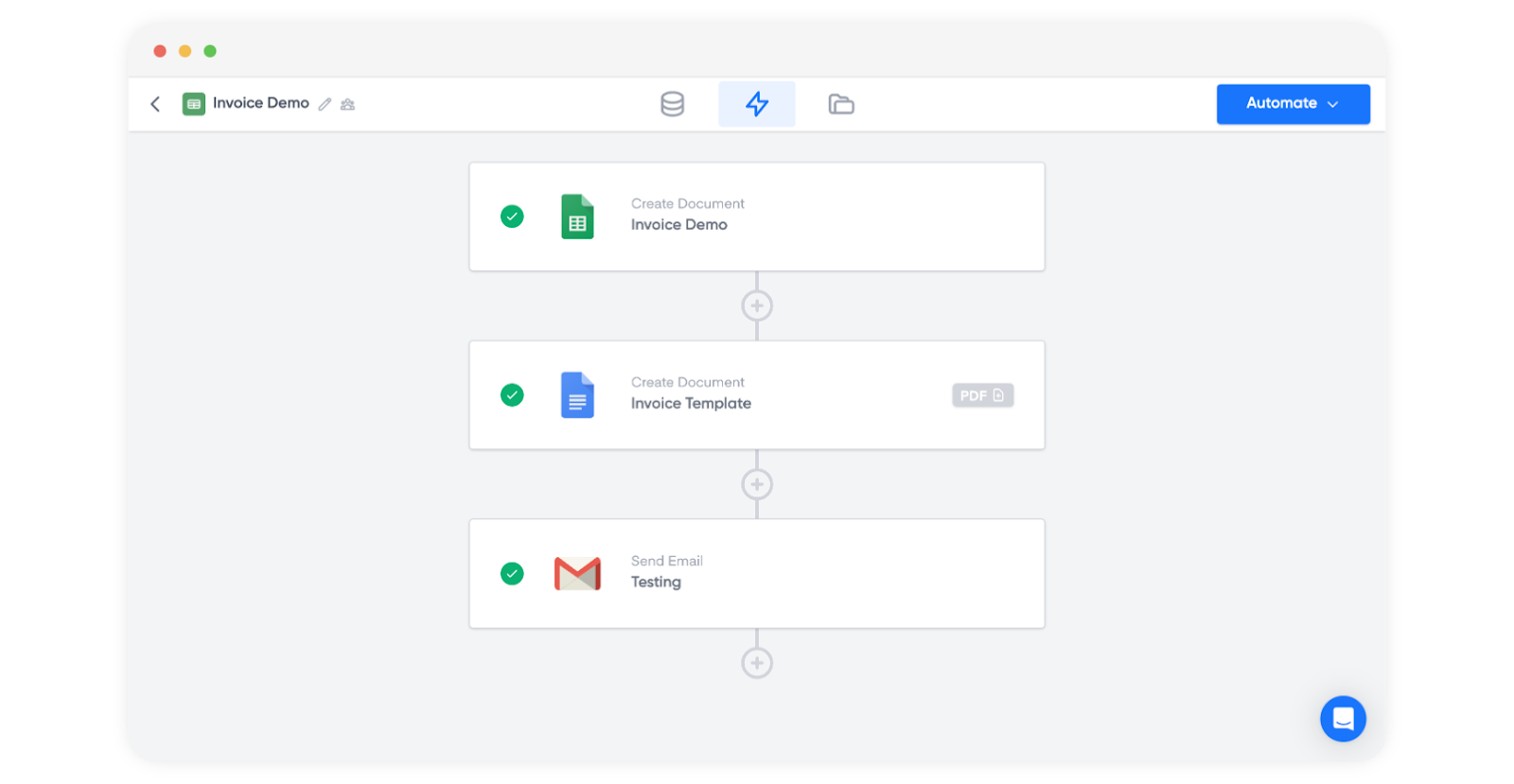
Klik op het bliksemschichtpictogram om alle blokken in uw workflow te bekijken. Groene vinkjes betekenen dat elk blok correct is ingesteld.
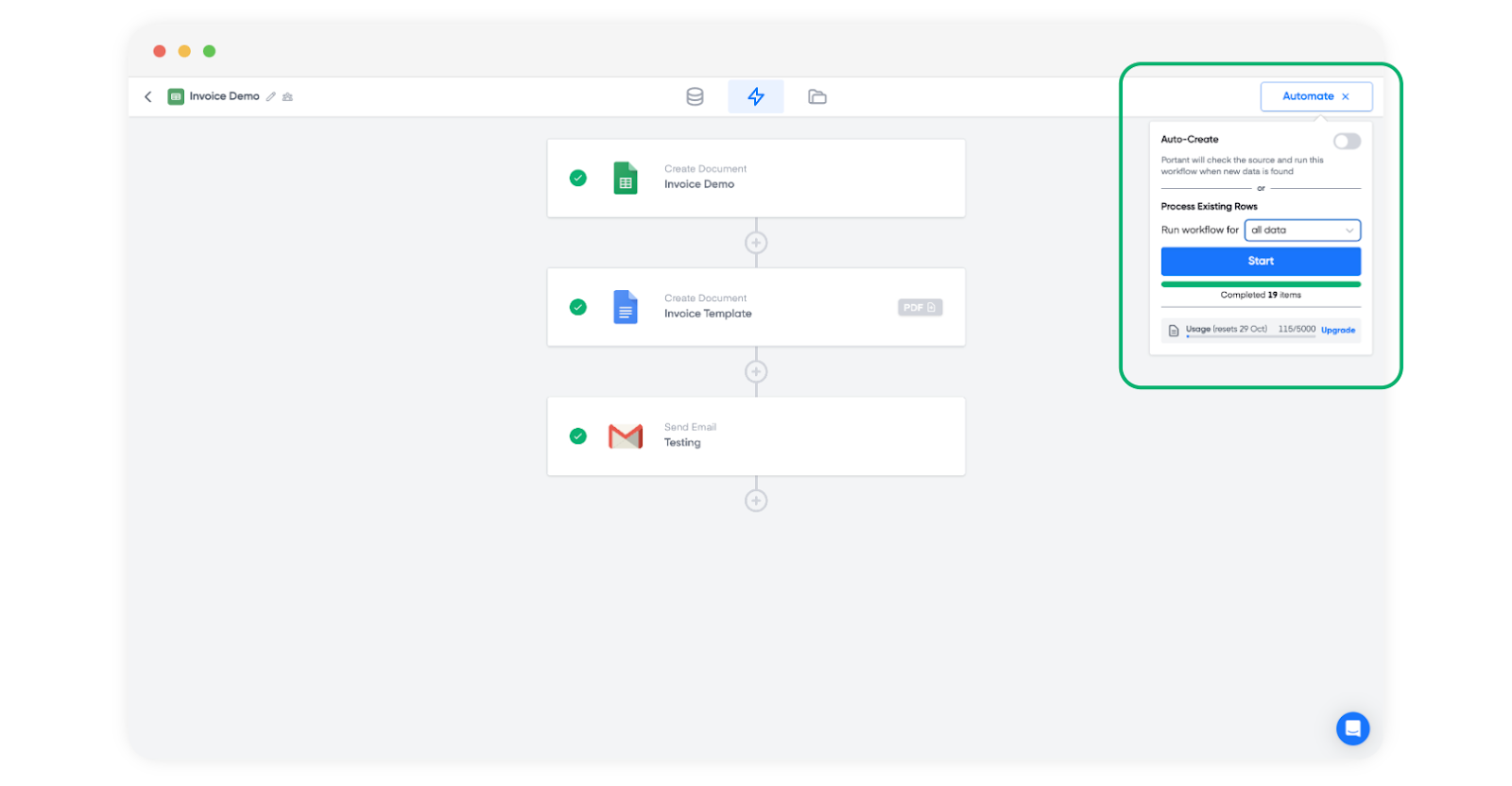
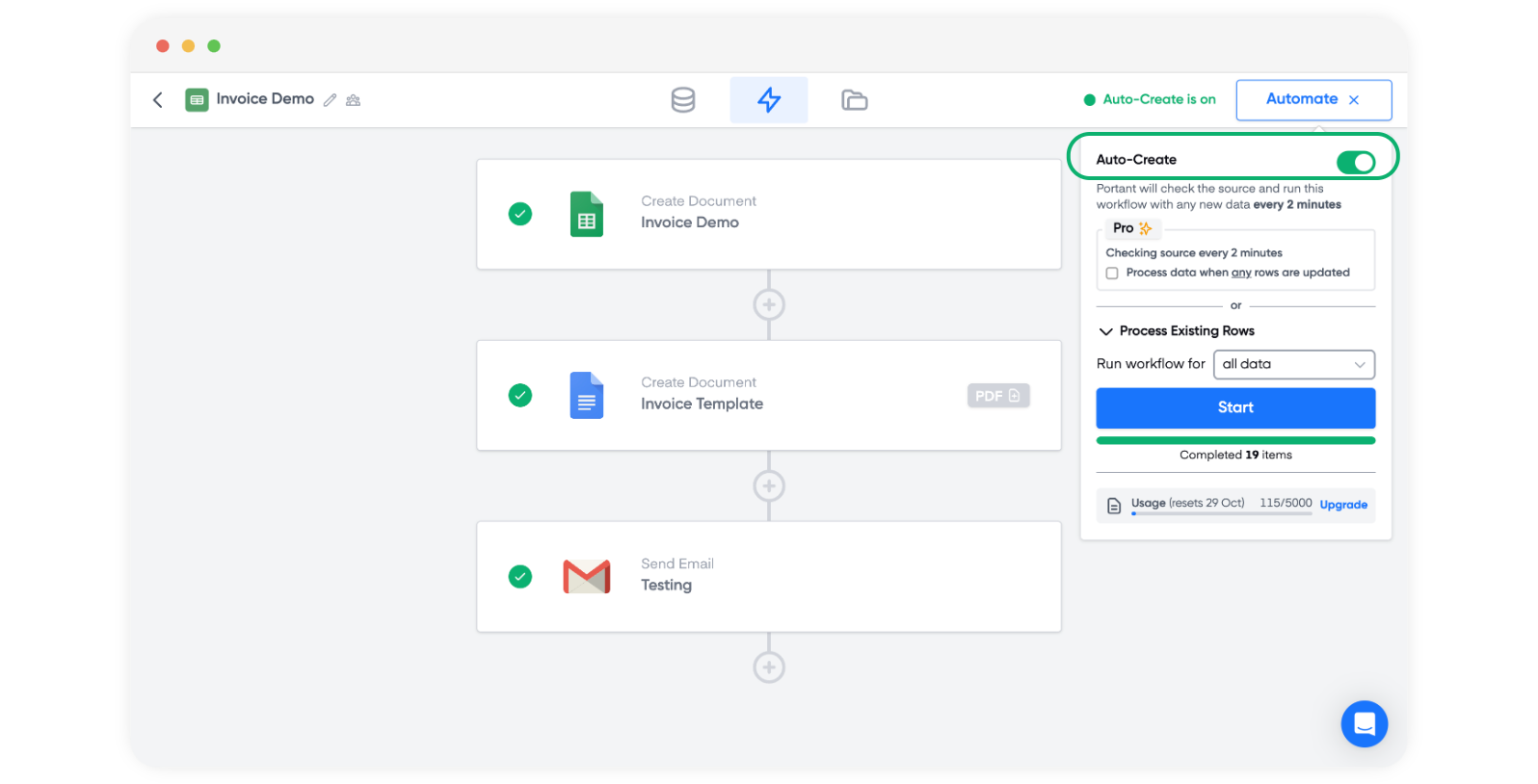
Klik op "Automate" (automatiseren) en vervolgens op "Start". Portant genereert een factuur voor elke rij.
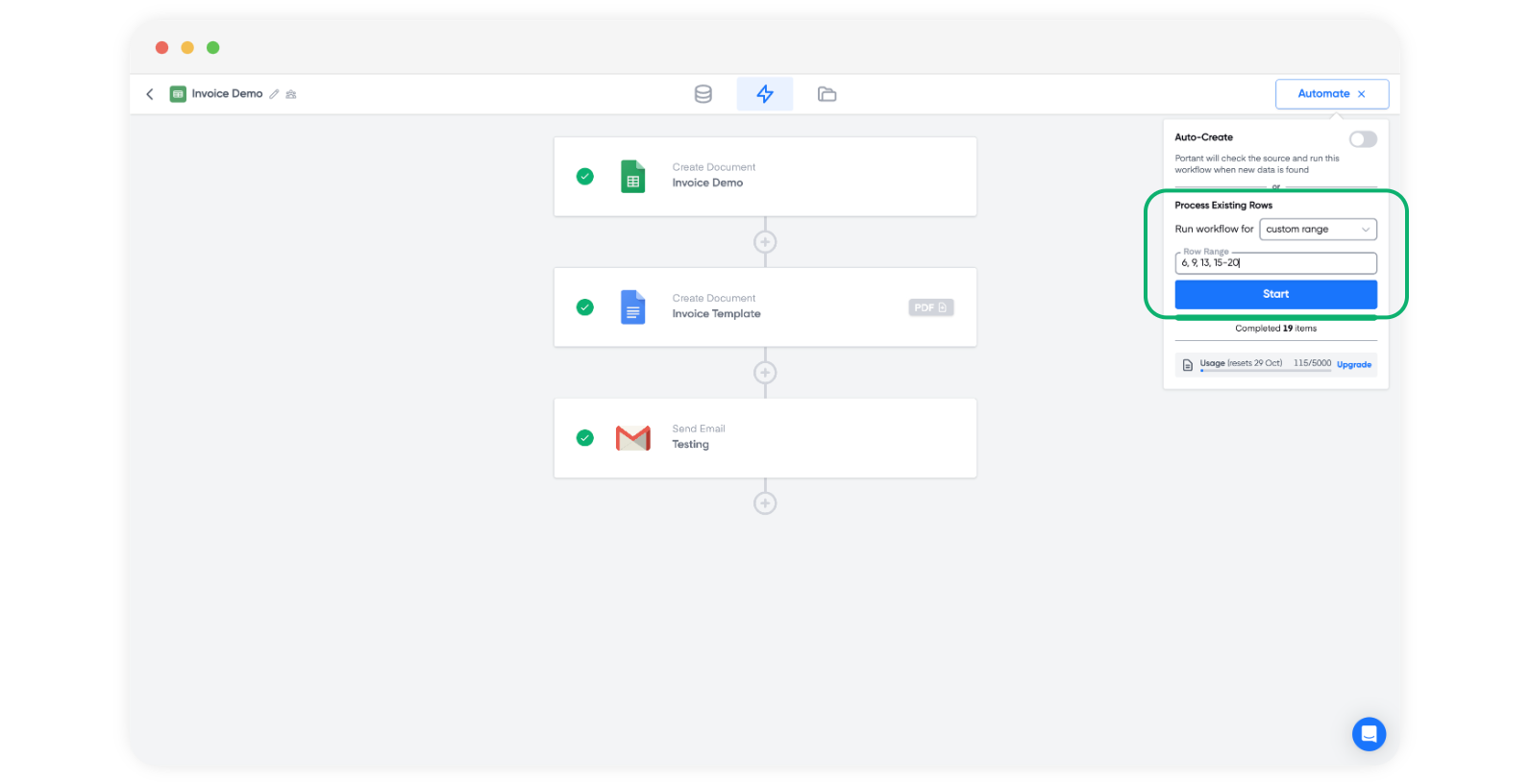
U kunt de workflow ook uitvoeren op een specifiek bereik van rijen in plaats van op alle rijen. Selecteer "Custom range" (aangepast bereik) in het vervolgkeuzemenu.
Als u wilt dat Portant automatisch wordt uitgevoerd elke keer dat een nieuwe rij wordt toegevoegd, schakelt u Auto-create in. Zie auto-create from a Google Sheet voor meer informatie.
Starten vanuit een sjabloon in de galerie
Als u liever niet vanaf het begin bouwt, bevat de template gallery (sjabloongalerie) een kant-en-klare factuurworkflow waarbij het bronblad en het sjabloon al zijn gekoppeld. Open de galerie en selecteer de Invoice Workflow.

Klik op "Copy Workflow" (workflow kopiëren).
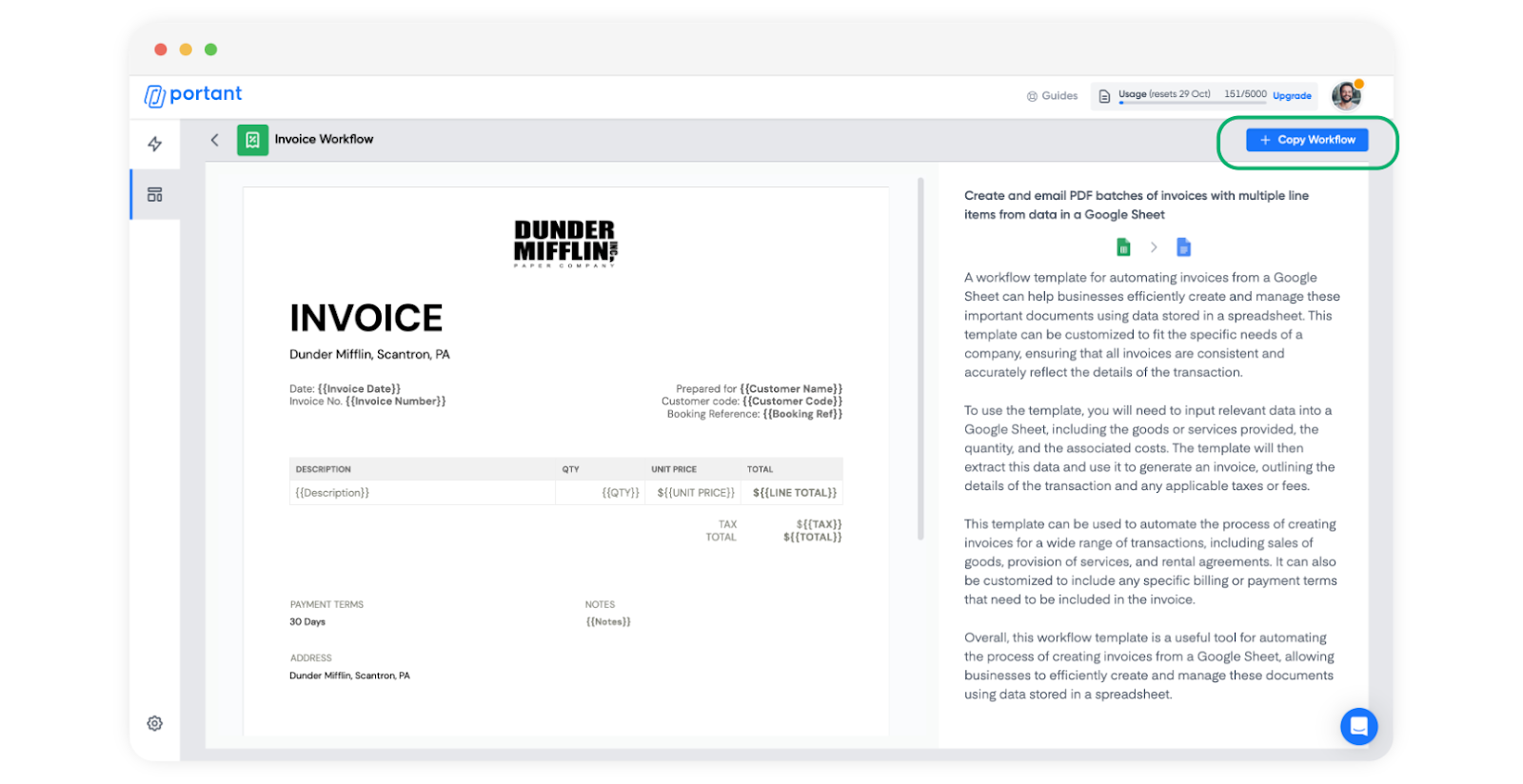
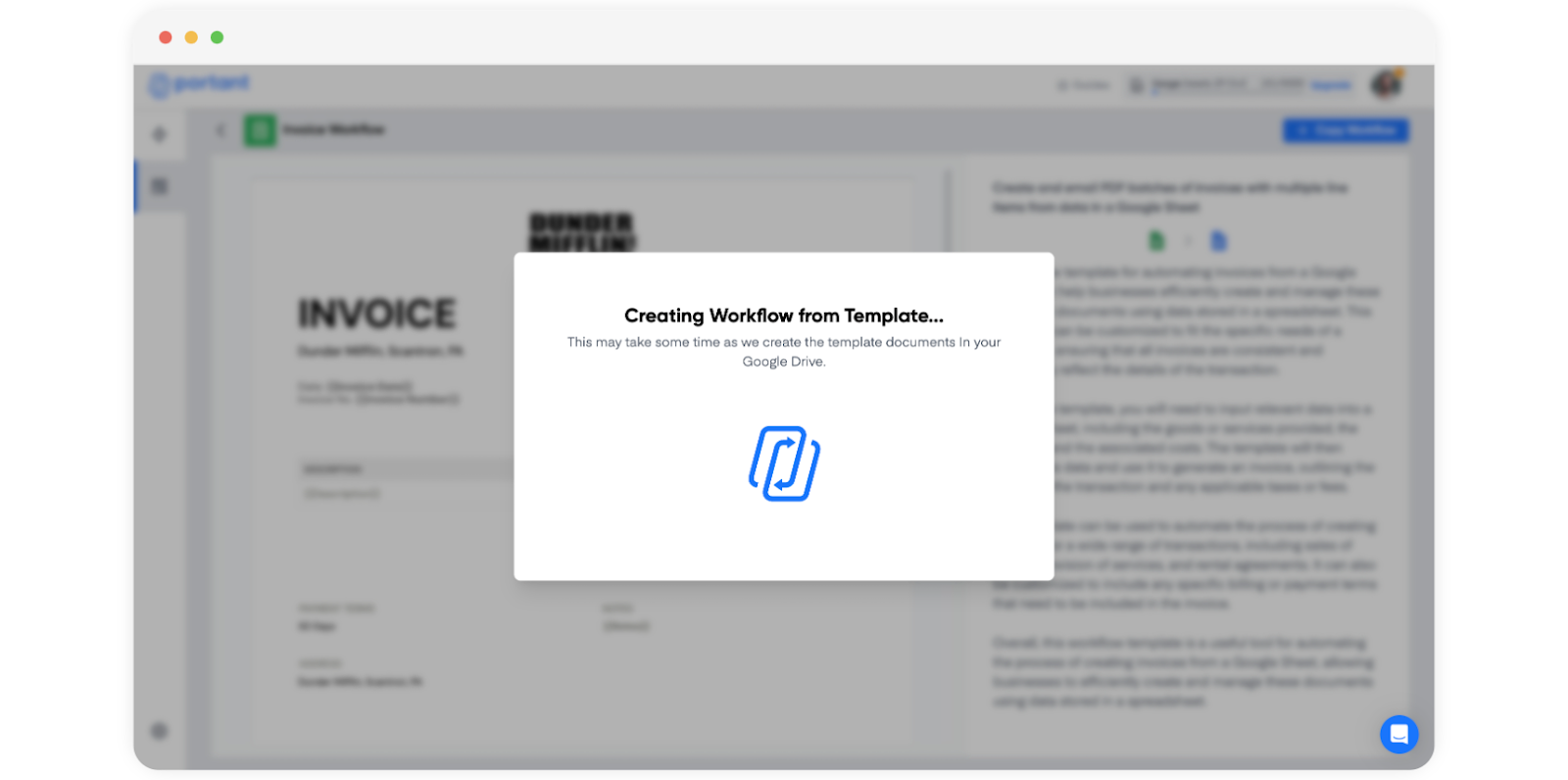
Portant kopieert de workflow naar uw account.
Alle blokken zijn geconfigureerd en klaar om aan te passen.
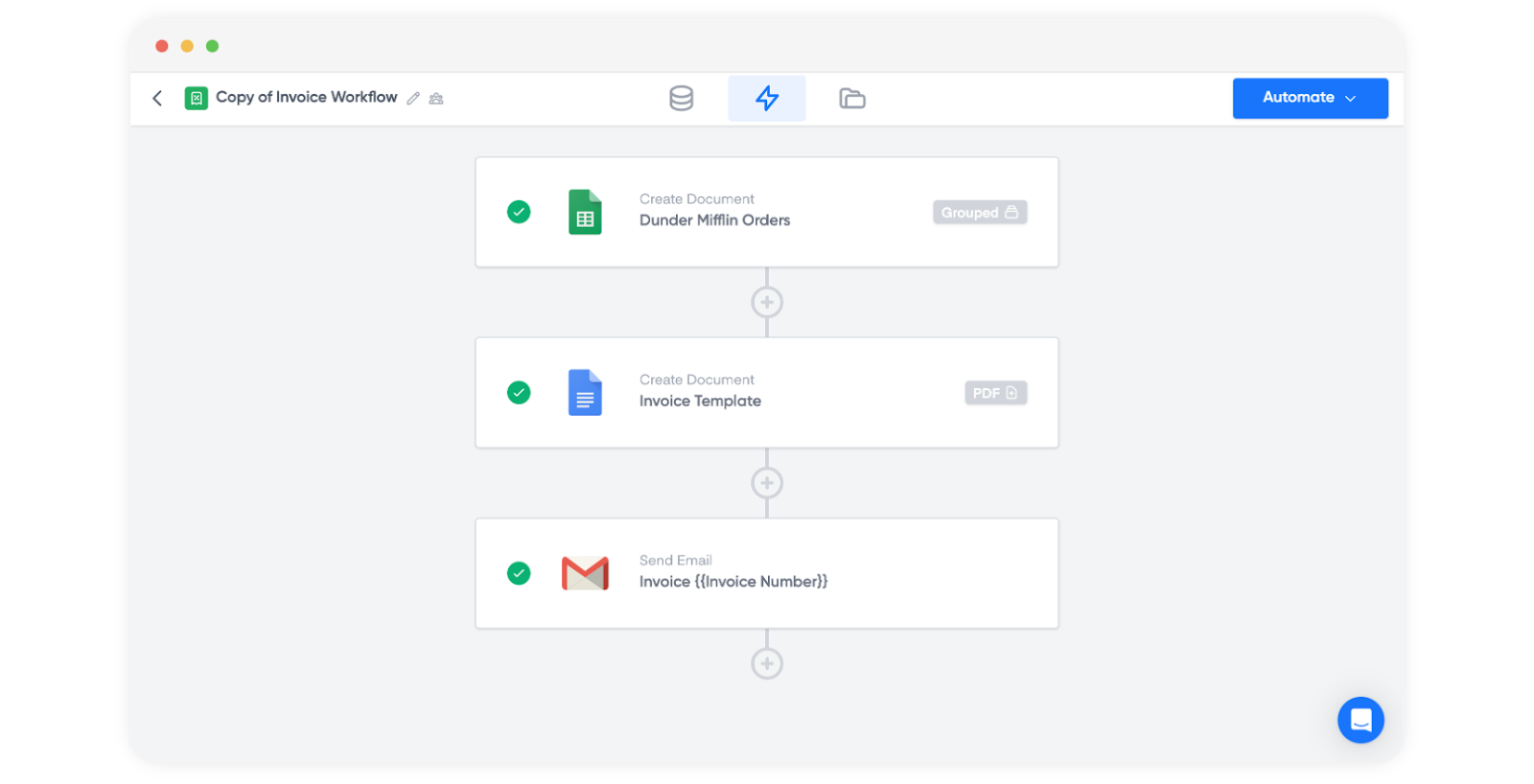
Bewerk vanaf hier elk blok zodat het aansluit op uw eigen gegevens en sjabloon.
Gerelateerd
- Line items overview (overzicht van regelitems)
- Repeating tables (herhalende tabellen)
- Tags
- eSignatures (elektronische handtekeningen)
- Payment links (betaallinks)