Ontwikkelaarsconsole
De ontwikkelaarsconsole is een ingebouwde browsertool die registreert wat er op een pagina gebeurt (JavaScript-fouten, netwerkverzoeken, beveiligingswaarschuwingen). Wanneer u een schermafbeelding van de console deelt, kan het Portant-team de oorzaak van een probleem doorgaans veel sneller vaststellen.
Op deze pagina wordt uitgelegd hoe u de ontwikkelaarsconsole opent in Chrome, Edge, Firefox en Safari. Maak een schermafbeelding van het tabblad Console (consolevenster) zodra het is geopend en stuur het naar ons via support.
Chrome
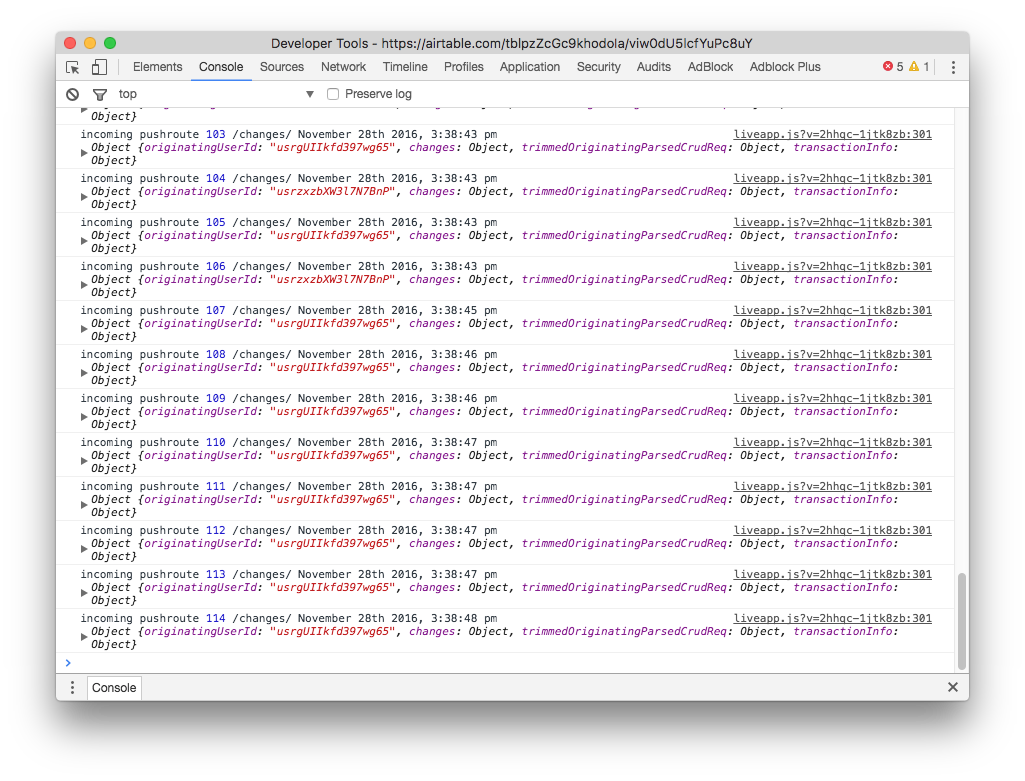
Gebruik de sneltoets Ctrl + Shift + J (Windows) of Cmd + Option + J (Mac) en ga vervolgens naar het tabblad Console.
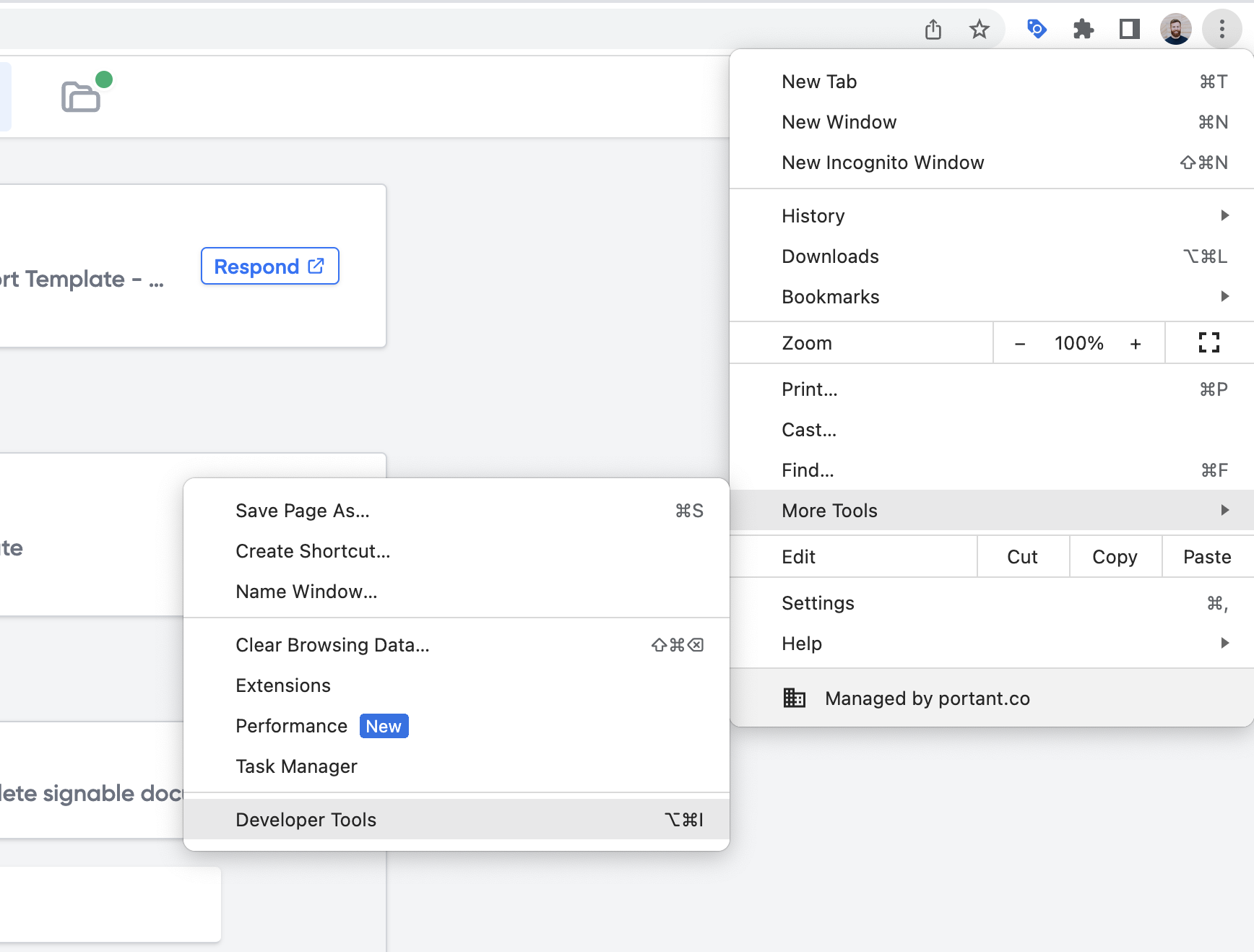
Als u liever het menu gebruikt, opent u het Chrome-menu, kiest u More Tools → Developer Tools (Meer hulpprogramma's, Ontwikkelaarstools) en schakelt u vervolgens naar het tabblad Console.
Edge
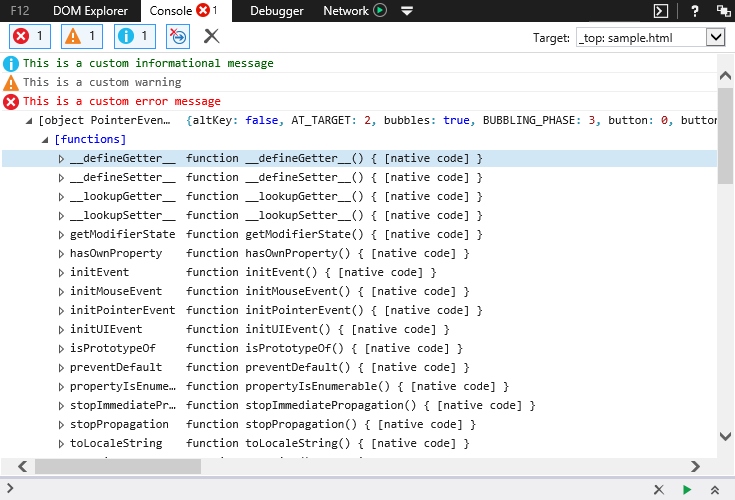
Druk op F12 om de ontwikkelaarstools te openen en ga vervolgens naar het tabblad Console.
Firefox
Gebruik de sneltoets Ctrl + Shift + I (Windows) of Cmd + Option + I (Mac). De ontwikkelaarstoolbox wordt onderaan het venster geopend met de Web Console actief.
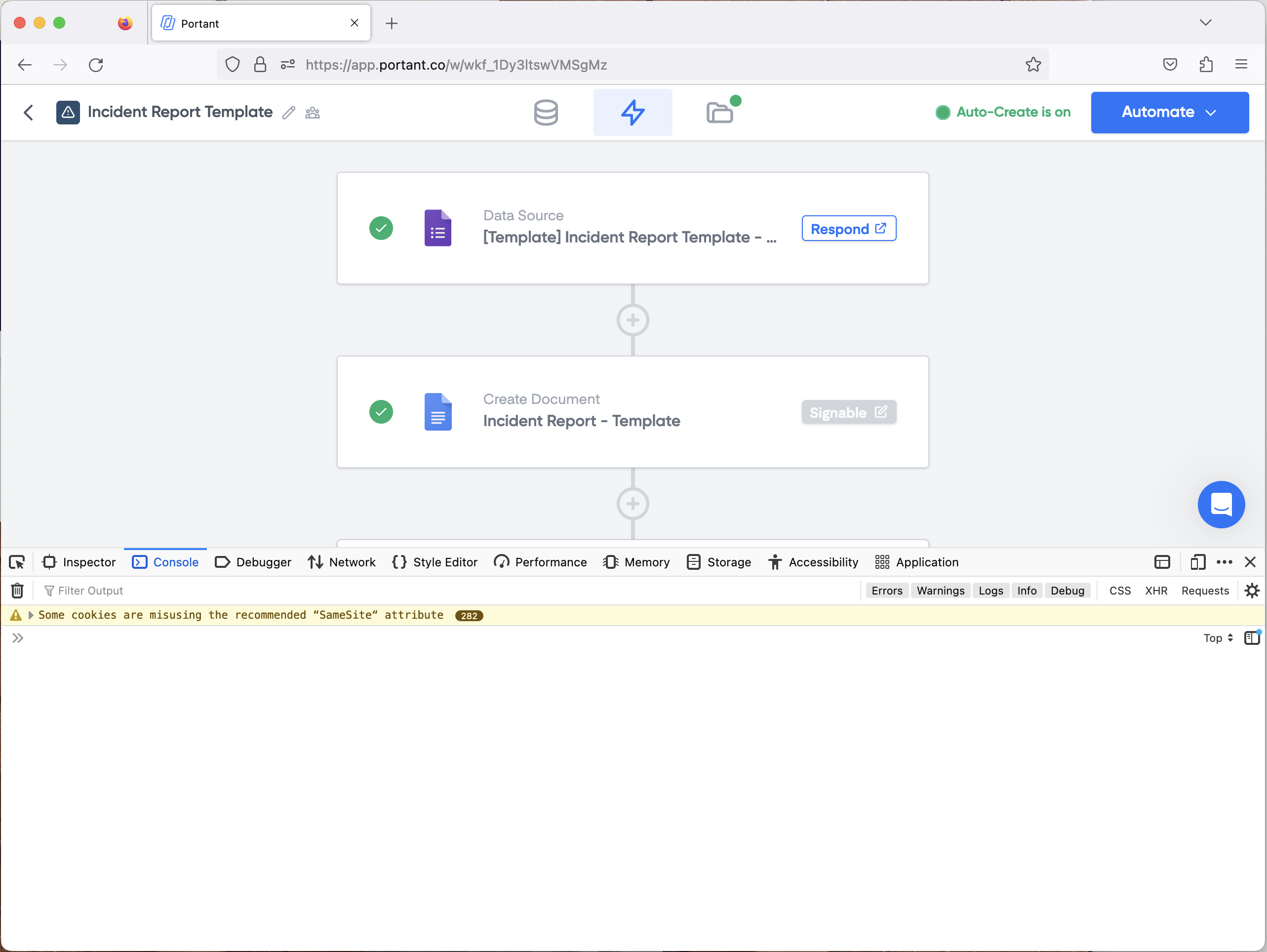
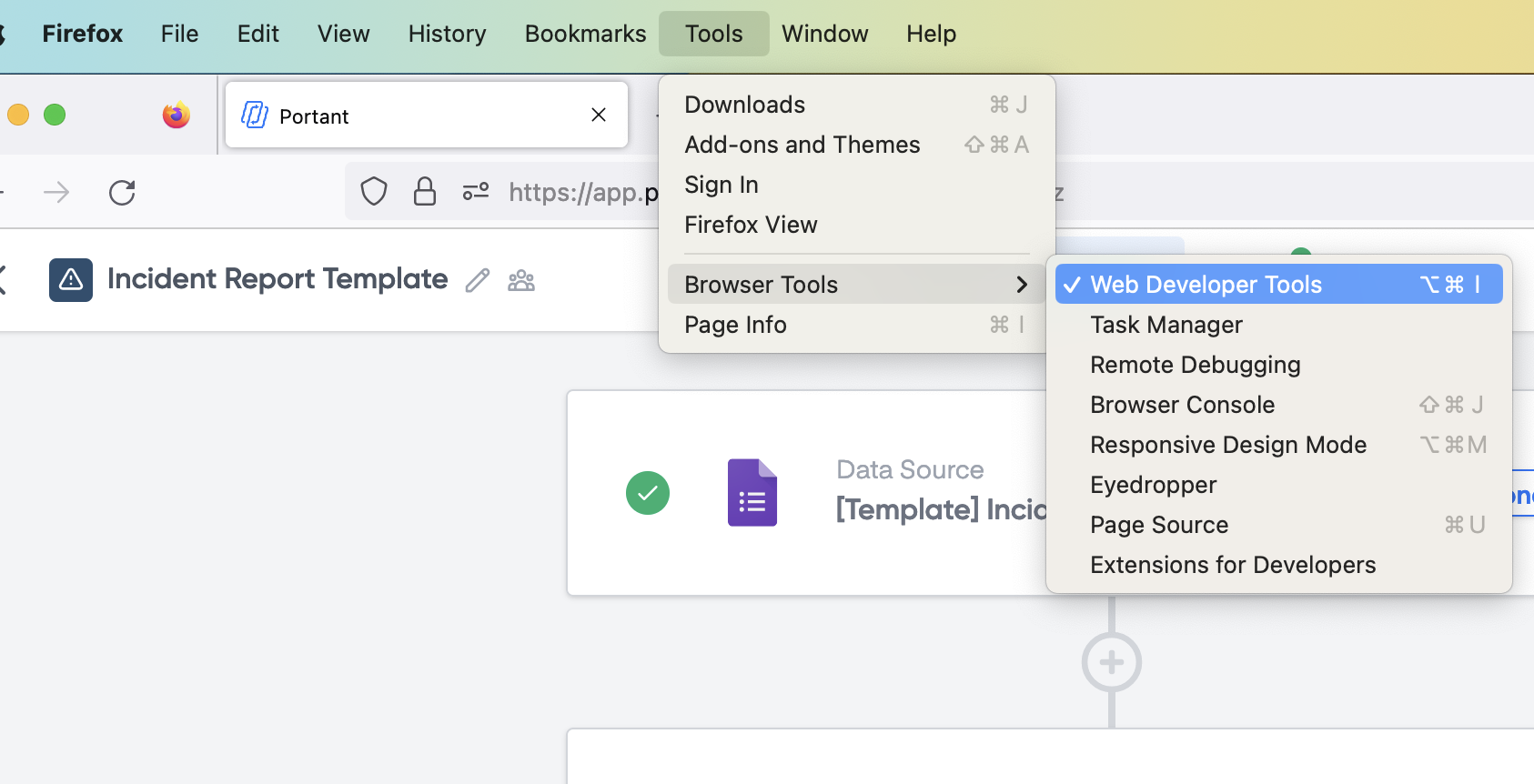
U kunt het ook openen via het menu: Tools → Browser Tools → Web Developer Tools (Hulpprogramma's, Browserhulpprogramma's, Webontwikkelaarstools).
Safari
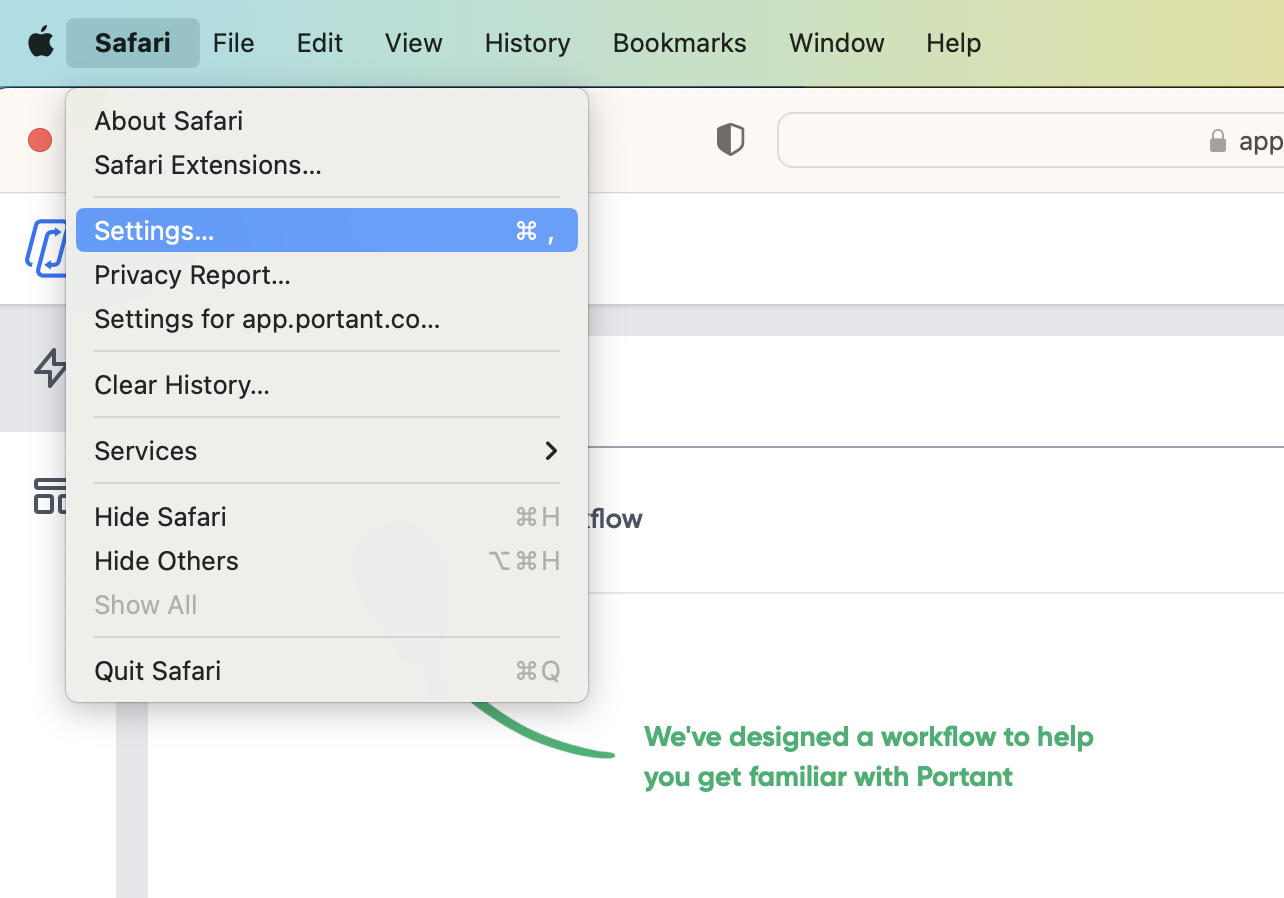
Safari verbergt het menu Develop standaard, dus schakel dit eerst in. Open het menu Safari in de menubalk van de Mac en kies Settings (Instellingen).
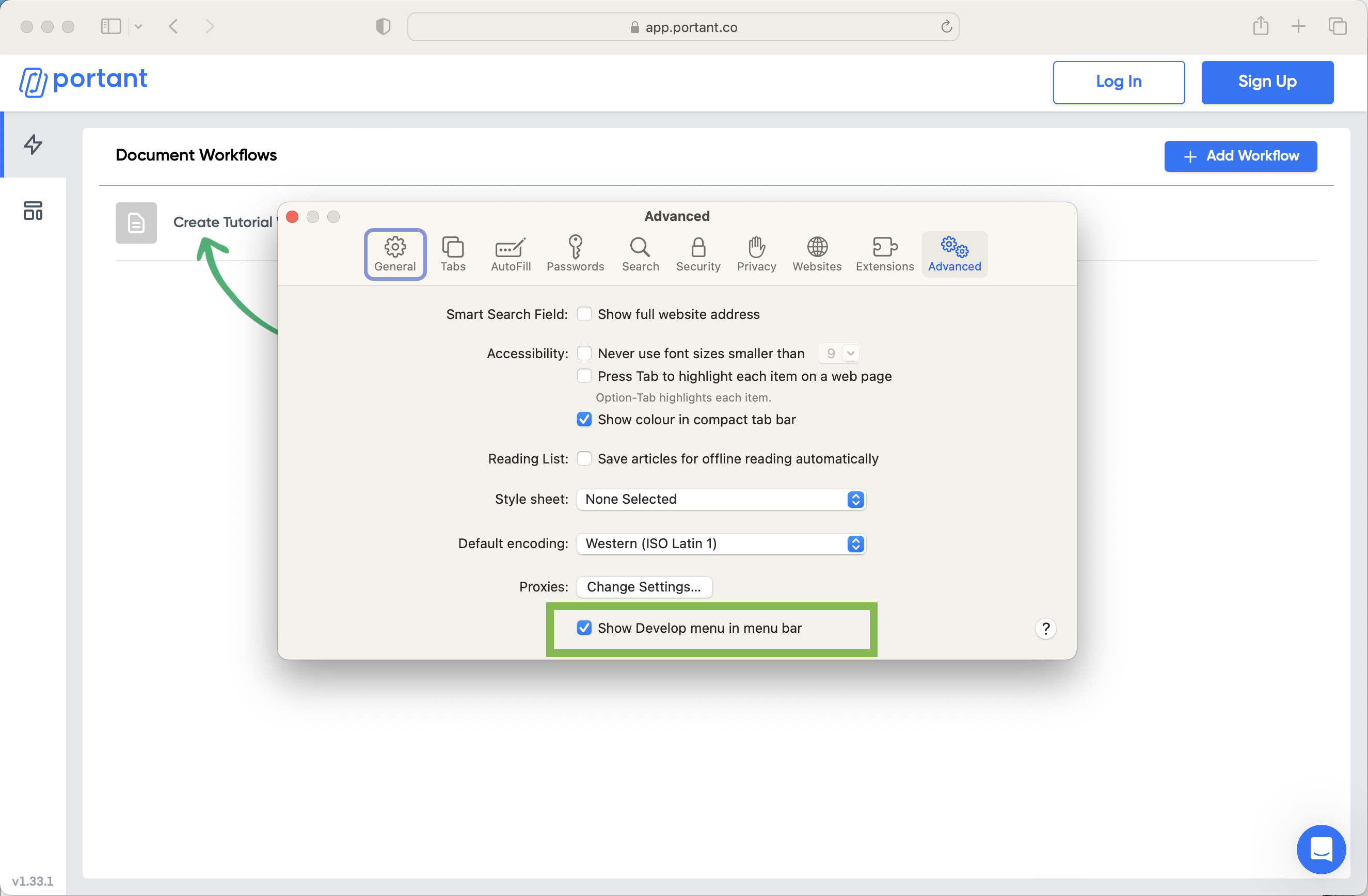
Ga naar het tabblad Advanced (Geavanceerd) en vink Show Develop menu in the menu bar (Toon het menu Develop in de menubalk) aan.
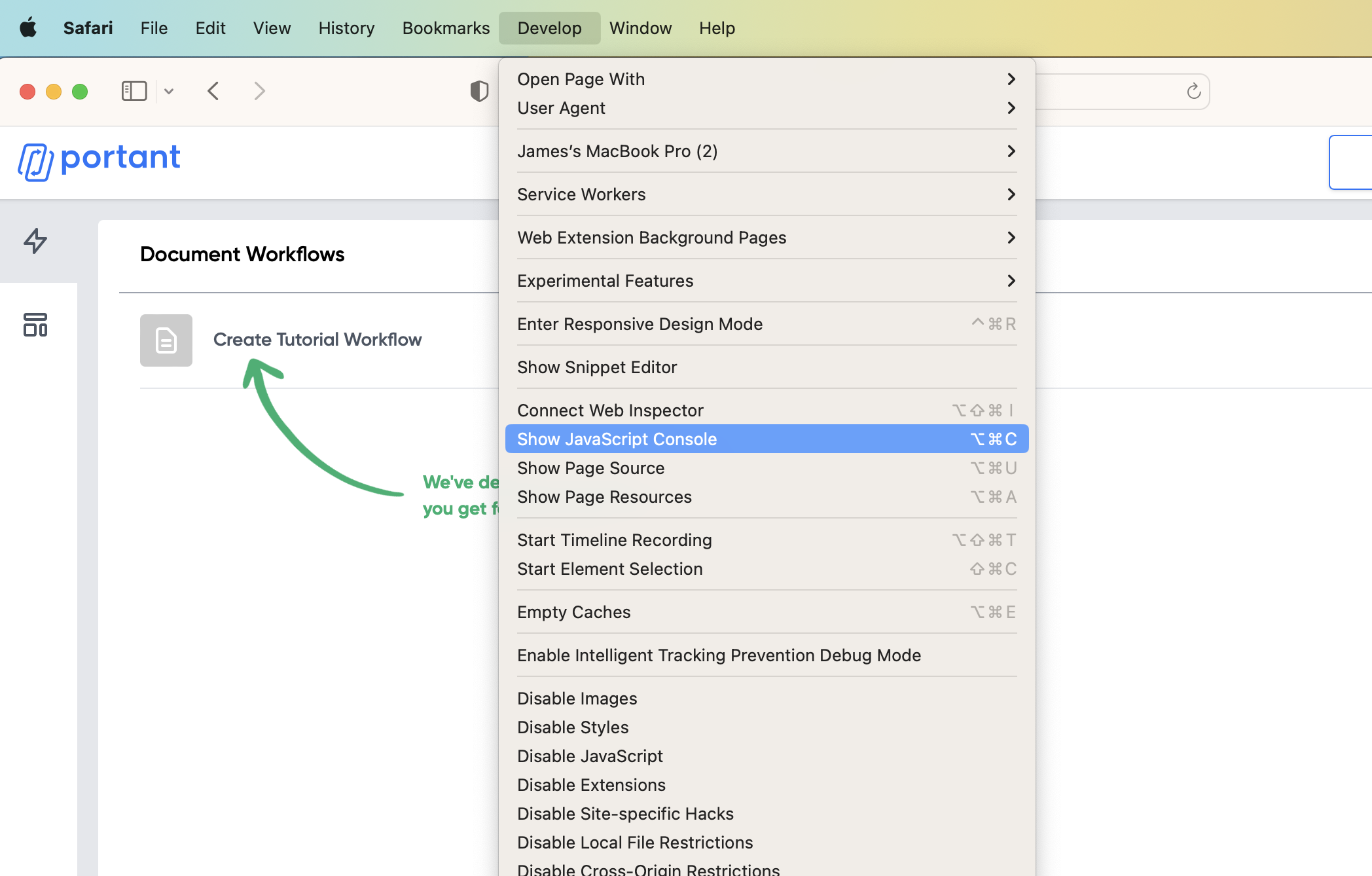
Wanneer het menu Develop is ingeschakeld, opent u het via de menubalk van de Mac en kiest u Show JavaScript Console (Toon JavaScript-console).
De console verschijnt in de onderste helft van het browservenster.
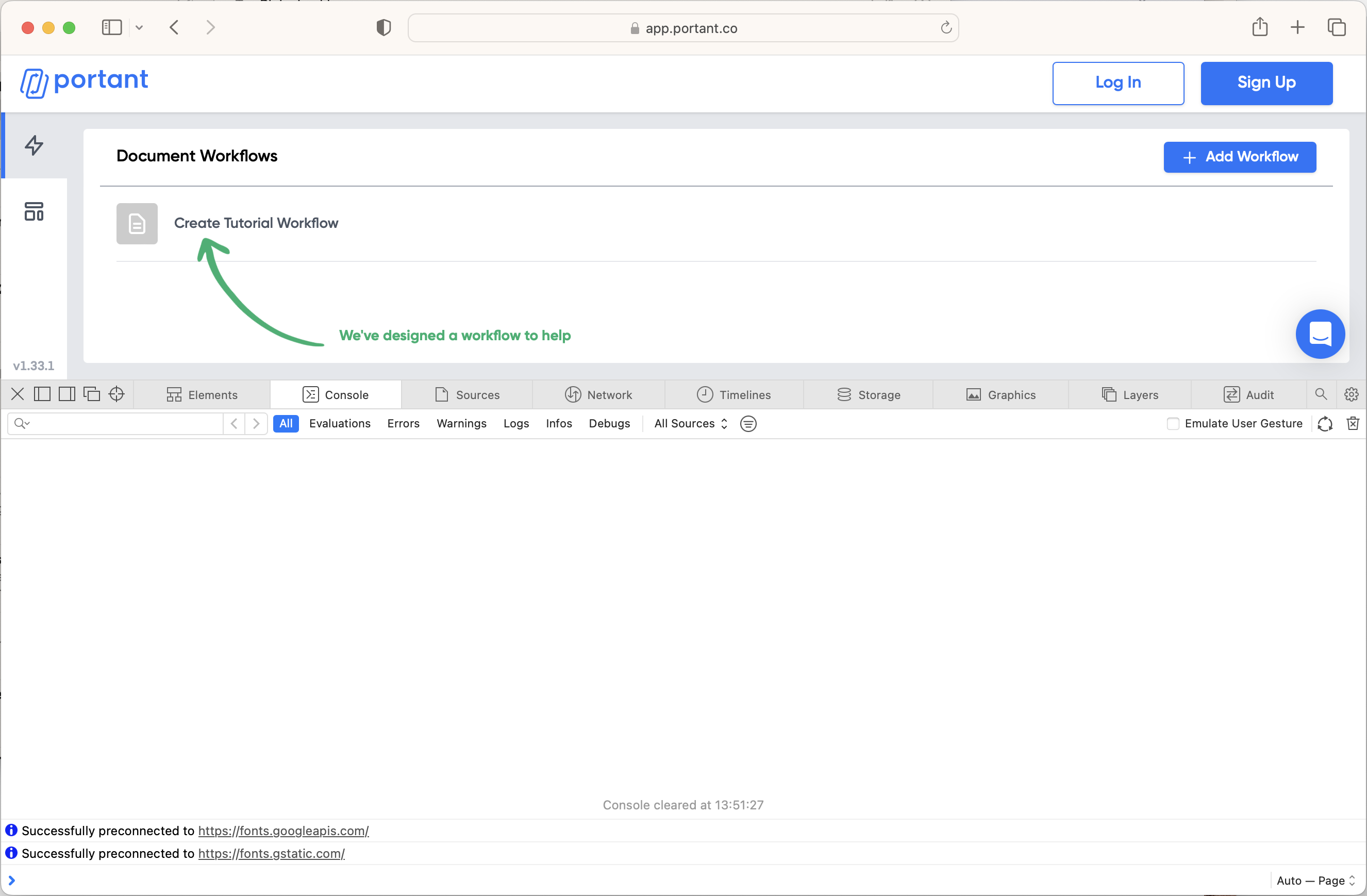
Zodra het menu Develop is ingeschakeld, kunt u ook de sneltoets Option + Command + C gebruiken.