Gegevensgroepering met Google Sheets
Als u meerdere rijen uit hetzelfde blad in één document wilt plaatsen (bijvoorbeeld regelitems op een factuur of inkooporder), is gegevensgroepering de functie die u nodig hebt. U kiest een kolom die aangeeft welke rijen bij elkaar horen, en Portant voegt elke overeenkomende rij in een tabel in het document in.
Zie voor de volledige handleiding line items > data grouping. Deze pagina behandelt de specifieke instelling voor Google Sheets.
Stel uw blad in
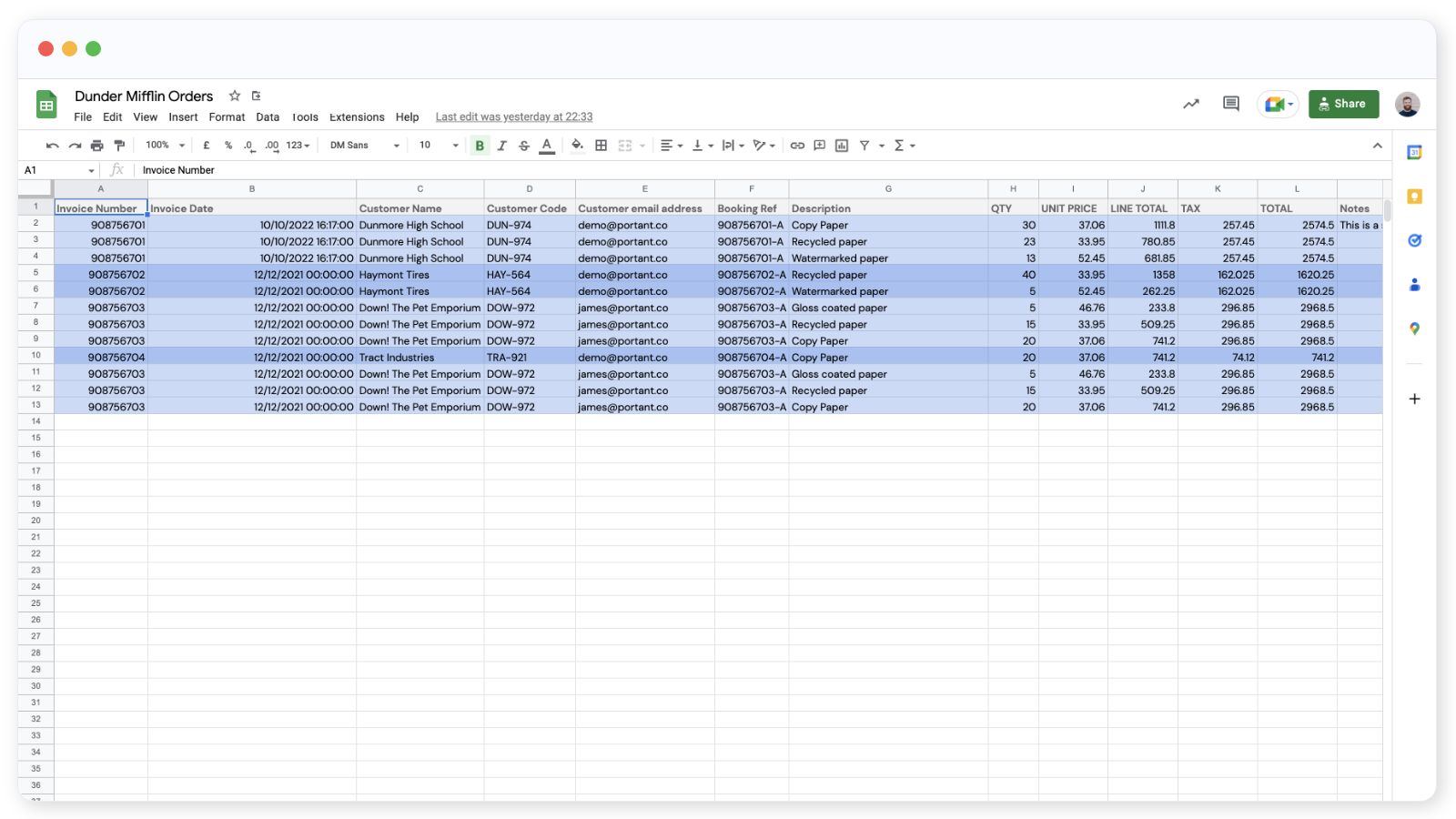
Uw bronblad moet een kolom hebben waarvan de waarde gelijk is voor alle rijen die tot hetzelfde document behoren. Elke regelitem op factuur INV-001 deelt bijvoorbeeld dat factuurnummer:
Stap 1: kies de groeperingskolom
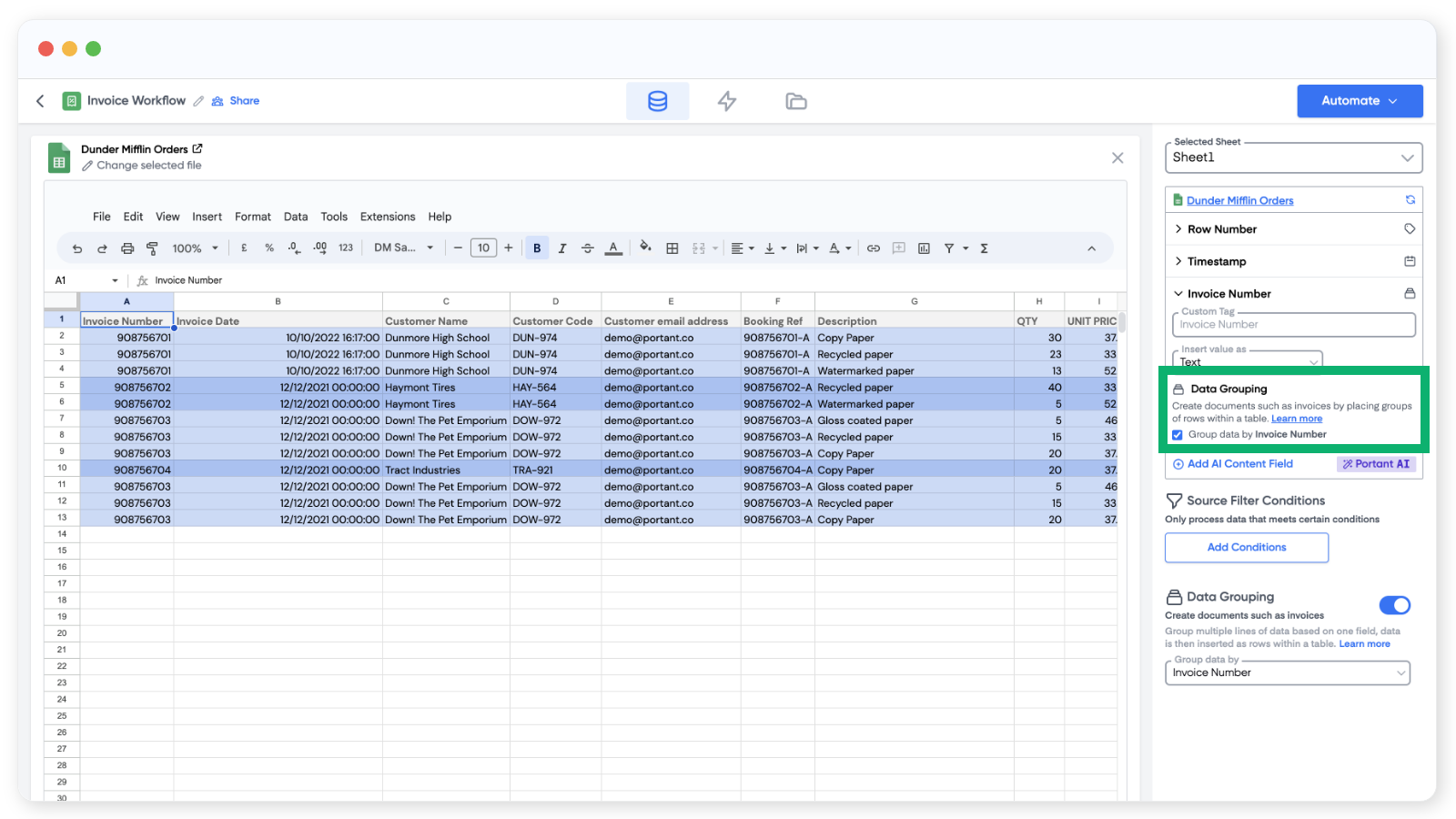
Open het Google Sheets bronblok. Klik op de rij in de brontabel voor de kolom waarop u wilt groeperen en kies vervolgens de optie voor gegevensgroepering. De kolom moet uniek zijn per groep (gebruik bijvoorbeeld niet één kolom genaamd Invoice Number en een andere genaamd Invoice No. met dezelfde gegevens).
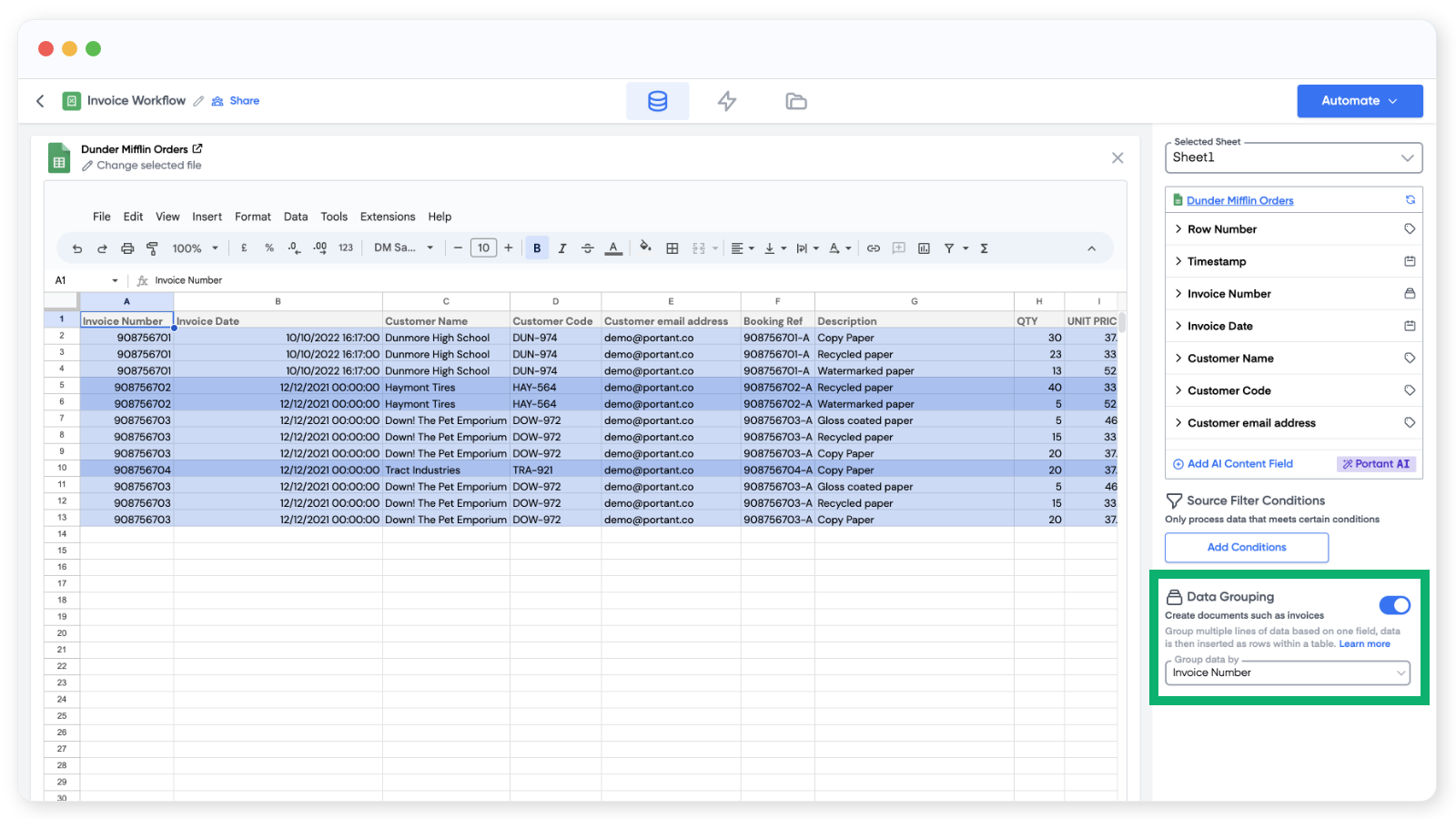
U kunt dit ook instellen via het kolomvervolgkeuzemenu:
Stap 2: voeg een tabel in het document in
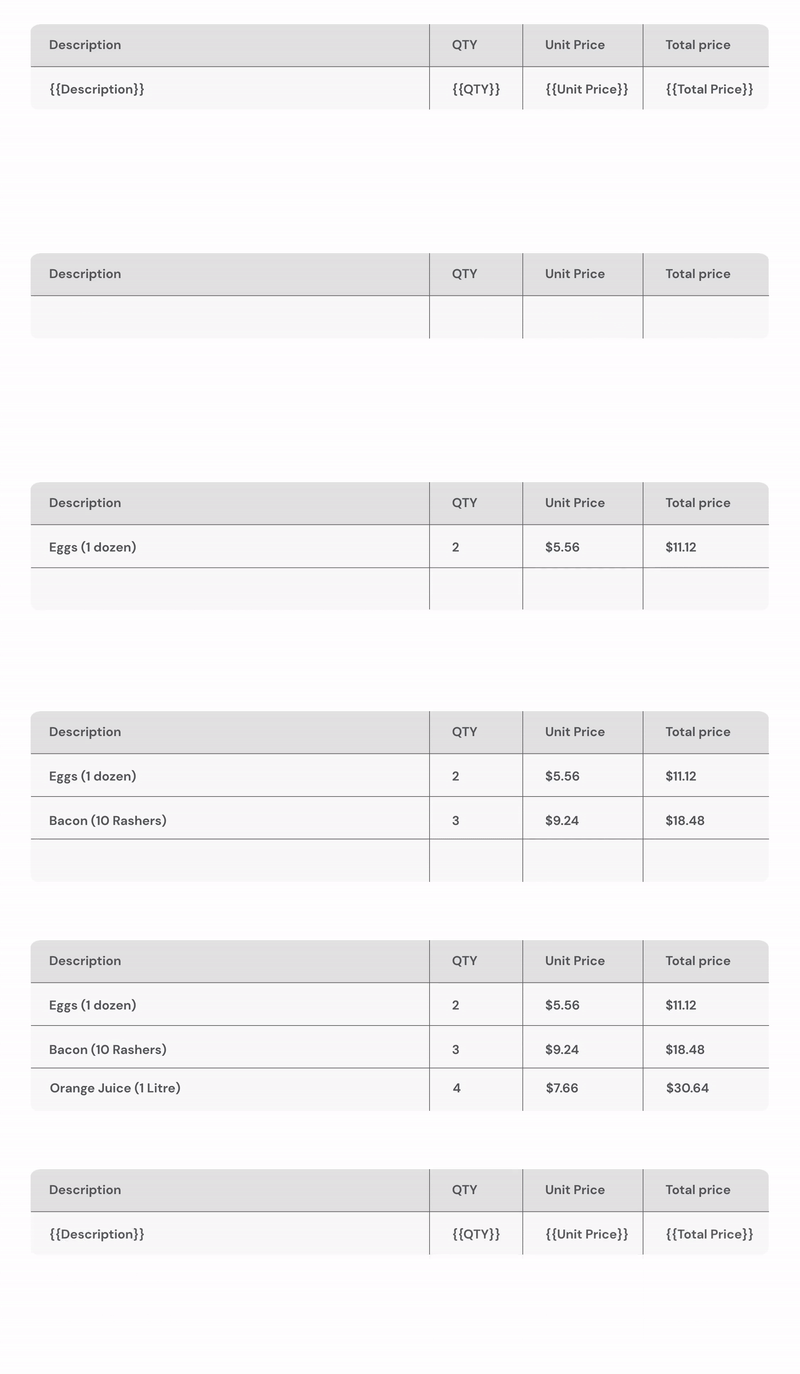
Open het documentblok en voeg een tabel in via Insert (Invoegen) > Table (Tabel). Voeg de tags voor de gegroepeerde gegevens toe aan één rij van de tabel. Portant herhaalt die rij voor elk overeenkomend item.
U kunt gegevensgroepering ook gebruiken met Google Slides-sjablonen.
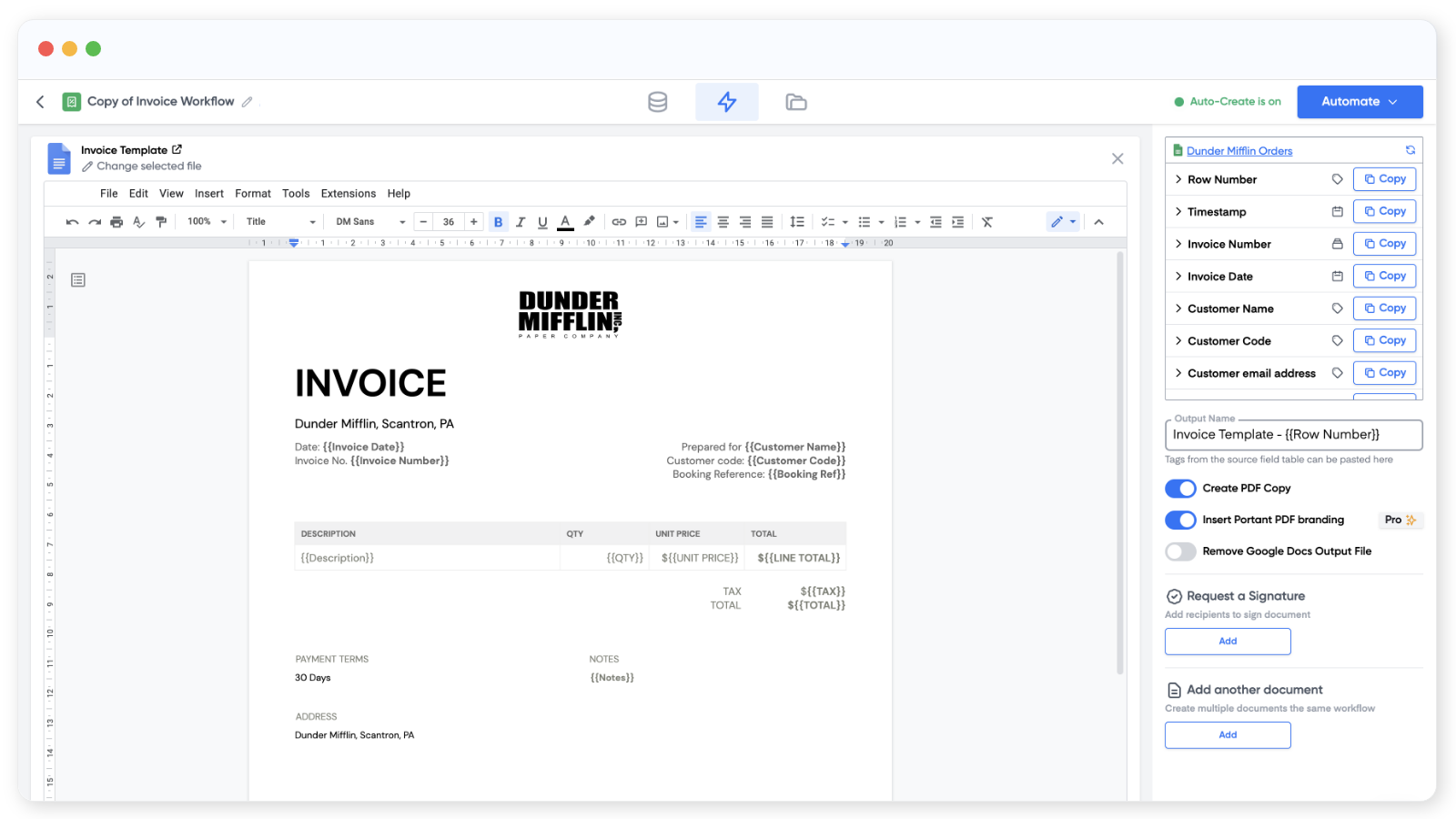
Optioneel: voeg boven en onder de tagrij een koptekst- en voettekstrij toe. Deze worden eenmaal per groep weergegeven, met de herhalende rijen ertussenin.
Stap 3: voer de workflow uit
Zodra de documentinstellingen zijn geconfigureerd (bestandsnaam, PDF, e-mail, enzovoort), klikt u op Create Documents (Documenten maken). Elke factuur (of wat u ook maakt) wordt aangemaakt met een tabel die alle overeenkomende rijen uit het blad bevat.