Handtekeningen aanvragen zonder een bron
Stuur een document ter ondertekening zonder een bron in te stellen. Dit is de eenvoudigste manier om een ondertekend document te versturen wanneer de inhoud niet verandert per ontvanger.
Als u het document wel wilt personaliseren met gegevens (verschillende namen, prijzen, regelitems), gebruik dan een workflow met een bron. Zie Signature requests (handtekeningverzoeken).
Wat u gaat doen
- Een workflow aanmaken op basis van een sjabloon
- Het sjabloon aanpassen
- Handtekening- en andere invulvelden toevoegen
- Het document publiceren en de ondertekeningslink delen
- Het ondertekende document bekijken in Outputs
1. Een workflow aanmaken op basis van een sjabloon
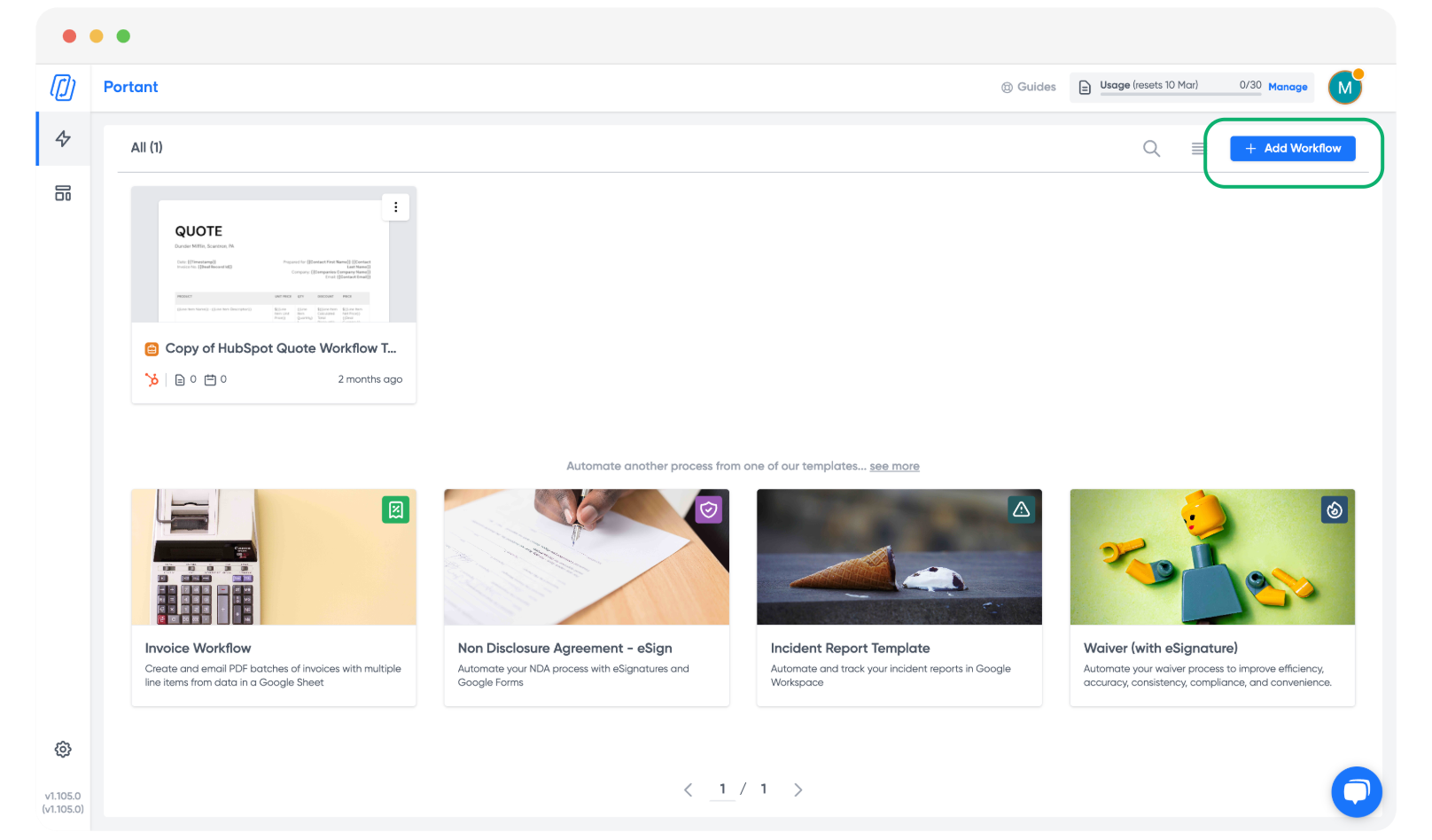
Klik in de Portant-app op + Add Workflow.
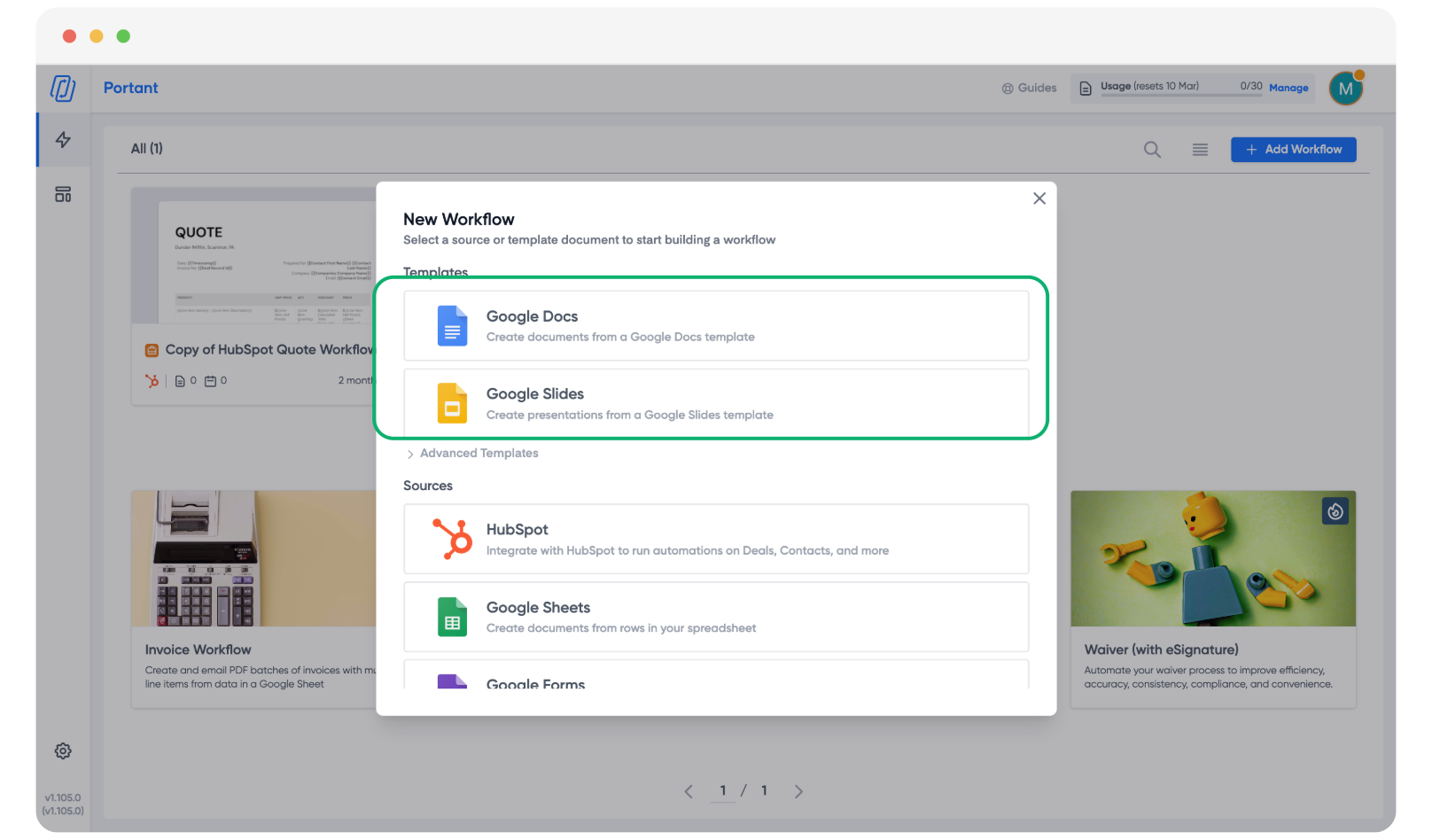
Kies een sjabloontype. Google Docs en Google Slides werken allebei.
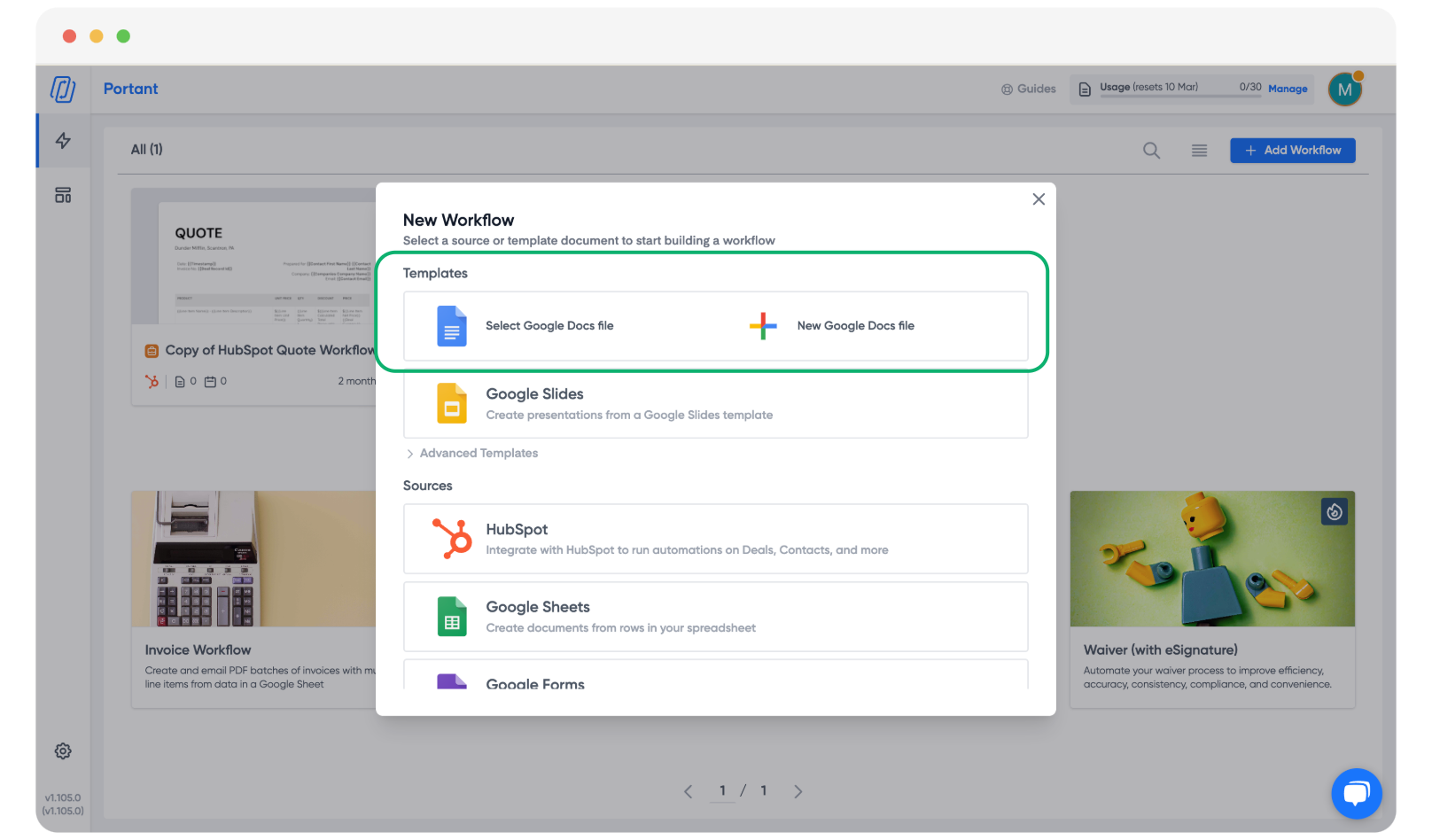
Kies een bestaand sjabloon uit uw Google Drive of maak er een van nul af aan.
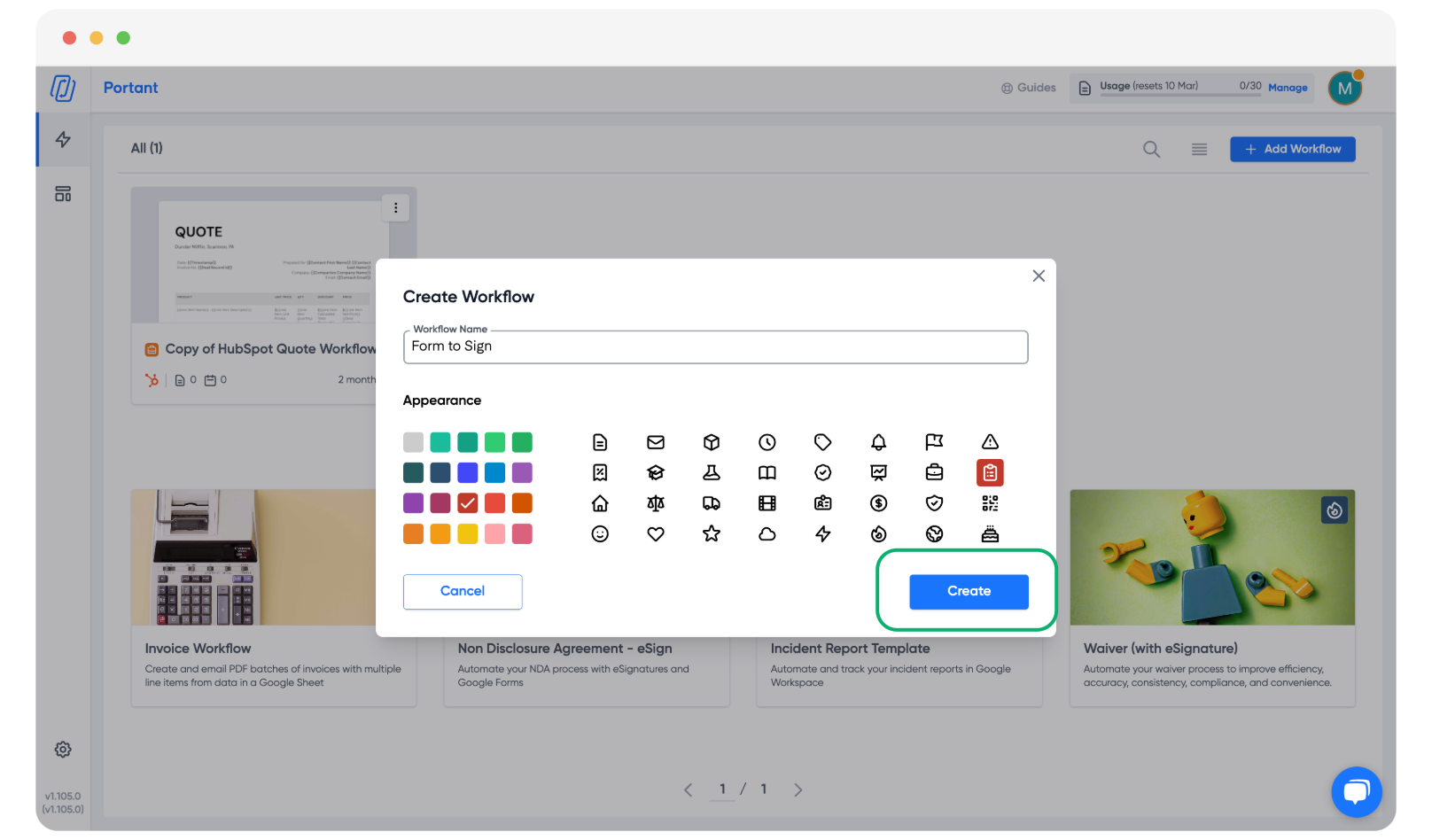
Geef de workflow een titel, kleur en pictogram zodat u hem later gemakkelijk kunt terugvinden.
2. Het sjabloon aanpassen
Gebruik de opmaaktools om het document in te richten zoals u dat wilt.
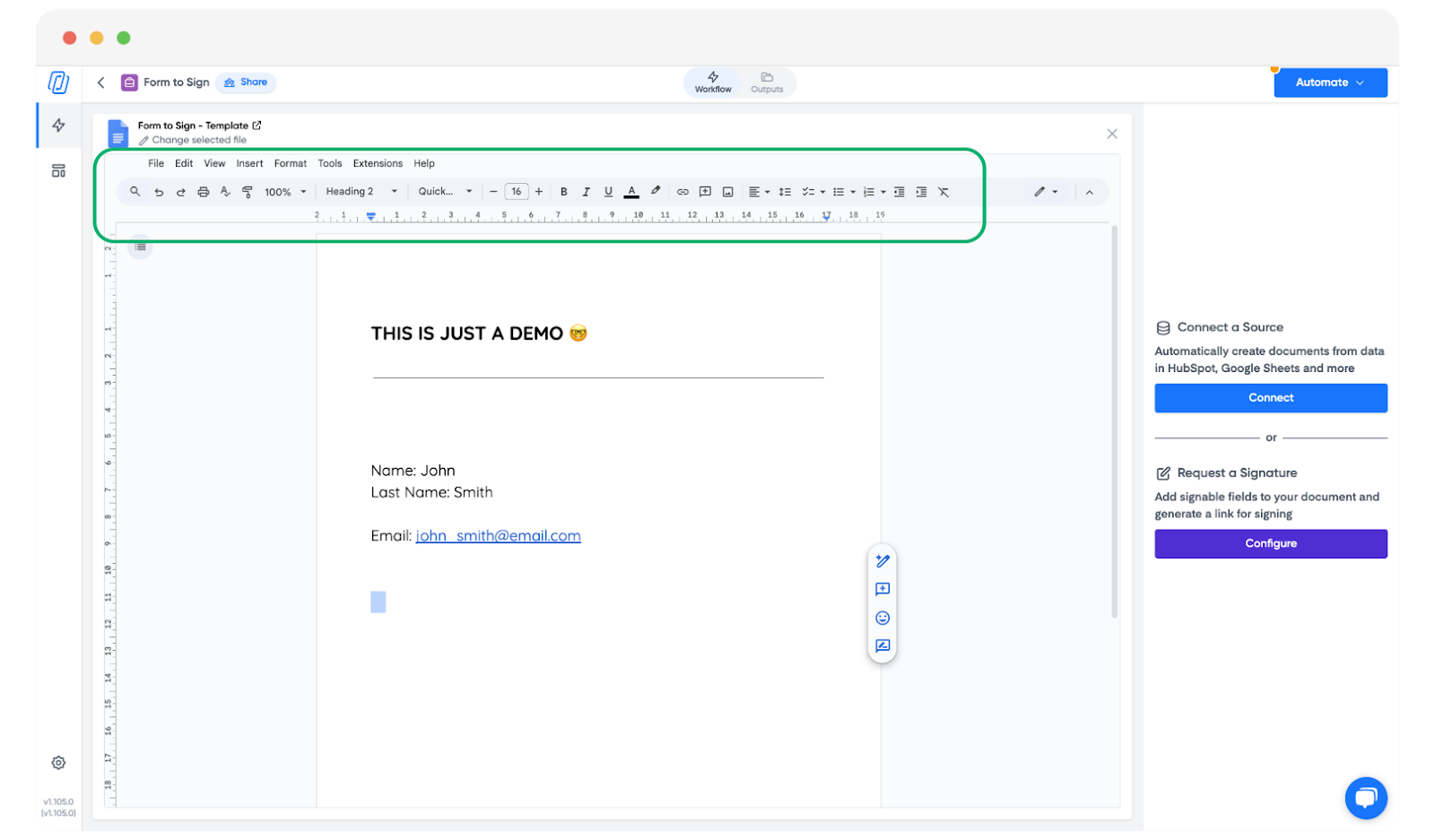
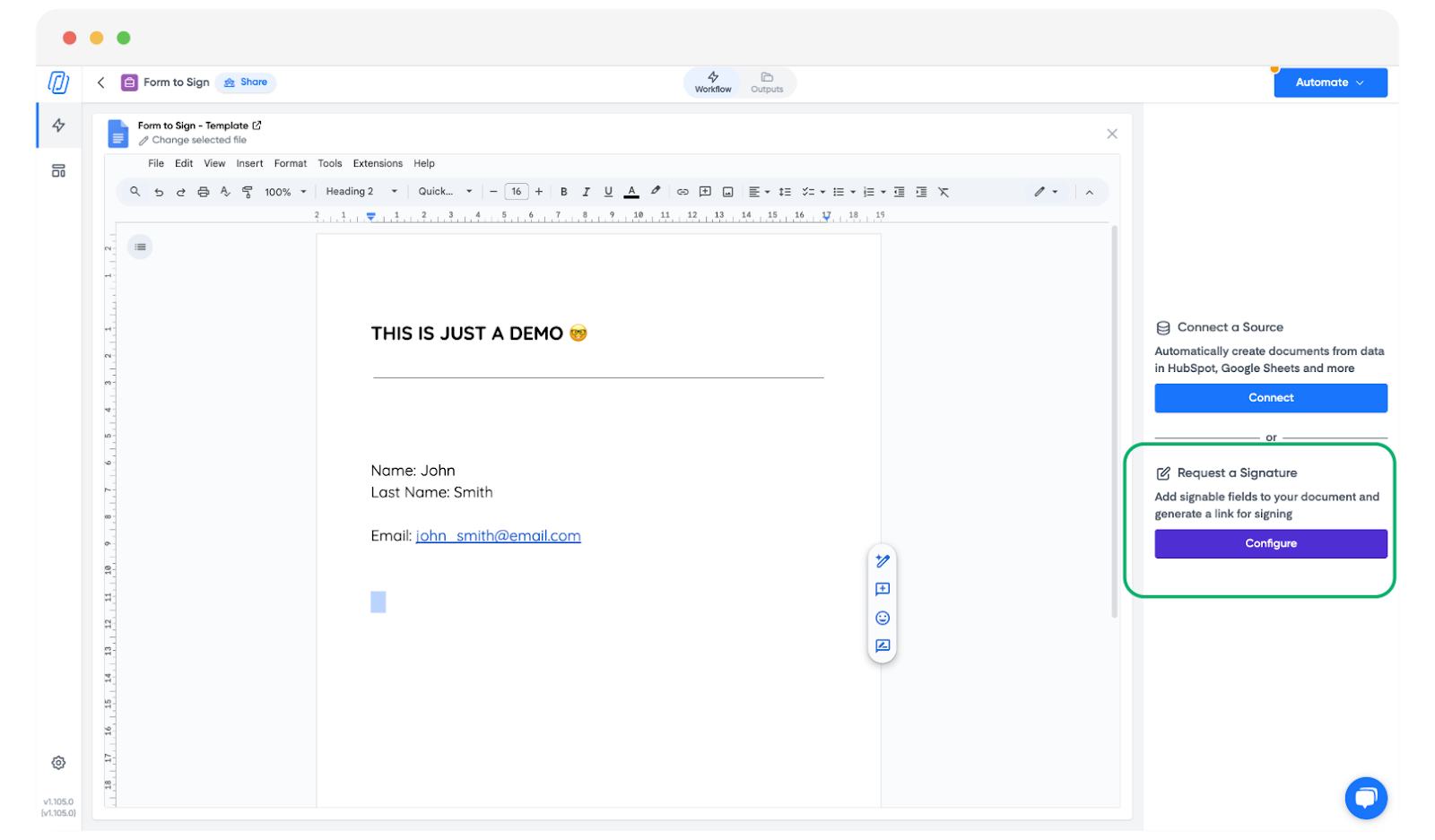
Klik wanneer u klaar bent op Configure (configureren) om een handtekeningverzoek toe te voegen.
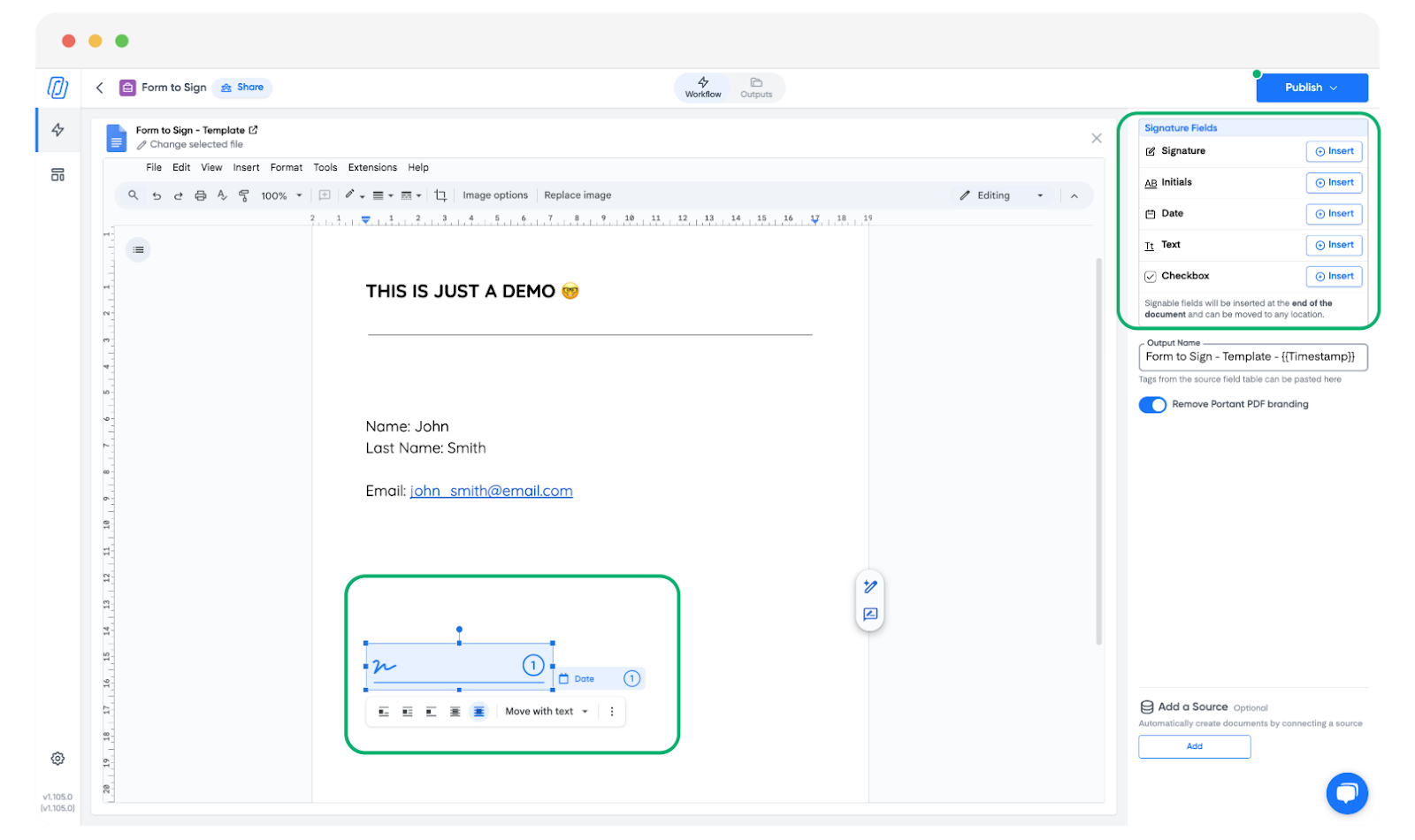
3. Handtekening- en invulvelden toevoegen
Aan de rechterkant van het scherm ziet u de plaatshouders die u in het document kunt plaatsen: handtekening, tekstveld, selectievakje, datumveld en paraaf. Klik op Insert (invoegen) om elk veld te plaatsen waar u het nodig heeft.
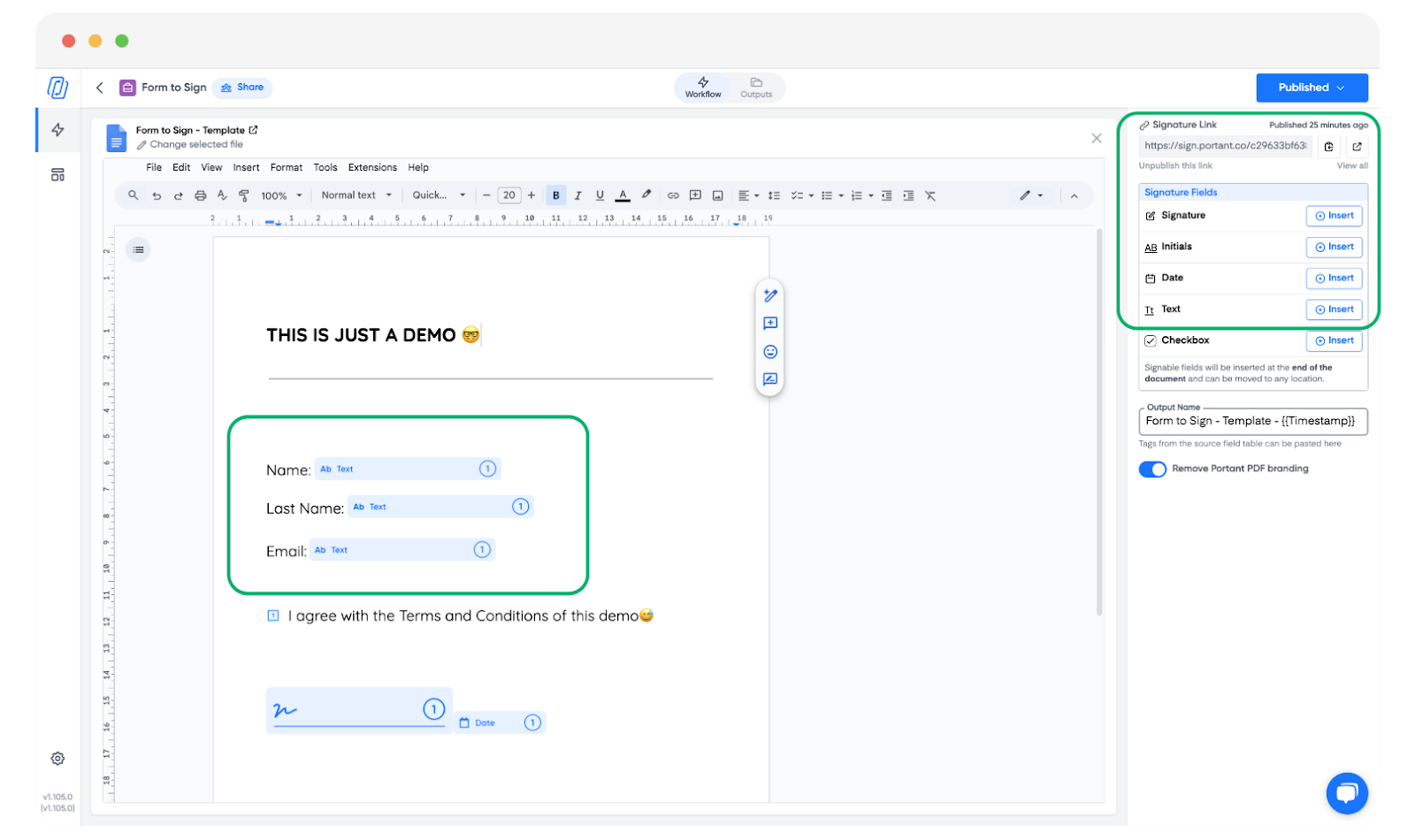
Opmerking: U kunt ook gewone tekstvakken gebruiken als u wilt dat ontvangers aanvullende informatie invullen die niet aan een plaatshouder is gekoppeld.
4. Publiceren en de ondertekeningslink delen
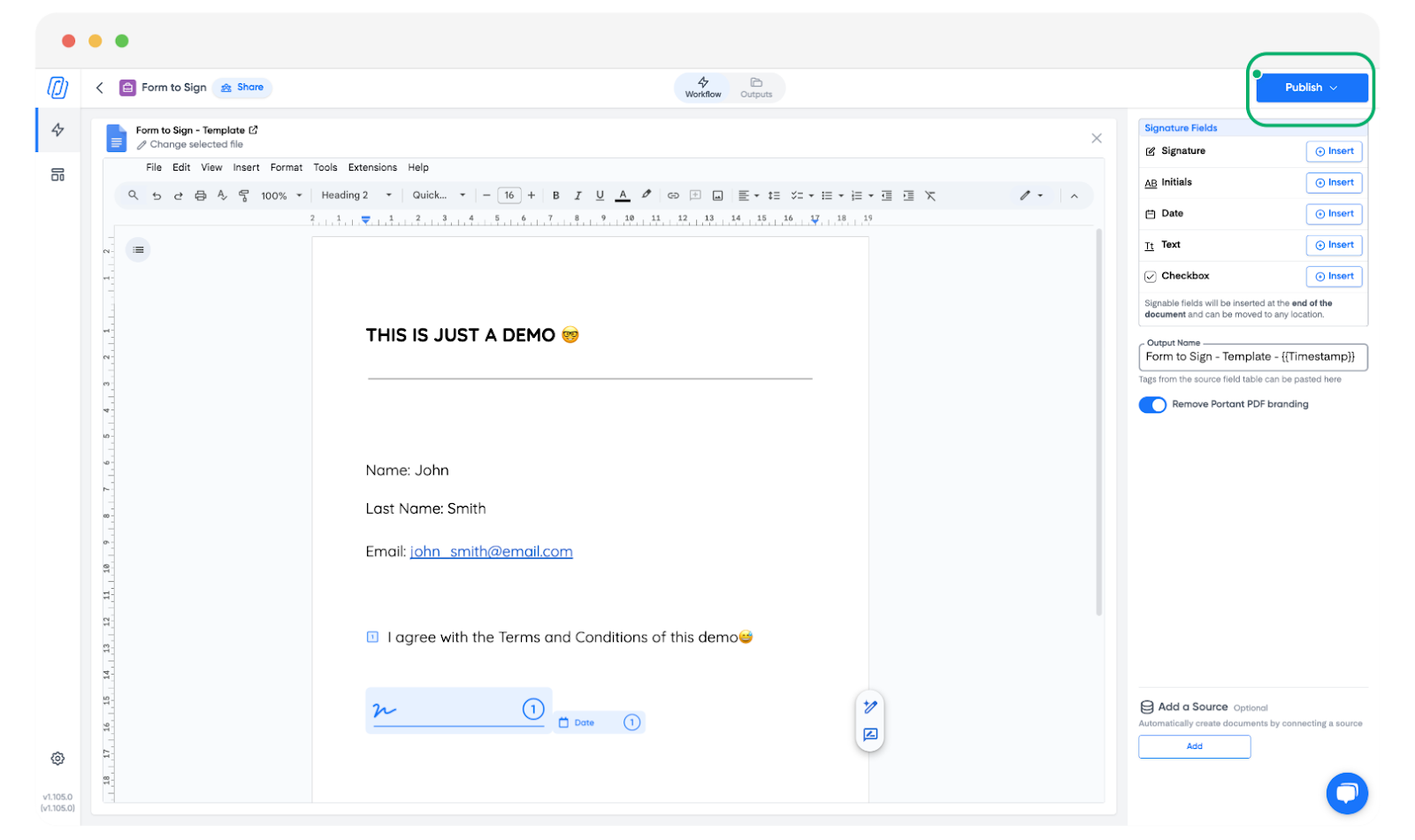
Klik op Publish (publiceren) zodra het document gereed is.
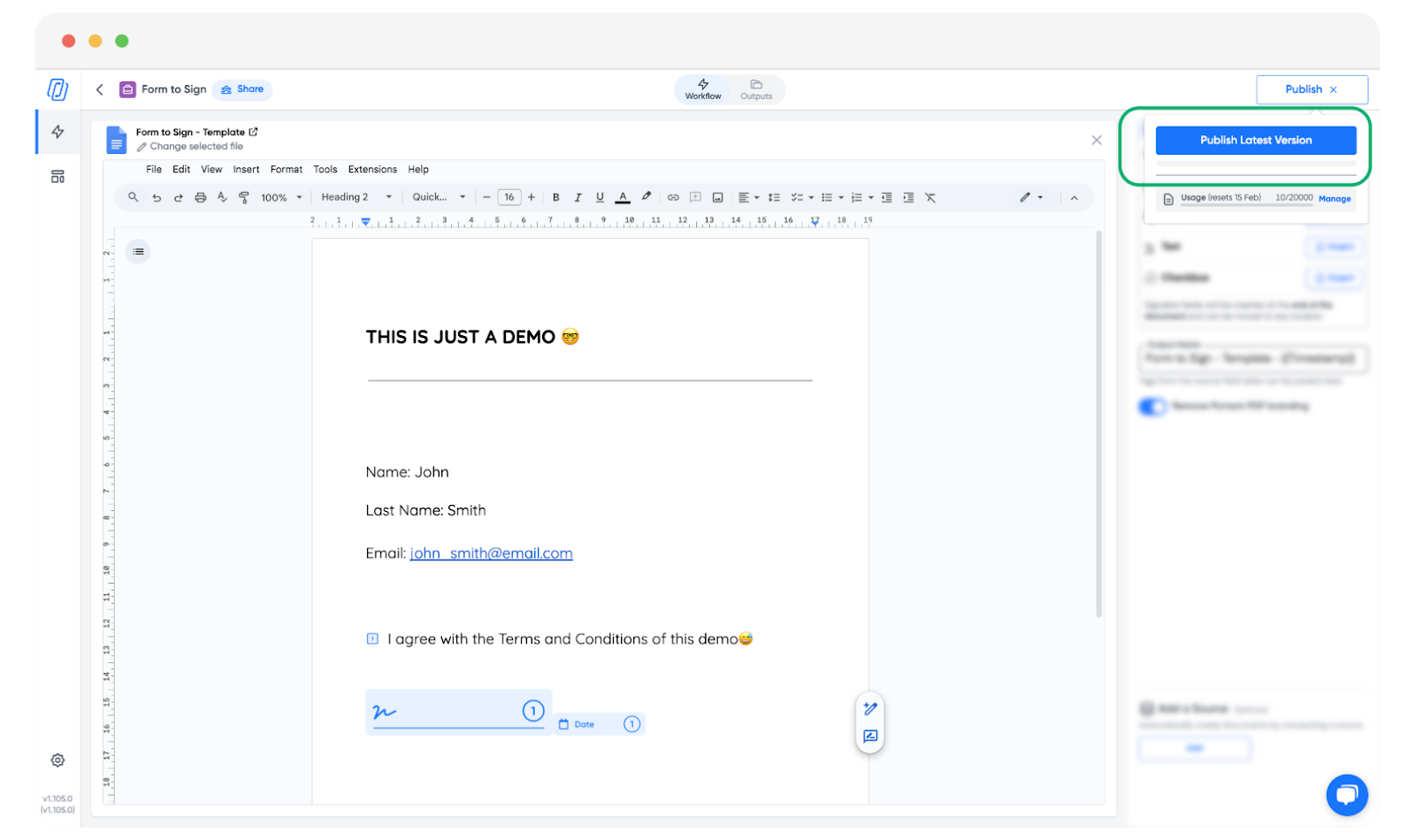
Kies Publish Latest Version (meest recente versie publiceren).
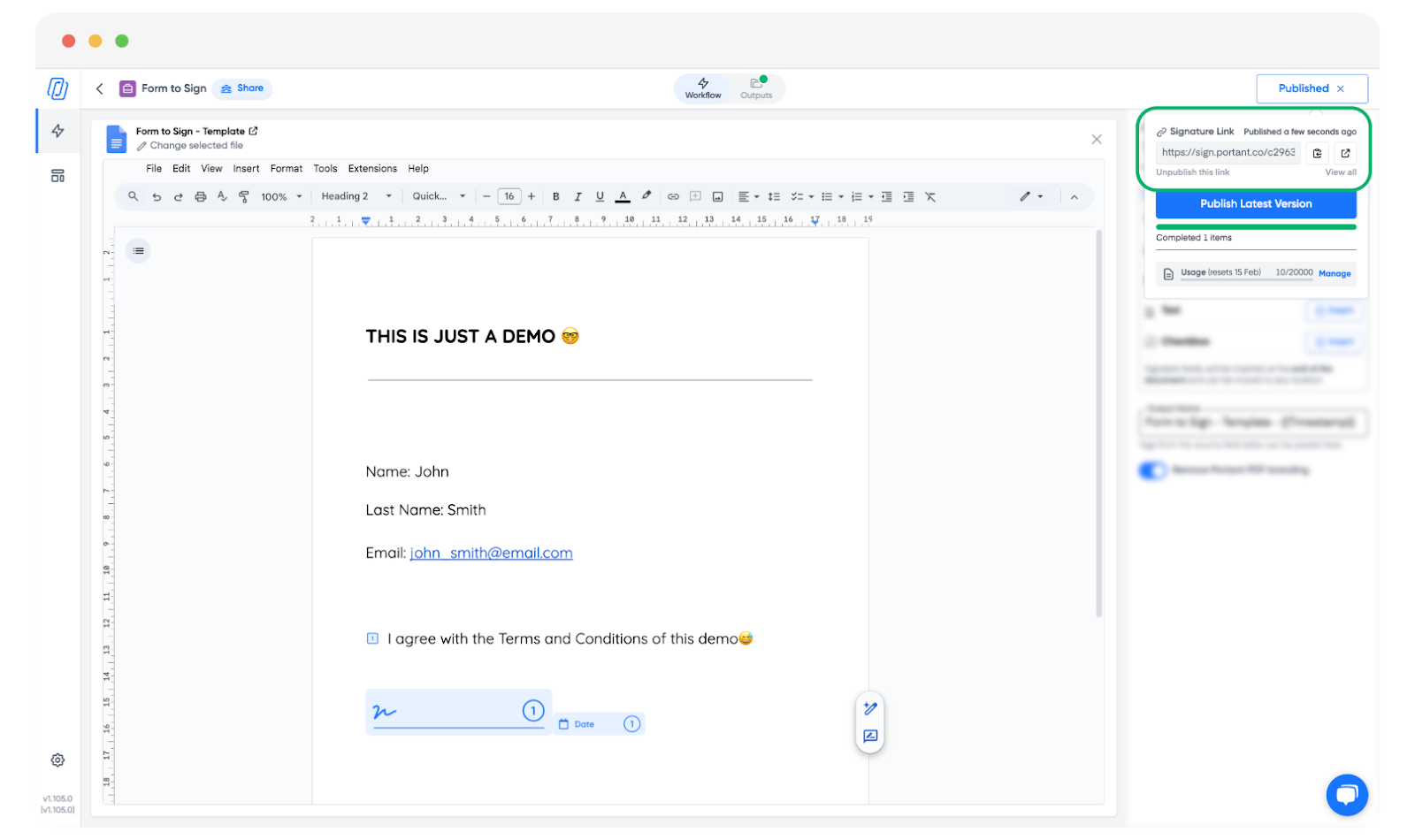
Vervolgens kunt u Copy to Clipboard (naar klembord kopiëren) gebruiken om de ondertekeningslink te kopiëren, of Open in a New Tab (openen in een nieuw tabblad) om het document eerst zelf te bekijken.
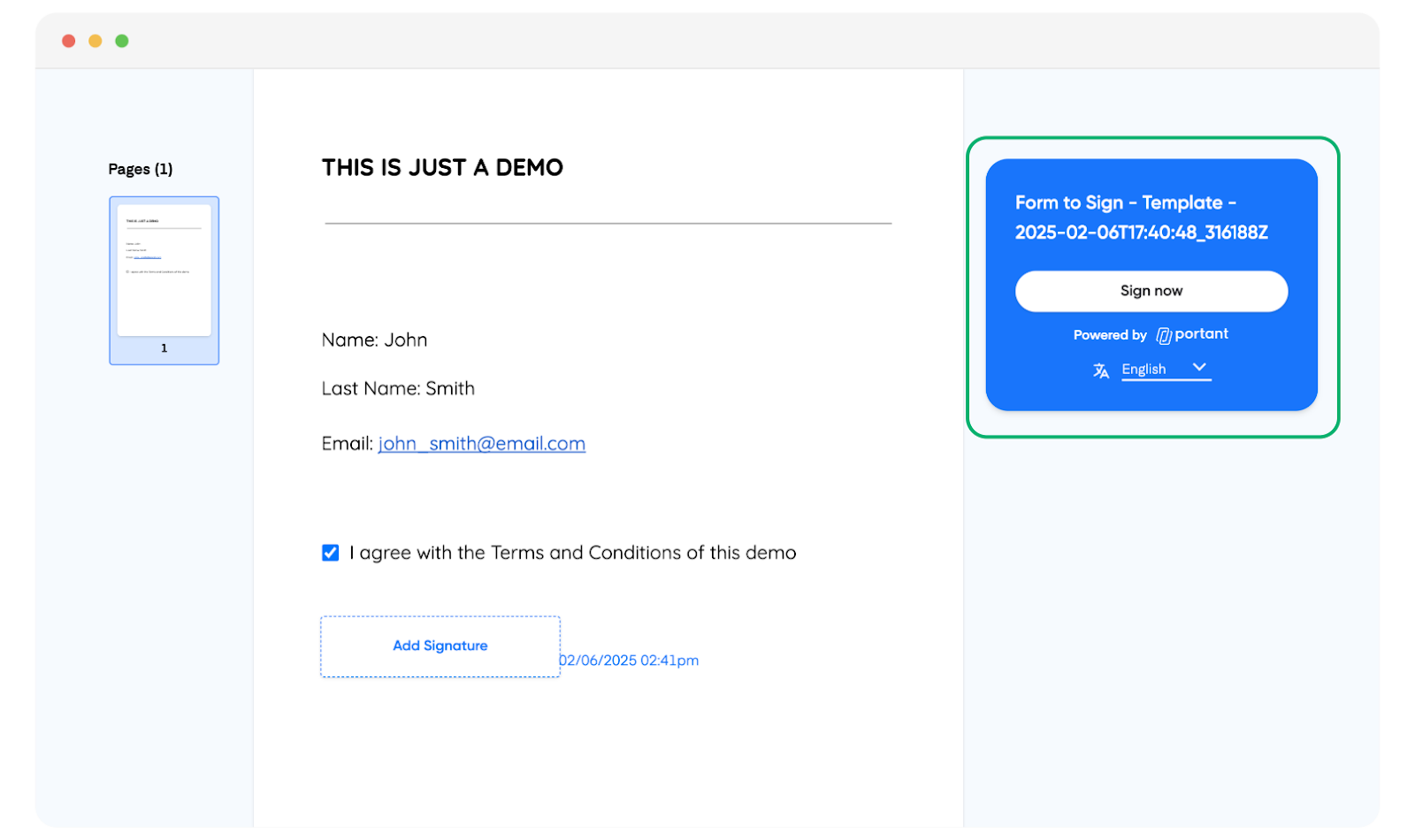
Wanneer de ontvanger de link opent, klikt hij op Sign Now (nu ondertekenen) om te beginnen met ondertekenen.
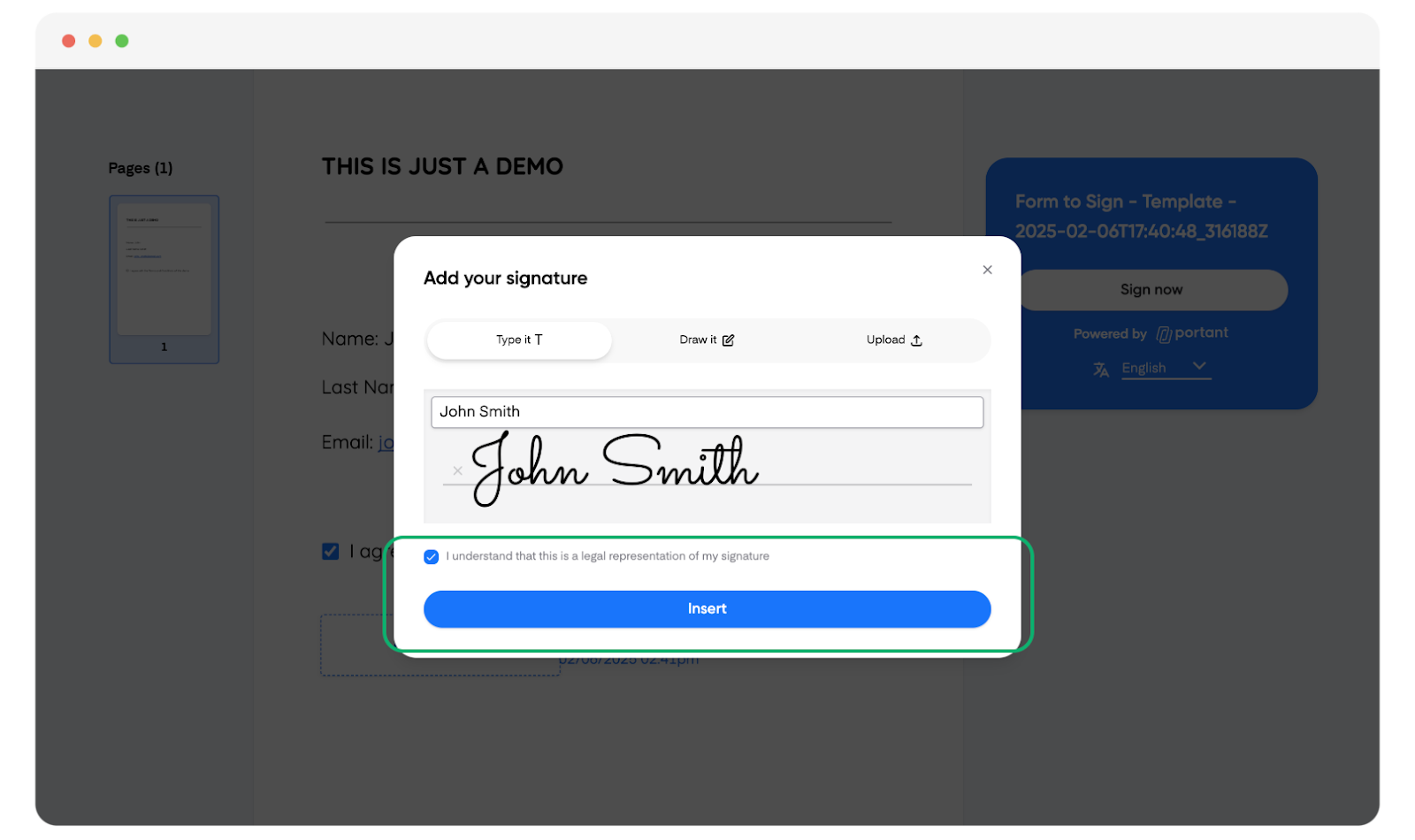
Na het ondertekenen vinkt de ontvanger het vakje aan ter bevestiging van "I understand that this is a legal representation of my signature" (ik begrijp dat dit een juridische weergave van mijn handtekening is) en klikt vervolgens op Insert (invoegen) om de handtekening toe te passen.
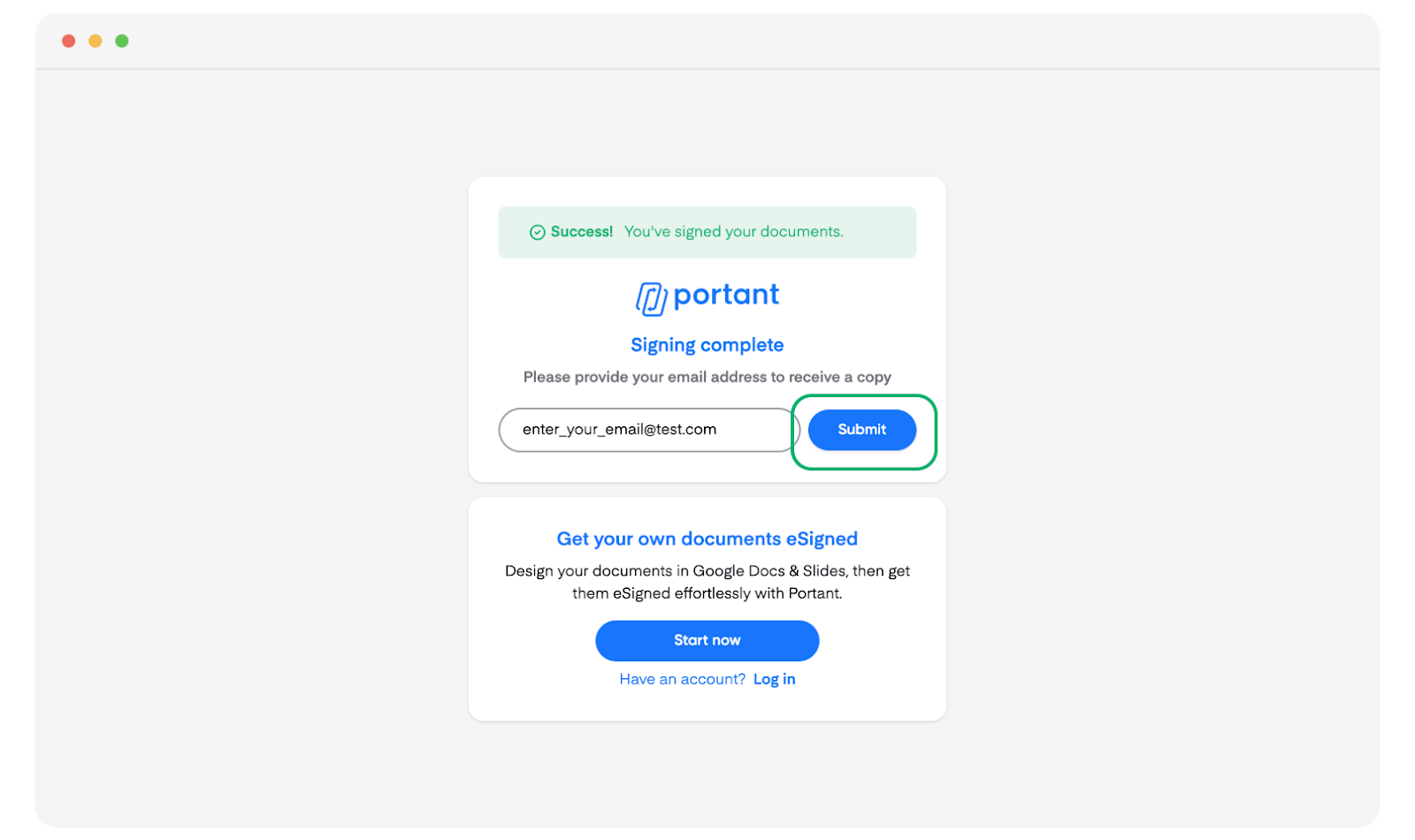
Om een kopie van het ondertekende document te ontvangen, vult de ondertekenaar zijn e-mailadres in en klikt op Submit (verzenden).
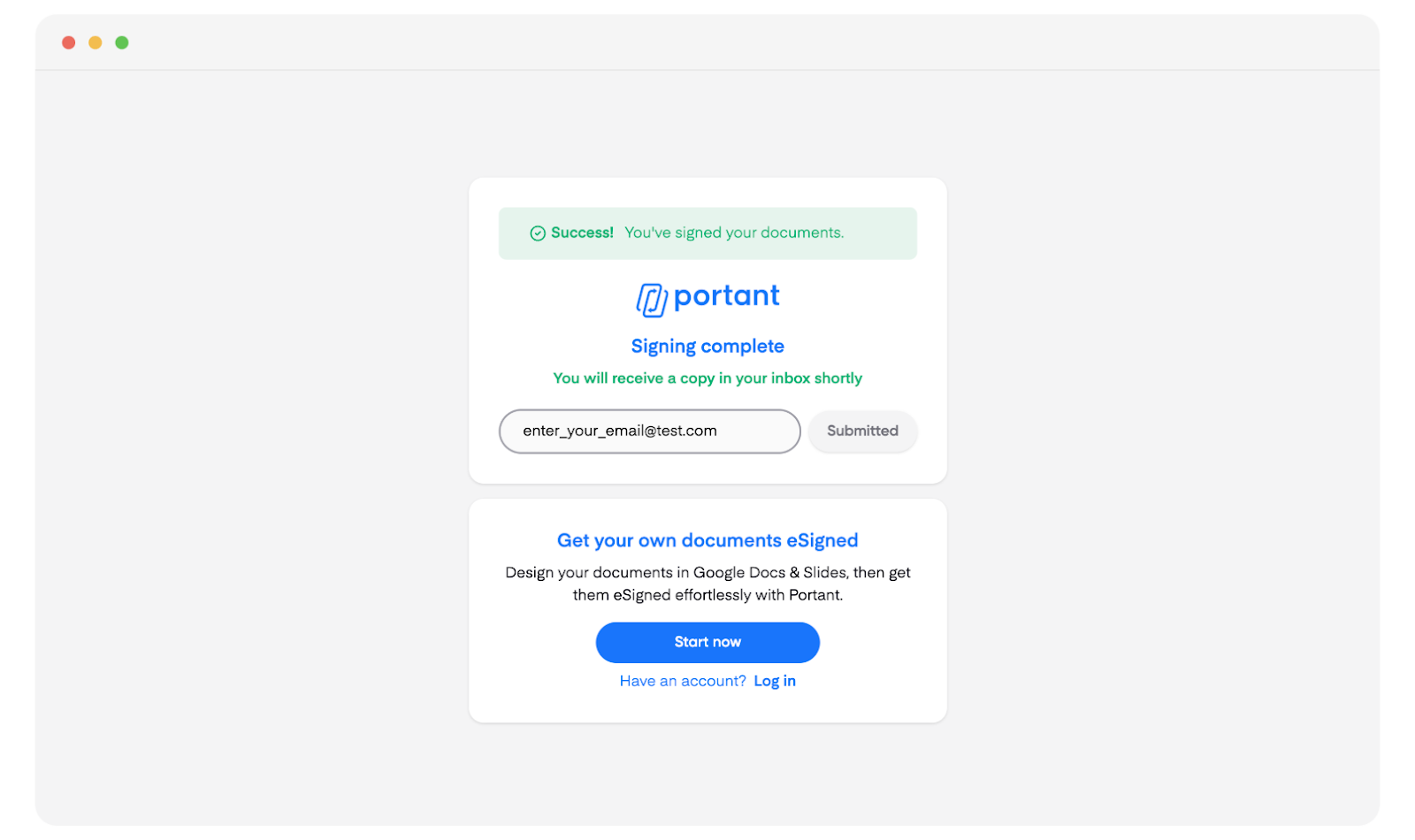
Nadat het document is ingediend, verschijnt er een bevestigingspagina.
5. Het ondertekende document bekijken in Outputs
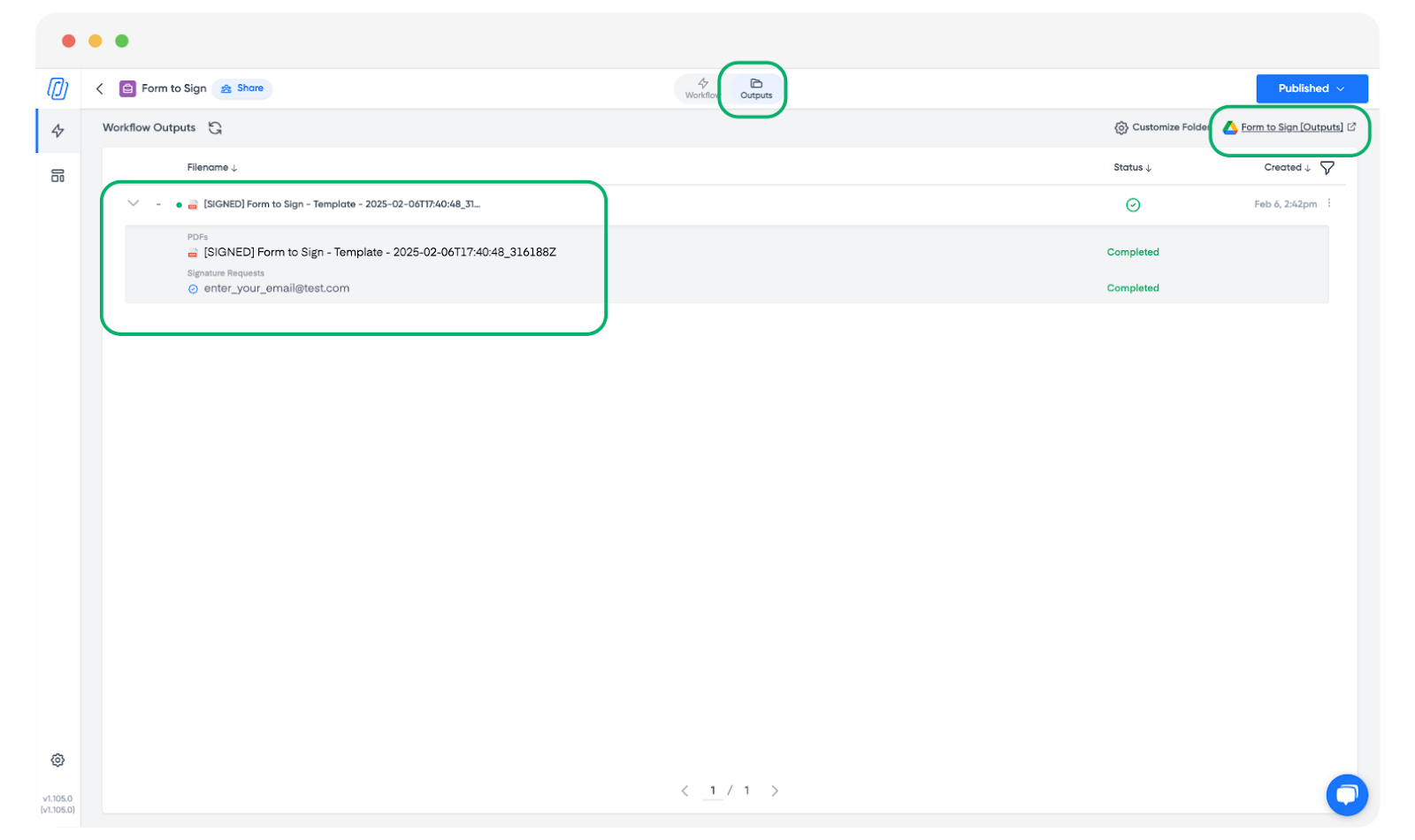
Het ondertekende document wordt opgeslagen op het tabblad Outputs in Portant en in uw uitvoermap.
Gerelateerd
- Manual PDF upload (handmatig PDF uploaden): upload een voltooide PDF en verzend deze ter ondertekening.
- Multiple signers (meerdere ondertekenaars): vraag handtekeningen op bij maximaal vier personen.
- Request info on signing (informatie opvragen bij ondertekening): verzamel tekst, initialen of selectievakjes naast de handtekening.
- Compliance (naleving): juridische positionering per land.