Documentlinks opslaan in uw spreadsheet
Zodra Portant een document genereert op basis van een rij, kan het de link naar dat document terugschrijven naar dezelfde rij. Dit is handig wanneer andere mensen de uitvoer moeten vinden zonder in te loggen bij Portant of te zoeken in Google Drive.
Deze pagina beschrijft hoe u het blok toevoegt, kiest welke links u opslaat en waar deze verschijnen.
Het blok "Write links to source" toevoegen
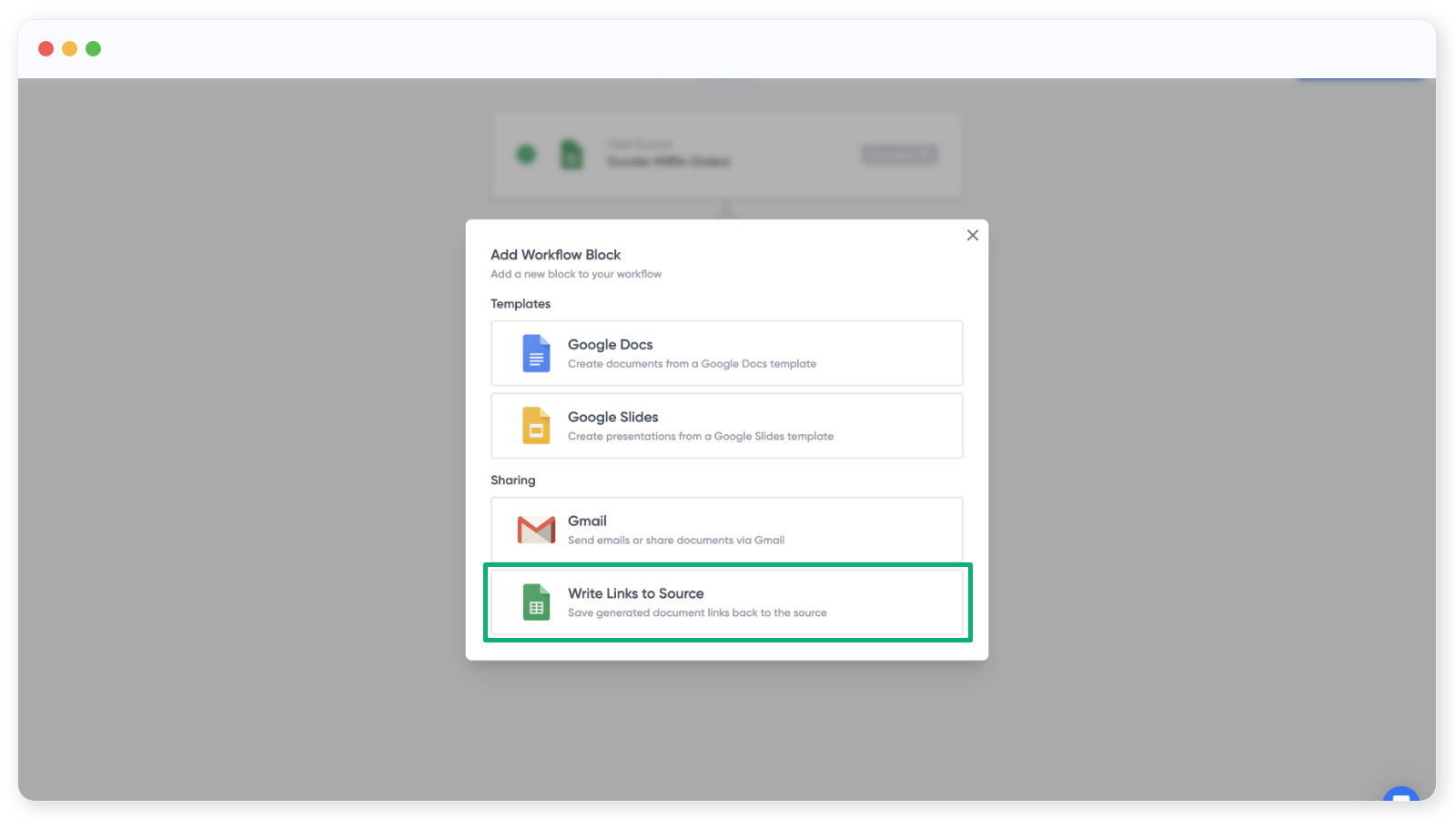
U kunt dit blok alleen toevoegen aan een workflow die Google Sheets als bron gebruikt. Klik op Add block (Blok toevoegen) en kies in de sectie Sharing (Delen) de optie Write links to source (Links terugschrijven naar bron):
Kiezen welke links u opslaat
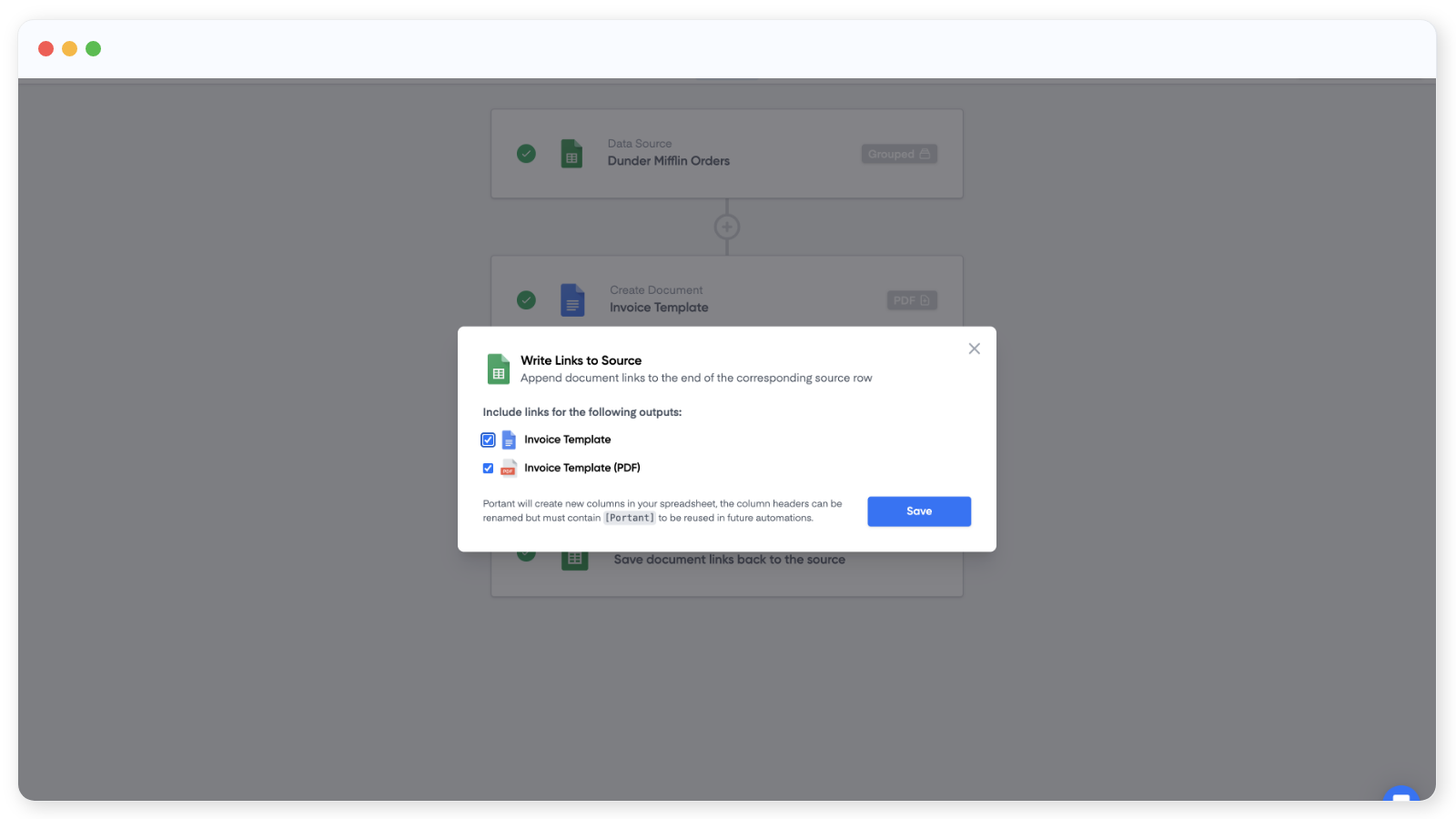
Zodra het blok in uw workflow staat, vinkt u het selectievakje aan naast elk documenttype waarvan u de link wilt terugschrijven naar de spreadsheet:
Waar de links verschijnen
De links verschijnen de volgende keer dat de workflow wordt uitgevoerd. Bij de eerste uitvoering voegt Portant twee nieuwe kolommen toe aan het einde van uw spreadsheet en schrijft de links daarin. Bij elke volgende uitvoering worden dezelfde kolommen hergebruikt.
U kunt de namen van deze kolomkoppen wijzigen, maar ze moeten
[Portant]in de naam behouden zodat de workflow ze opnieuw kan vinden.