Incidentrapporten
Zet een incidentformulier om in een volledig opgemaakt rapport als PDF, stuur het daarna ter ondertekening door, zonder ook maar één veld opnieuw in te typen.
Deze handleiding bouwt de workflow op basis van Google Forms, zodat iedereen in het team een incident kan indienen en het rapport automatisch wordt gegenereerd. Hetzelfde patroon werkt met Google Sheets, Microsoft Forms of webhooks.
Wat u leert
- Een nieuwe workflow aanmaken
- Uw incidentrapportsjabloon aanpassen
- Een handtekeningverzoek toevoegen (optioneel)
- Het e-mailblok toevoegen voor de ondertekende kopie
- De workflow inschakelen en testen
Een nieuwe workflow aanmaken
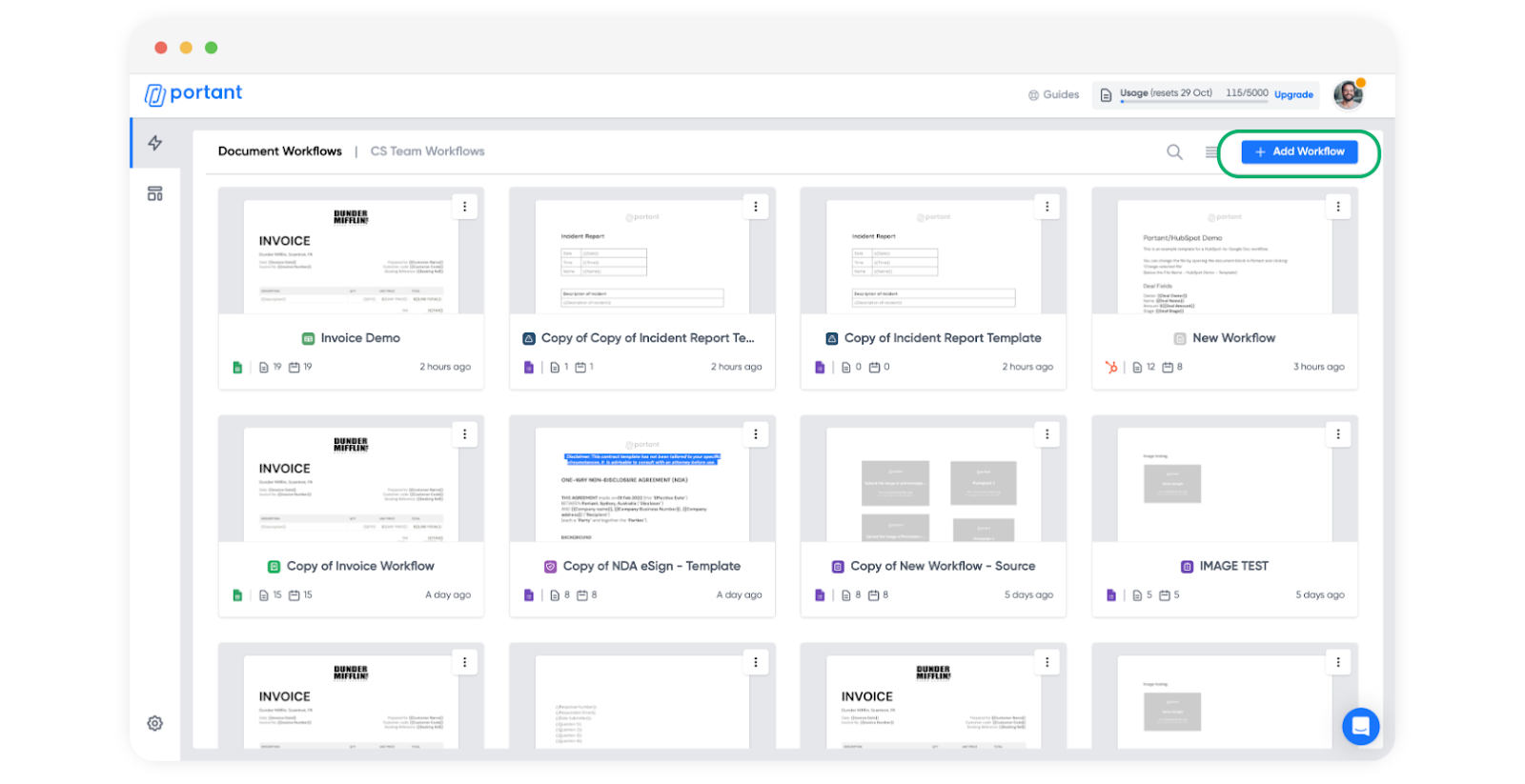
Klik op "Add Workflow" (Workflow toevoegen) rechtsboven.
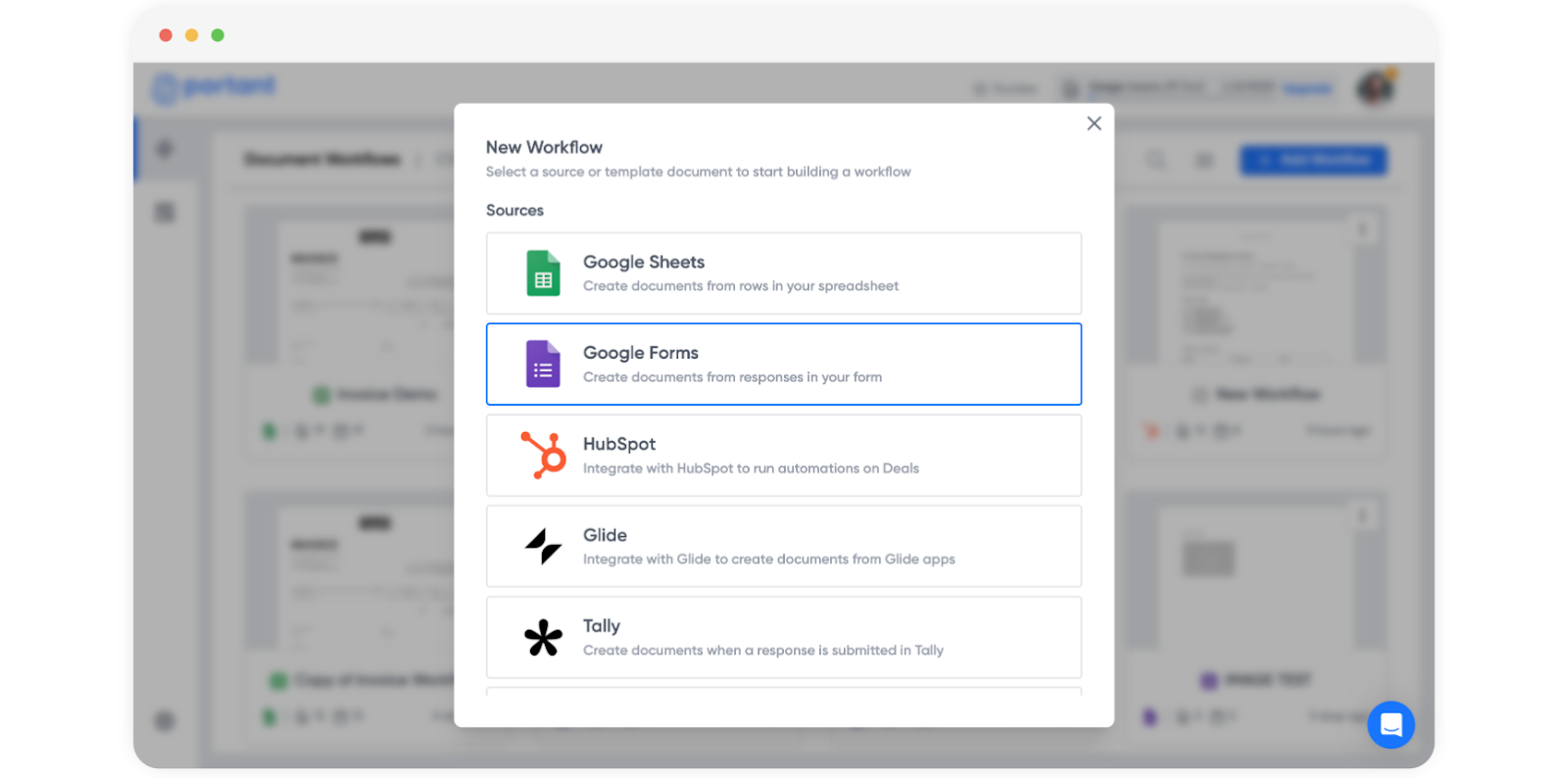
Kies Google Forms als bron.
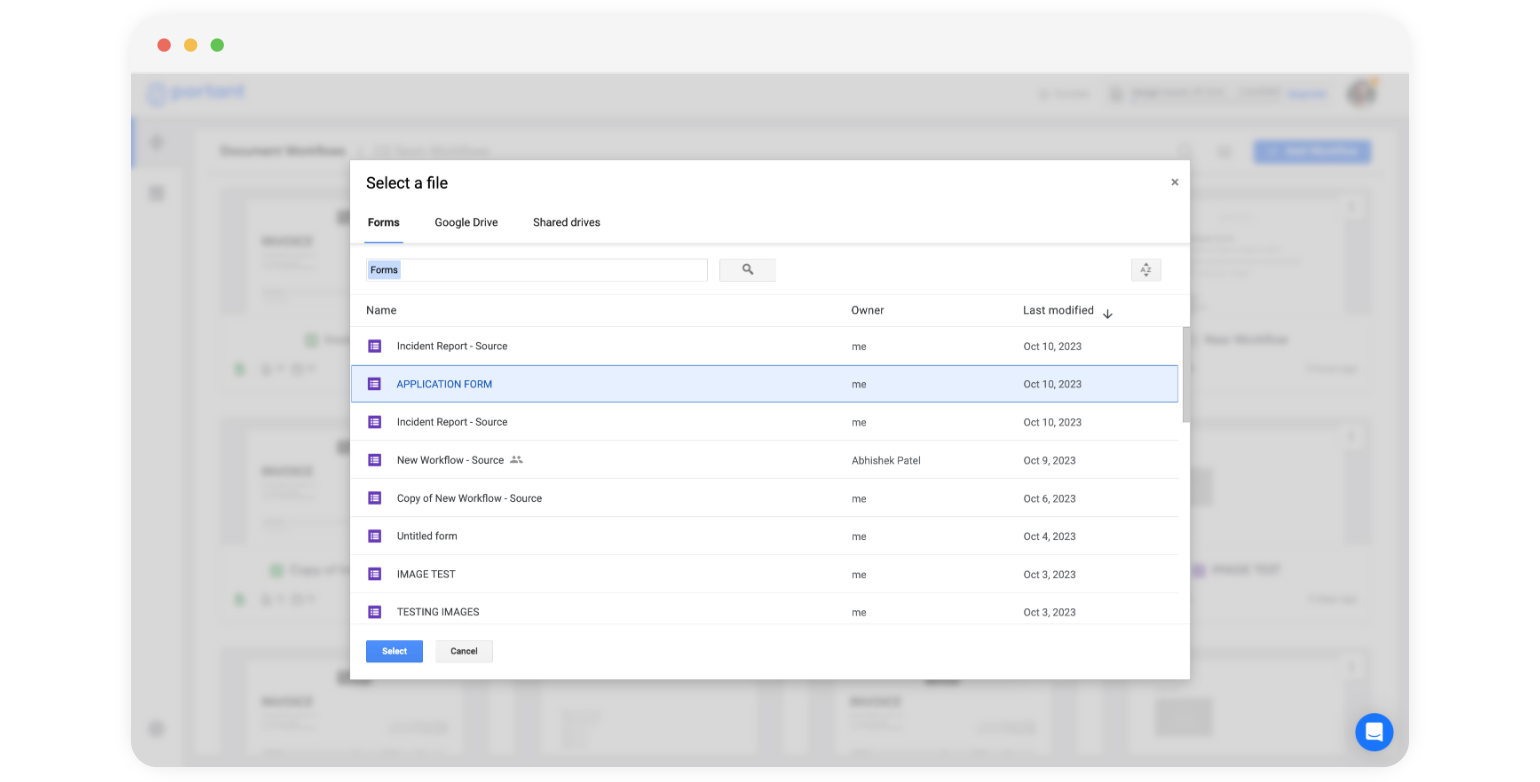
Selecteer het formulier vanuit uw Google Drive.
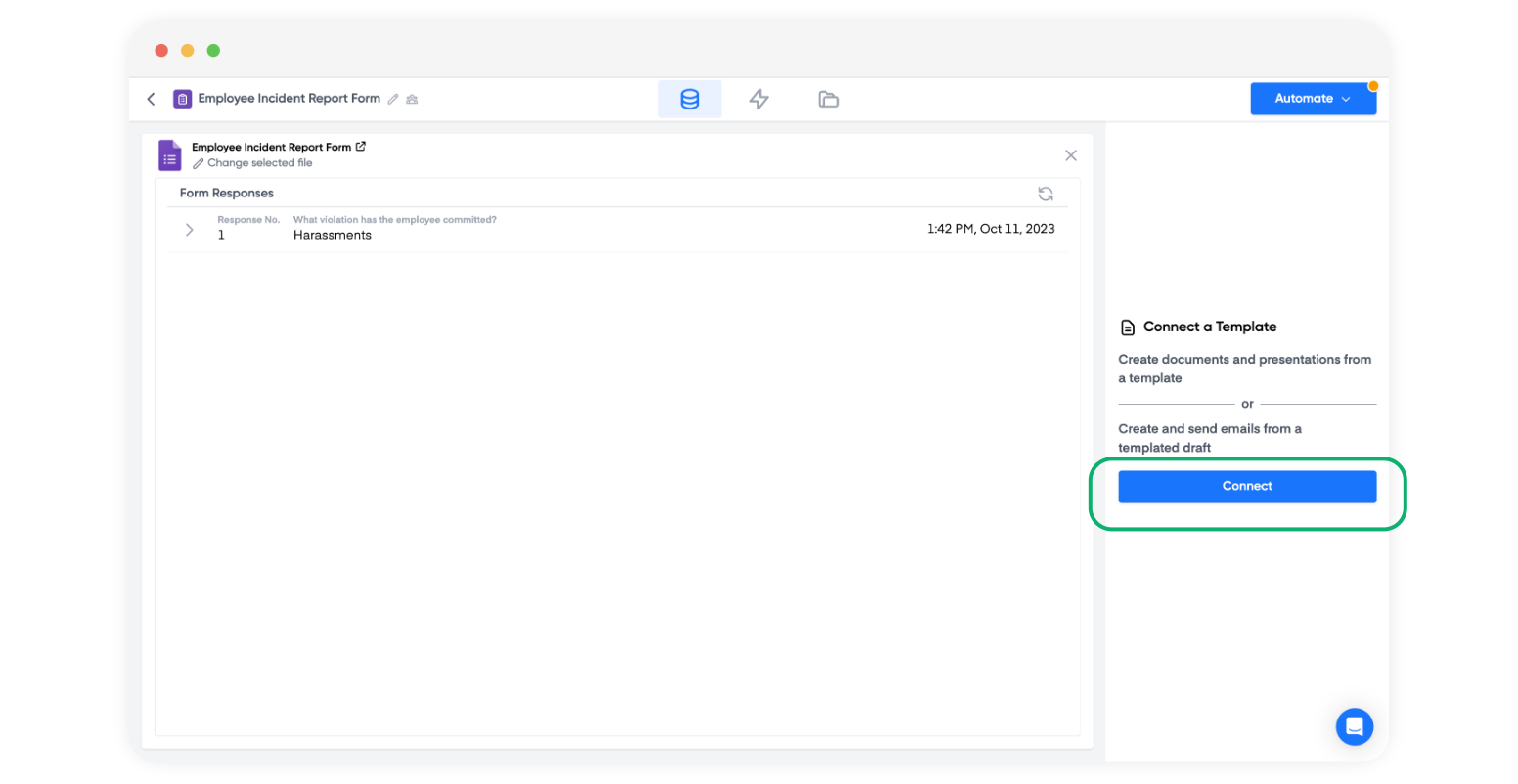
Zodra het formulier is gekoppeld, toont Portant de antwoorden aan de rechterkant. Als er nog geen antwoorden zijn, blijft dit gedeelte leeg.
Voeg een sjabloonblok toe door rechts op "Connect" (Verbinden) te klikken.
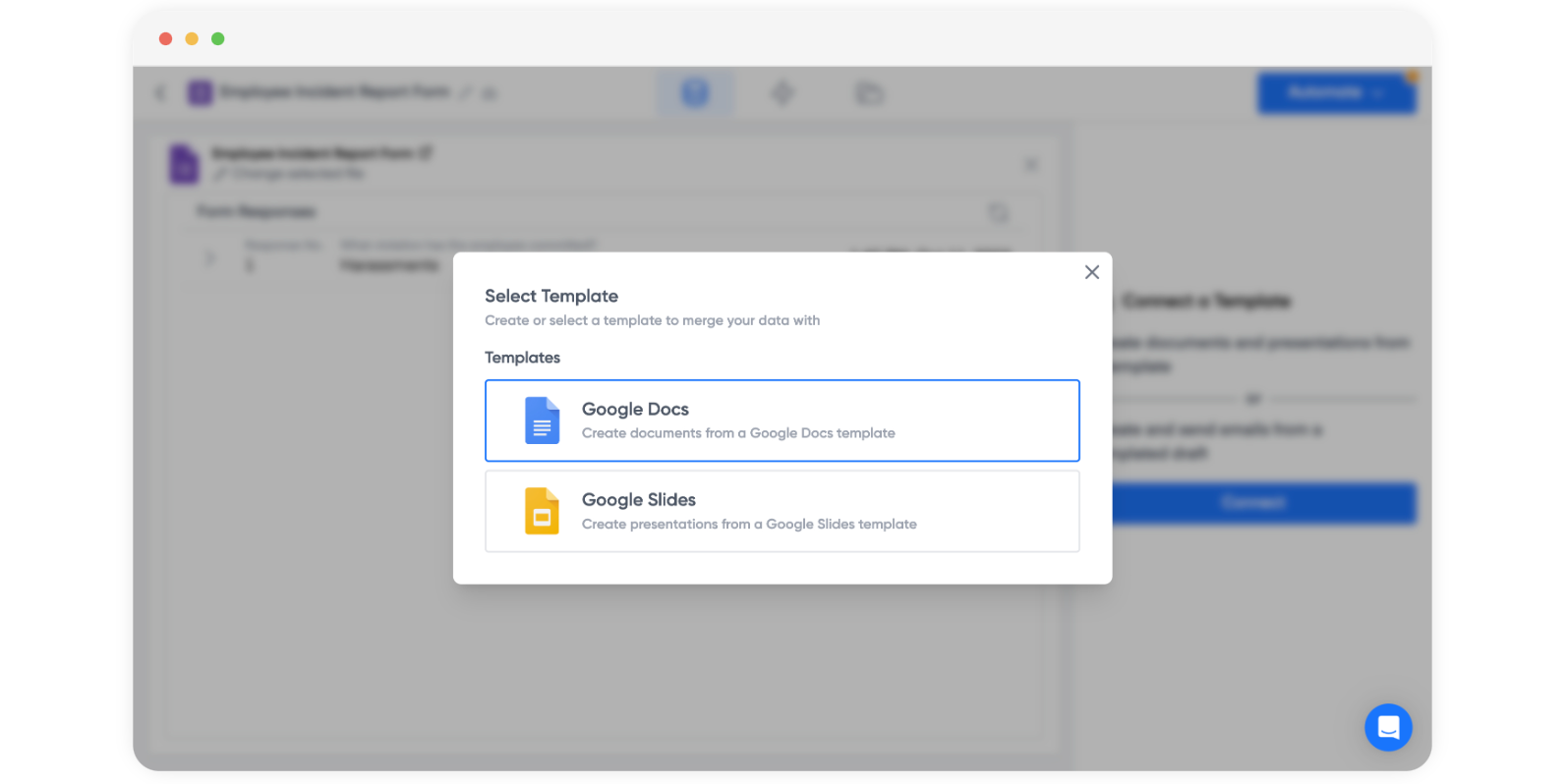
Kies Google Docs als sjabloontype.
Uw incidentrapportsjabloon aanpassen
Portant opent het sjabloon naast een brontabel. Elke rij in die tabel is een van uw formuliervragen.
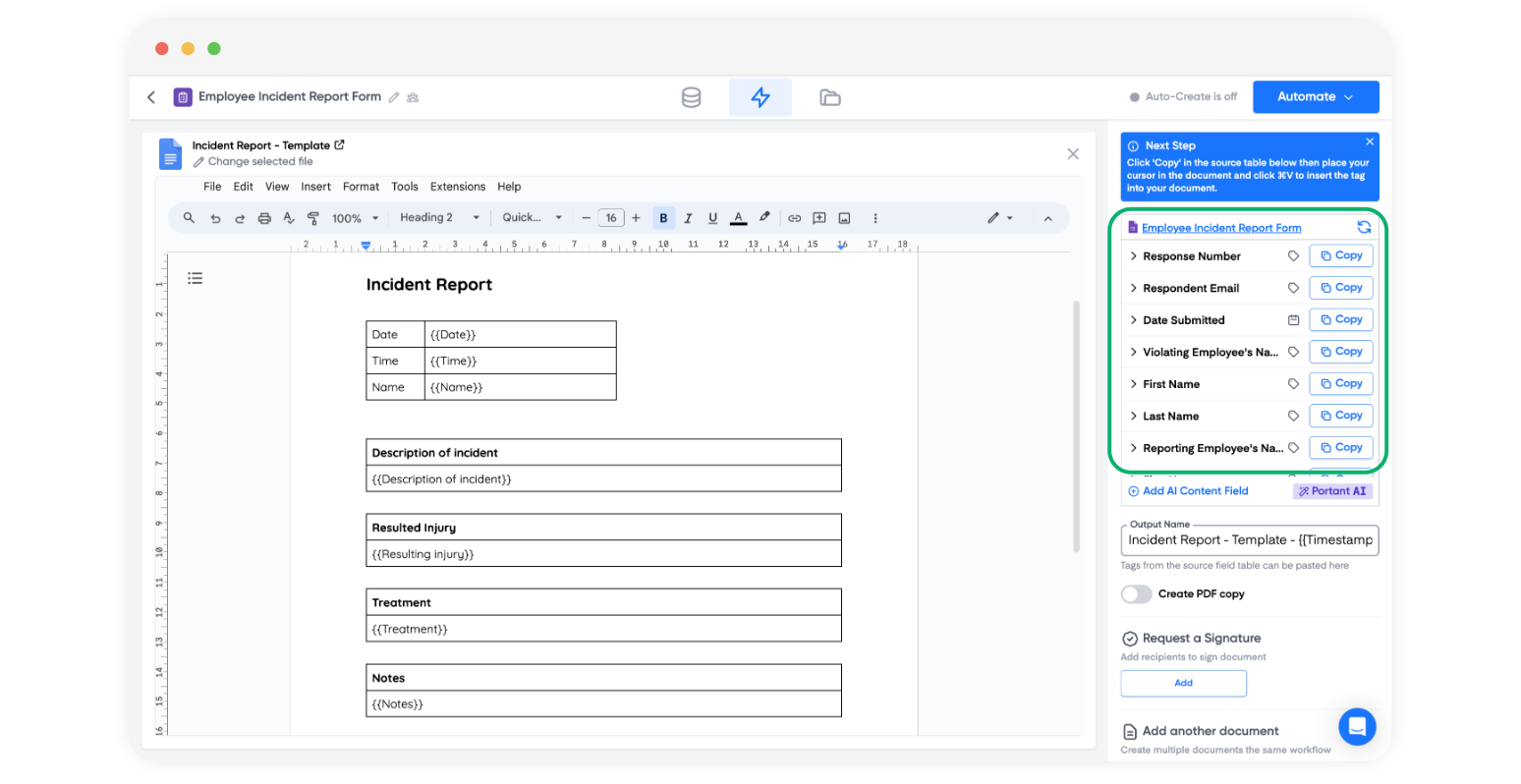
Om een formulierantwoord in te voegen, klikt u op "Copy" (Kopiëren) naast de vraag en plakt u de {{tag}} in het document op de plek waar het antwoord moet verschijnen.
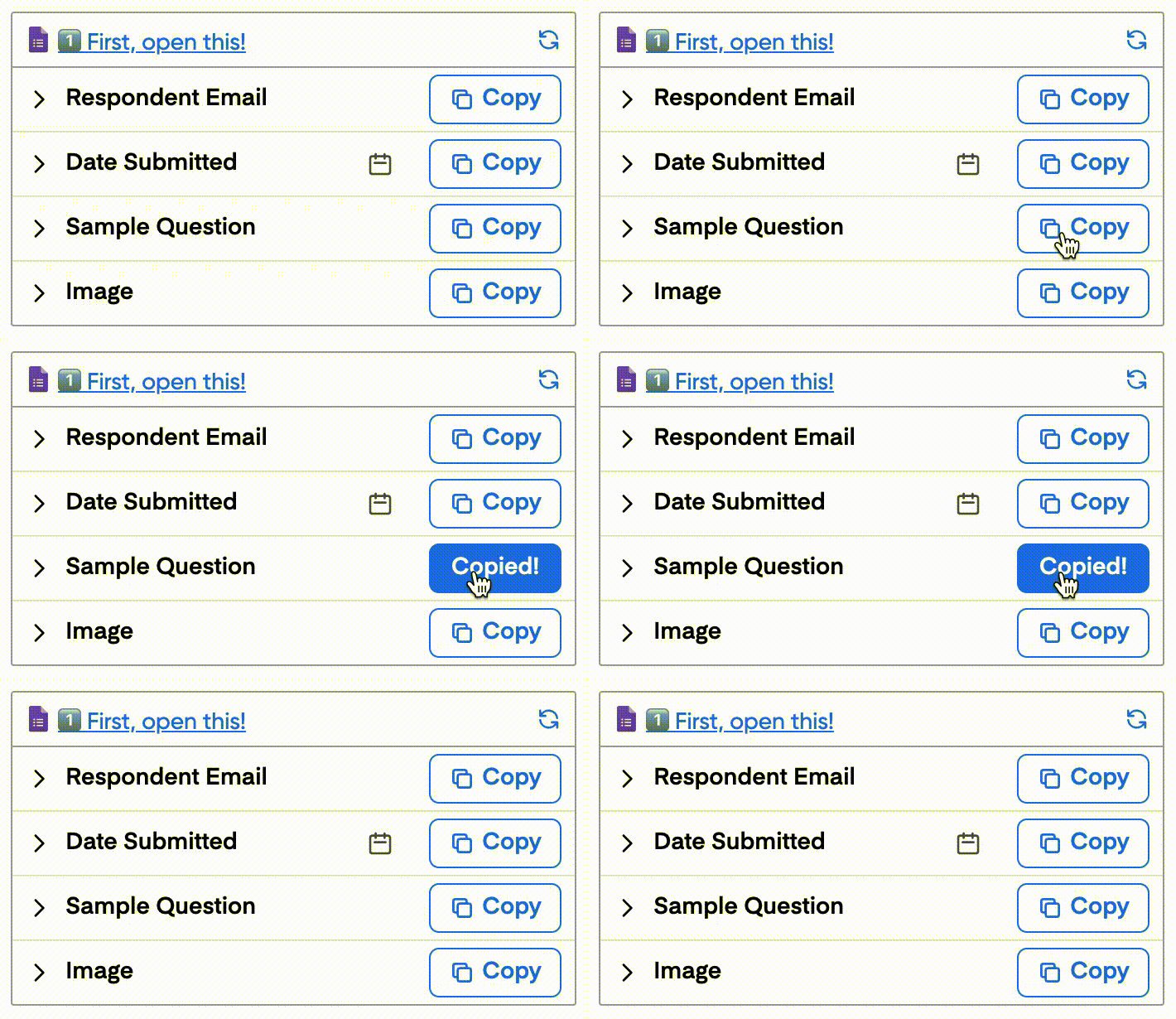
U kunt ook afbeeldingstags toevoegen aan documenten en presentaties, en de weergavenaam van een tag bewerken door op de rij te klikken.
Stel de Output Name (Uitvoernaam) in voor elk gegenereerd document. Tags werken hier ook, wat handig is voor het benoemen van bestanden zoals "Incident Report - {{Date}} - {{Reporter Name}}".
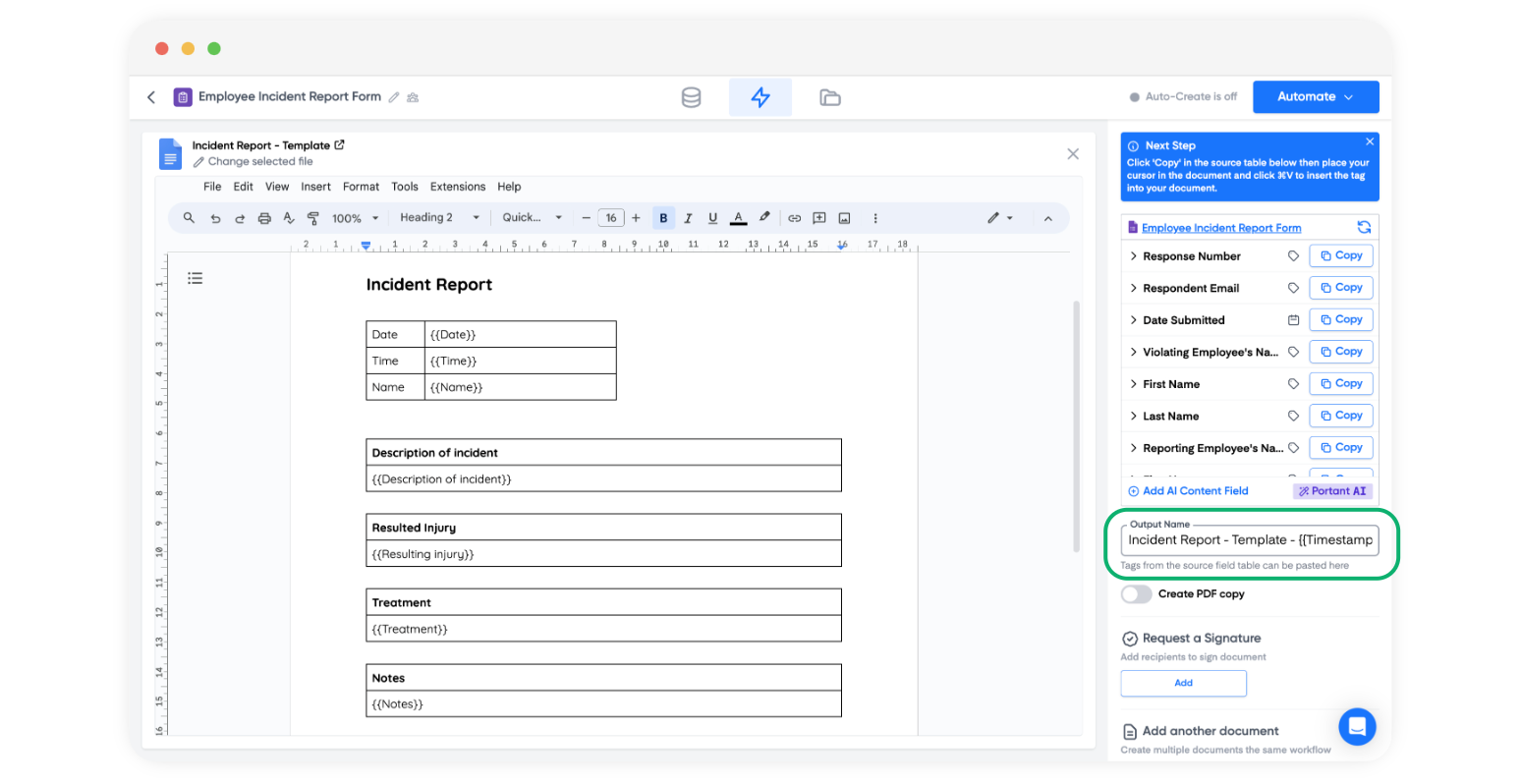
Onder het veld Output Name bevindt zich de optie om elke uitvoer op te slaan als PDF. PDF's worden opgeslagen op het tabblad Outputs.
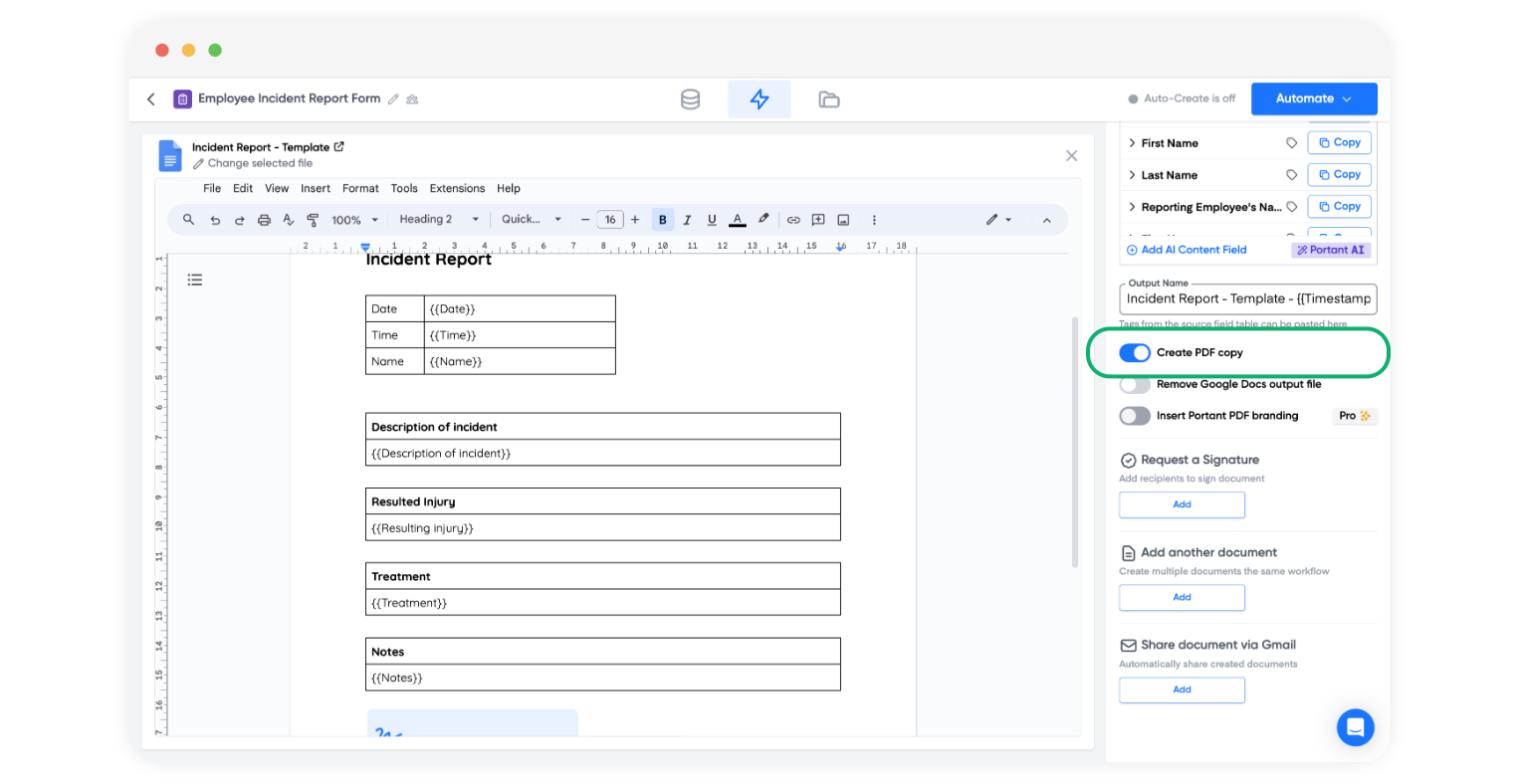
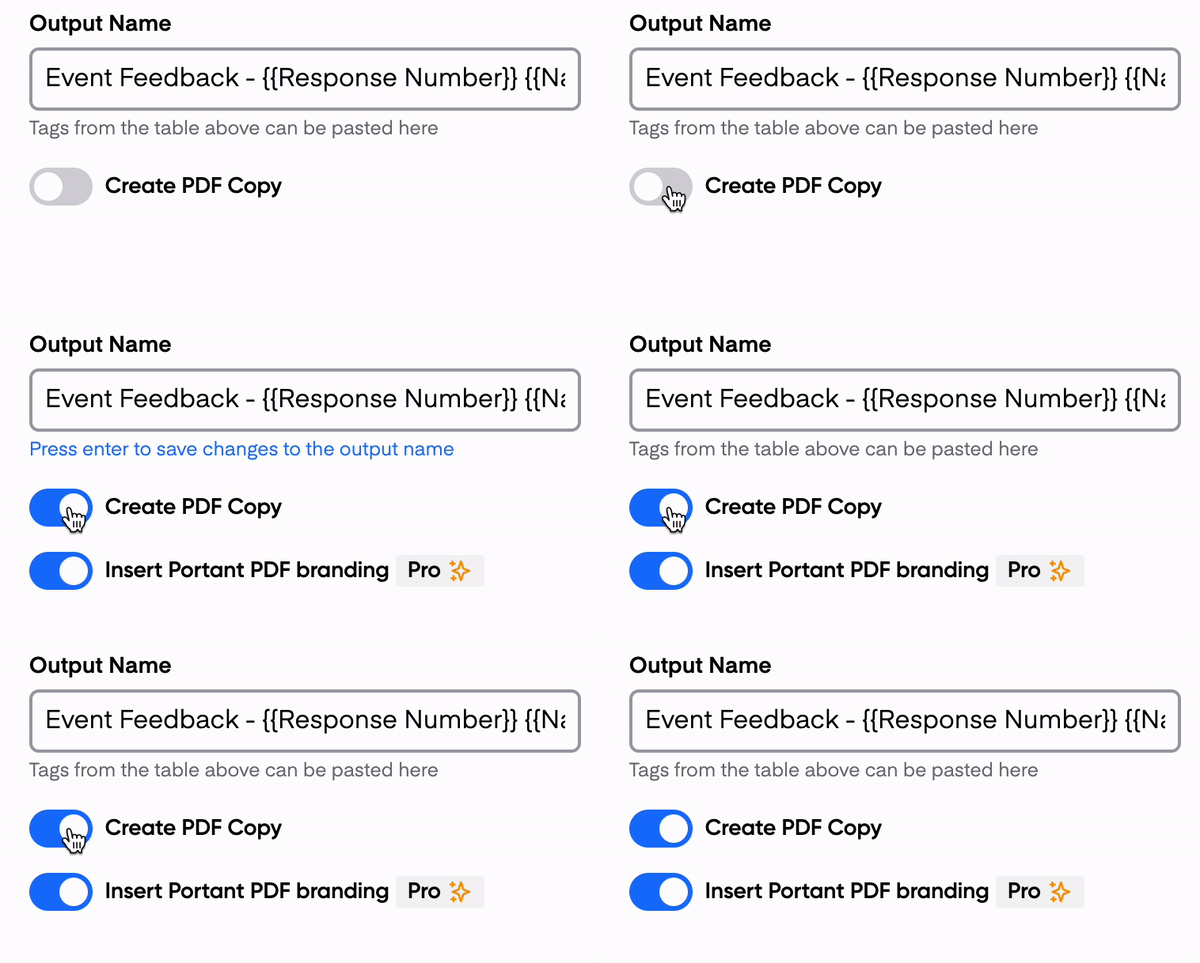
Gratis accounts bevatten een Portant-watermerk in de voettekst van de PDF. Om dit te verwijderen, upgradet u naar Pro of Teams.
Hiermee is de documentkant gereed. Vervolgens kunt u een ondertekeningsstap toevoegen, zodat de juiste personen elk rapport accorderen.
Een handtekeningverzoek toevoegen (optioneel)
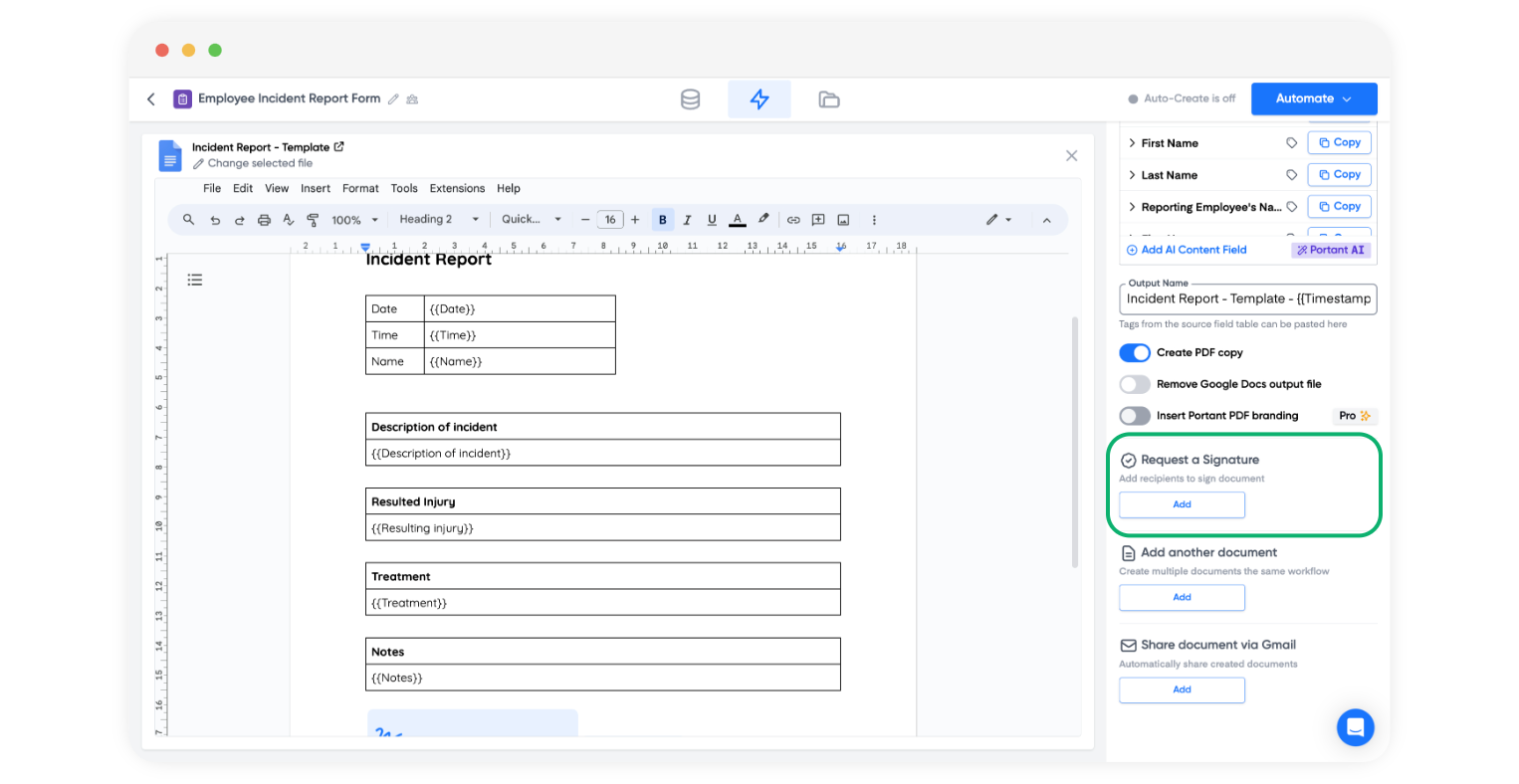
Klik op "Add" (Toevoegen) om een handtekeningverzoekblok in te voegen.
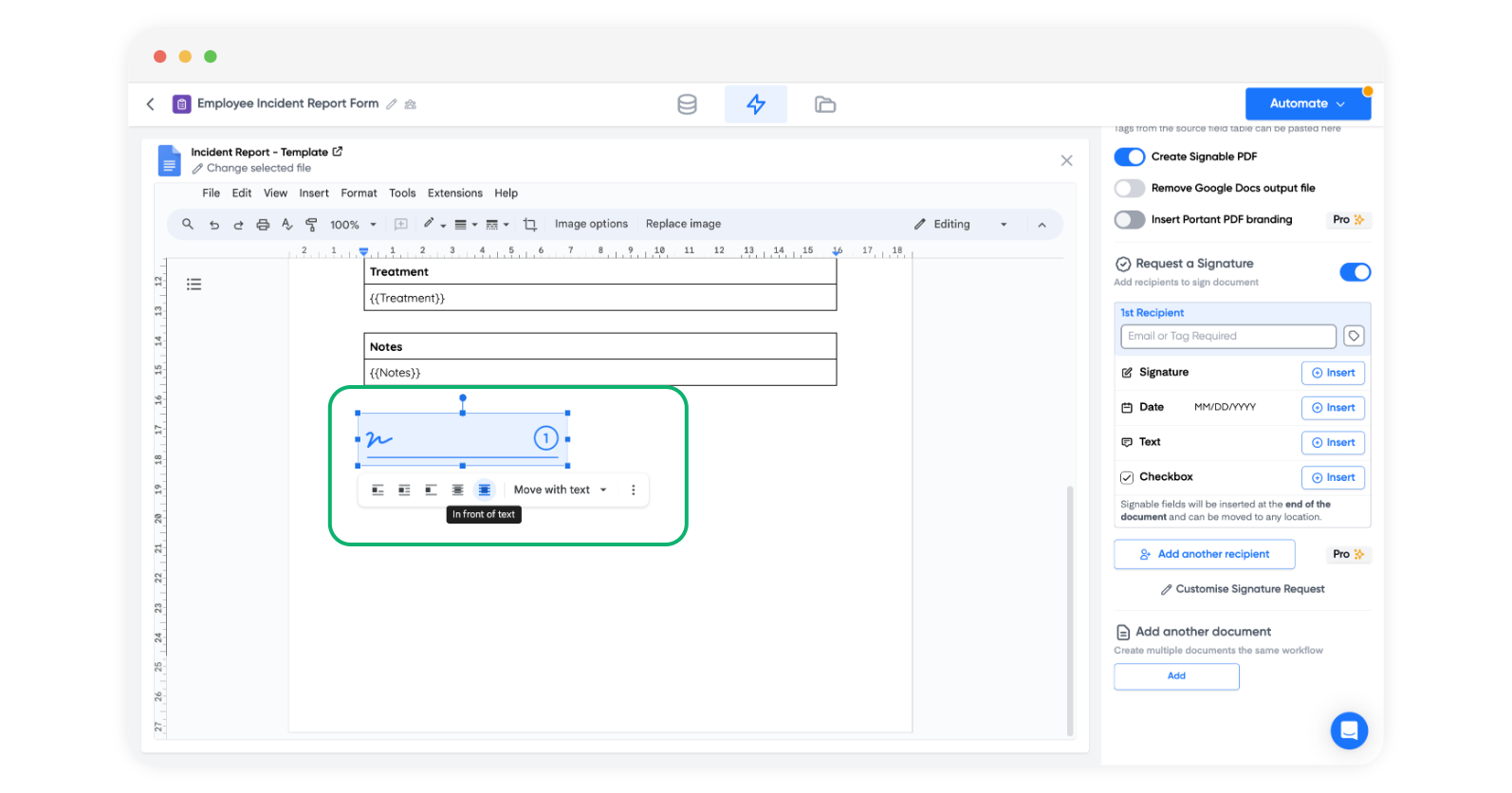
Klik op "Insert" (Invoegen) om plaatsaanduidingen voor handtekening en datum aan het document toe te voegen.
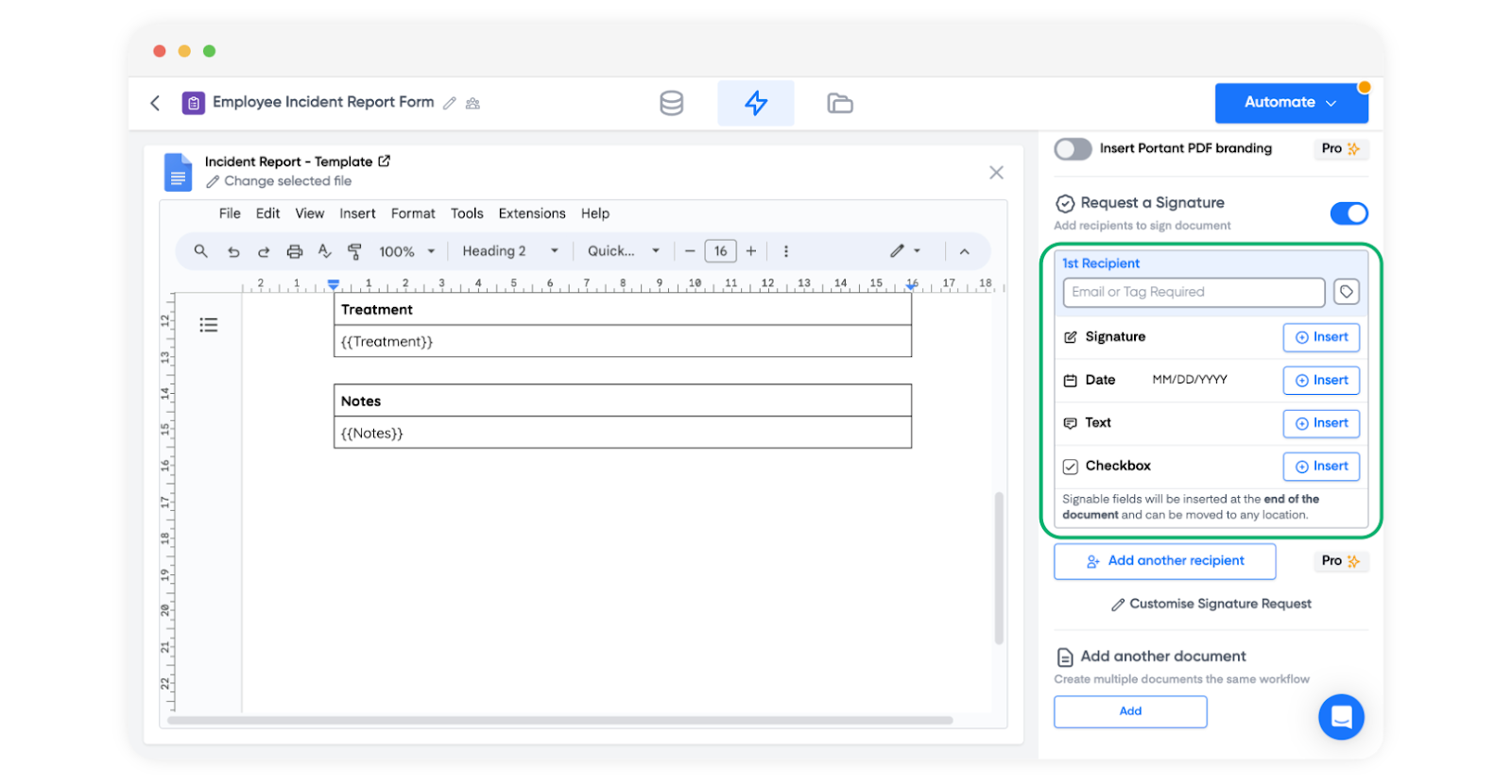
Kies bij het invoegen van de plaatsaanduiding voor "Move with text" (Met tekst meebewegen), zodat deze inline met de rest van het document staat en meebeweegt met de omringende inhoud.
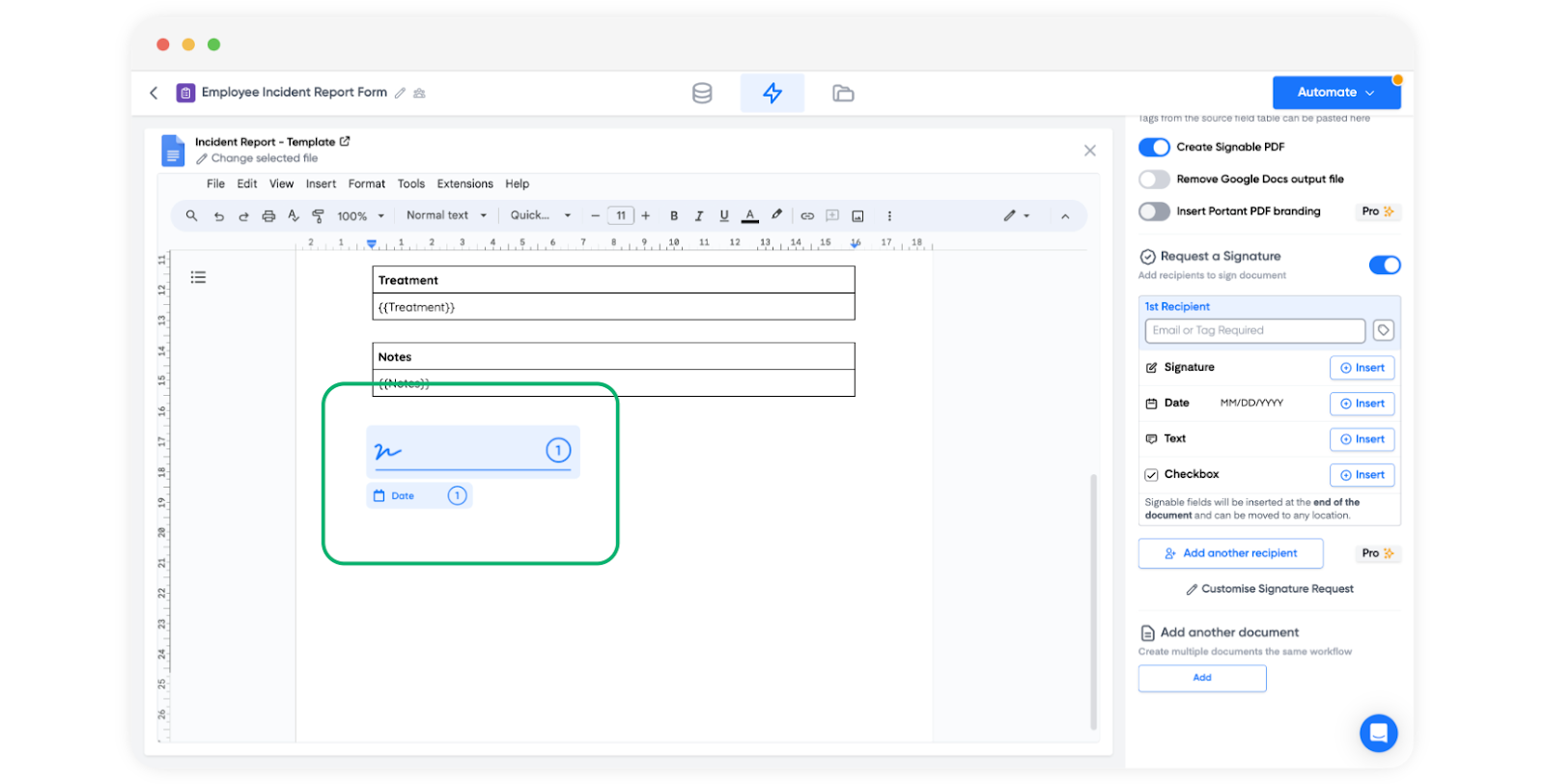
U kunt ook plaatsaanduidingen invoegen voor tekstvelden en selectievakjes die de ondertekenaar moet invullen.
Pas de e-mail met het handtekeningverzoek aan, zodat de ondertekenaar weet wat hij of zij ondertekent. Zie voor meer informatie de e-mail met het handtekeningverzoek aanpassen.
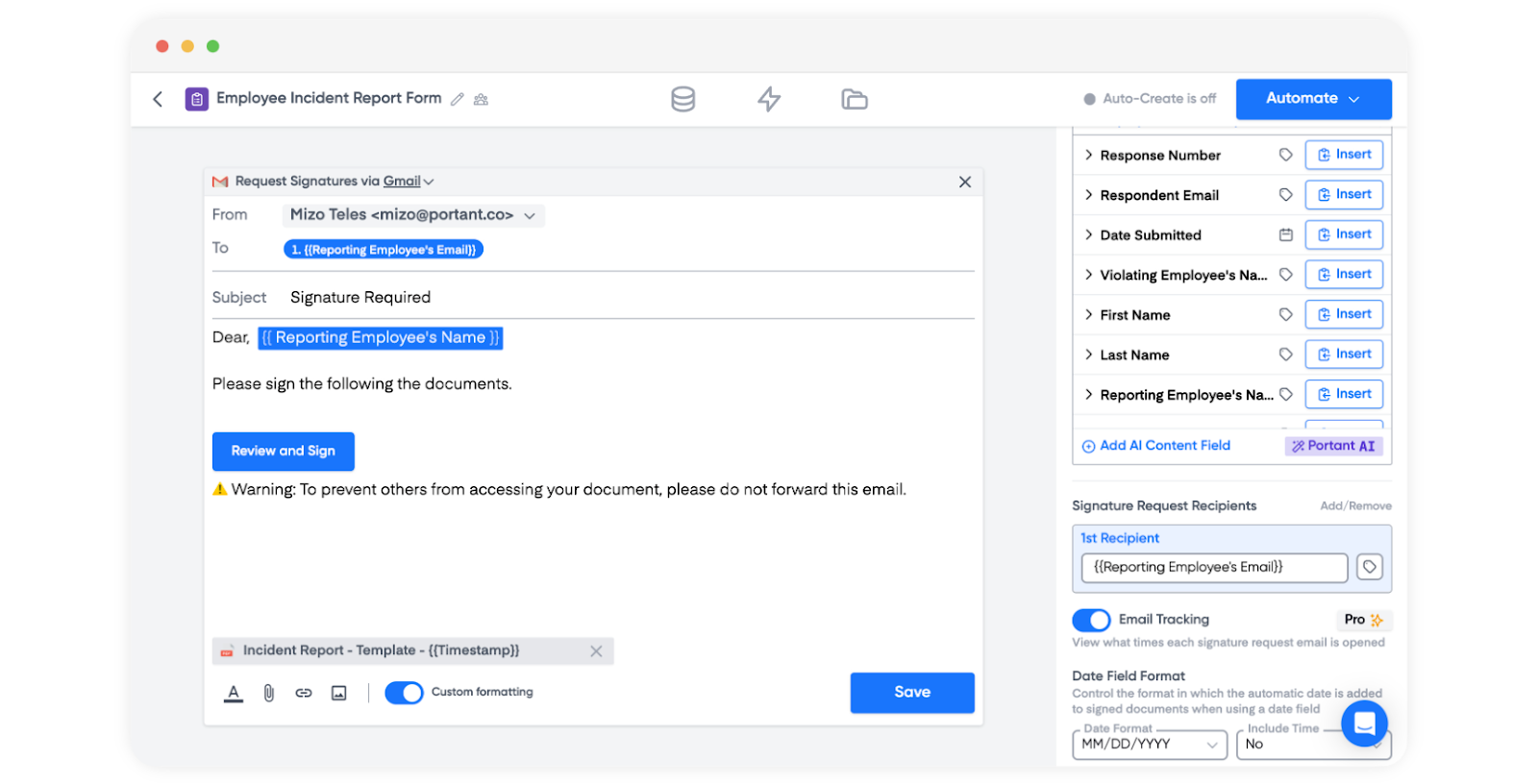
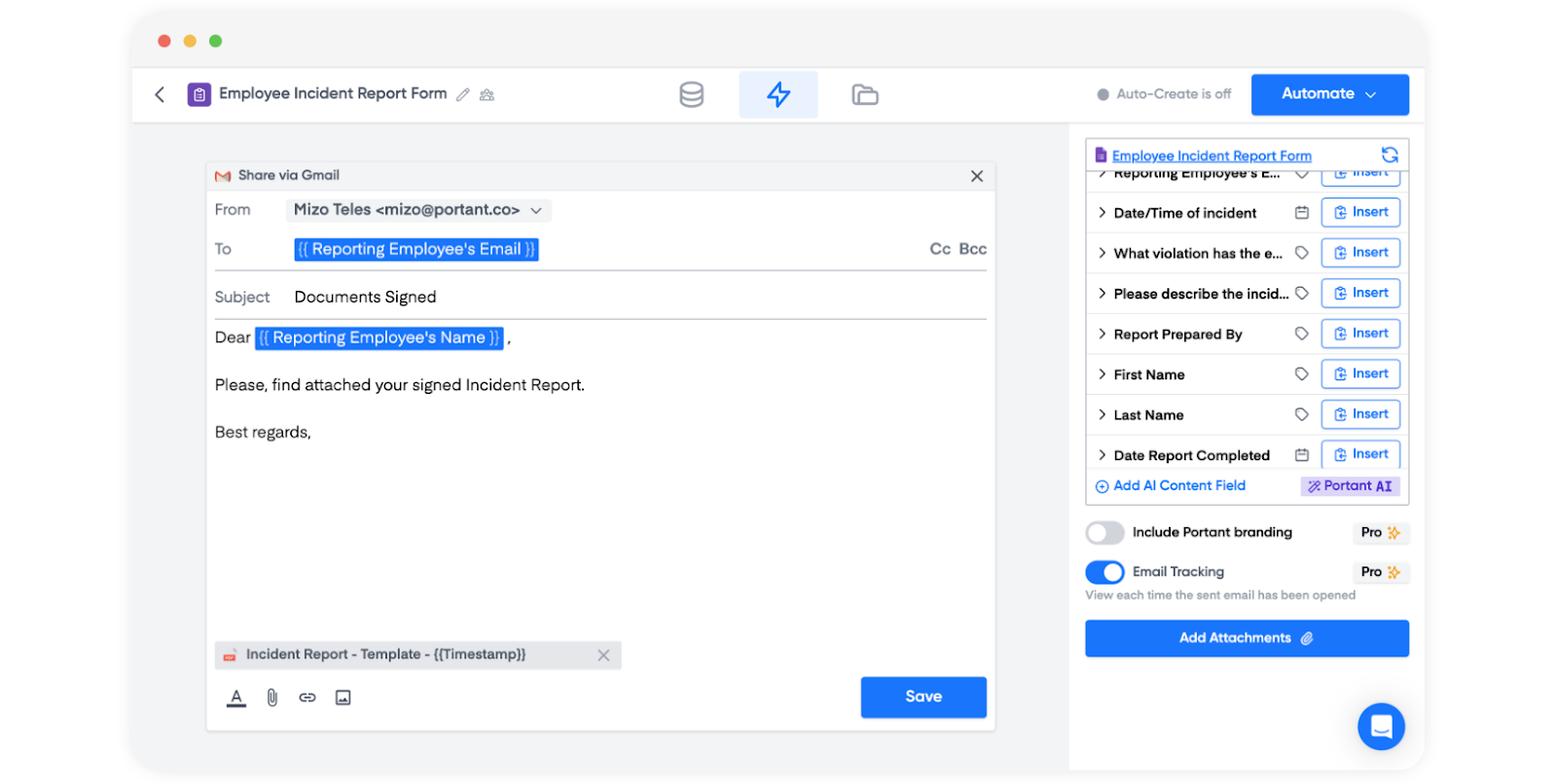
Wanneer u een handtekeningverzoek toevoegt, voegt Portant ook een e-mailblok toe. Dit blok stuurt de definitieve ondertekende PDF naar de ontvangers.
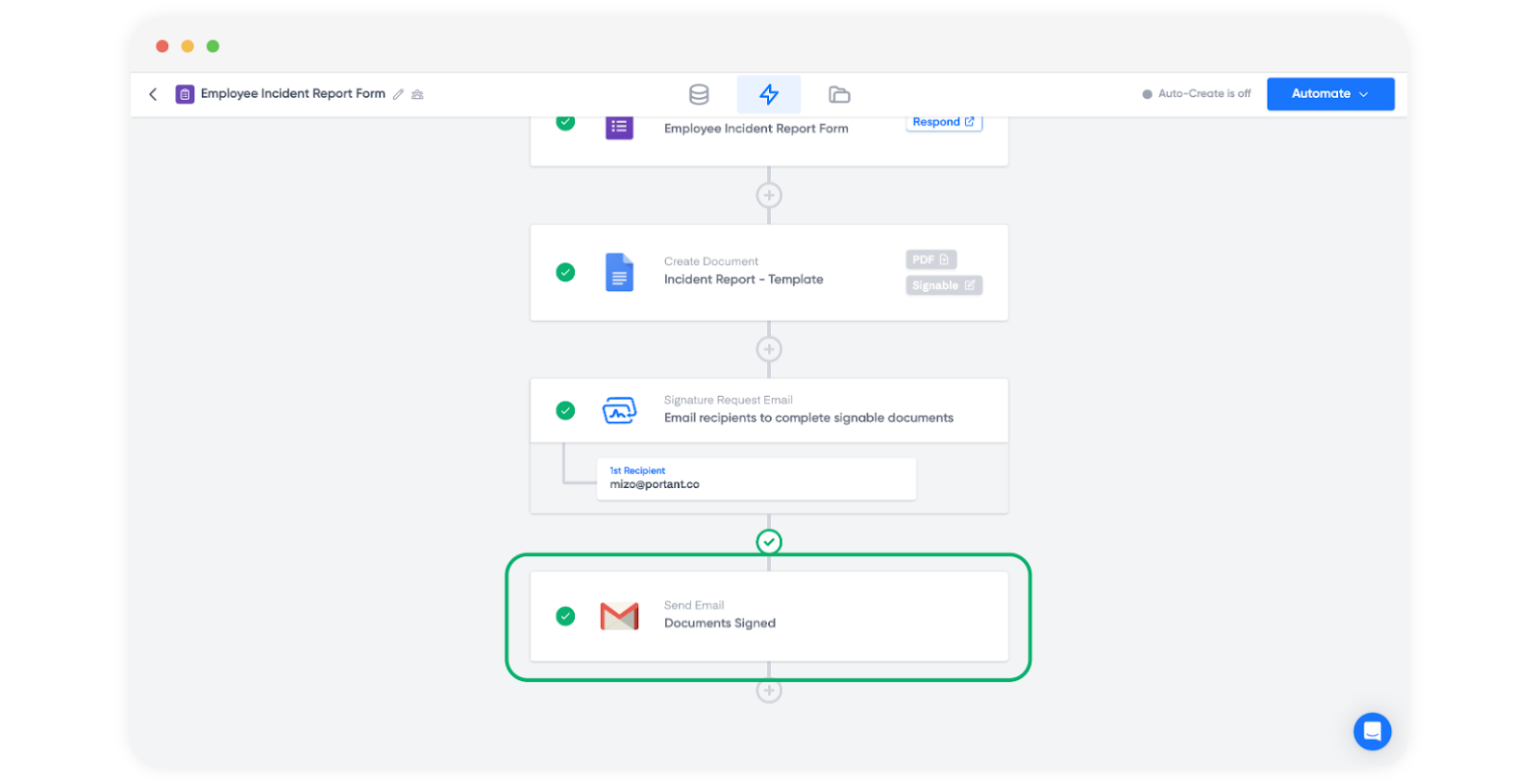
Pas de e-mailtekst op dezelfde manier aan als het handtekeningverzoek.
De workflow inschakelen en testen
Wanneer de workflow is ingesteld, klikt u op "Automate" (Automatiseren) rechtsboven en schakelt u Auto-create in. Elke nieuwe formulierreactie wordt nu door de workflow verwerkt en genereert een nieuw rapport.
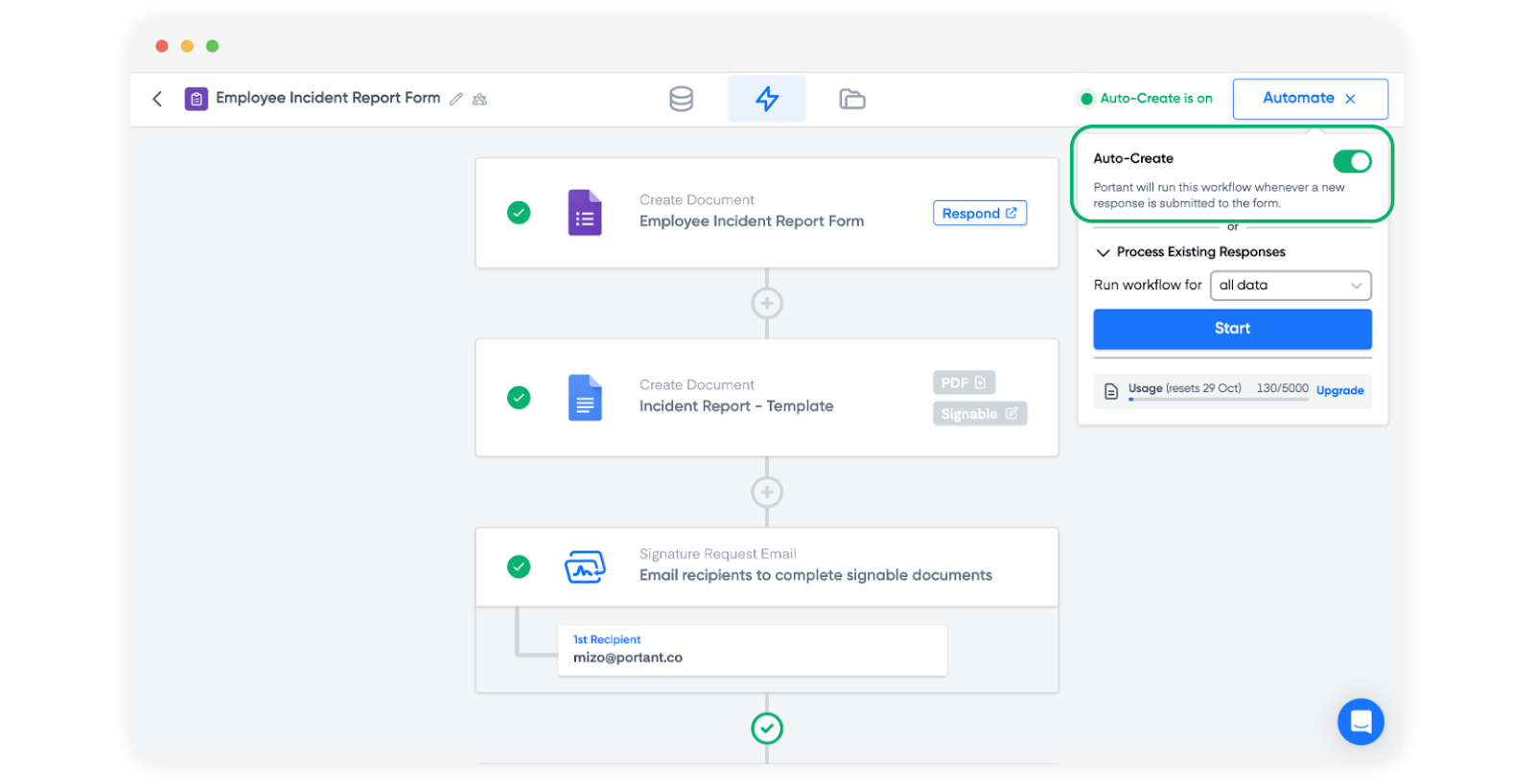
In hetzelfde paneel kunt u ook oudere formulierreacties verwerken via "Process Existing Responses" (Bestaande reacties verwerken). Kies alle reacties of selecteer een aangepast bereik.
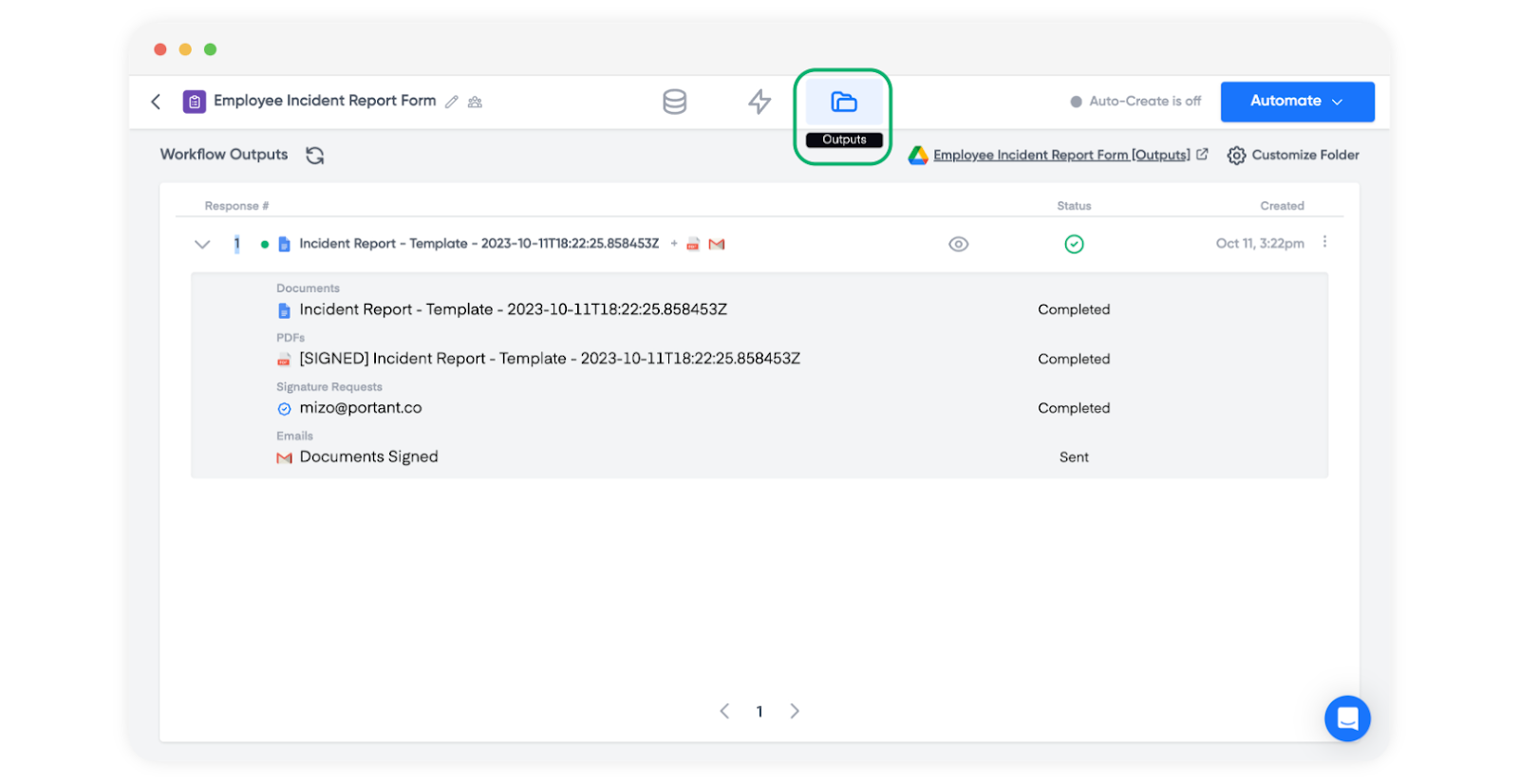
Dien ter test een reactie in via uw formulier. Binnen enkele seconden verschijnt er een nieuw document op het tabblad Outputs.
Dat is alles. Elk incident dat via uw formulier wordt gemeld, levert nu een volledig opgemaakt rapport op, klaar om te ondertekenen.