Rapporti di incidente
Converti un modulo di segnalazione di incidente in un report PDF completamente formattato, quindi instradalo per la firma, senza riscrivere nemmeno un campo.
Questa guida costruisce il flusso di lavoro utilizzando Google Forms in modo che chiunque nel team possa segnalare un incidente e il report venga generato automaticamente. Lo stesso schema funziona con Google Sheets, Microsoft Forms o webhook.
Cosa imparerai
- Creare un nuovo flusso di lavoro
- Personalizzare il modello di report di incidente
- Aggiungere una richiesta di firma (opzionale)
- Aggiungere il blocco email per la copia firmata
- Attivare il flusso di lavoro e testarlo
Creare un nuovo flusso di lavoro
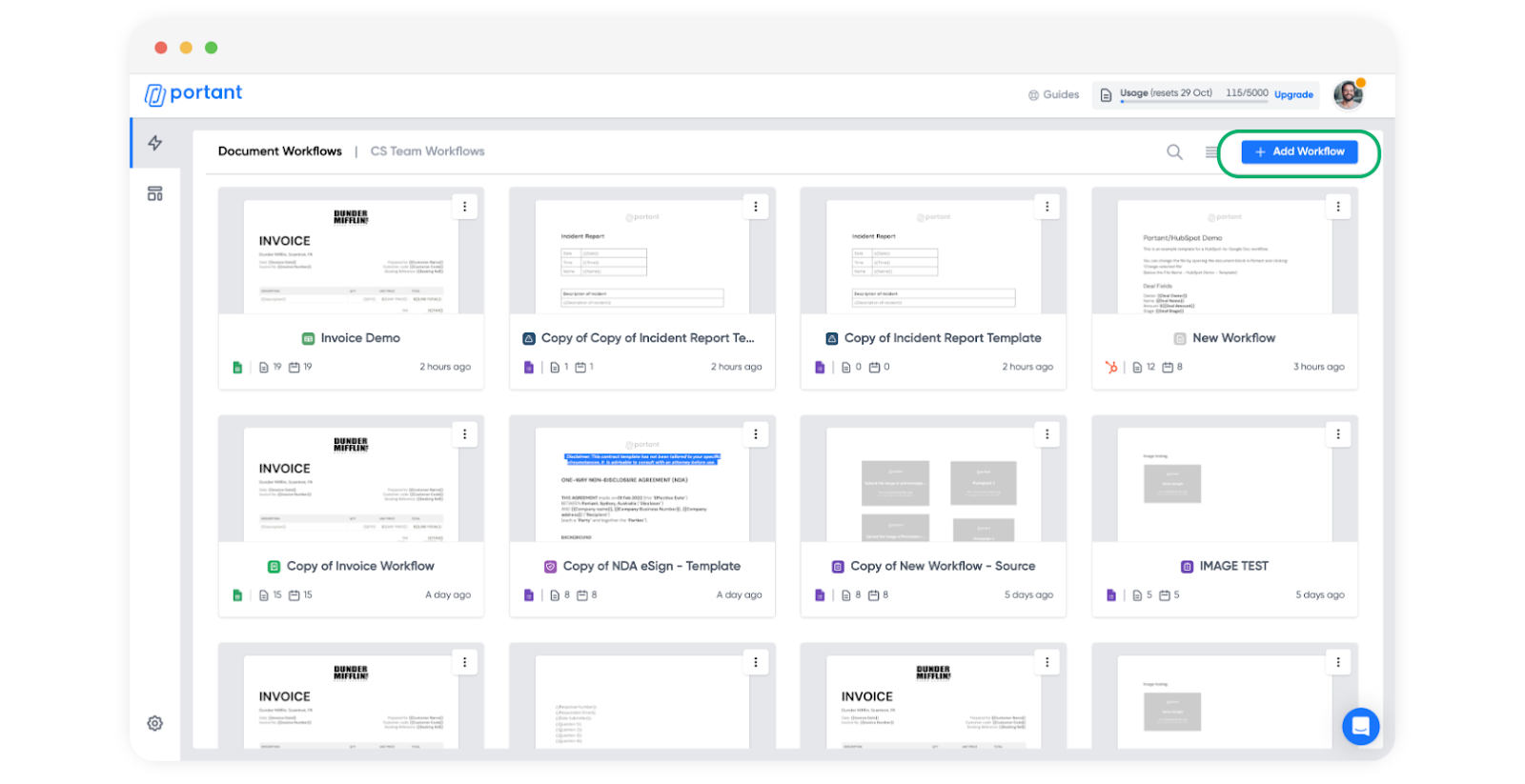
Fai clic su "Add Workflow" (Aggiungi flusso di lavoro) in alto a destra.
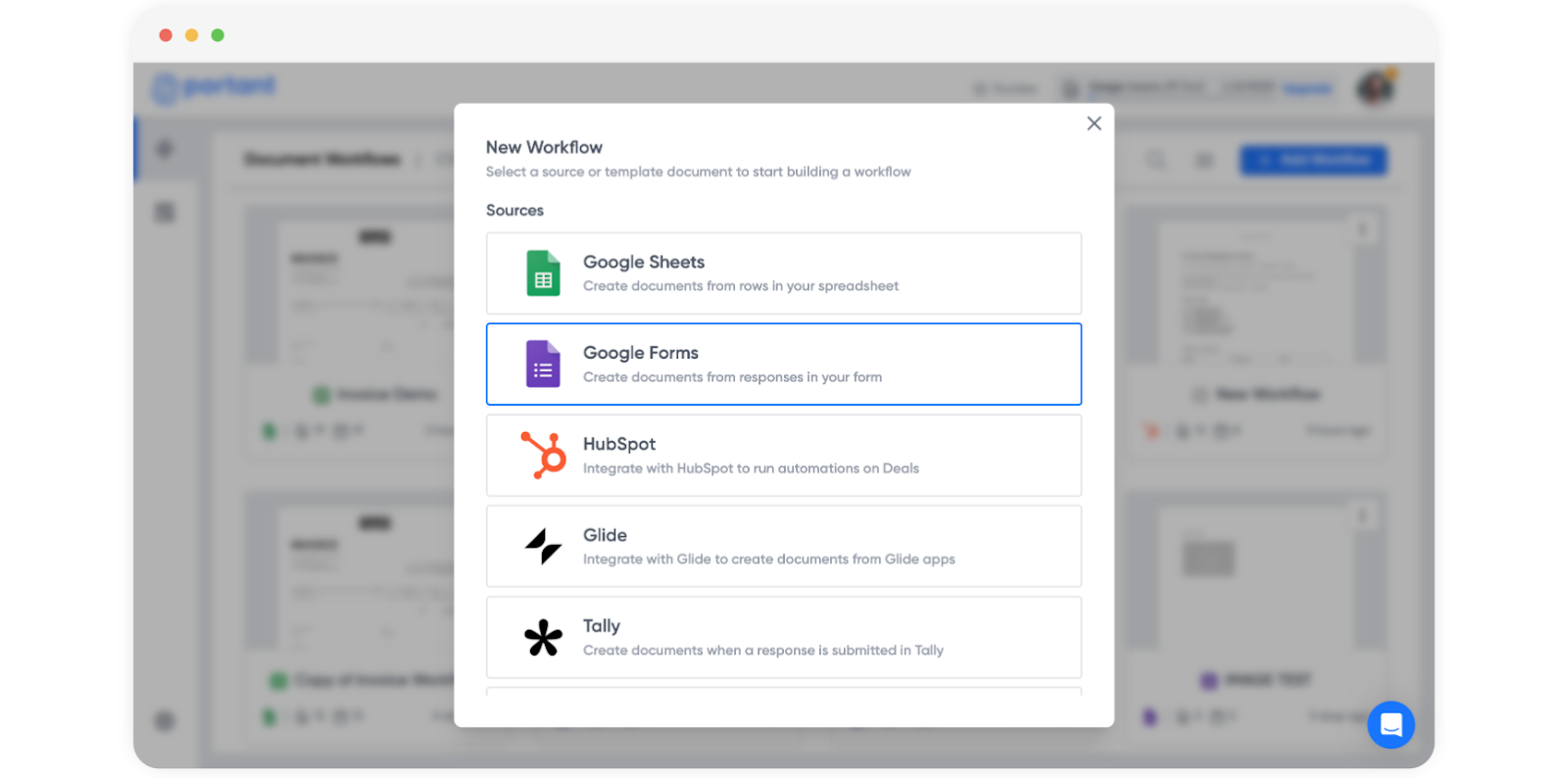
Scegli Google Forms come sorgente.
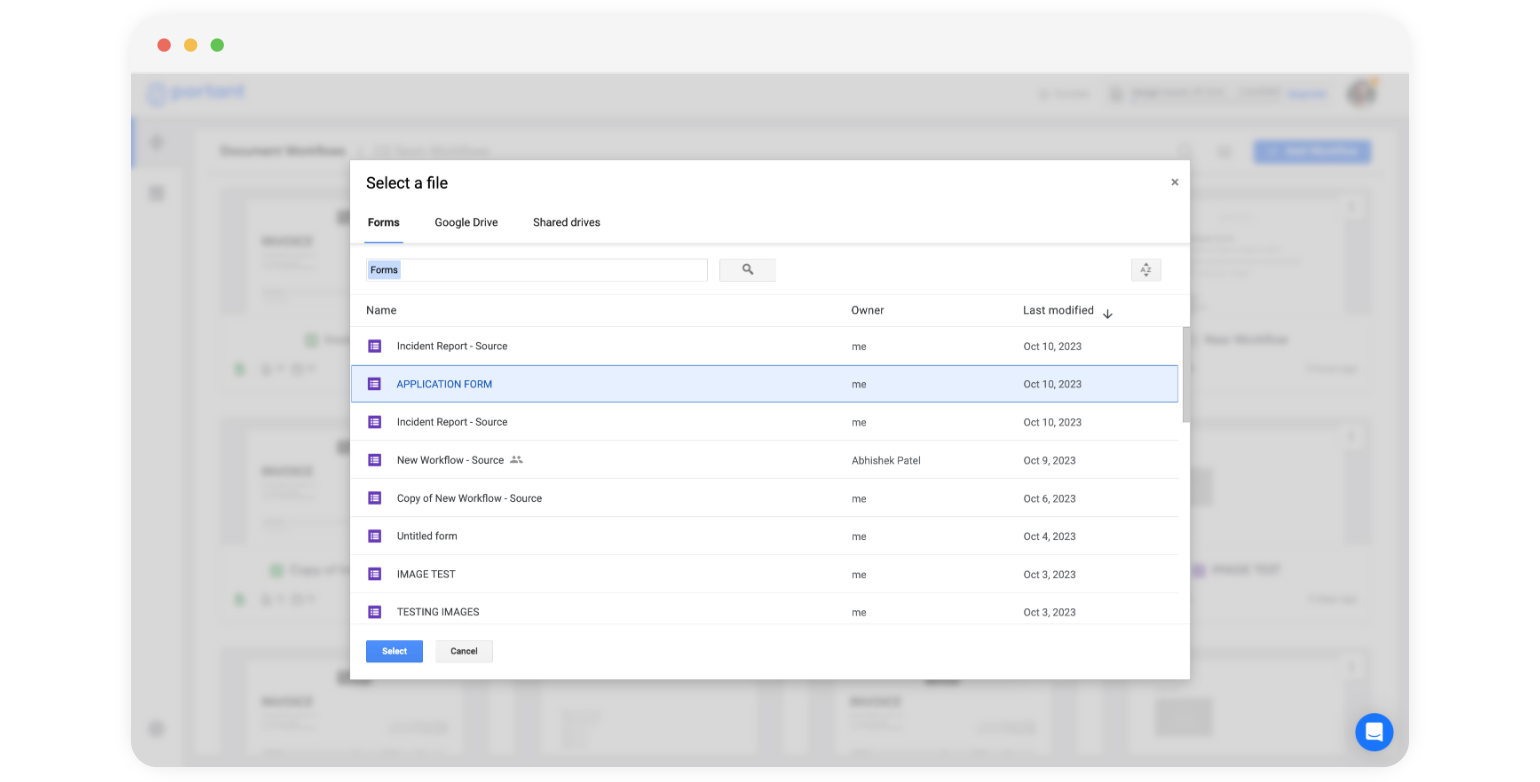
Seleziona il modulo da Google Drive.
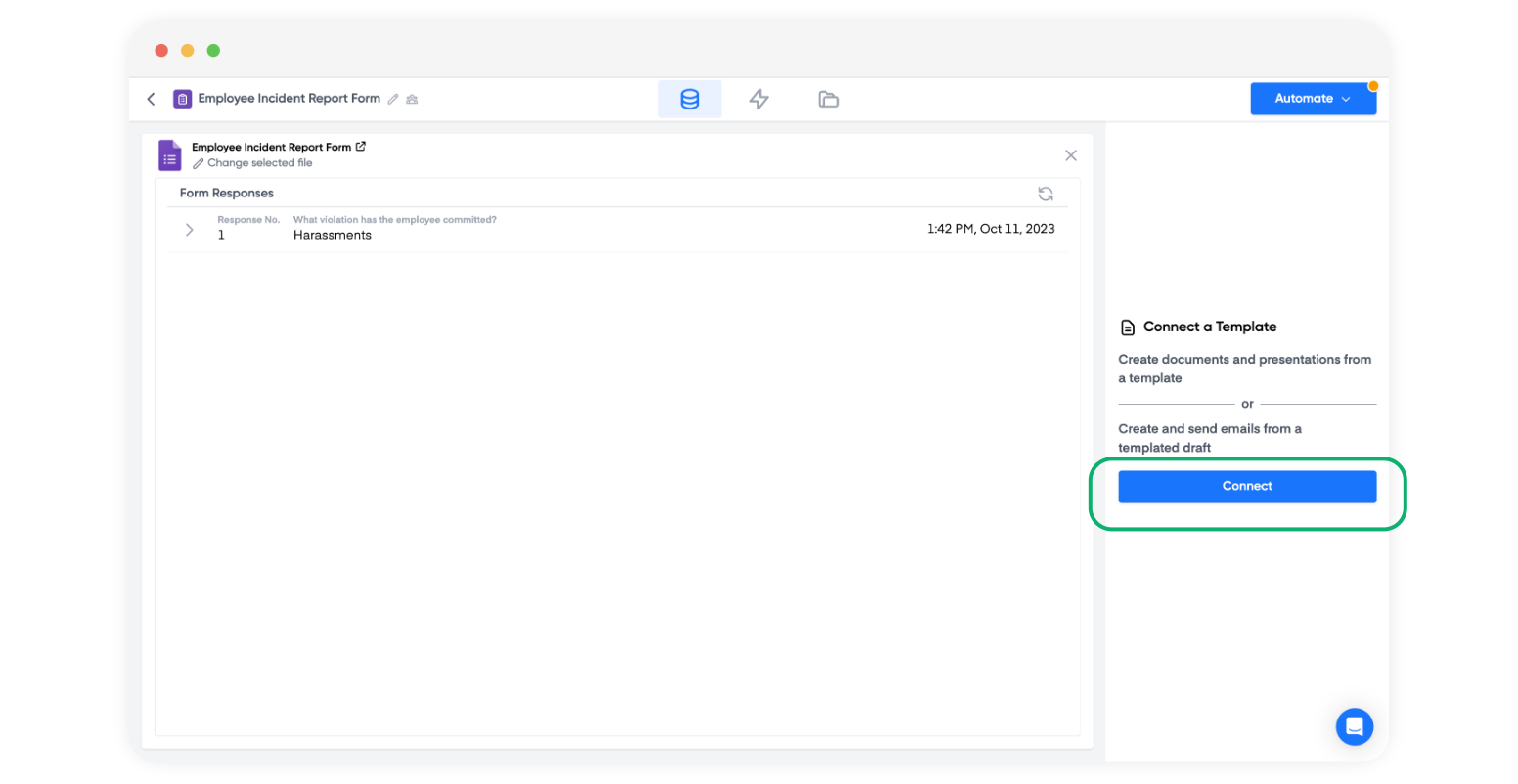
Una volta connesso il modulo, Portant elenca le risposte sulla destra. Se non ci sono ancora risposte, la sezione sarà vuota.
Aggiungi un blocco modello facendo clic su "Connect" (Connetti) sulla destra.
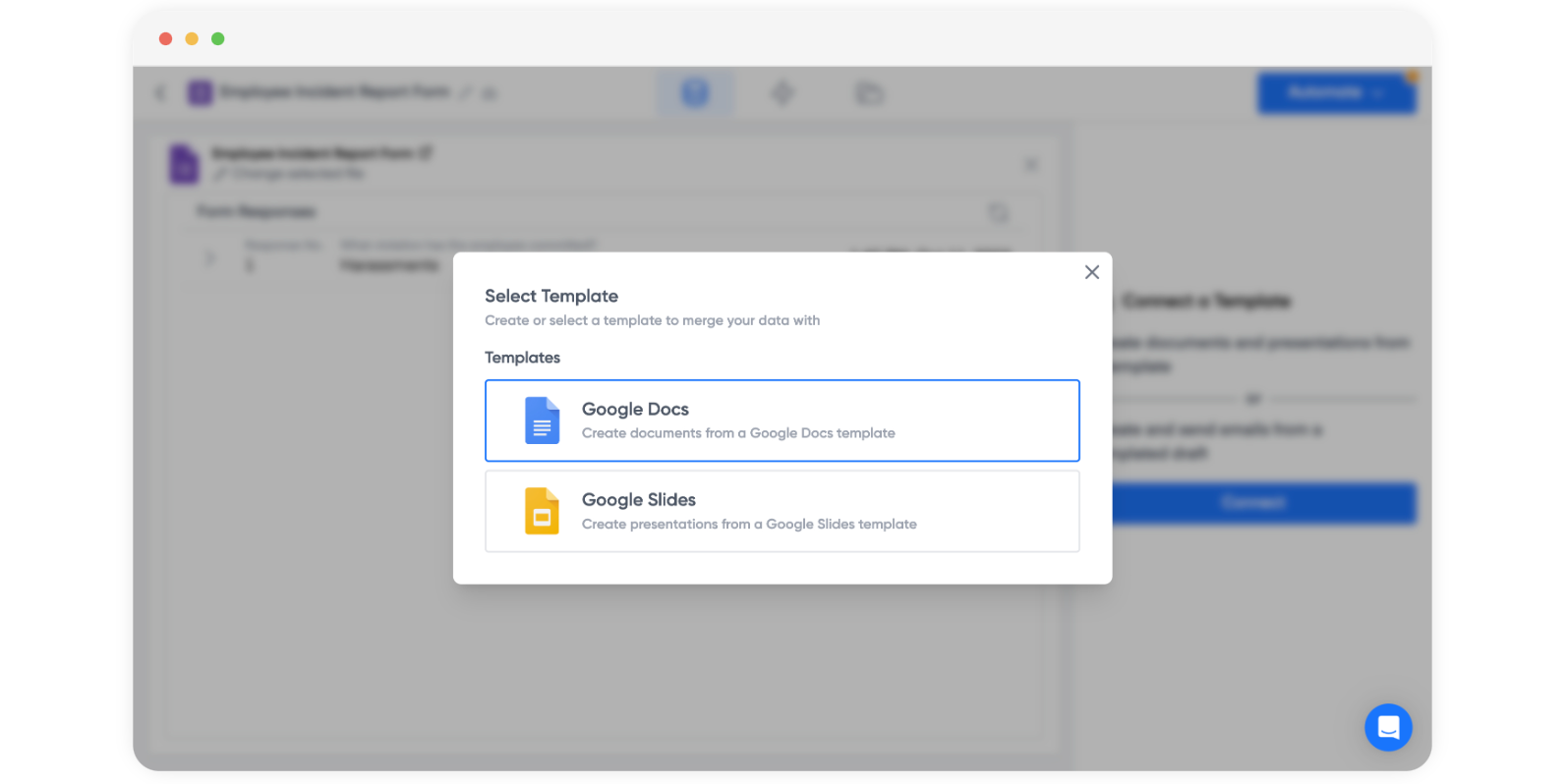
Scegli Google Docs come tipo di modello.
Personalizzare il modello di report di incidente
Portant apre il modello accanto a una tabella sorgente. Ogni riga in quella tabella corrisponde a una delle domande del modulo.
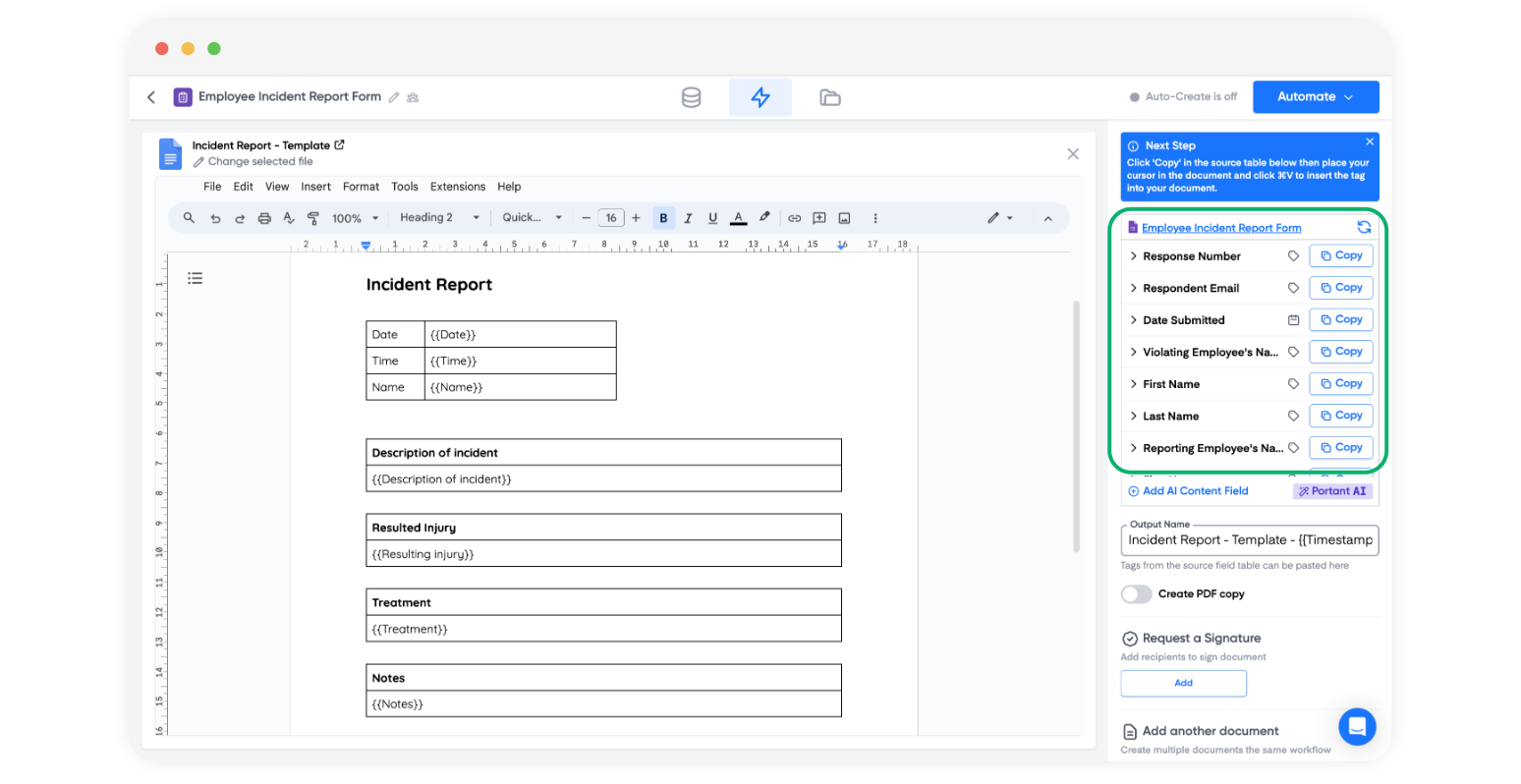
Per inserire una risposta del modulo, fai clic su "Copy" (Copia) accanto alla domanda e incolla il {{tag}} nel documento nel punto in cui desideri che appaia la risposta.
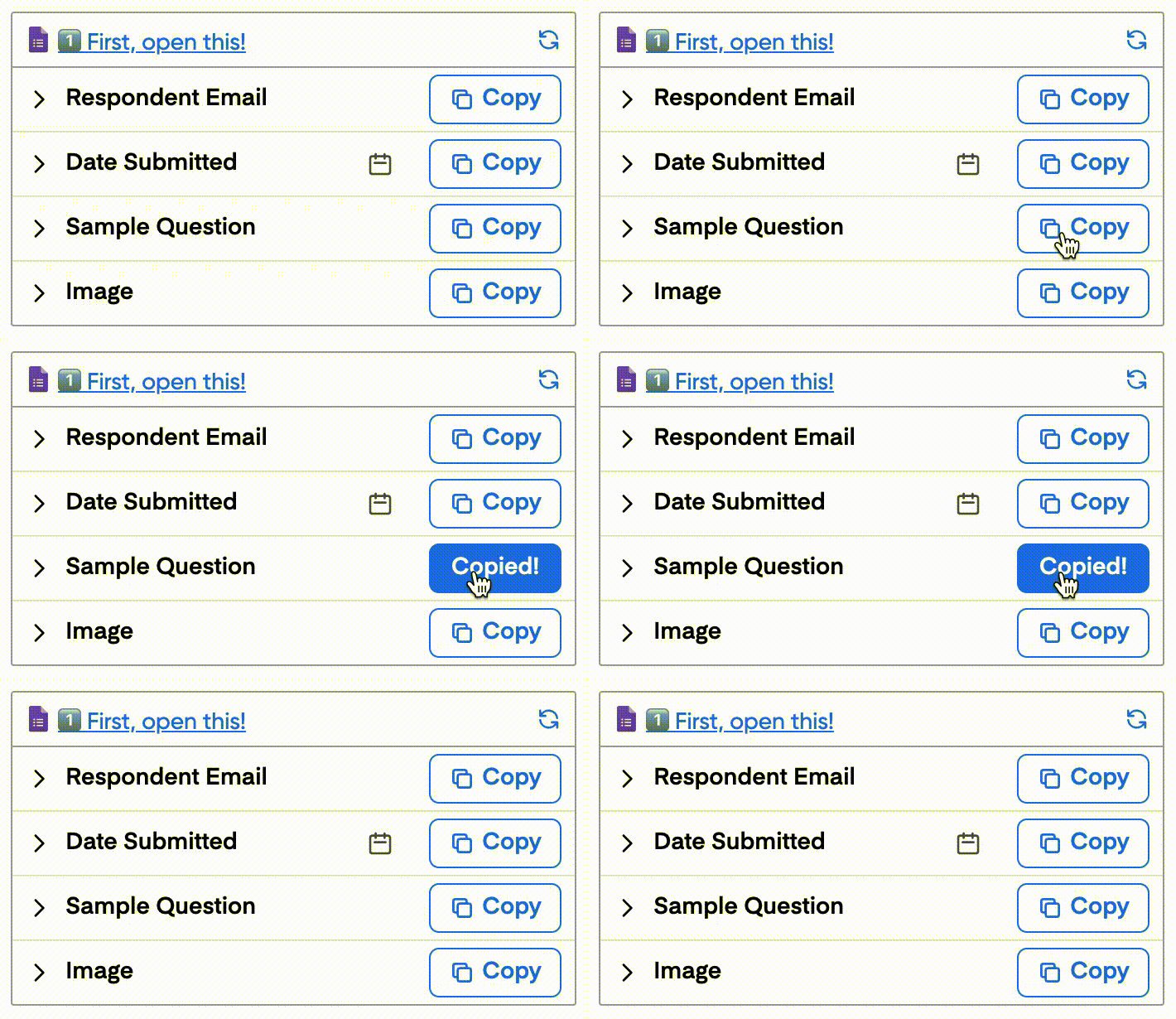
Puoi anche aggiungere tag immagine a documenti e presentazioni, e modificare il nome visualizzato di un tag facendo clic sulla riga corrispondente.
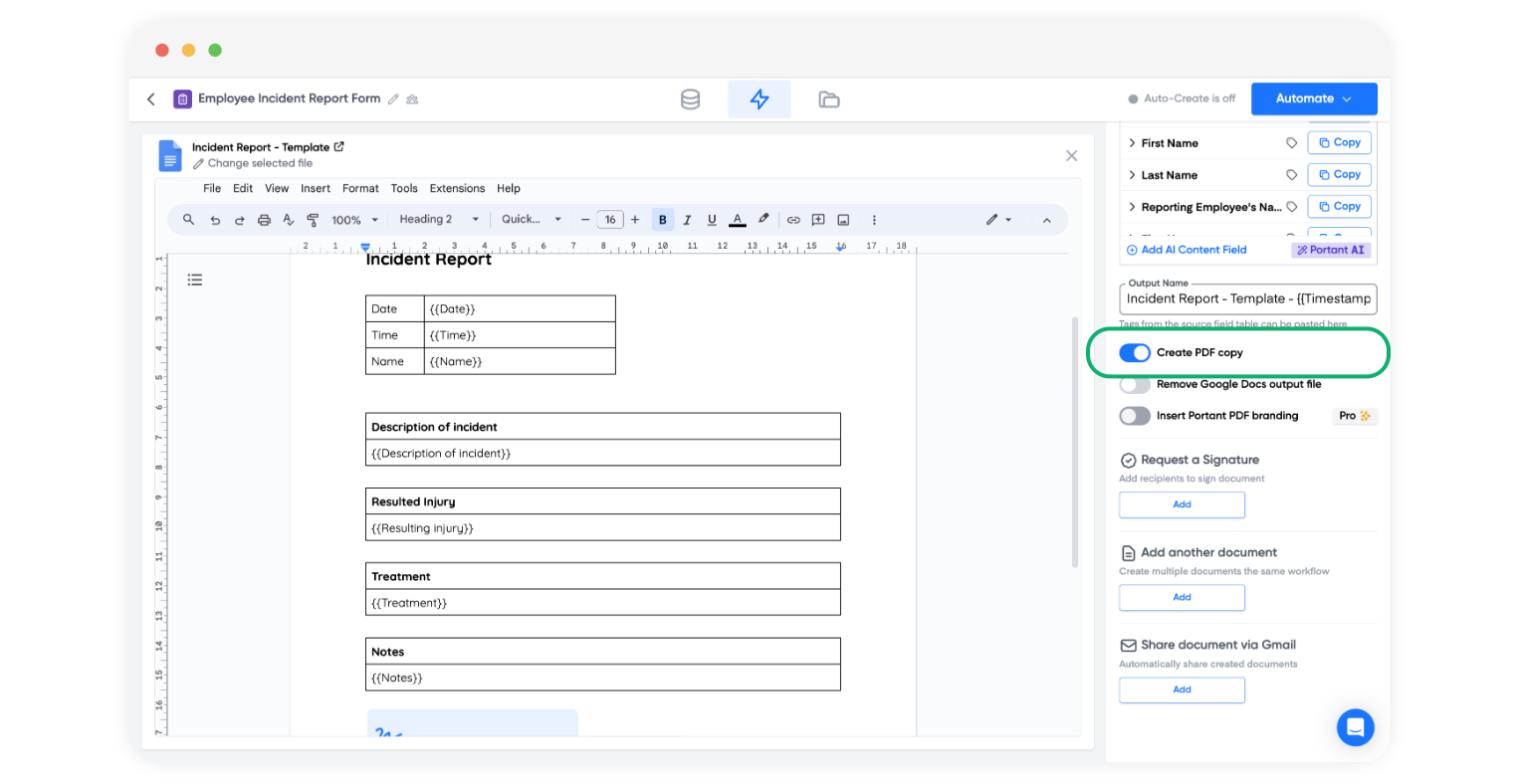
Imposta il nome dell'output (Output Name) per ciascun documento generato. Anche qui è possibile utilizzare i tag, il che è utile per denominare i file come "Incident Report - {{Date}} - {{Reporter Name}}".
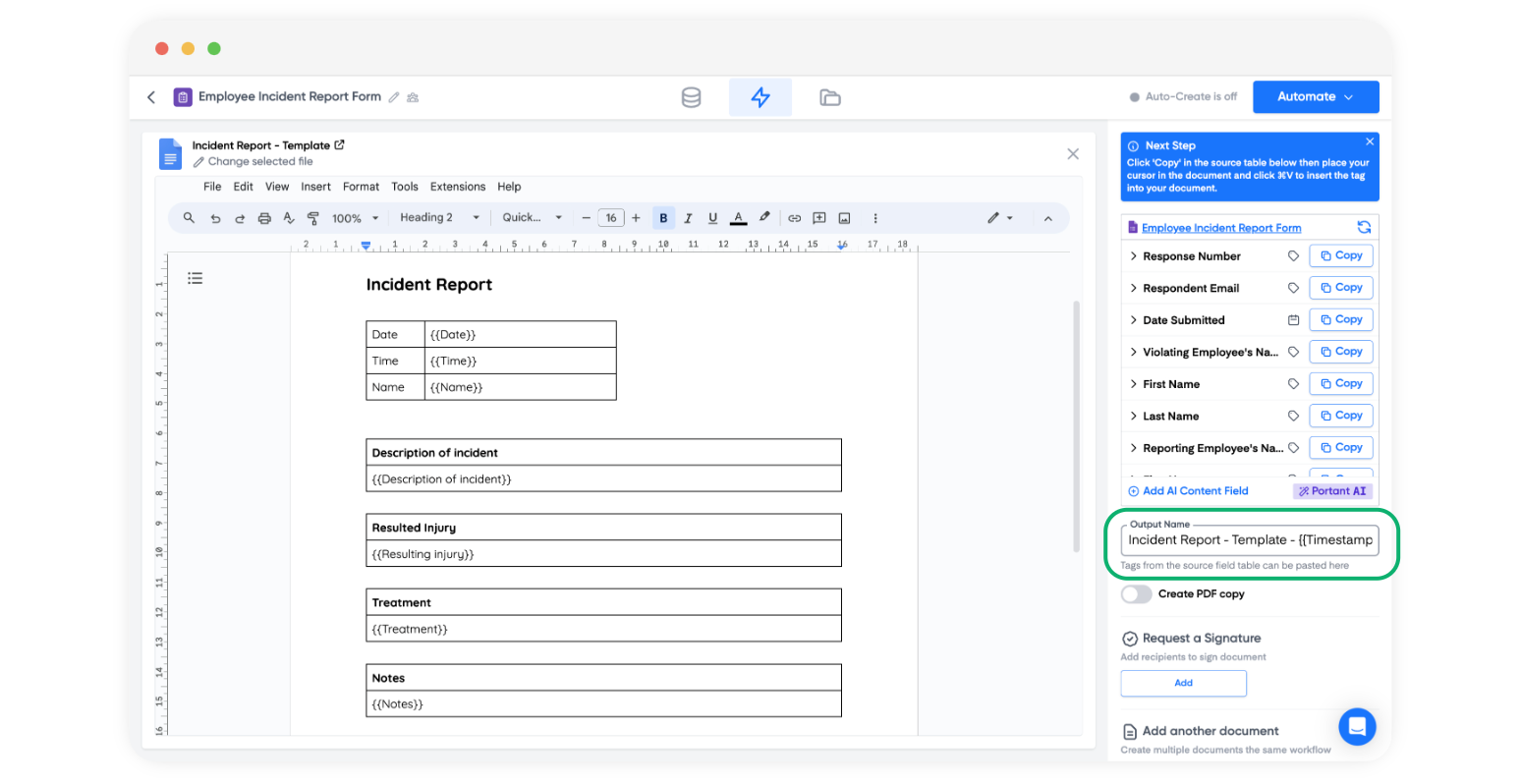
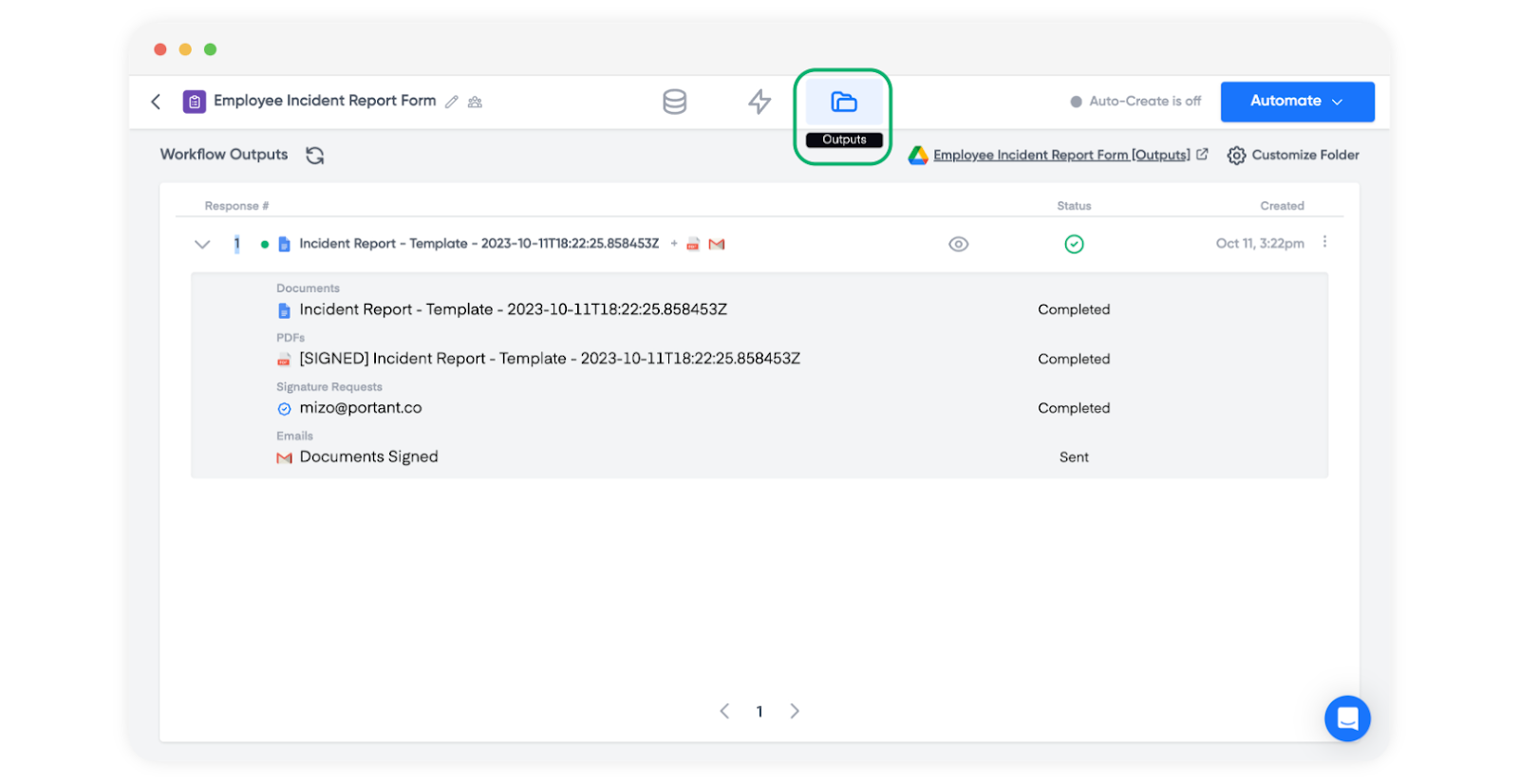
Sotto il campo Output Name è disponibile l'opzione per salvare ogni output come PDF. I PDF vengono archiviati nella scheda Outputs (Output).
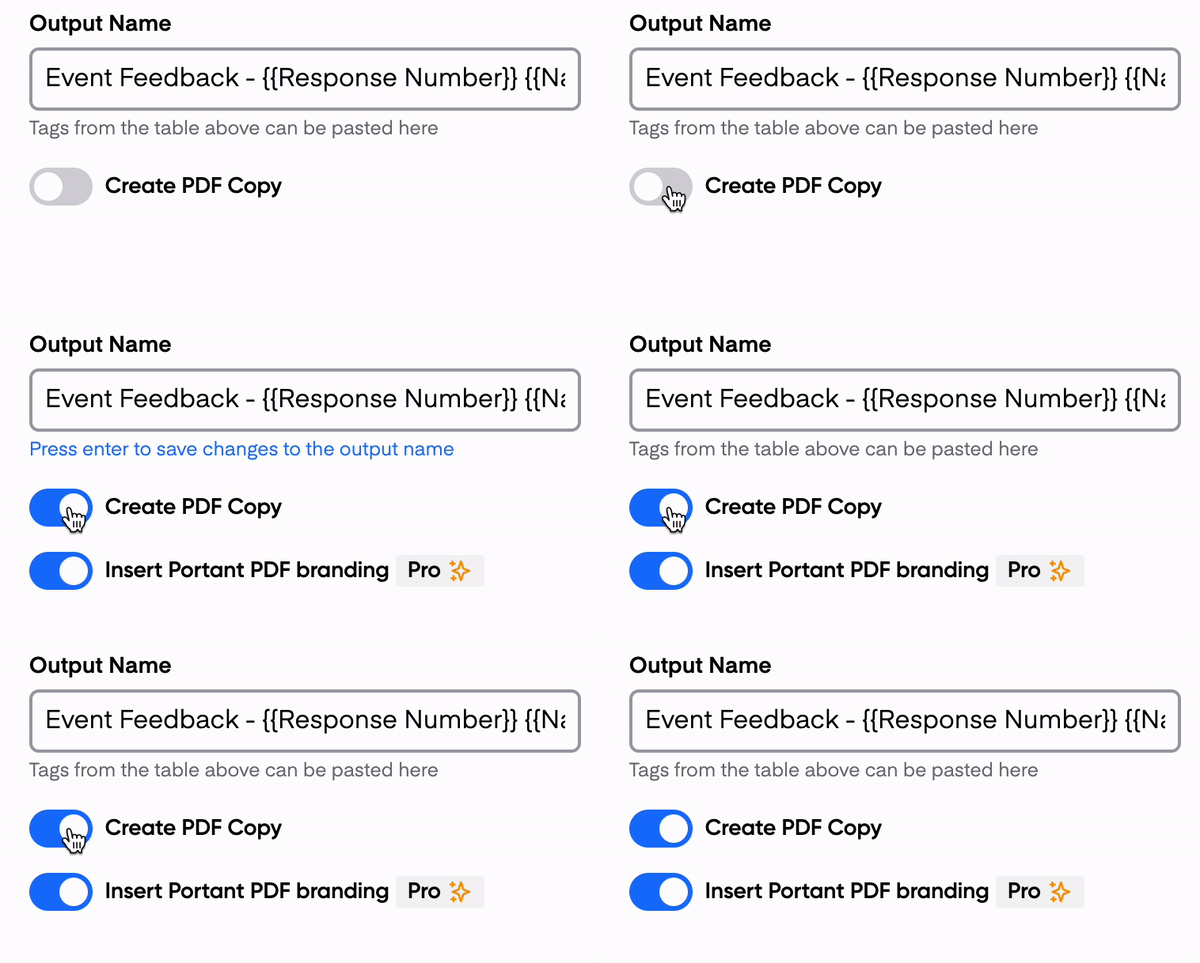
Gli account gratuiti includono una filigrana Portant nel piè di pagina del PDF. Per rimuoverla, passa a Pro o Teams.
La parte relativa al documento è completata. Successivamente, puoi aggiungere una fase di firma in modo che le persone appropriate approvino ciascun report.
Aggiungere una richiesta di firma (opzionale)
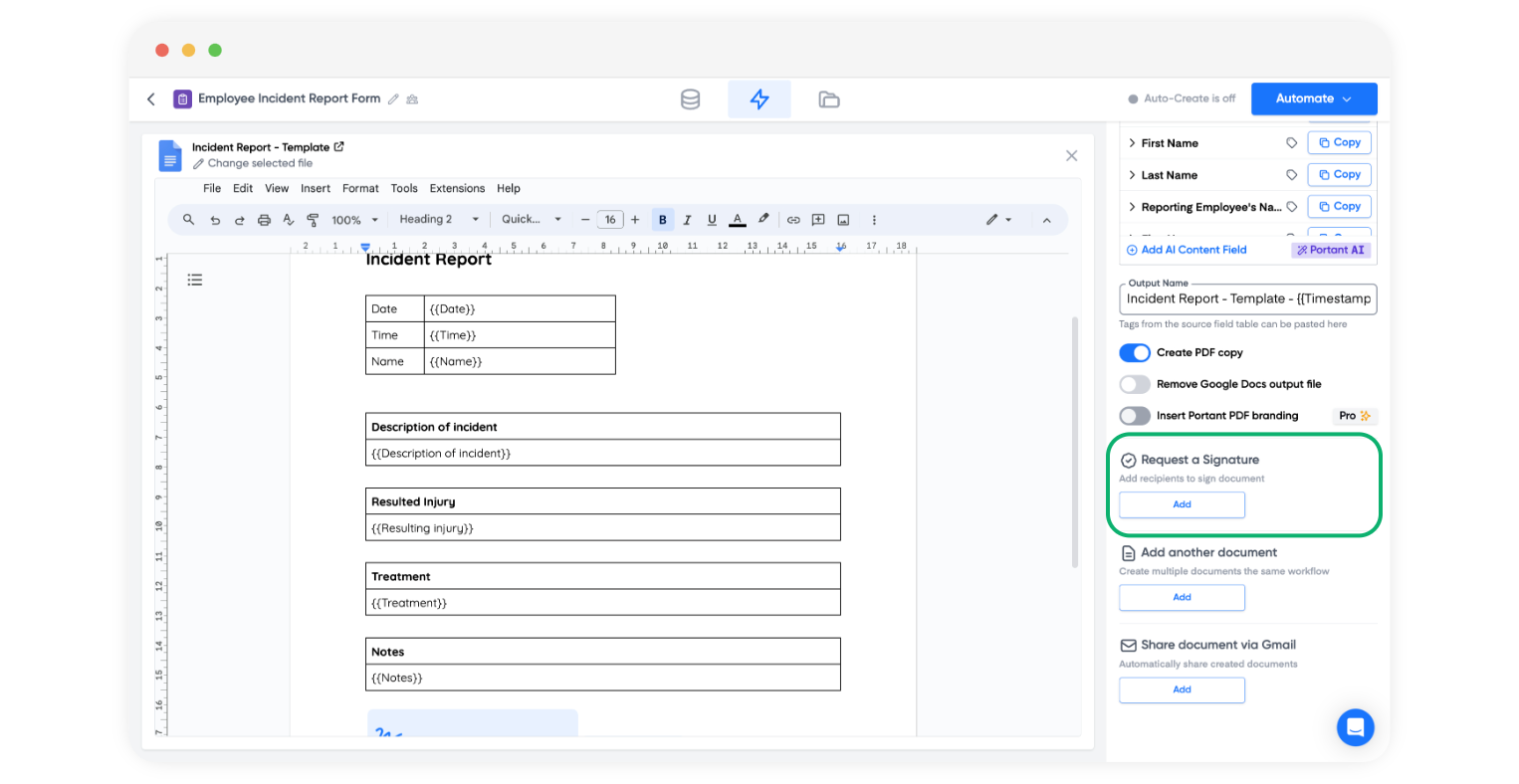
Fai clic su "Add" (Aggiungi) per inserire un blocco di richiesta di firma.
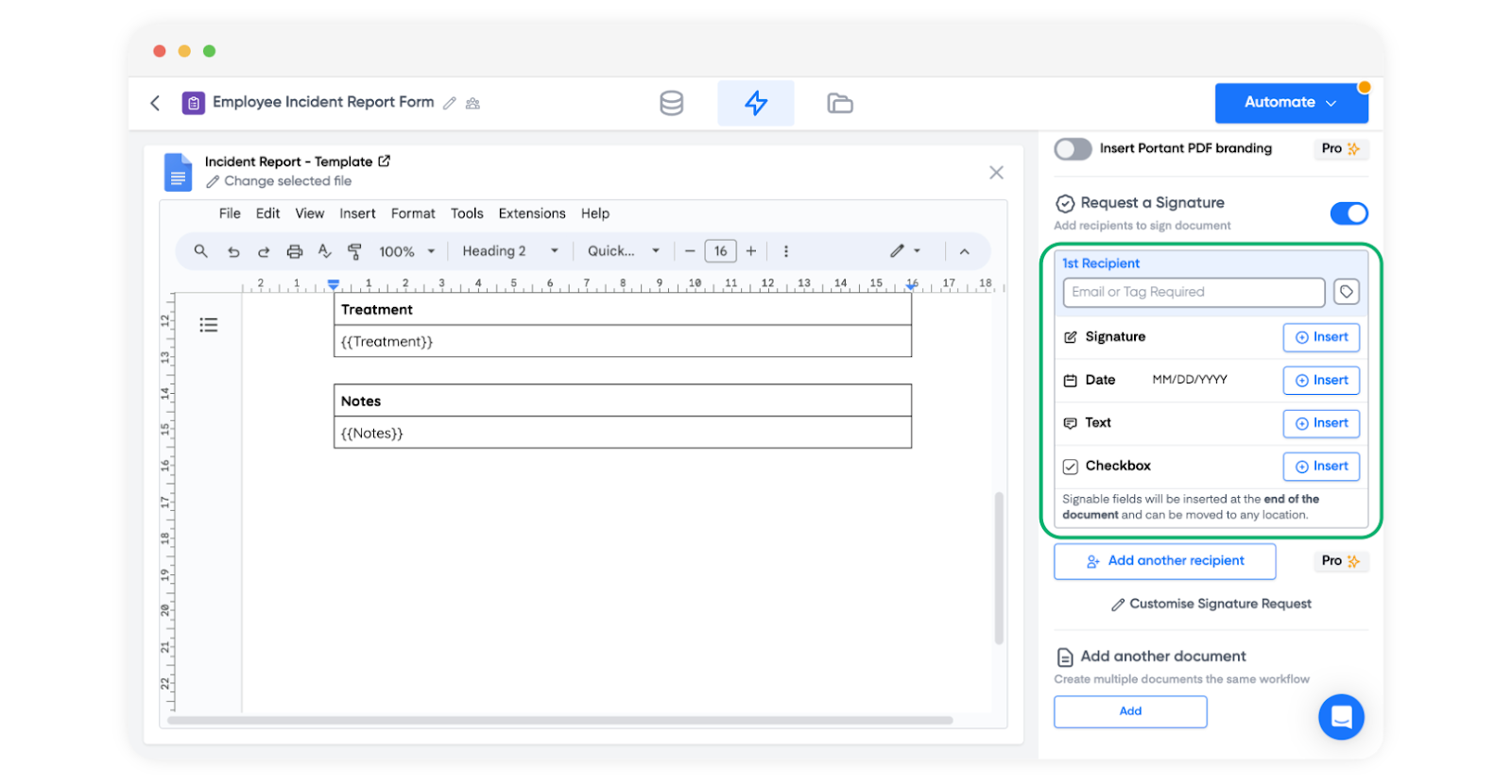
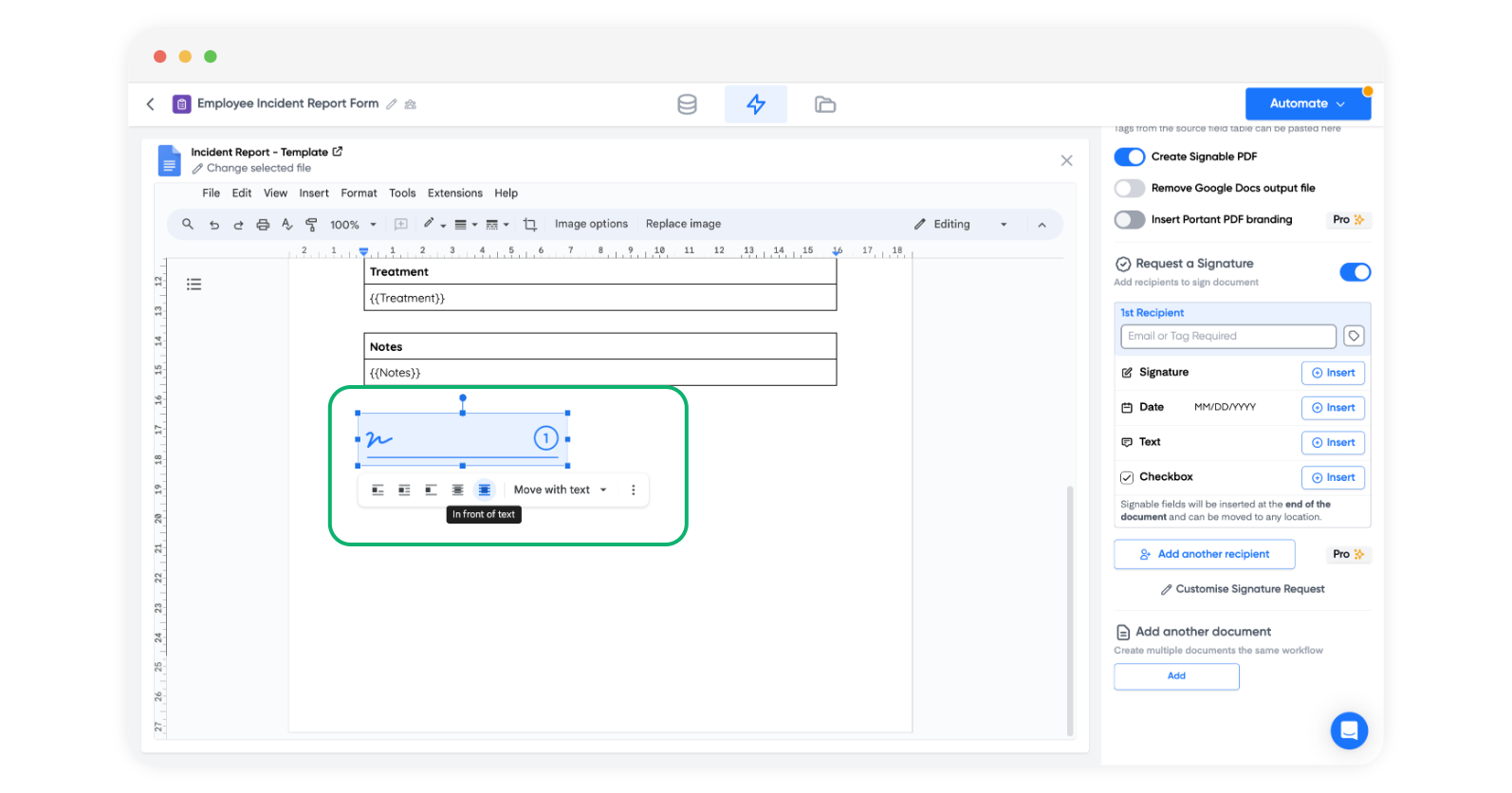
Fai clic su "Insert" (Inserisci) per aggiungere segnaposto per firma e data al documento.
Quando inserisci il segnaposto, scegli "Move with text" (Sposta con il testo) in modo che sia in linea con il resto del documento e si sposti insieme al contenuto circostante.
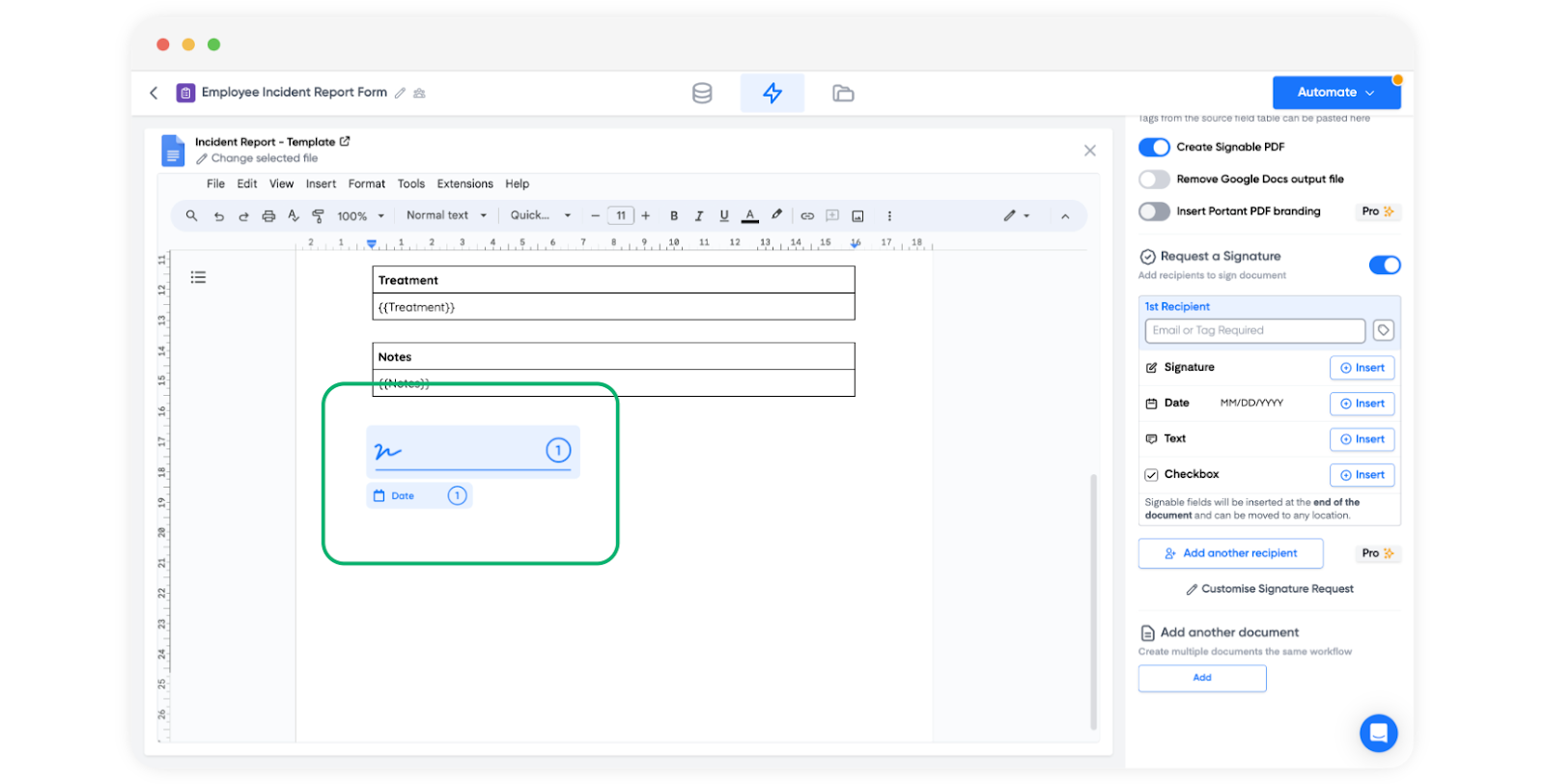
Puoi anche inserire segnaposto per campi di testo e caselle di controllo che il firmatario deve compilare.
Personalizza l'email di richiesta di firma in modo che il firmatario sappia cosa sta firmando. Per ulteriori informazioni, consulta personalizzare l'email di richiesta di firma.
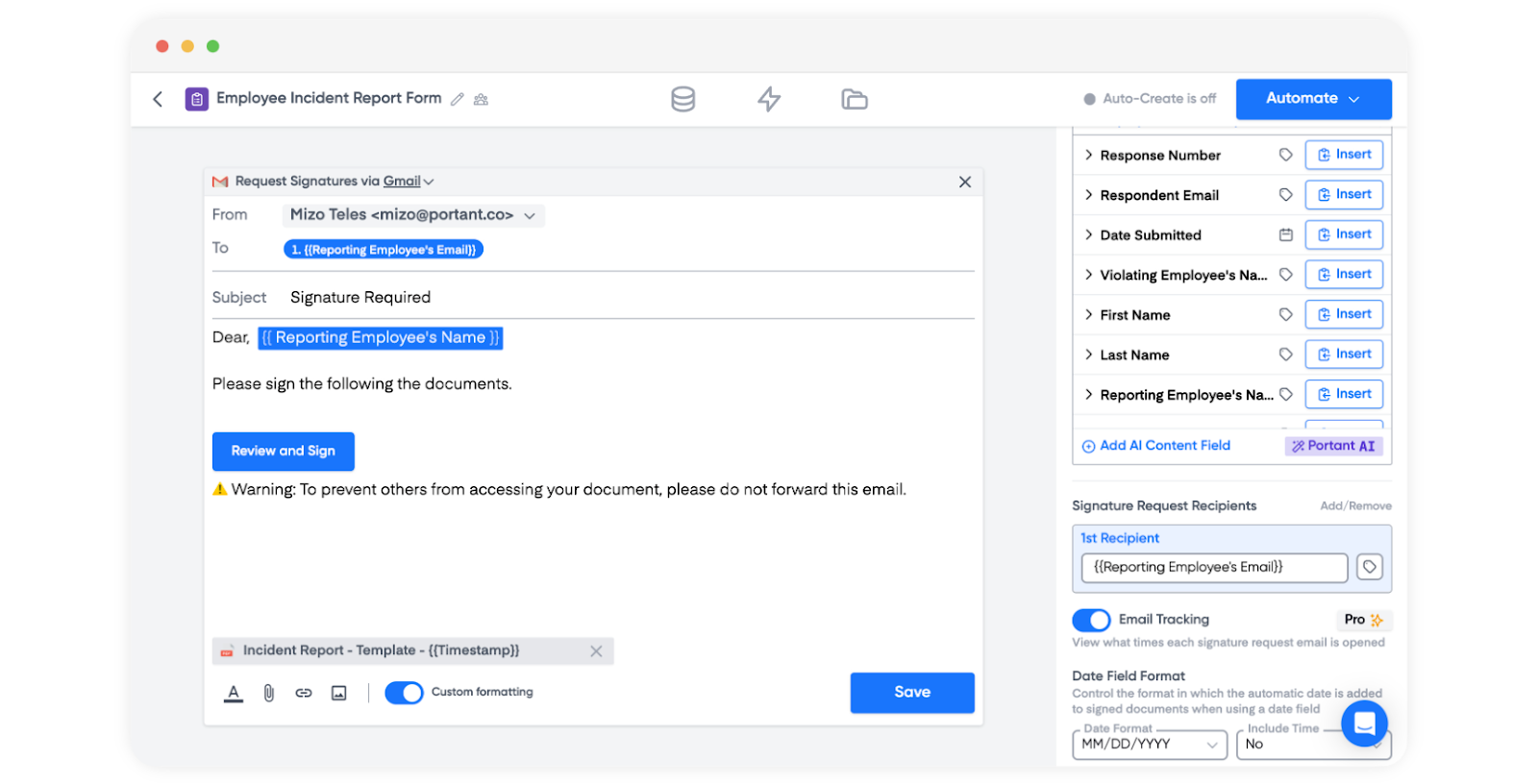
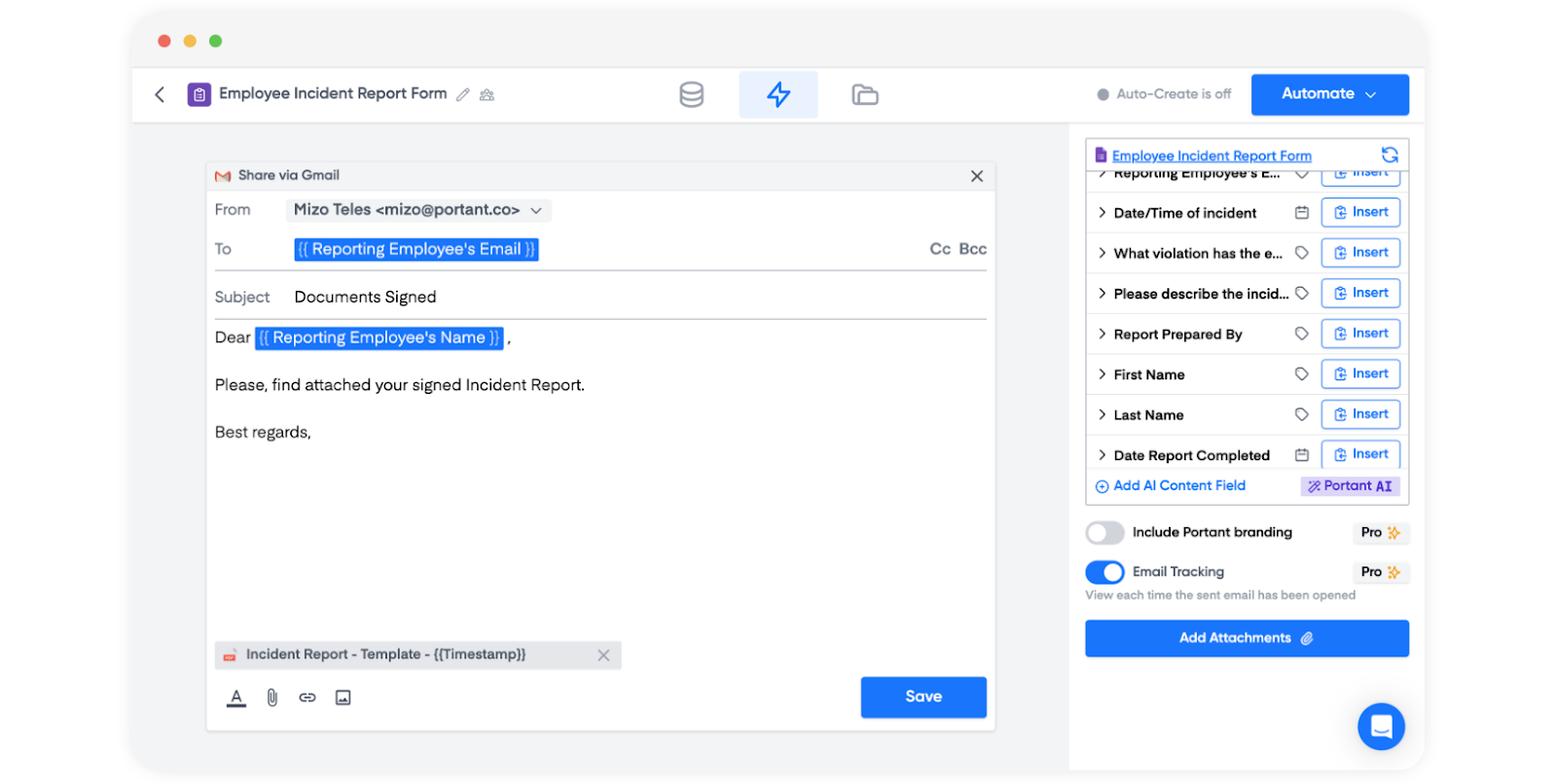
Quando aggiungi una richiesta di firma, Portant aggiunge anche un blocco email. Questo blocco invia il PDF firmato definitivo ai destinatari.
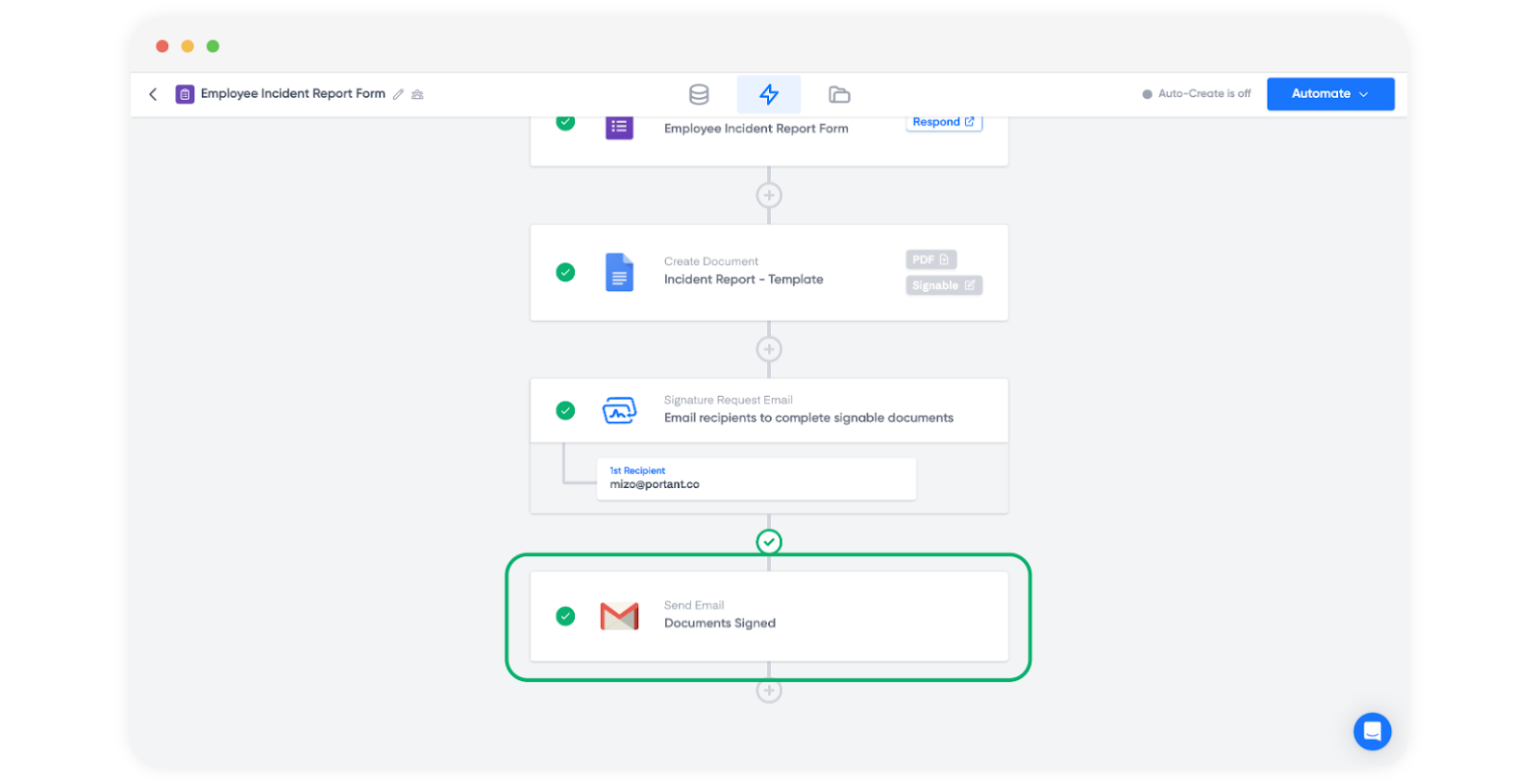
Personalizza il corpo dell'email nello stesso modo in cui hai personalizzato la richiesta di firma.
Attivare il workflow ed eseguire un test
Quando il workflow è configurato, fare clic su "Automate" (Automatizza) in alto a destra e attivare Auto-create. Ogni nuova risposta al modulo verrà ora elaborata dal workflow e produrrà un nuovo report.
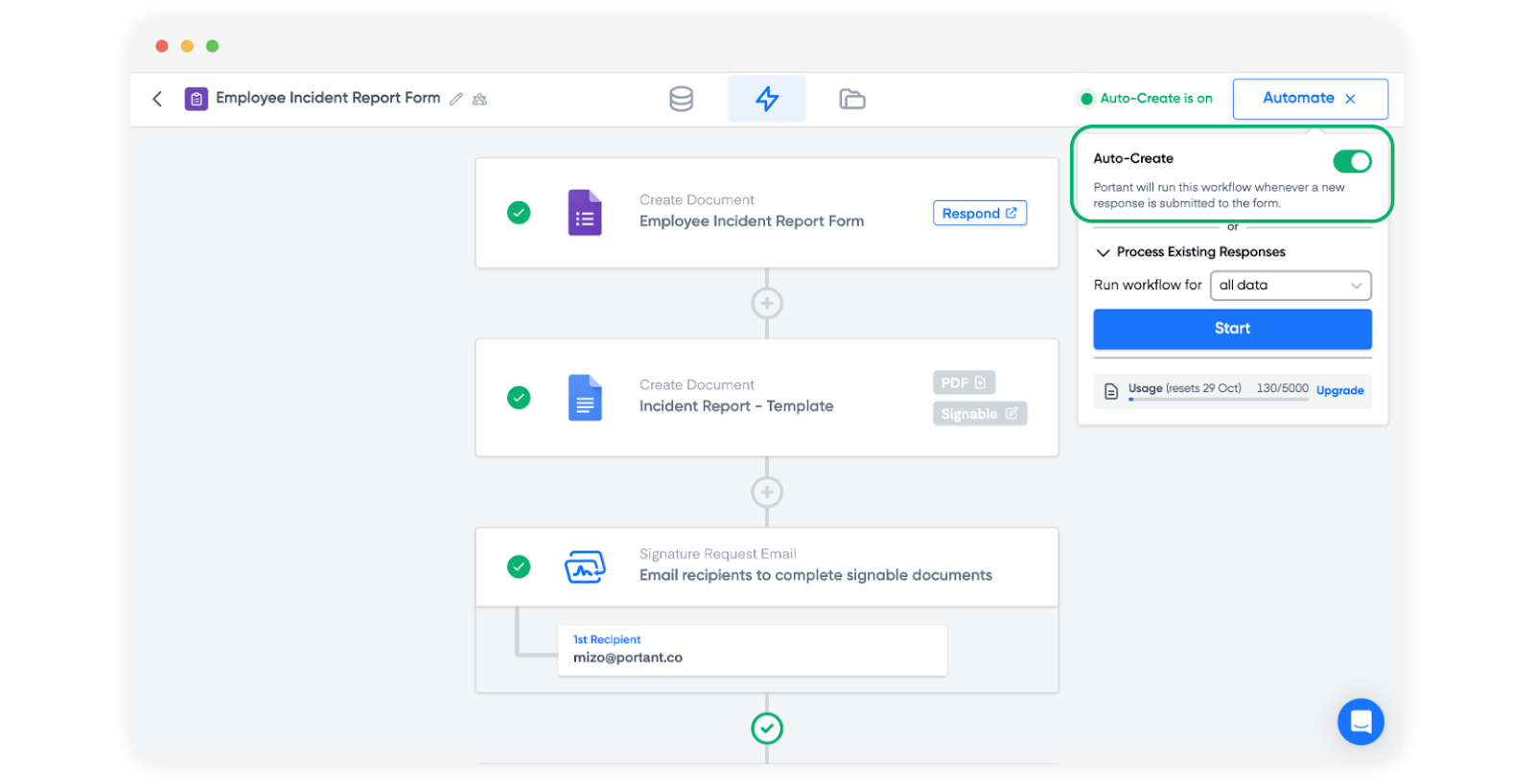
Nello stesso pannello è anche possibile elaborare le risposte precedenti al modulo con "Process Existing Responses" (Elabora risposte esistenti). Scegliere tutte le risposte oppure selezionare un intervallo personalizzato.
Per eseguire un test, inviare una risposta nel proprio modulo. Un nuovo documento dovrebbe comparire nella scheda Outputs entro pochi secondi.
Tutto qui. Ogni incidente segnalato tramite il modulo produce ora un report completamente formattato, pronto per essere firmato.