Zapier
Zapier si connette a migliaia di applicazioni e Portant si collega a Zapier tramite un webhook. Ciò significa che qualsiasi app supportata da Zapier può attivare un workflow di Portant e generare un documento a partire dai suoi dati.
Questa pagina illustra come costruire uno Zap che invia una richiesta POST a un webhook di Portant, come testare la connessione, formattare il documento e inviare il file completato di nuovo a Zapier.
Il passaggio Webhooks di Zapier è una funzionalità premium. È necessario un piano Zapier a pagamento per seguire questa guida.
Passaggio 1: avviare uno Zap
Accedere a Zapier (o seguire la guida introduttiva rapida se si è nuovi) e creare un nuovo Zap.
Scegliere qualsiasi app di trigger. In questo esempio utilizziamo una base Airtable che tiene traccia delle spese, con il trigger impostato su "new record" (nuovo record):
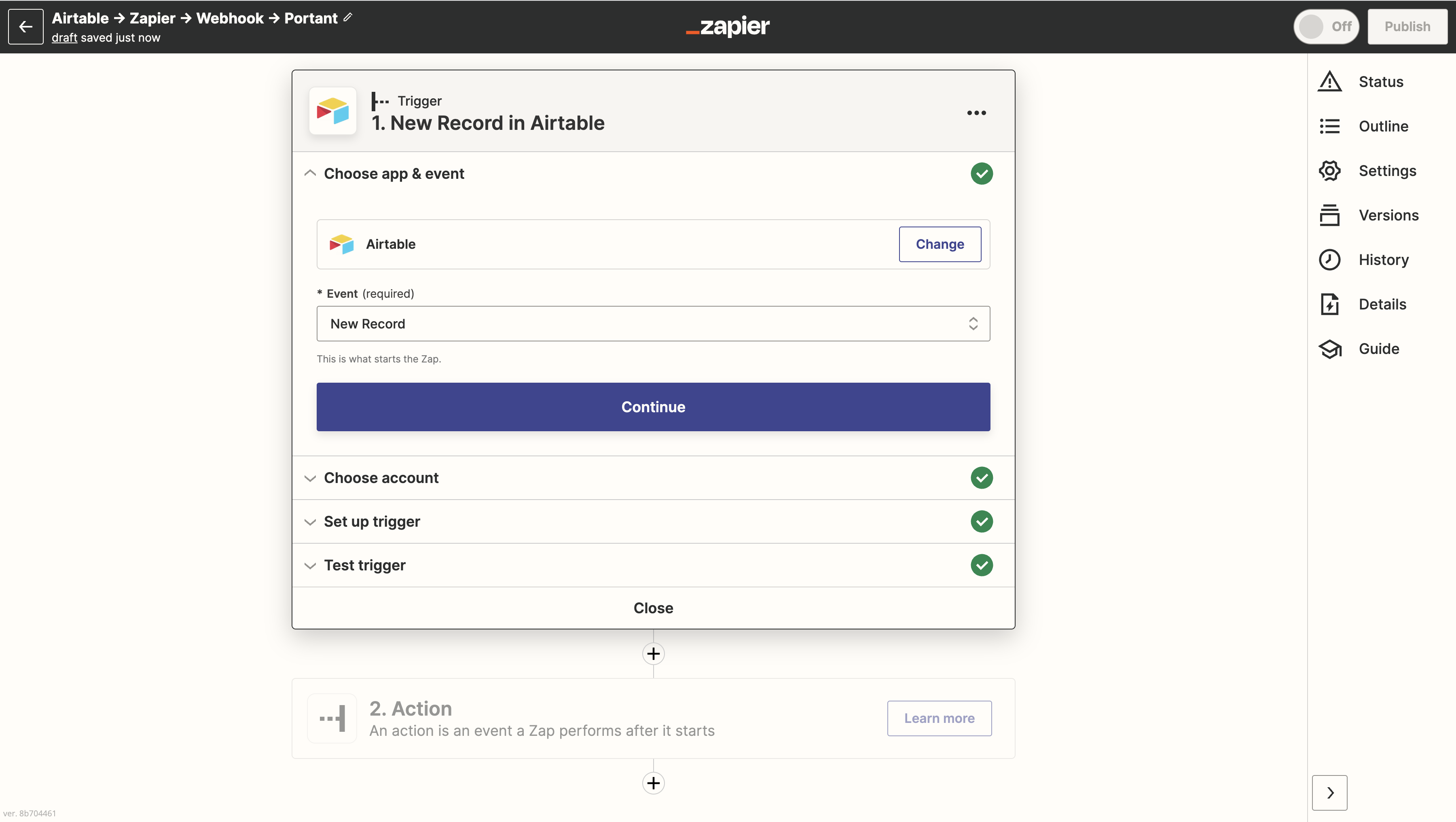
Il trigger può essere qualsiasi cosa. Scegliere l'app da cui si desidera inviare i dati.
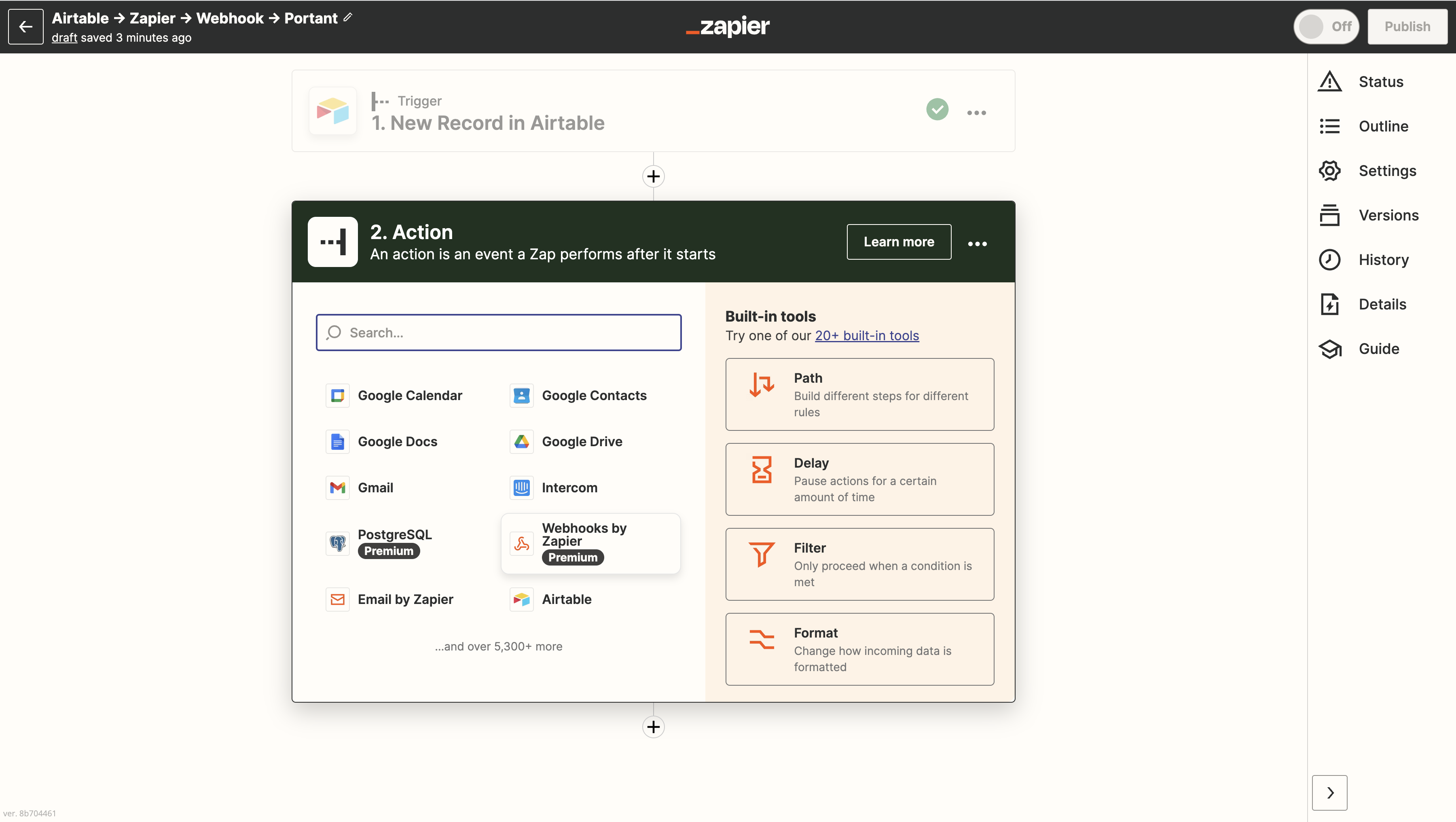
Aggiungere un passaggio azione e scegliere Webhooks by Zapier:
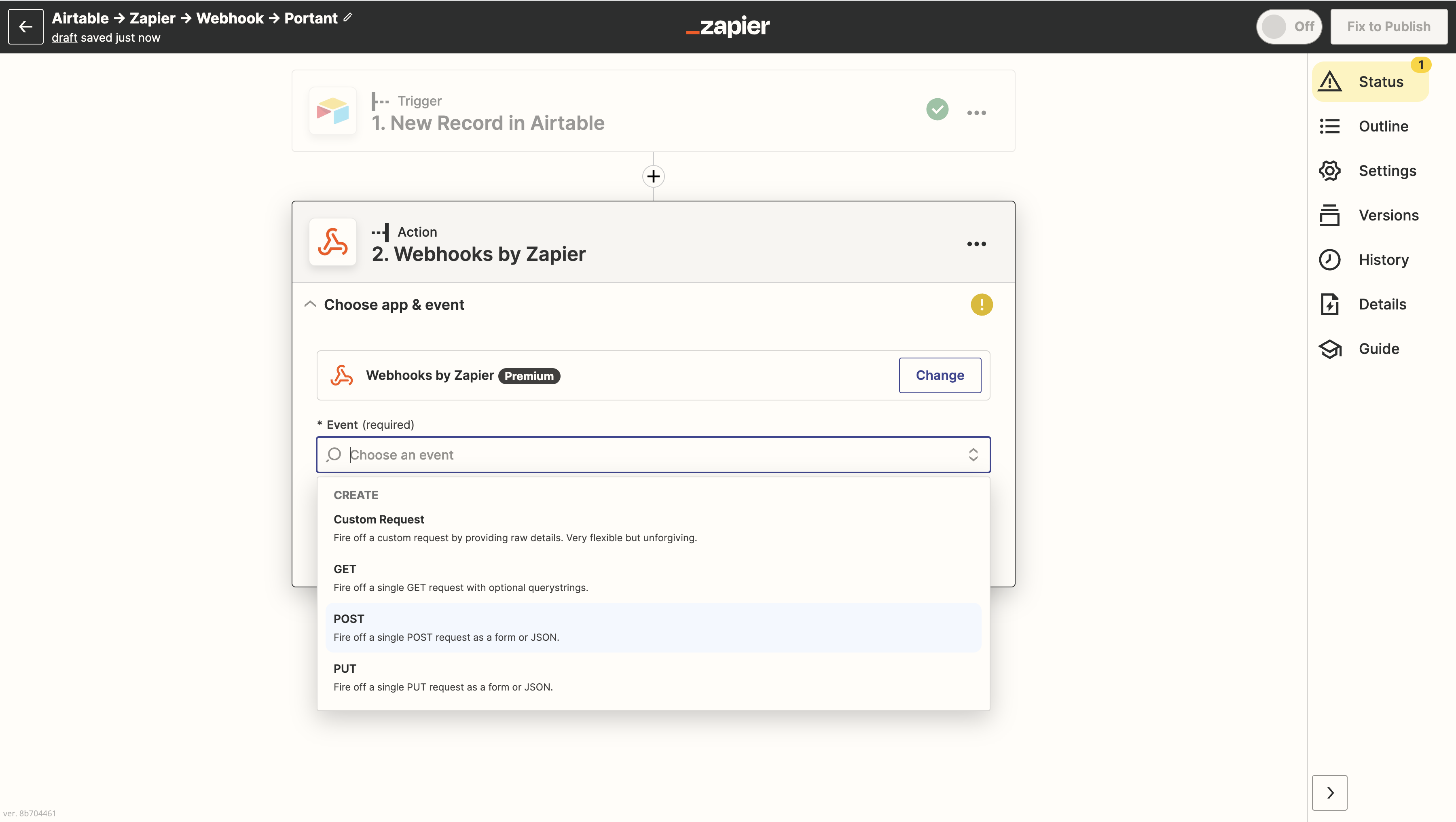
Impostare l'evento su POST:
Passare ora a Portant per ottenere l'URL del webhook.
Passaggio 2: ottenere l'indirizzo del webhook di Portant
In Portant, creare un nuovo workflow e selezionare Use a webhook (usa un webhook) come sorgente. Per la configurazione completa, consultare webhooks.
La pagina della sorgente webhook mostra l'URL:
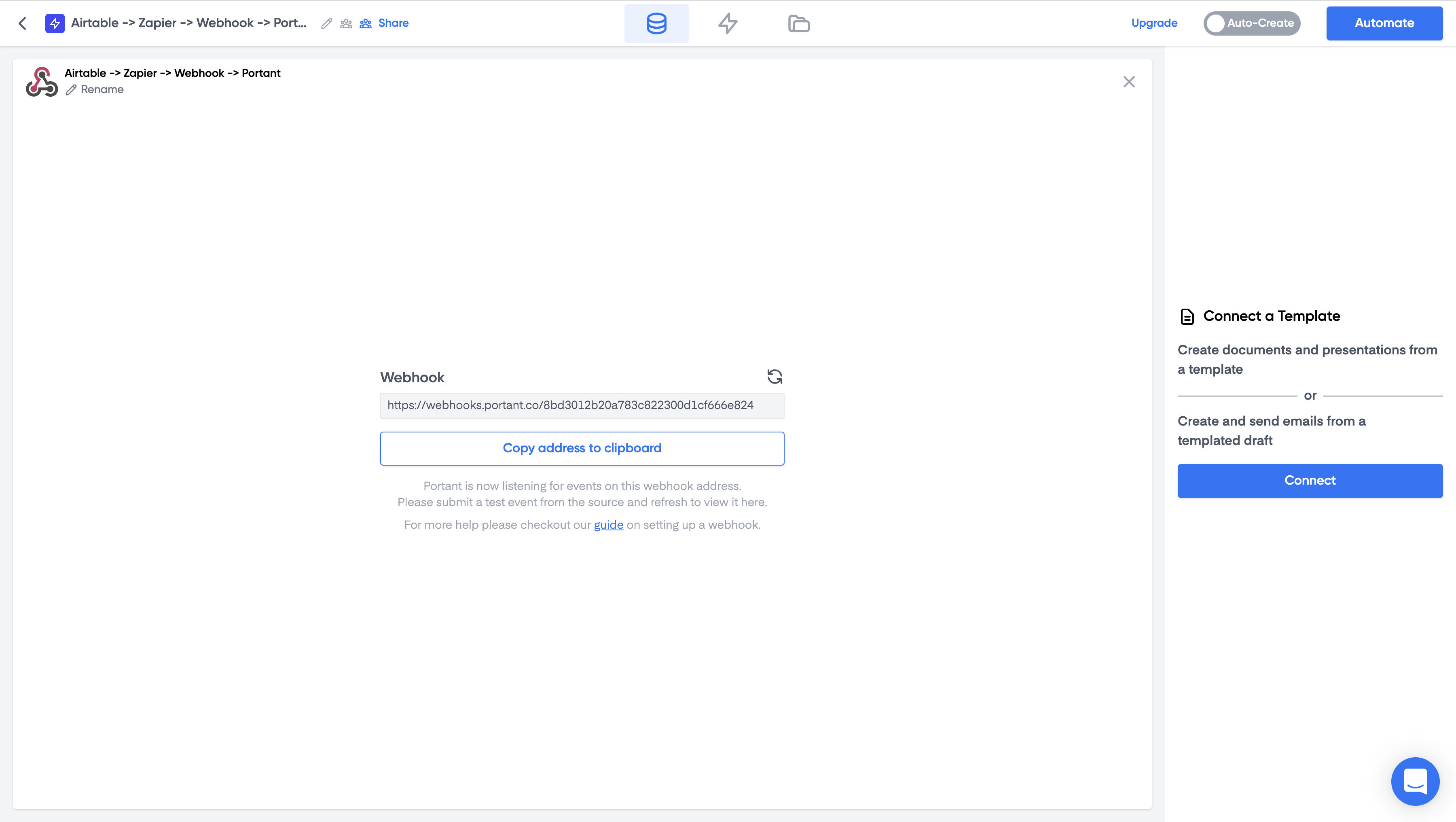
Copiarlo.
Passaggio 3: incollare il webhook in Zapier
Nello Zap, incollare l'URL nel campo POST Webhooks by Zapier > Set up action > URL (configura azione).
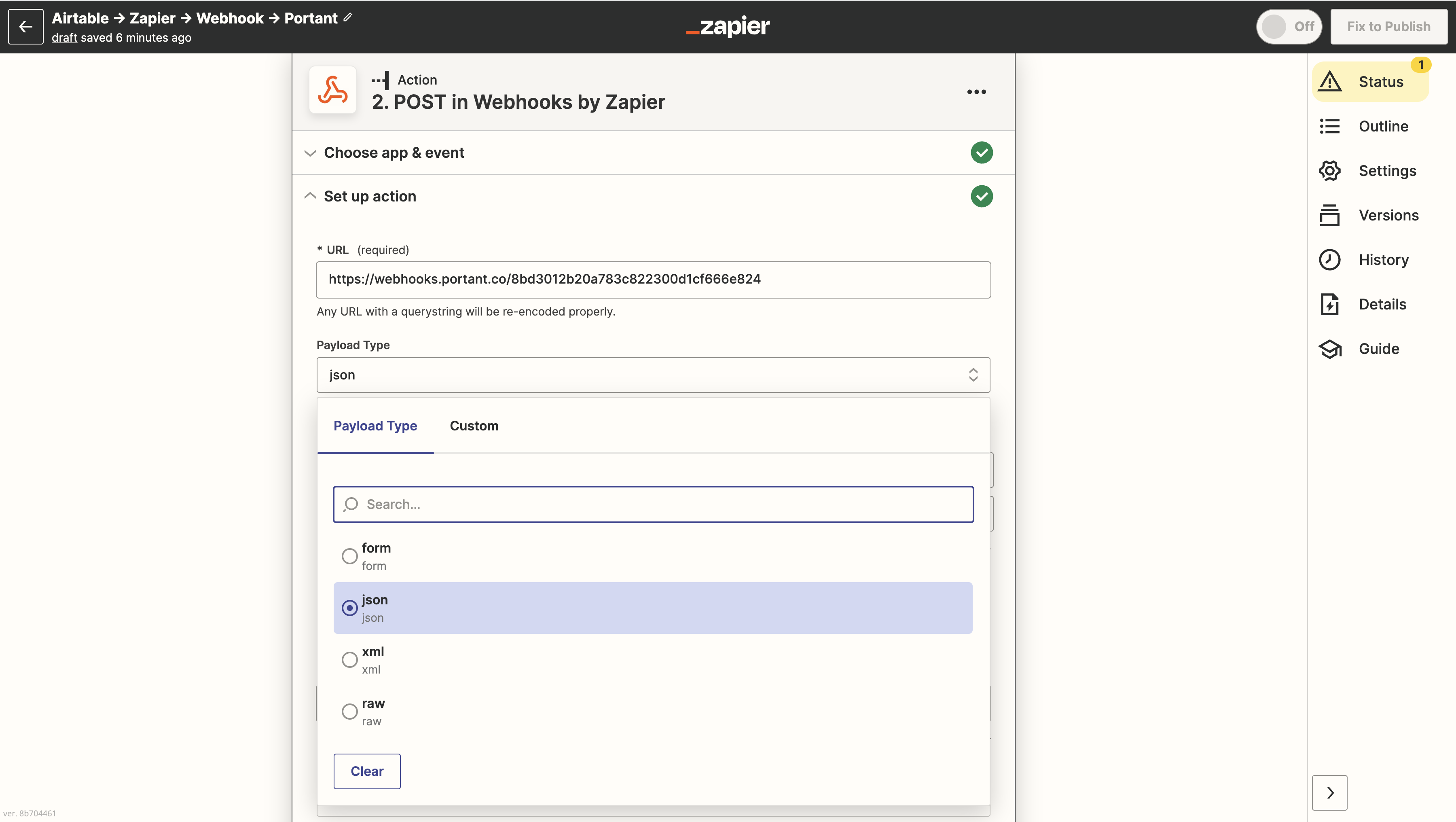
Impostare il tipo di payload su JSON:
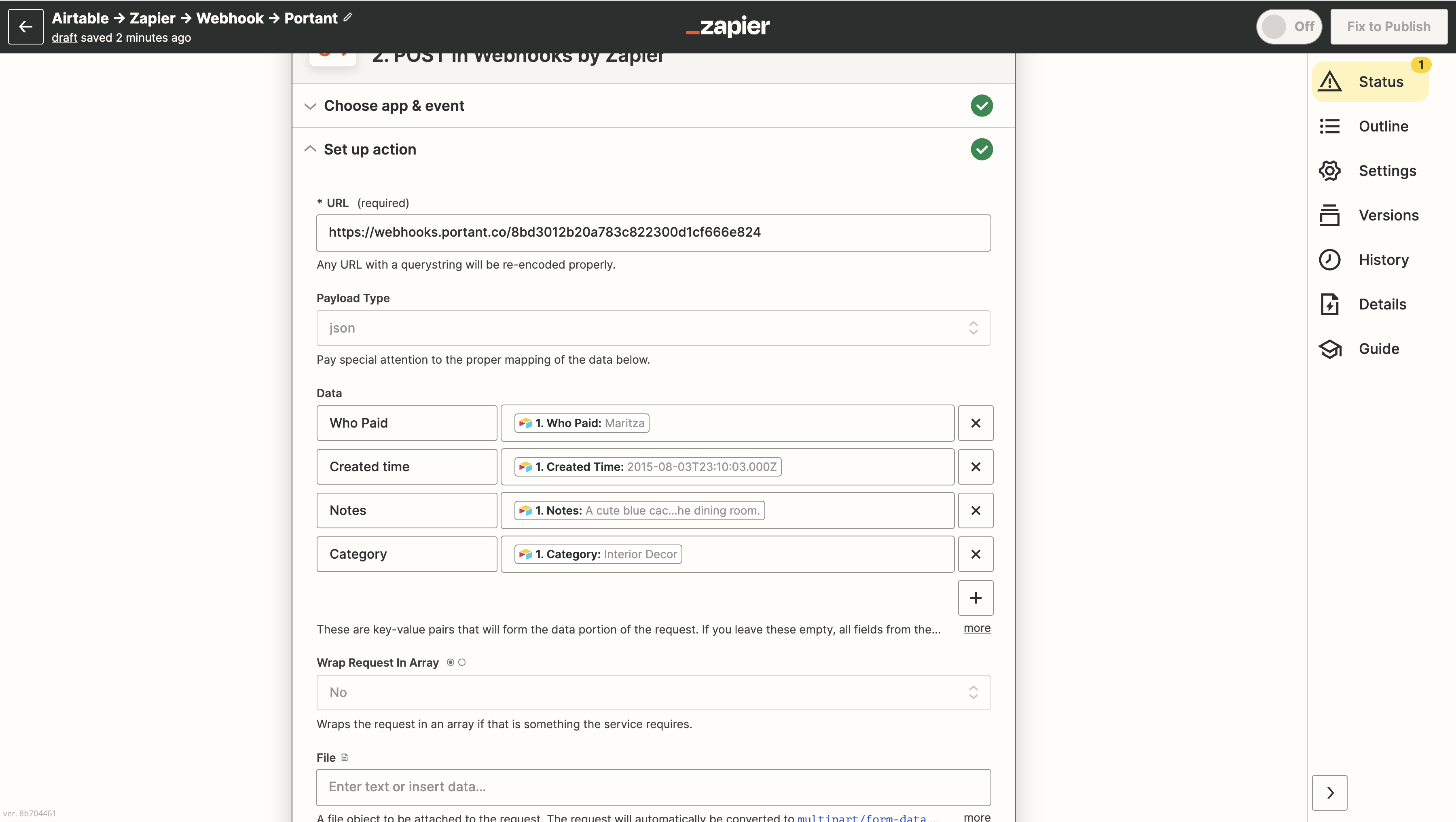
Nella tabella Data (dati), aggiungere le coppie campo-valore da inviare. La colonna sinistra è il nome del campo. La colonna destra è il valore, solitamente un token proveniente dal passaggio di trigger:
Passaggio 4: testare l'azione
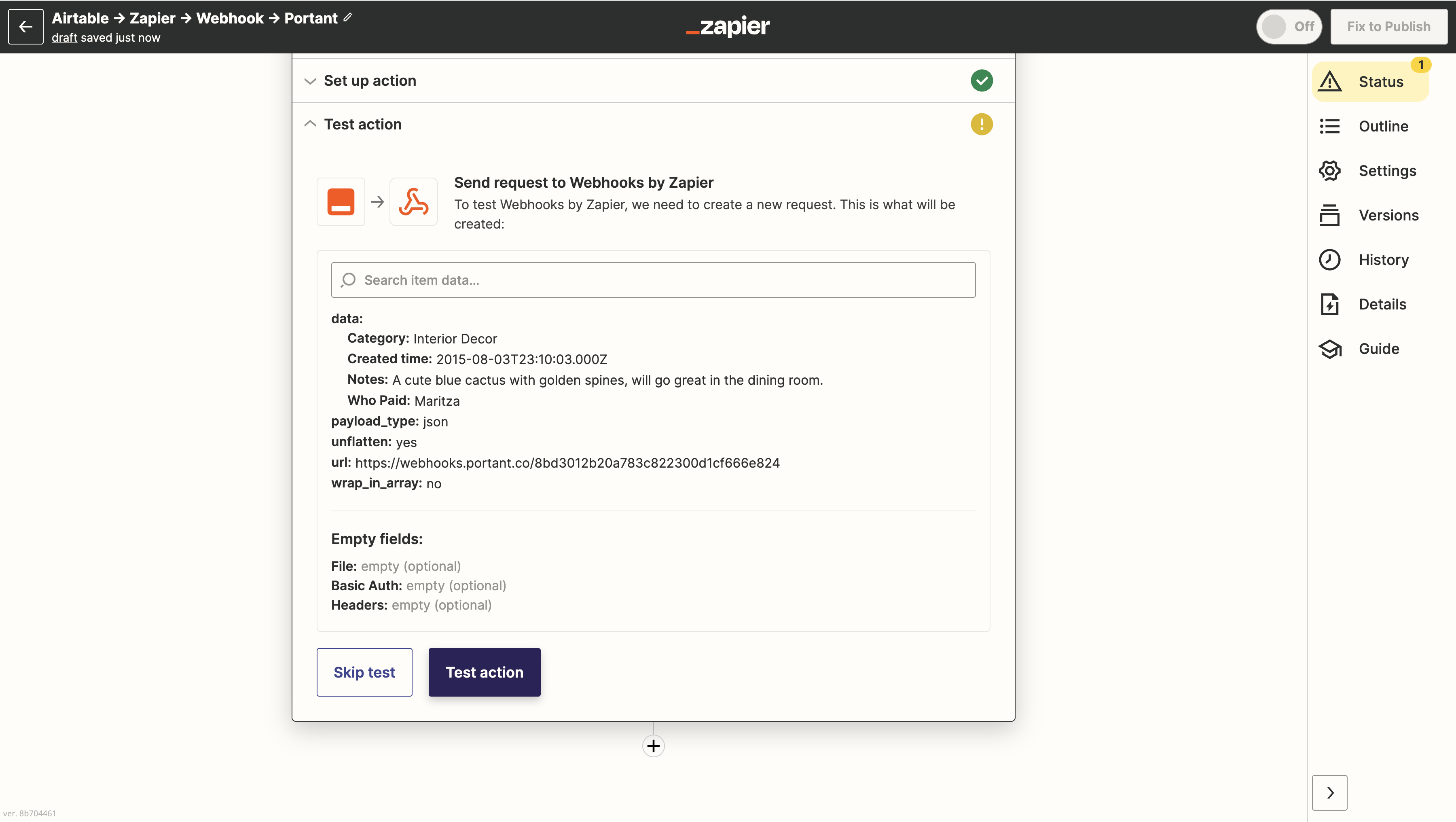
Lasciare invariati i restanti campi e fare clic su Continue (continua), quindi su Test Action (testa azione):
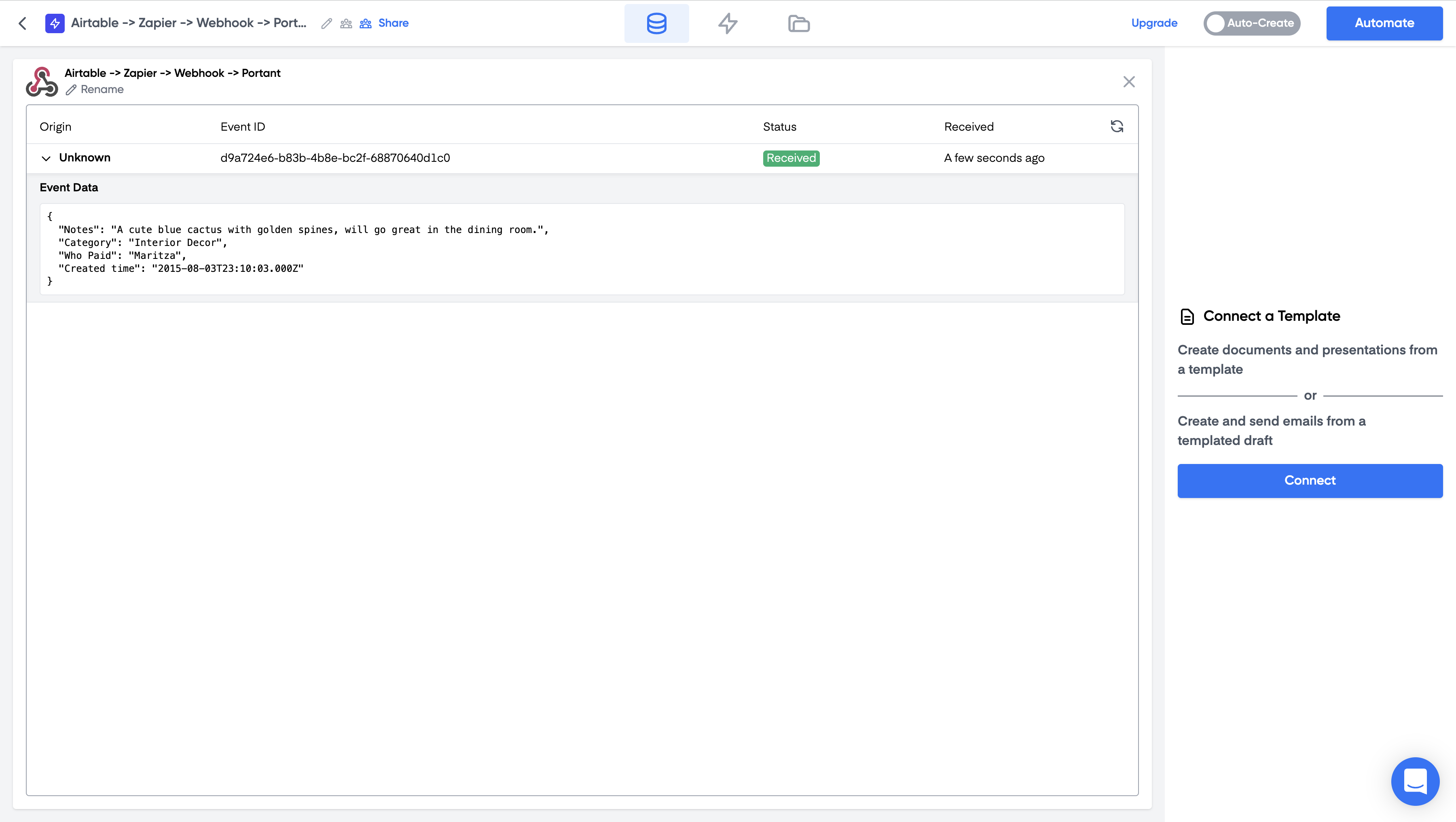
Zapier invia dati di esempio a Portant. Tornare in Portant, fare clic sull'icona di aggiornamento accanto all'indirizzo del webhook e i dati di esempio appariranno nella tabella della sorgente:
Passaggio 5: costruire il documento
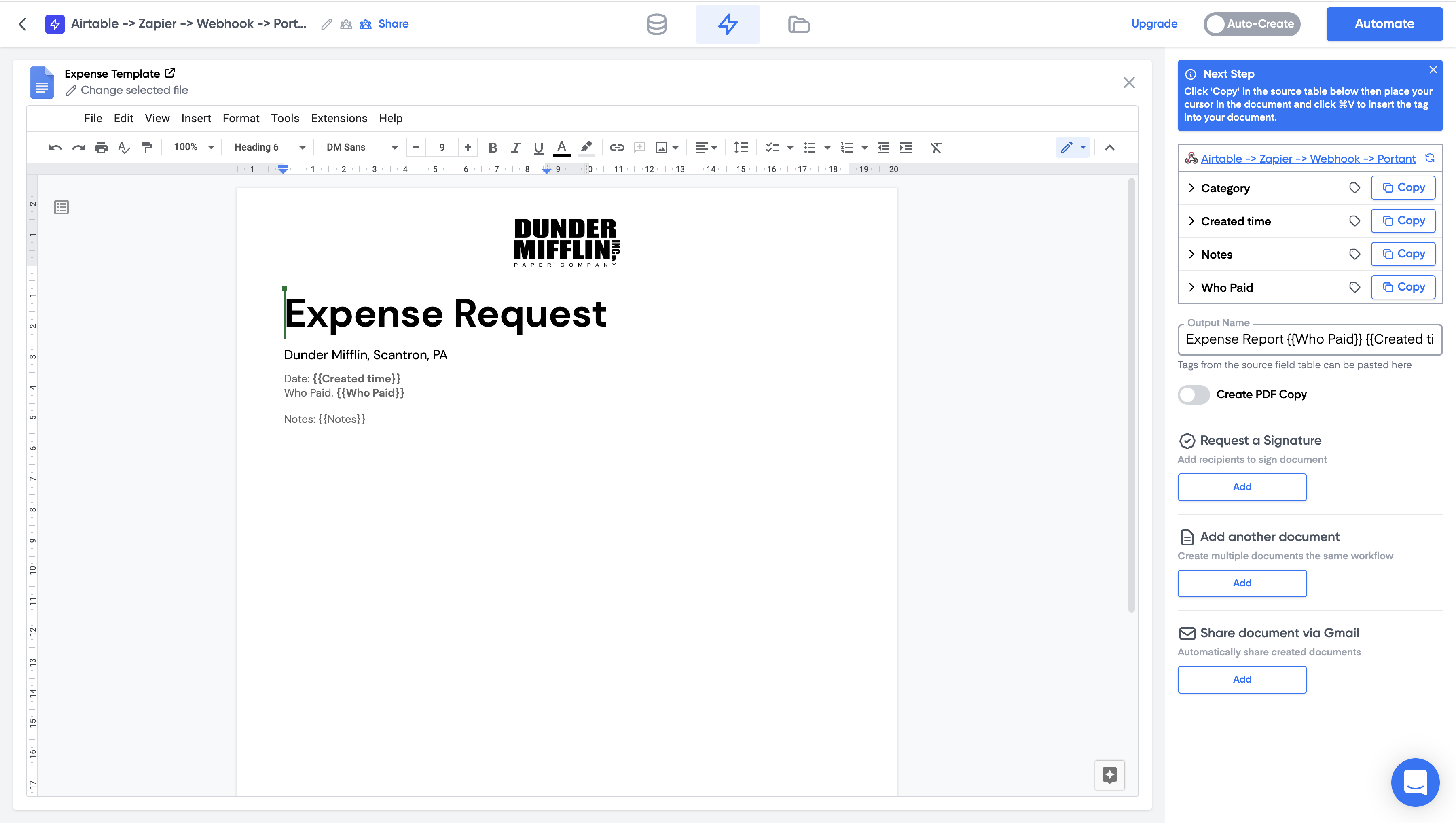
Fare clic su Connect (connetti) nel pannello di destra e scegliere un modello Google Docs, Google Slides o email (oppure crearne uno nuovo). Inserire i tag dalla tabella della sorgente nel modello nei punti in cui si desidera che appaiano i dati di Zapier:
Passaggio 6: attivare il workflow
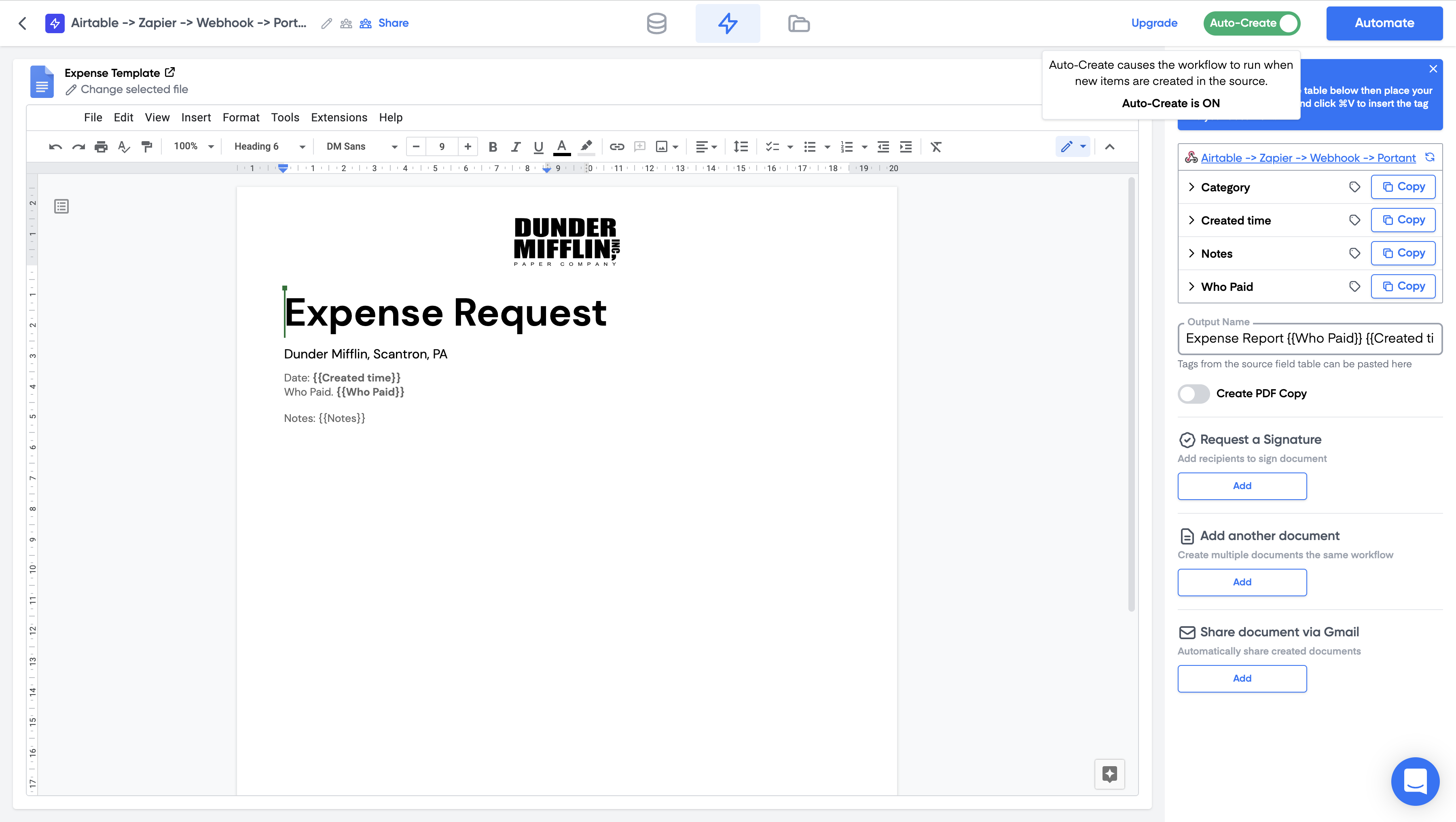
Impostare il nome del file e le eventuali altre impostazioni di output. In Portant, attivare la creazione automatica tramite l'interruttore in alto a destra:
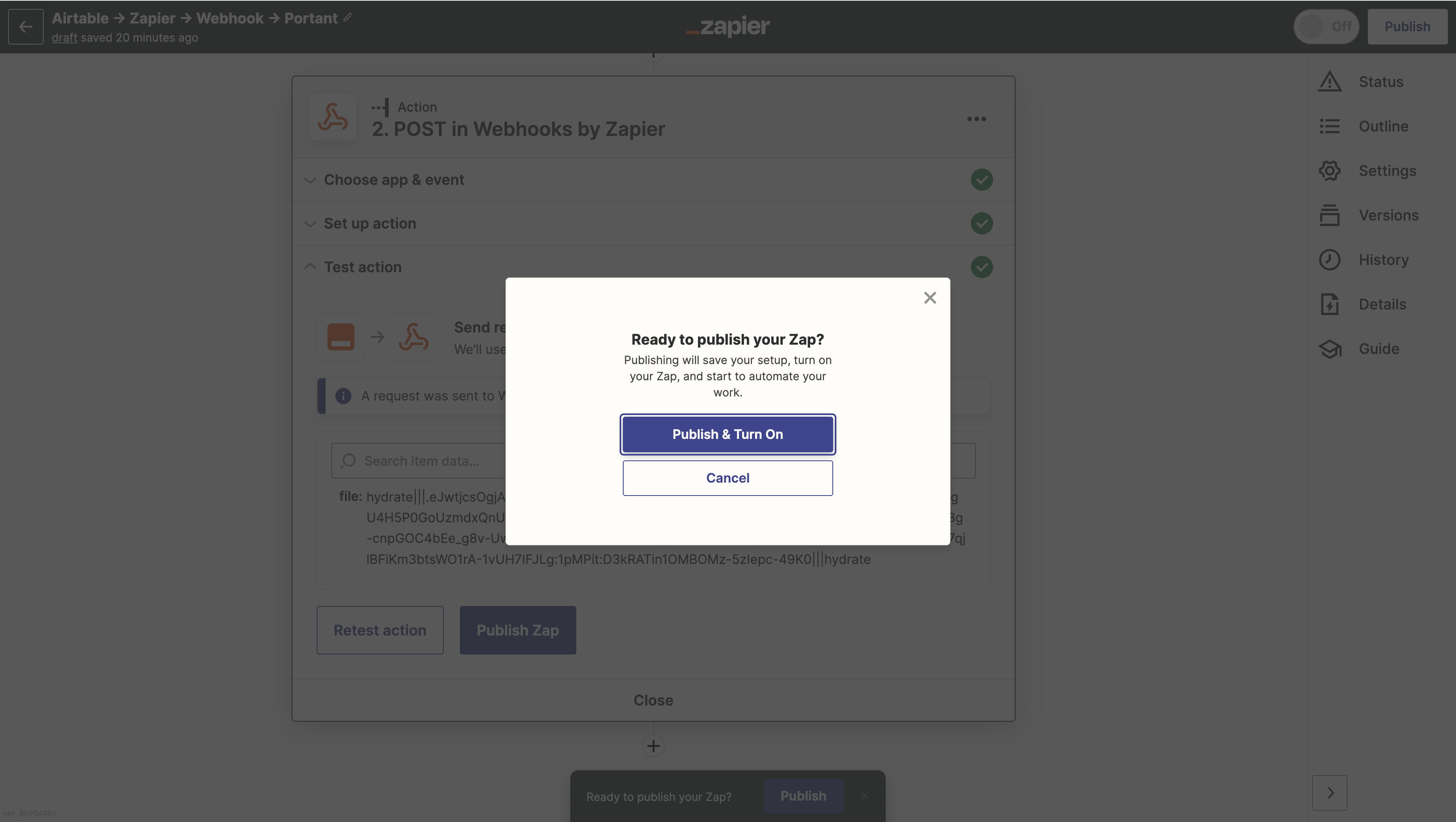
Tornare in Zapier e fare clic su Publish & Turn on (pubblica e attiva):
Tutto qui. Lo Zap creerà ora un documento ogni volta che il trigger si attiva. Eseguire un test reale dall'app di trigger per verificare che l'intero flusso funzioni dall'inizio alla fine.
Inviare documenti di ritorno a Zapier
Per passare un documento generato di nuovo a Zapier (in modo che possa proseguire verso altre app), utilizzare i trigger Email by Zapier o IMAP by Zapier di Zapier, che si attivano quando arriva un'email a un indirizzo generato da Zapier.
In Portant, aggiungere un blocco email. Inserire l'indirizzo email di Zapier nel campo To (a) e allegare i documenti generati. Quando Portant invia l'email, lo Zap corrispondente la riceverà e sarà possibile trasferire il file verso la destinazione desiderata.
Per la configurazione lato Zapier, consultare la loro guida trigger Zaps from new emails guide.