Microsoft PowerPoint
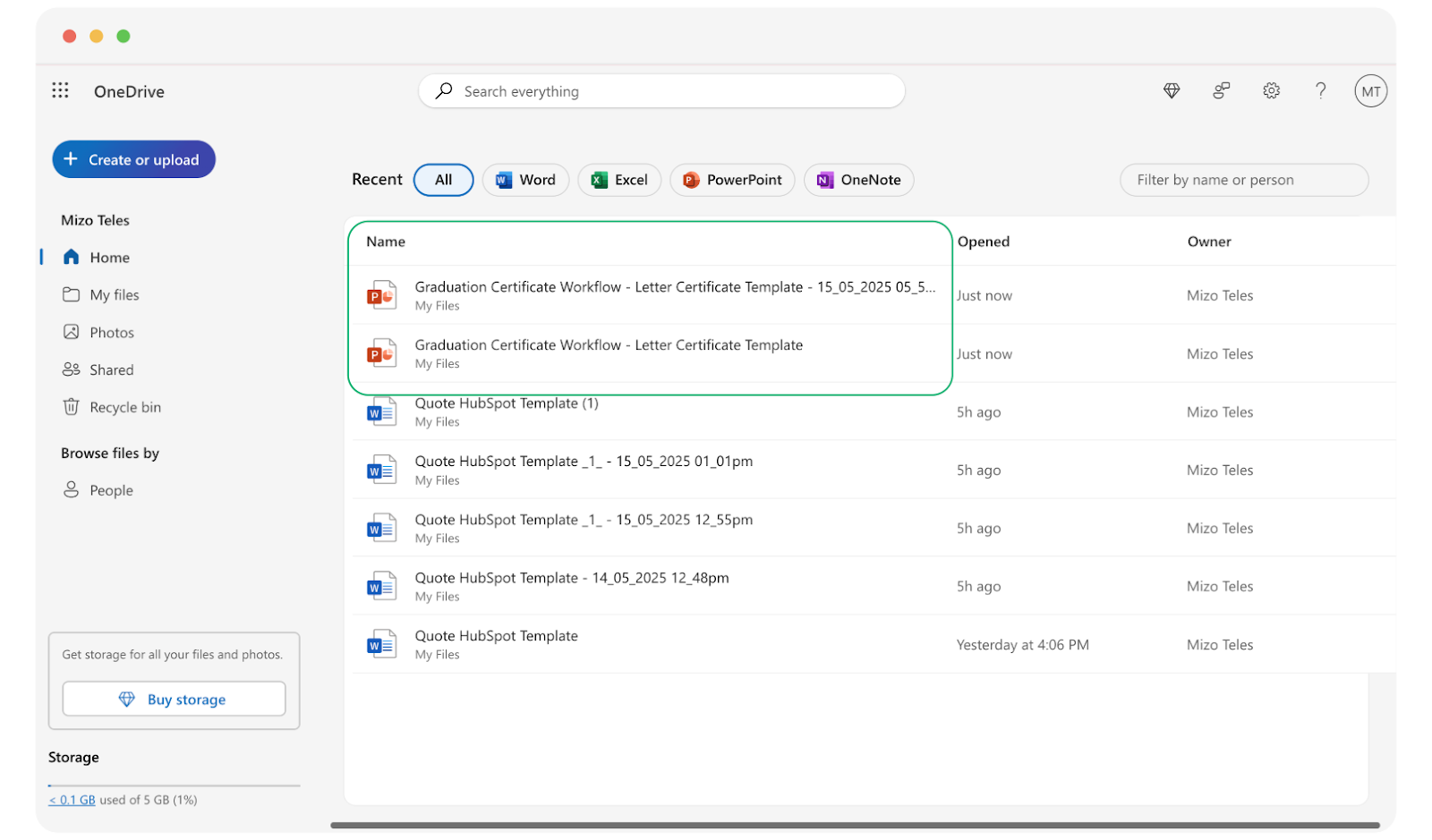
Utilizzate qualsiasi presentazione Microsoft PowerPoint come modello, inserite i tag dai vostri dati e Portant salva le presentazioni generate direttamente nel vostro OneDrive.
Aggiungere una presentazione Microsoft PowerPoint come modello
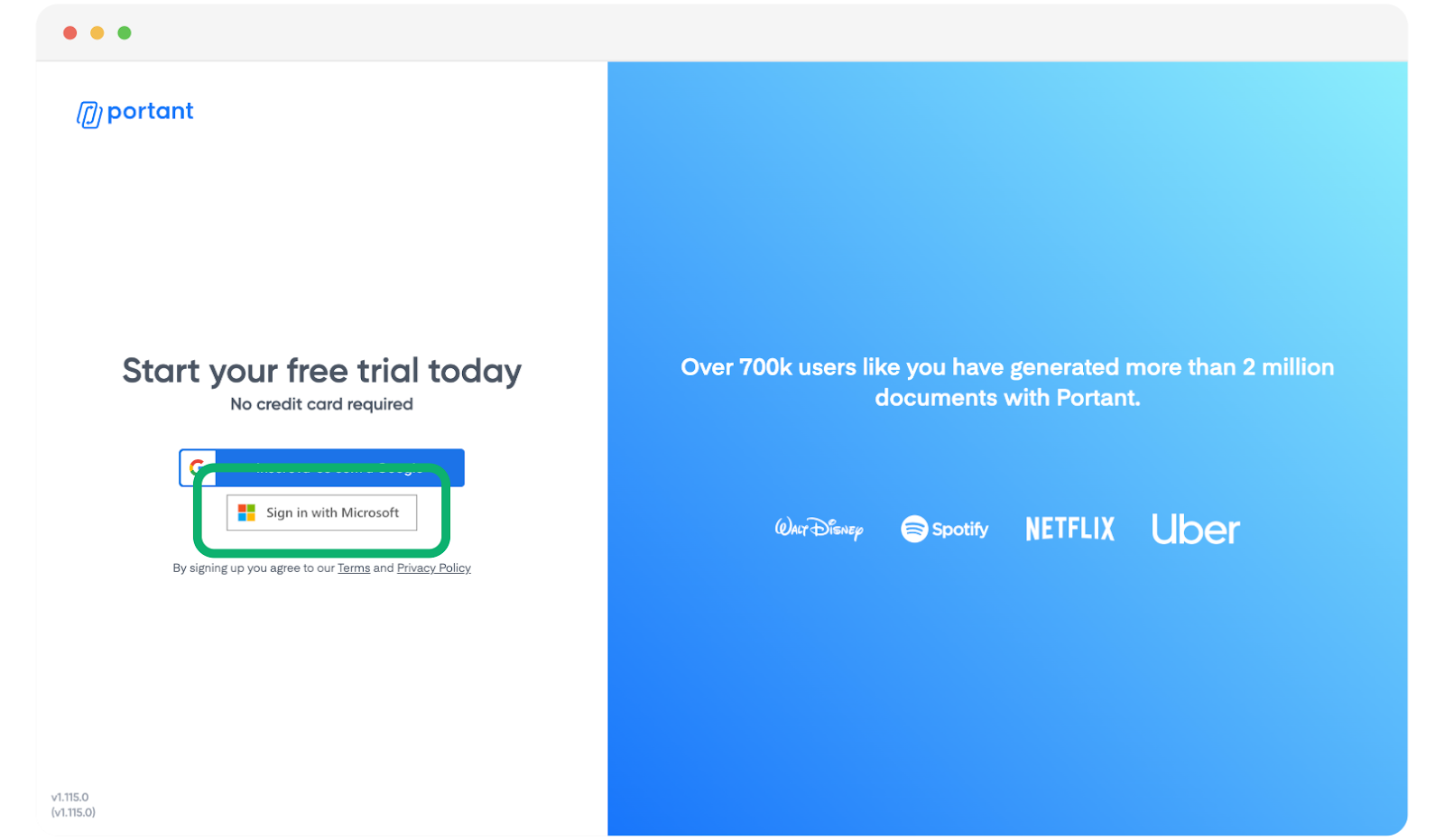
Accedete a Portant e fate clic su Log in with Microsoft (accedi con Microsoft).
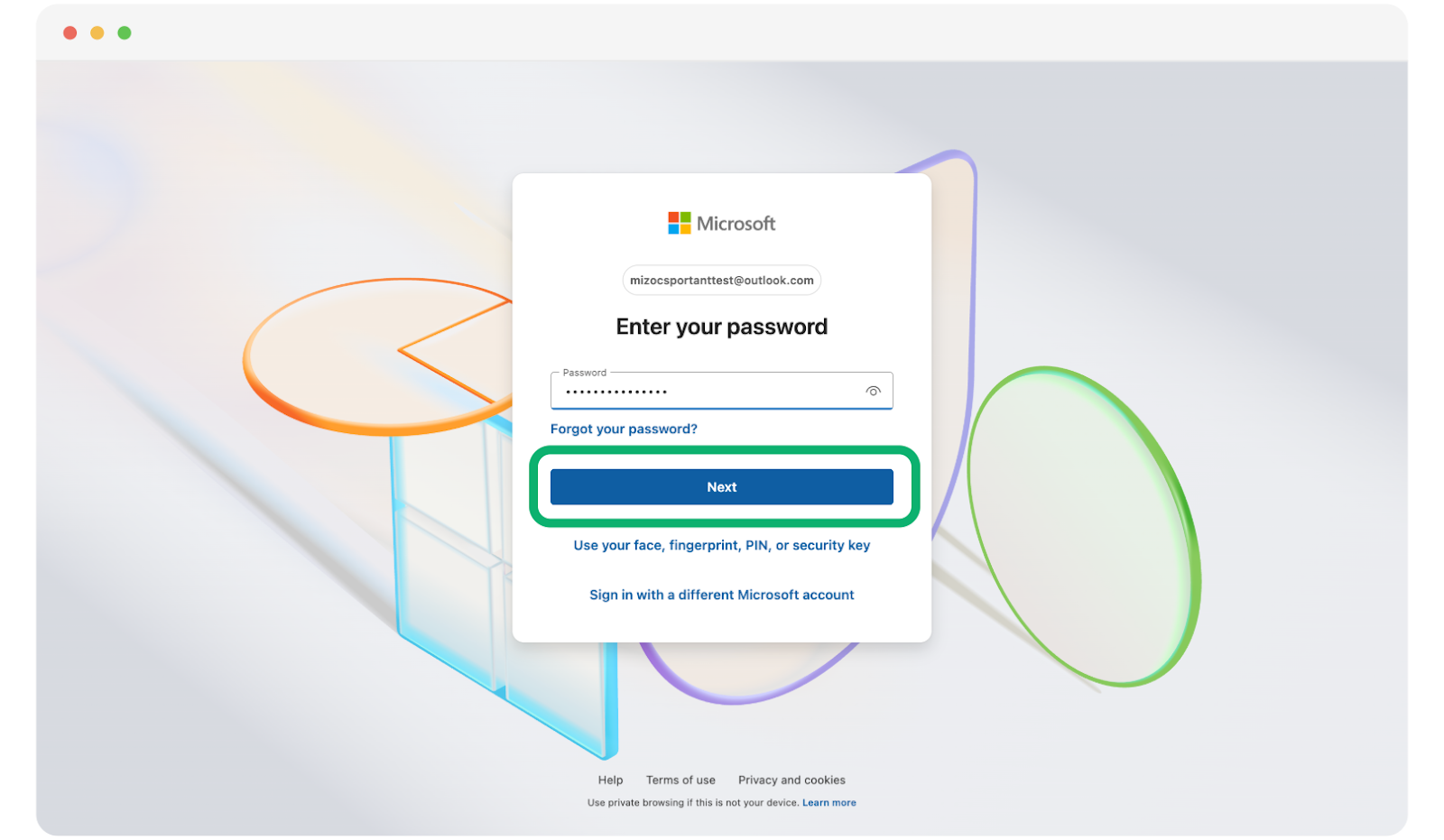
Inserite il vostro indirizzo email e la password, quindi fate clic su Next (avanti).
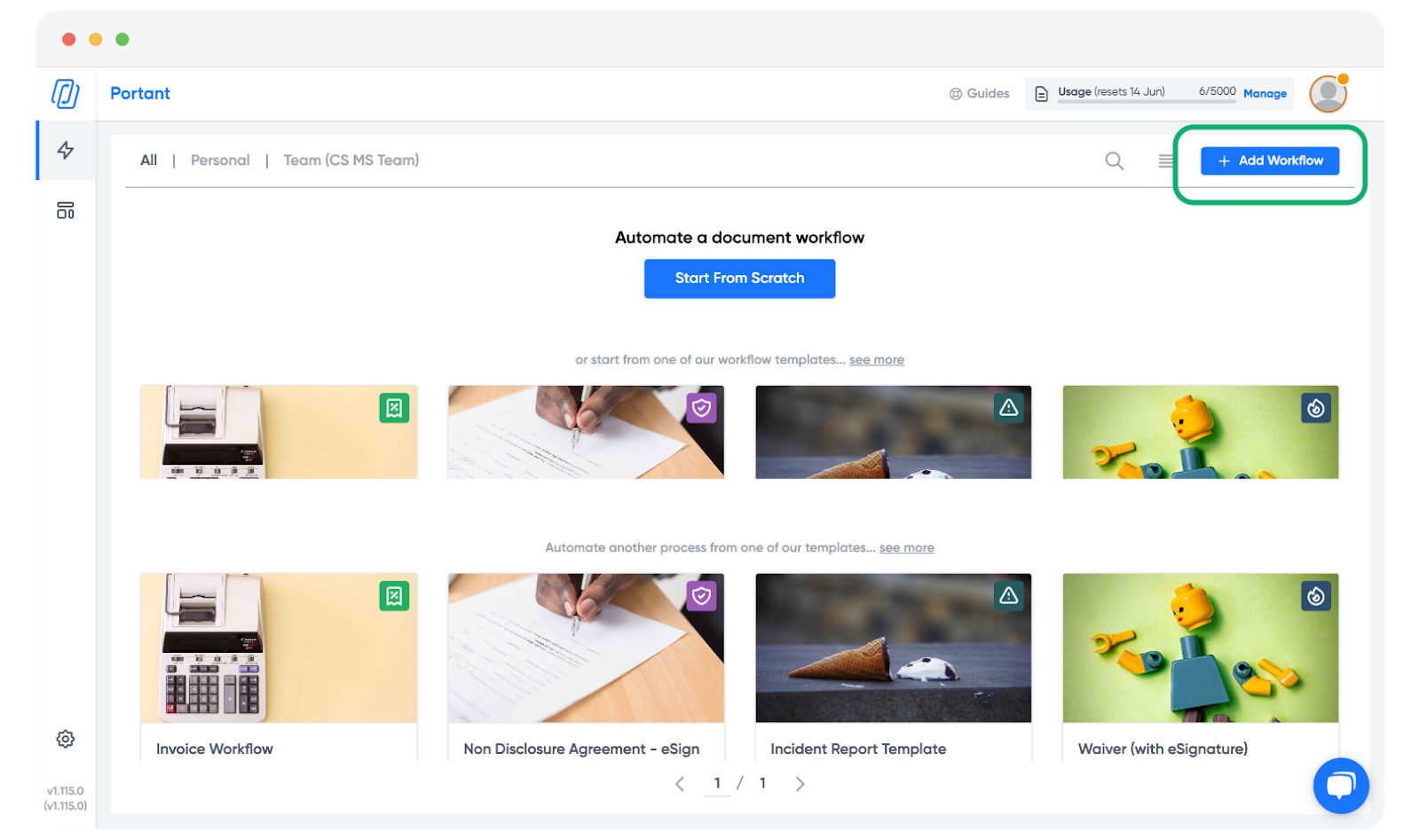
Una volta effettuato l'accesso, fate clic su + Add workflow (aggiungi flusso di lavoro). Se si tratta del vostro primo flusso di lavoro, potete anche selezionare Start from scratch (inizia da zero).
Scegliete una presentazione PowerPoint come modello.
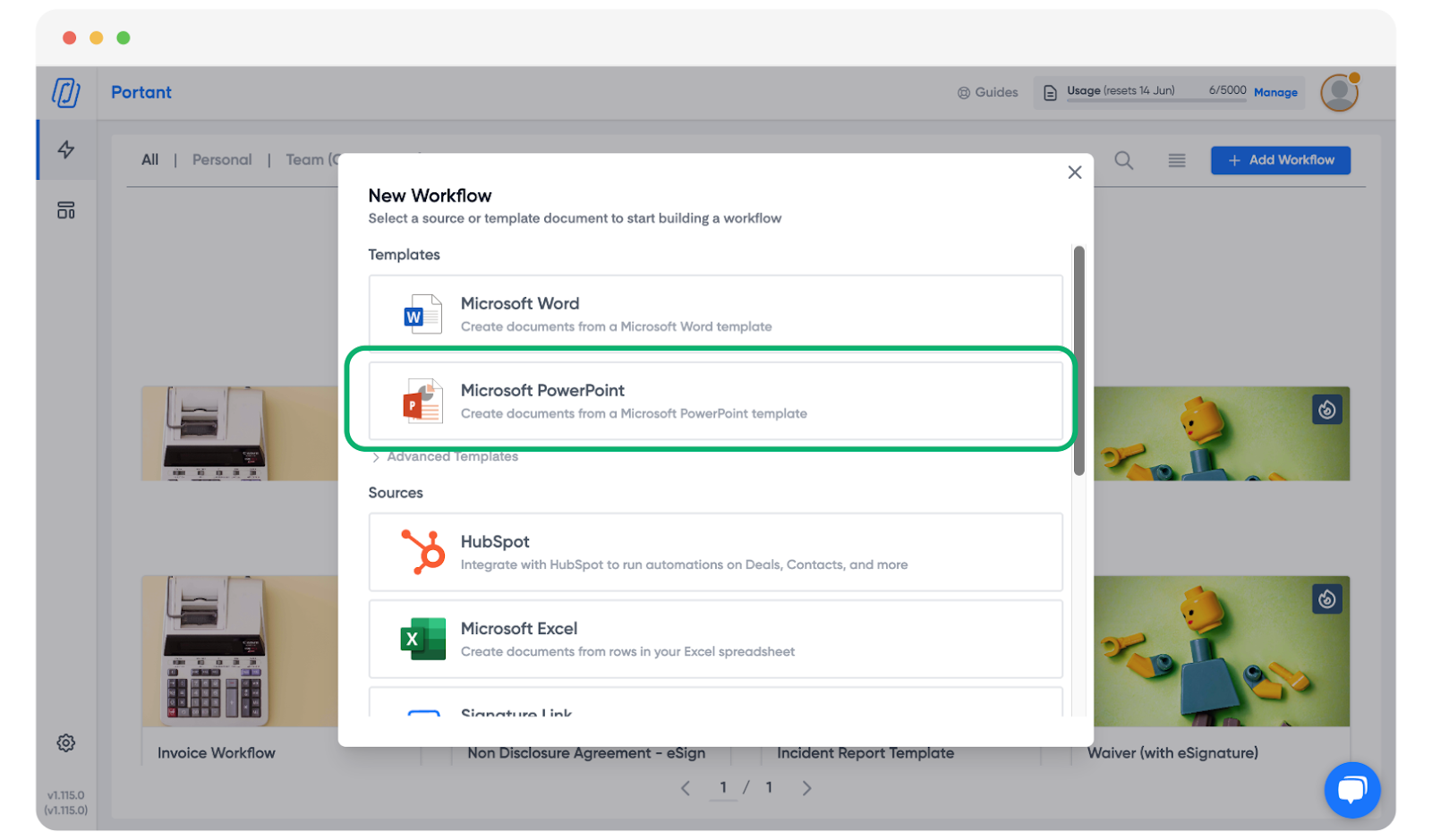
La prima volta che utilizzate un modello Microsoft PowerPoint o Word, Portant necessita del permesso per accedere ai vostri file. Nella finestra di dialogo Authorise Microsoft with Portant (autorizza Microsoft con Portant), fate clic su Authorise Microsoft with Portant e completate l'accesso a Microsoft nella finestra popup.
Importante: Consentite i popup da app.portant.co, altrimenti la finestra di autorizzazione viene bloccata e la connessione non può essere completata.
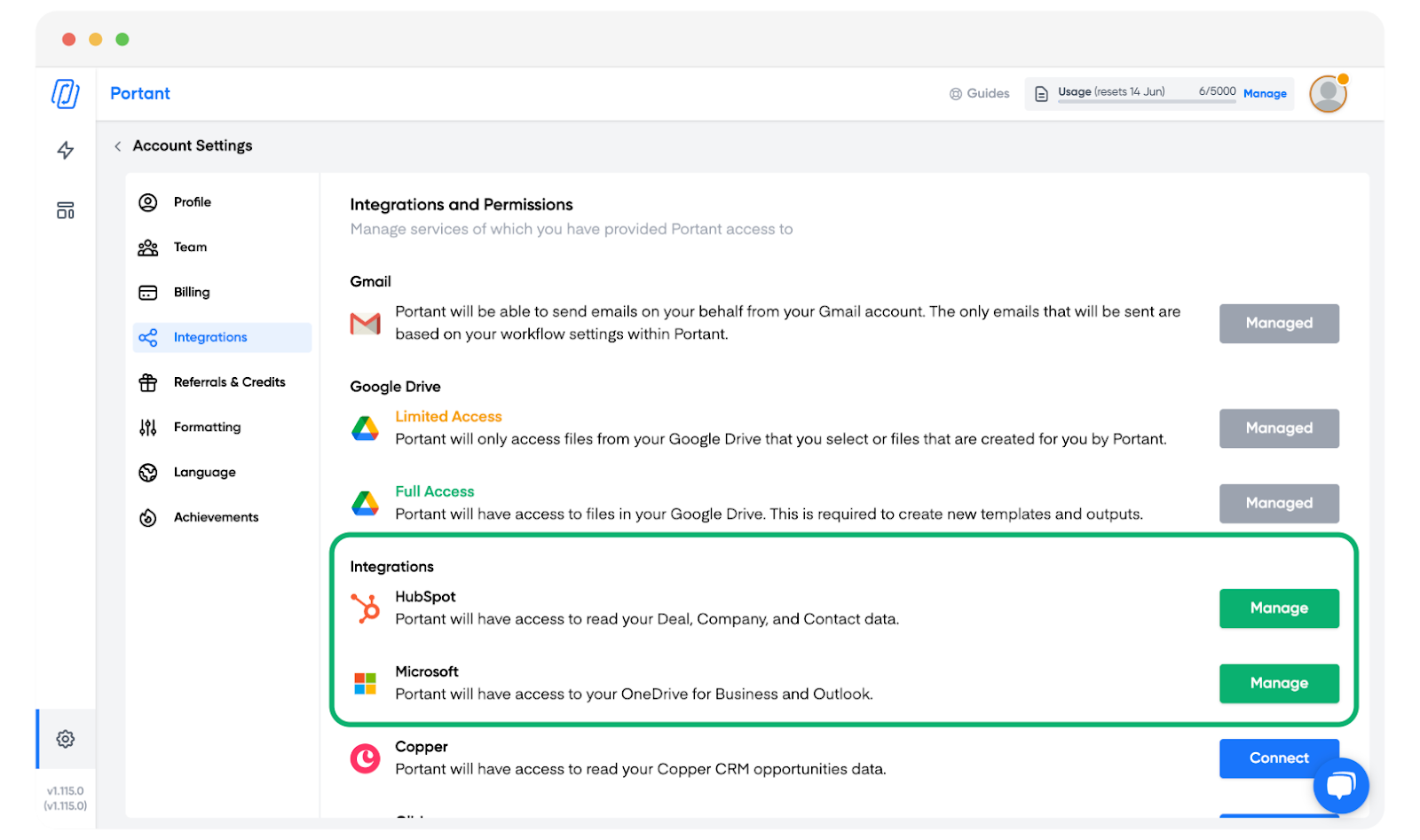
Suggerimento: Potete verificare che Microsoft sia connesso in Settings > Permissions, dove Microsoft deve risultare come Connected (connesso).
Una volta connesso Microsoft, scegliete la presentazione PowerPoint che desiderate utilizzare dal vostro OneDrive (oppure da Shared (condiviso) o SharePoint), quindi fate clic su Select (seleziona).
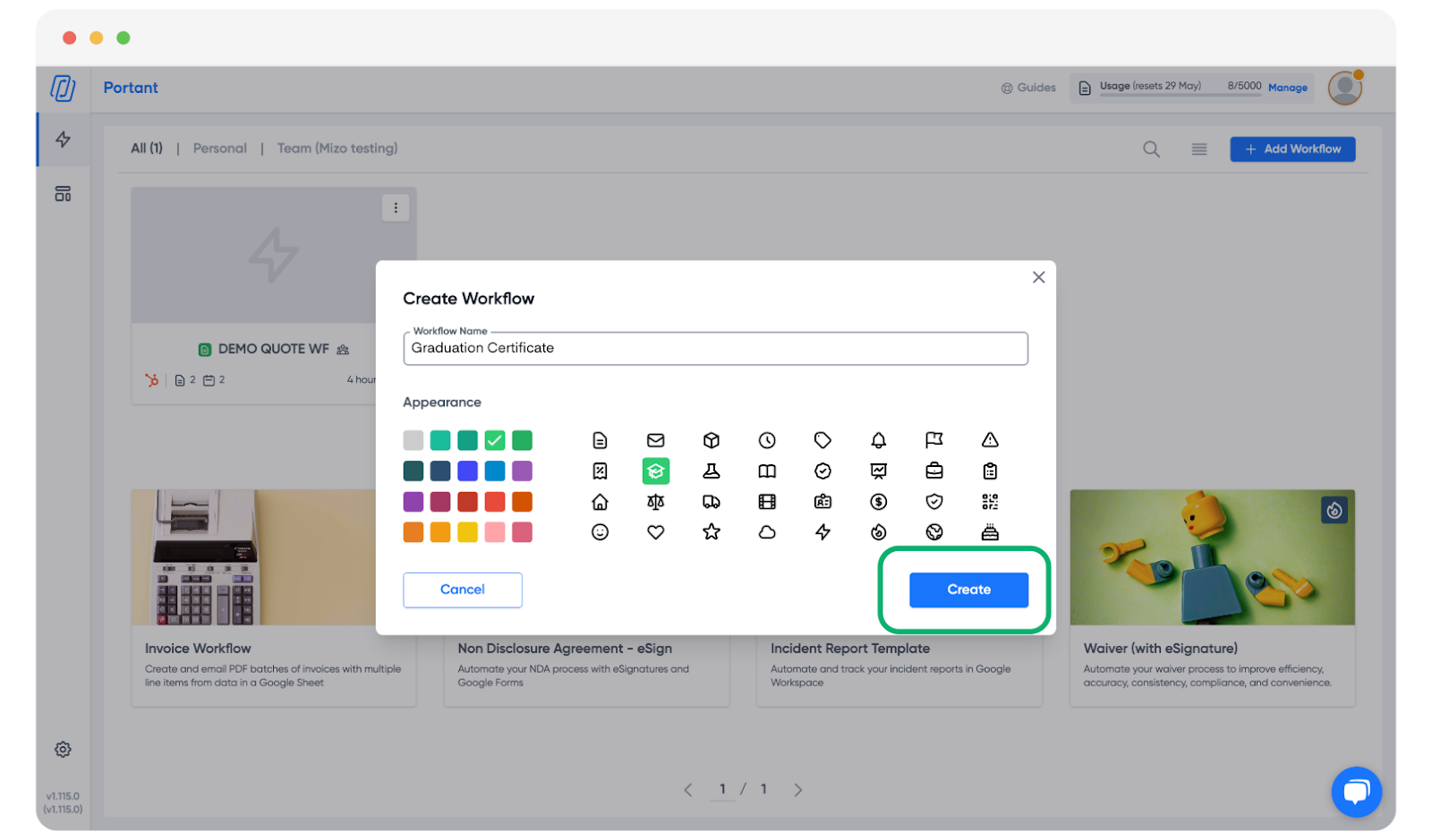
Si apre una finestra modale in cui è possibile:
- Inserire un title (titolo) per il vostro flusso di lavoro
- Scegliere un colour (colore) e un'icon (icona)
- Fare clic su Create (crea) per continuare
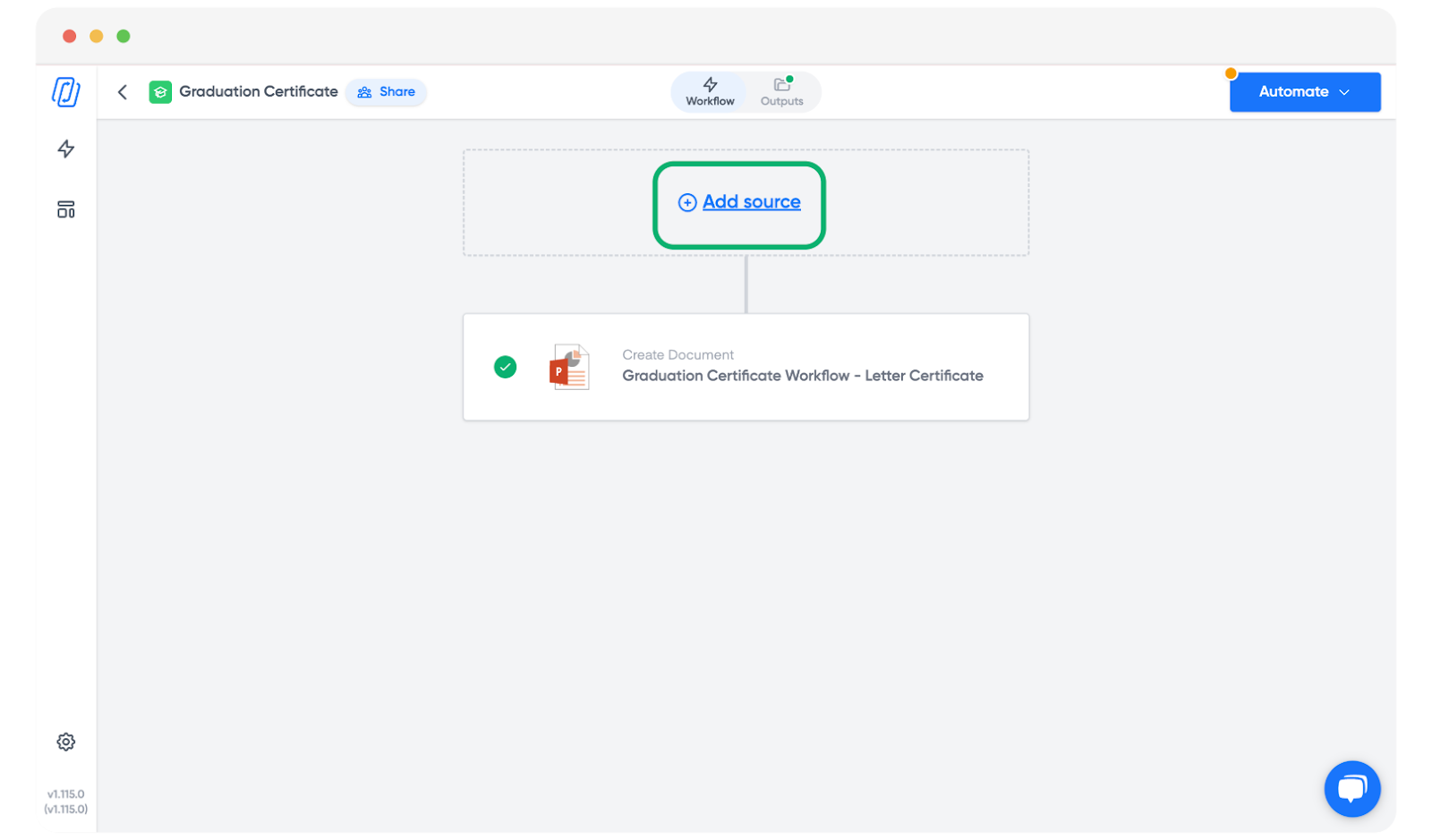
Aggiungere una sorgente
Aggiungete una sorgente al vostro flusso di lavoro. Fate clic su Add source (aggiungi sorgente).
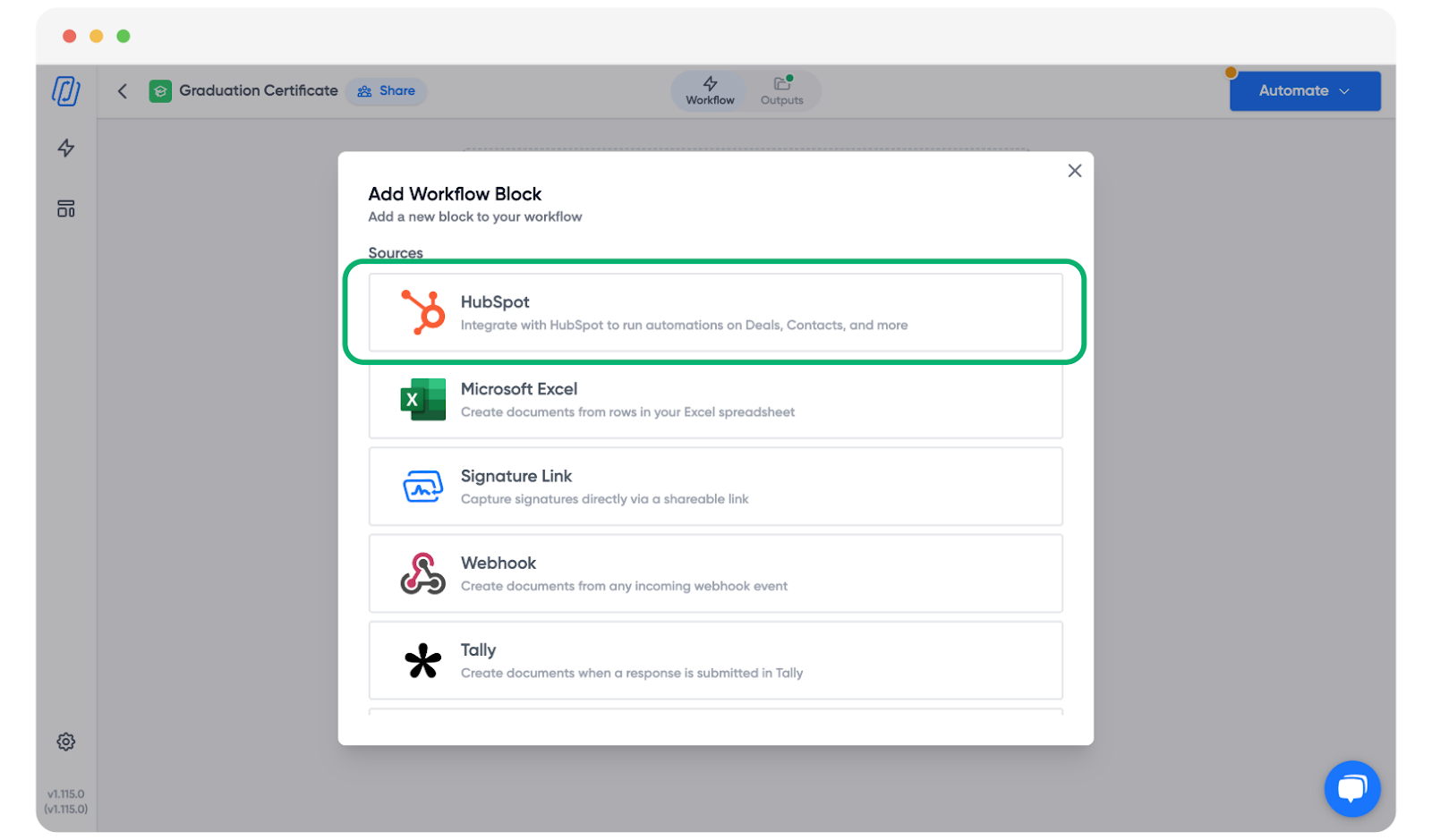
Selezionate HubSpot come sorgente (o un'altra opzione disponibile).
Scegliete l'oggetto HubSpot che desiderate utilizzare. Può trattarsi di un oggetto standard o personalizzato.
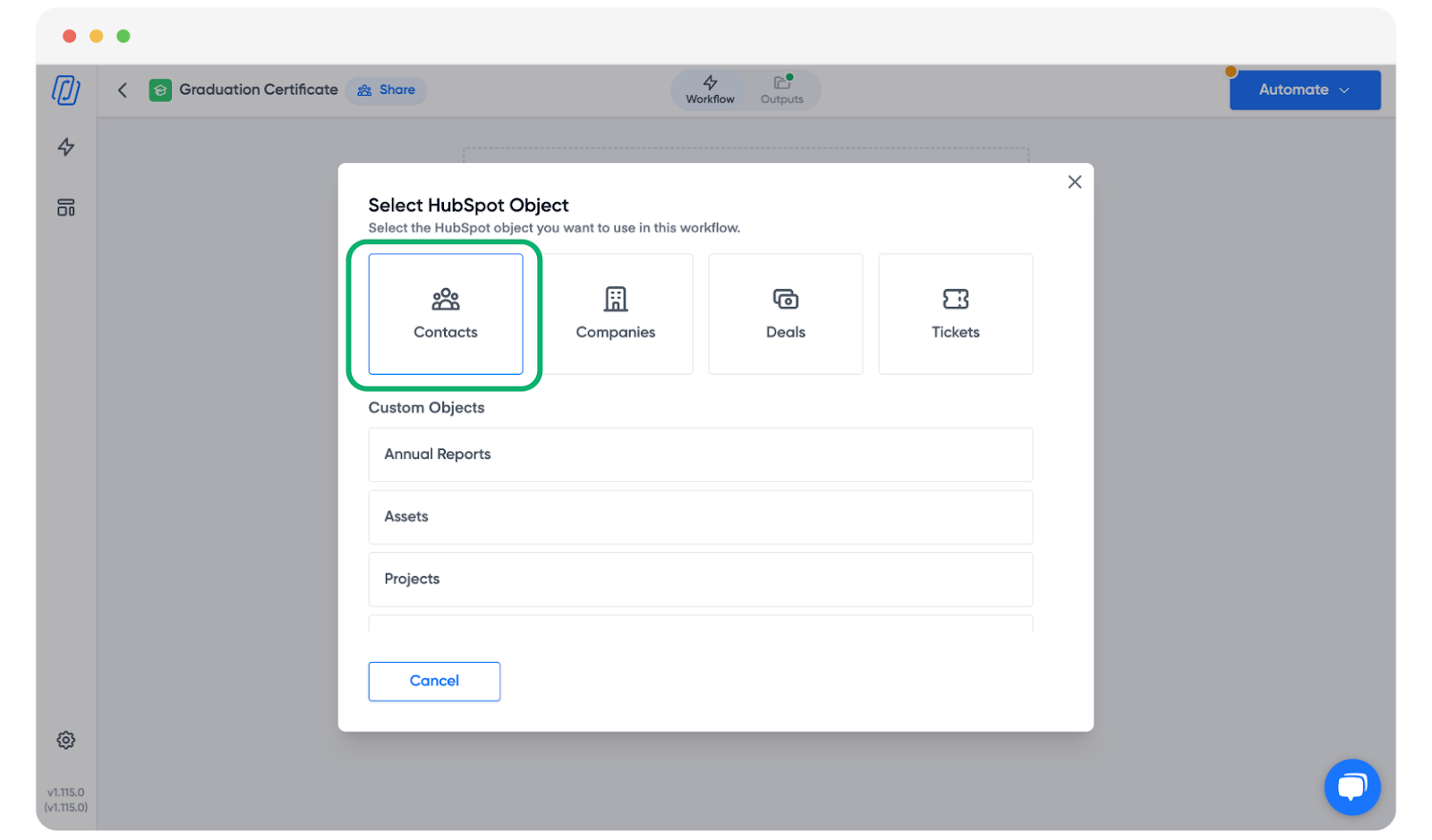
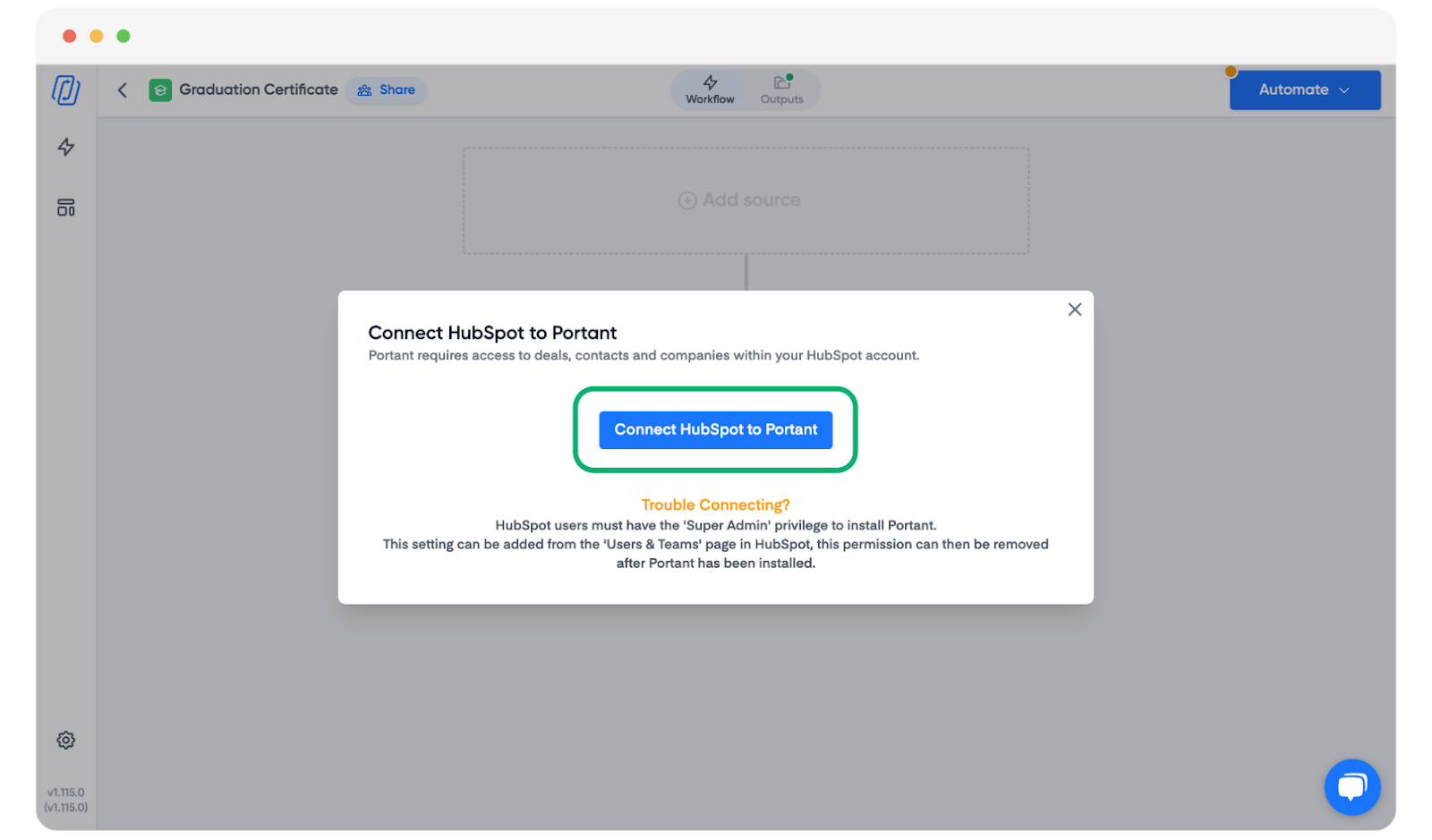
Nota: Se non avete ancora connesso il vostro account HubSpot, vi verrà richiesto di farlo. Fate clic su Connect HubSpot to Portant (connetti HubSpot a Portant) e seguite i passaggi indicati.
Suggerimento: Potete verificare che il vostro account Portant sia connesso sia a Microsoft che a HubSpot in Settings > Permissions.
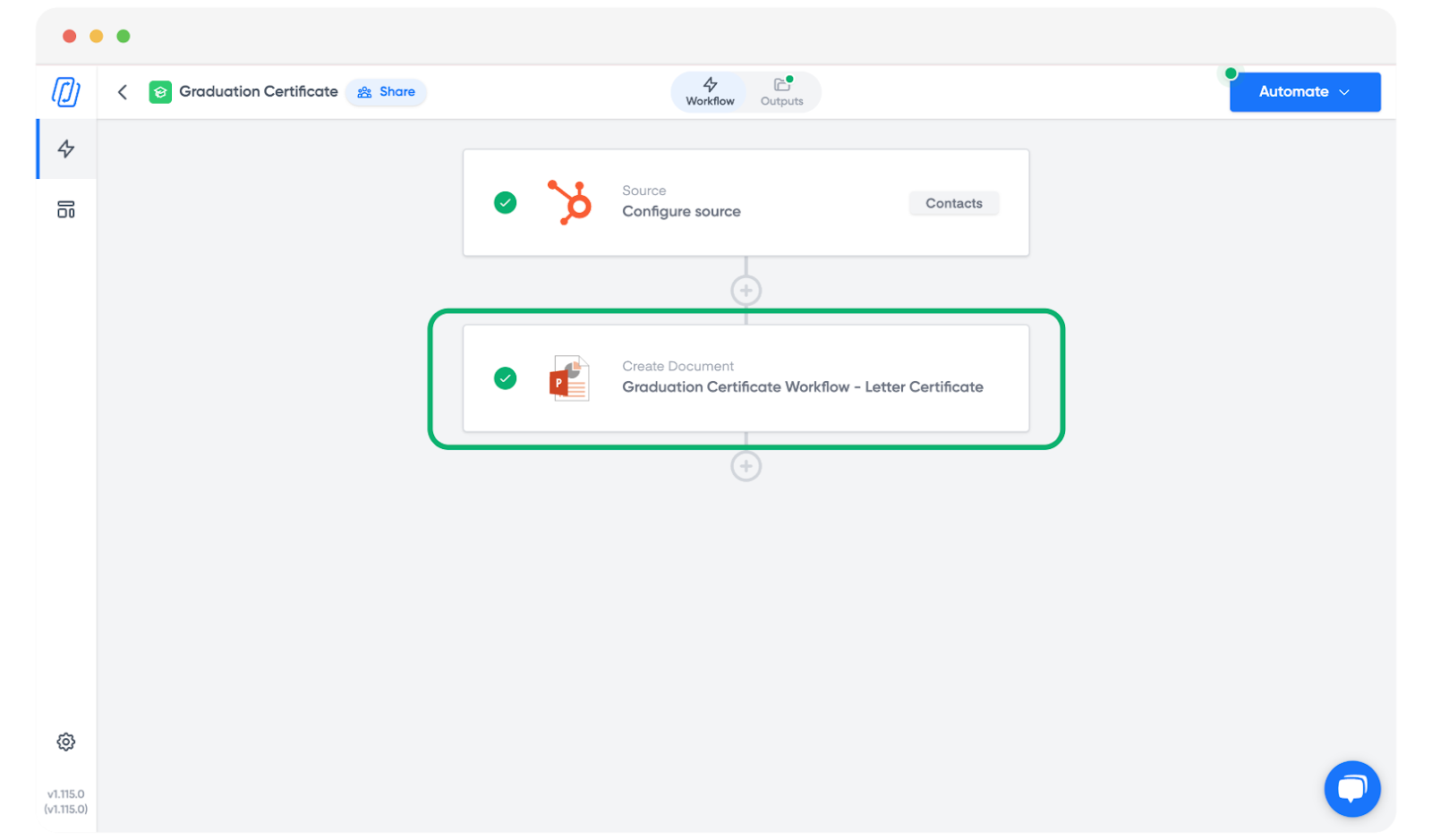
Una volta selezionata la sorgente HubSpot, il flusso di lavoro si presenta come segue. Aprite il blocco Template block (blocco modello).
Modificare il modello PowerPoint
Fate clic su Edit in OneDrive (modifica in OneDrive).
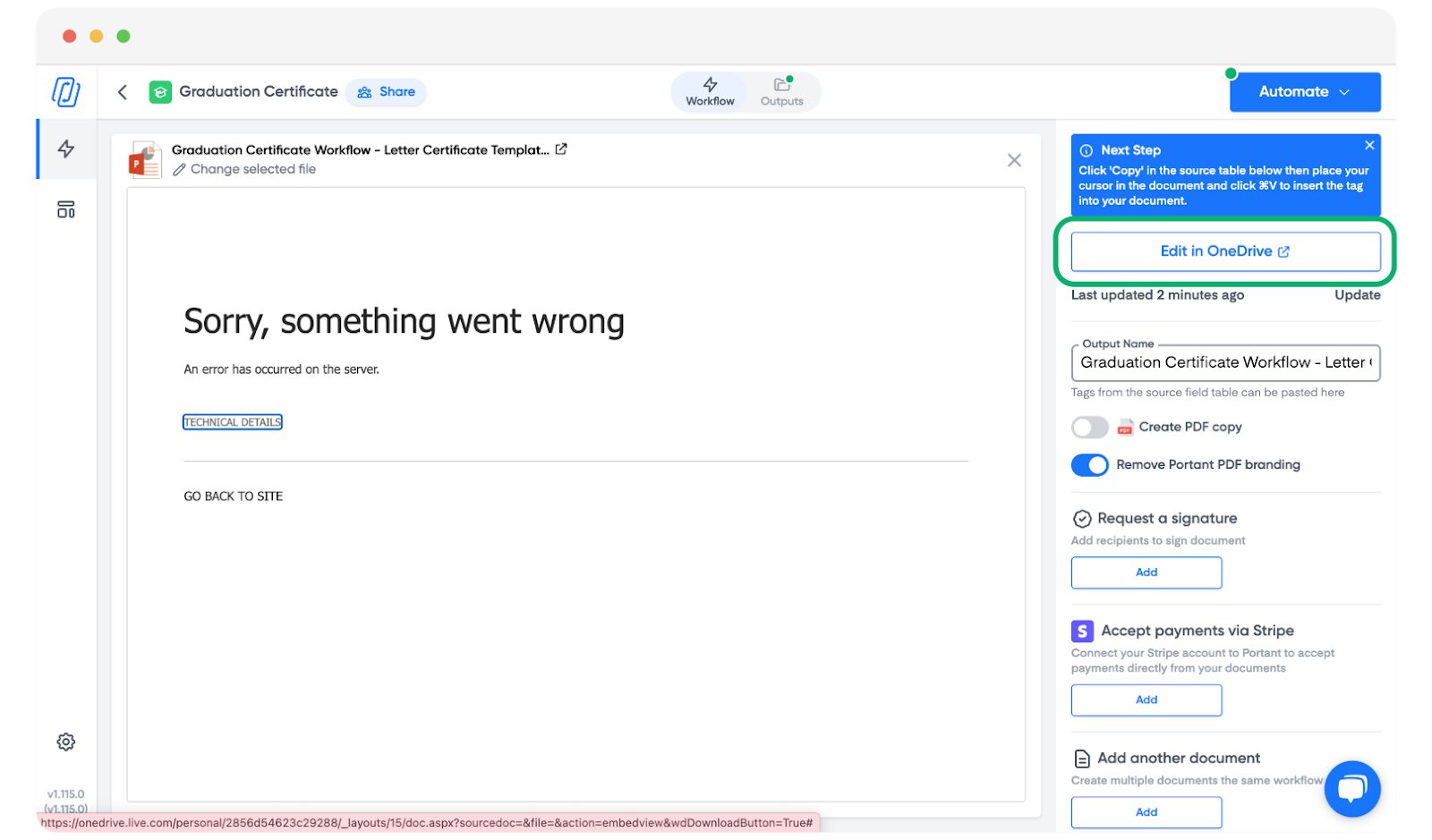
Importante: Assicuratevi che il blocco popup del vostro browser sia disattivato.
Si apriranno due finestre:
- Una con il vostro PowerPoint template (modello PowerPoint)
- Una con la source table (tabella sorgente)
Si consiglia di affiancarle in modo da poter copiare e incollare tra di esse.
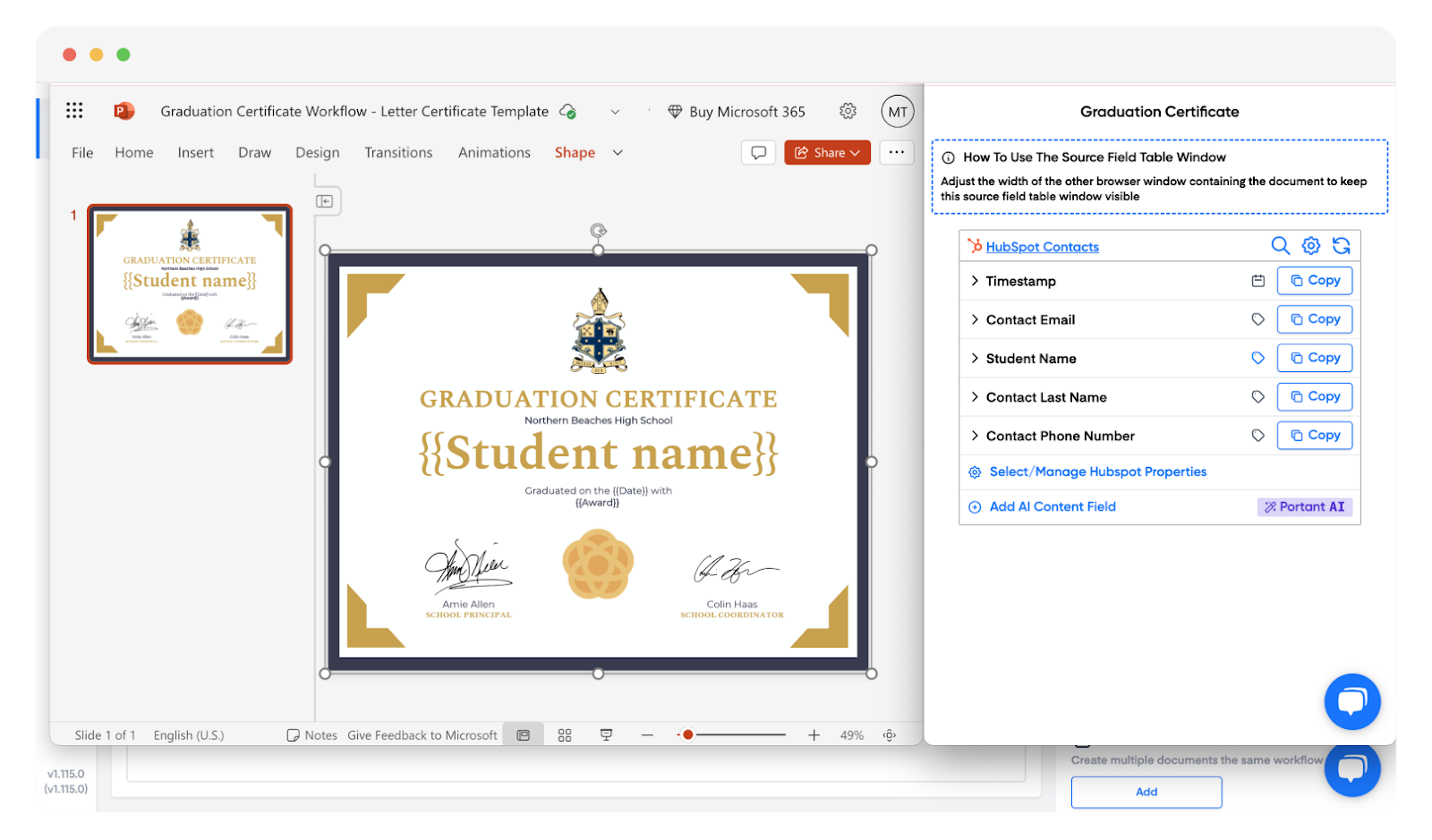
Per personalizzare la presentazione:
- Copiate un tag dalla tabella sorgente utilizzando il pulsante Copy (copia)
- Incollatelo nel vostro modello PowerPoint nel punto in cui volete visualizzare il valore
- Utilizzate gli strumenti di formattazione di PowerPoint per applicare lo stile desiderato
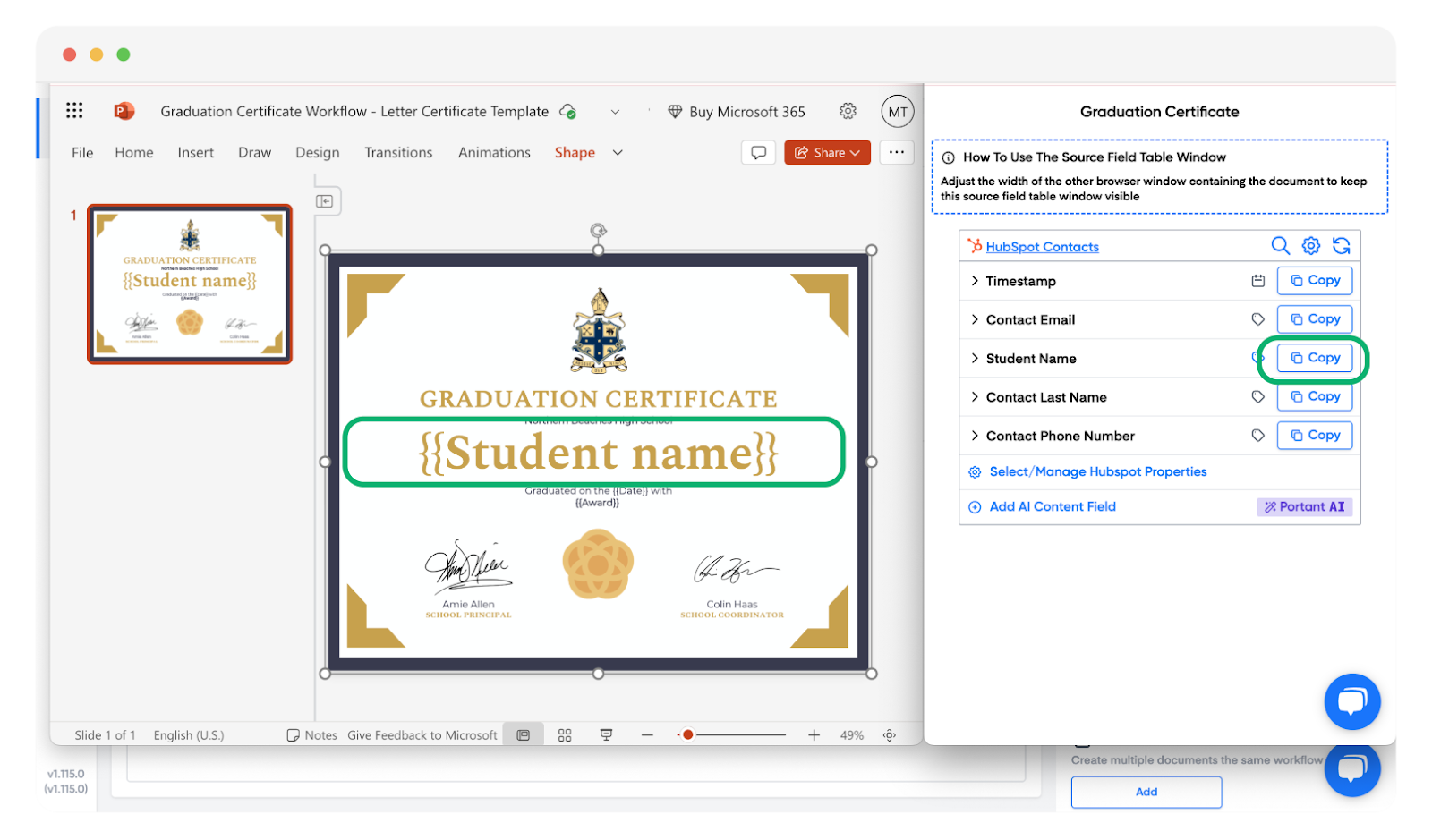
Suggerimento: Preferite non lavorare su due finestre? Il componente aggiuntivo Portant per PowerPoint mostra i campi della sorgente in una barra laterale accanto alla presentazione, così potete aggiungere tag senza doverla abbandonare. Consultate Add tags with Microsoft add-in per installarlo e scoprire tutto ciò che copre dall'inizio alla fine.
Per ulteriori informazioni sulle funzionalità dei tag, consultate la tags overview (panoramica dei tag).
Eseguire il flusso di lavoro
Una volta soddisfatti del template, accedere all'oggetto HubSpot e avviare il workflow dalla App card:
- Trovare la Portant App card
- Fare clic su Generate / Actions, quindi selezionare il workflow creato
La Portant App card non è visibile? Consultare come installarla.
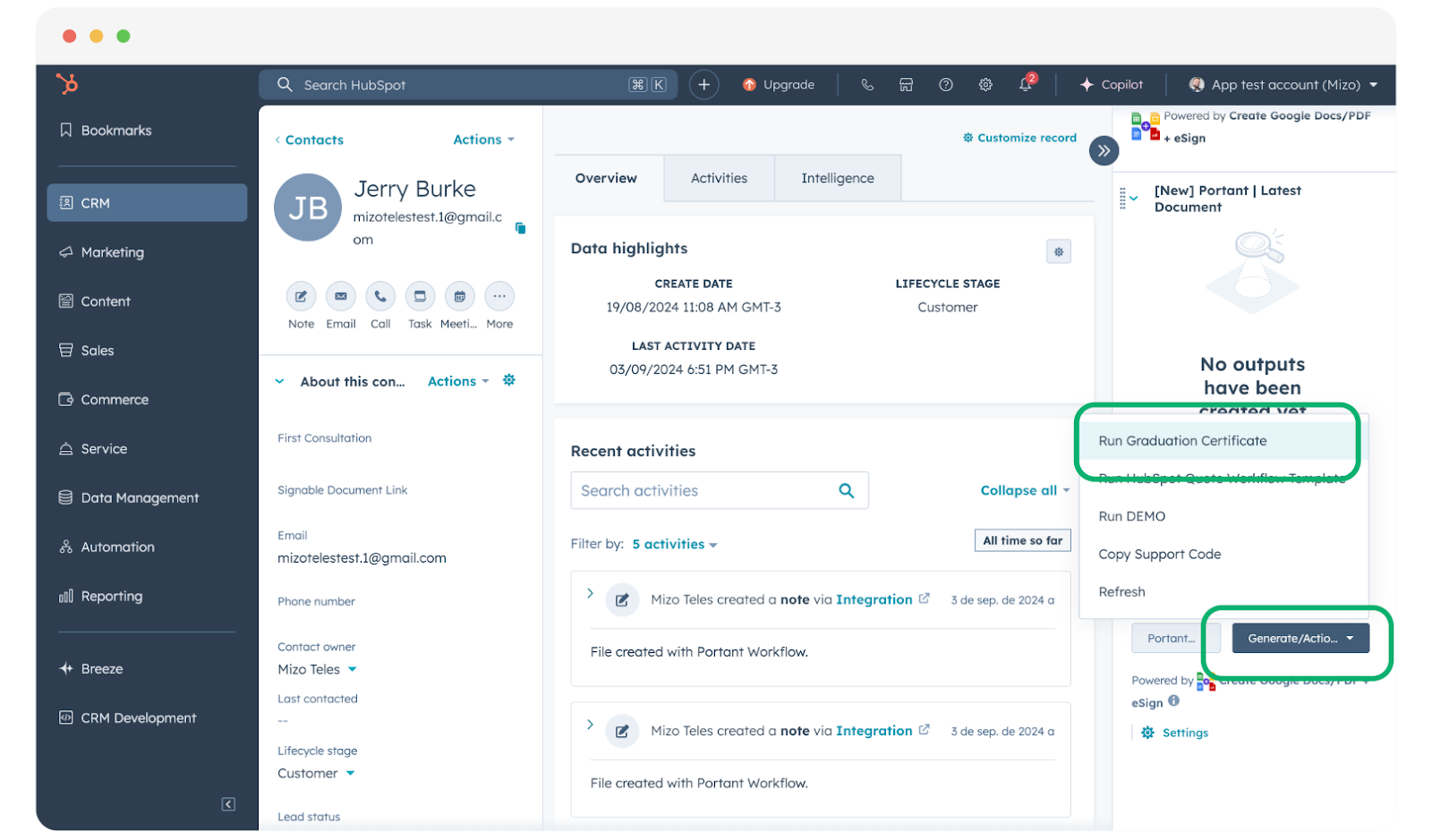
Una volta selezionato il workflow, viene visualizzata una finestra modale che mostra la presentazione in fase di creazione.
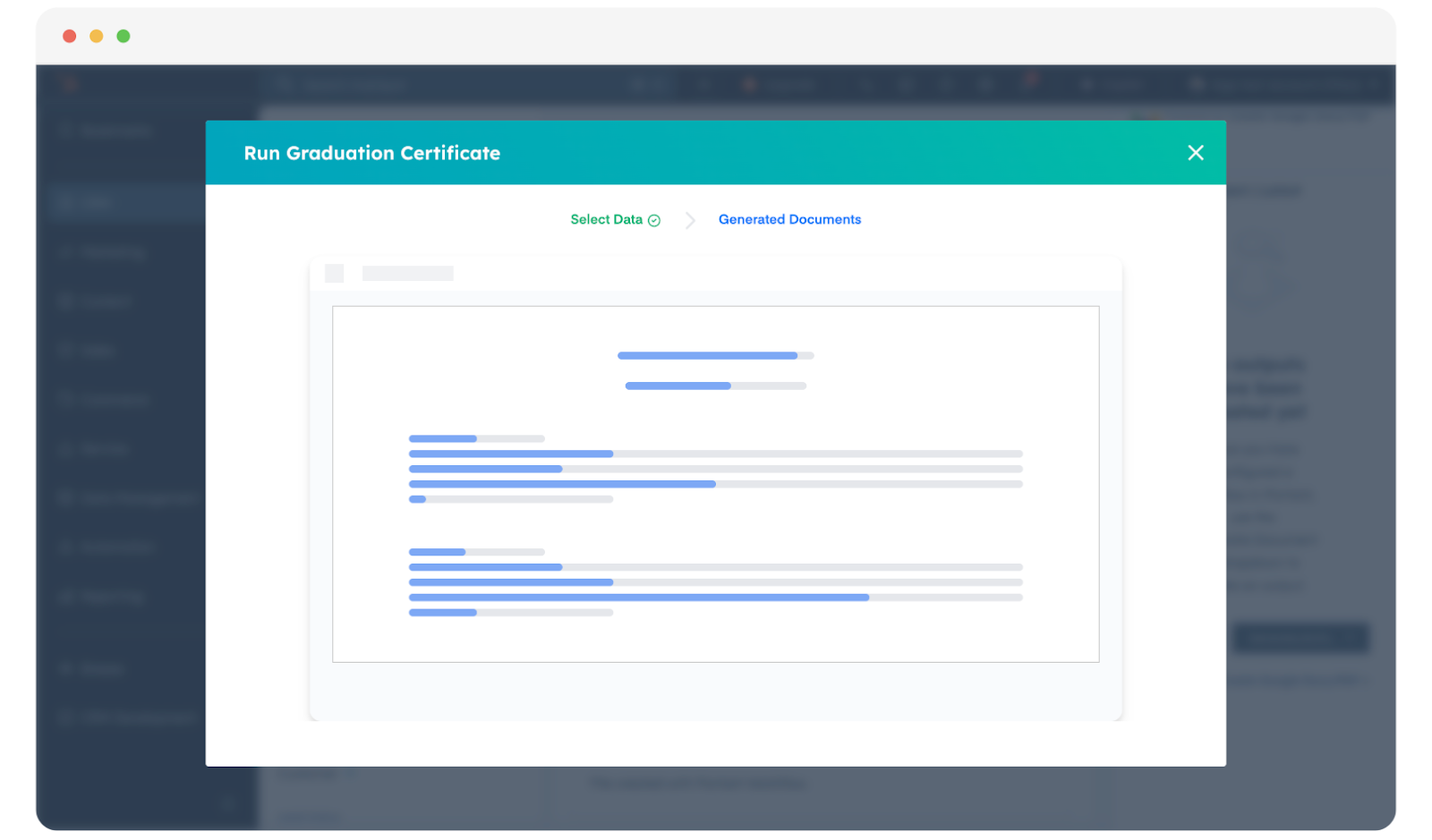
Le presentazioni generate sono disponibili:
- All'interno delle Portant App cards in HubSpot
- Nel proprio account OneDrive, nella cartella collegata