Portant eSignatures + HubSpot
Inviare un documento per la firma a un contatto HubSpot direttamente da un workflow Portant, con il contatto corretto selezionato dal deal, dal ticket o dall'azienda. Questa pagina tratta le parti specifiche di HubSpot. Per la documentazione completa sulle eSignatures (segnaposto, campi, invio, flusso di firma), consultare eSignatures.
In questa guida:
- Selezionare un contatto HubSpot come destinatario della firma
- Come funziona la selezione in fase di esecuzione
Selezionare un contatto HubSpot come destinatario
Nel blocco Template, sotto il campo Output Name, fare clic su Request a Signature (Richiedi una firma).
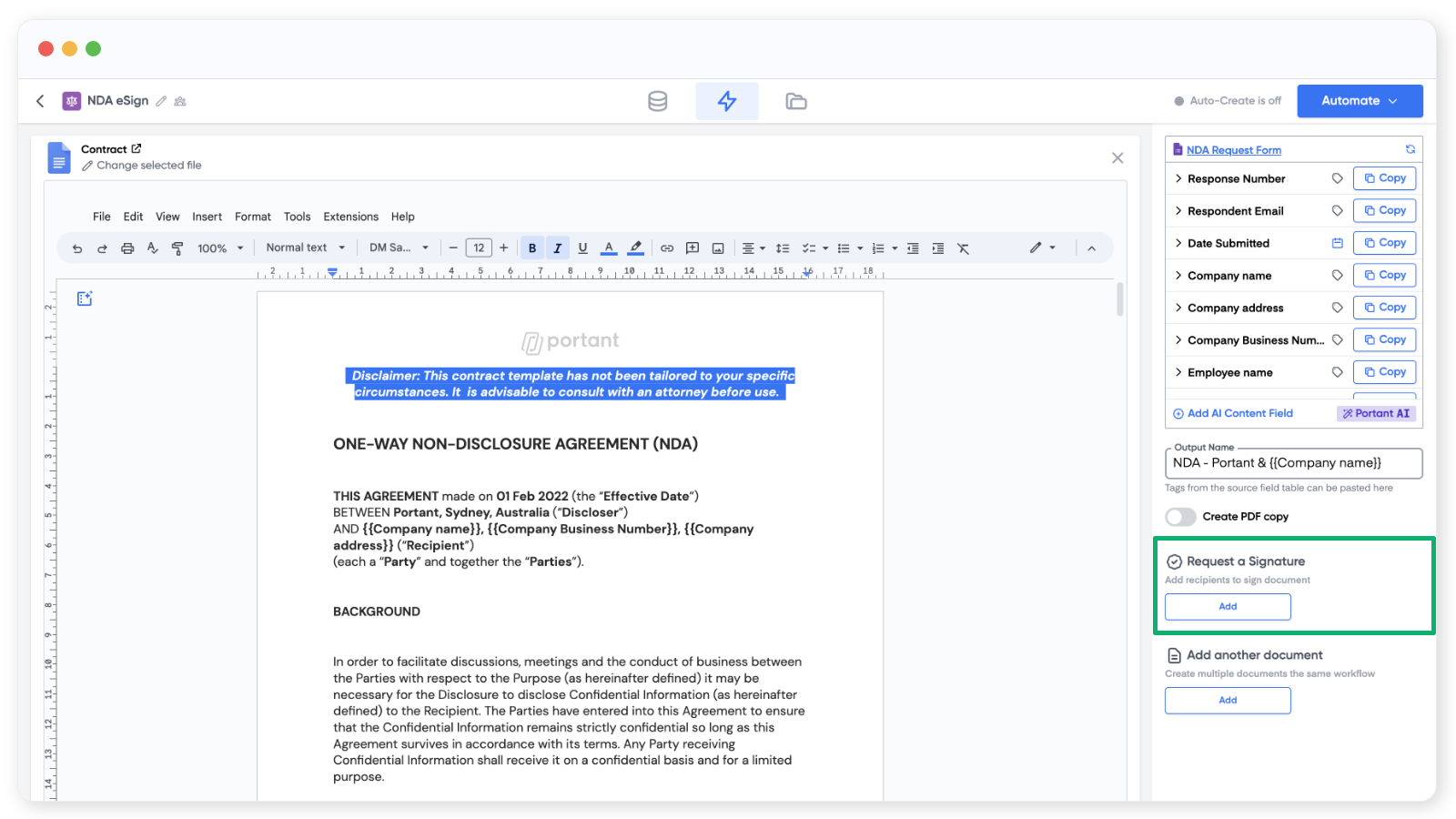
Vengono visualizzate le impostazioni della firma. Per ogni destinatario occorre configurare cinque elementi:
- Recipient email (Email del destinatario): può essere un
{{tag}}proveniente dalla sorgente, un indirizzo email digitato direttamente comejames@portant.co, oppure un contatto HubSpot. - Signature placeholder (Segnaposto della firma): inserisce un'immagine segnaposto nel documento nel punto in cui andrà la firma.
- Date placeholder (Segnaposto della data): inserisce un'immagine segnaposto nel punto in cui andrà la data di firma.
- Text field (Campo di testo): raccoglie informazioni aggiuntive al momento della firma (ad esempio, un indirizzo di consegna).
- Checkbox field (Campo casella di spunta): raccoglie una risposta sì/no al momento della firma (ad esempio, l'accettazione dei termini).
Per ulteriori informazioni sui segnaposto e sui campi, consultare la guida completa alle eSignatures.
Selezione di un contatto HubSpot come destinatario della eSignature
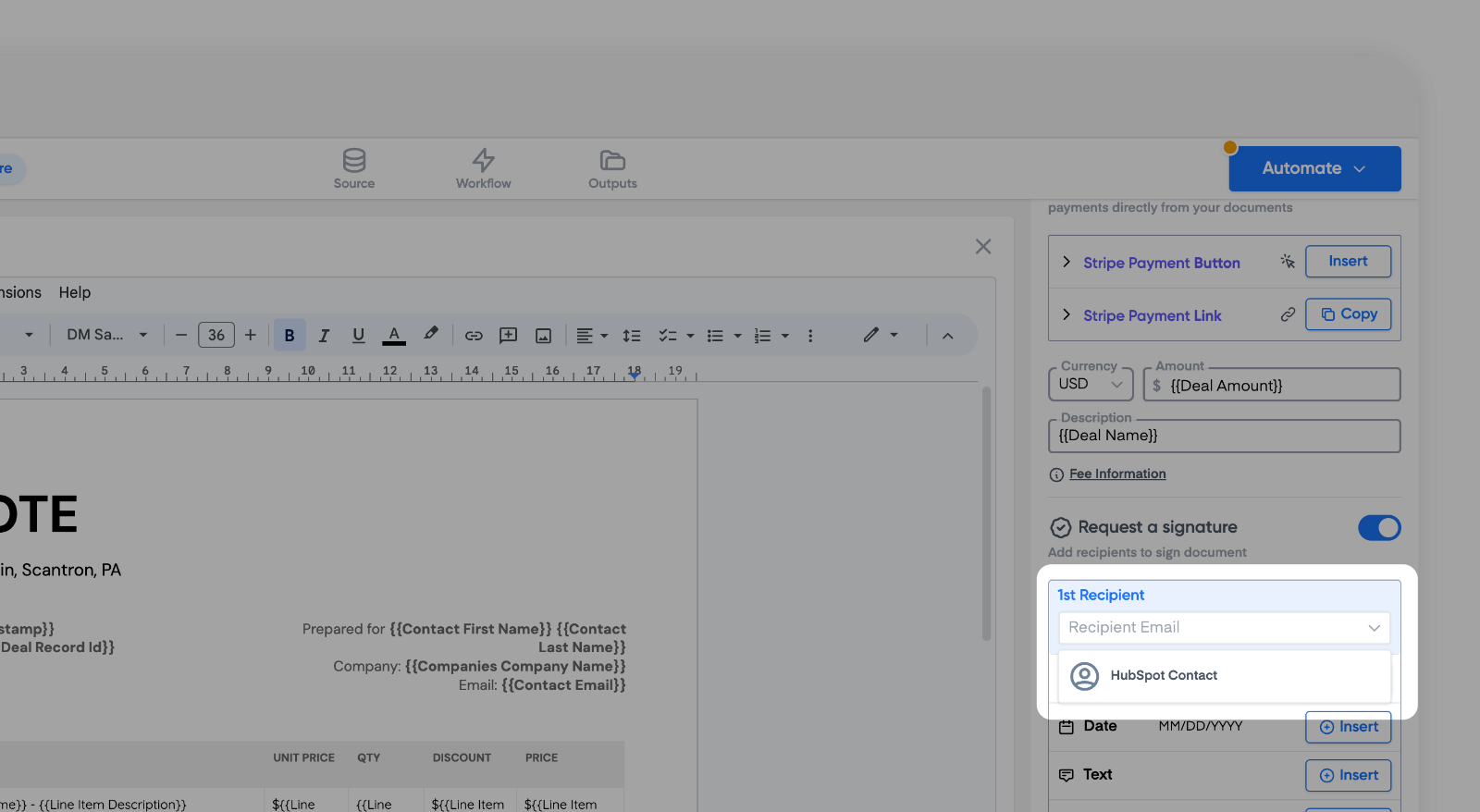
Quando si imposta il destinatario come contatto HubSpot, Portant chiede quale contatto (associato al deal, al ticket o all'azienda) debba firmare.
Utilizzo delle etichette di associazione dei contatti HubSpot
Se sono state configurate association labels (etichette di associazione) in HubSpot (ad esempio, "First Signer" e "Co-Signer"), Portant le mostra anch'esse. Consentono di selezionare facilmente il contatto corretto per il ruolo corretto nel documento.
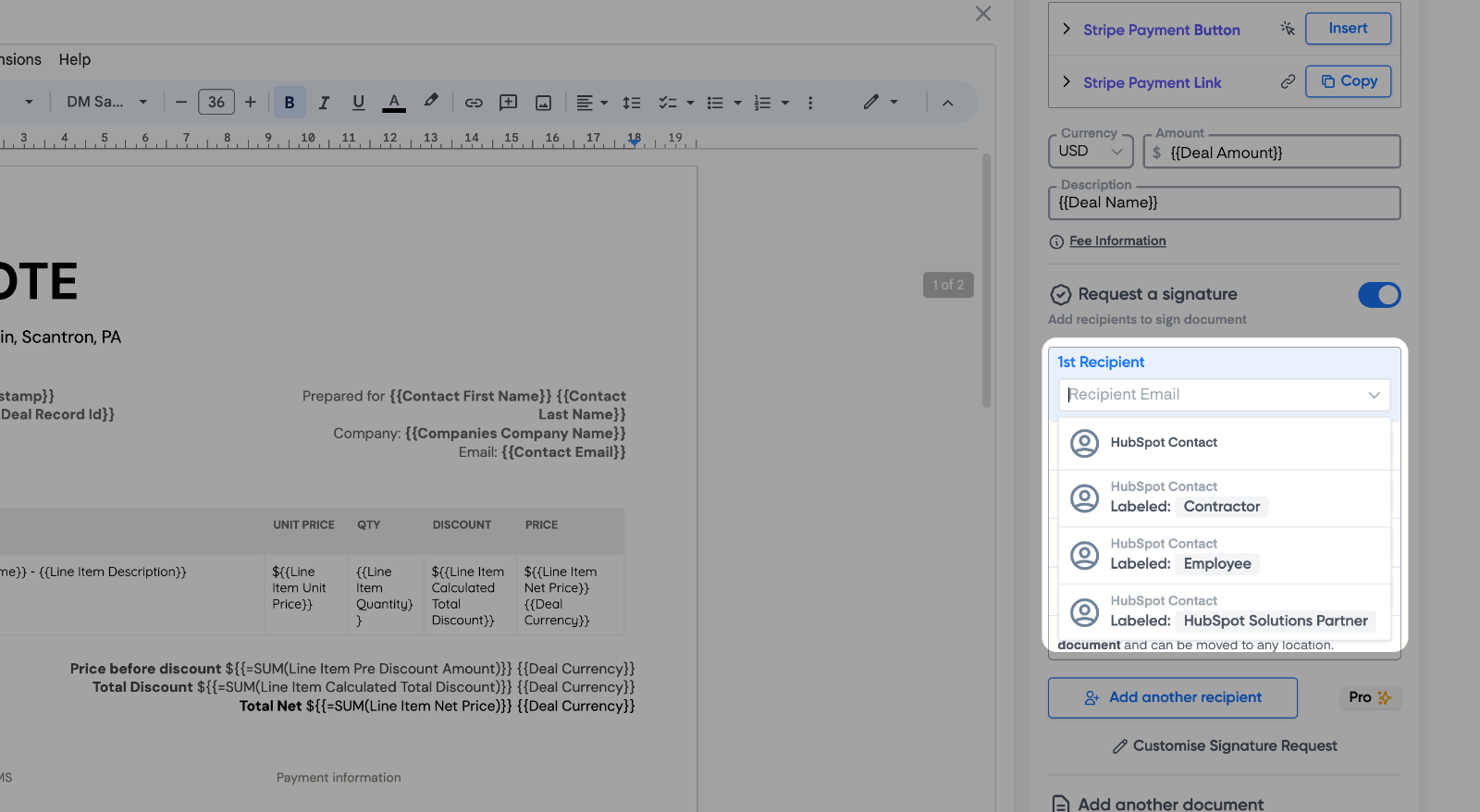
È comunque possibile utilizzare la proprietà generica HubSpot Contact senza un'etichetta.
Come funziona la selezione del contatto in fase di esecuzione
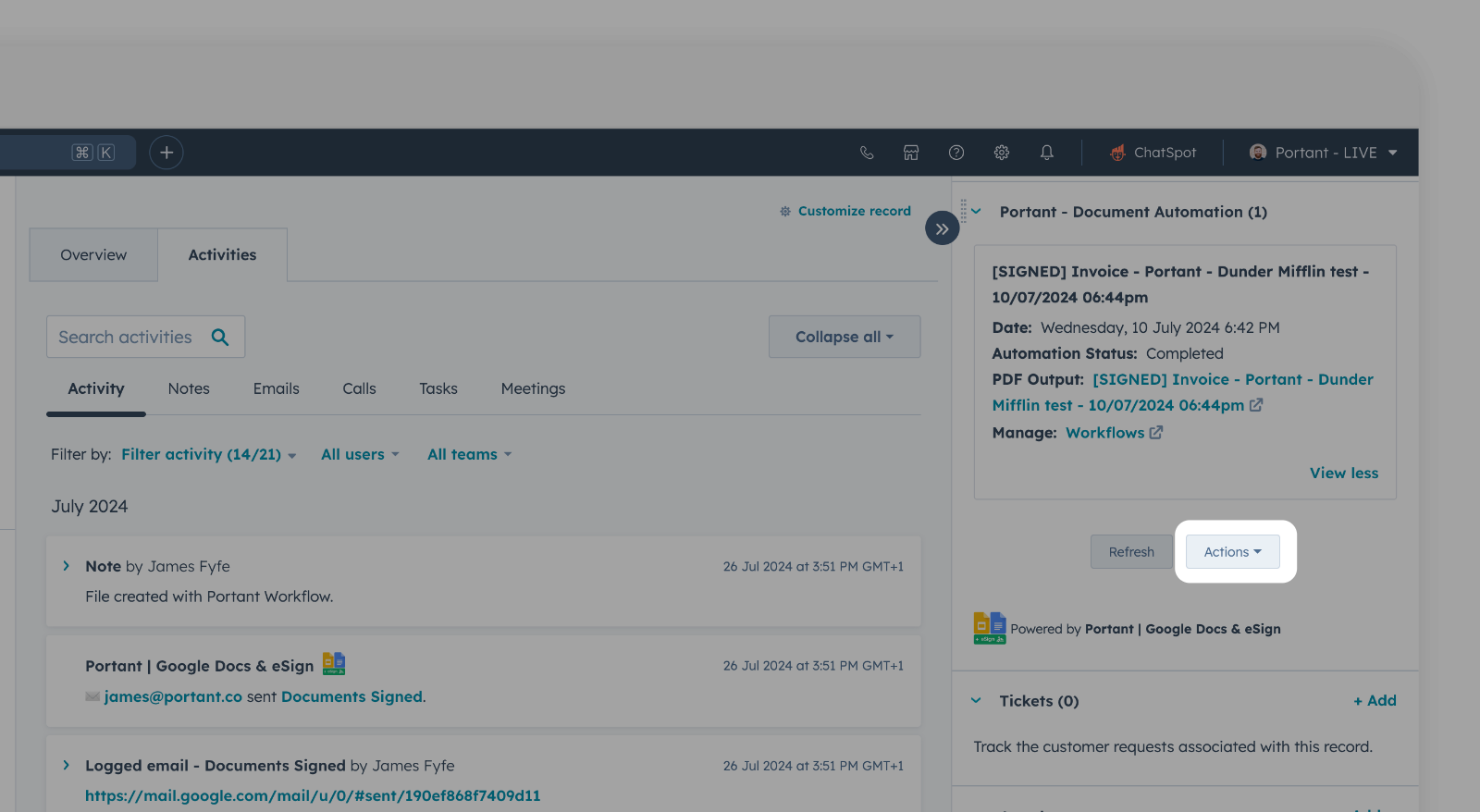
Testare il workflow da un deal HubSpot: aprire il deal, accedere a Portant CRM Card → Actions e selezionare il proprio workflow.
È possibile scegliere quale contatto associato riceve ogni firma. L'anteprima a sinistra mostra dove andrà ciascuna firma, e i contatti con etichetta mostrano la propria etichetta in modo da rendere chiaro chi è chi.
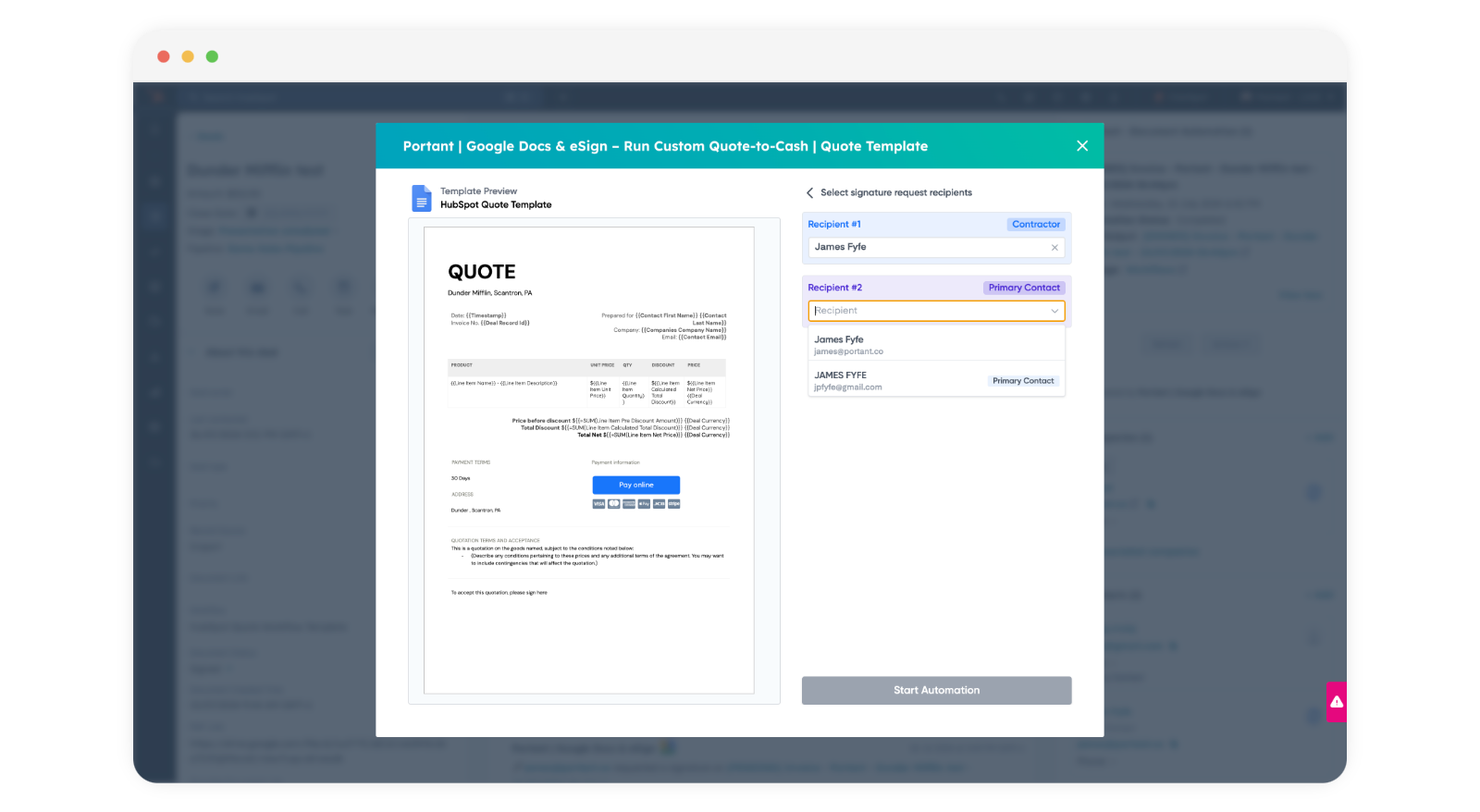
Per impostazione predefinita, il primo contatto per ogni etichetta è preselezionato. È possibile modificare questa selezione prima dell'invio.
Se un workflow Portant viene eseguito automaticamente (ad esempio, da un trigger di workflow HubSpot), Portant utilizza il primo contatto per ogni etichetta.