Invia una versione finale e bloccata del tuo documento. I PDF hanno lo stesso aspetto su ogni dispositivo, il che li rende il formato più sicuro per la condivisione, la firma e la stampa. Puoi generare output PDF da qualsiasi modello di documento (Google Docs, Google Slides, Microsoft Word o Microsoft PowerPoint).
Creare un PDF da Google Docs
Se non hai ancora creato un workflow, inizia con la Guida rapida, poi torna qui.
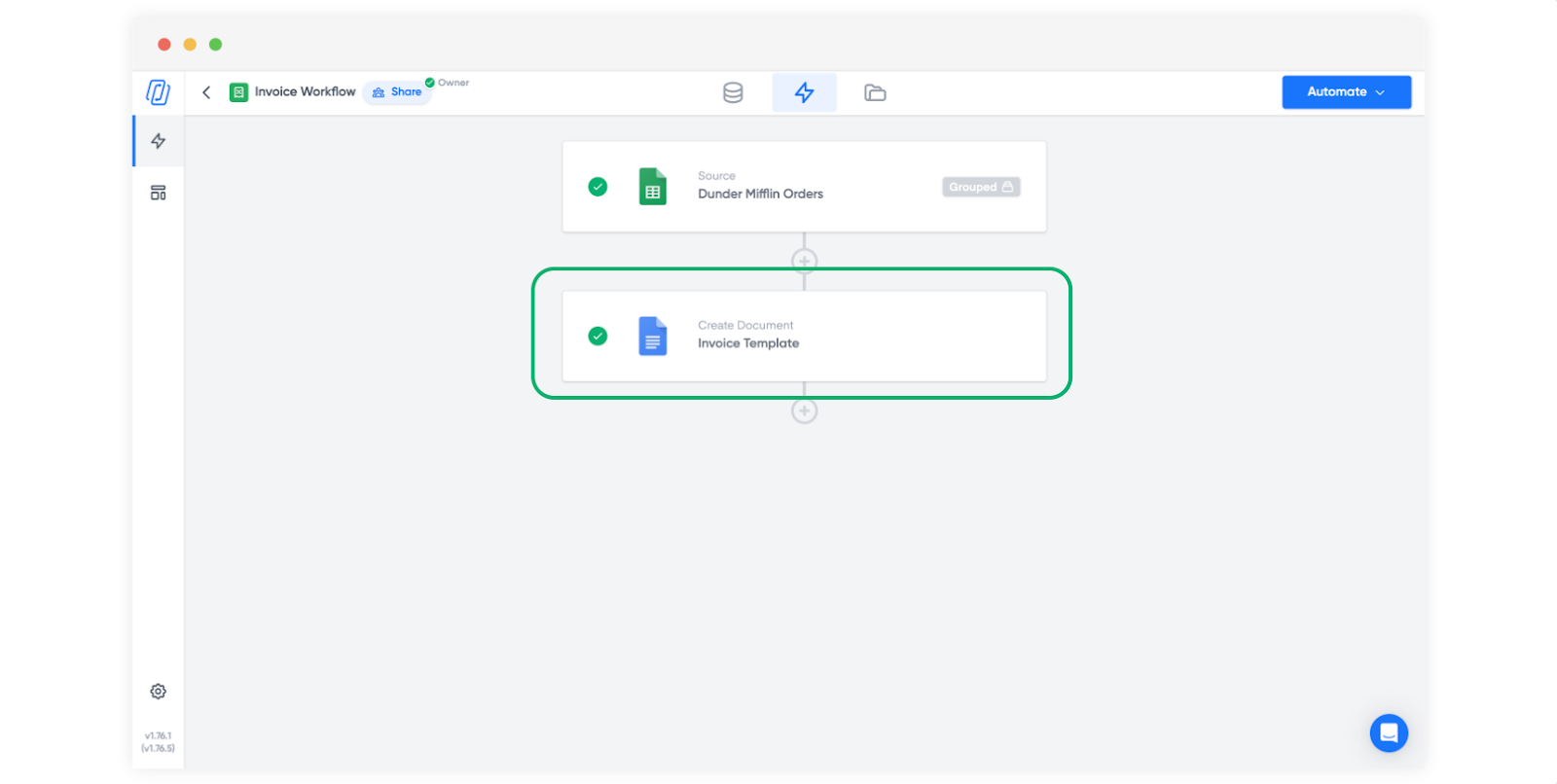
Apri il blocco modello nel tuo workflow.
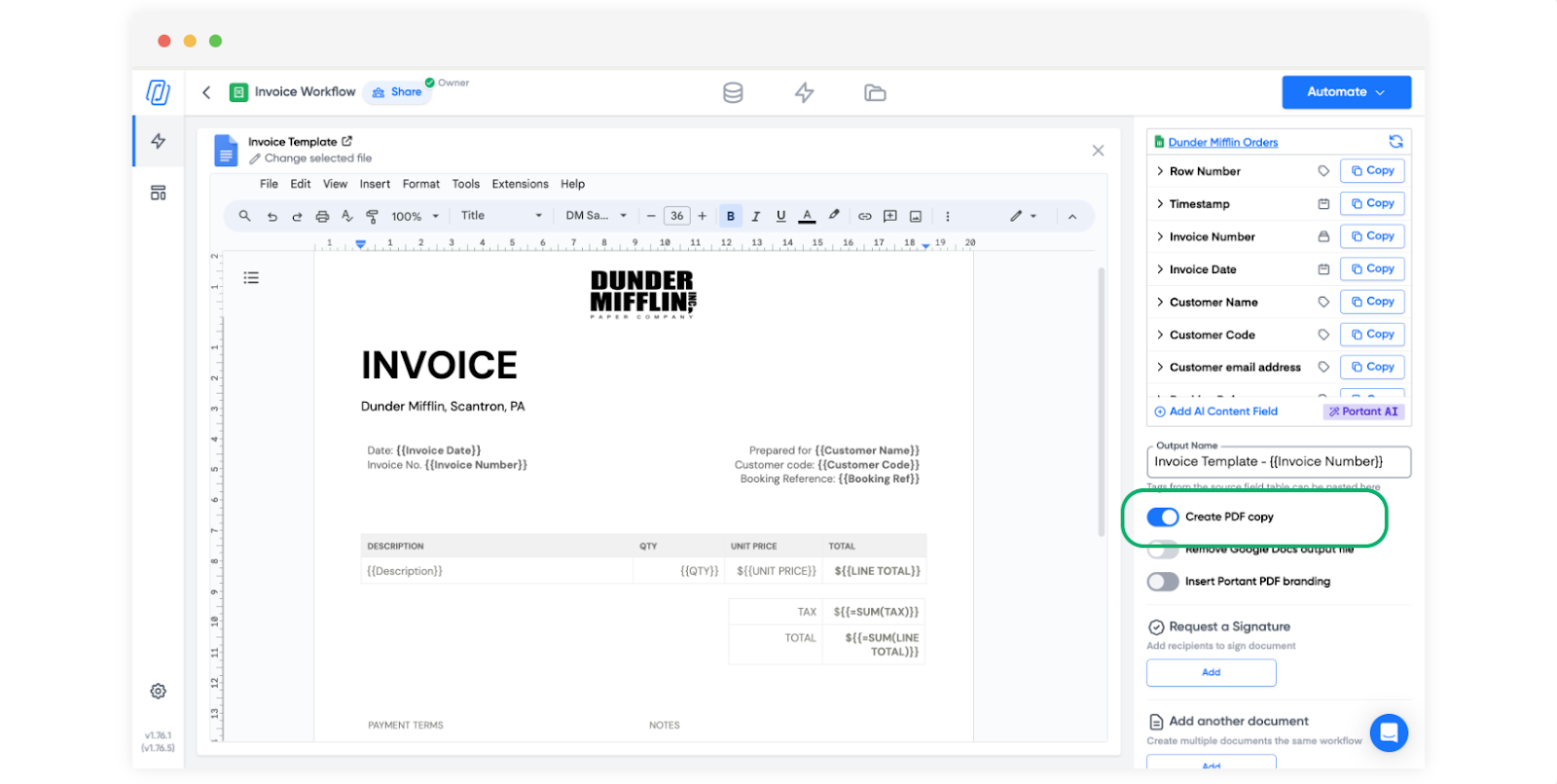
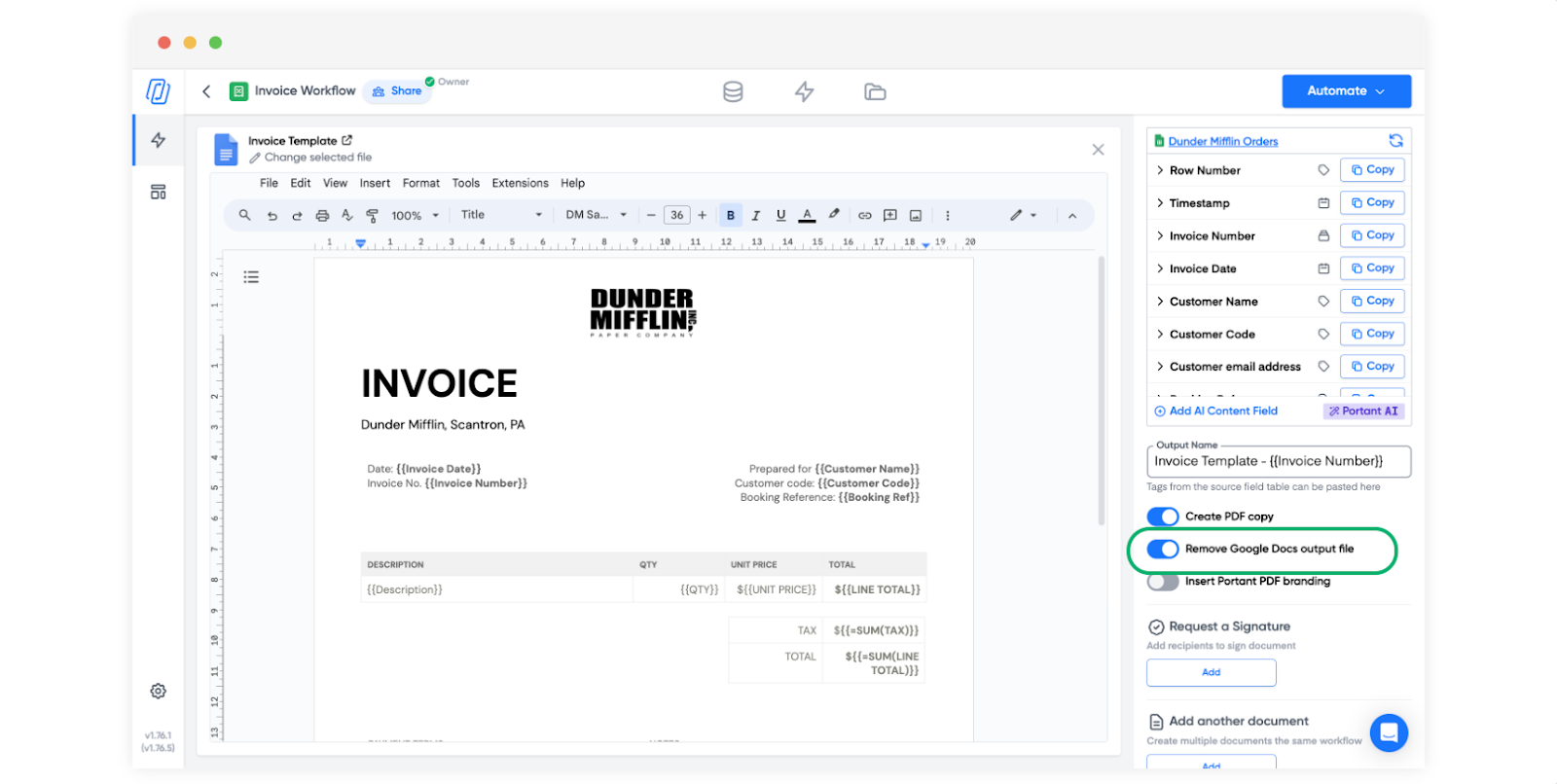
Sulla destra, attiva l'opzione Create PDF Copy (Crea copia PDF).
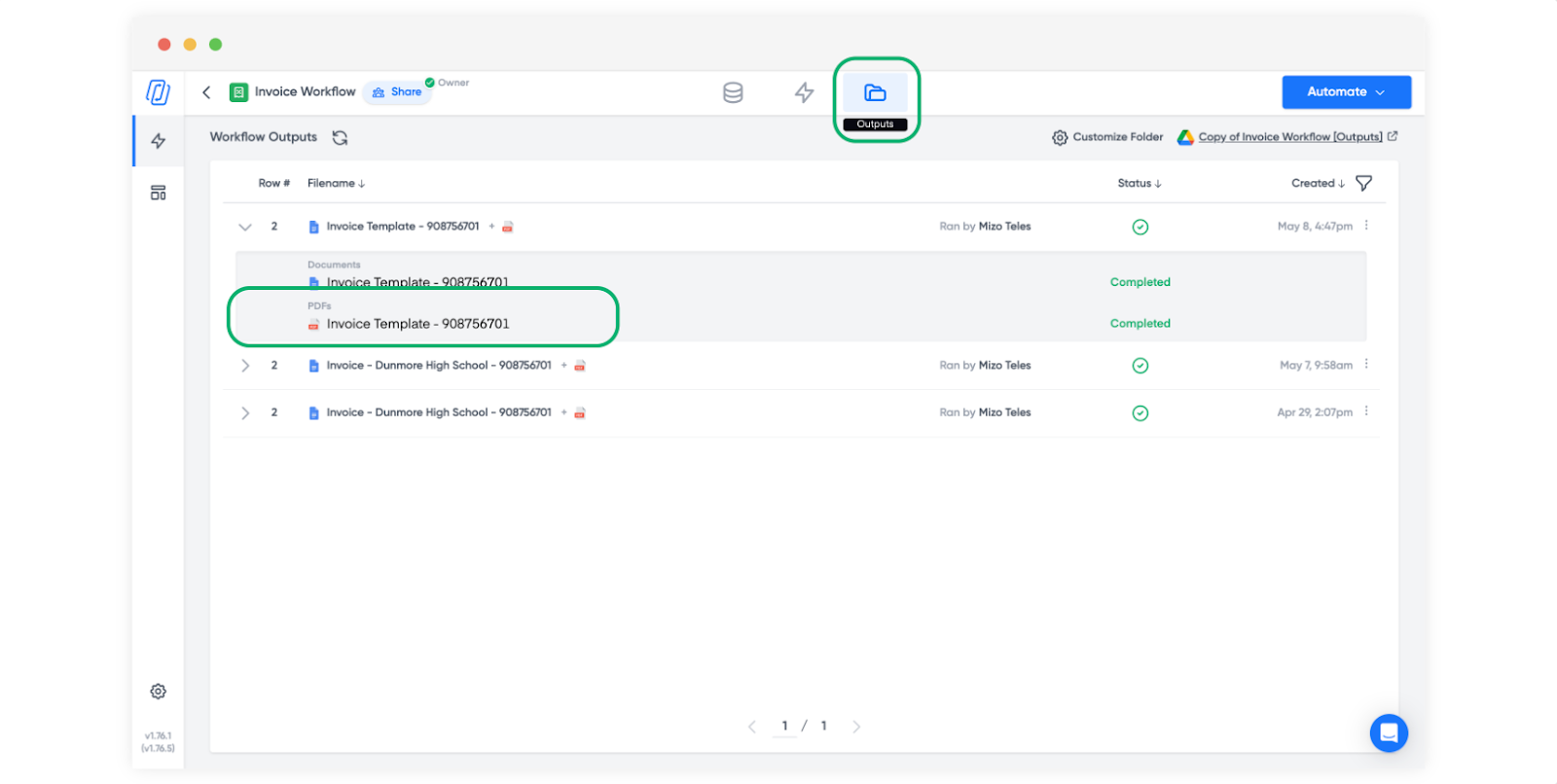
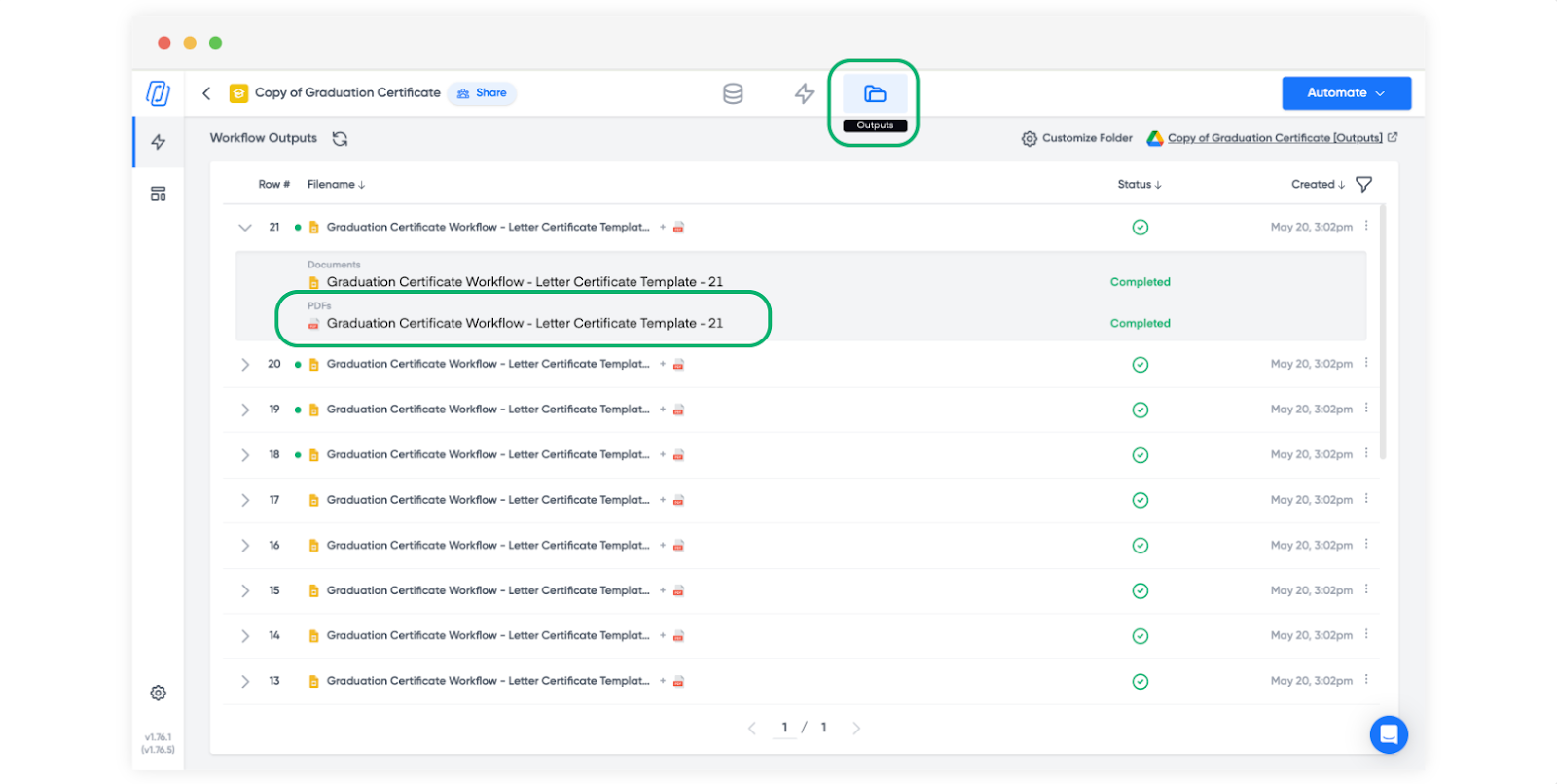
Dopo l'esecuzione del workflow, troverai il PDF nella scheda Outputs (Output) oppure nella tua cartella di Google Drive.
Per aprirlo dalla scheda Outputs, individua la riga e fai clic sul menu a discesa corrispondente.
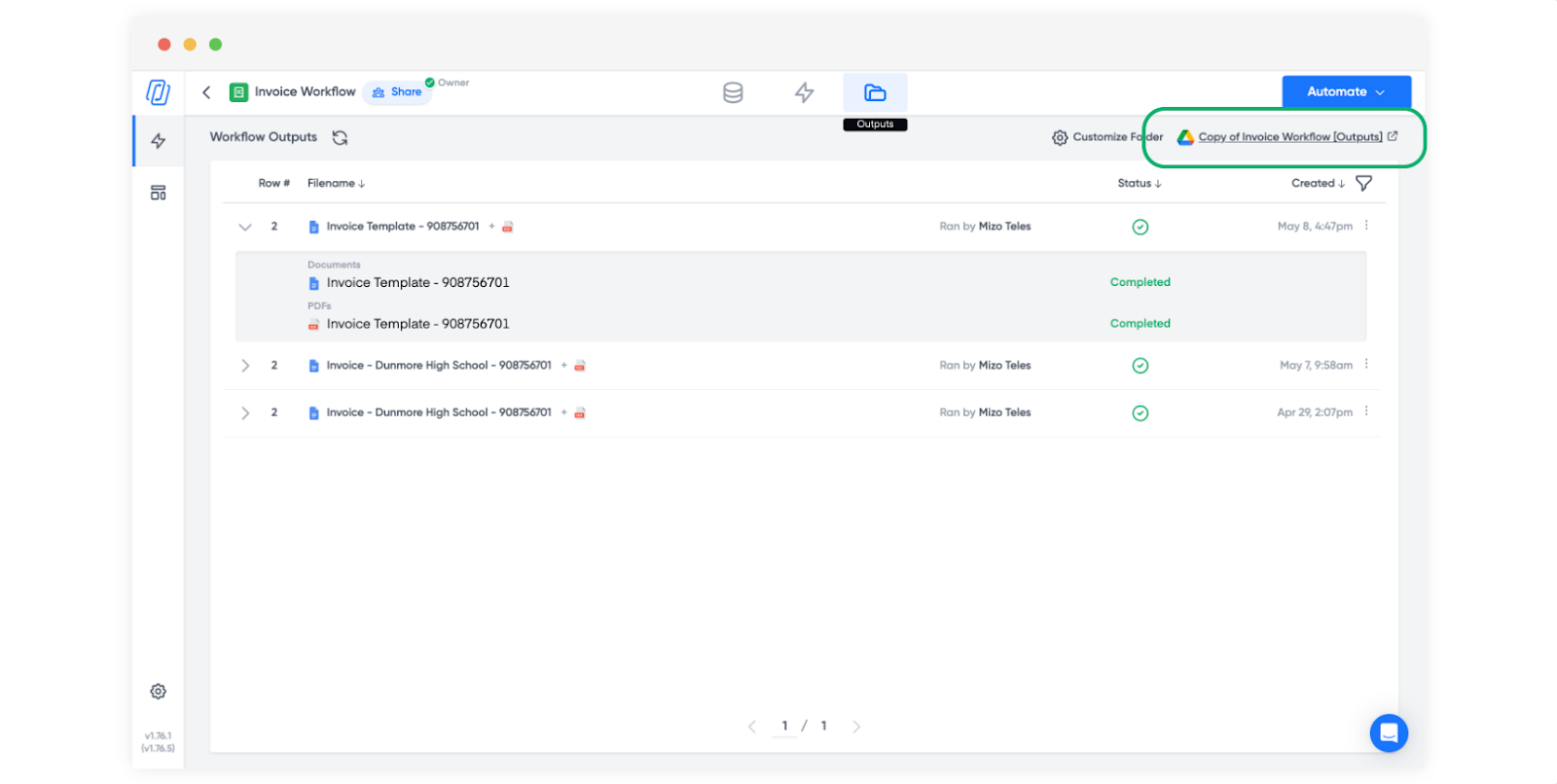
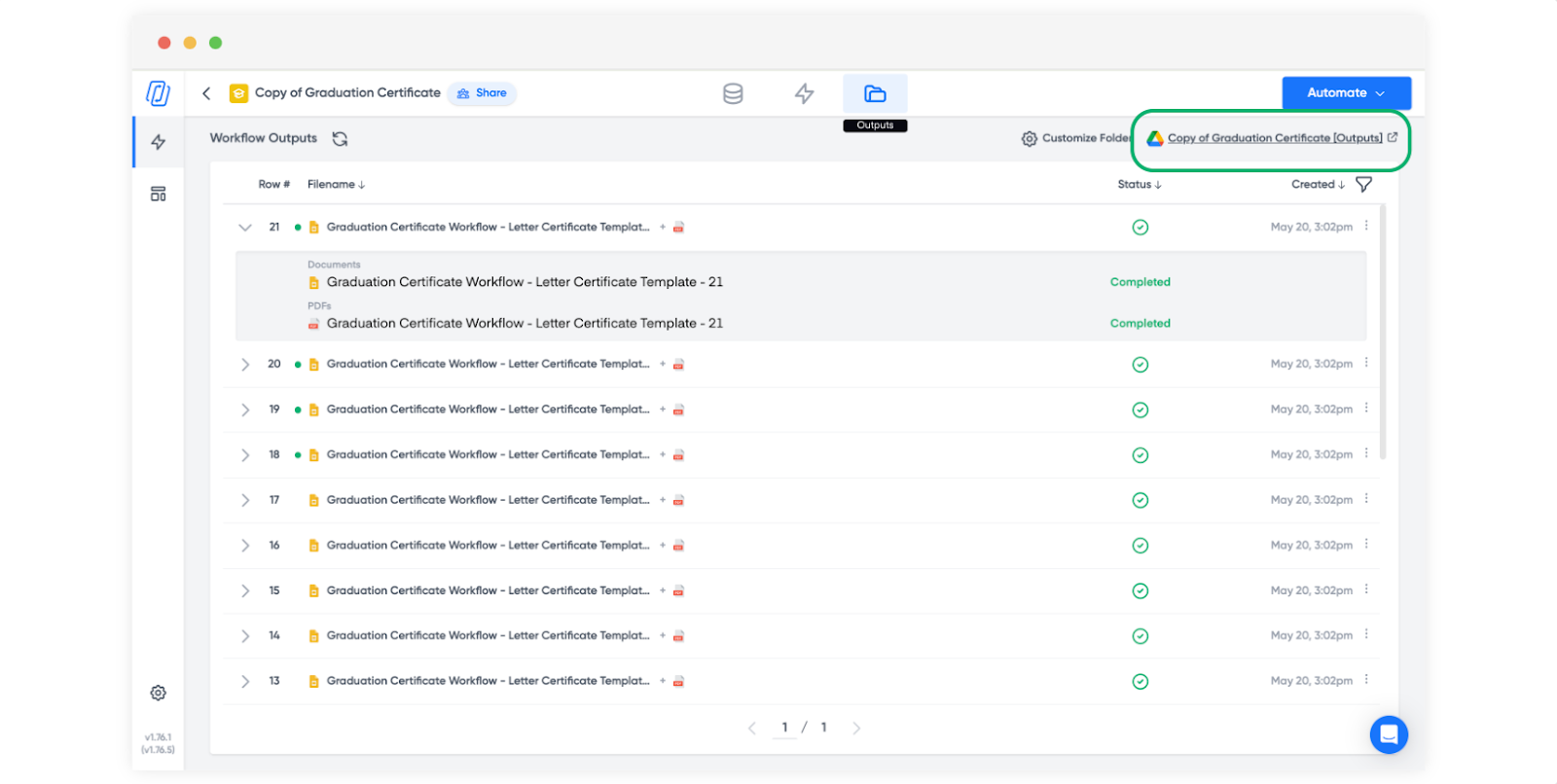
Per aprirlo in Google Drive, fai clic sul collegamento alla cartella in alto a destra nella scheda Outputs.
Creare un PDF da Google Slides
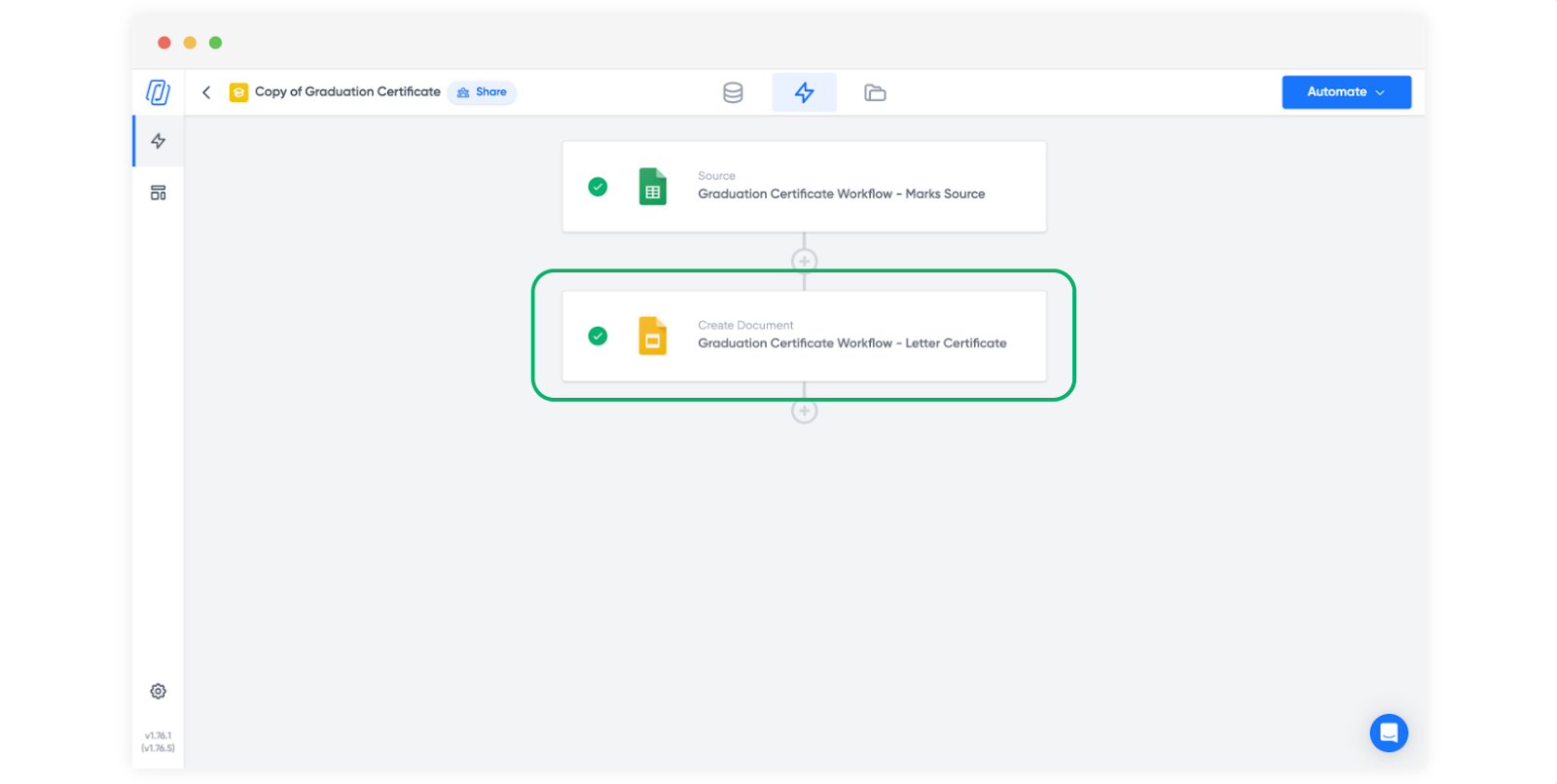
Apri il blocco modello di Slides nel tuo workflow.
Sulla destra, attiva l'opzione Create PDF Copy (Crea copia PDF).
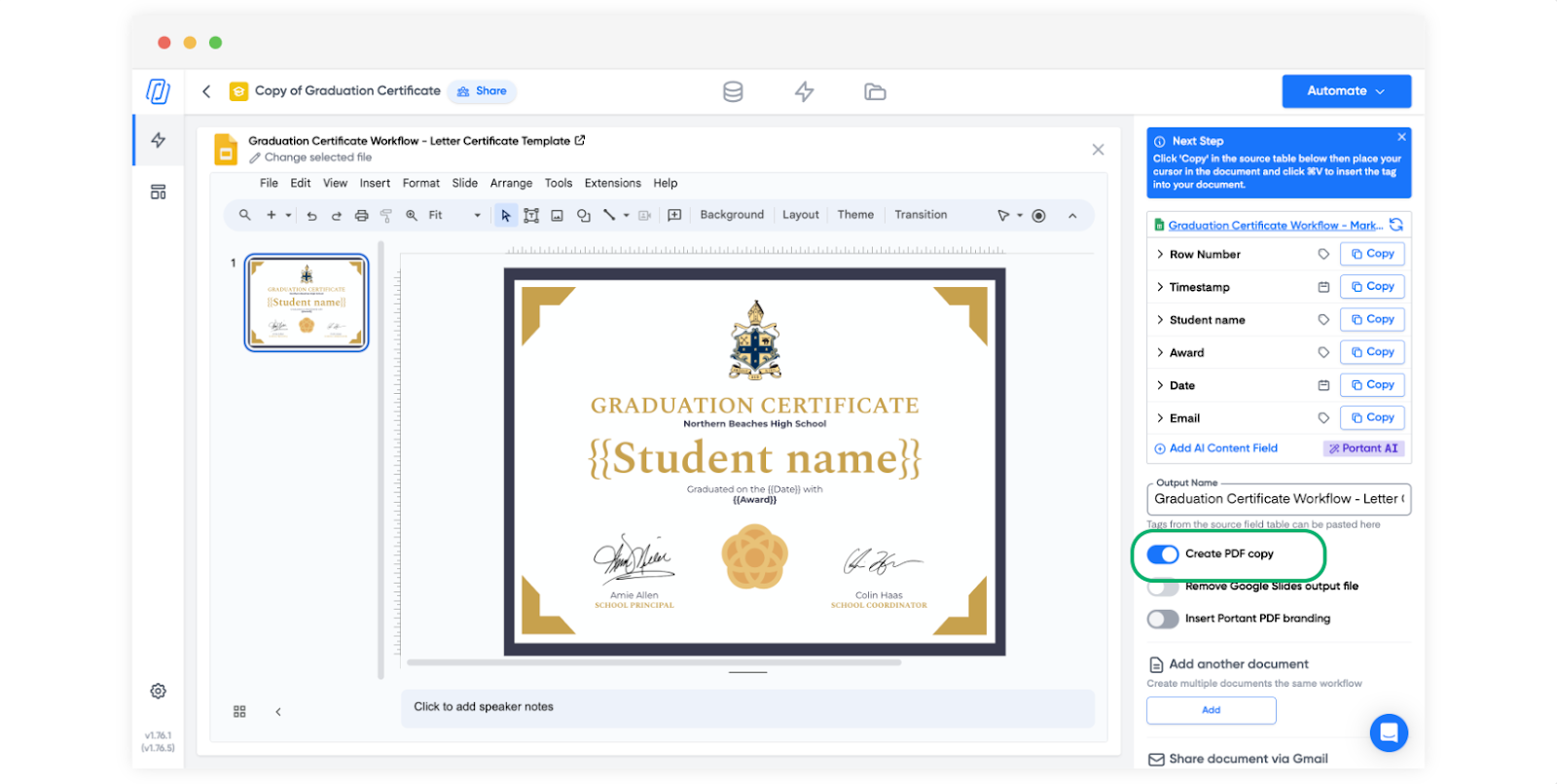
Il PDF è disponibile dalla scheda Outputs o dalla tua cartella di Google Drive, esattamente come per Google Docs.
Salvare solo il PDF (senza copia in Google Docs o Slides)
Se desideri solo il PDF e non hai bisogno dell'originale modificabile, attiva l'opzione Remove Google Docs output file (Rimuovi il file di output di Google Docs) o Remove Google Slides output file (Rimuovi il file di output di Google Slides) nello stesso blocco modello. Ogni esecuzione conserverà quindi soltanto il PDF.
Argomenti correlati
- Templates per i tipi di modello che puoi convertire in PDF.
- Word outputs e PowerPoint outputs per i casi in cui il destinatario ha bisogno di un file modificabile.