Audit trail
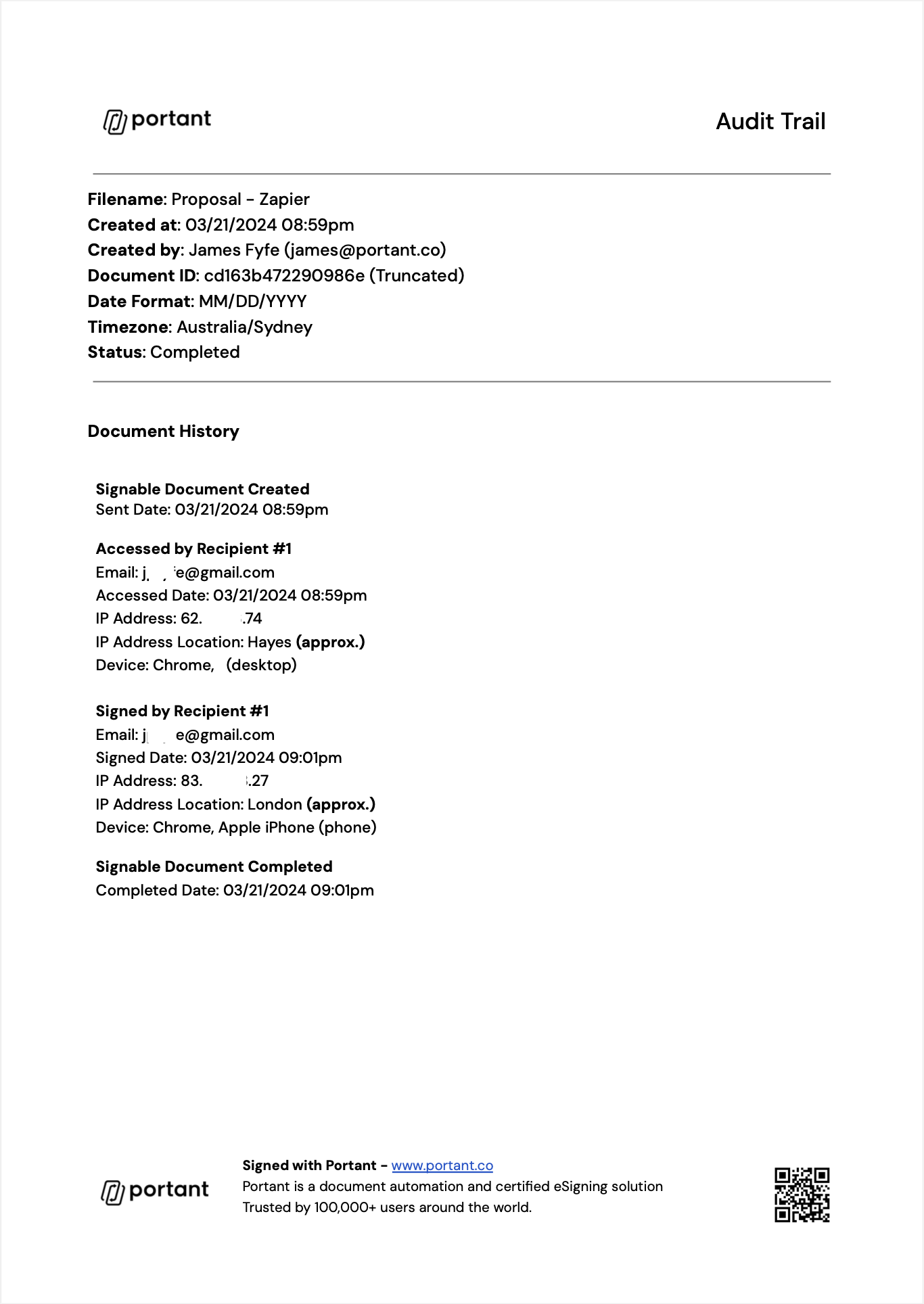
Aggiunge un audit della firma alla fine di ogni PDF firmato. L'audit registra i dettagli del documento e una cronologia di quando e dove ogni destinatario lo ha visualizzato e firmato.
L'audit trail è disponibile nei piani Pro, Team ed Enterprise. Non è incluso nel piano Free.
Cosa farai
- Abilitare l'audit trail su una richiesta di firma
- Confermare che l'audit trail sia attivo
- Comprendere cosa viene registrato
1. Aggiungere una richiesta di firma al flusso di lavoro
È necessario prima configurare una richiesta di firma. Consulta Get started with eSignatures.
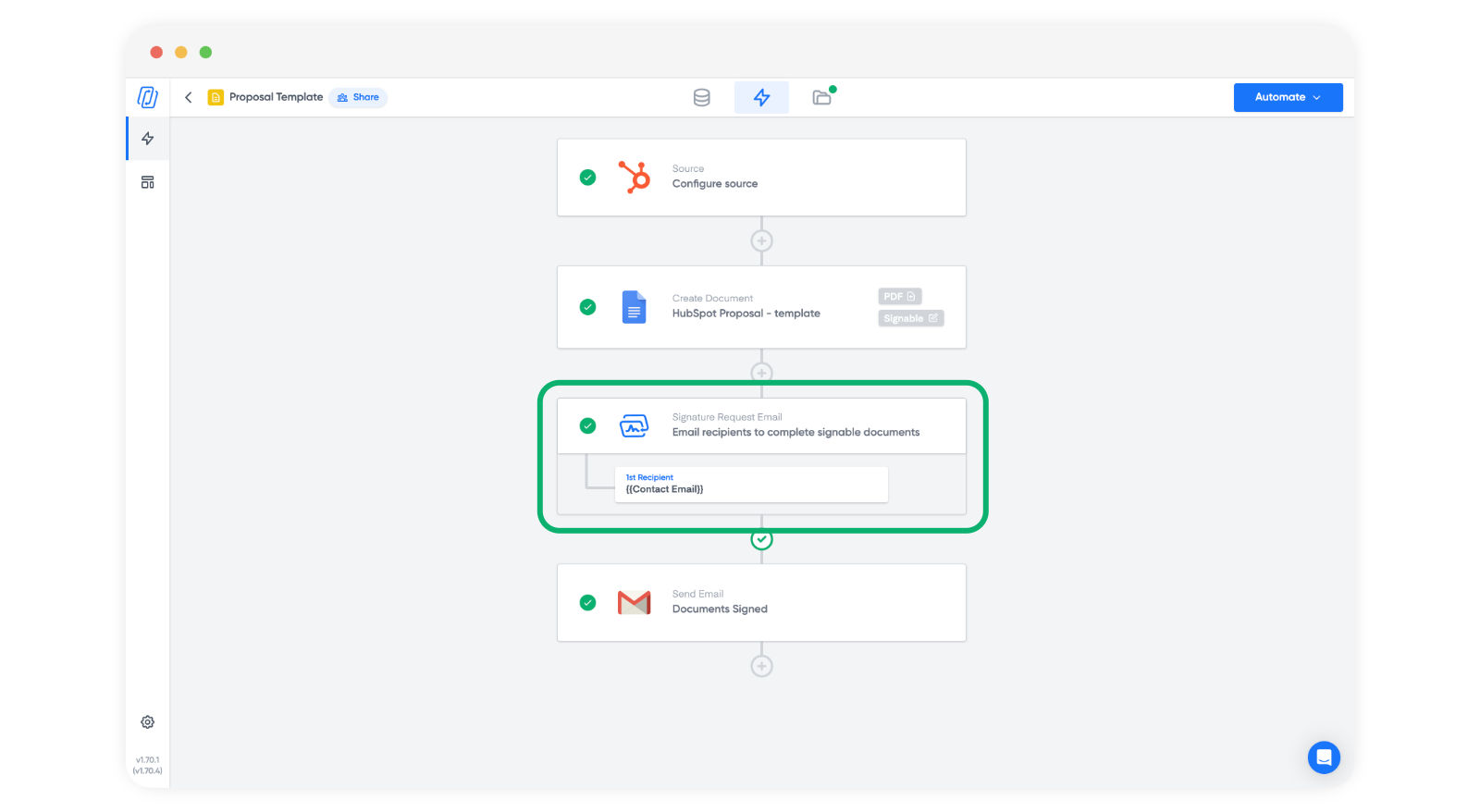
2. Aprire il blocco della richiesta di firma
Nel flusso di lavoro, fai clic sul blocco della richiesta di firma.
3. Abilitare l'audit trail
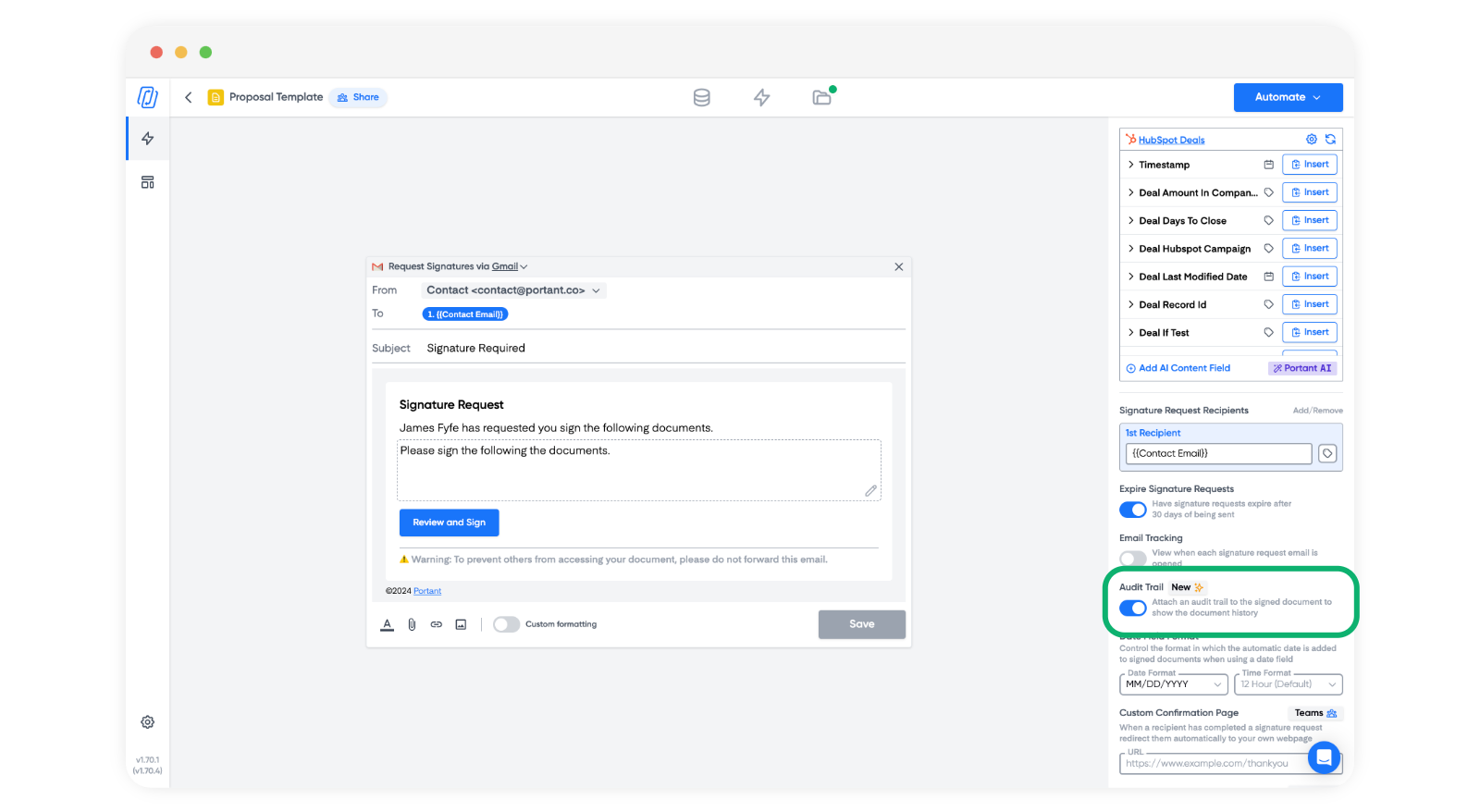
Sul lato destro del blocco, individua il pulsante Audit trail. È disattivato per impostazione predefinita. Attivalo per iniziare a includere l'audit trail nei PDF firmati di questo flusso di lavoro.
4. Confermare che l'audit trail sia attivo
Esegui una richiesta di firma di prova nel flusso di lavoro per visualizzare l'audit trail su un PDF firmato reale.
Come appare l'audit trail
L'audit trail viene aggiunto come sezione aggiuntiva alla fine del documento firmato. Include i dettagli del documento e una cronologia di quando e dove ogni destinatario lo ha visualizzato e firmato.
Perché utilizzare un audit trail
- Sicurezza. Registra chi ha firmato e quando.
- Conformità. Diverse giurisdizioni richiedono una registrazione verificabile del processo di firma. Consulta Compliance per le leggi che supportiamo per paese.
- Risoluzione delle controversie. Fornisce a tutte le parti una registrazione condivisa in caso di dubbi successivi.