Trilha de auditoria
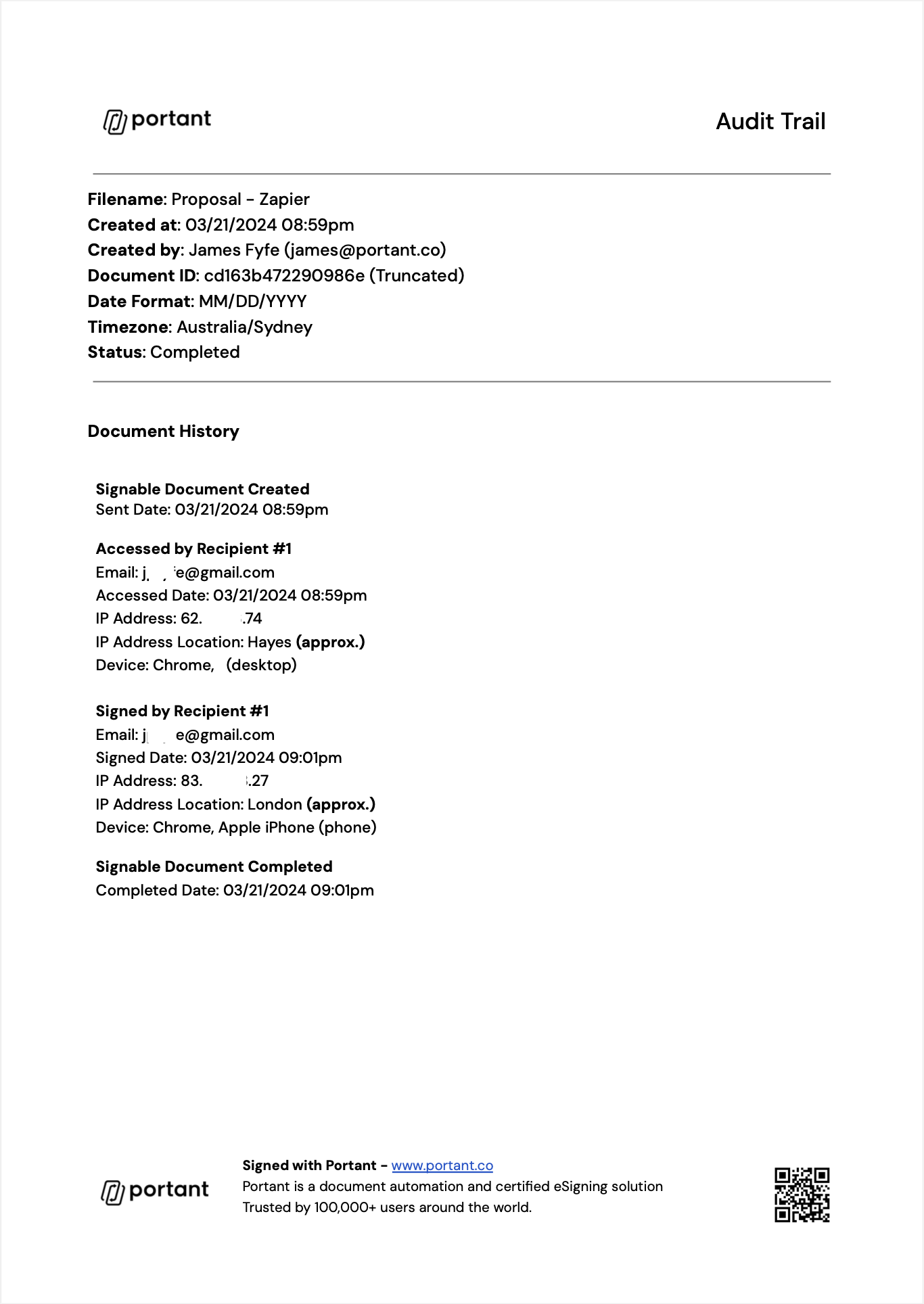
Anexe uma auditoria de assinatura ao final de cada PDF assinado. A auditoria registra detalhes sobre o documento e uma linha do tempo de quando e onde cada destinatário o visualizou e assinou.
A trilha de auditoria está disponível nos planos Pro, Team e Enterprise. Ela não está incluída no plano Free.
O que você fará
- Ativar a trilha de auditoria em uma solicitação de assinatura
- Confirmar que a trilha de auditoria está ativa
- Entender o que é registrado
1. Adicione uma solicitação de assinatura ao seu fluxo de trabalho
É necessário ter uma solicitação de assinatura configurada primeiro. Consulte Get started with eSignatures (Primeiros passos com assinaturas eletrônicas).
2. Abra o bloco de solicitação de assinatura
No seu fluxo de trabalho, clique no bloco de solicitação de assinatura.
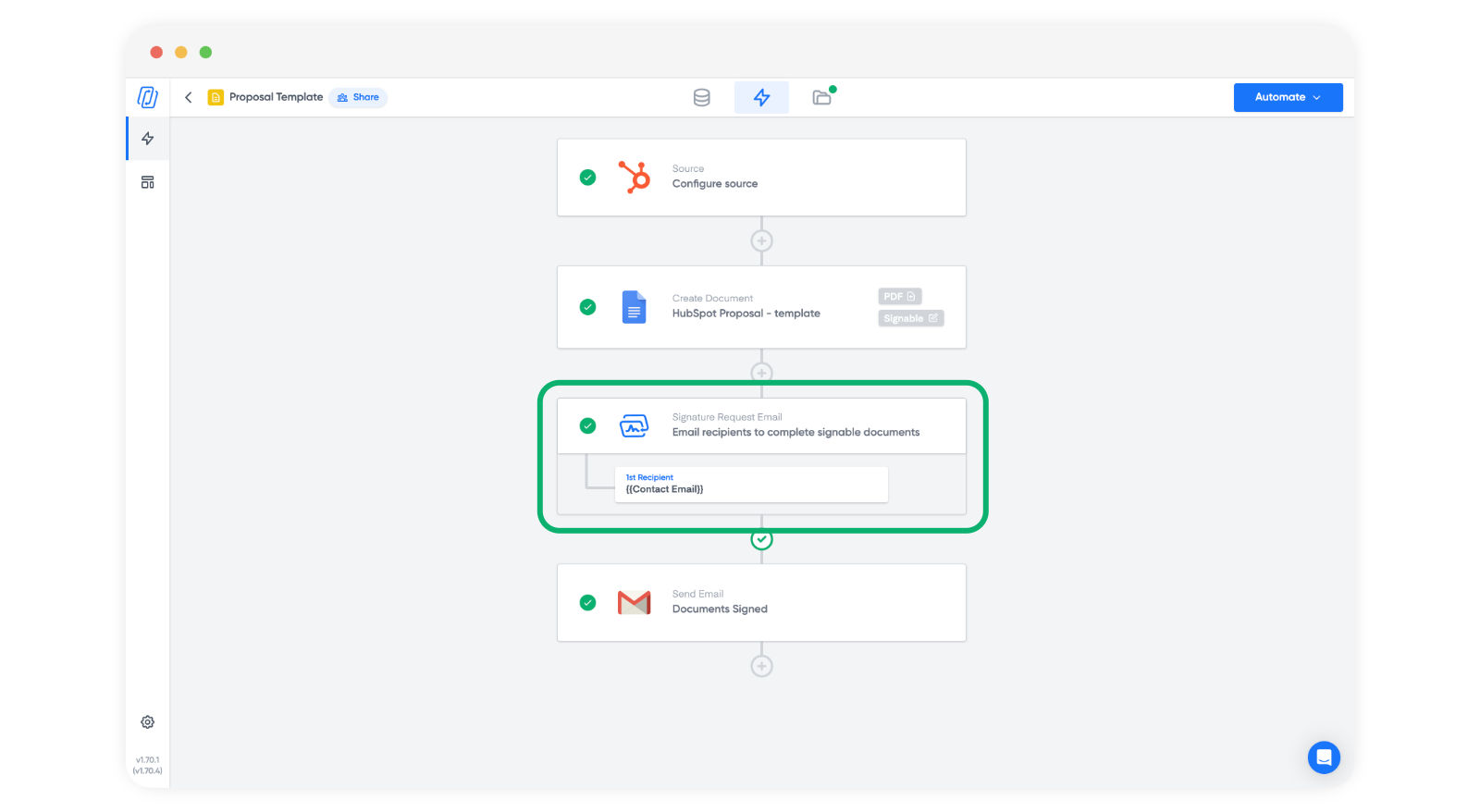
3. Ative a trilha de auditoria
No lado direito do bloco, localize o botão Audit trail (Trilha de auditoria). Ele vem desativado por padrão. Ative-o para começar a incluir a trilha de auditoria nos PDFs assinados gerados por este fluxo de trabalho.
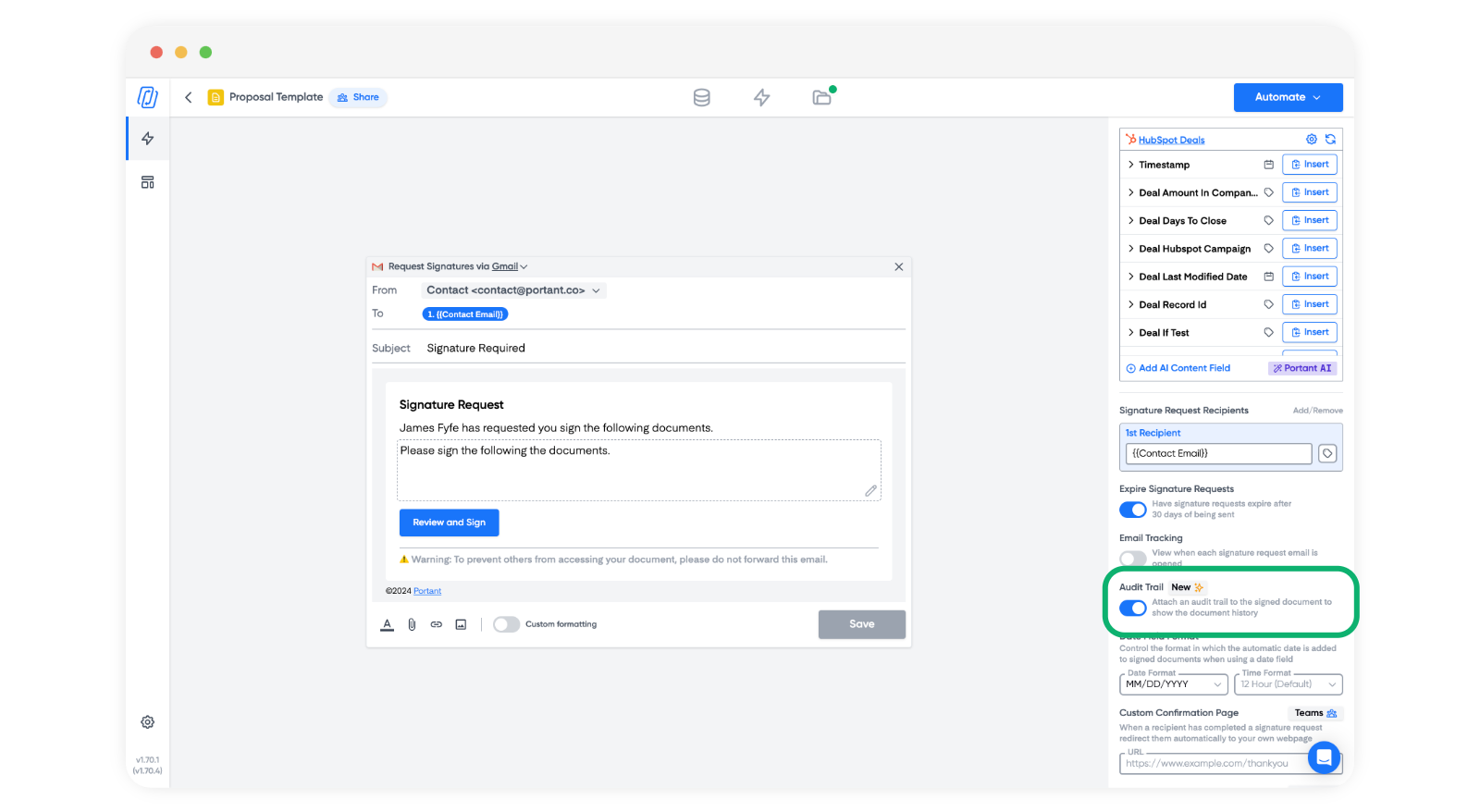
4. Confirme que a trilha de auditoria está ativa
Execute uma solicitação de assinatura de teste pelo fluxo de trabalho para visualizar a trilha de auditoria em um PDF assinado real.
Como a trilha de auditoria é exibida
A trilha de auditoria é adicionada como uma seção extra ao final do documento assinado. Ela inclui detalhes sobre o documento e uma linha do tempo de quando e onde cada destinatário o visualizou e assinou.
Por que usar uma trilha de auditoria
- Segurança. Registra quem assinou e quando.
- Conformidade. Diversas jurisdições exigem um registro verificável do processo de assinatura. Consulte Compliance para conhecer as leis que oferecemos suporte por país.
- Resolução de disputas. Fornece a todas as partes um registro compartilhado caso surjam dúvidas posteriormente.