Console do desenvolvedor
O console do desenvolvedor é uma ferramenta integrada ao navegador que registra o que está acontecendo em uma página (erros de JavaScript, requisições de rede, avisos de segurança). Quando você compartilha uma captura de tela do console, a equipe do Portant geralmente consegue identificar a causa de um problema muito mais rapidamente.
Esta página mostra como abrir o console do desenvolvedor no Chrome, Edge, Firefox e Safari. Tire uma captura de tela da aba Console assim que ela estiver aberta e envie para nós pelo suporte.
Chrome
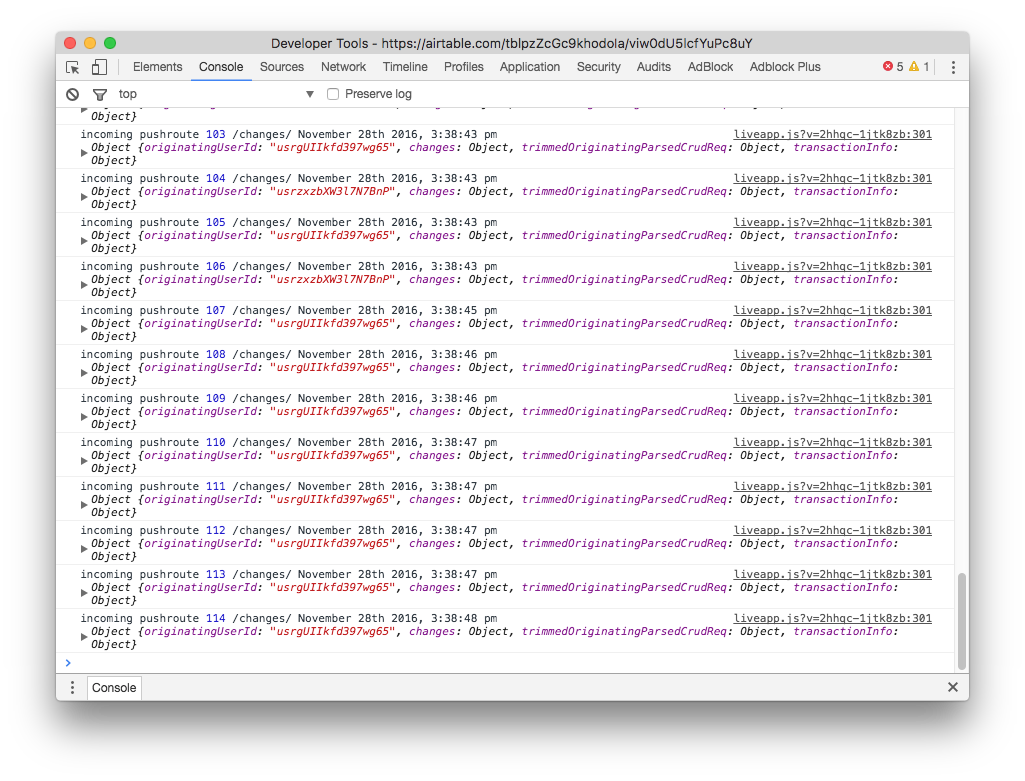
Use o atalho de teclado Ctrl + Shift + J (Windows) ou Cmd + Option + J (Mac) e, em seguida, acesse a aba Console.
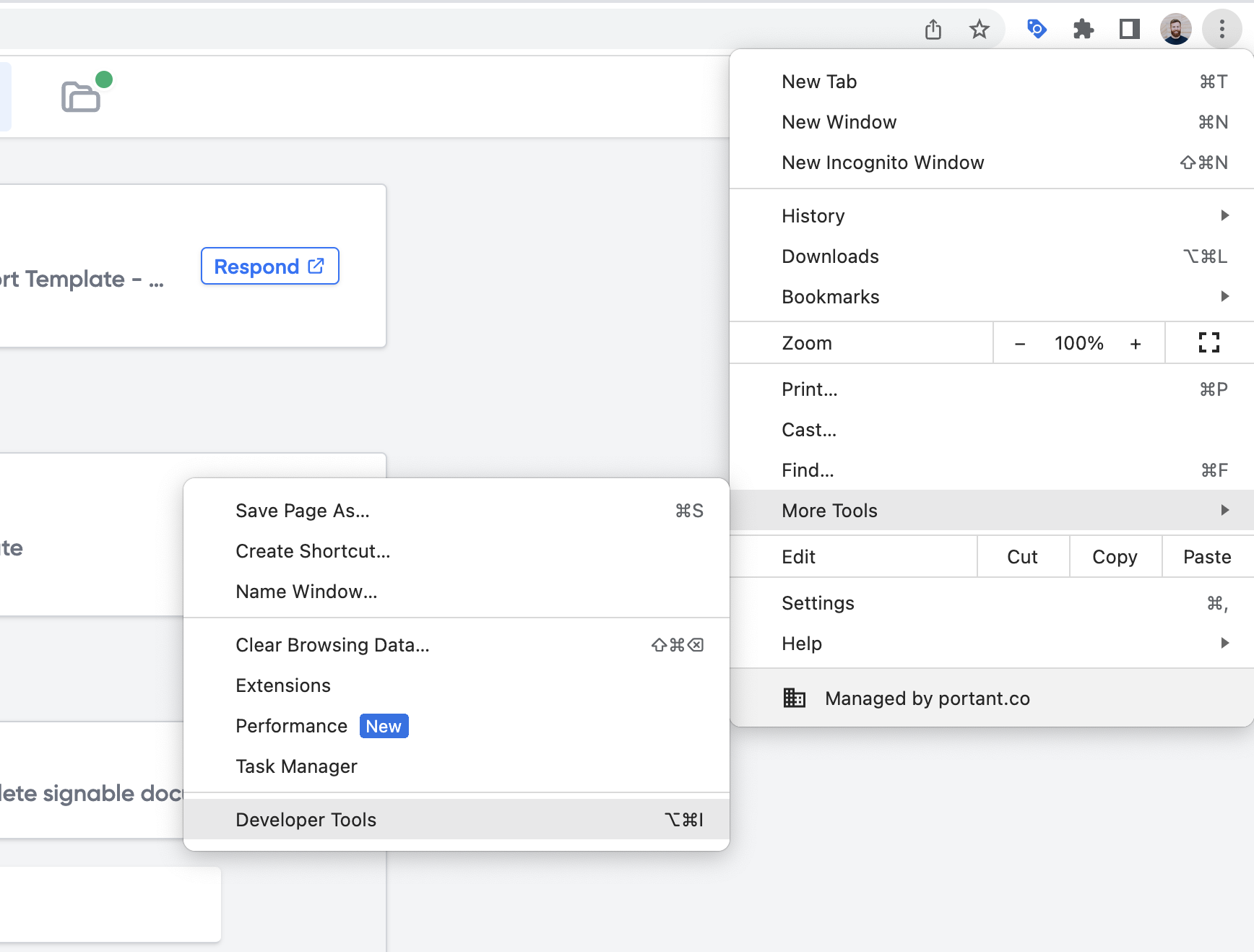
Se preferir usar o menu, abra o menu do Chrome, escolha More Tools → Developer Tools (Mais ferramentas, Ferramentas do desenvolvedor) e, em seguida, mude para a aba Console.
Edge
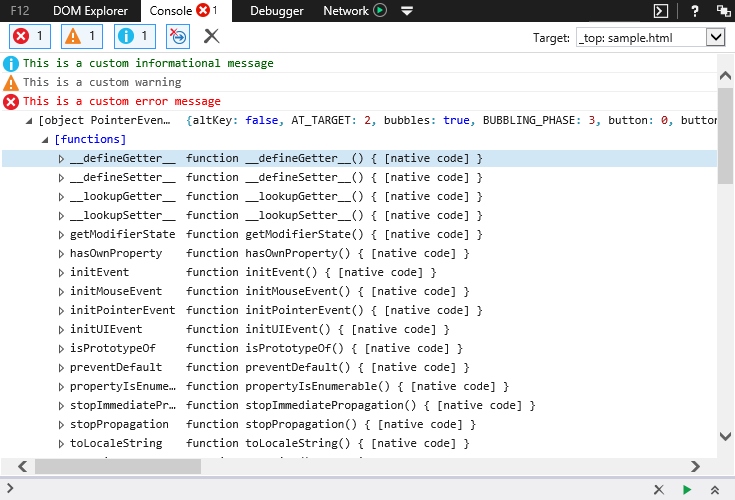
Pressione F12 para abrir as ferramentas do desenvolvedor e, em seguida, acesse a aba Console.
Firefox
Use o atalho de teclado Ctrl + Shift + I (Windows) ou Cmd + Option + I (Mac). A caixa de ferramentas do desenvolvedor é aberta na parte inferior da janela com o Web Console ativo.
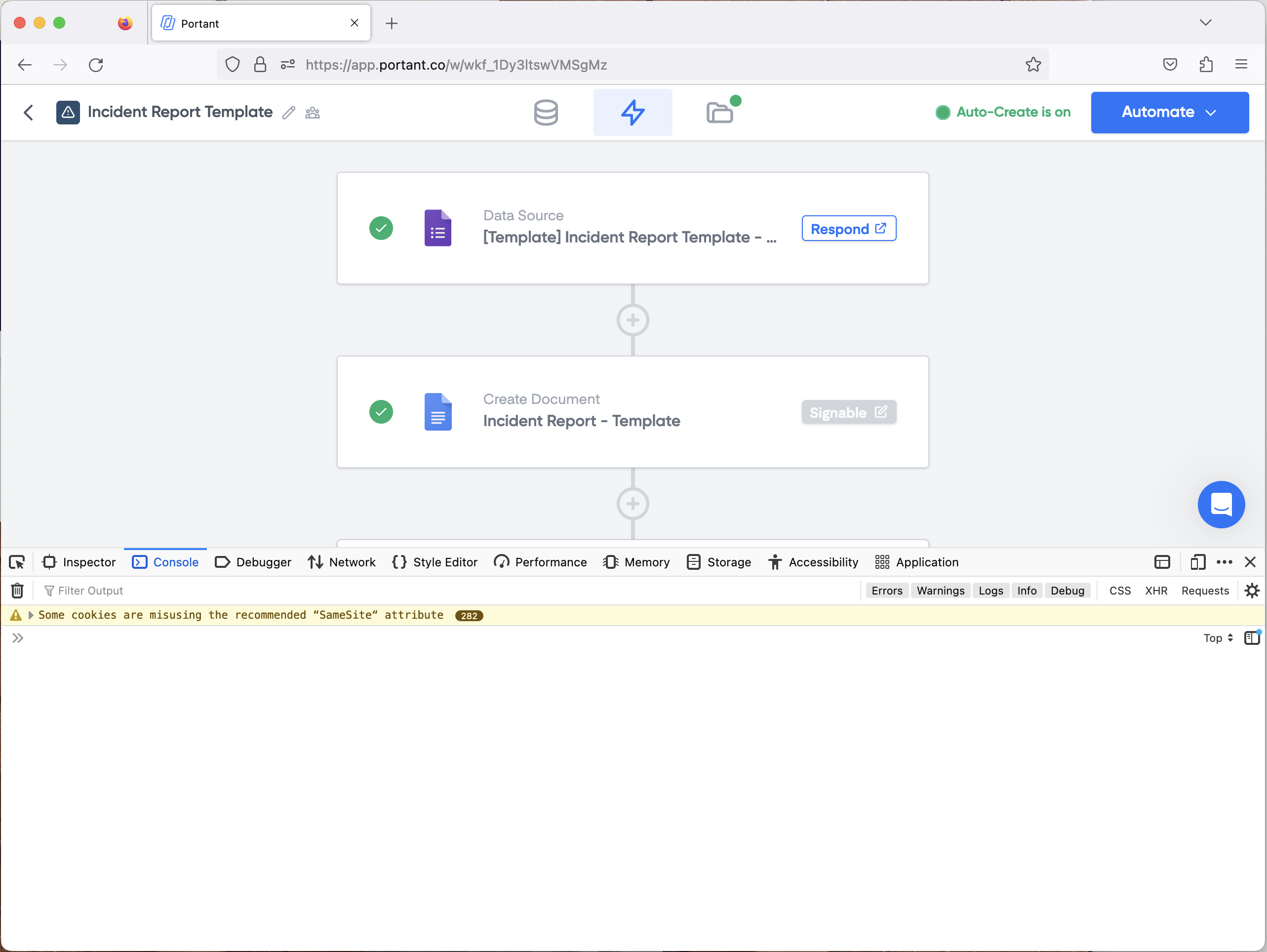
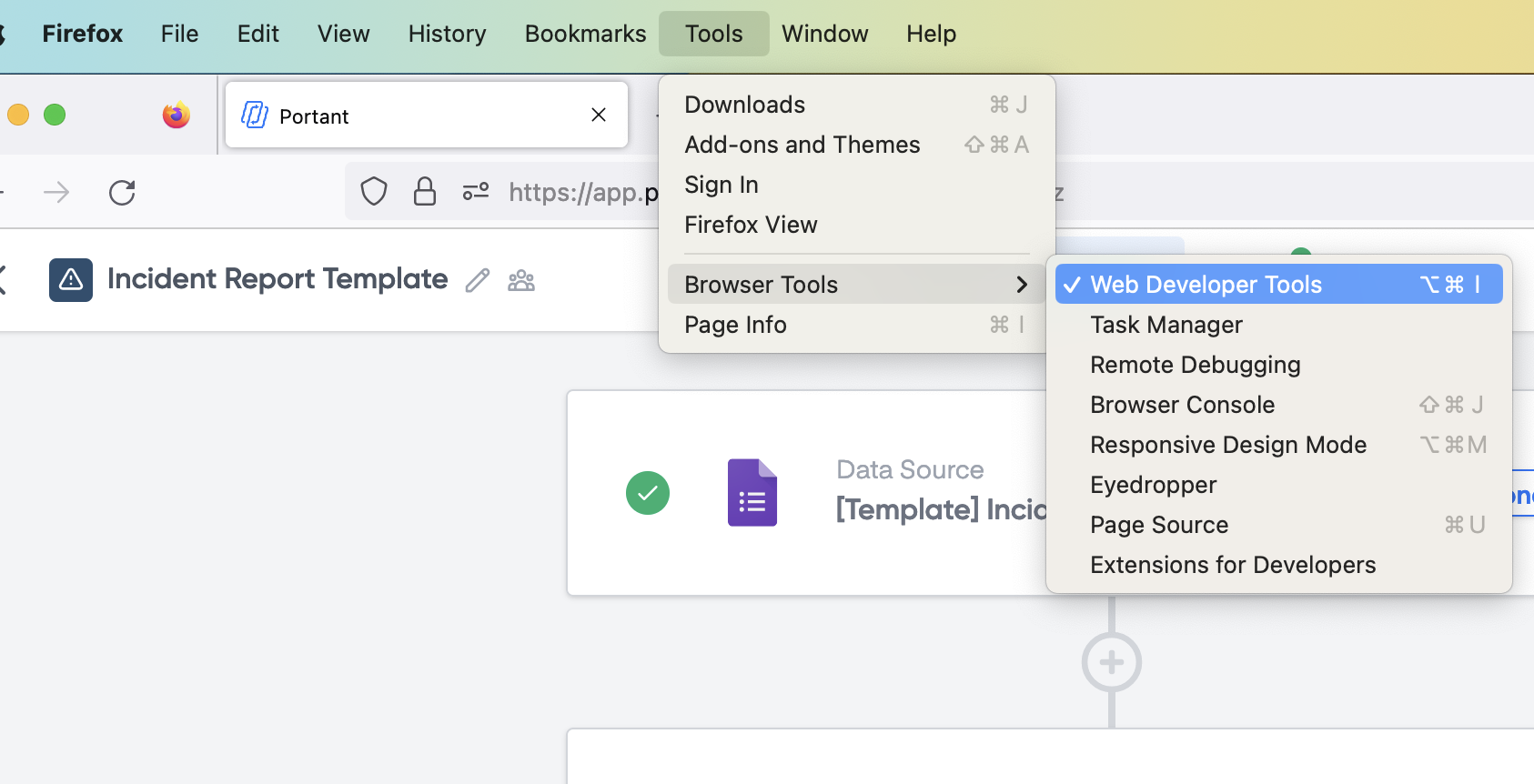
Você também pode abri-la pelo menu: Tools → Browser Tools → Web Developer Tools (Ferramentas, Ferramentas do navegador, Ferramentas do desenvolvedor web).
Safari
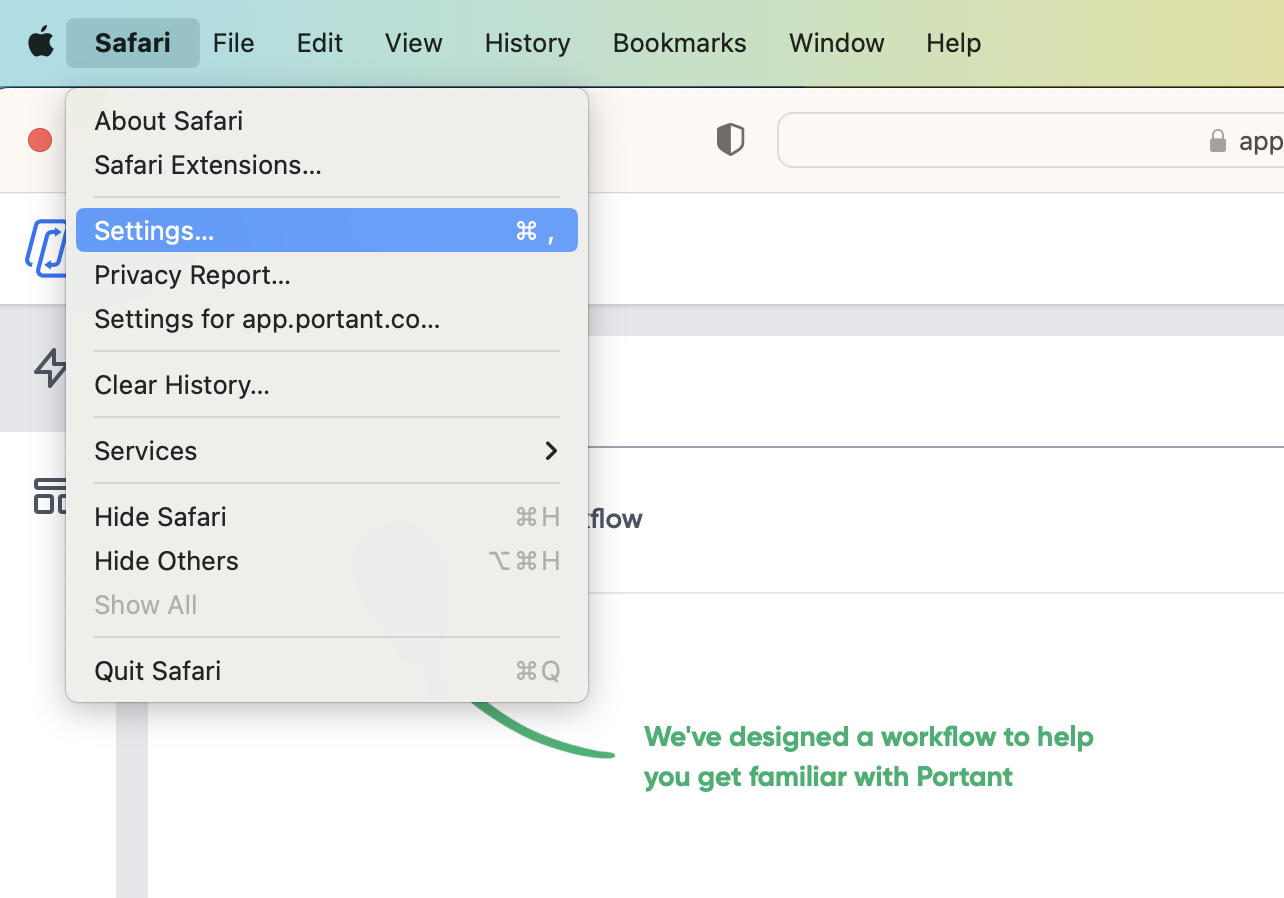
O Safari oculta o menu Develop por padrão, portanto ative-o primeiro. Abra o menu Safari na barra de menus do Mac e escolha Settings (Ajustes).
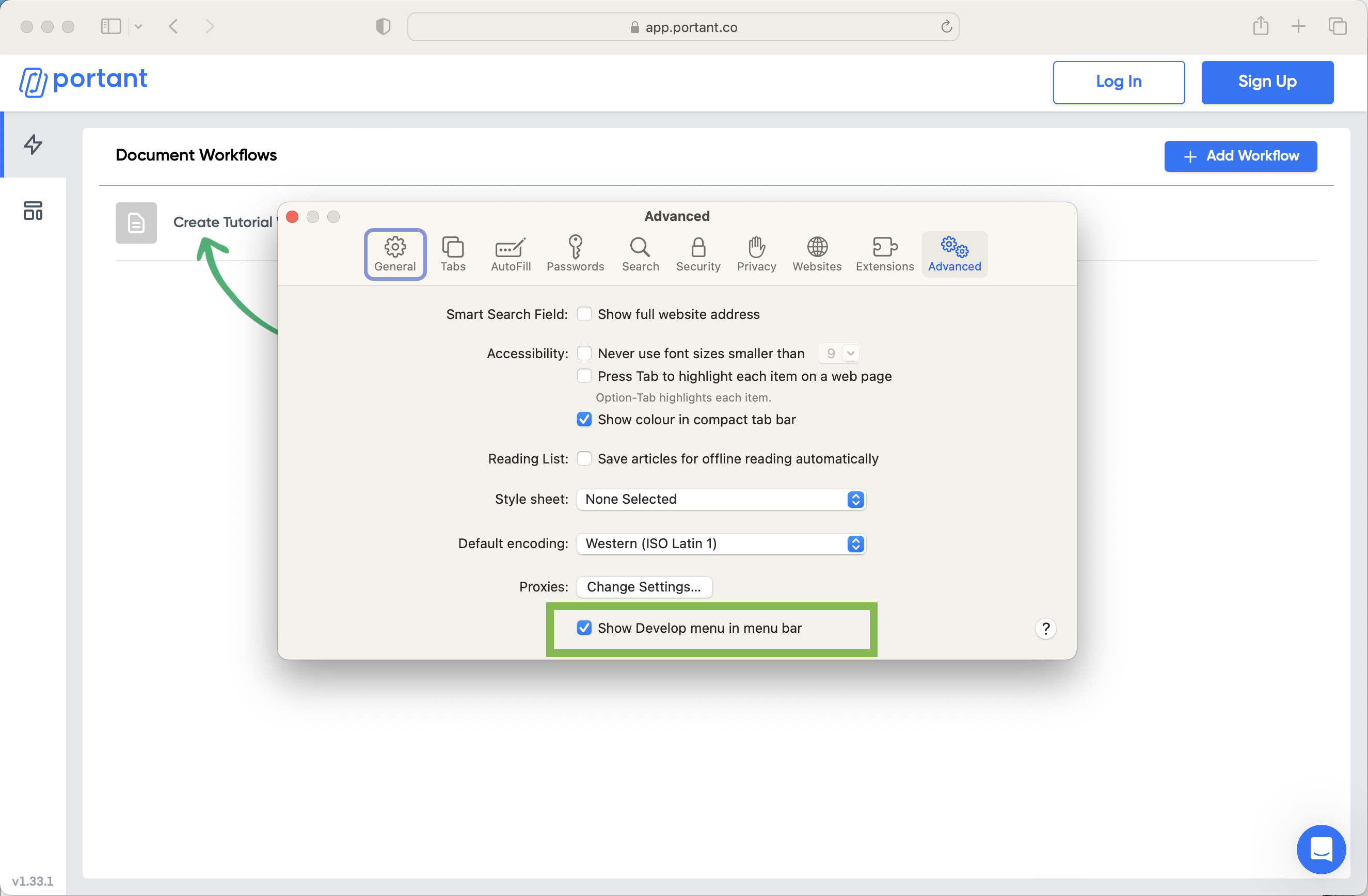
Acesse a aba Advanced (Avançado) e marque Show Develop menu in the menu bar (Mostrar menu Develop na barra de menus).
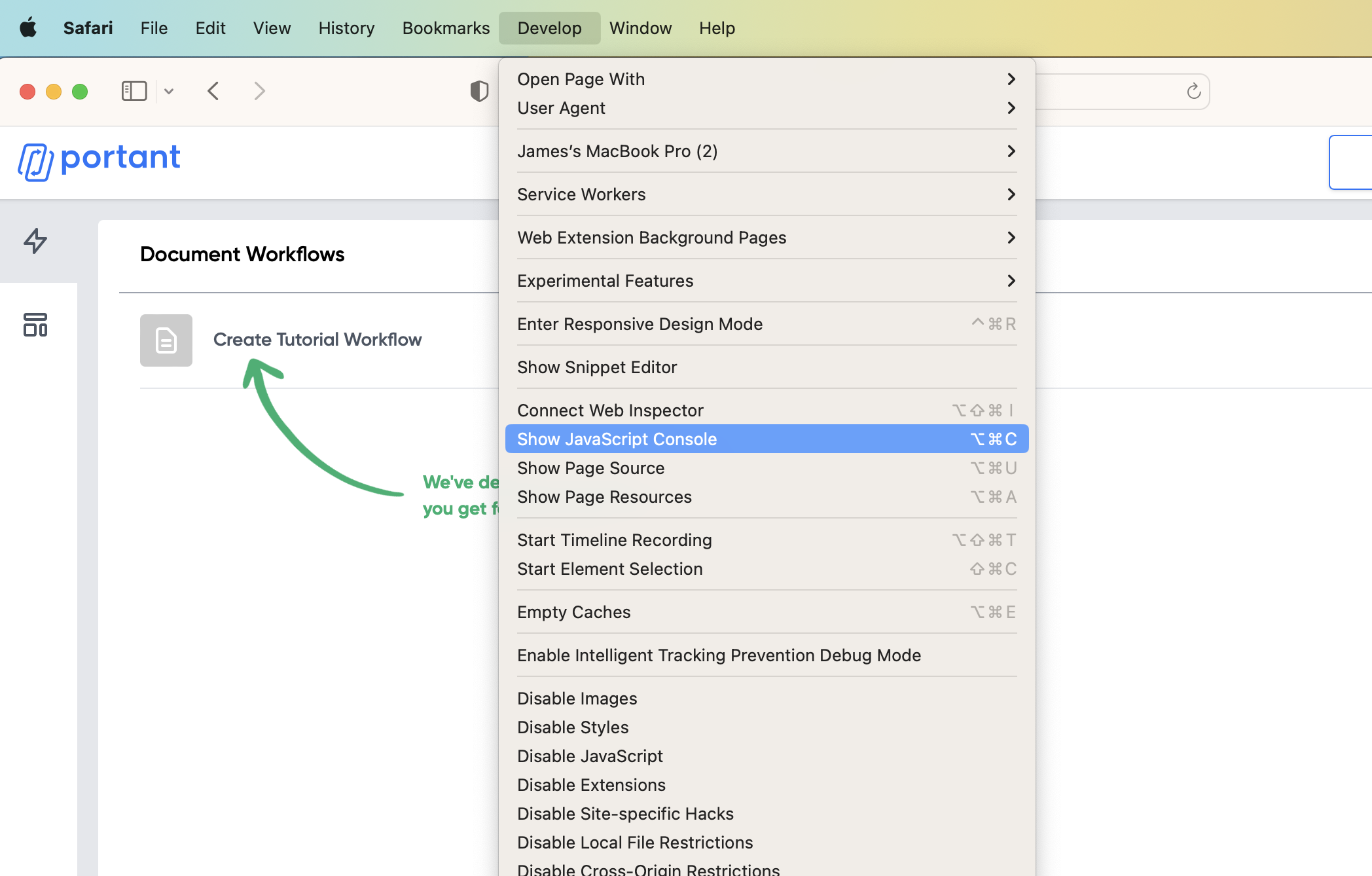
Com o menu Develop ativado, abra-o na barra de menus do Mac e escolha Show JavaScript Console (Mostrar console JavaScript).
O console aparece na metade inferior da janela do navegador.
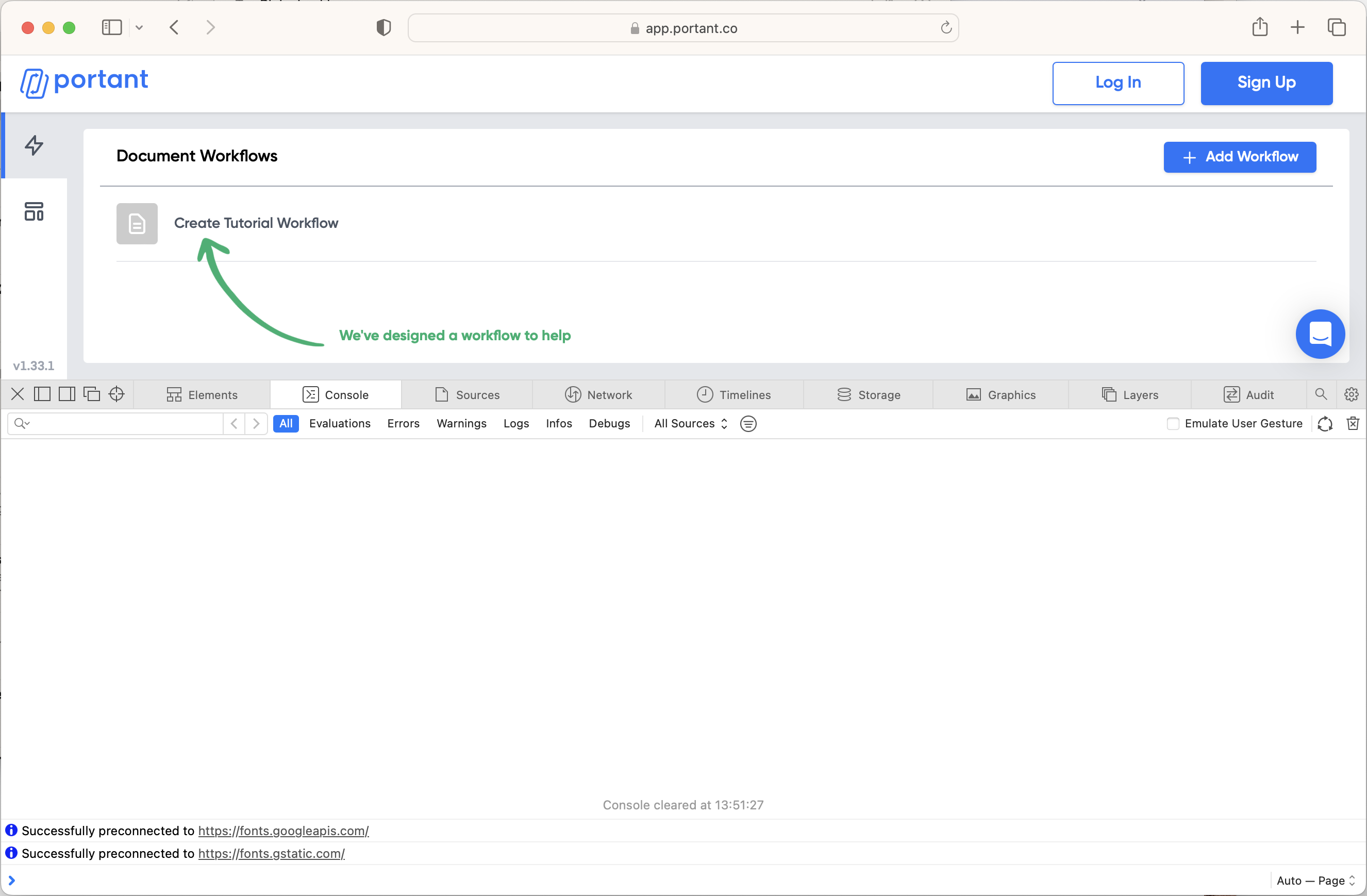
Com o menu Develop ativado, você também pode usar o atalho Option + Command + C.