Modelo de proposta dinâmica: guia passo a passo
O Dynamic Proposal Template é um workflow pré-configurado e baseado em IA que gera uma proposta de vendas personalizada a partir dos seus dados do HubSpot. Cada seção da proposta é adaptada usando uma combinação de campos estruturados do CRM e notas de reuniões, para que você possa produzir um primeiro rascunho de alta qualidade para cada negócio em segundos.
Este guia explica como o modelo funciona, como personalizá-lo e como conectá-lo ao seu próprio arquivo de proposta no HubSpot.
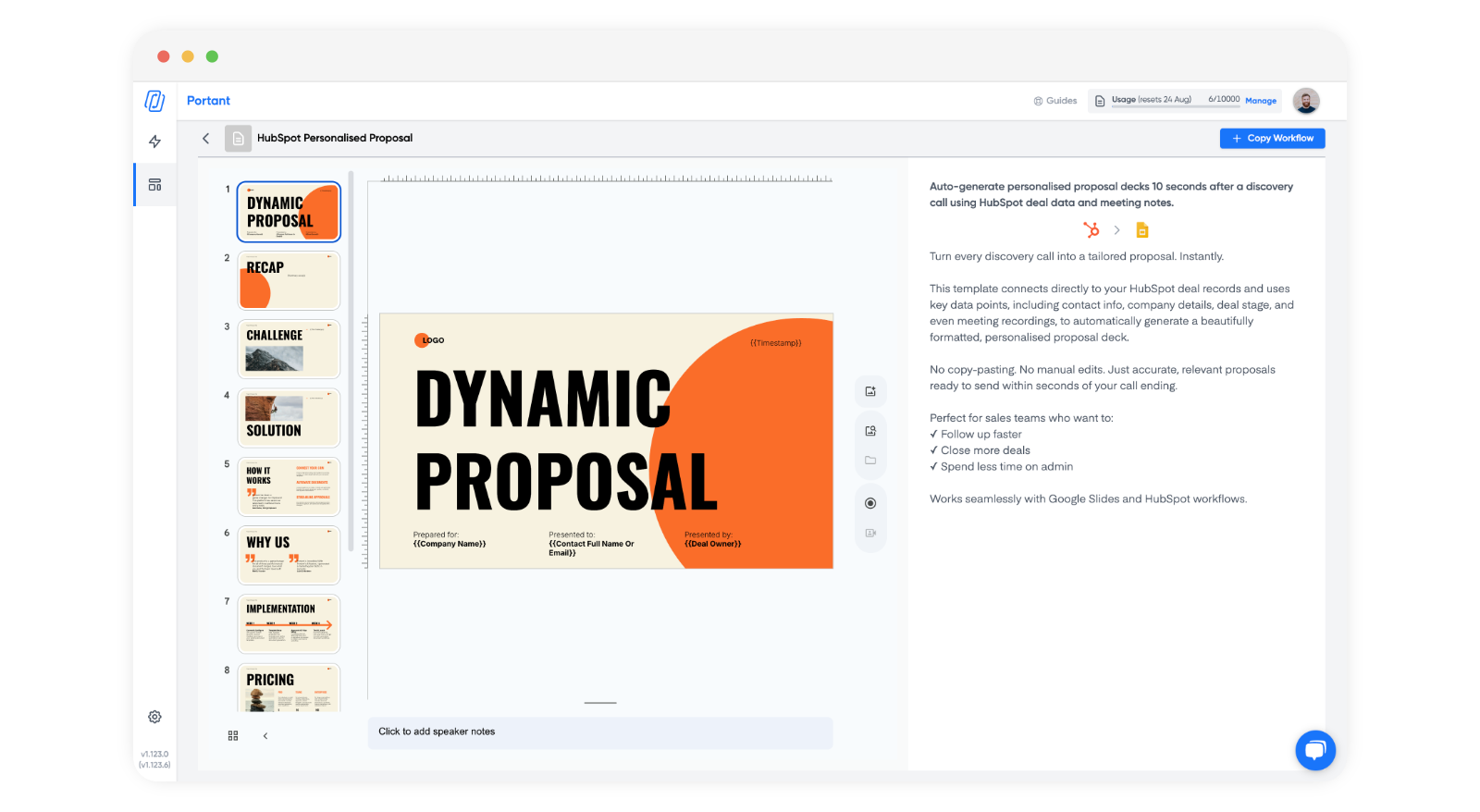
1. Copie o modelo
- Abra a Portant Template Library (Biblioteca de Modelos do Portant).
- Selecione o Dynamic Proposal Template.
- Clique em Copy Workflow (Copiar Workflow). O Portant copia o documento e o workflow para a sua conta.
2. Configure a fonte de dados do HubSpot
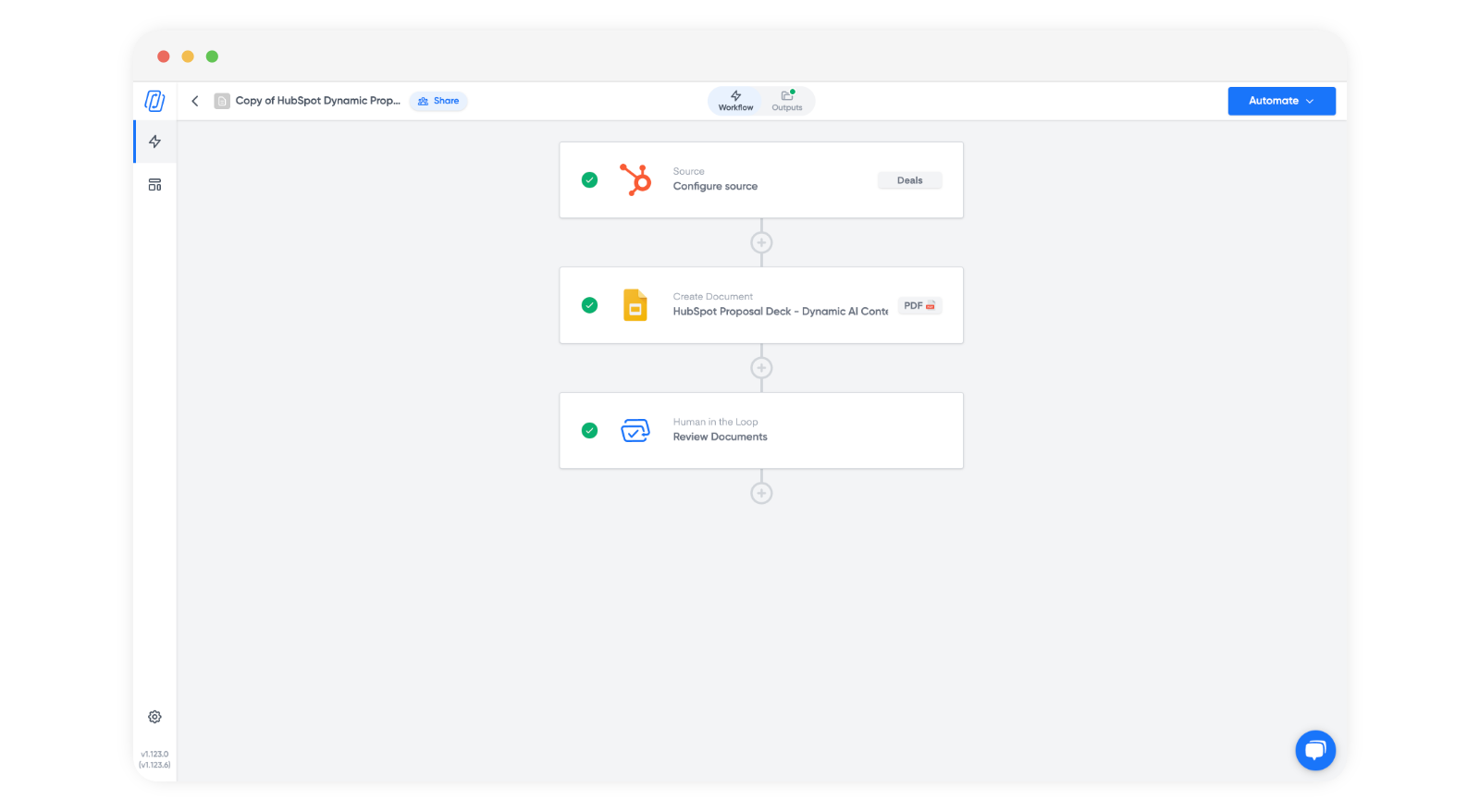
O modelo usa Deals (Negócios) do HubSpot como fonte de dados, incluindo quaisquer objetos associados. Você pode alterar a fonte para qualquer objeto do HubSpot:
- Companies (Empresas)
- Contacts (Contatos)
- Tickets
- Custom Objects (Objetos Personalizados)
Para propostas, Deals geralmente é a escolha certa.
3. Explore o modelo
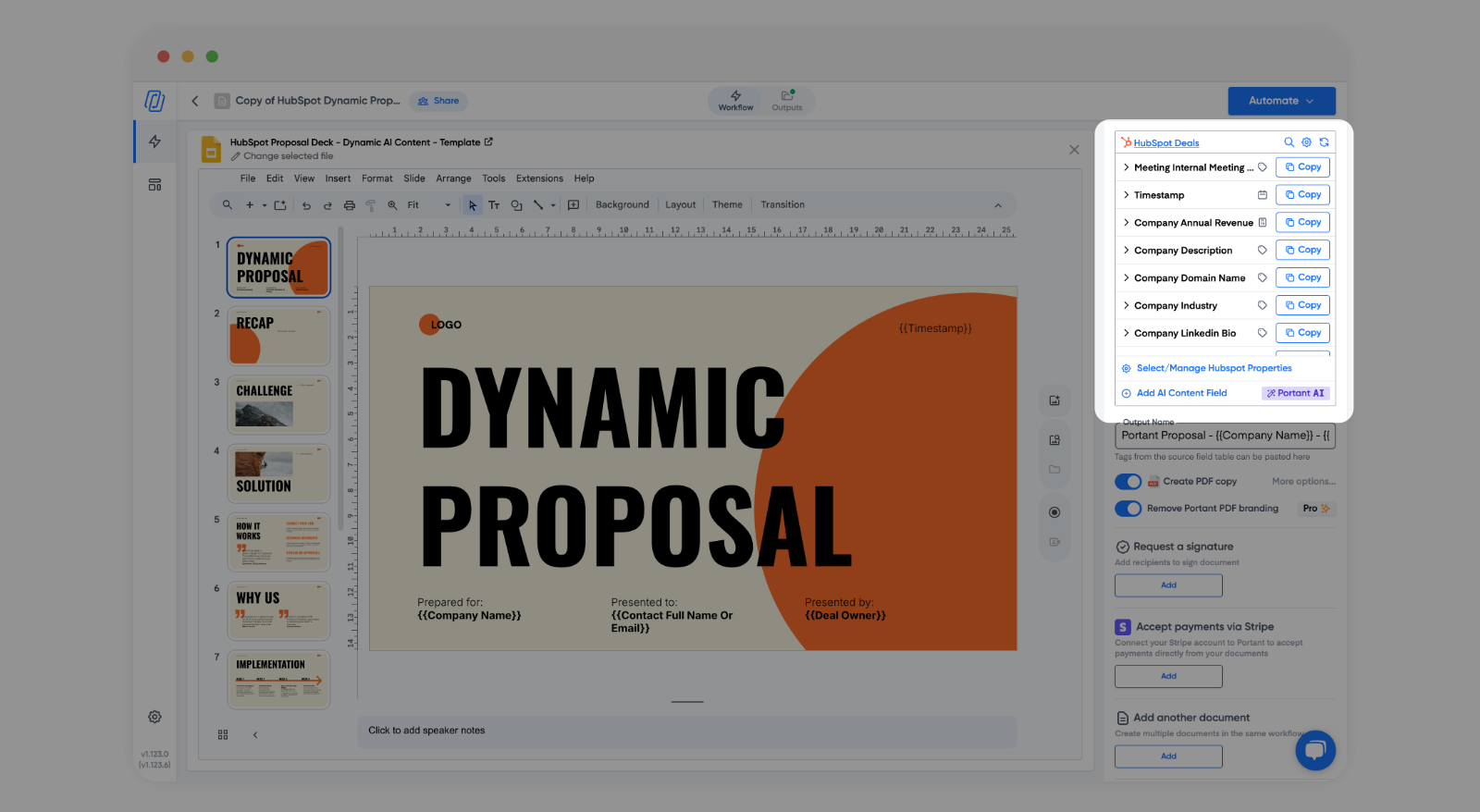
Abra o documento do modelo. Ele vem pré-preenchido com tokens para personalização (por exemplo, {{Company Name}}).
A parte mais útil são os AI fields (campos de IA) na parte inferior da tabela de origem à direita.
4. Como funciona a personalização com IA
Os AI fields permitem que você escreva prompts personalizados que incluem dados do HubSpot. Cada campo gera conteúdo para um local específico no documento, usando tokens como nome da empresa, setor ou notas de reuniões extraídos diretamente do seu CRM.
O resultado é um parágrafo, conjunto de marcadores ou resumo personalizado em cada documento, baseado em informações reais do prospect.
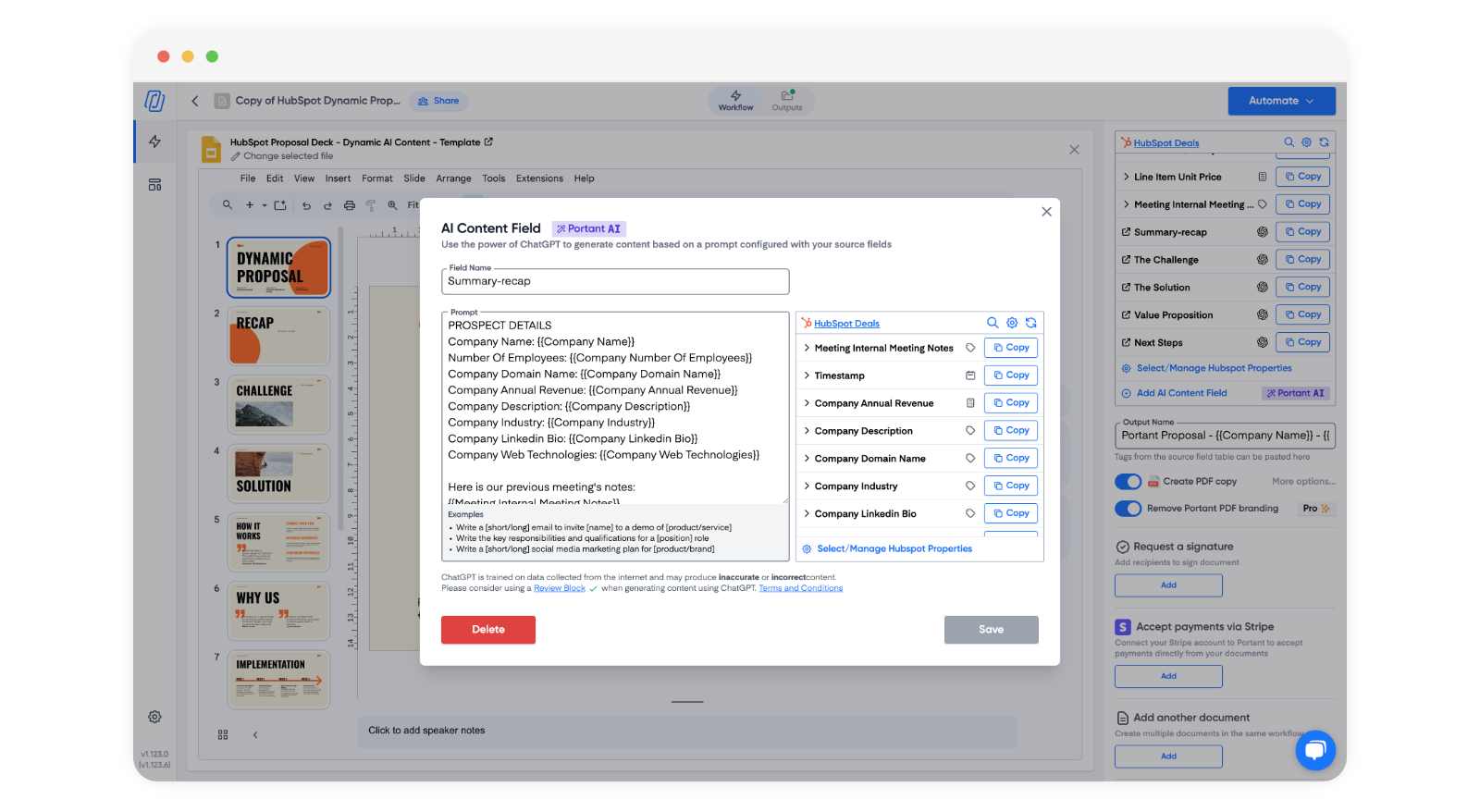
O modelo usa dois padrões de prompt.
a. Parágrafos personalizados
Gera um parágrafo adaptado a partir dos dados do CRM e das notas de reuniões. Adequado para seções como um resumo recapitulativo, uma introdução "Sobre nós" ou um parágrafo de abertura que deve soar como se tivesse sido escrito especificamente para esse prospect.
O prompt tem quatro partes:
- Contexto da empresa. Campos dinâmicos como nome da empresa, porte, setor, domínio e receita.
- Notas de reuniões. Usamos o Fathom, que registra as notas de reuniões de volta ao HubSpot automaticamente.
- Parágrafo a personalizar. A versão original do parágrafo para a IA adaptar.
- Regras para o resultado. Exibir apenas o parágrafo personalizado (sem preâmbulo), usar linguagem natural e acessível ao cliente, e manter o resultado com o mesmo comprimento do original (dentro de 3 caracteres) para que o layout continue funcionando.
Exemplo de prompt
PROSPECT DETAILS
Company Name: {{Company Name}}
Number Of Employees: {{Company Number Of Employees}}
Company Domain Name: {{Company Domain Name}}
Company Annual Revenue: {{Company Annual Revenue}}
Company Description: {{Company Description}}
Company Industry: {{Company Industry}}
Company Linkedin Bio: {{Company Linkedin Bio}}
Company Web Technologies: {{Company Web Technologies}}

Here is our previous meeting's notes:
{{Meeting Internal Meeting Notes}}

THIS IS THE ACTION

Use the prospect details and meeting notes to customise the paragraph below.

Customisable paragraph:
**ADD YOUR PARAGRAPH OF CONTENT HERE**

📝 Formatting Rules:

Output only the personalised paragraph above.
Use natural, customer-friendly language.
VERY IMPORTANT Keep the Customisable paragraph output the same number of characters as the Customisable paragraph above (plus or minus 3 characters)
b. Seleção inteligente de marcadores
Seleciona os marcadores mais relevantes de uma lista predefinida e reformula cada um usando os dados do prospect. Adequado para seções como Problemas, Soluções ou Próximos passos.
Mesmas quatro partes:
- Contexto da empresa. Mesma estrutura acima.
- Notas de reuniões. Registradas no HubSpot via Fathom.
- Lista de marcadores. Uma lista predefinida de itens comuns (principais desafios, benefícios do produto).
- Regras para o resultado. Selecionar apenas os três marcadores mais relevantes, personalizar cada um e manter cada marcador com aproximadamente o mesmo comprimento do original.
Exemplo de prompt
ESTE É O CONTEXTO

DETALHES DO PROSPECTO
Company Name: {{Company Name}}
Number Of Employees: {{Company Number Of Employees}}
Company Domain Name: {{Company Domain Name}}
Company Annual Revenue: {{Company Annual Revenue}}
Company Description: {{Company Description}}
Company Industry: {{Company Industry}}
Company Linkedin Bio: {{Company Linkedin Bio}}
Company Web Technologies: {{Company Web Technologies}}

Aqui estão as notas da nossa reunião anterior:
{{Meeting Internal Meeting Notes}}

-----------------------------------------------------

ESTA É A AÇÃO

Usando o contexto acima, selecione os 3 bullet points mais adequados para comunicar o problema do cliente.
Após selecionar os 3 bullet points, personalize-os usando o contexto dos detalhes da empresa e das notas da reunião.

BULLET POINTS:

**ADICIONE AQUI SUA LISTA DE BULLET POINTS**

📝 Regras de Formatação:

Produza APENAS 3 bullet points
Não inicie bullet points com um traço (-)
Não inicie bullet points com um número
Não adicione uma linha em branco entre os bullet points.
Use linguagem natural e amigável para o cliente.
MUITO IMPORTANTE: Mantenha os bullet points com o mesmo número de caracteres do bullet point correspondente na lista de BULLET POINTS (mais ou menos 3 caracteres)
Dica: Pré-formate a tag de AI de bullet points no seu documento com o estilo de marcador desejado. O Portant mantém a formatação ao inserir o conteúdo gerado.
5. Use seu próprio template
Agora que você viu como o template funciona, substitua pelo seu próprio Google Doc ou PowerPoint atualizando o arquivo no workflow.
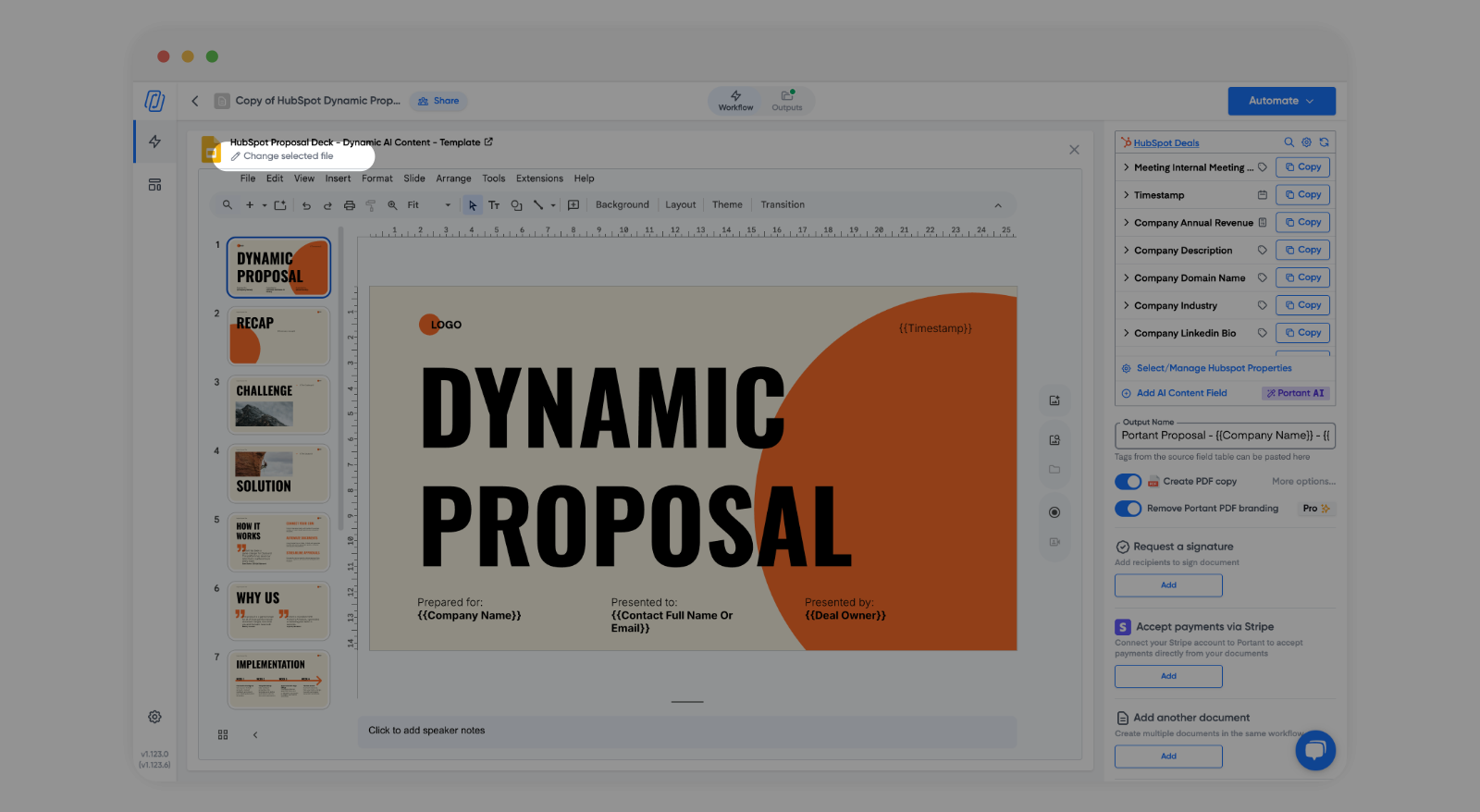
Em seguida, adapte os prompts ao seu conteúdo:
- Substitua os parágrafos de exemplo pelos seus.
- Insira suas próprias listas de desafios e soluções, e ajuste os prompts conforme necessário.
- Mantenha o comprimento dos parágrafos próximo ao original para que o conteúdo gerado pela AI se encaixe no layout.
6. Adicione uma etapa de revisão
Ao usar AI, sempre adicione uma etapa de revisão antes de o documento ser enviado. No Portant, insira um review block (bloco de revisão) após o bloco do documento. O workflow ficará pausado nesse ponto para que você (ou alguém da sua equipe) possa ler o documento, fazer edições e aprová-lo.
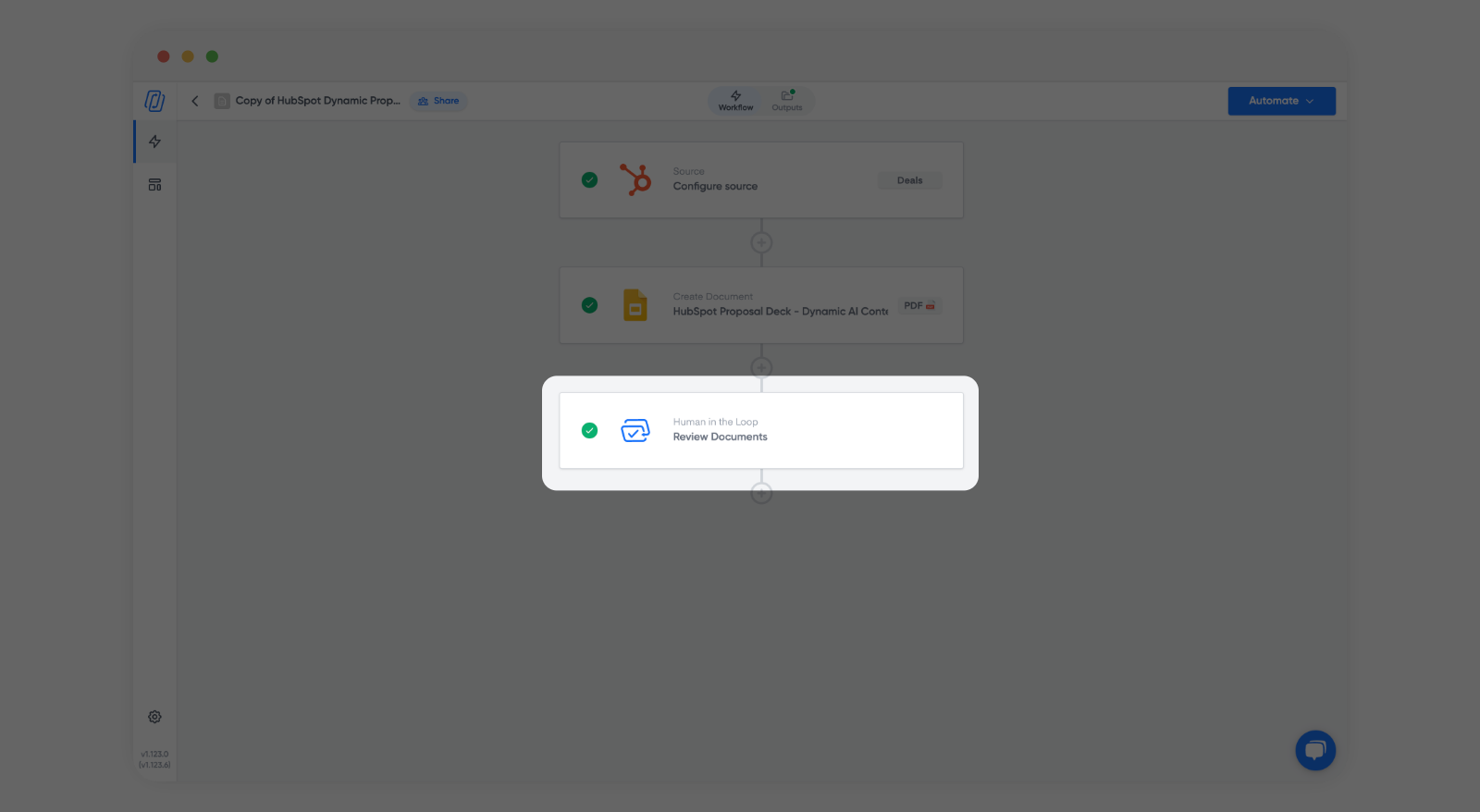
Após o bloco de revisão, adicione um bloco de e-mail para enviar o documento ou iniciar uma solicitação de assinatura.
7. Acione o template no HubSpot
Você pode gerar propostas no HubSpot manualmente ou automaticamente por meio de um workflow do HubSpot.
Geração manual
Ideal quando você deseja controlar exatamente quando cada proposta é criada.
Abra a página do HubSpot Deal (negócio) relevante.
Localize o Portant CRM card (cartão do Portant CRM).
Clique em Generate Document (Gerar Documento) e selecione seu Dynamic Proposal Template.
Antes de gerar, verifique se:
- Uma Company (empresa) está associada ao negócio.
- As Meeting notes (notas de reunião) estão anexadas. Os resumos de reunião do Fathom funcionam melhor.
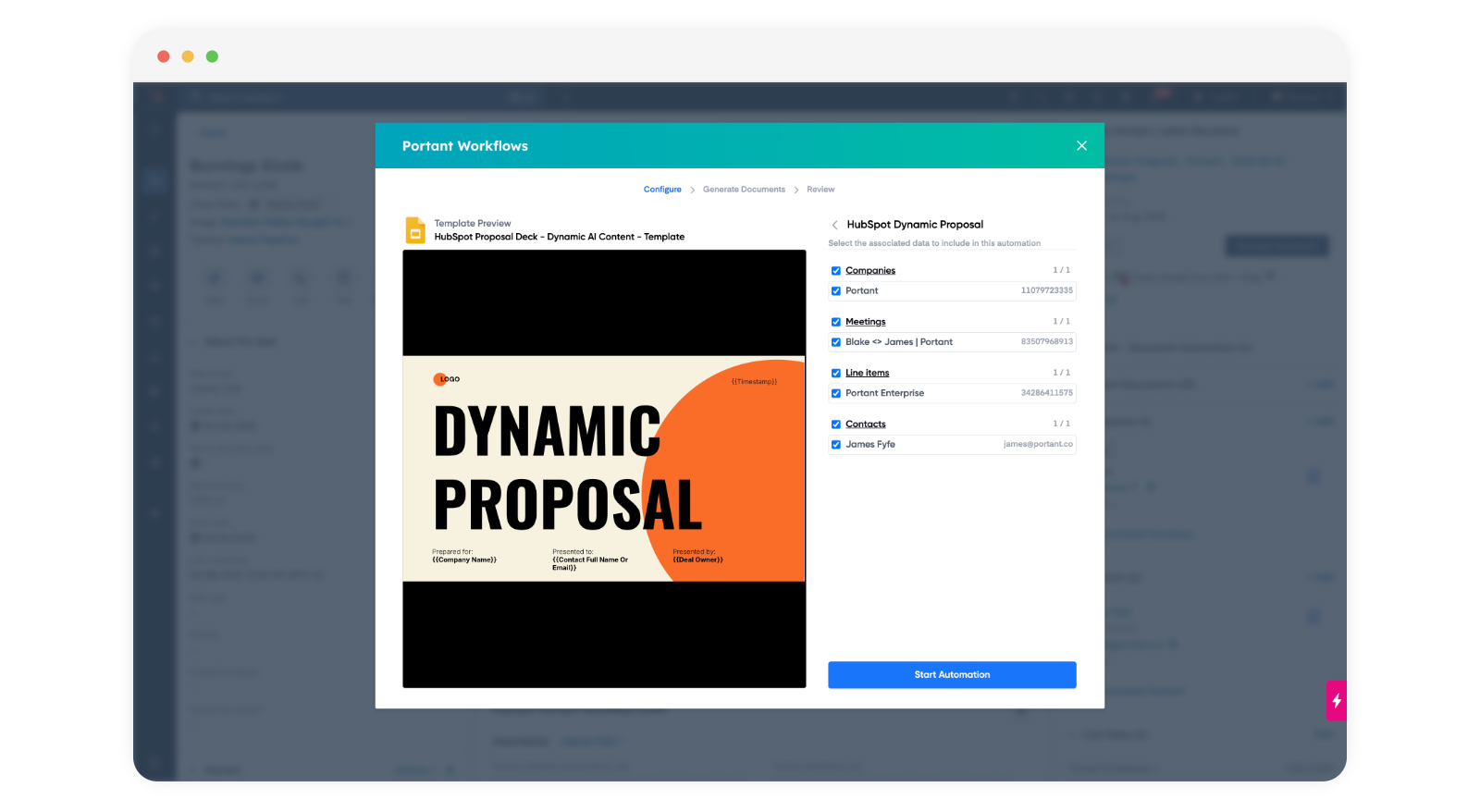
O Portant irá então:
- Copiar o template selecionado.
- Inserir dados do CRM e conteúdo gerado por AI no documento.
- Salvar um rascunho para você revisar e aprovar antes de enviar.
Geração automática via workflow do HubSpot
Ideal para um processo sem intervenção manual, em que uma proposta é redigida logo após cada discovery call.
No HubSpot, crie um workflow acionado quando:
- Um objeto Meeting (reunião) for associado a um Deal (negócio) (ou seja, após uma discovery call), E
- Internal meeting notes (notas internas de reunião) for conhecido.
Adicione um atraso de 2 minutos para que todos os dados tenham tempo de ser carregados.
Adicione uma Portant action (ação do Portant) ao workflow e selecione o workflow Dynamic Proposal que você configurou.
Configure o enrolment (inscrição) do workflow:
- Ative o workflow.
- Inscreva todos os negócios futuros que atenderem à condição de acionamento.
- Não habilite o re-enrolment (reinscrição), caso contrário, serão geradas múltiplas propostas para o mesmo negócio.
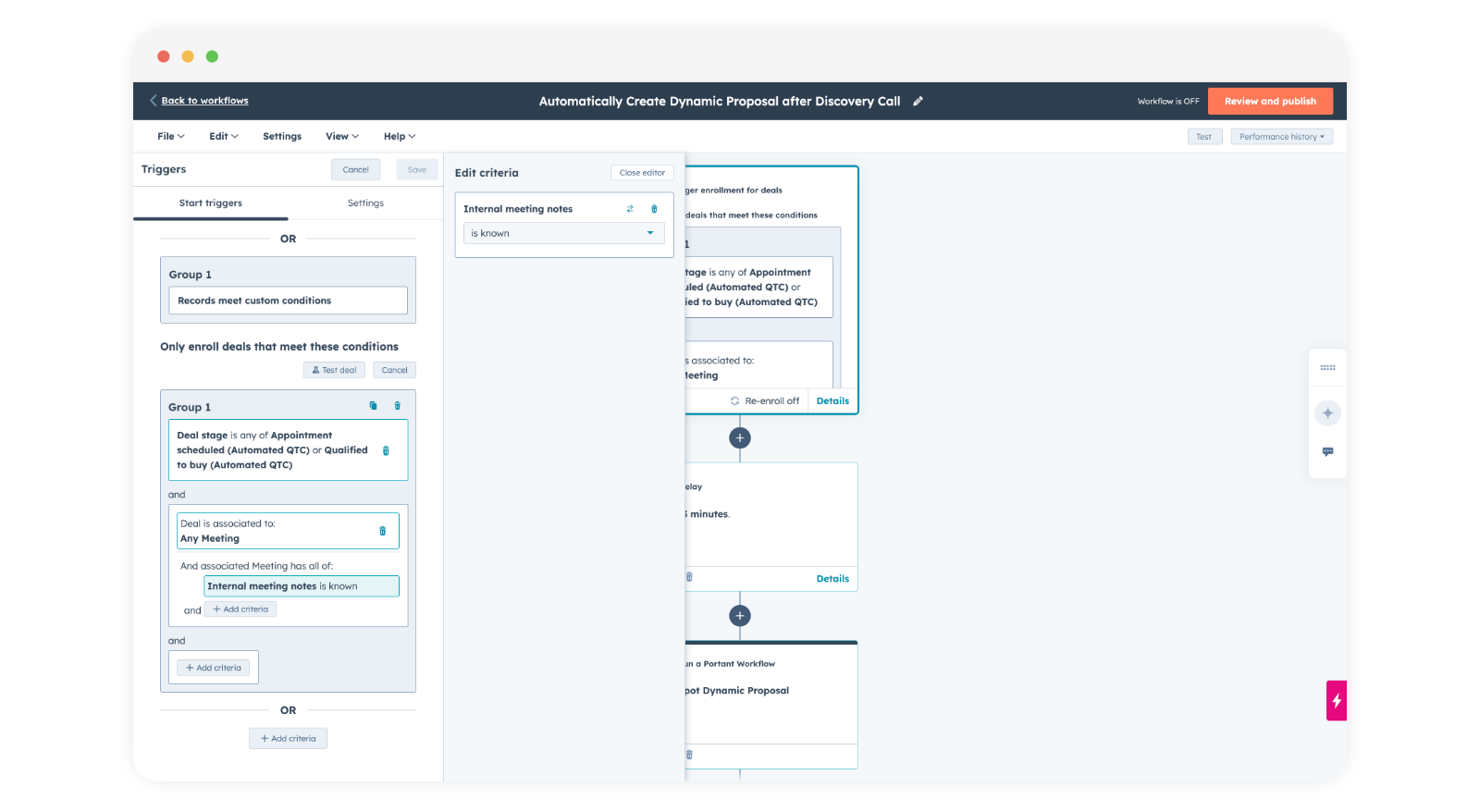
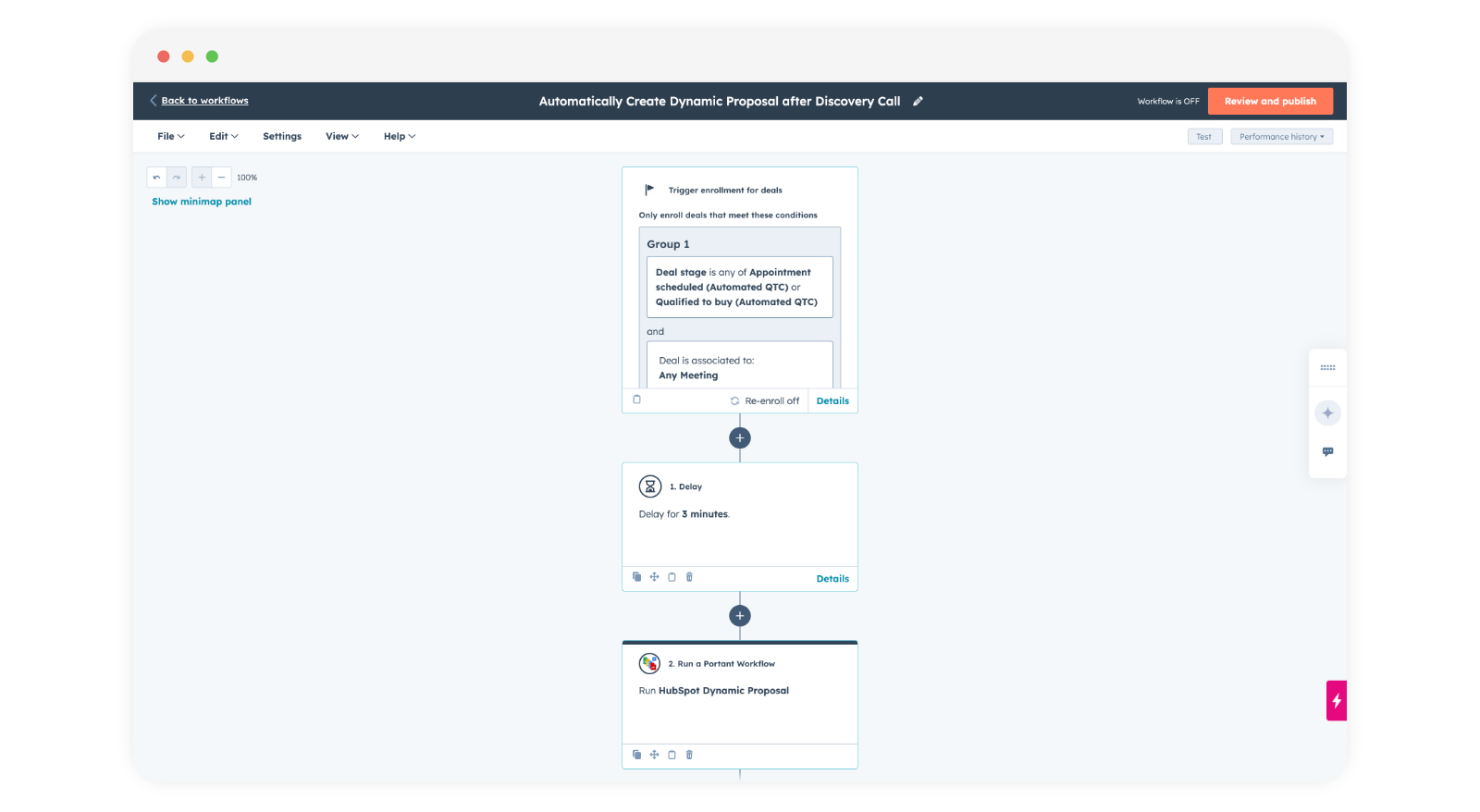
Uma proposta personalizada será redigida e ficará aguardando revisão pelo representante de vendas logo após cada discovery call.