Adicionar cards de aplicativo do Portant ao HubSpot
Os cards de aplicativo do Portant colocam ações de documentos e saídas recentes diretamente nos seus registros do HubSpot, para que você possa gerar, visualizar e aprovar documentos sem sair do negócio, contato, empresa ou ticket. Este guia mostra como adicioná-los e posicioná-los.
Antes de começar, instale o aplicativo Portant no HubSpot.
Adicionar cards de aplicativo a uma visualização de registro
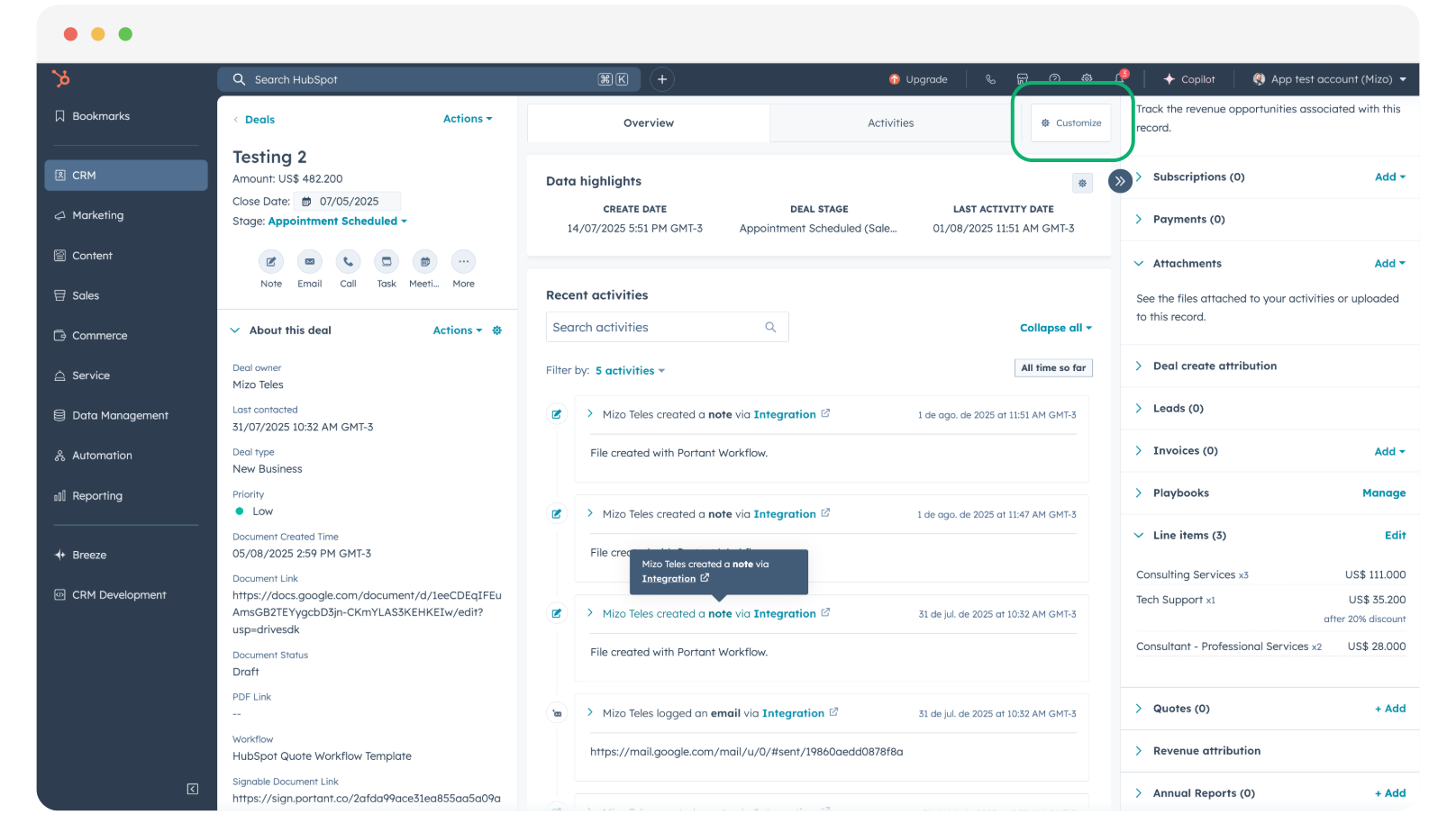
1. Abra as opções de personalização do registro
Abra qualquer registro (um contato, empresa, negócio ou ticket) e clique em Customize (Personalizar) no canto superior direito.
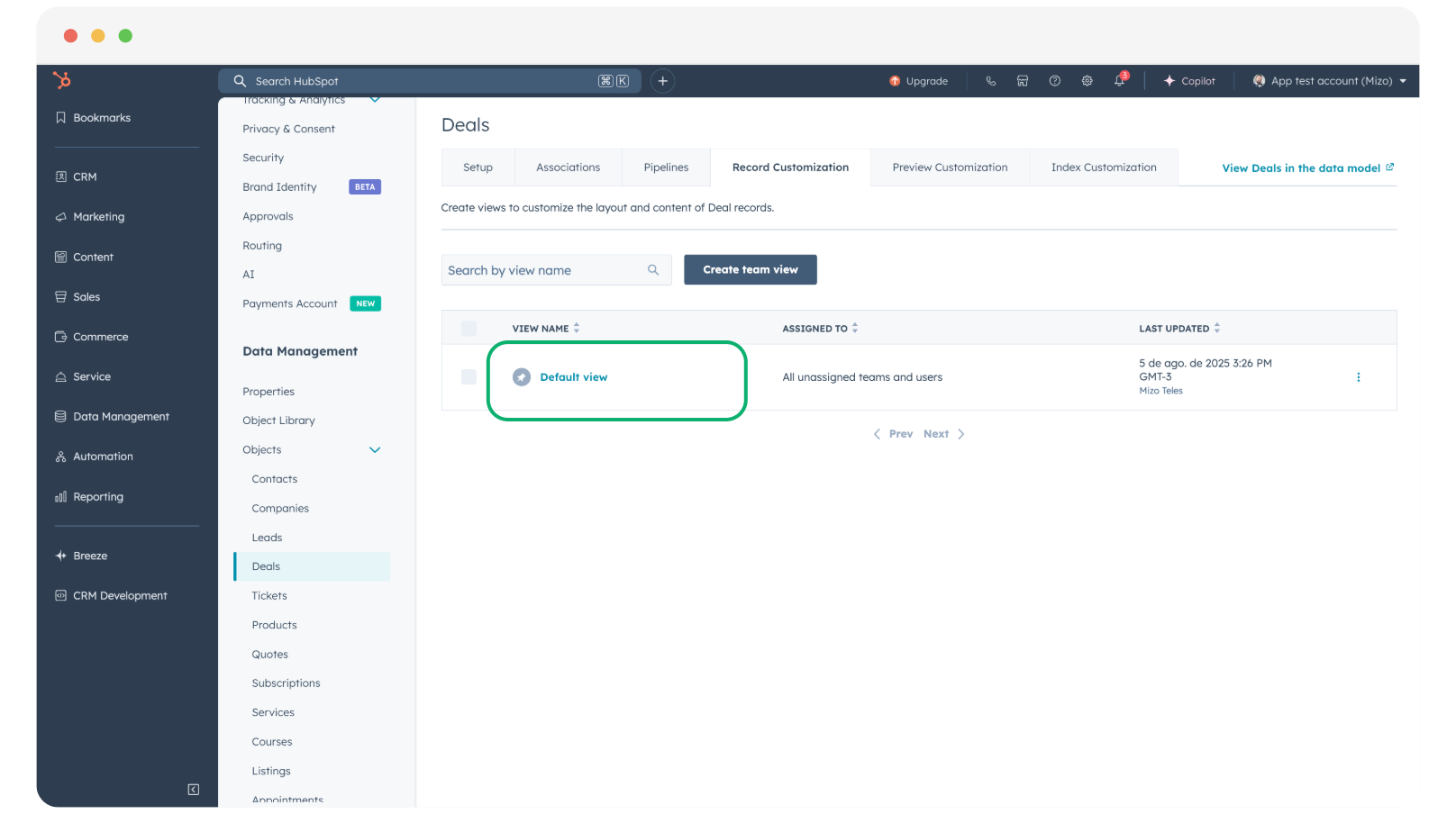
2. Escolha a visualização a personalizar
Escolha a visualização padrão, ou uma visualização específica, na qual você deseja incluir o card. Clique nela para abrir as configurações de personalização.
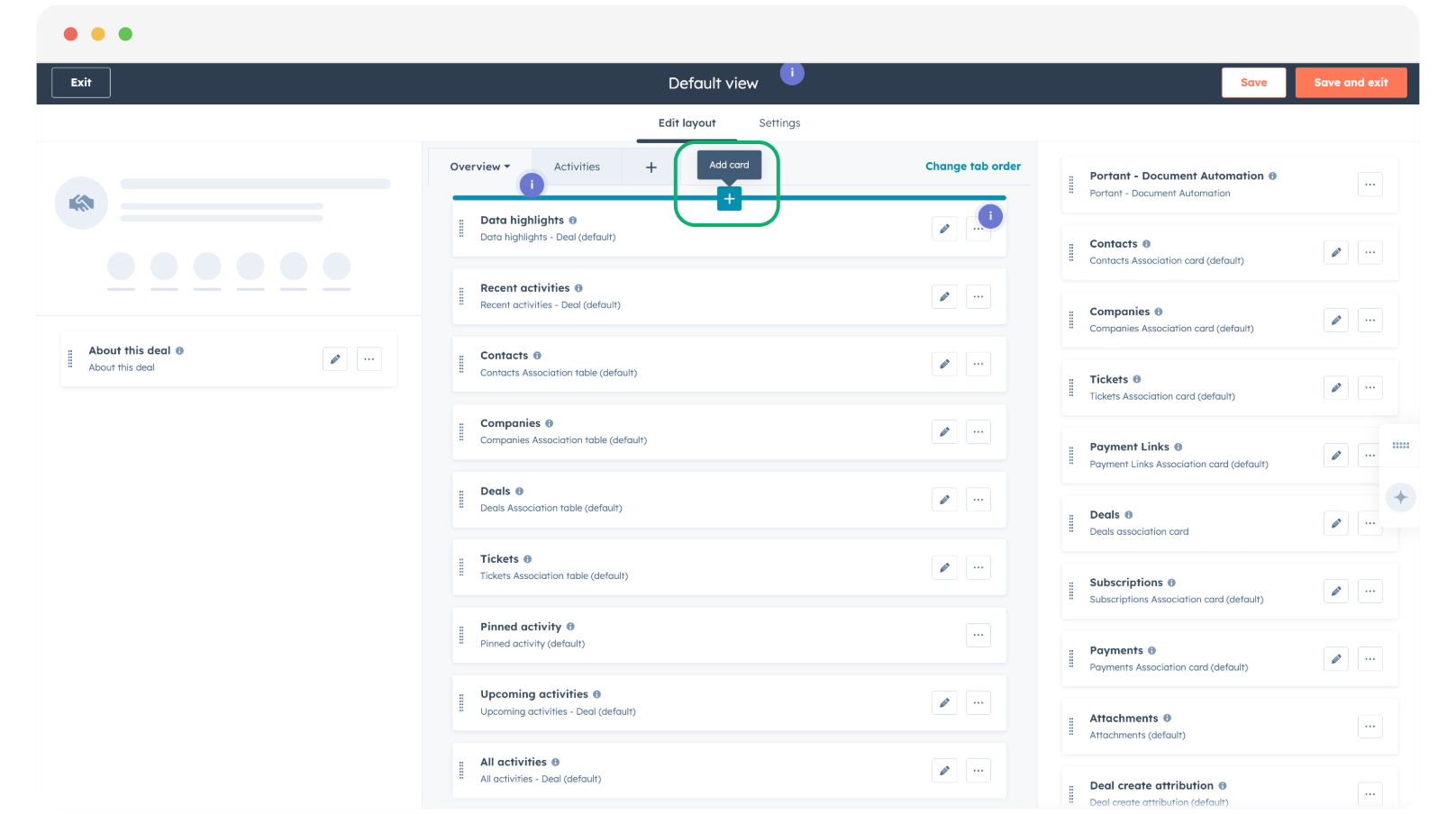
3. Adicione um card do Portant
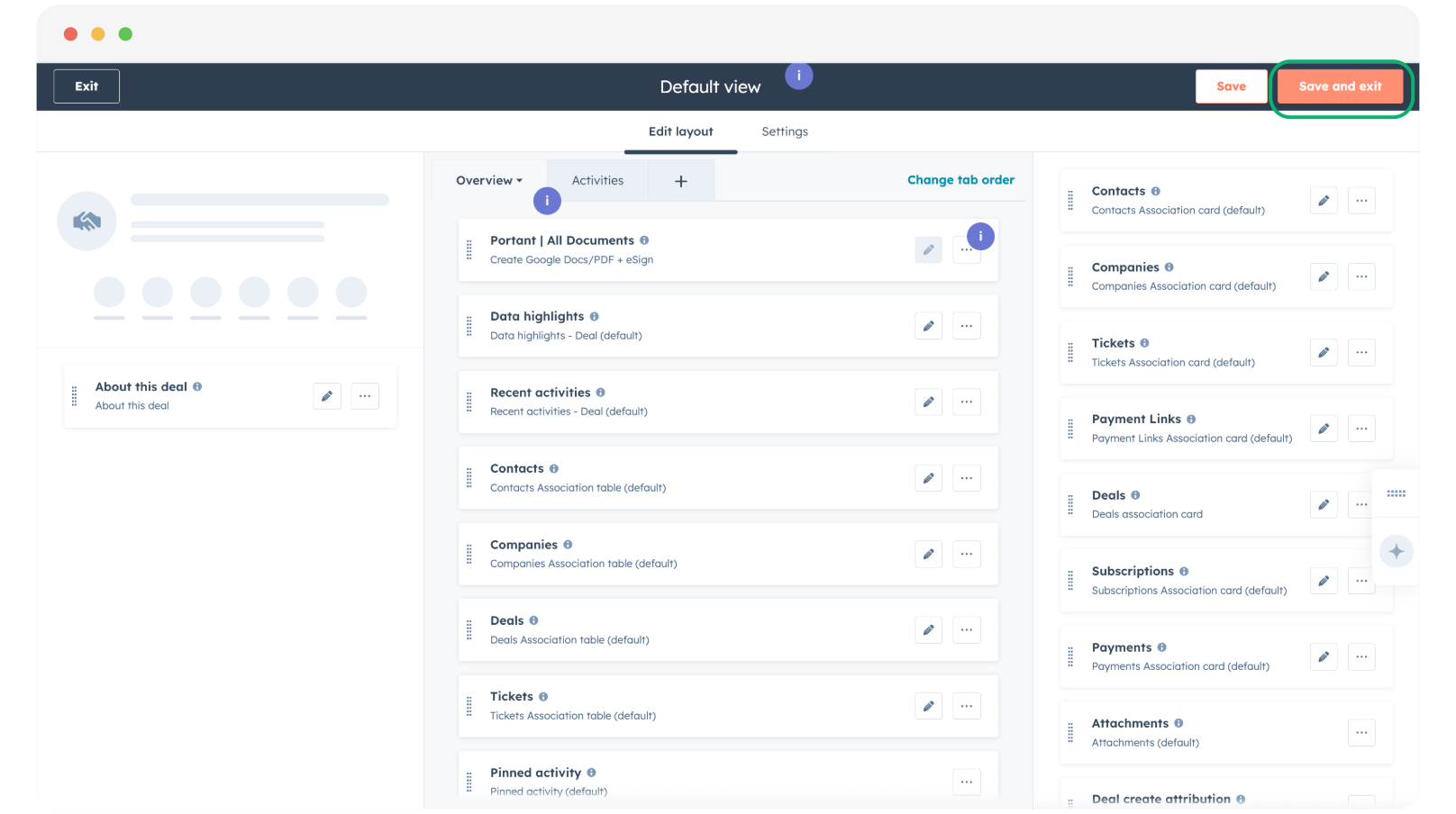
Na seção central, passe o cursor sobre o primeiro item até que o ícone de adição verde Add Cards (Adicionar Cards) apareça e, em seguida, clique nele.
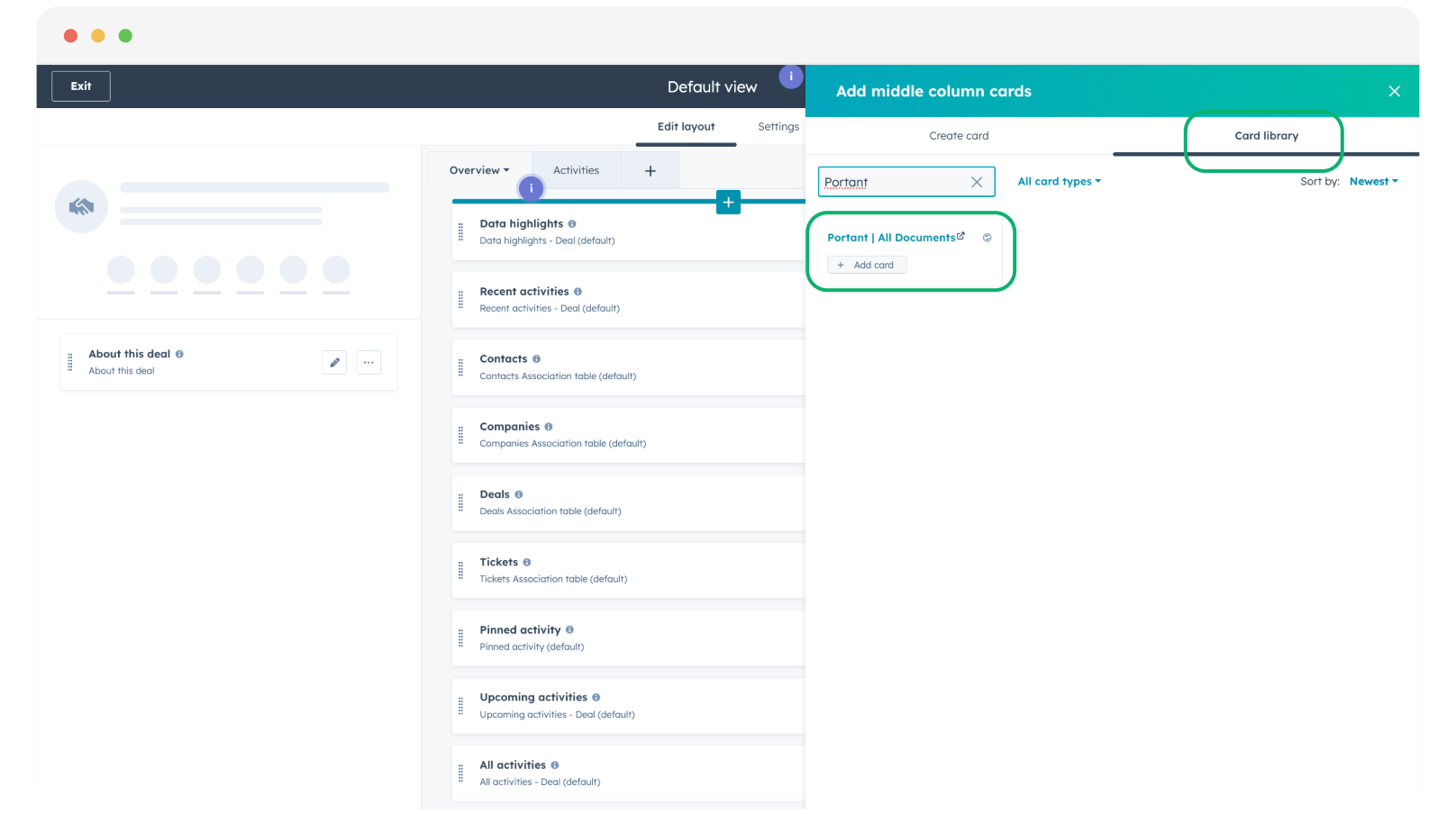
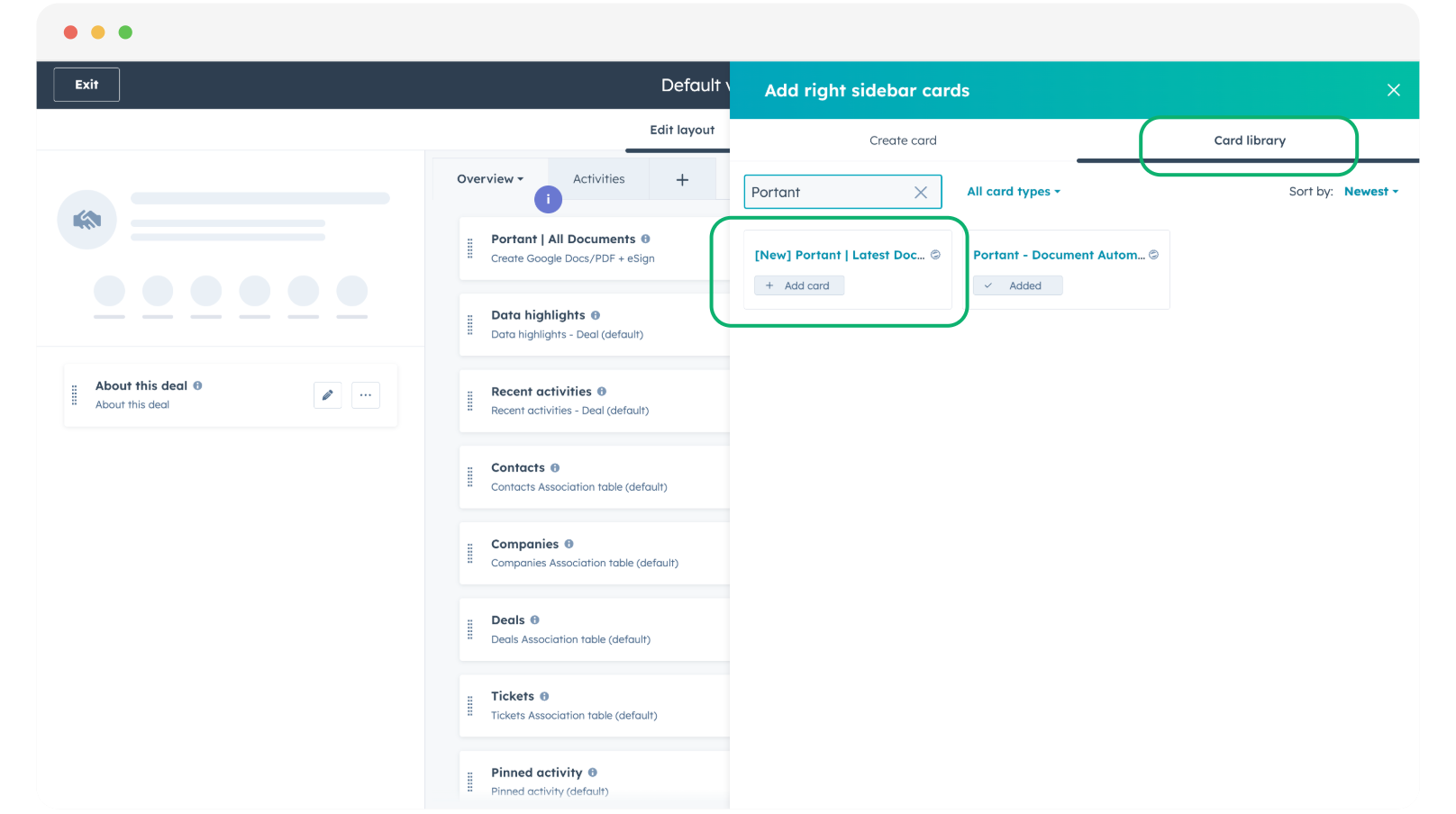
Alterne para a aba Card library (Biblioteca de cards), pesquise por "Portant" e clique em + Add card (+ Adicionar card) no card desejado.
4. Posicione o card
Role até o final da lista para localizar o novo card e, em seguida, arraste-o para o local desejado na visualização do registro.
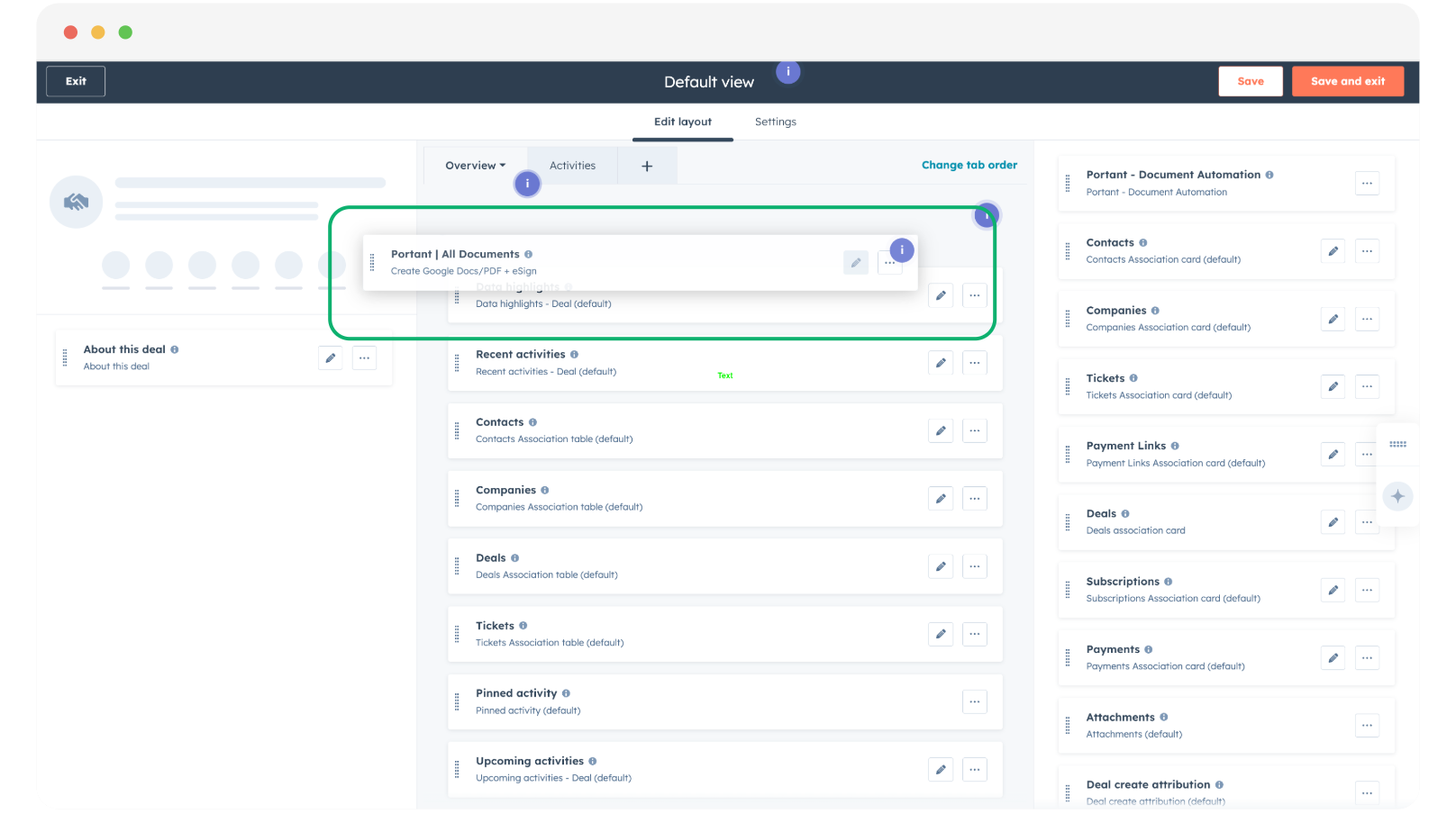
5. Adicione o card à barra lateral direita (opcional)
Repita os mesmos passos para a barra lateral direita se quiser um card também nessa área.
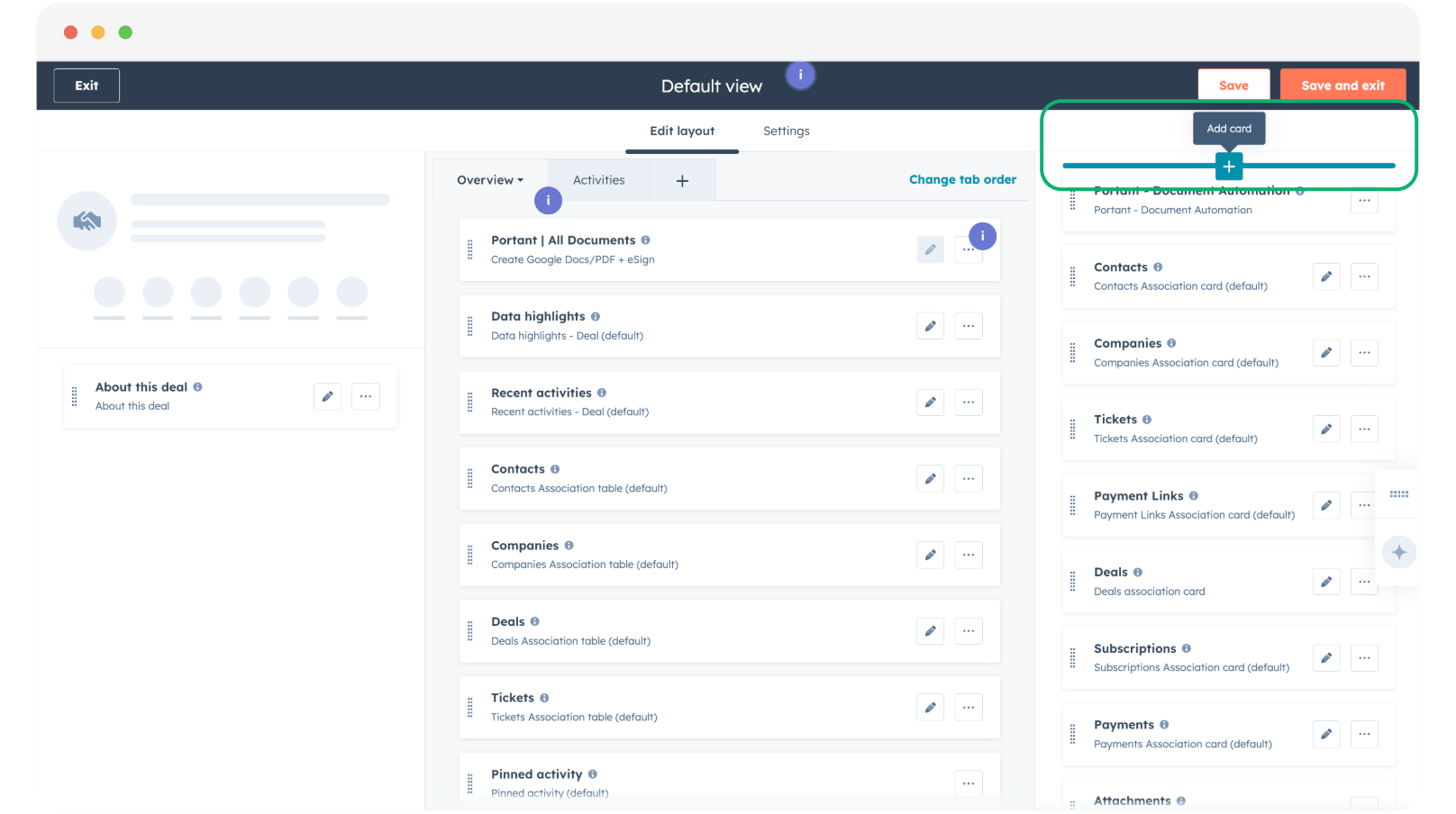
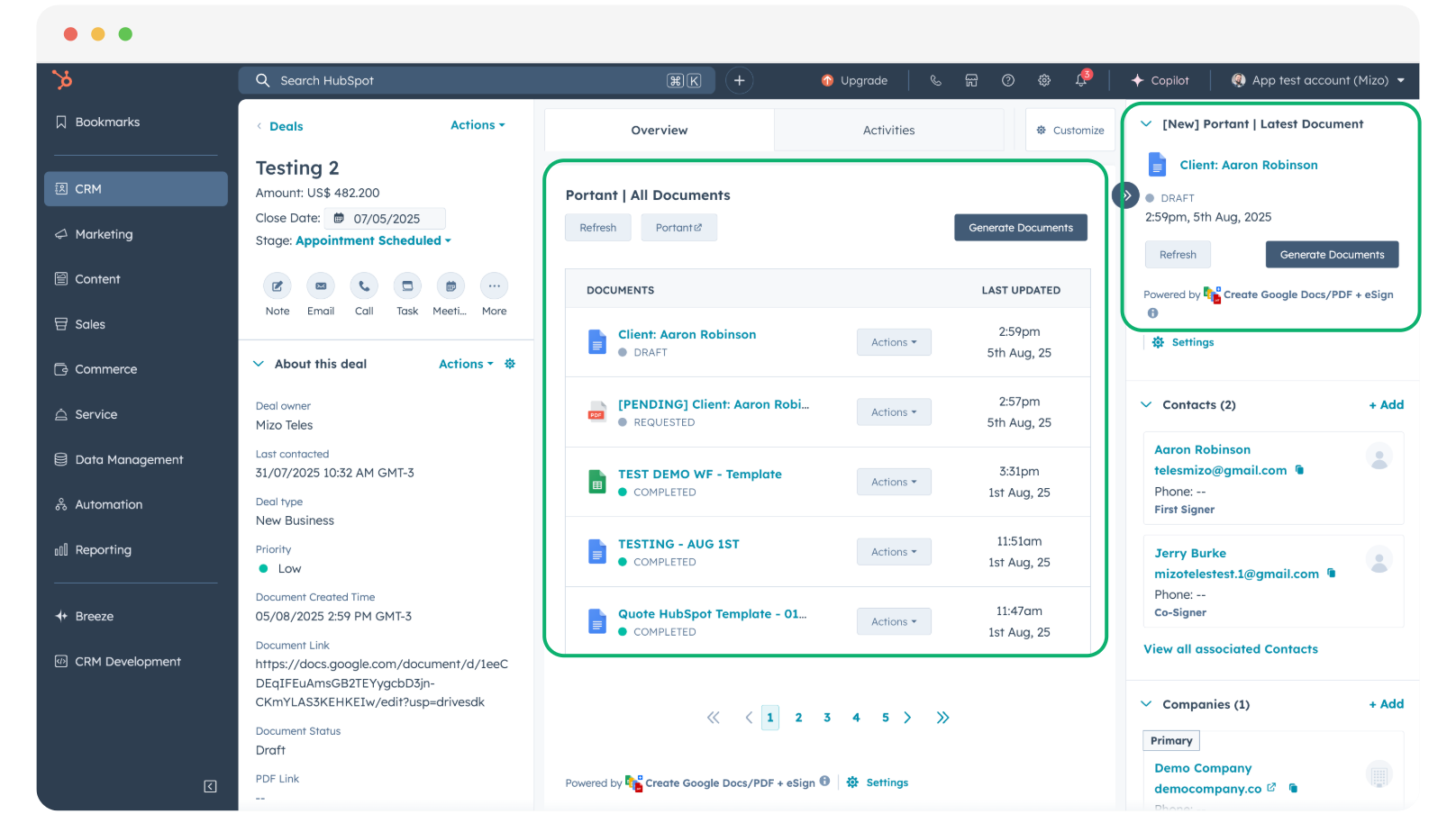
O card "Portant Latest Documents" é uma boa opção para a barra lateral. Localize-o na aba Card library (Biblioteca de cards) e clique em + Add card (+ Adicionar card).
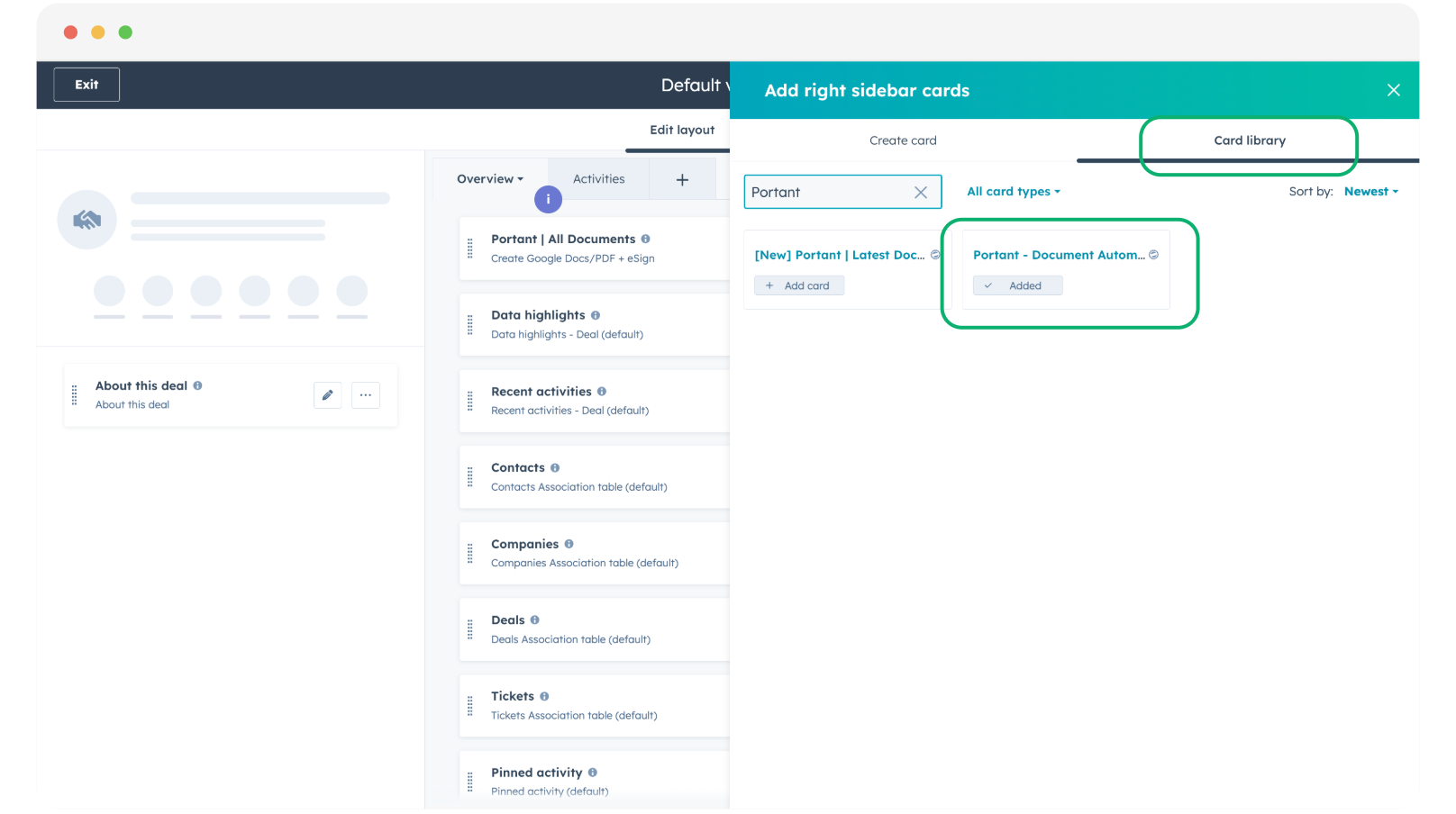
6. Remova o card CRM antigo (opcional)
Se você não precisar mais dele, poderá remover o card CRM antigo "Portant - Document Automation".
7. Salve e saia
Clique em Save and Exit (Salvar e Sair) para aplicar as alterações.
8. Verifique a visualização do registro
Abra um registro para confirmar que o novo card está sendo exibido no lugar correto e que o antigo foi removido. Ajuste a posição se necessário.
Para saber mais sobre a personalização de visualizações de registros no HubSpot, consulte o guia oficial do HubSpot Customize records (Personalizar registros).