Envie uma versão final e bloqueada do seu documento. Os PDFs têm a mesma aparência em todos os dispositivos, o que os torna o formato mais seguro para compartilhar, assinar e imprimir. Você pode gerar saídas em PDF a partir de qualquer modelo de documento (Google Docs, Google Slides, Microsoft Word ou Microsoft PowerPoint).
Criar um PDF a partir do Google Docs
Se você ainda não criou um fluxo de trabalho, comece pelo Quickstart e depois volte aqui.
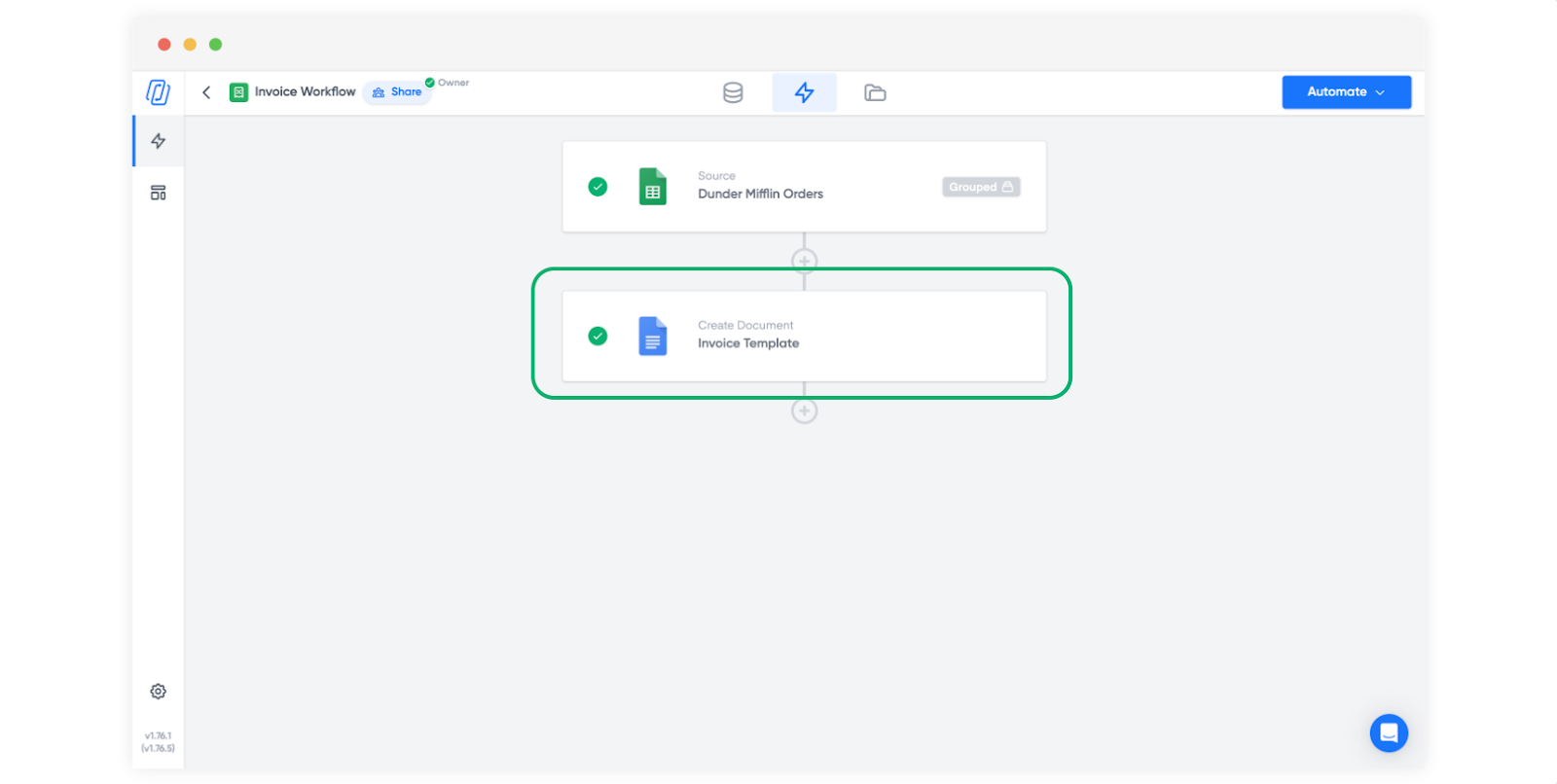
Abra o bloco de modelo no seu fluxo de trabalho.
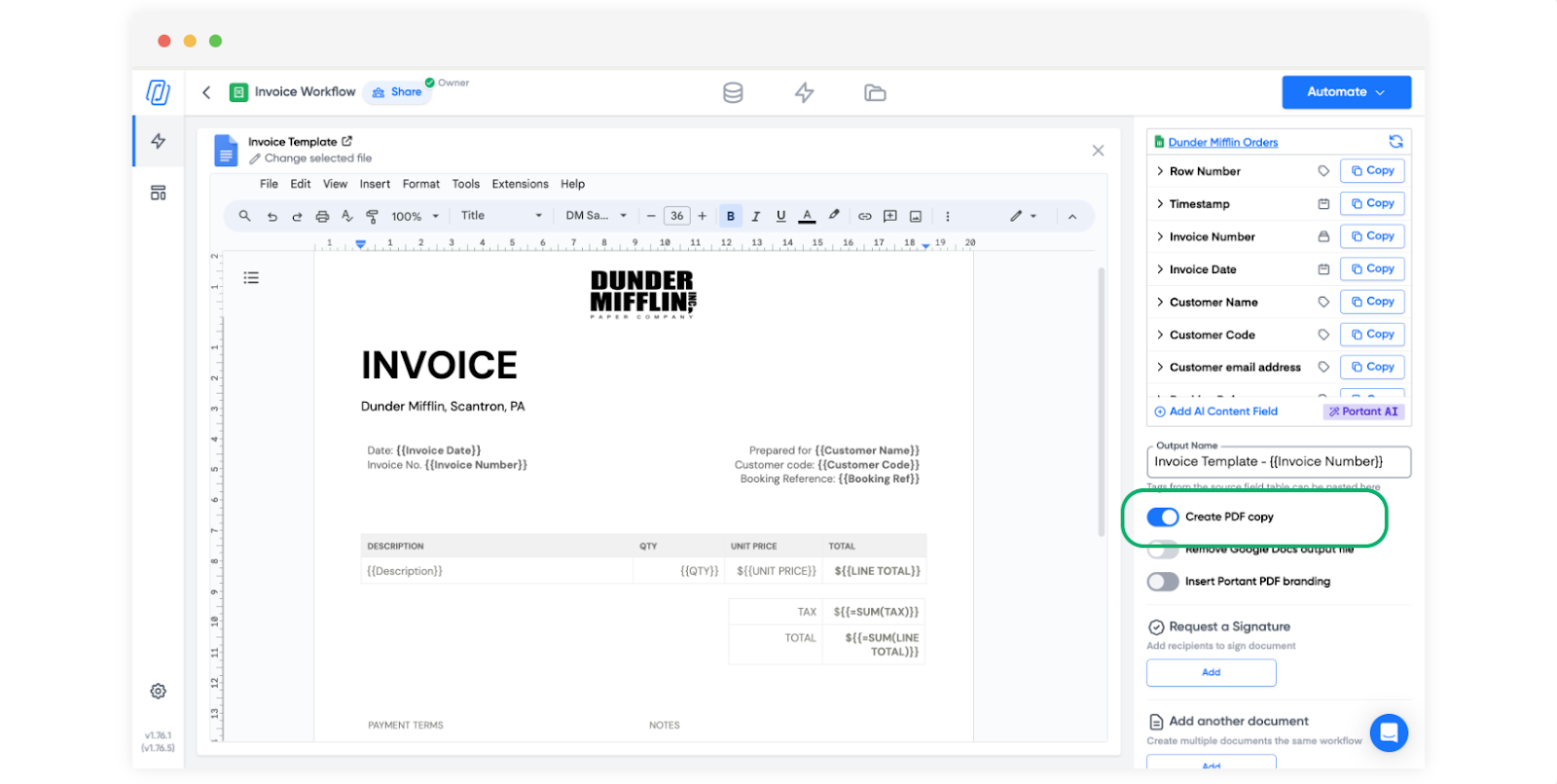
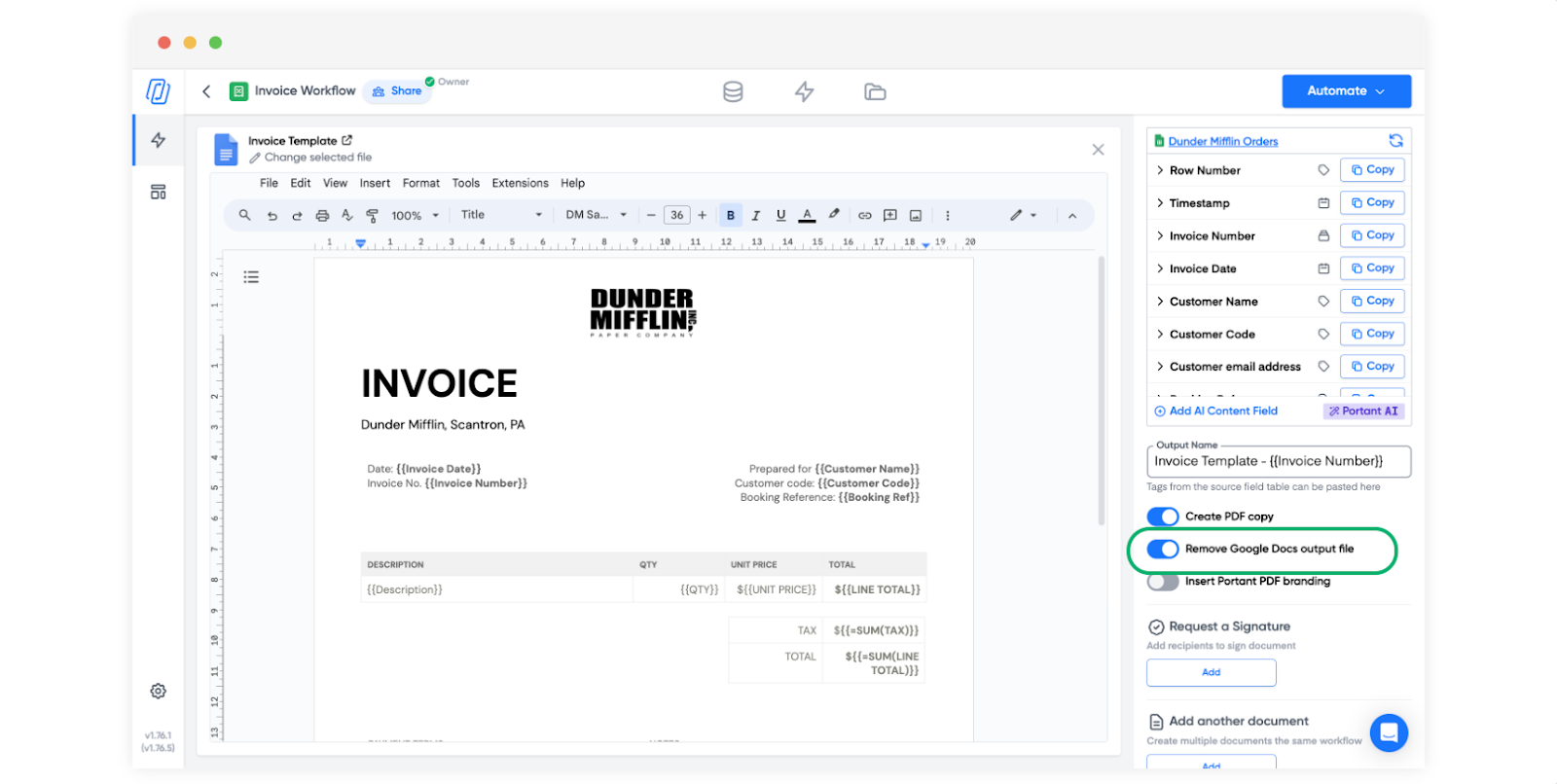
À direita, ative o botão Create PDF Copy (Criar cópia em PDF).
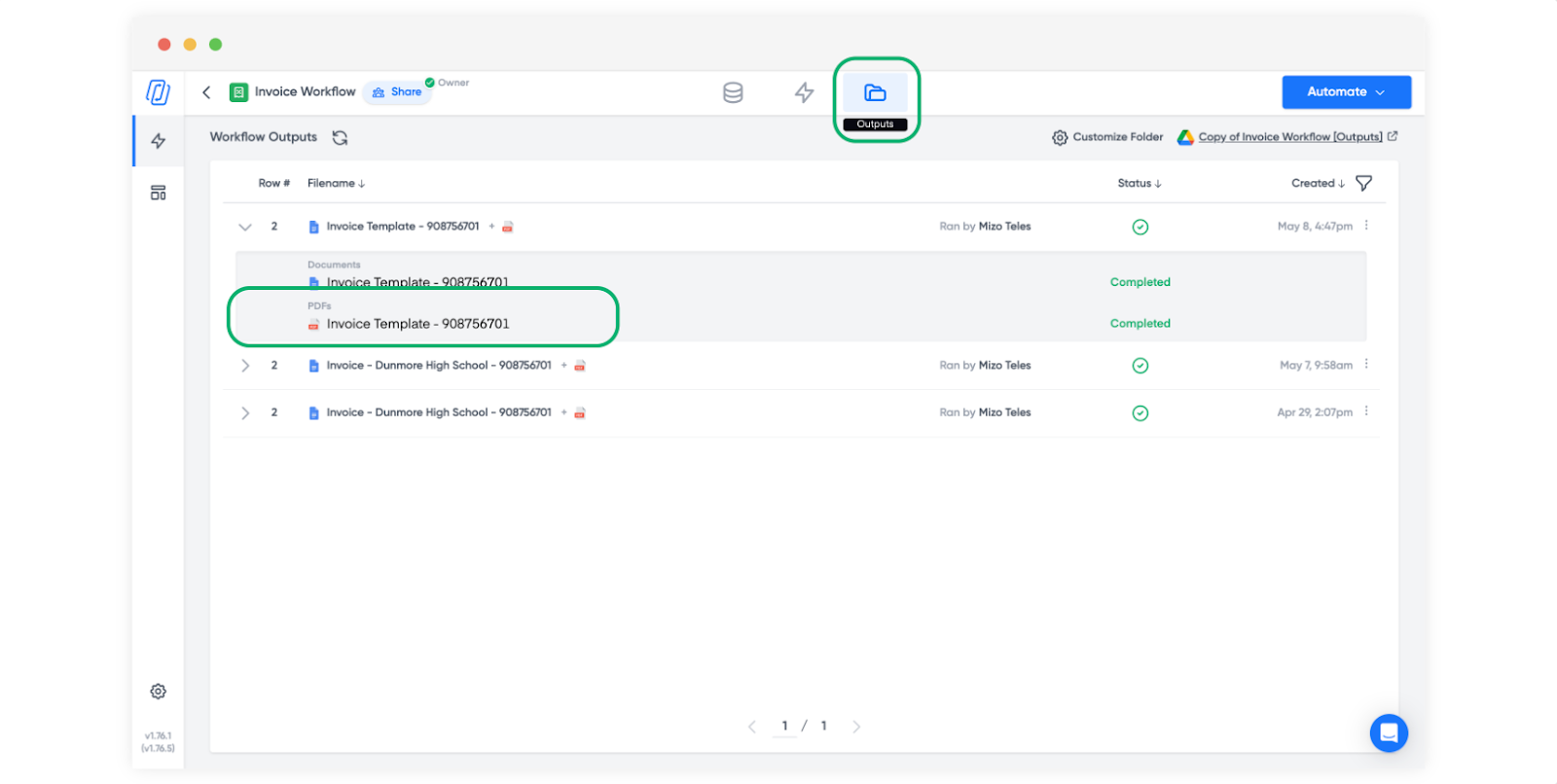
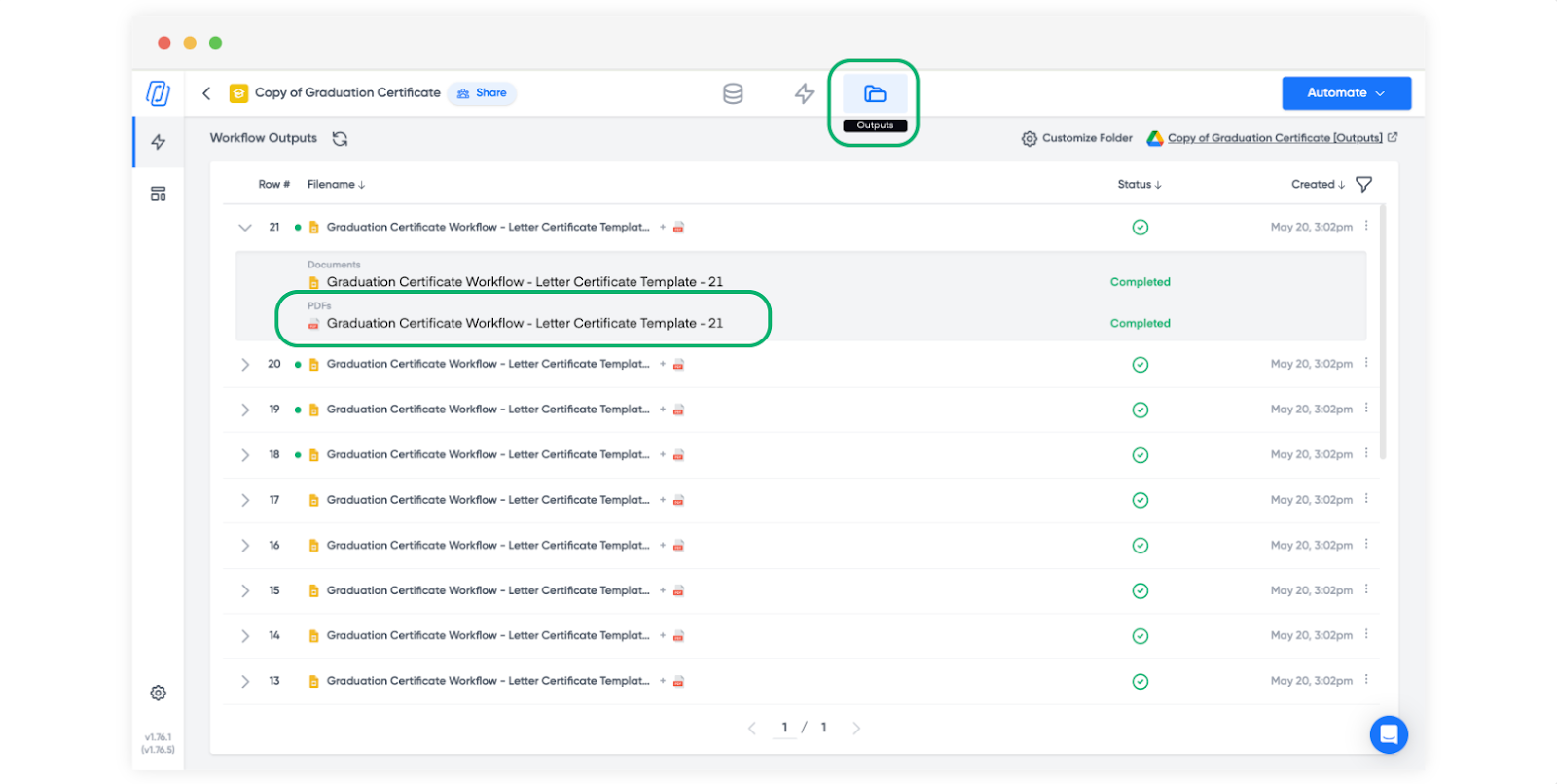
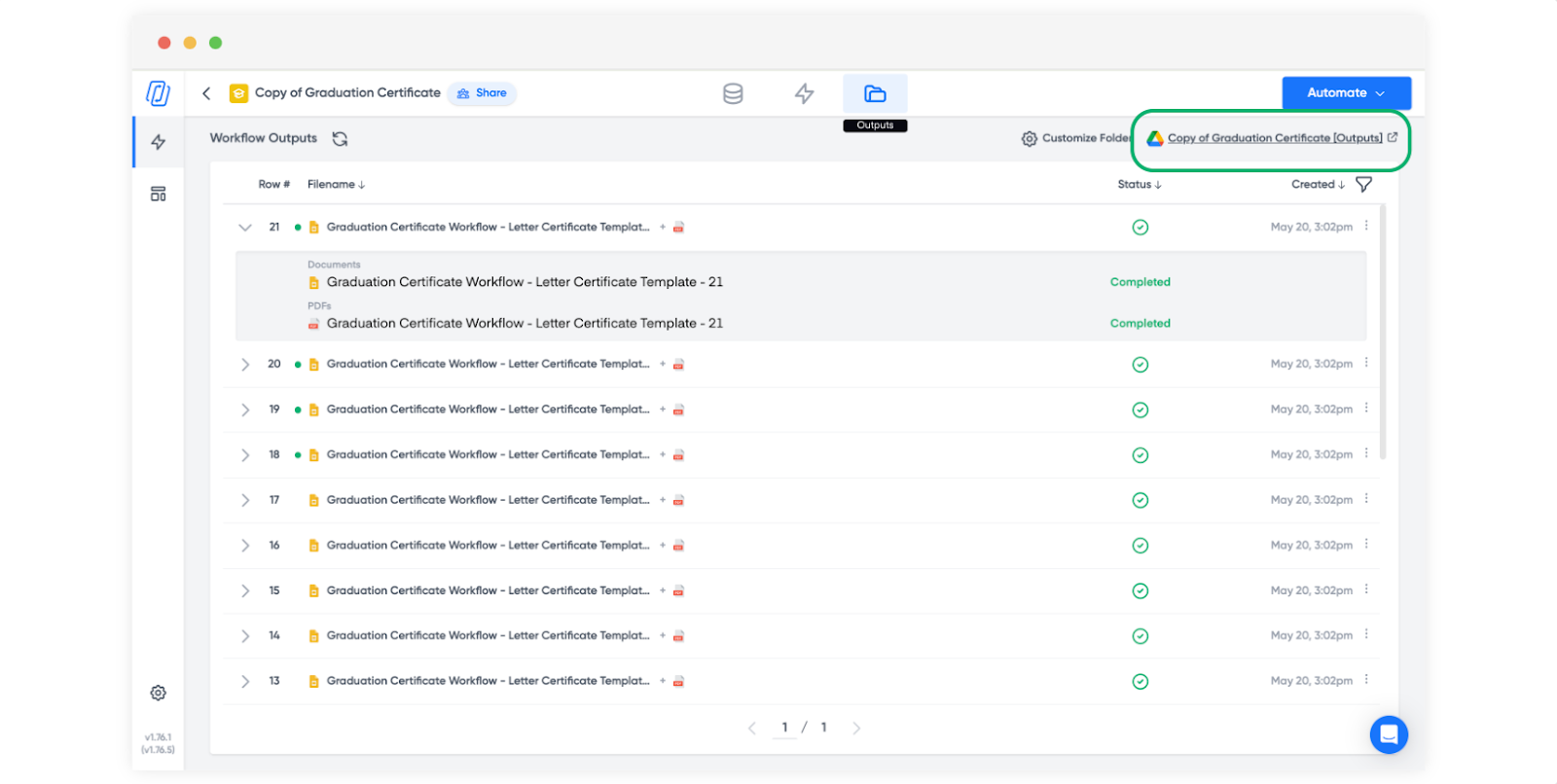
Após a execução do fluxo de trabalho, você encontrará o PDF na aba Outputs (Saídas) ou na pasta do Google Drive.
Para abri-lo a partir da aba Outputs, localize a linha e clique no menu suspenso correspondente.
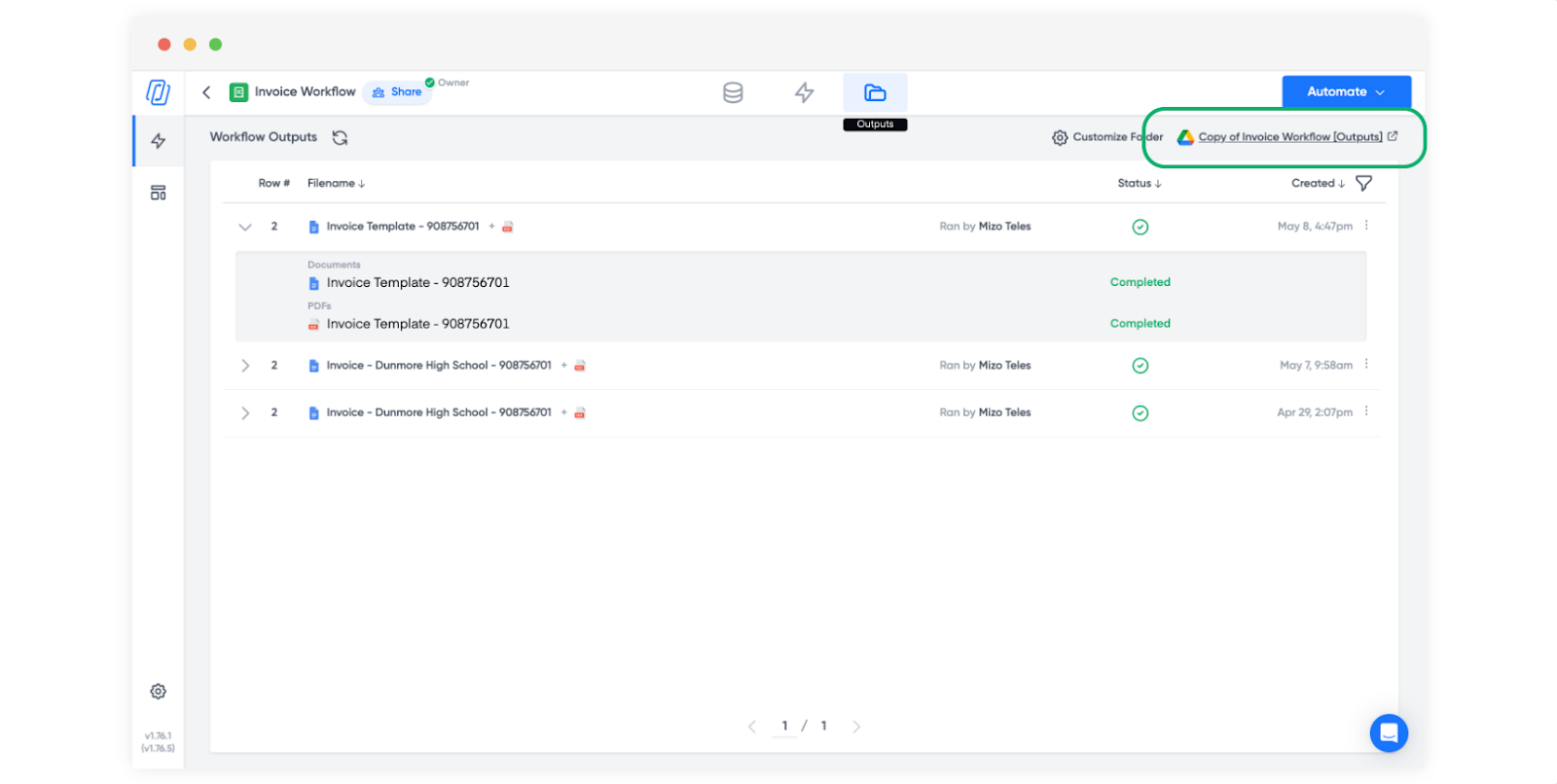
Para abri-lo no Google Drive, clique no link da pasta no canto superior direito da aba Outputs.
Criar um PDF a partir do Google Slides
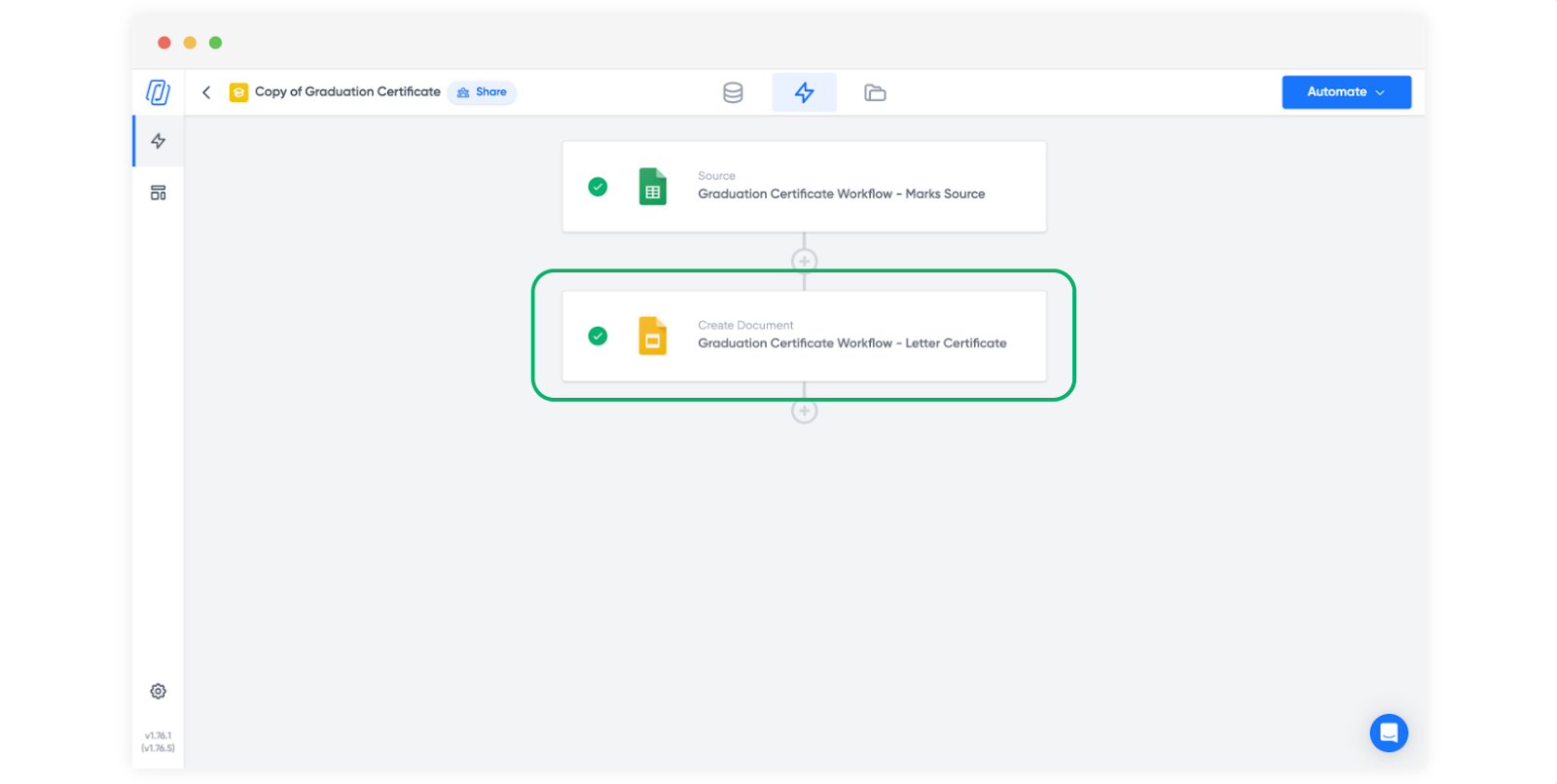
Abra o bloco de modelo do Slides no seu fluxo de trabalho.
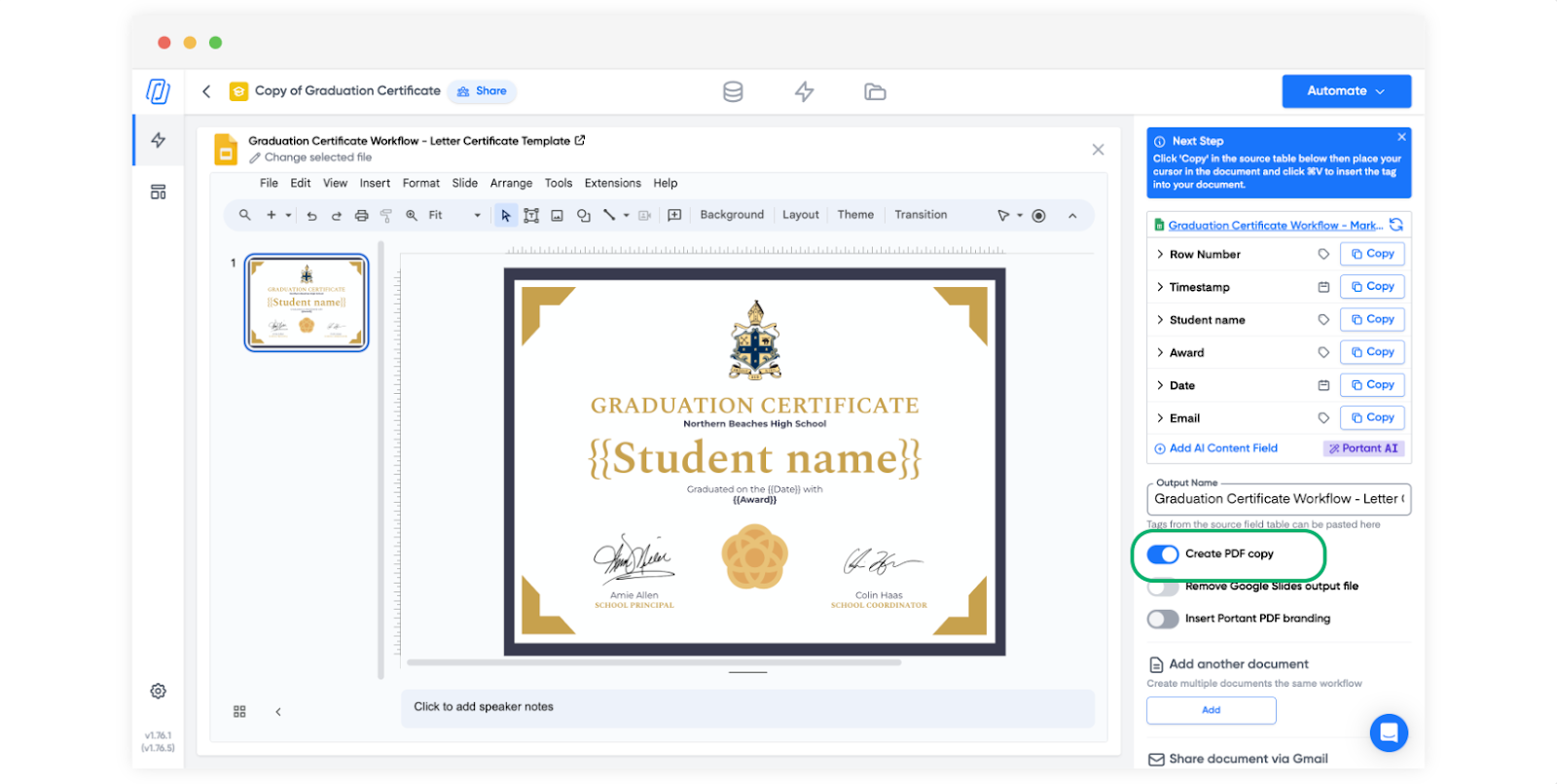
À direita, ative o botão Create PDF Copy (Criar cópia em PDF).
O PDF fica disponível na aba Outputs ou na pasta do Google Drive, da mesma forma que para o Google Docs.
Salvar apenas o PDF (sem cópia no Google Docs ou Google Slides)
Se você quiser apenas o PDF e não precisar do original editável, ative Remove Google Docs output file (Remover arquivo de saída do Google Docs) ou Remove Google Slides output file (Remover arquivo de saída do Google Slides) no mesmo bloco de modelo. Cada execução manterá somente o PDF.
Relacionados
- Templates para os tipos de modelo que você pode converter em PDF.
- Word outputs e PowerPoint outputs para quando o destinatário precisar de um arquivo editável.