Compartilhar workflows
Compartilhar um workflow com sua equipe significa que qualquer membro pode executá-lo (com as permissões adequadas), para que você não seja o gargalo quando estiver ausente ou quando sua equipe crescer. Esta página explica como compartilhar um workflow, as permissões de arquivo que o Portant define e como encontrar workflows compartilhados.
Compartilhar um workflow com sua equipe
Antes de compartilhar, é necessário estar no plano Teams e ter adicionado membros à sua equipe.
Na lista de workflows, clique no ícone kebab (⋮) do workflow e selecione Share workflow with team (Compartilhar workflow com a equipe).
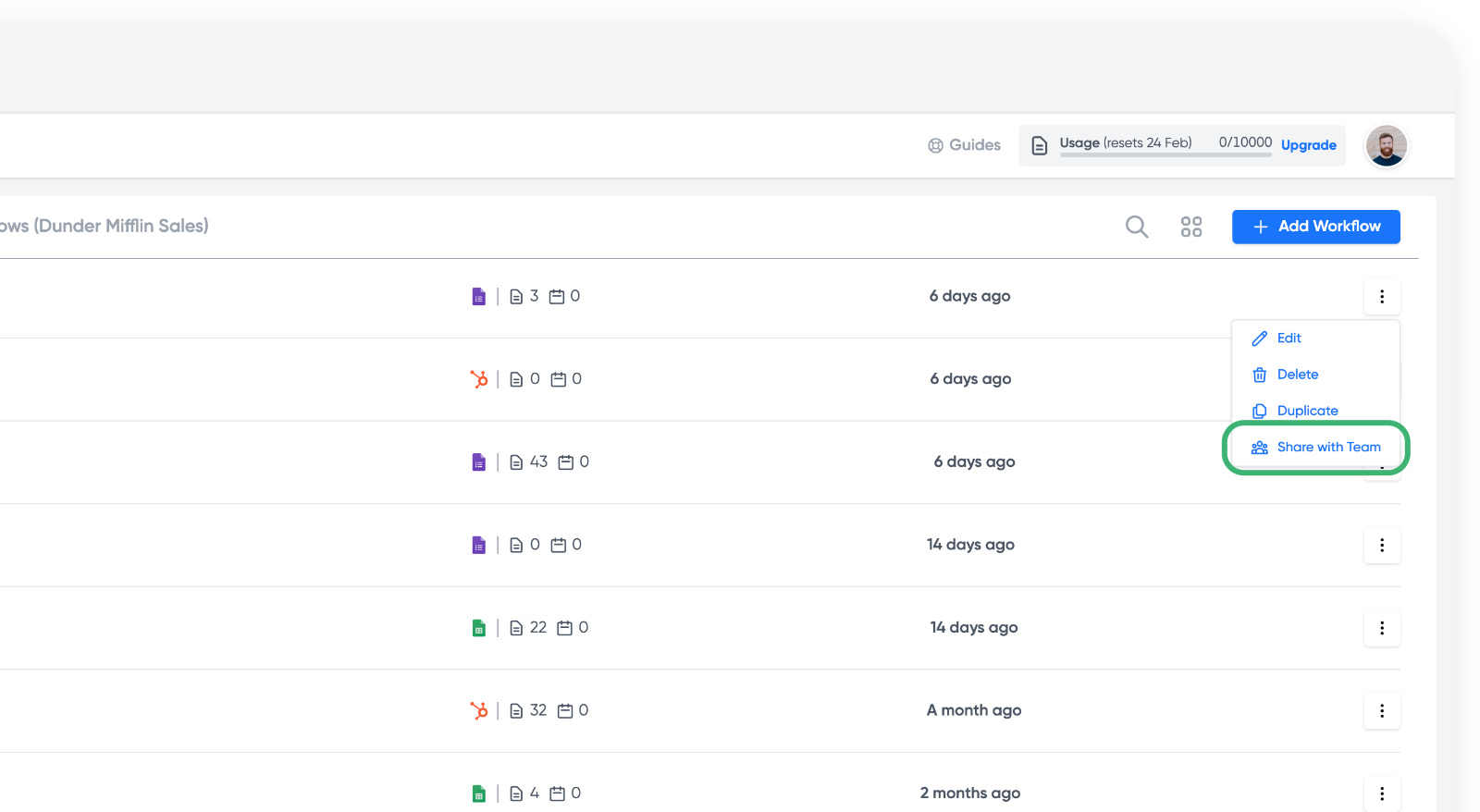
Após o compartilhamento, todos os membros da equipe podem acessar o workflow com as permissões definidas pelo Owner ou Admin.
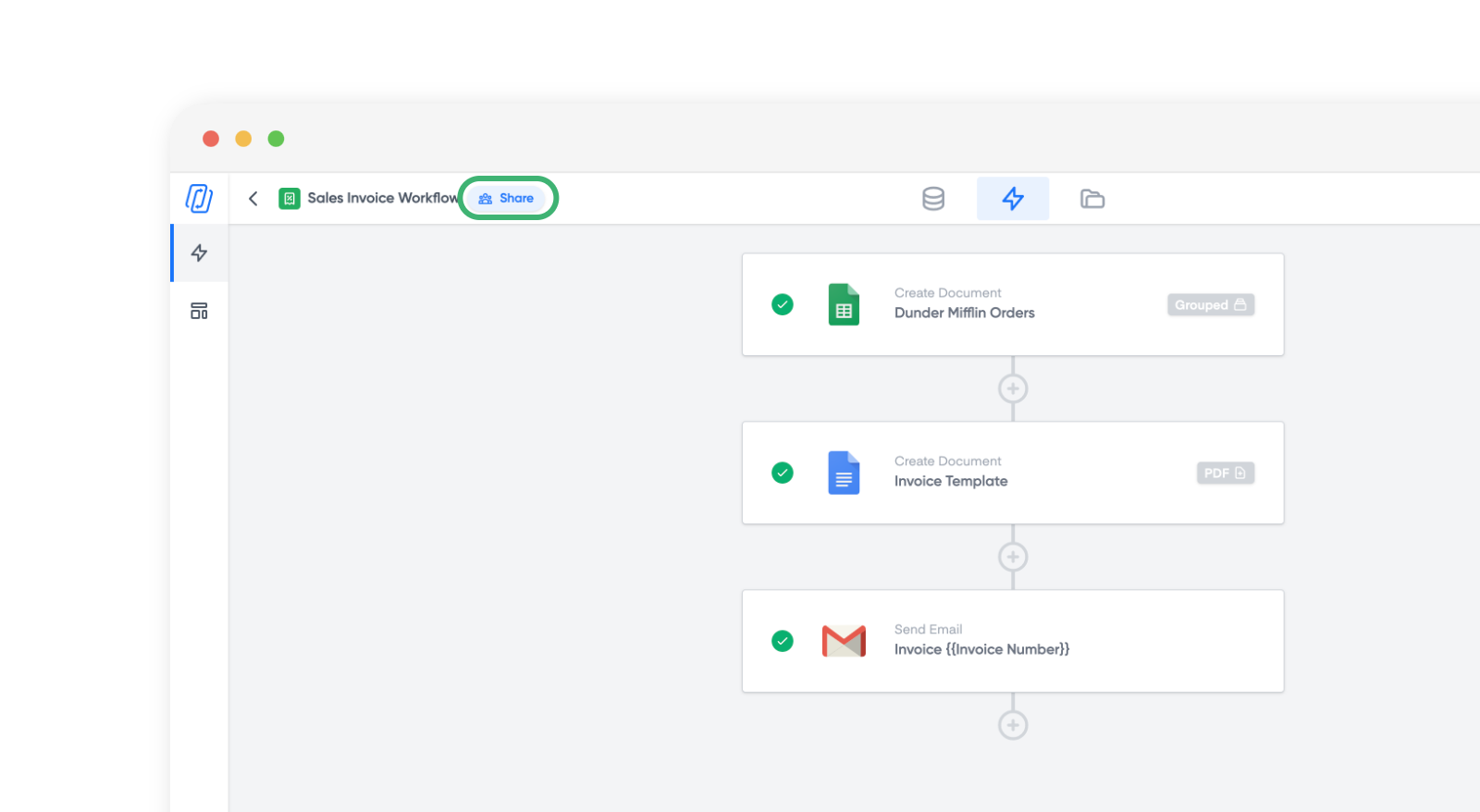
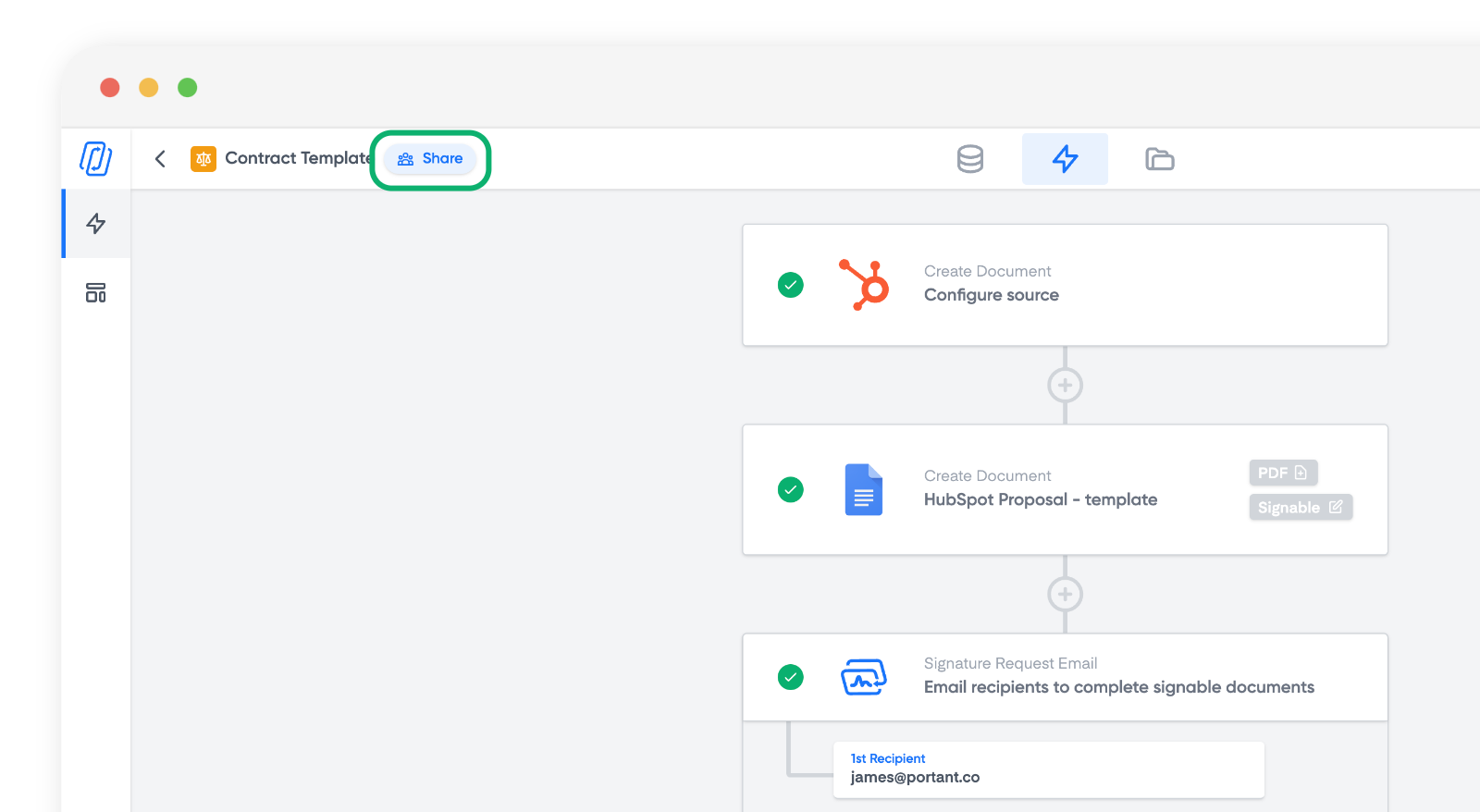
Você também pode compartilhar de dentro de um workflow clicando no botão Share (Compartilhar) ao lado do nome do workflow.
Permissões de arquivo e pasta para executar um workflow
Ao compartilhar um workflow, o Portant compartilha automaticamente os arquivos e pastas subjacentes com os membros da equipe de acordo com o nível de permissão no Portant.
| Permissão do arquivo de workflow | Permissão da pasta de saída | |
|---|---|---|
| Viewer | View | View |
| User/Runner | View | Editor |
| Editor | Editor | Editor |
| Admin | Editor | Editor |
| Owner | Editor | Editor |
Para executar um workflow, um membro precisa ter, no mínimo, acesso View (Visualizar) a todos os arquivos do workflow (Source e Template) e acesso Editor (Editar) à pasta de saída.
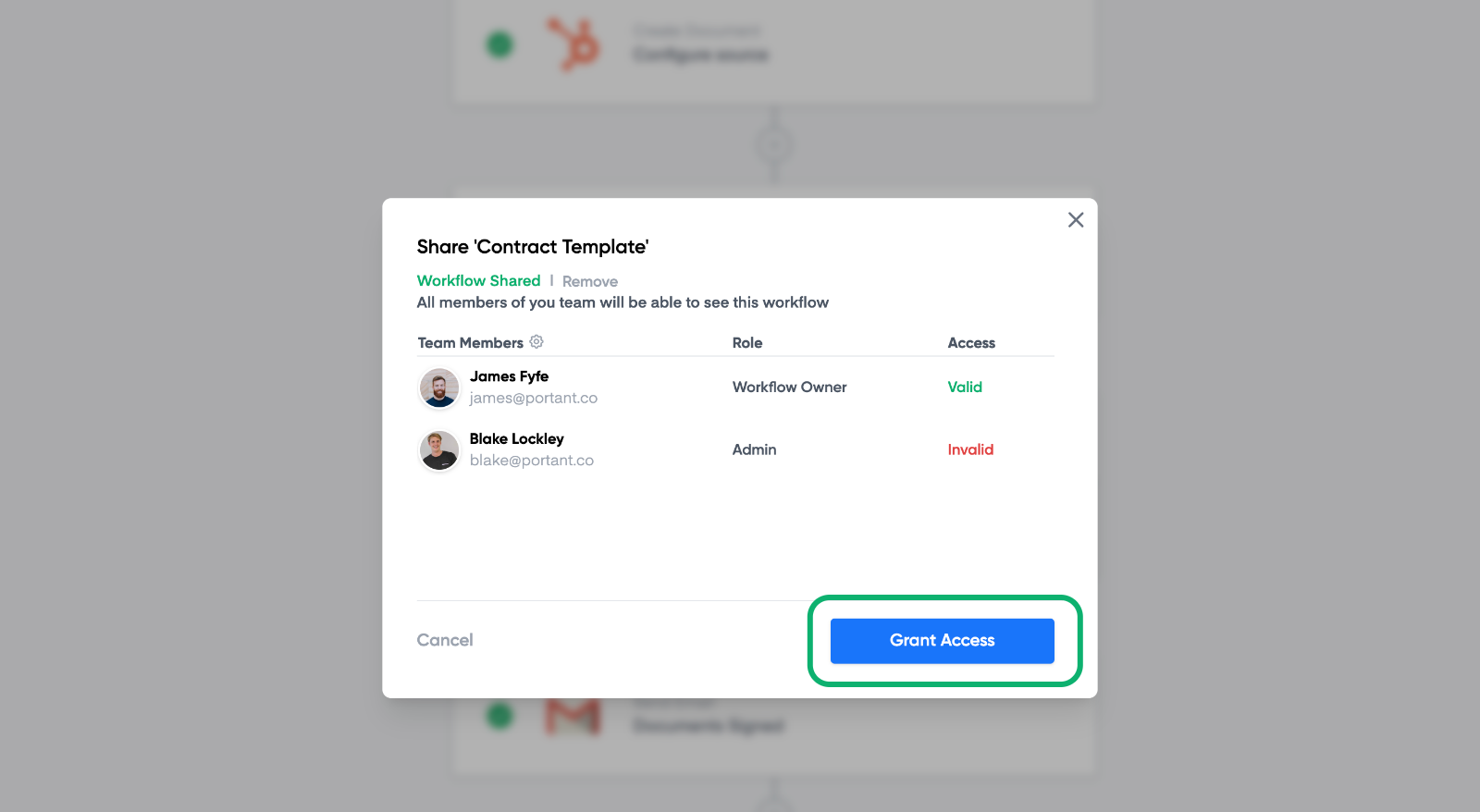
Para verificar isso a qualquer momento, clique no botão Share (Compartilhar).
Cada membro da equipe é listado com seu acesso marcado como valid (válido) ou invalid (inválido). Se algum membro estiver sem acesso, clique em Grant Access (Conceder acesso) para corrigir.
Encontrar seus workflows compartilhados
Ao entrar em uma equipe, três abas aparecem na parte superior da sua lista de workflows.
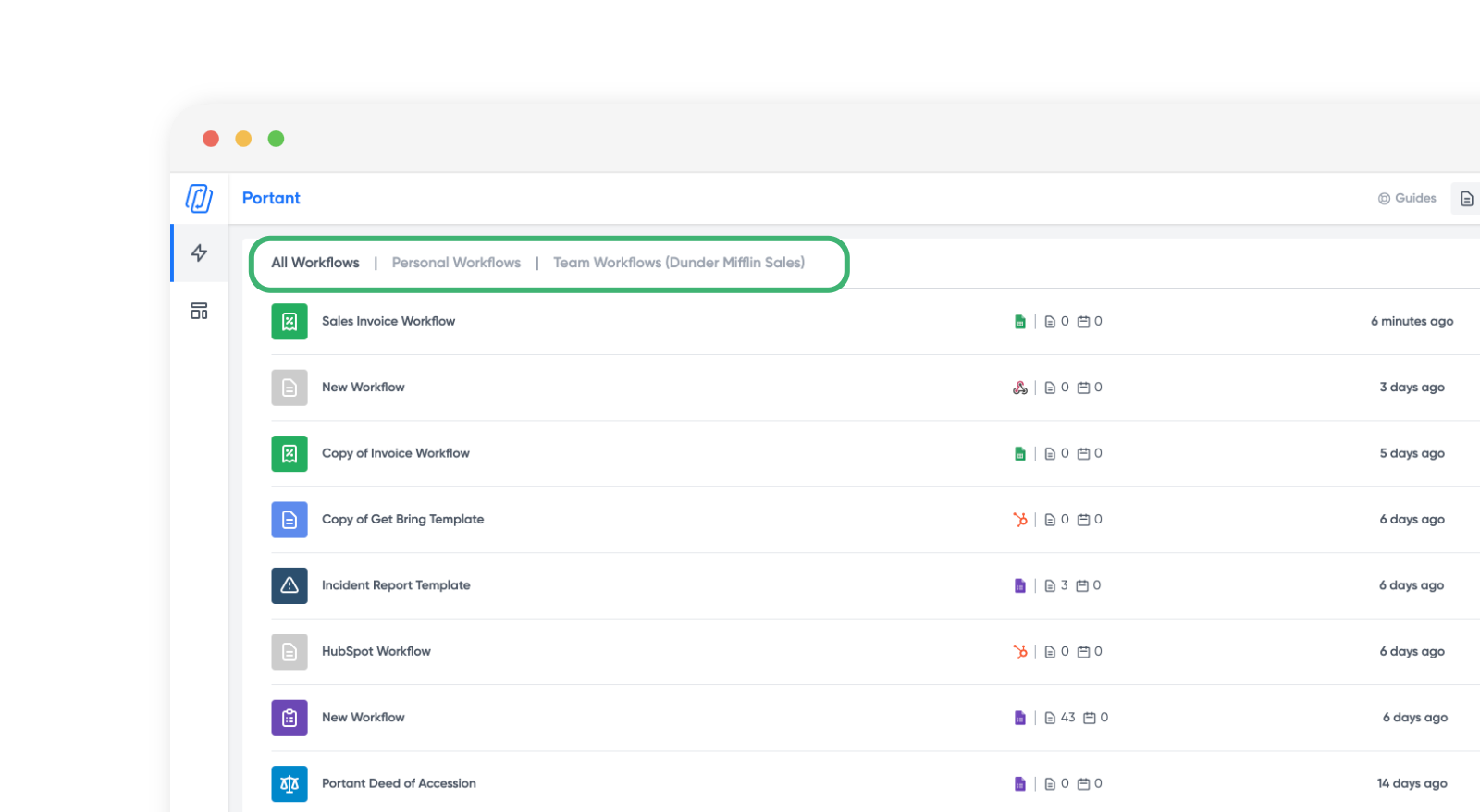
- All workflows (Todos os workflows): seus workflows pessoais e os da equipe juntos.
- Personal workflows (Workflows pessoais): apenas os que são de sua propriedade.
- Team workflows (Workflows da equipe): apenas os compartilhados com a equipe.
Remover um workflow de uma equipe
Clique no ícone kebab (⋮) do workflow e selecione Remove from team (Remover da equipe).
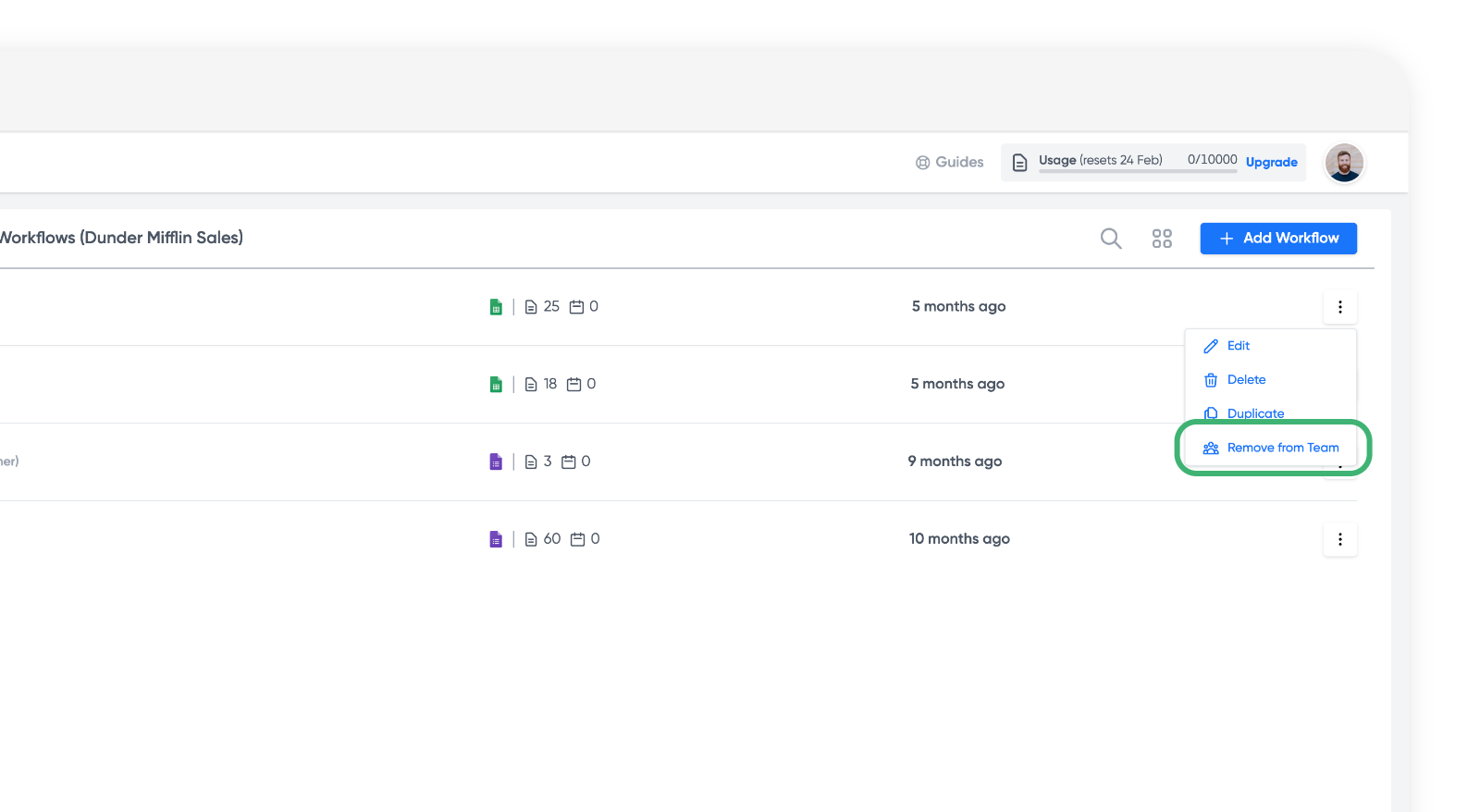
Observação: remover um workflow da equipe não altera as permissões do Google Drive. Verifique os arquivos Source e Template, a pasta de saída e todos os arquivos de saída para garantir que as pessoas certas ainda tenham acesso.