Faturas
Gere faturas a partir de uma Google Sheet (ou qualquer outra fonte), envie-as por e-mail como PDFs e mantenha um registro do que foi enviado e do que foi pago, tudo em um único fluxo de trabalho.
Este guia percorre um fluxo de trabalho de Sheets para faturas de ponta a ponta: criação do template, adição de totais de itens de linha, envio do PDF por e-mail e ativação da criação automática para que novas linhas gerem novas faturas automaticamente.
O que você aprenderá
- Criar um novo fluxo de trabalho
- Personalizar o template da fatura
- Adicionar cálculos para totais
- Compartilhar faturas por e-mail
- Configurar as definições de arquivo
- Adicionar um bloco Record outputs
- Executar a automação
- Começar a partir de um template na galeria
Criar um novo fluxo de trabalho
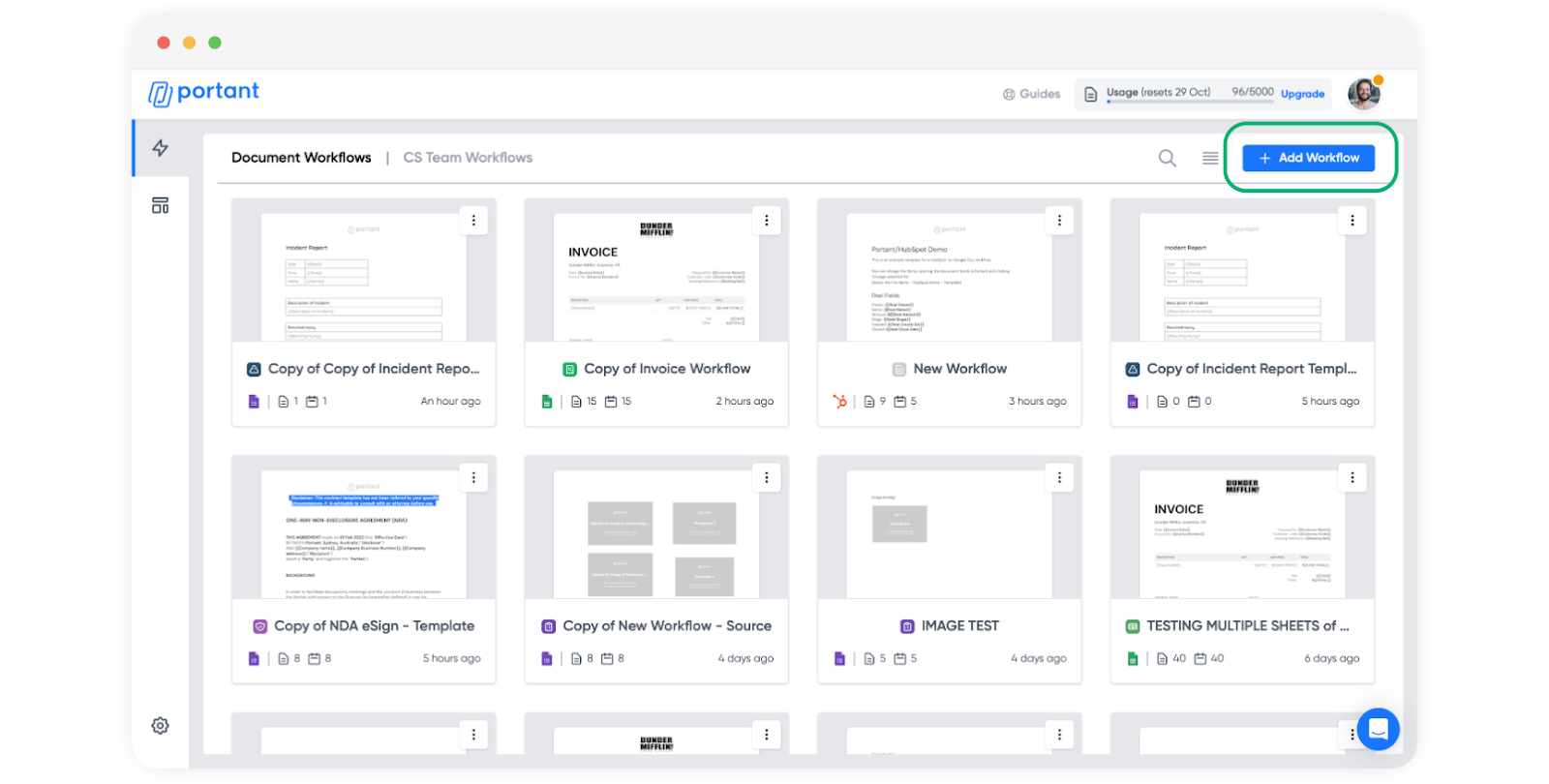
Clique em "+ Add Workflow" (Adicionar fluxo de trabalho) no canto superior direito do seu painel.
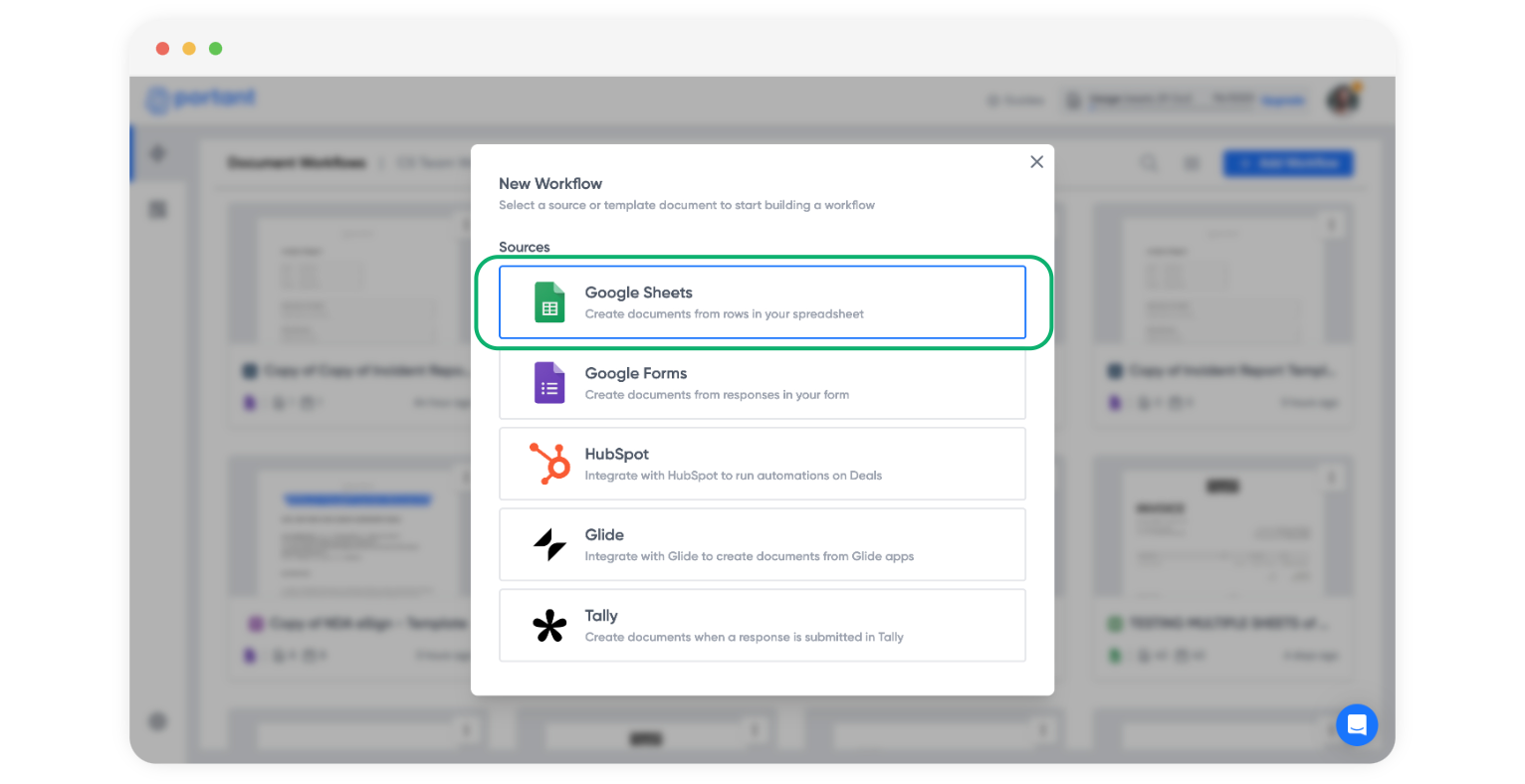
Escolha uma fonte. Neste exemplo, os dados da fatura estão em uma Google Sheet.
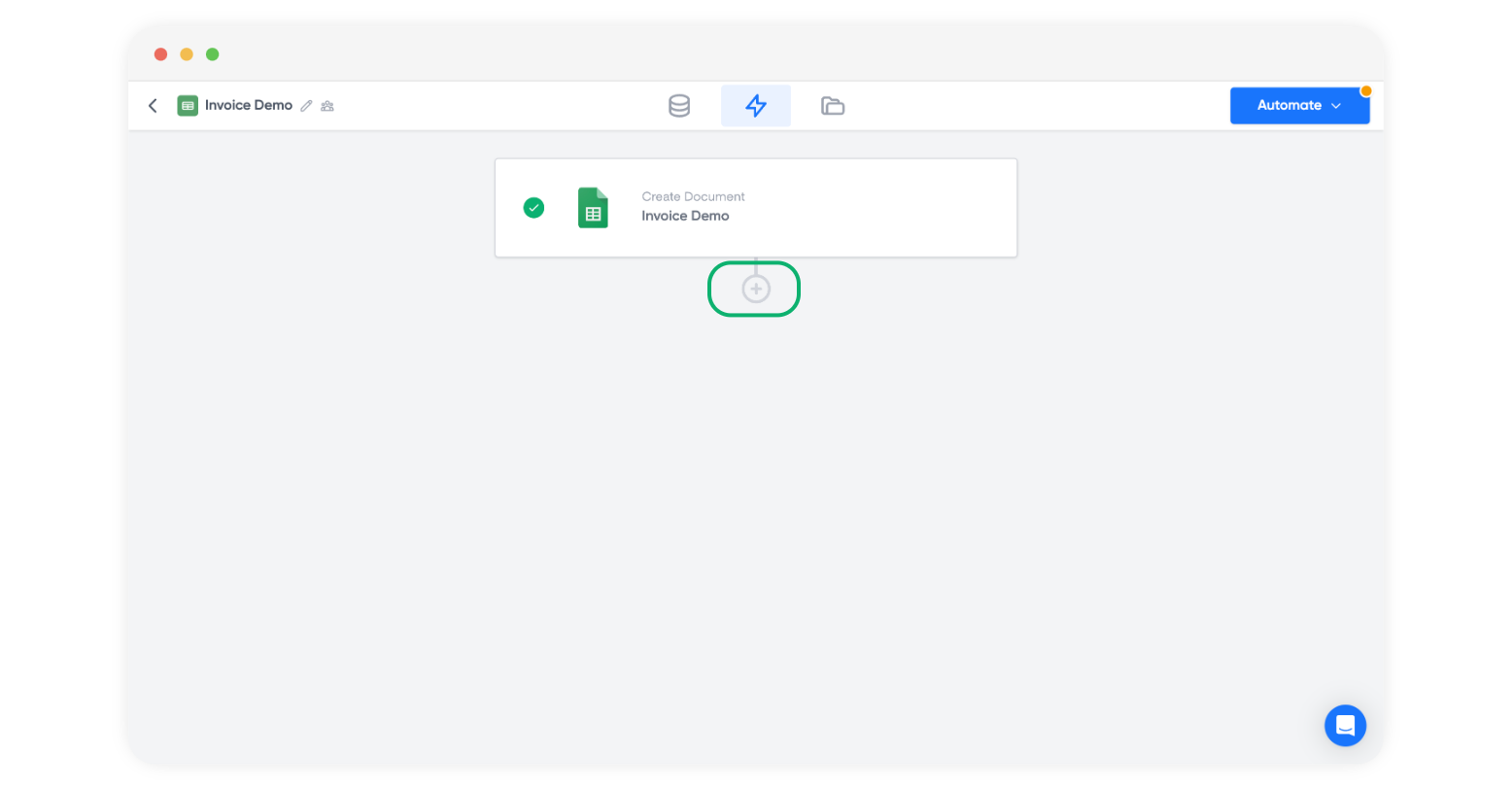
Com a fonte conectada, clique no ícone de mais para adicionar um bloco de template.
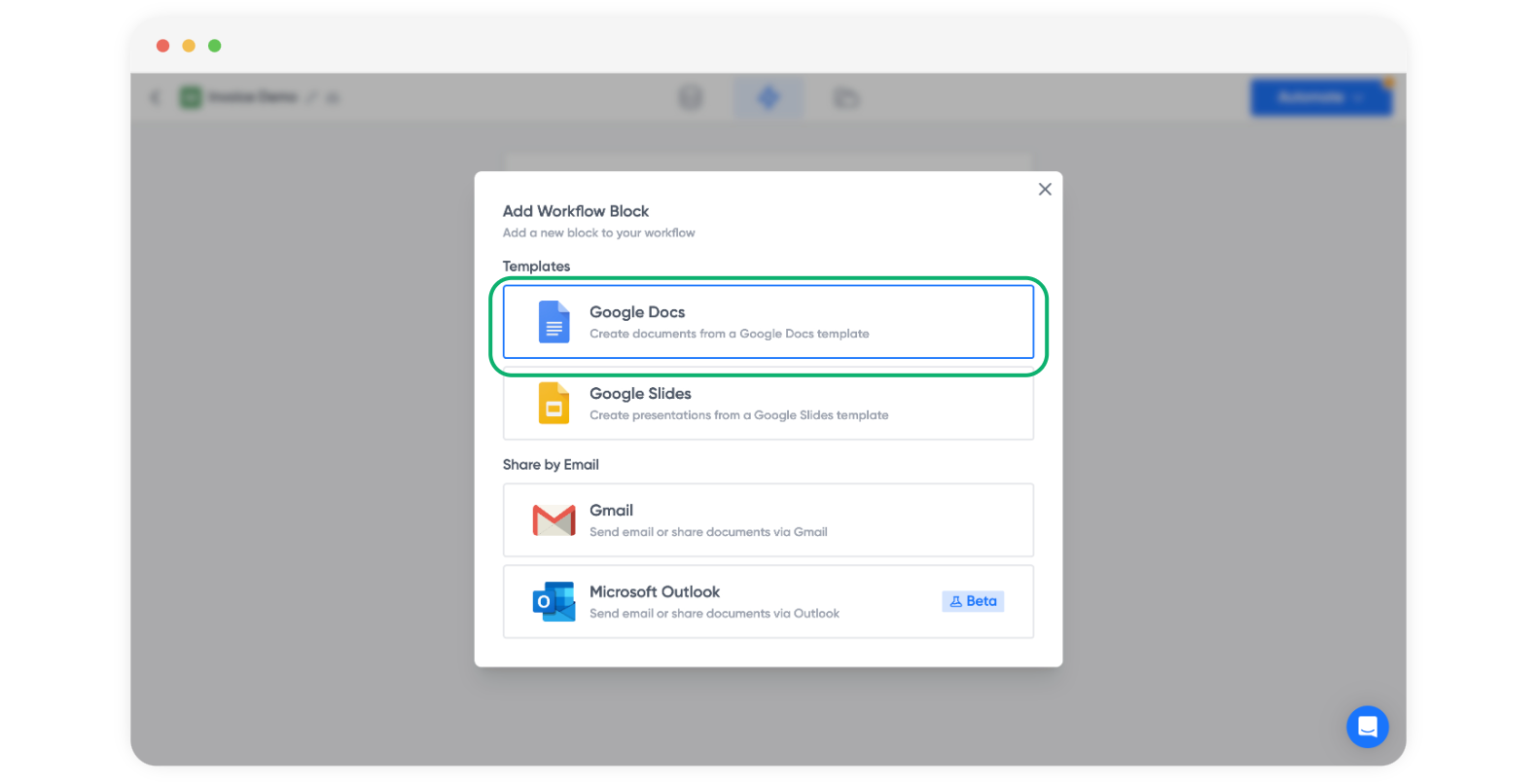
Selecione um template do Google Docs.
Personalizar o template da fatura
Quando o template for aberto, você verá uma tabela de fonte à direita. Cada linha corresponde a uma coluna da sua planilha e cada uma tem um botão de copiar para que você possa colar a tag correspondente no template.
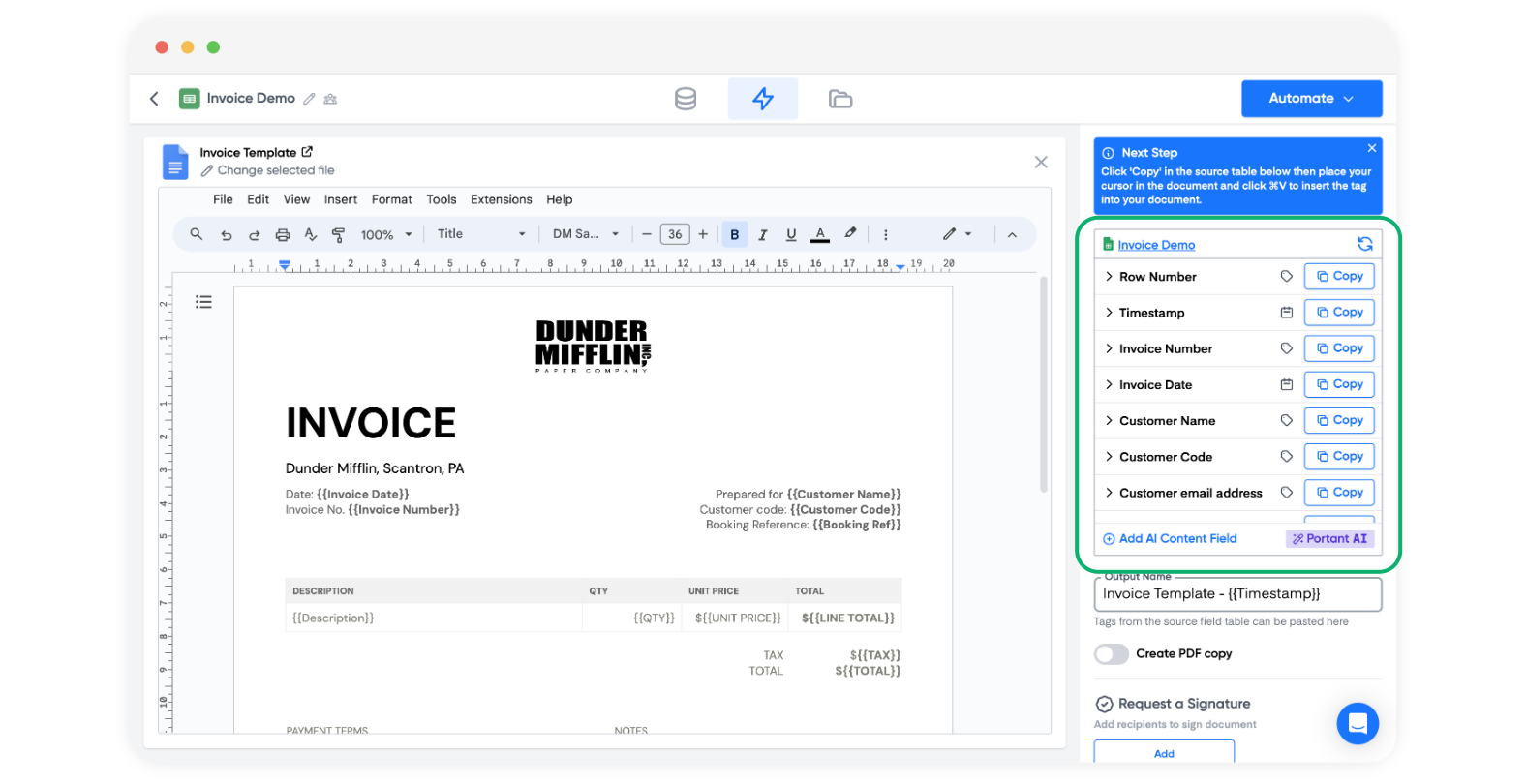
Uma
{{tag}}é a forma como o Portant indica onde os dados da fonte devem ser inseridos. Consulte tags para a referência completa.
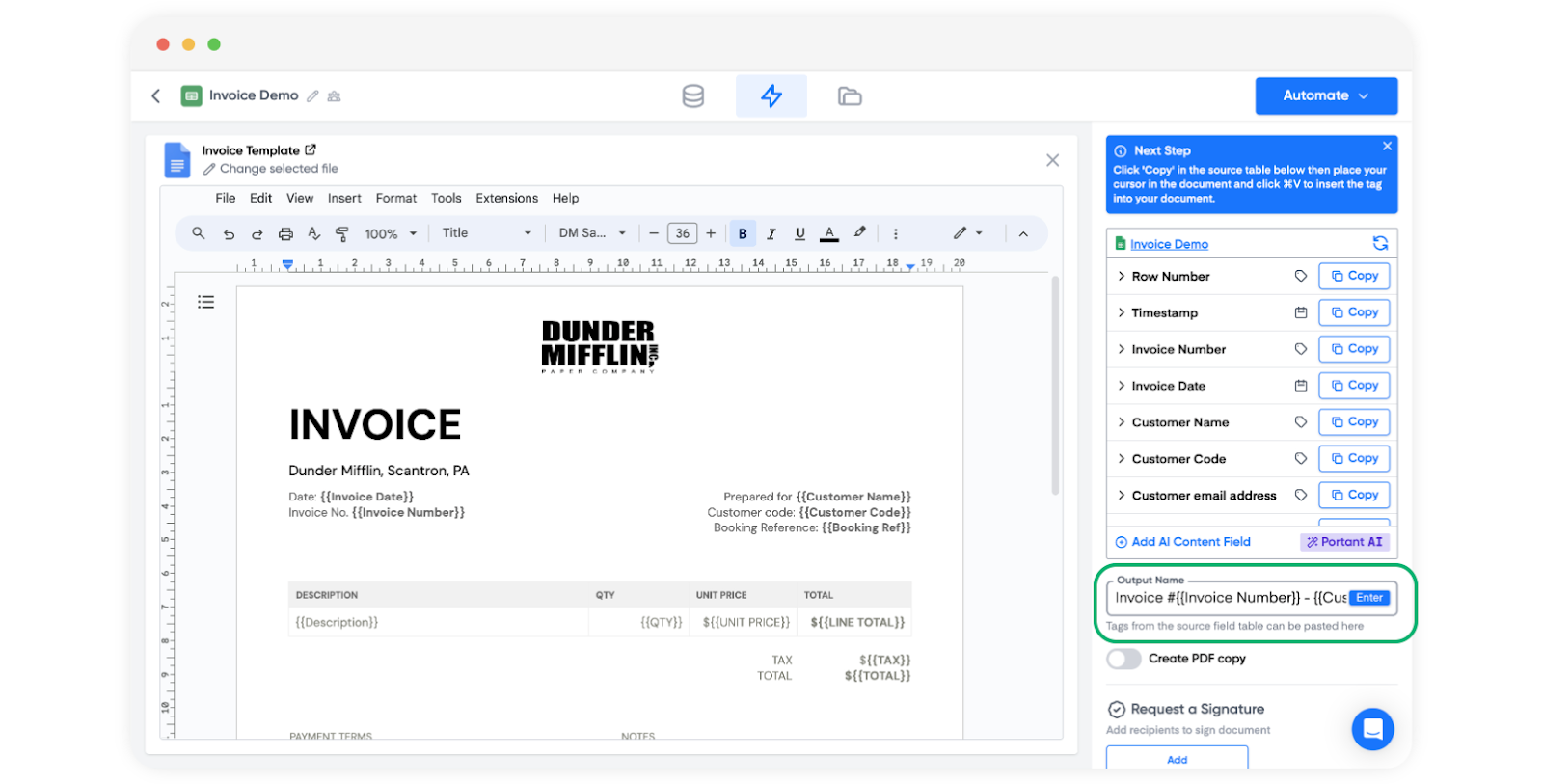
Defina o Output Name (Nome de saída) para cada arquivo gerado. Você também pode usar tags aqui. Neste exemplo, estamos usando {{Invoice Number}} e {{Customer Name}}. Pressione Enter para salvar o novo padrão de nomenclatura.
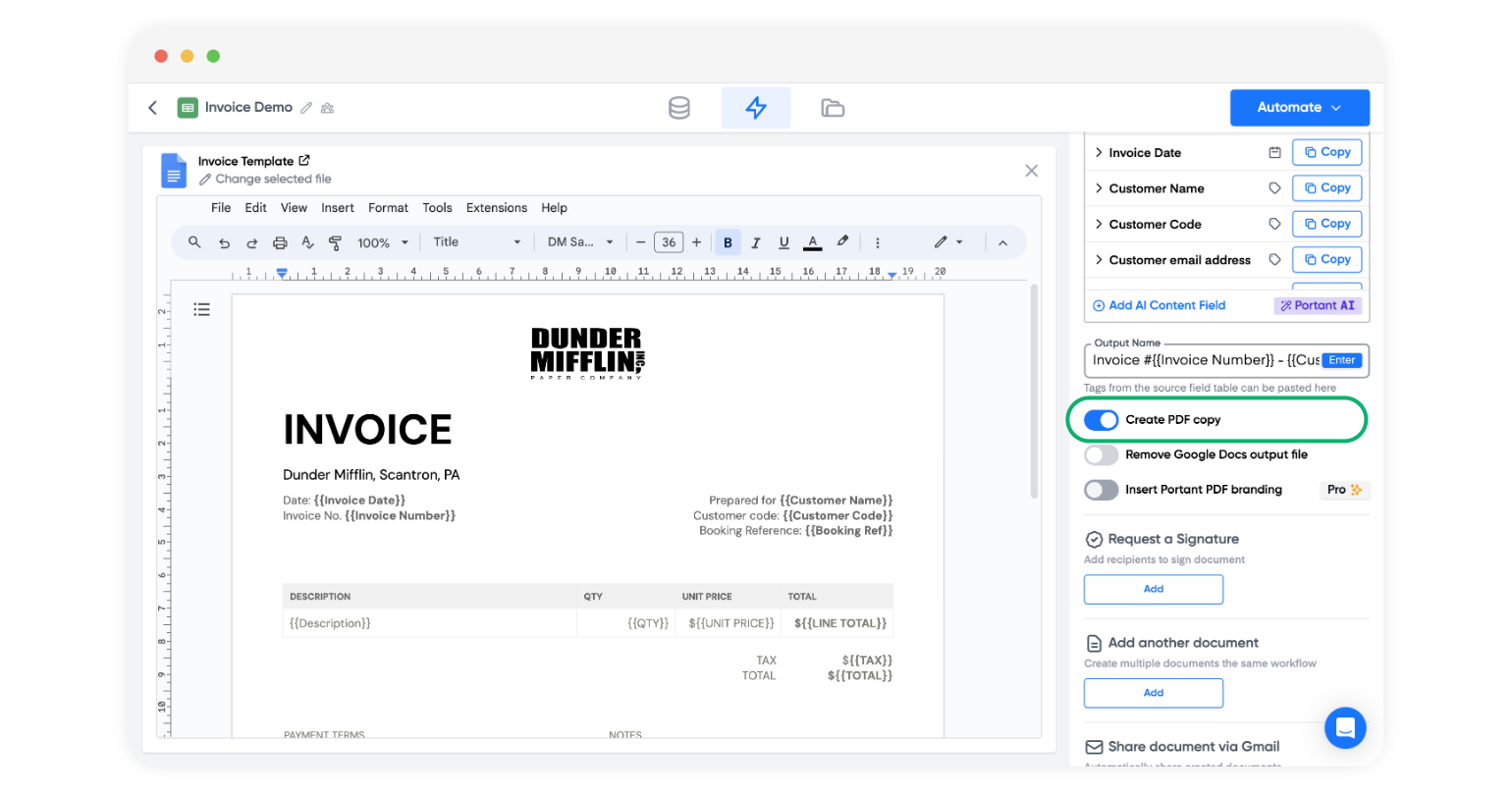
Ative "Create PDF copy" (Criar cópia em PDF) para que uma versão em PDF de cada fatura seja salva na sua aba Outputs e na sua pasta do Google Drive.
Adicionar cálculos para totais
Quando a sua fatura possui vários itens de linha, normalmente você vai querer um subtotal, uma média ou um total. O Portant oferece suporte a algumas fórmulas dentro de tags. Elas funcionam em campos que fazem parte de um data group (grupo de dados).
Sum (Soma) adiciona todos os valores de campo dentro de um grupo:
{{=SUM(Field name)}}
Average (Média) calcula a média de todos os valores de campo dentro de um grupo:
{{=AVG(Field name)}}
Maximum (Máximo) retorna o maior valor em um grupo:
{{=MAX(Field name)}}
Minimum (Mínimo) retorna o menor valor em um grupo:
{{=MIN(Field name)}}
Para mais informações, consulte tag formulas (fórmulas de tags).
Compartilhar faturas por e-mail
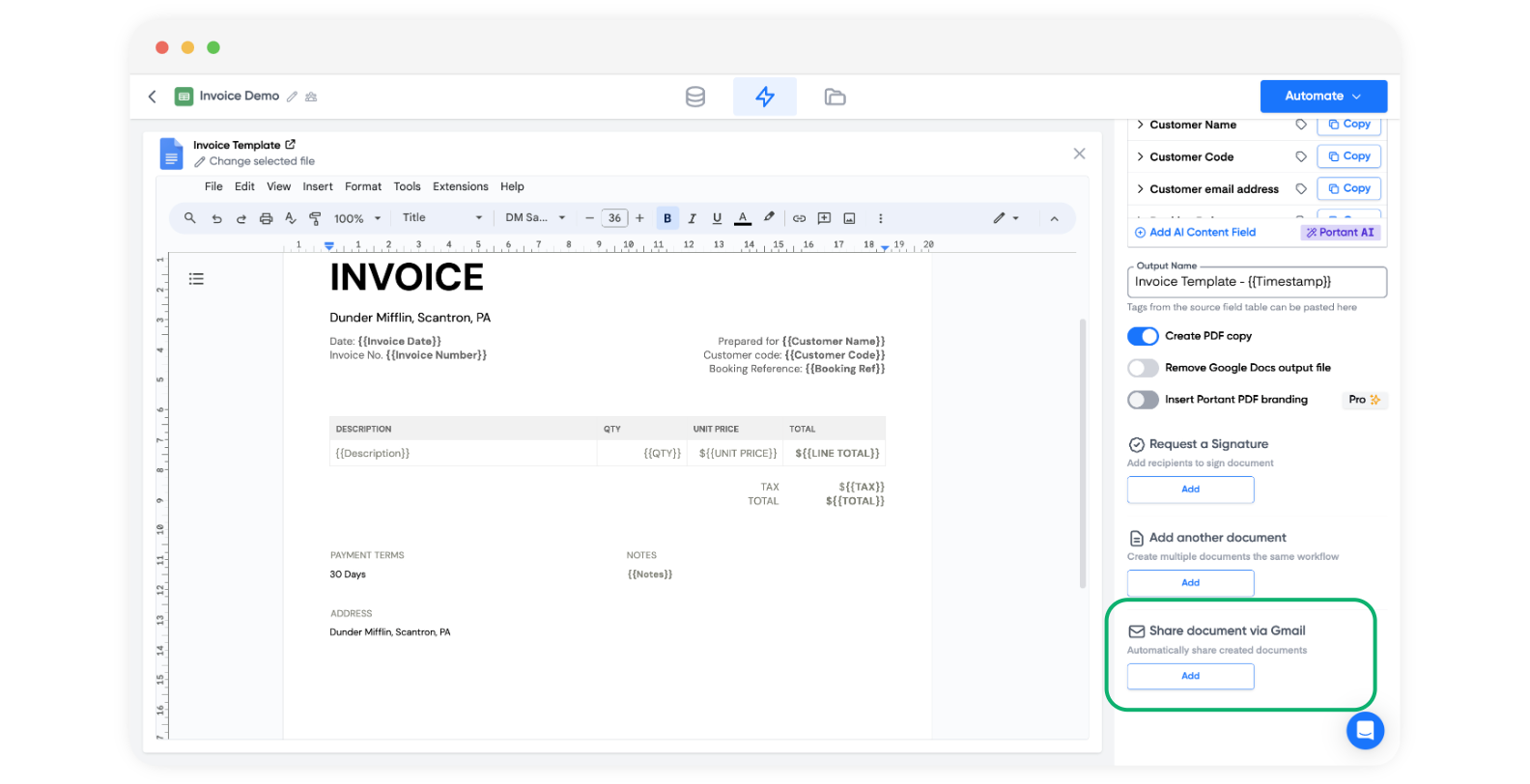
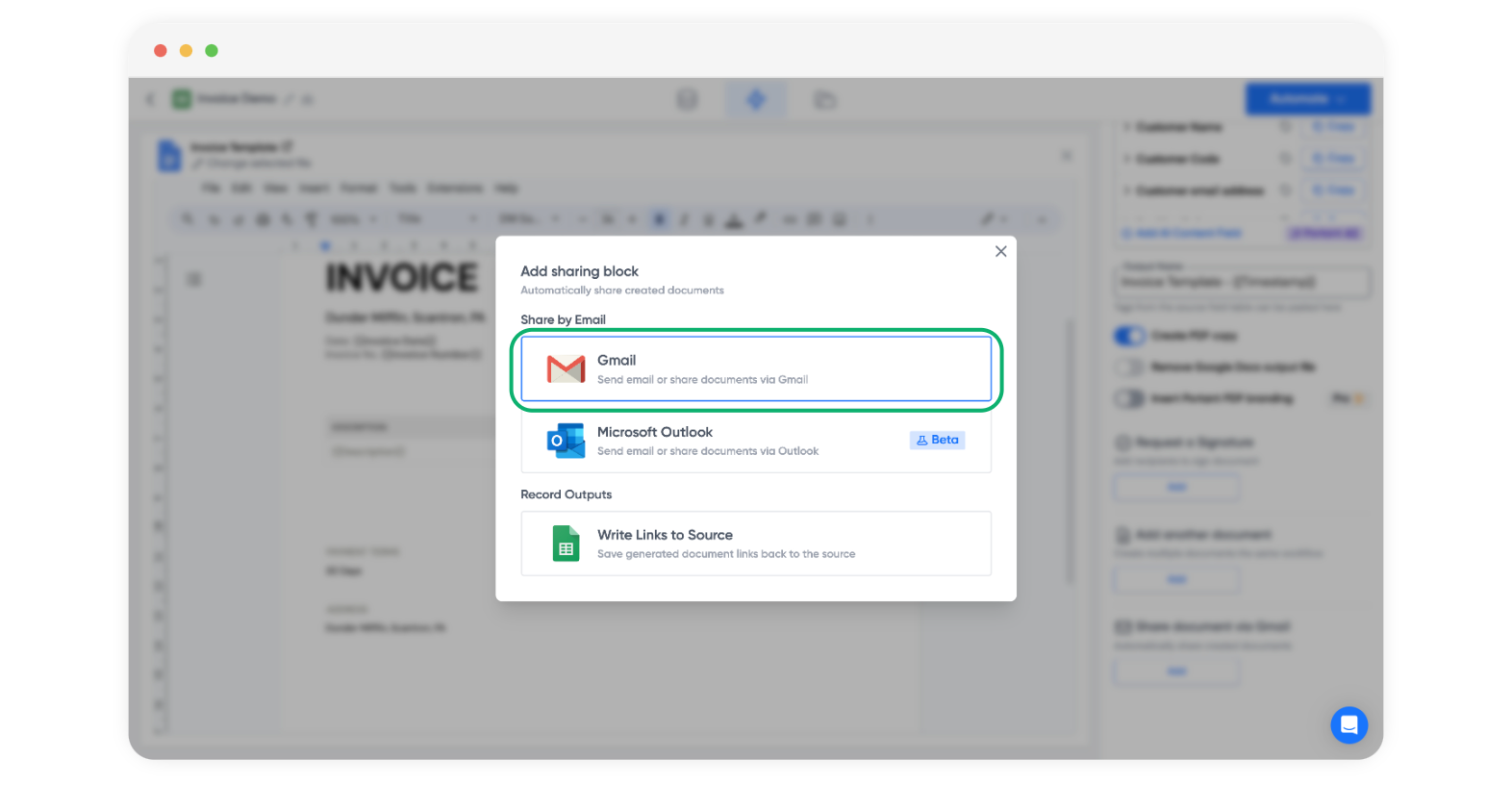
Clique em "Share document via Gmail" (Compartilhar documento via Gmail) para adicionar um bloco de e-mail.
Você também pode enviar faturas pelo Outlook.
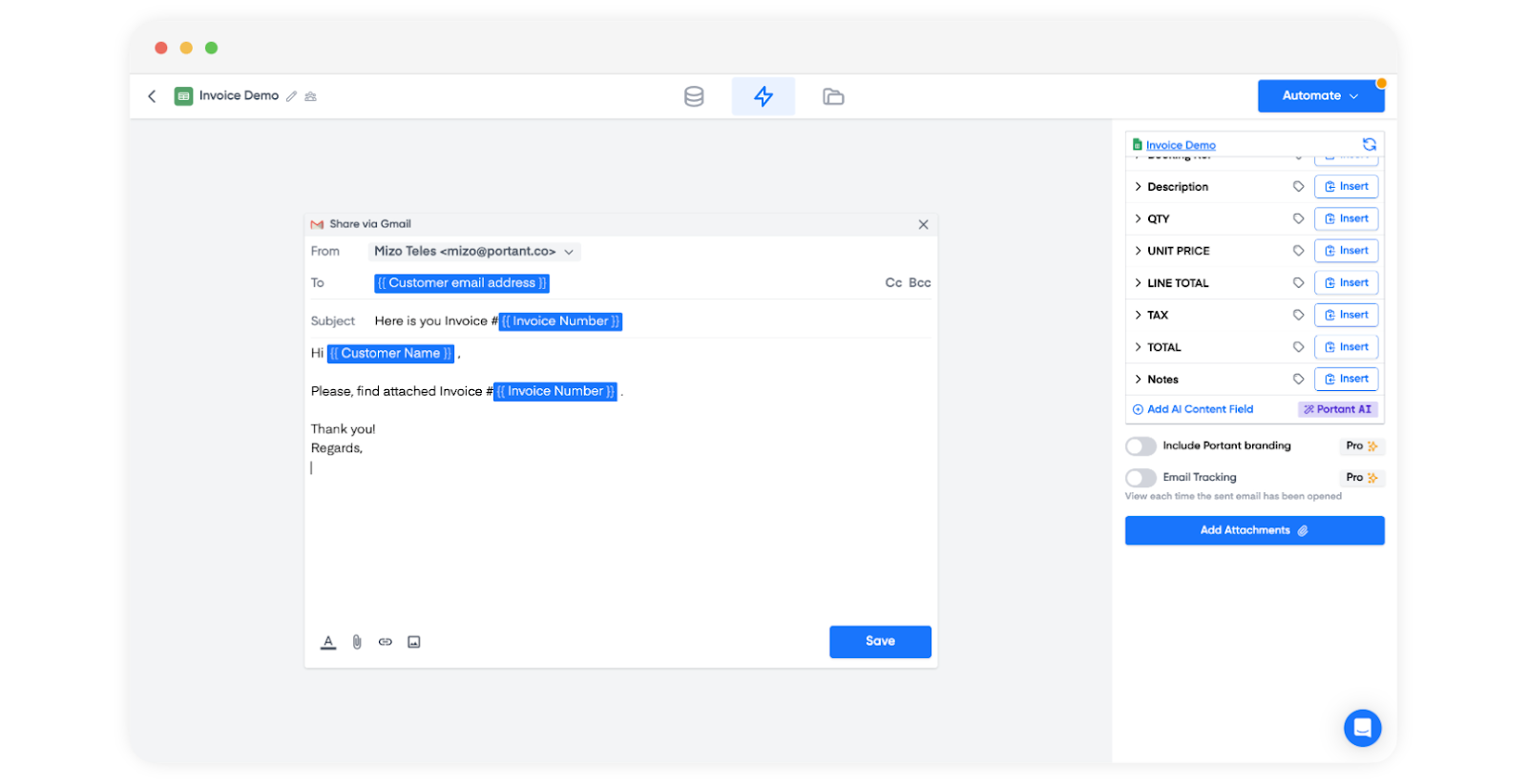
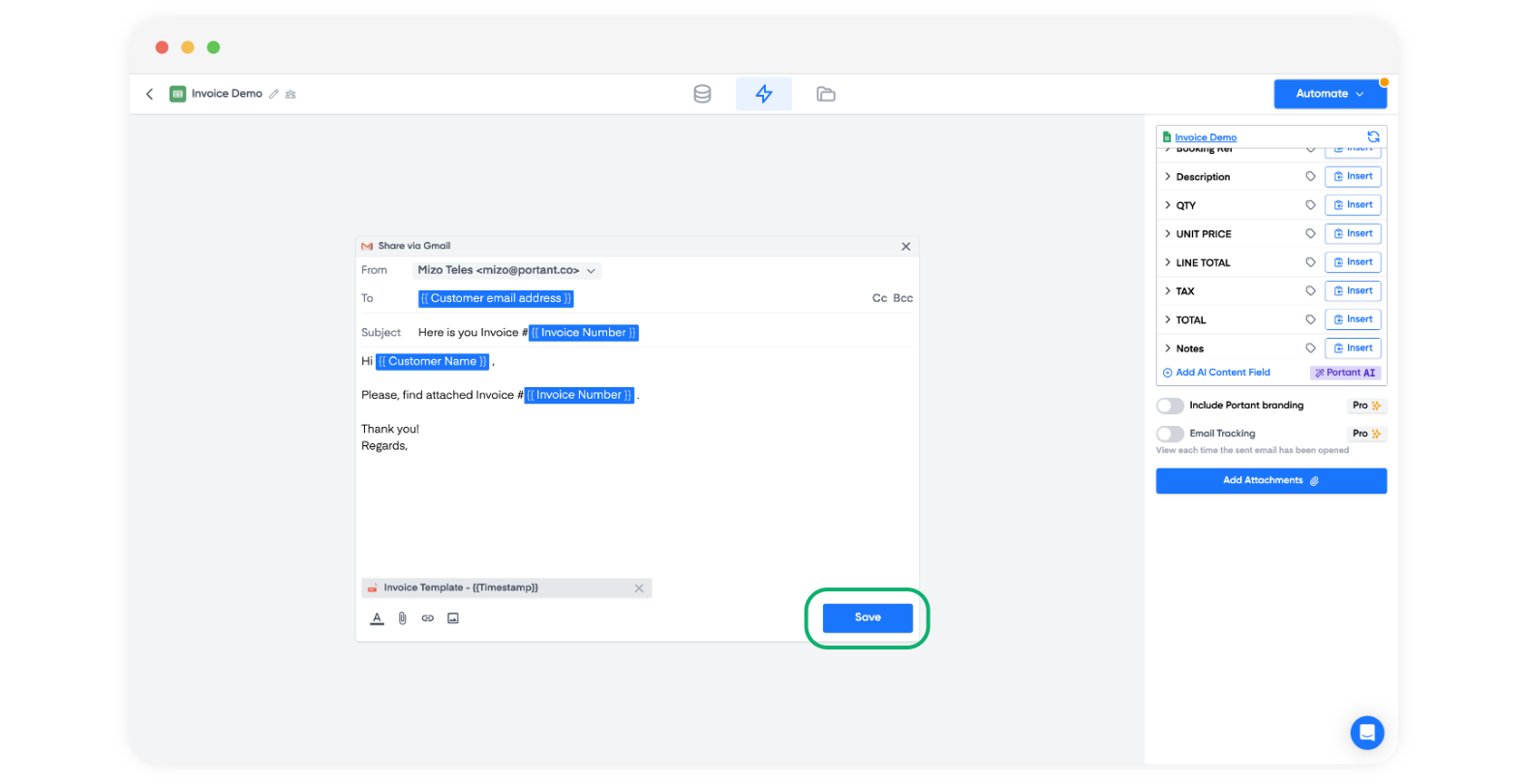
Crie o corpo do e-mail. Use tags para personalizar o endereço do destinatário, o assunto e o conteúdo.
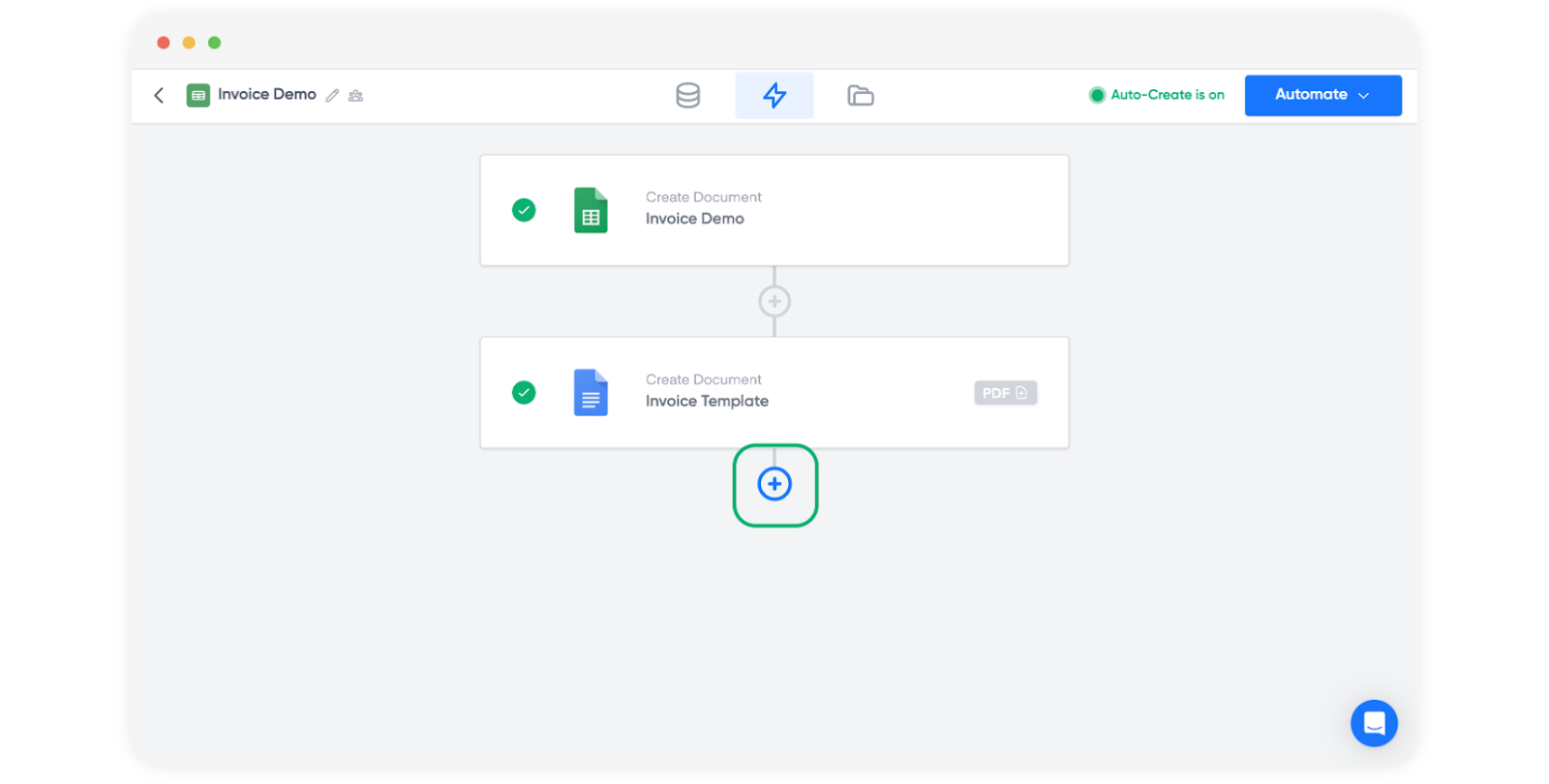
Você também pode adicionar um bloco de e-mail clicando no ícone de mais entre os blocos.
Personalizar as definições de arquivo
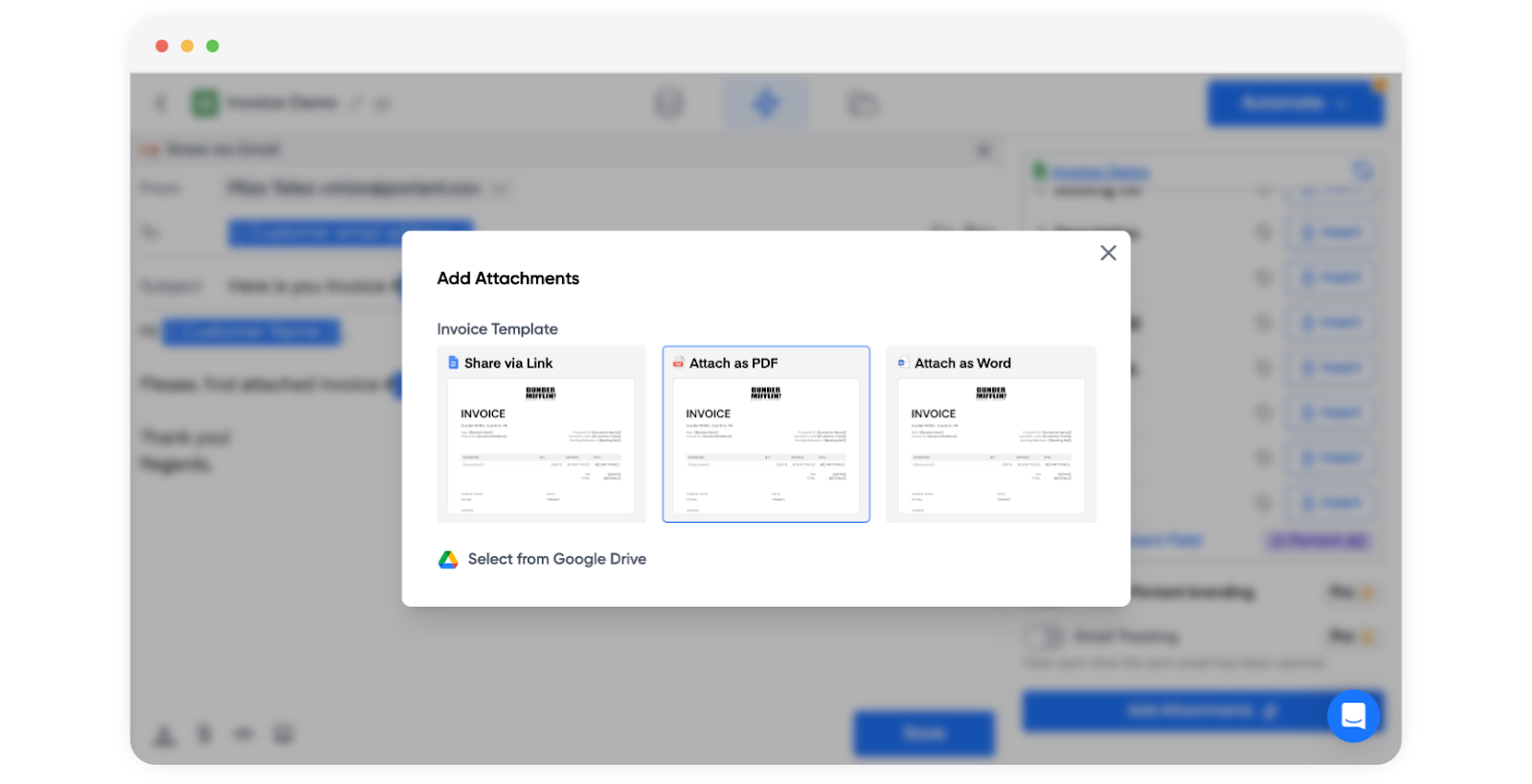
Clique em "Add attachments" (Adicionar anexos) no bloco de e-mail.
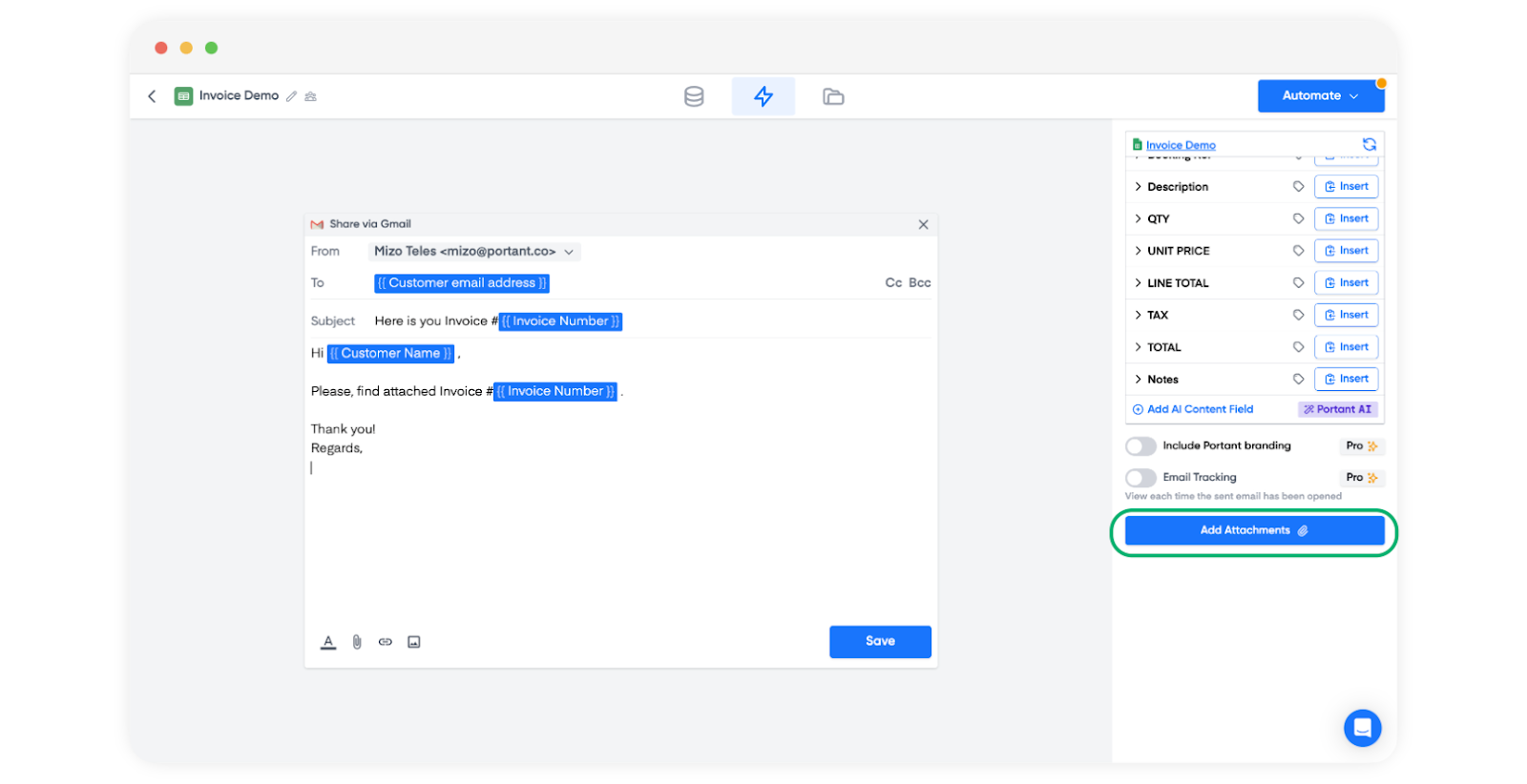
Escolha o formato que deseja enviar. Para faturas, PDF geralmente é a escolha mais adequada.
Salve as suas alterações.
Para mais informações sobre tipos de arquivo, consulte file formats (formatos de arquivo).
Configurar um bloco Record outputs
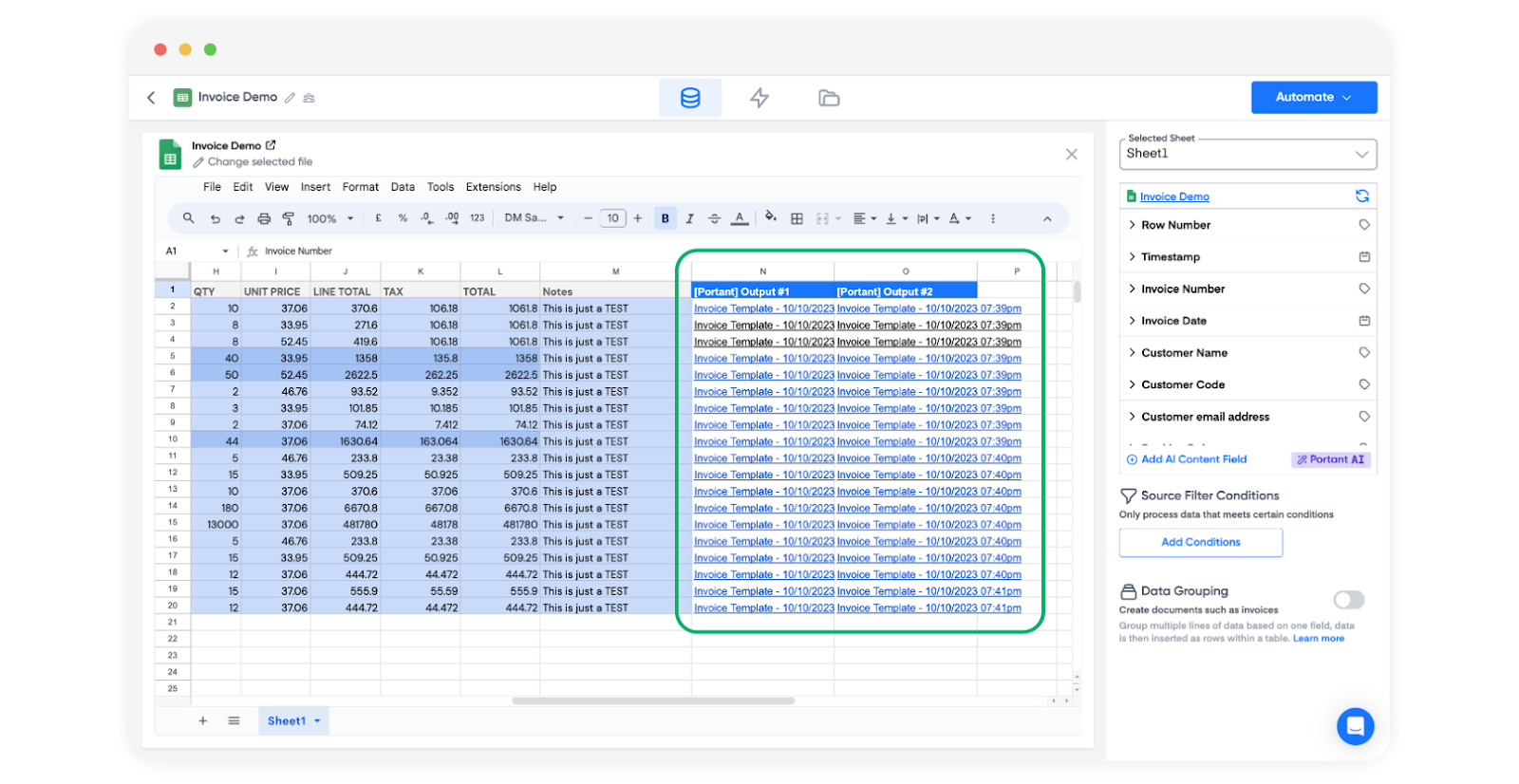
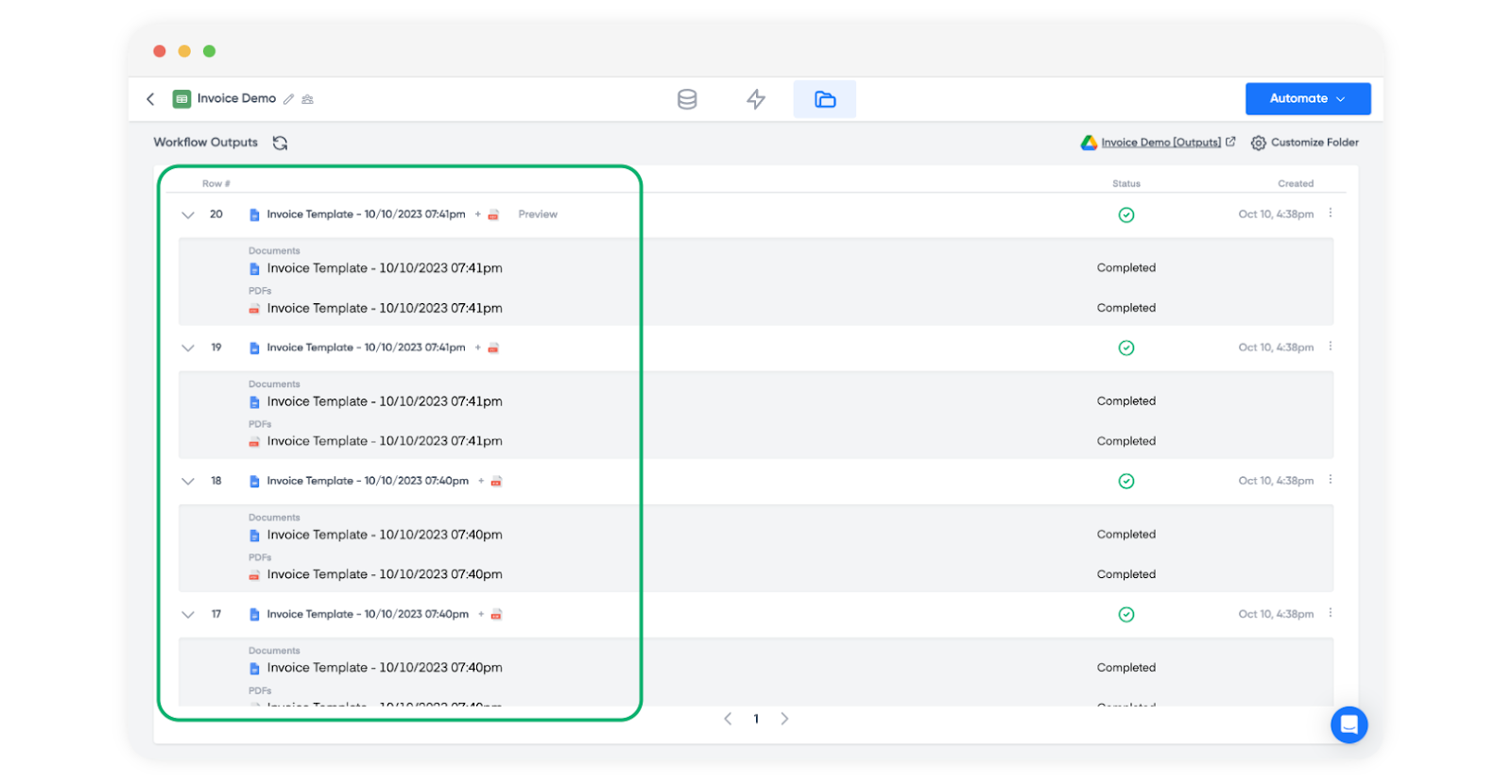
Um bloco Record outputs (Registrar saídas) escreve um link para cada arquivo gerado de volta na sua planilha de origem. Dessa forma, você saberá quais linhas foram processadas e onde a saída está armazenada.
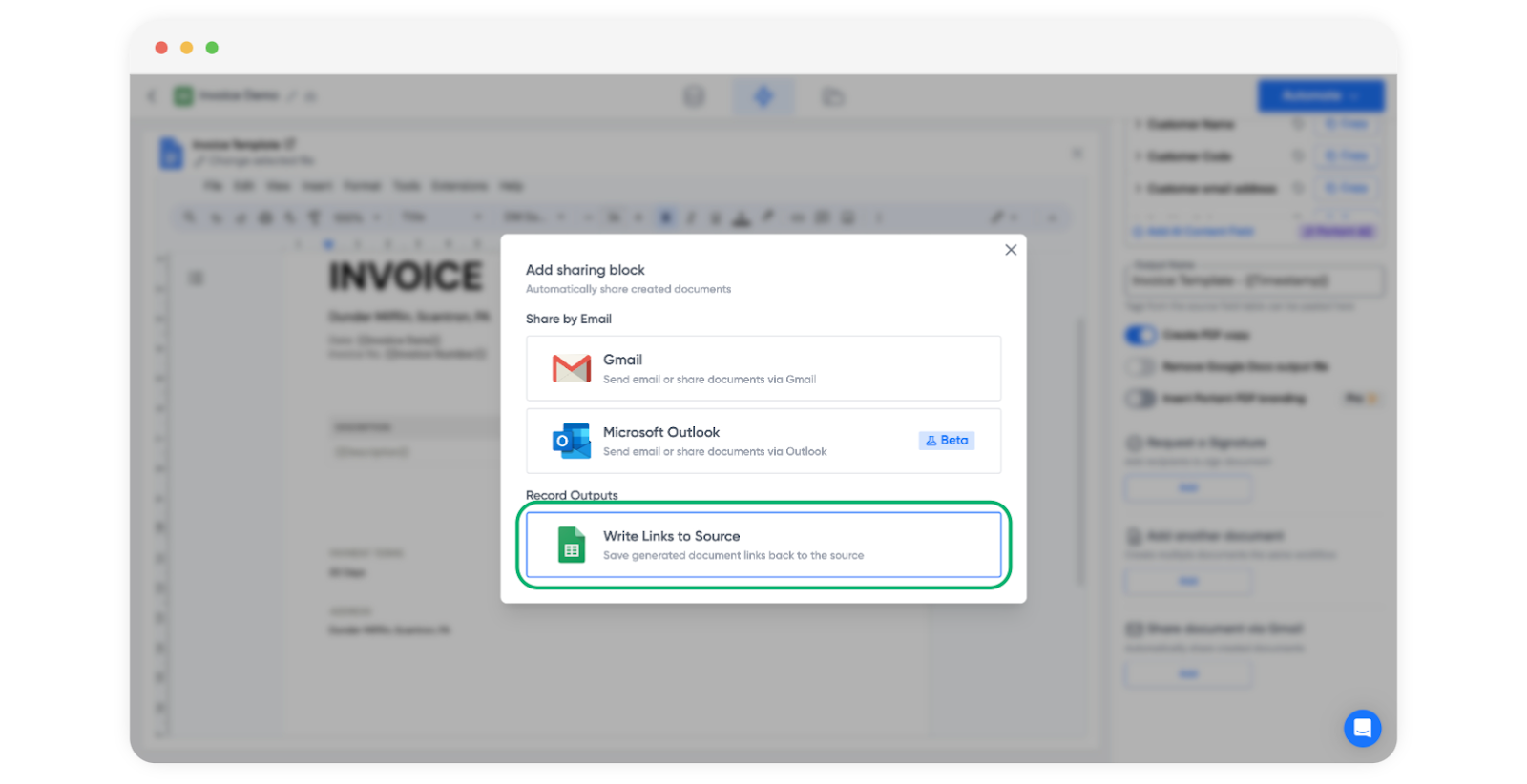
O bloco adiciona novas colunas à sua planilha com os links de saída.
Como ativamos "Create PDF copy" (criar cópia em PDF), os PDFs gerados também aparecem na página Outputs (saídas).
Execute a automação
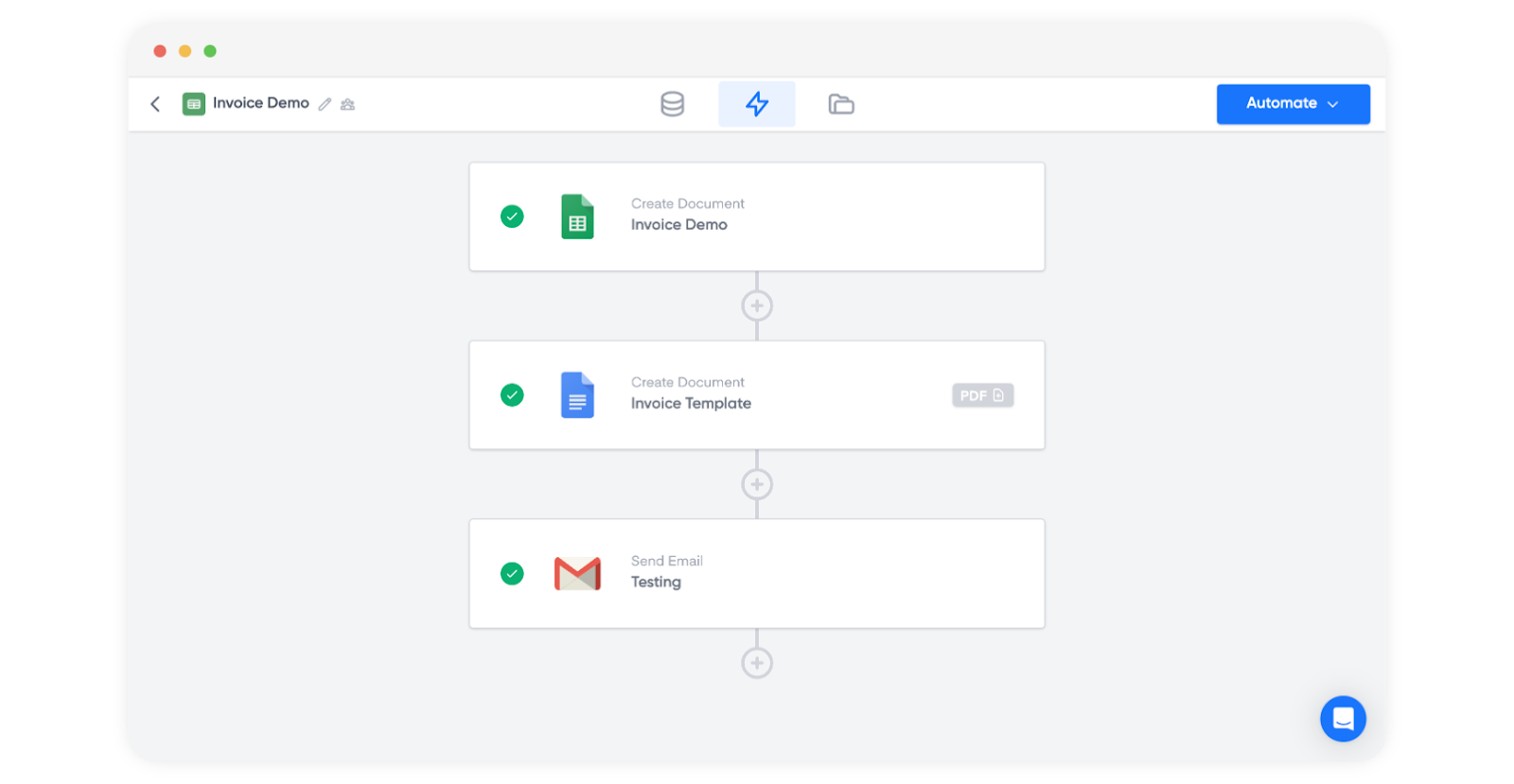
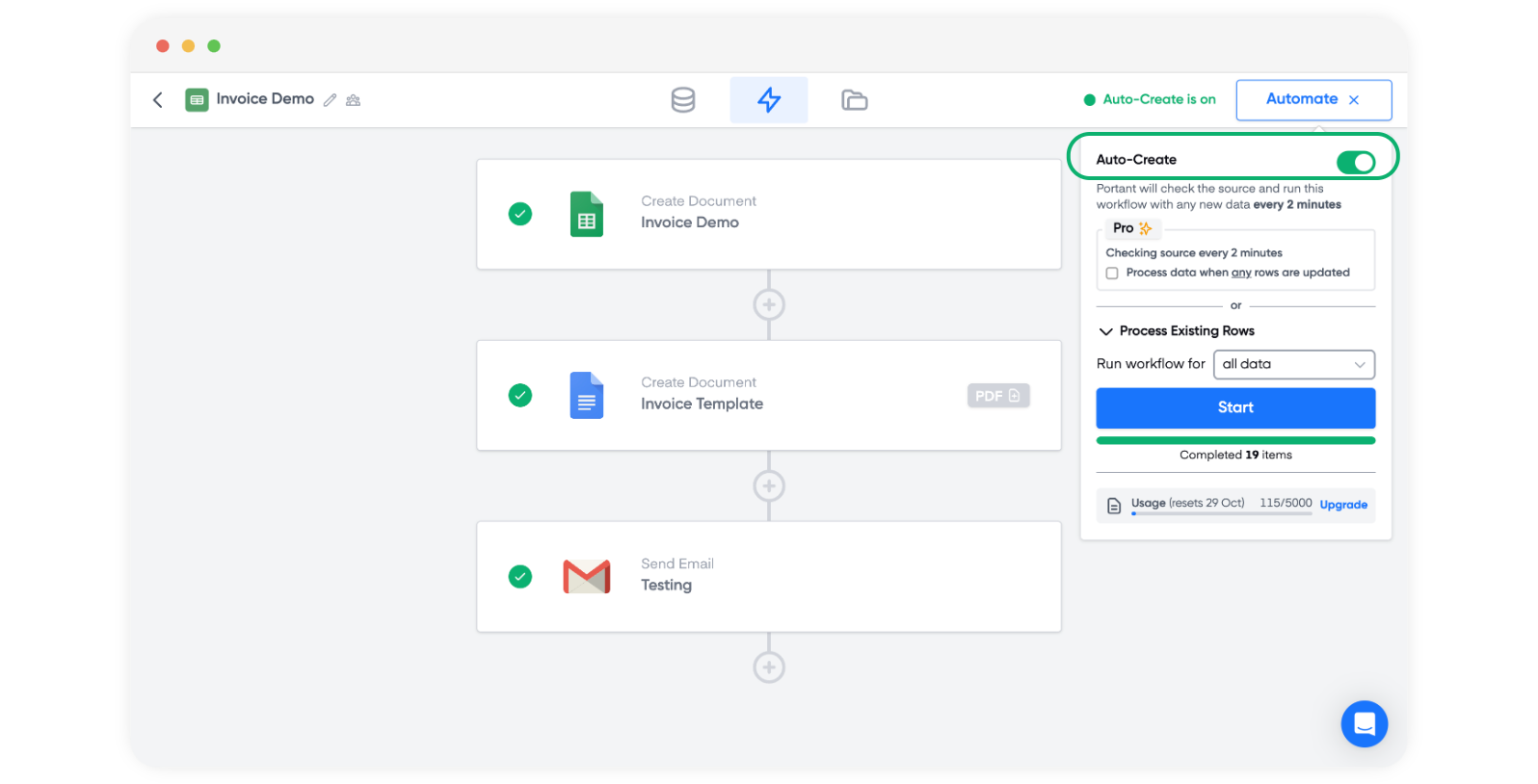
Clique no ícone de raio para ver todos os blocos do seu fluxo de trabalho. Marcas de verificação verdes indicam que cada bloco está configurado corretamente.
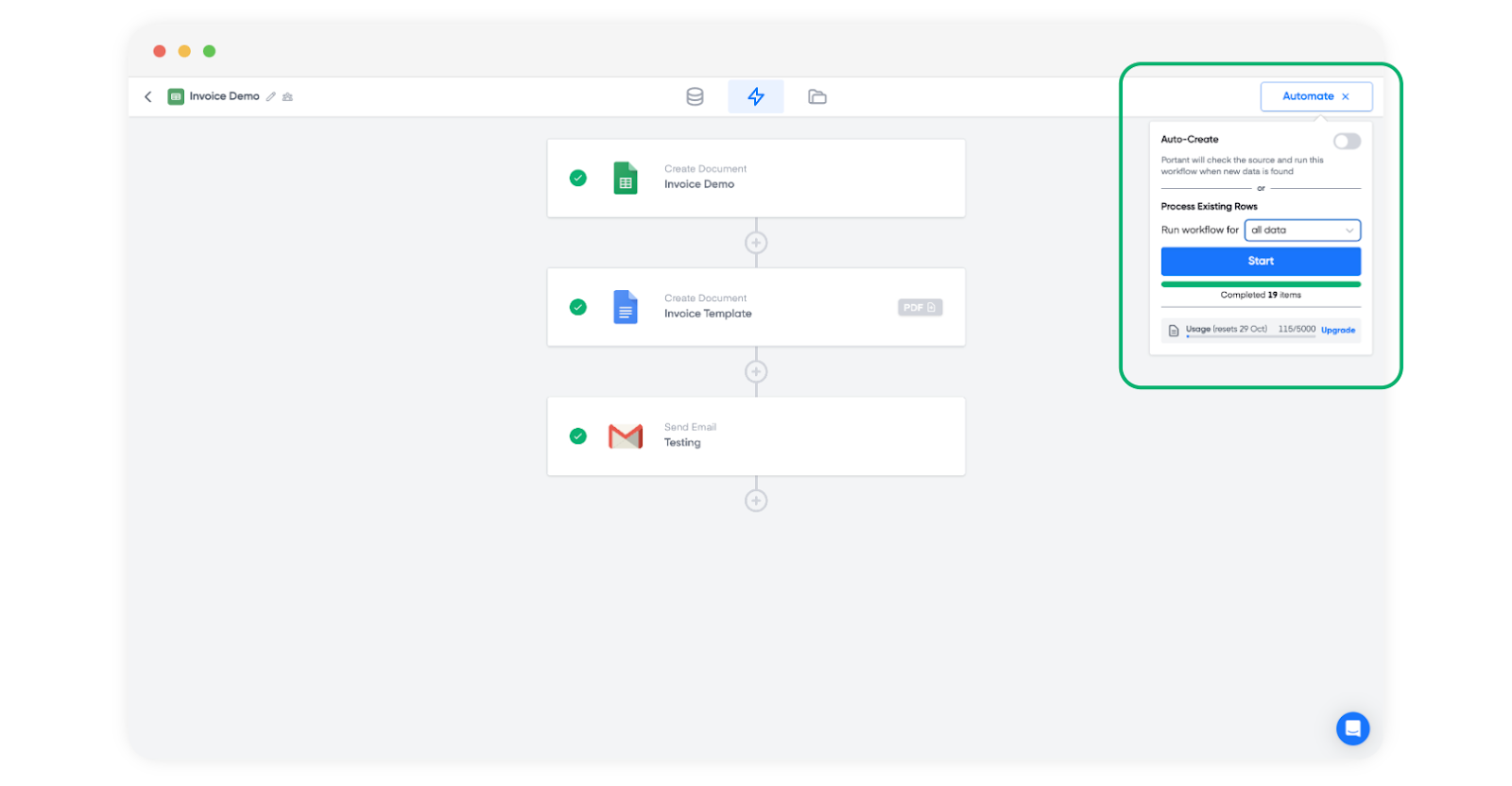
Clique em "Automate" (automatizar) e, em seguida, em "Start" (iniciar). O Portant gerará uma fatura para cada linha.
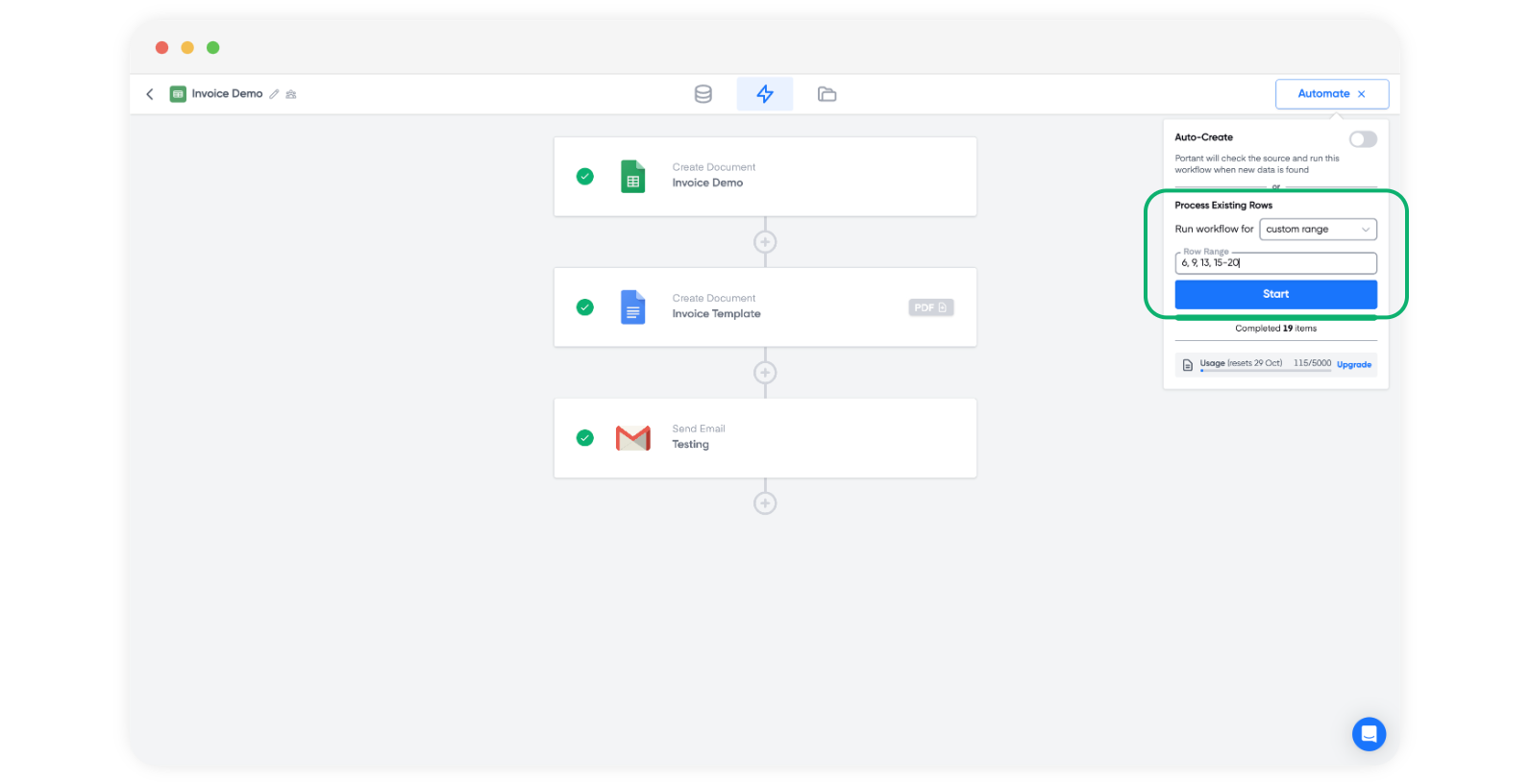
Você também pode executar o fluxo de trabalho em um intervalo específico de linhas em vez de todas elas. Selecione "Custom range" (intervalo personalizado) no menu suspenso.
Para que o Portant seja executado automaticamente sempre que uma nova linha for adicionada, ative o Auto-create (criação automática). Consulte auto-create from a Google Sheet para obter detalhes.
Comece a partir de um modelo na galeria
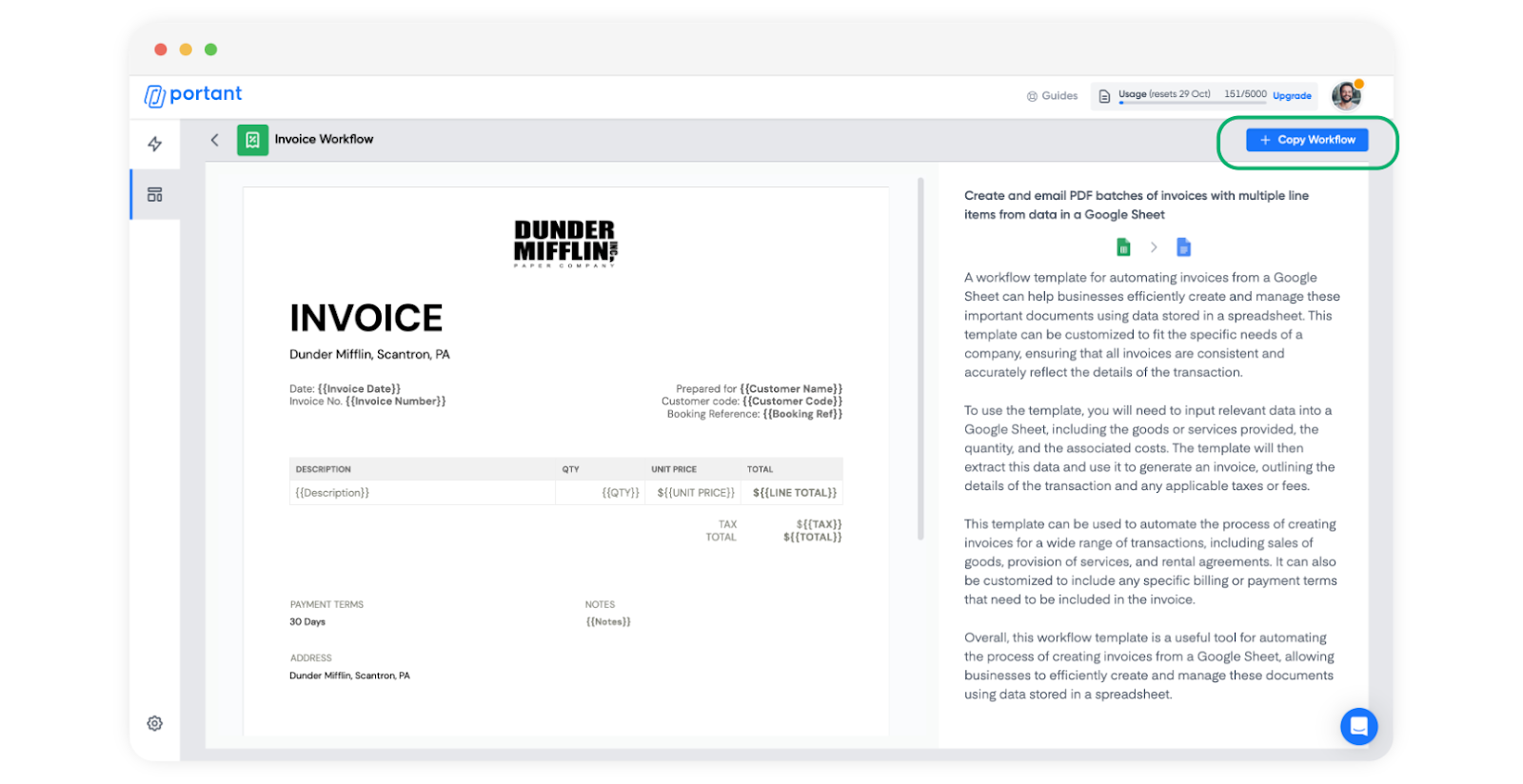
Se preferir não criar do zero, a template gallery (galeria de modelos) possui um fluxo de trabalho de faturas pronto, com a planilha de origem e o modelo já conectados. Abra a galeria e selecione o Invoice Workflow (fluxo de trabalho de faturas).

Clique em "Copy Workflow" (copiar fluxo de trabalho).
O Portant copia o fluxo de trabalho para a sua conta.
Todos os blocos estão configurados e prontos para personalização.
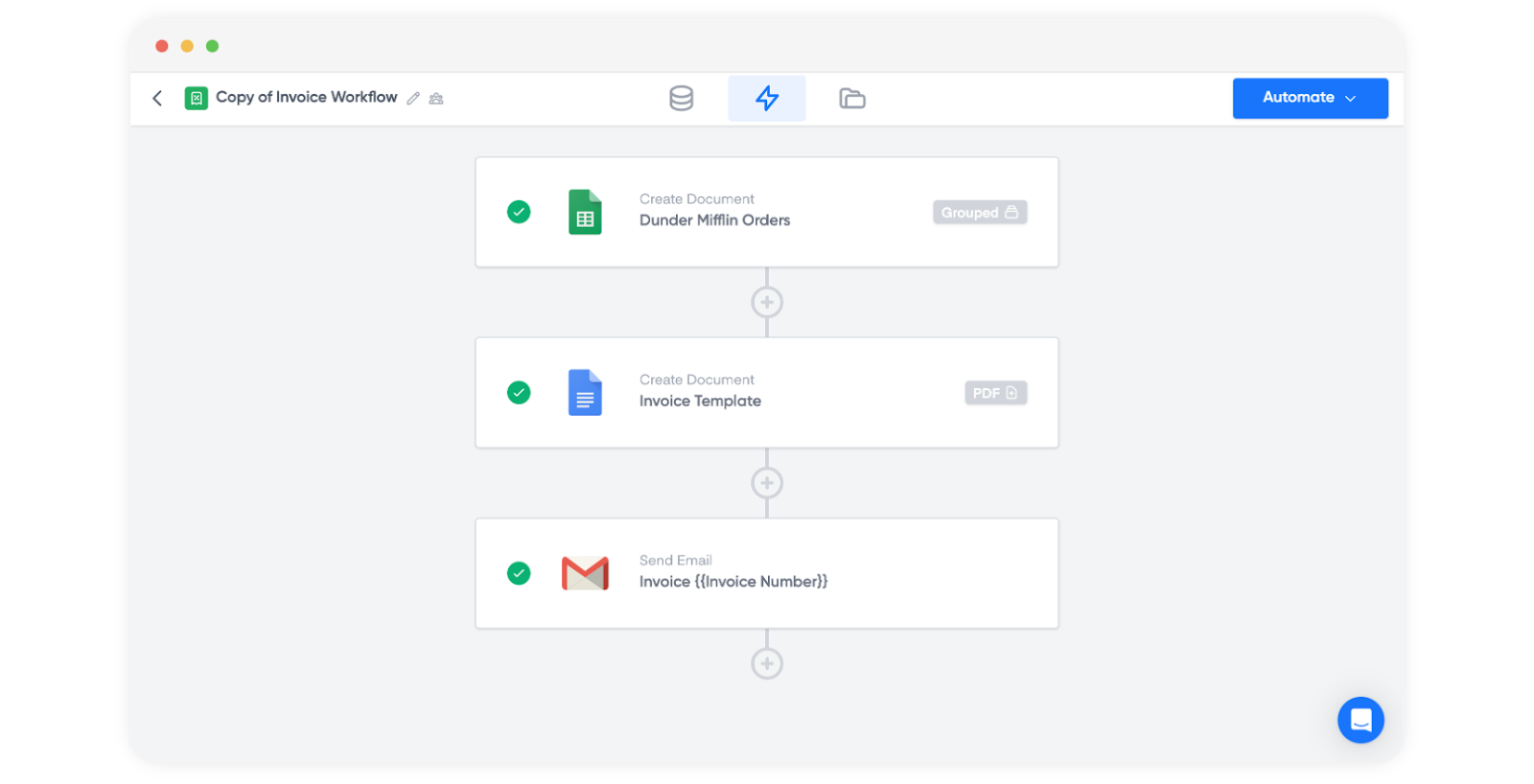
A partir daqui, edite cada bloco para corresponder aos seus próprios dados e modelo.
Relacionados
- Line items overview (visão geral de itens de linha)
- Repeating tables (tabelas repetidas)
- Tags
- eSignatures (assinaturas eletrônicas)
- Payment links (links de pagamento)