Webhooks
Se não houver uma integração nativa para a ferramenta que você deseja usar, os Webhooks permitem conectar praticamente qualquer coisa. Qualquer aplicativo capaz de enviar dados para uma URL pode acionar um fluxo de trabalho no Portant, incluindo Tally, Typeform, Zapier e código personalizado.
Esta página abrange a configuração completa: escolher Webhooks como fonte, gerar um endereço de webhook, enviar um payload de teste e finalizar o fluxo de trabalho.
Escolha Webhooks como fonte do fluxo de trabalho
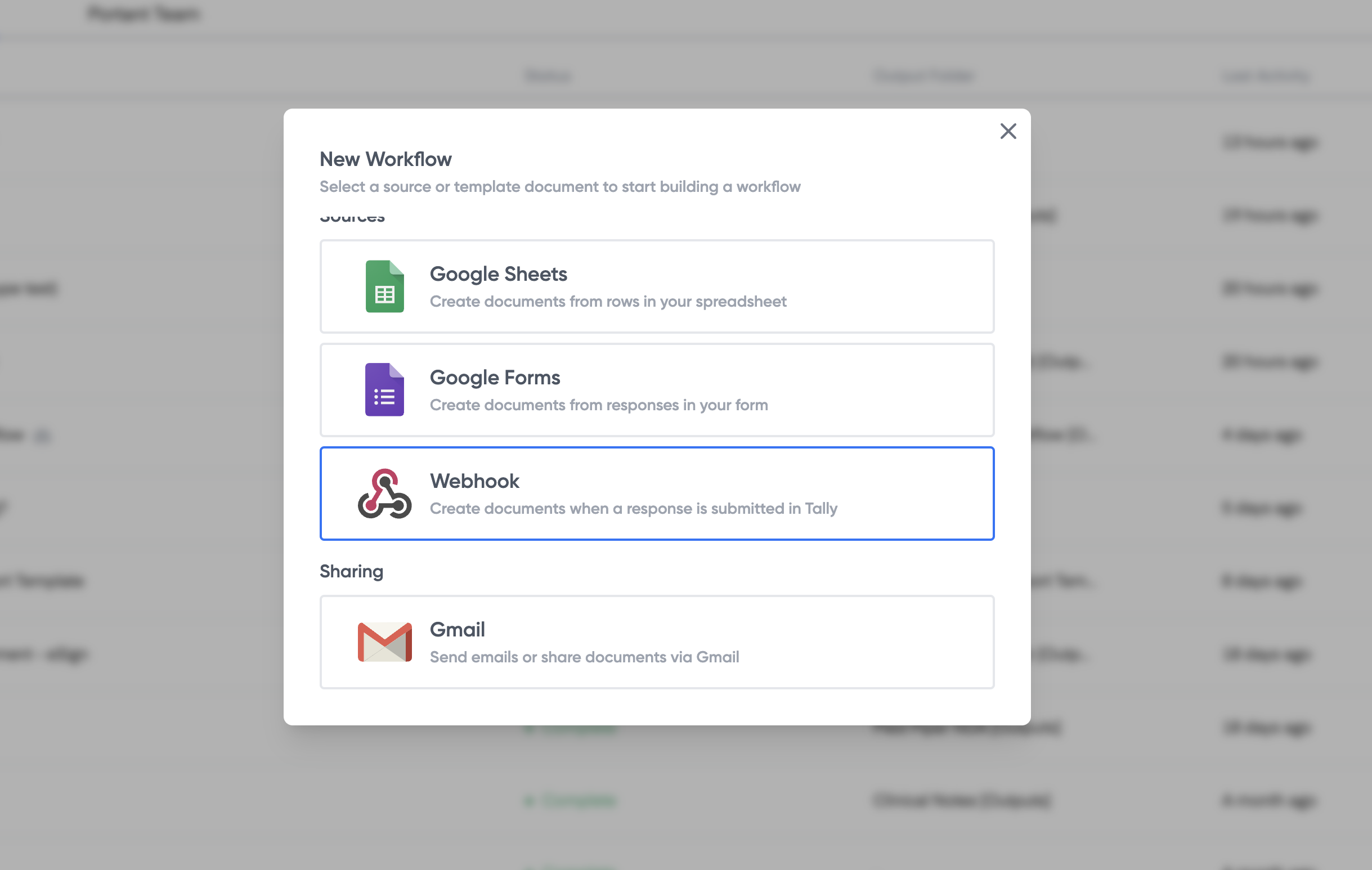
Clique em New Workflow (Novo Fluxo de Trabalho), nomeie-o e escolha Use a webhook (Usar um webhook) como fonte.
Obtenha o endereço do webhook
O Portant gera uma URL de webhook exclusiva para o fluxo de trabalho:
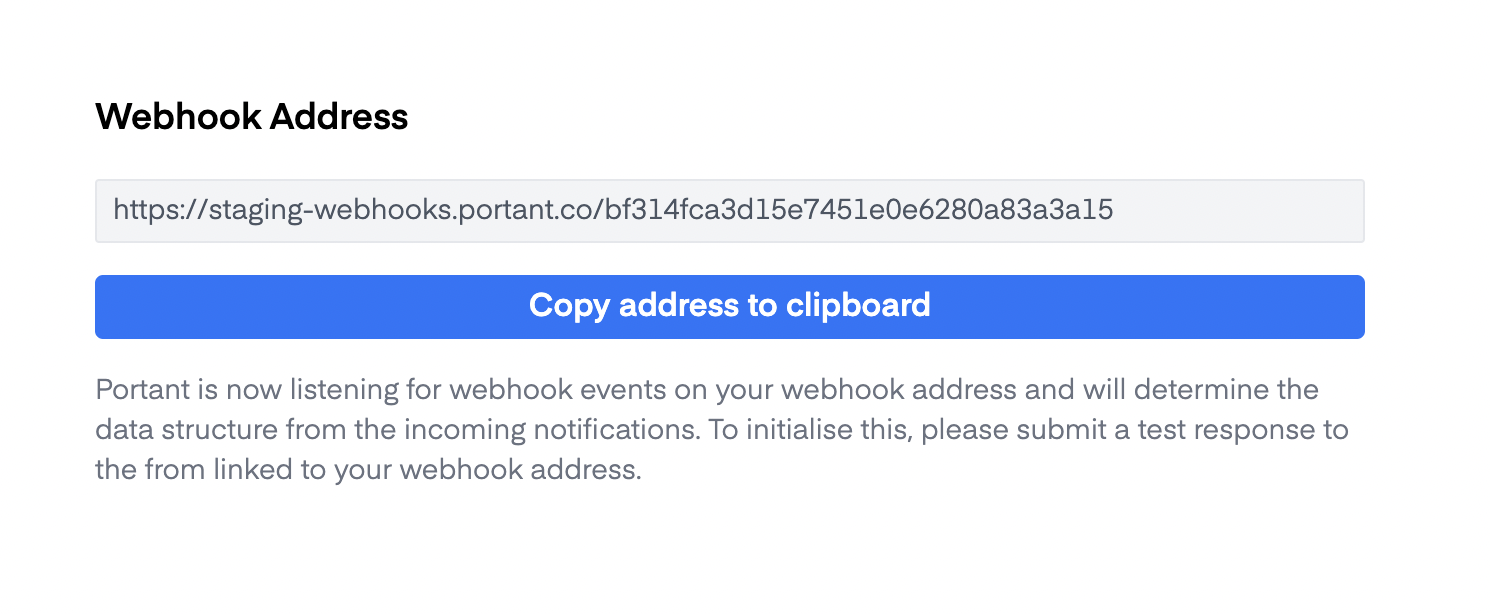
Copie-a. Você irá colá-la no outro aplicativo.
Adicione o endereço do webhook ao outro aplicativo
Abra o aplicativo que deseja conectar (Tally, Typeform, Zapier etc.), localize as configurações de webhook e cole a URL.
Estrutura do payload do webhook
O Portant espera um payload JSON de pares chave-valor. Veja um exemplo:
{
    "article_id": "12345",
    "title": "Understanding Webhooks: A Guide to Key-Value Payloads",
    "author": "Jane Doe",
    "published_date": "2024-10-29T10:30:00Z",
    "content": "This article provides an in-depth look at how to use key-value pair payloads in webhooks...",
    "category": "Tech Guides",
    "url": "https://example.com/articles/webhooks-key-value-payloads",
    "summary": "An introductory article about key-value pairs in webhook payloads, intended for developers.",
    "nestedArray": [
        {
            "nestedFieldName1": "nestedValue1",
            "nestedFieldName2": "nestedValue2"
        },
        {
            "nestedFieldName1": "nestedValue3",
            "nestedFieldName2": "nestedValue4"
        }
    ]
}
O exemplo com nestedArray também mostra como estruturar dados para o agrupamento de dados com webhooks, que permite transformar arrays de objetos em linhas de uma tabela.
Envie uma submissão de teste
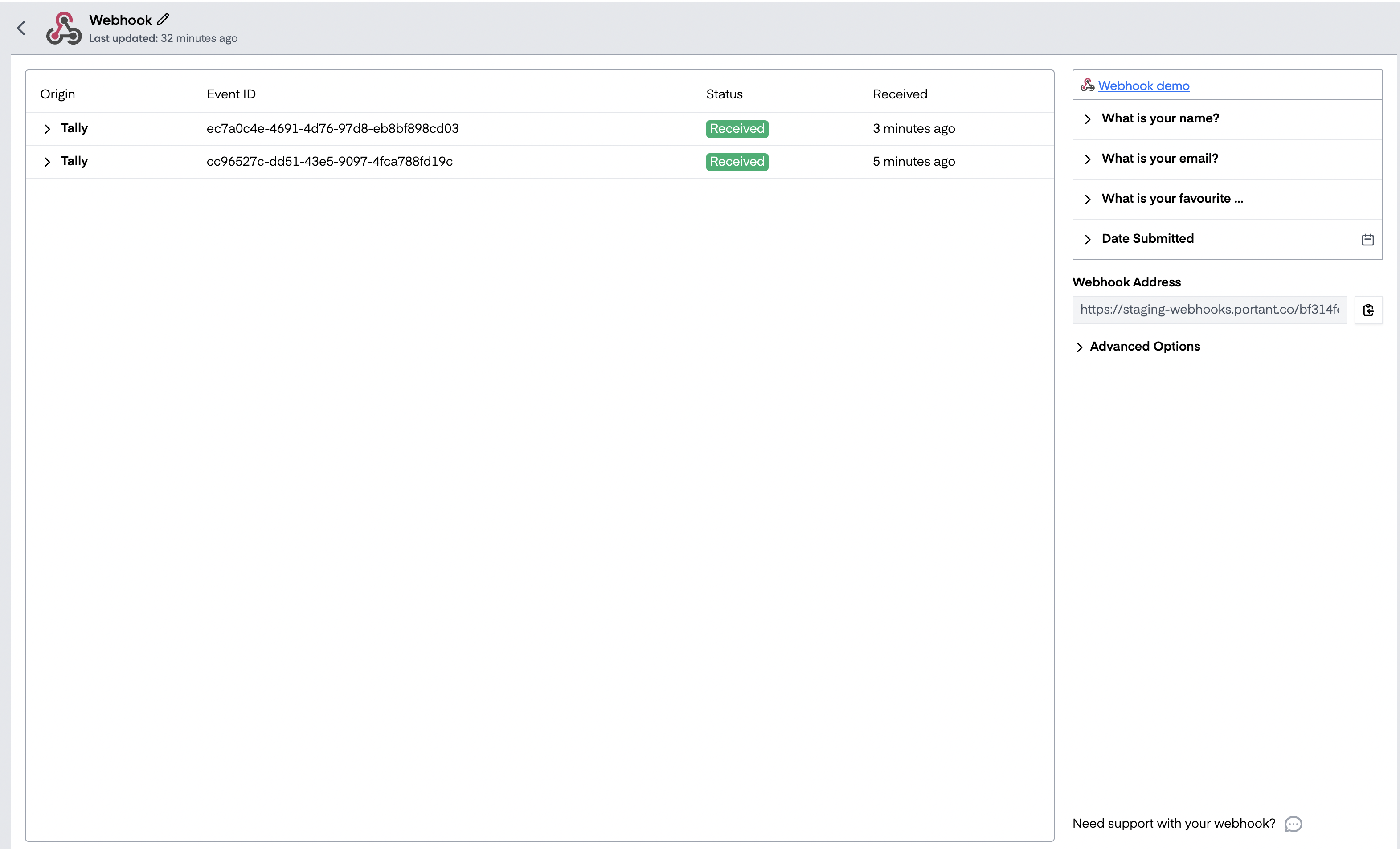
Envie um payload de teste antes de construir o restante do fluxo de trabalho. O Portant utiliza o primeiro payload para montar a tabela de origem, que é de onde você extrairá as tags ao personalizar o documento.
Você pode acionar um teste a partir do outro aplicativo ou enviá-lo manualmente.
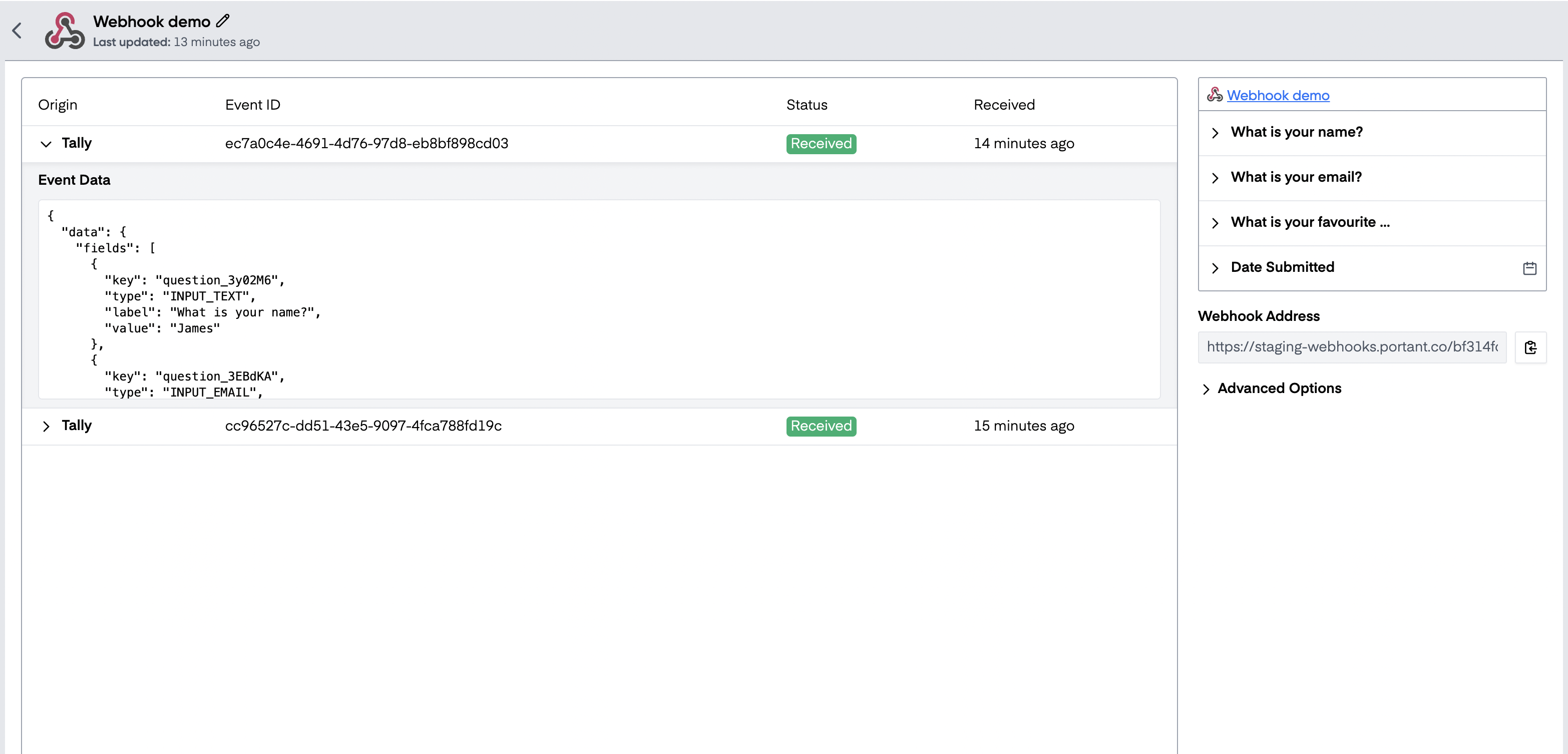
Assim que um payload chegar, o bloco de webhook exibirá as submissões à esquerda e os campos analisados à direita:
Construa o seu documento
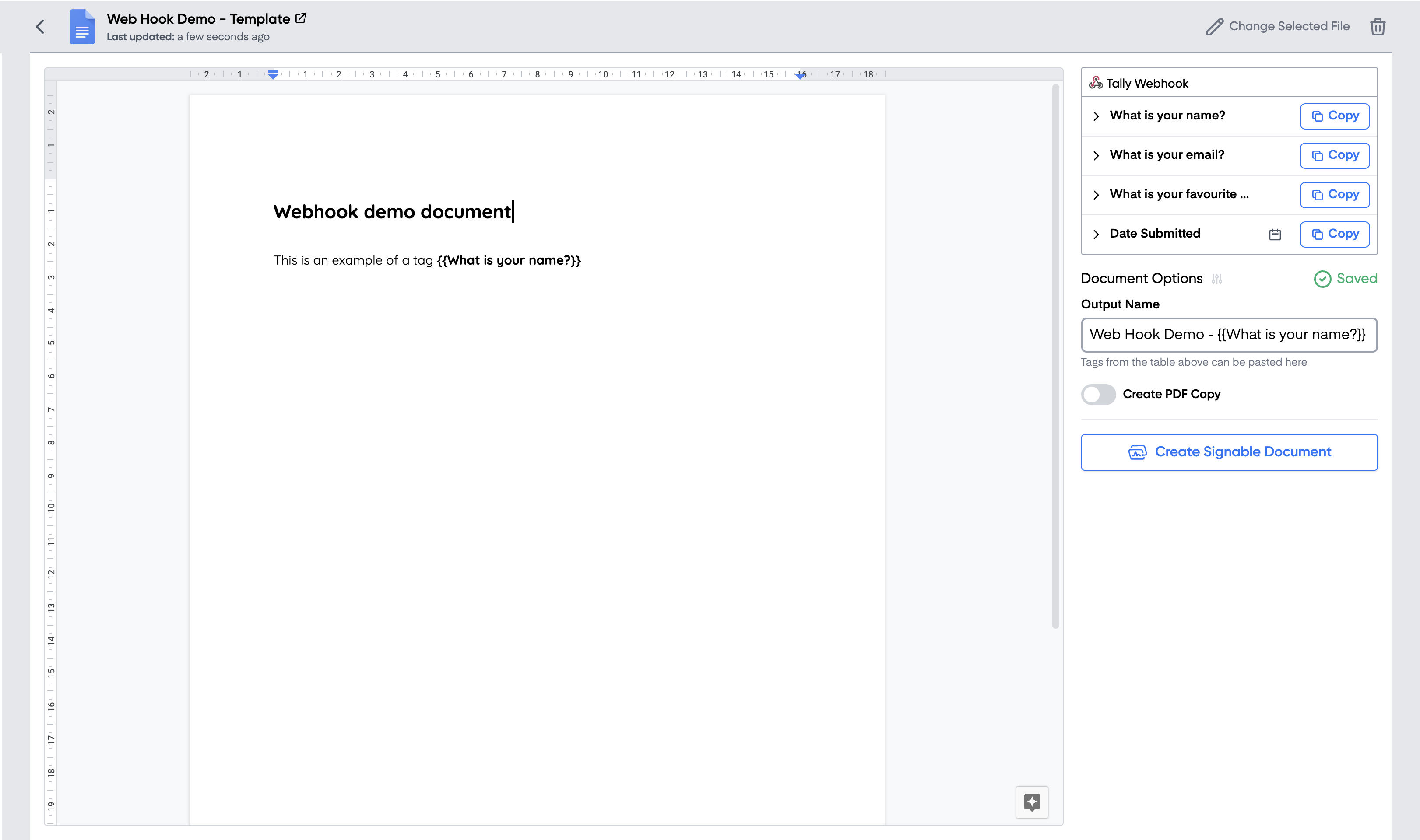
Adicione um bloco de documento, apresentação ou e-mail ao fluxo de trabalho. Use os campos da tabela de origem do webhook como tags dentro do modelo:
Finalize o fluxo de trabalho
Quando tudo estiver configurado, envie outro payload de teste para confirmar que o documento está correto.
Com o fluxo de trabalho ativo, você pode visualizar as submissões recebidas no bloco de webhook e clicar em uma delas para inspecionar seus dados:
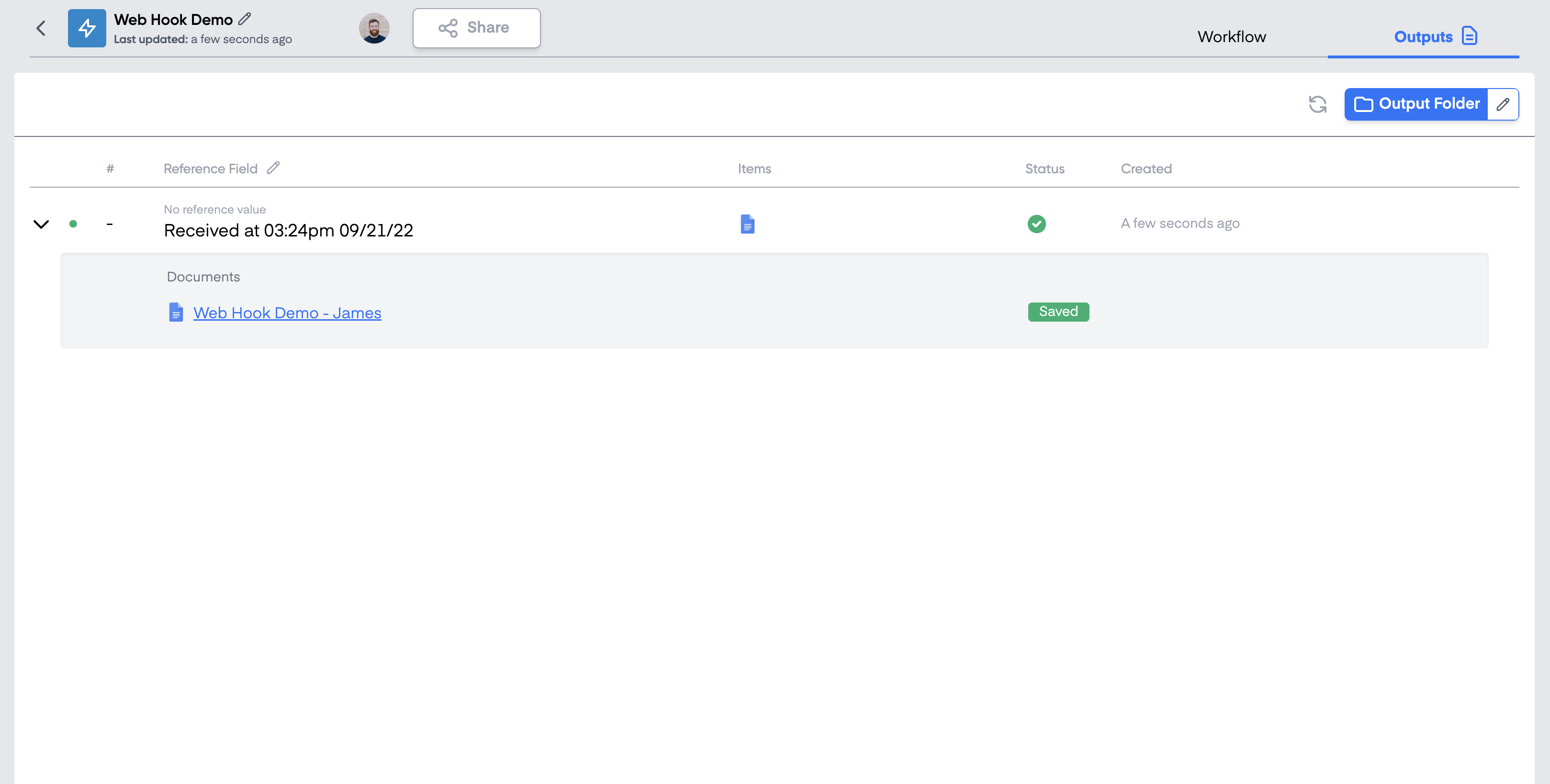
Os documentos gerados aparecem na aba Outputs (Saídas) e são salvos em uma pasta do Google Drive:
Pronto. Agora você tem um fluxo de trabalho que cria um documento toda vez que outro aplicativo dispara um webhook.