Criar um documento no HubSpot
Depois que seu workflow do Portant estiver configurado com o HubSpot como fonte, você poderá gerar um documento diretamente de qualquer registro do HubSpot com apenas alguns cliques. Este guia explica como executar o primeiro documento.
1. Abra um registro do HubSpot
Abra o negócio, contato, empresa, ticket ou objeto personalizado ao qual seu workflow está conectado. O card do aplicativo Portant aparece no painel direito do registro.
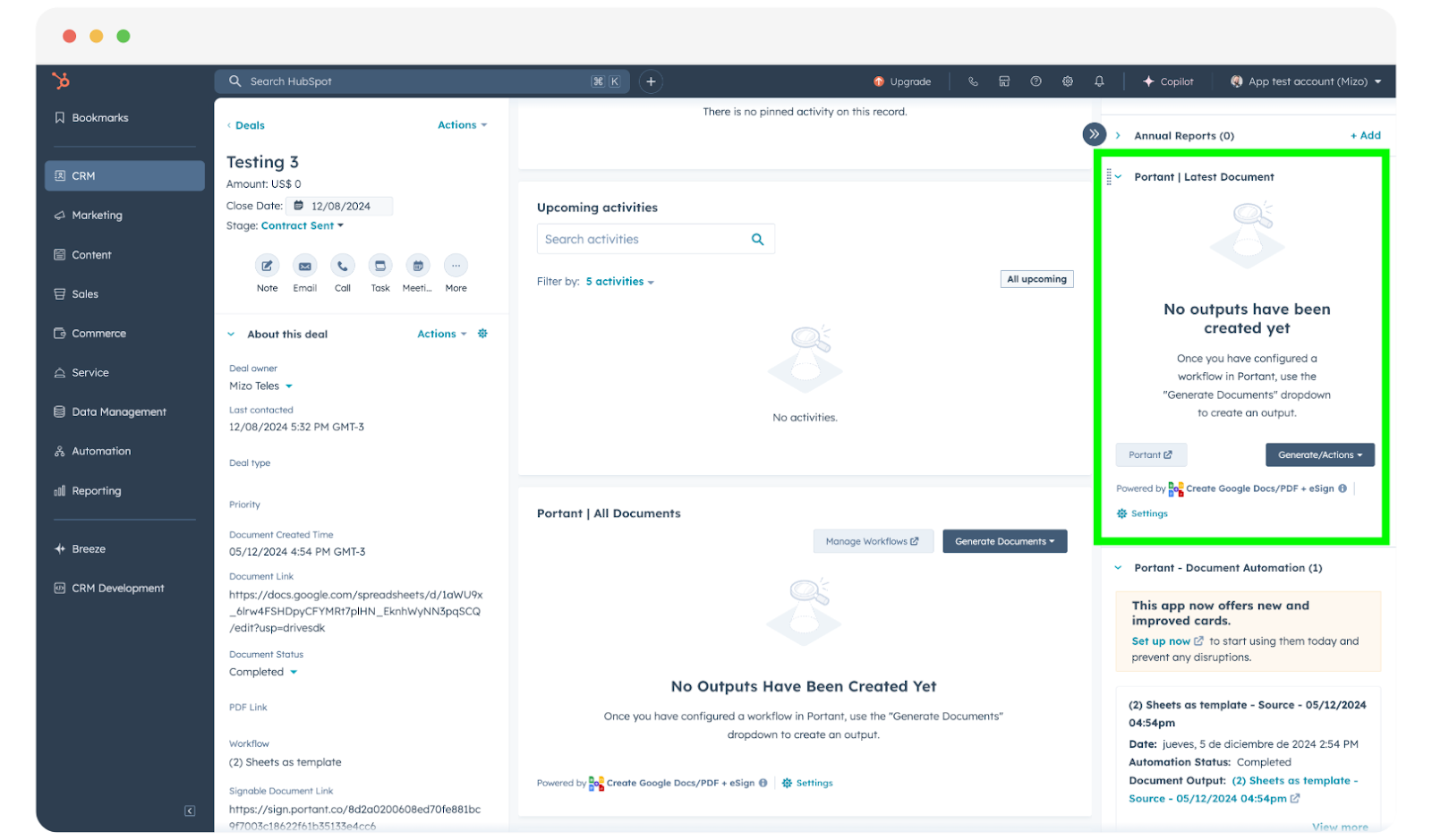
Se você não visualizar os cards do aplicativo Portant nos seus registros, siga Add Portant app cards to HubSpot (Adicionar cards do aplicativo Portant ao HubSpot) para adicioná-los.
2. Selecione um workflow e inicie a automação
Cada workflow do Portant está vinculado a um tipo de objeto do HubSpot (por exemplo, negócios ou contatos). Somente os workflows que correspondem ao registro em que você está serão exibidos na lista de ações.
Para gerar um documento:
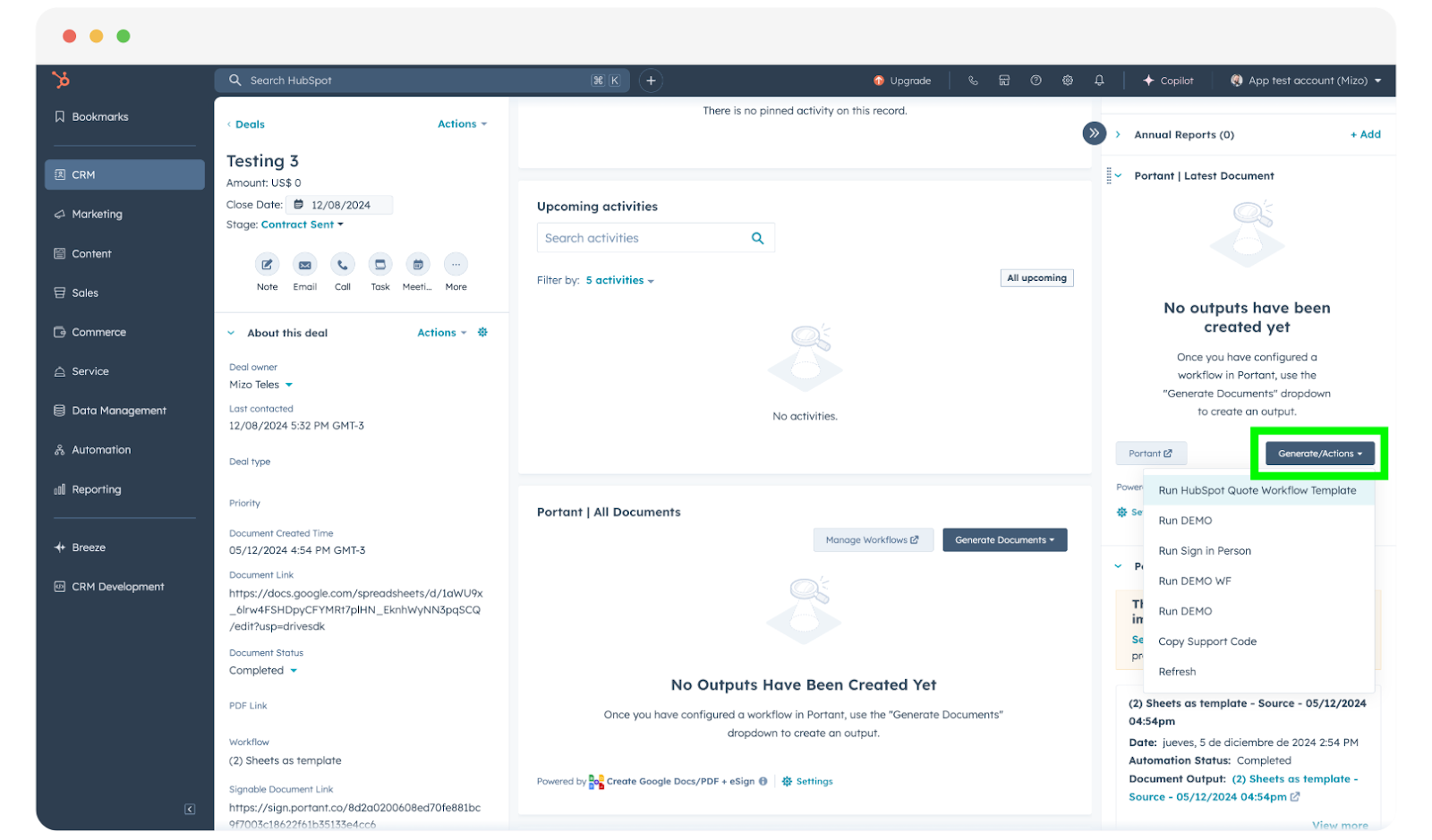
- Clique em Generate / Actions (Gerar / Ações) no card do Portant.
- Escolha o workflow que deseja executar.
Se o seu workflow não aparecer, verifique se você está no tipo de objeto correto. Para disponibilizar um workflow em registros associados também (por exemplo, executar um workflow com origem em uma empresa a partir de um negócio), consulte Run a workflow from an associated object (Executar um workflow a partir de um objeto associado).
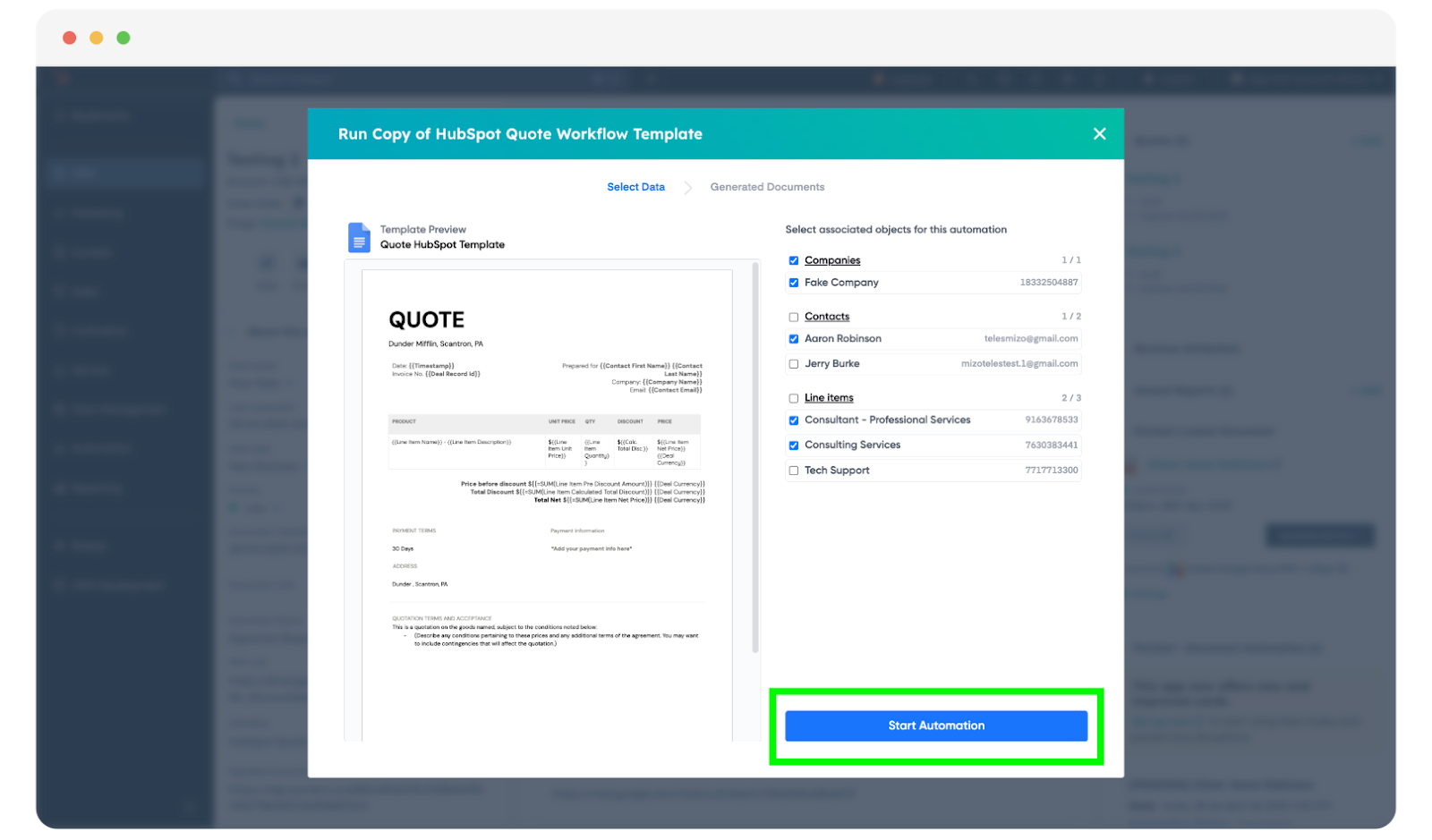
Uma janela modal é aberta onde você pode selecionar ou desmarcar quaisquer objetos associados (por exemplo, escolher qual contato relacionado utilizar). Quando estiver satisfeito, clique em Start Automation (Iniciar Automação).
3. Gere e visualize seu documento
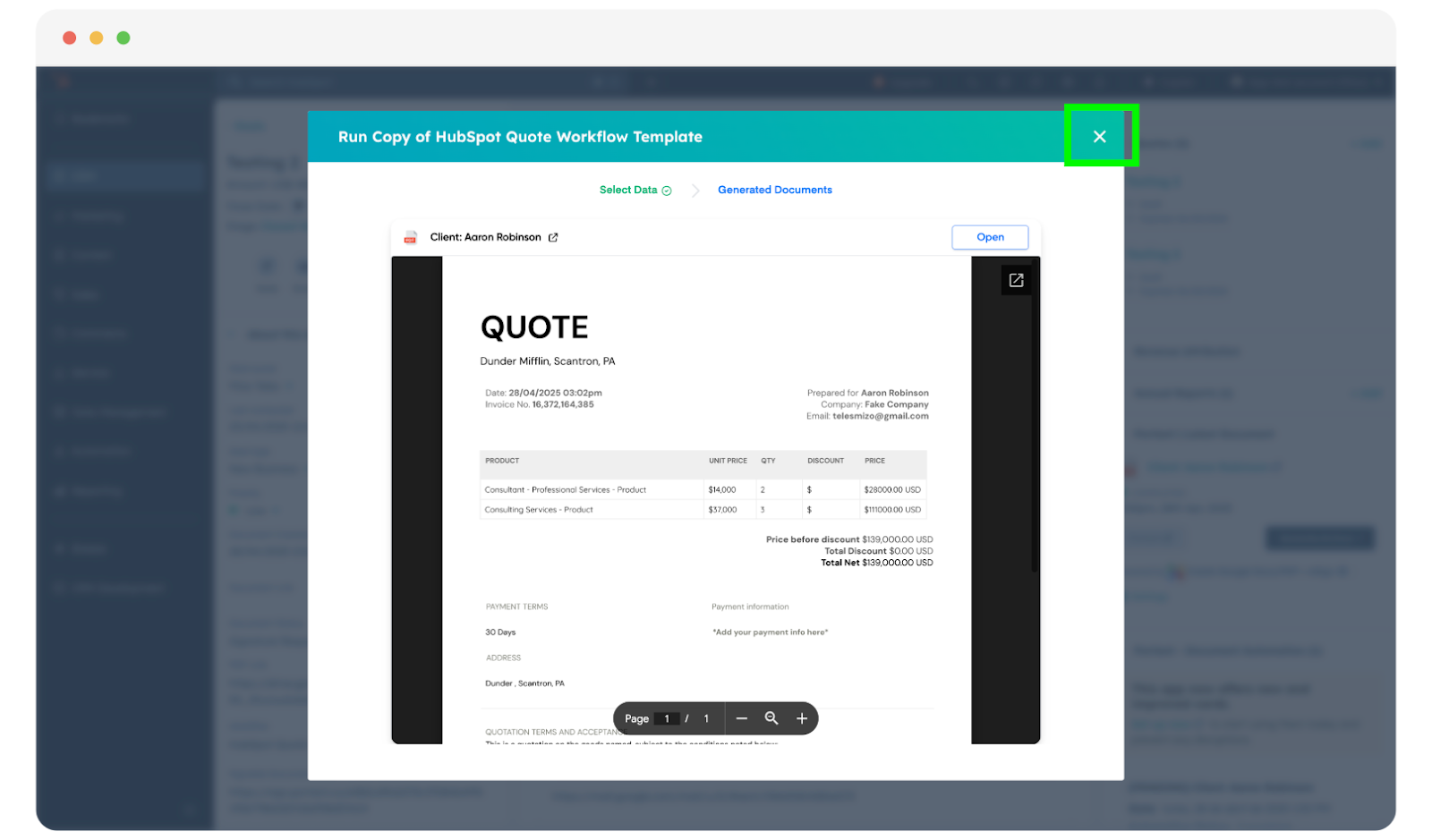
O documento leva alguns segundos para ser gerado.
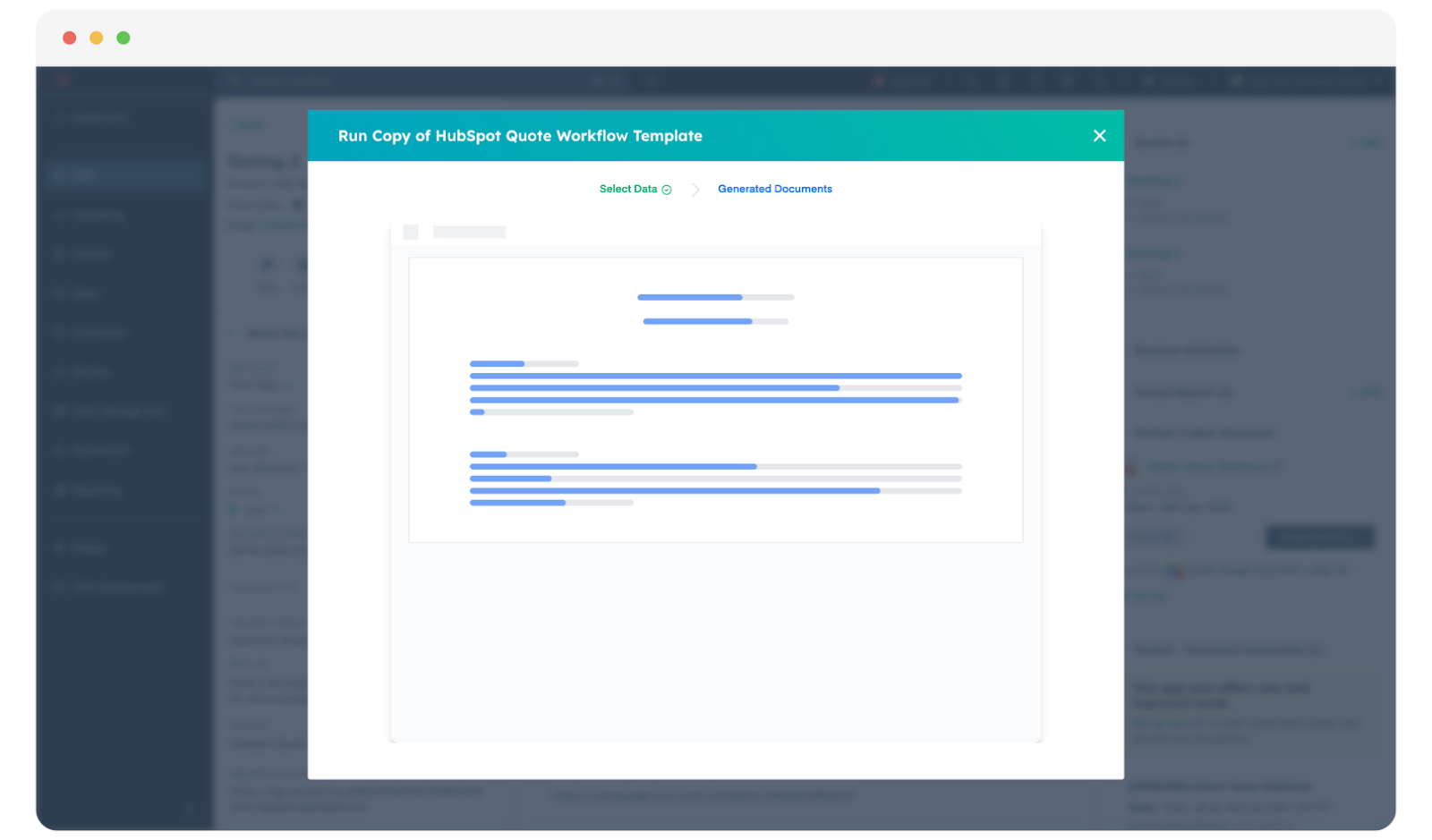
Quando estiver pronto, você verá uma pré-visualização na janela modal. Você pode fechar a janela modal após verificá-lo.
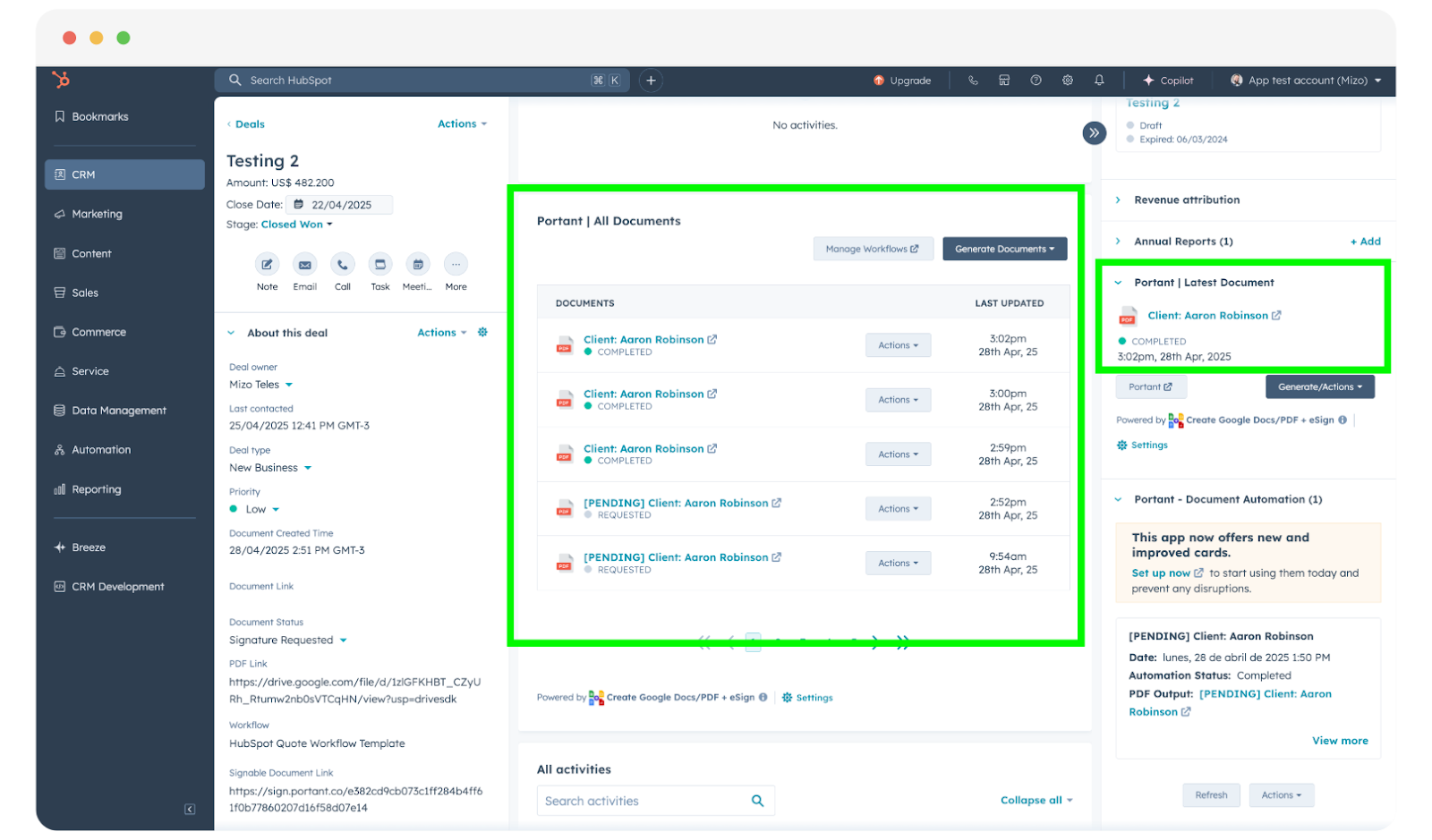
Atualize a página do HubSpot e o link do documento aparecerá no card do aplicativo Portant.
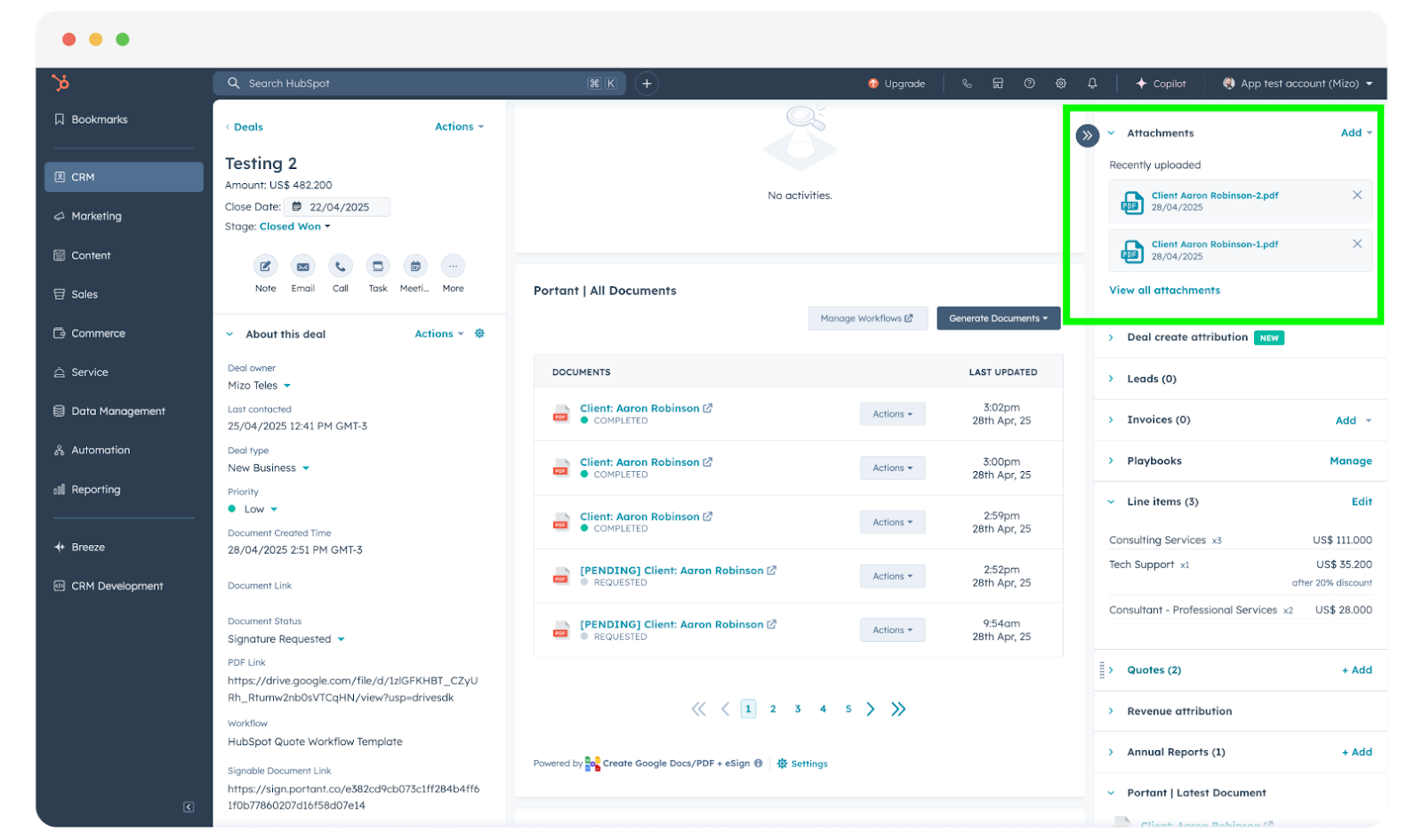
O documento também é salvo em uma pasta no seu Google Drive. Se você configurou dessa forma no workflow, a versão em PDF também será anexada ao registro do HubSpot.
Para ver outros locais onde encontrar seus documentos, consulte How to view created documents in HubSpot (Como visualizar documentos criados no HubSpot).
4. Use as propriedades do Portant para acionar automações no HubSpot
Toda vez que o Portant gera um documento, ele salva detalhes (link, status, nome do workflow e outros) em um conjunto de propriedades personalizadas do HubSpot no registro. Você pode usar essas propriedades para acionar outros workflows do HubSpot.
Para ver um exemplo prático, consulte Trigger HubSpot workflows from Portant (Acionar workflows do HubSpot a partir do Portant).