Zapier
O Zapier conecta-se a milhares de aplicativos, e o Portant se conecta ao Zapier por meio de um webhook. Isso significa que qualquer aplicativo compatível com o Zapier pode acionar um fluxo de trabalho do Portant e gerar um documento a partir dos seus dados.
Esta página abrange a criação de um Zap que faz POST para um webhook do Portant, o teste da conexão, a formatação do documento e o envio do arquivo finalizado de volta ao Zapier.
O passo Webhooks do Zapier é um recurso premium. Será necessário um plano pago do Zapier para seguir este guia.
Passo 1: iniciar um Zap
Faça login no Zapier (ou siga o guia de início rápido se for novo na plataforma) e crie um novo Zap.
Escolha qualquer aplicativo de gatilho que desejar. Neste exemplo, utilizamos uma base do Airtable que registra despesas, com o gatilho configurado para "new record" (novo registro):
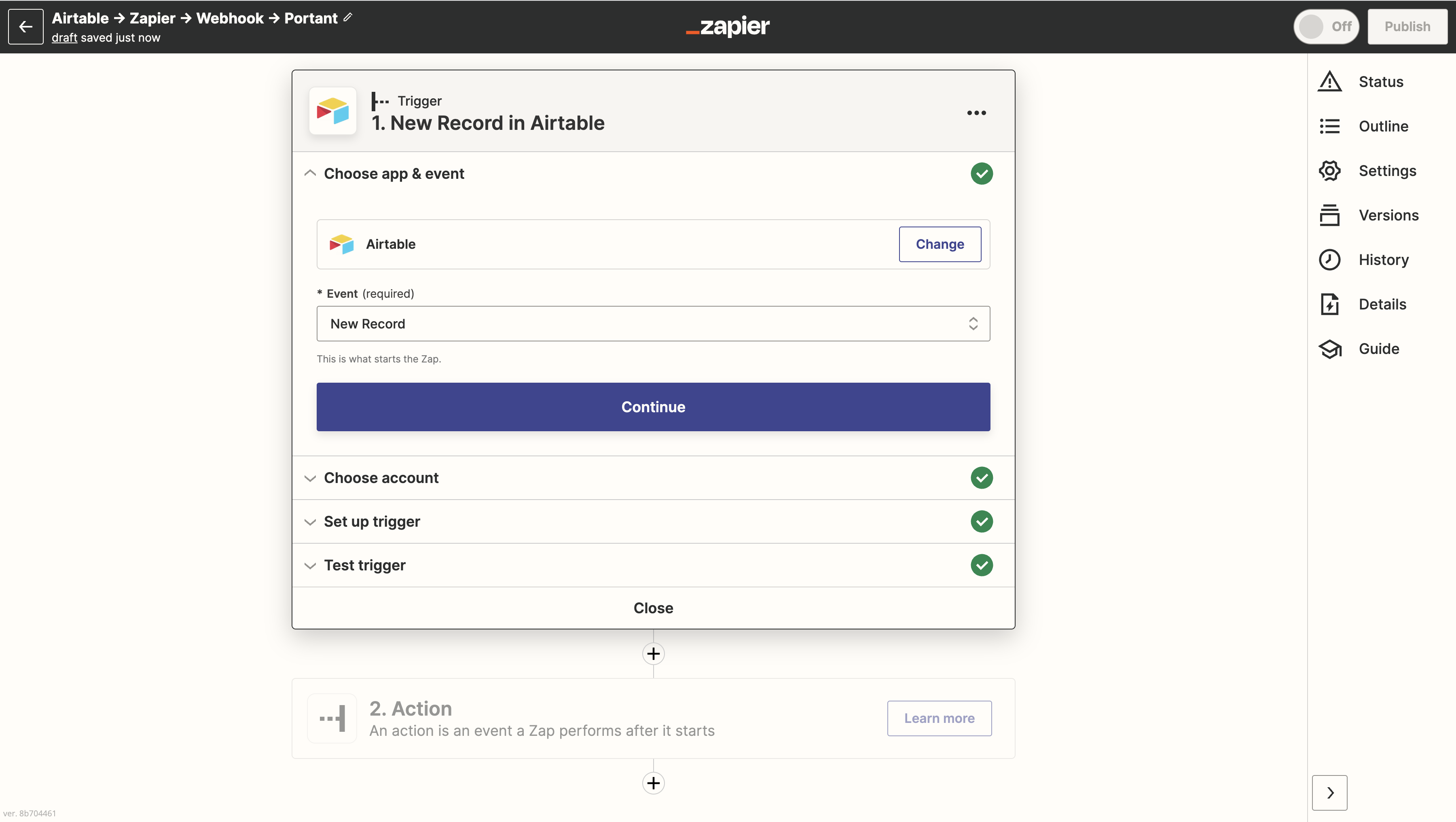
O gatilho pode ser qualquer coisa. Escolha o aplicativo do qual deseja enviar os dados.
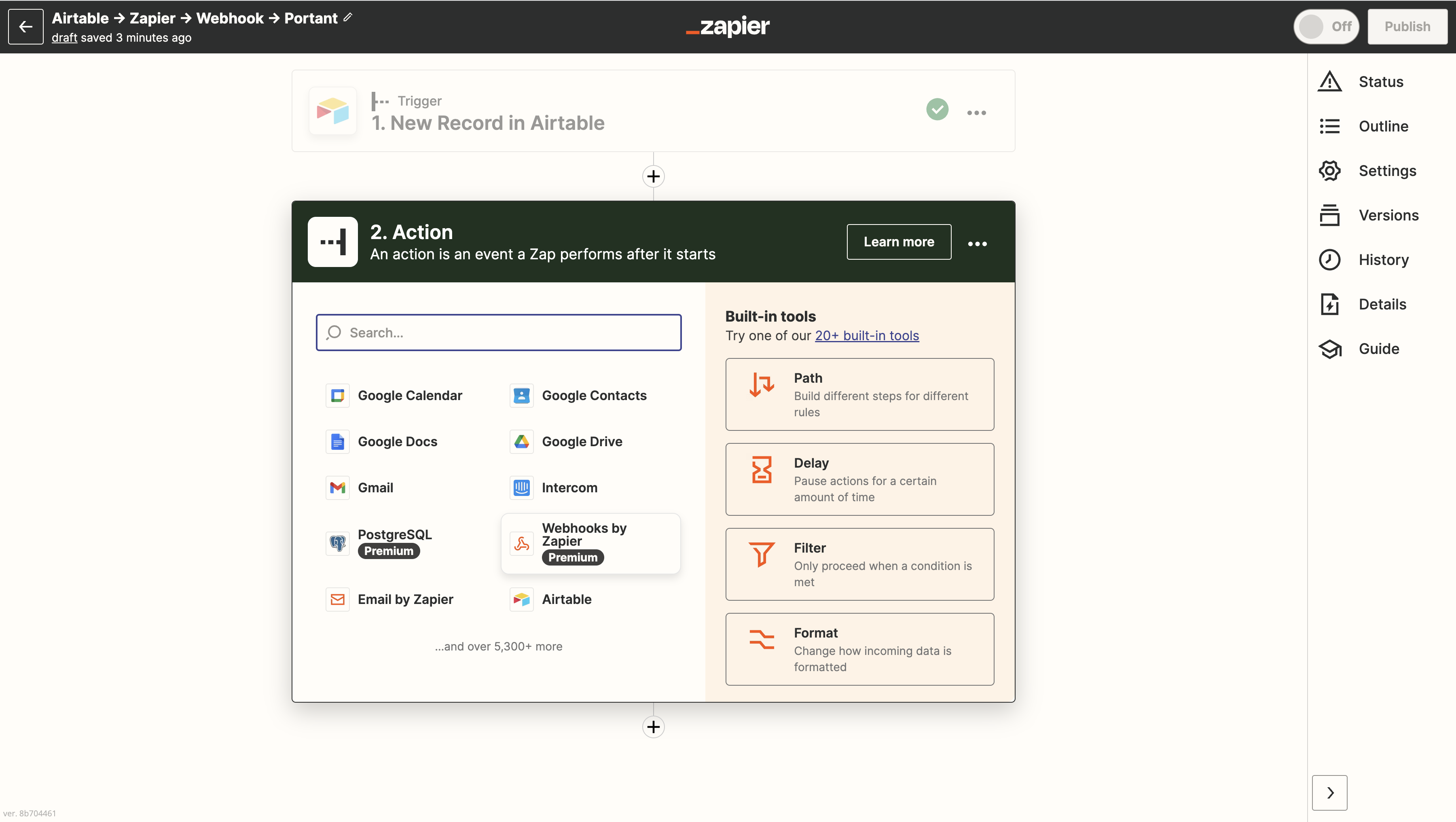
Adicione um passo de ação e escolha Webhooks by Zapier:
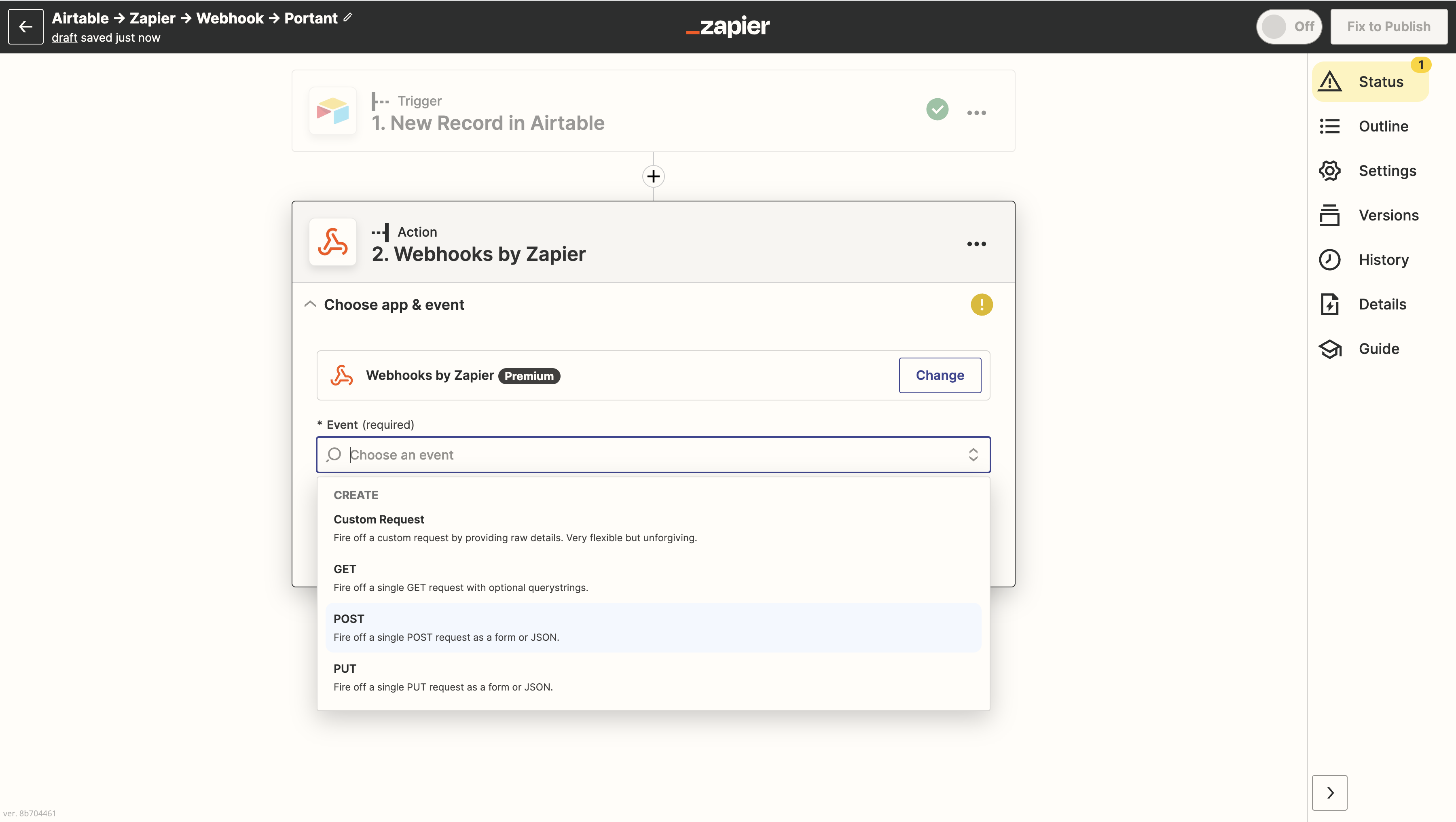
Defina o evento como POST:
Agora acesse o Portant para obter a URL do webhook.
Passo 2: obter o endereço do webhook do Portant
No Portant, crie um novo fluxo de trabalho e selecione Use a webhook (usar um webhook) como fonte. (Para a configuração completa, consulte webhooks.)
A página da fonte webhook exibe a URL:
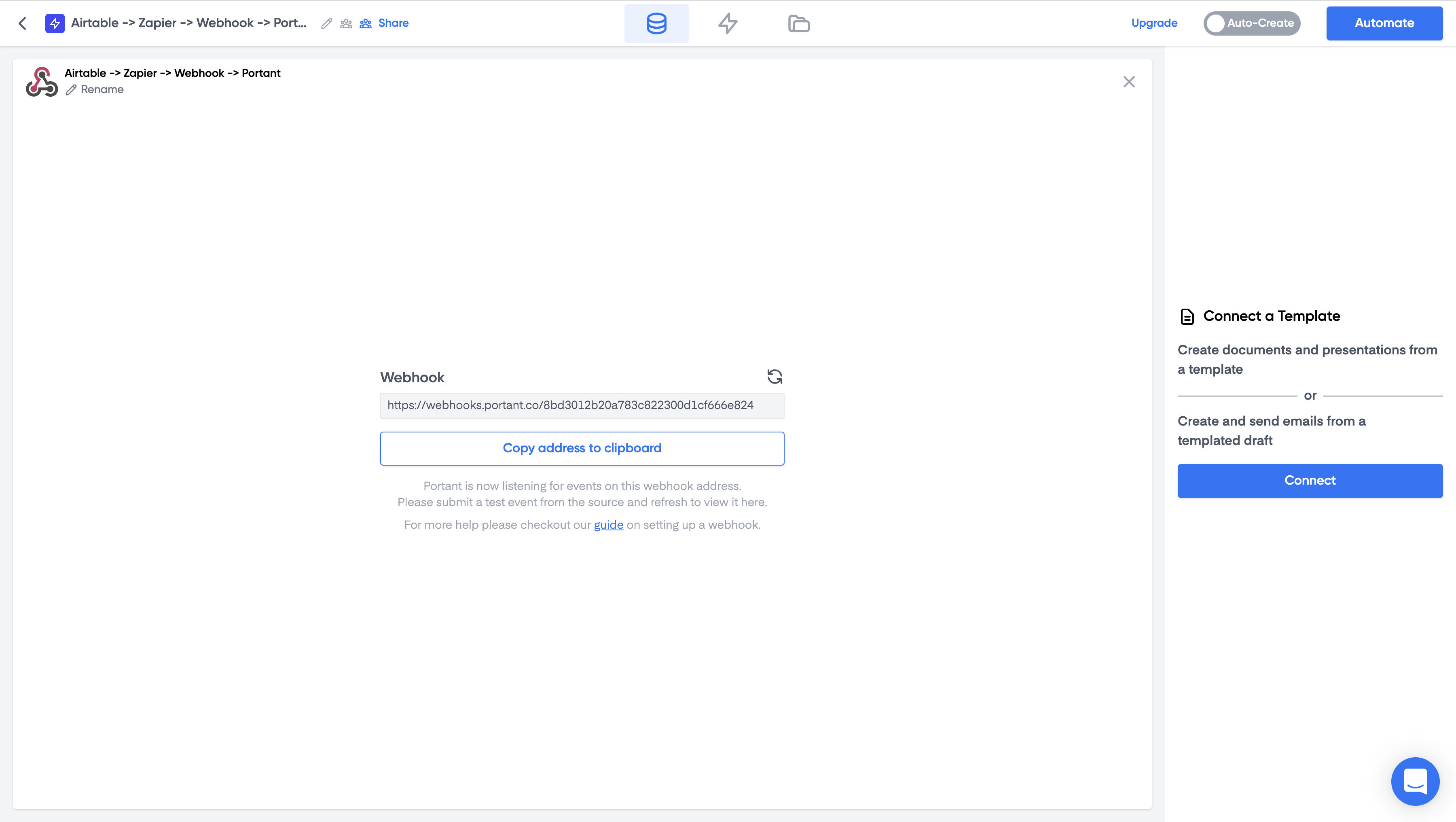
Copie-a.
Passo 3: colar o webhook no Zapier
No seu Zap, cole a URL no campo POST Webhooks by Zapier > Set up action > URL (configurar ação > URL).
Defina o tipo de payload como JSON:
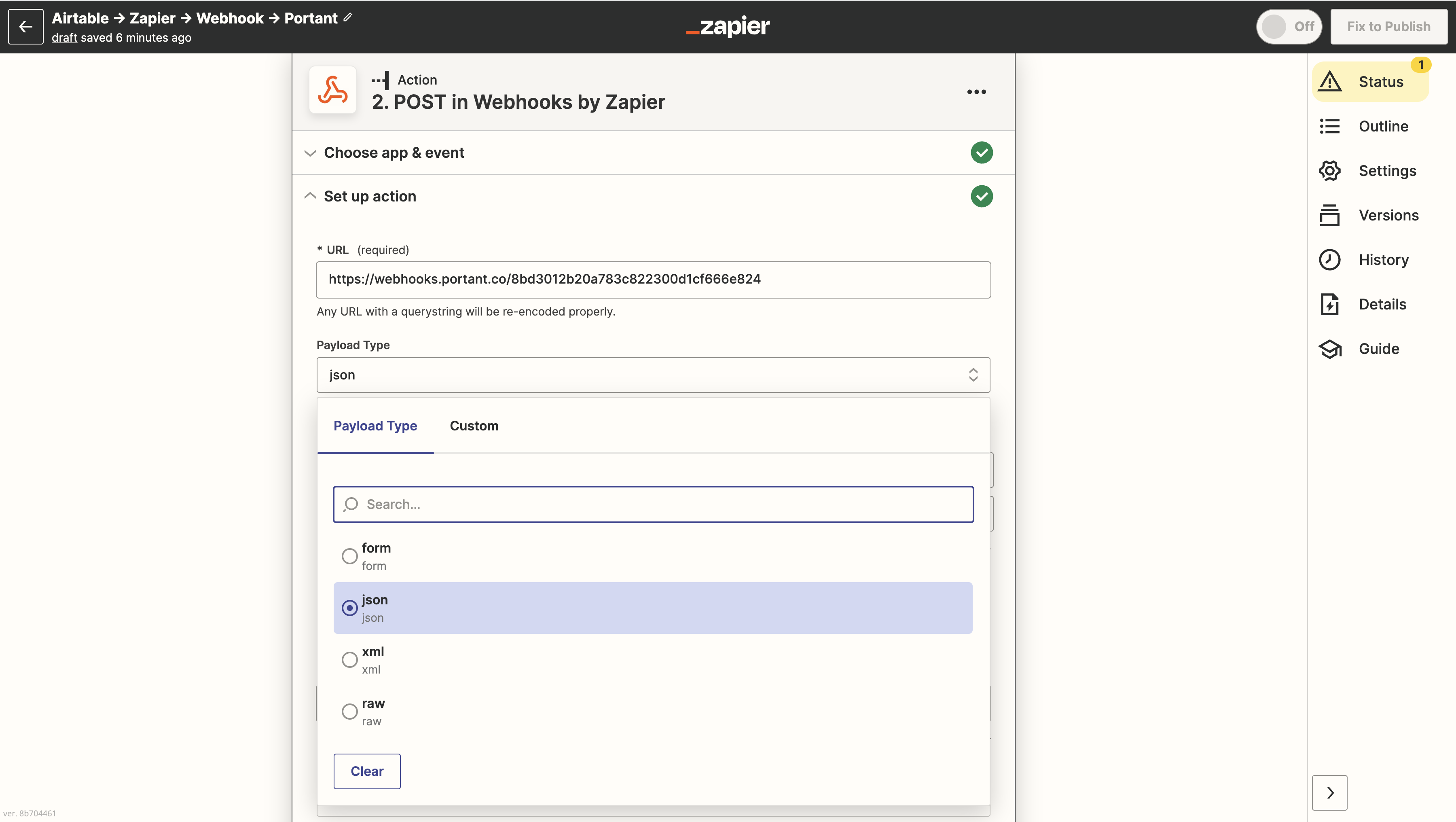
Na tabela Data (dados), adicione os pares campo-valor que deseja enviar. A coluna da esquerda é o nome do campo. A coluna da direita é o valor, geralmente um token proveniente do passo de gatilho:
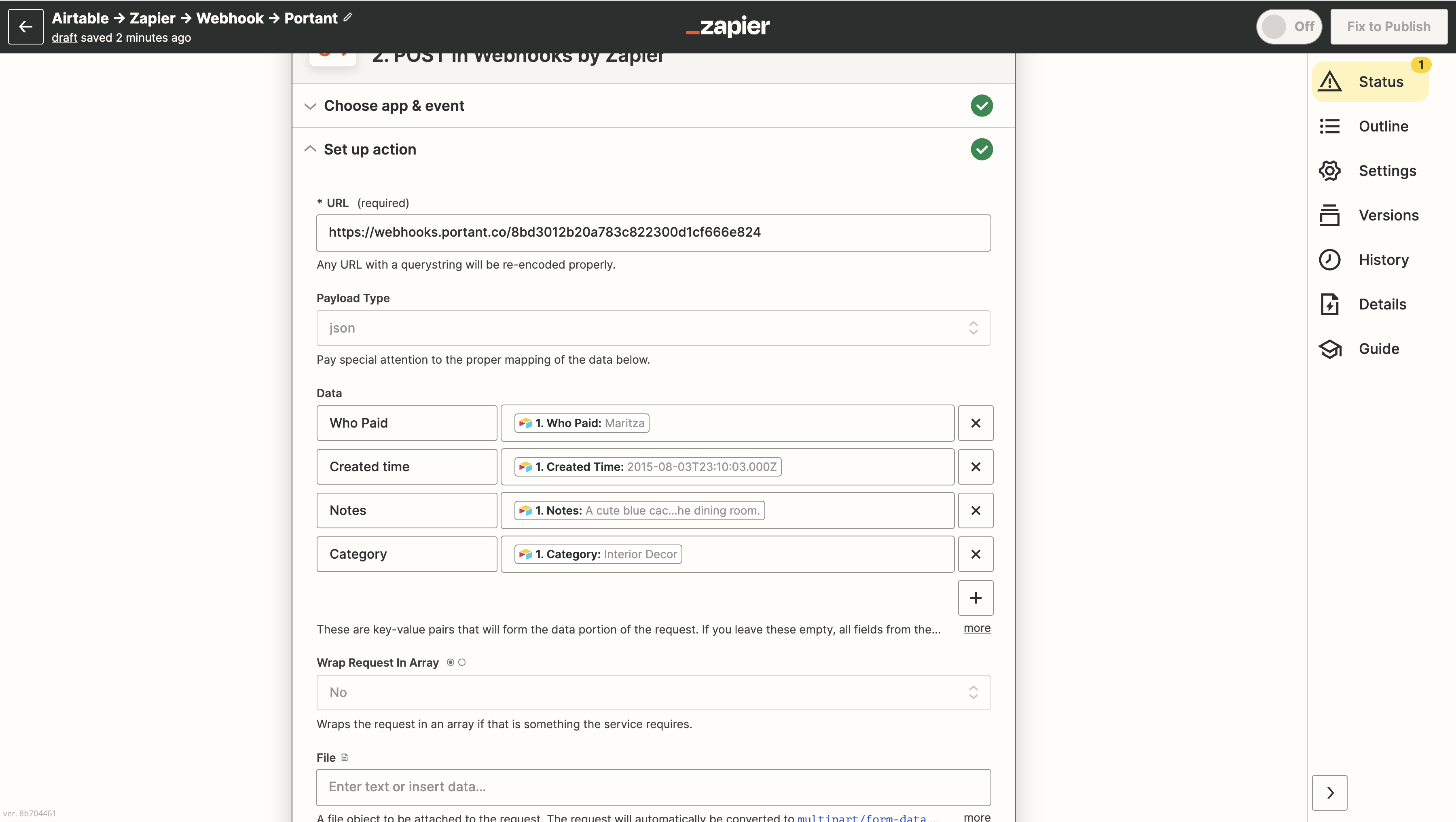
Passo 4: testar a ação
Deixe os demais campos como estão e clique em Continue (continuar) e depois em Test Action (testar ação):
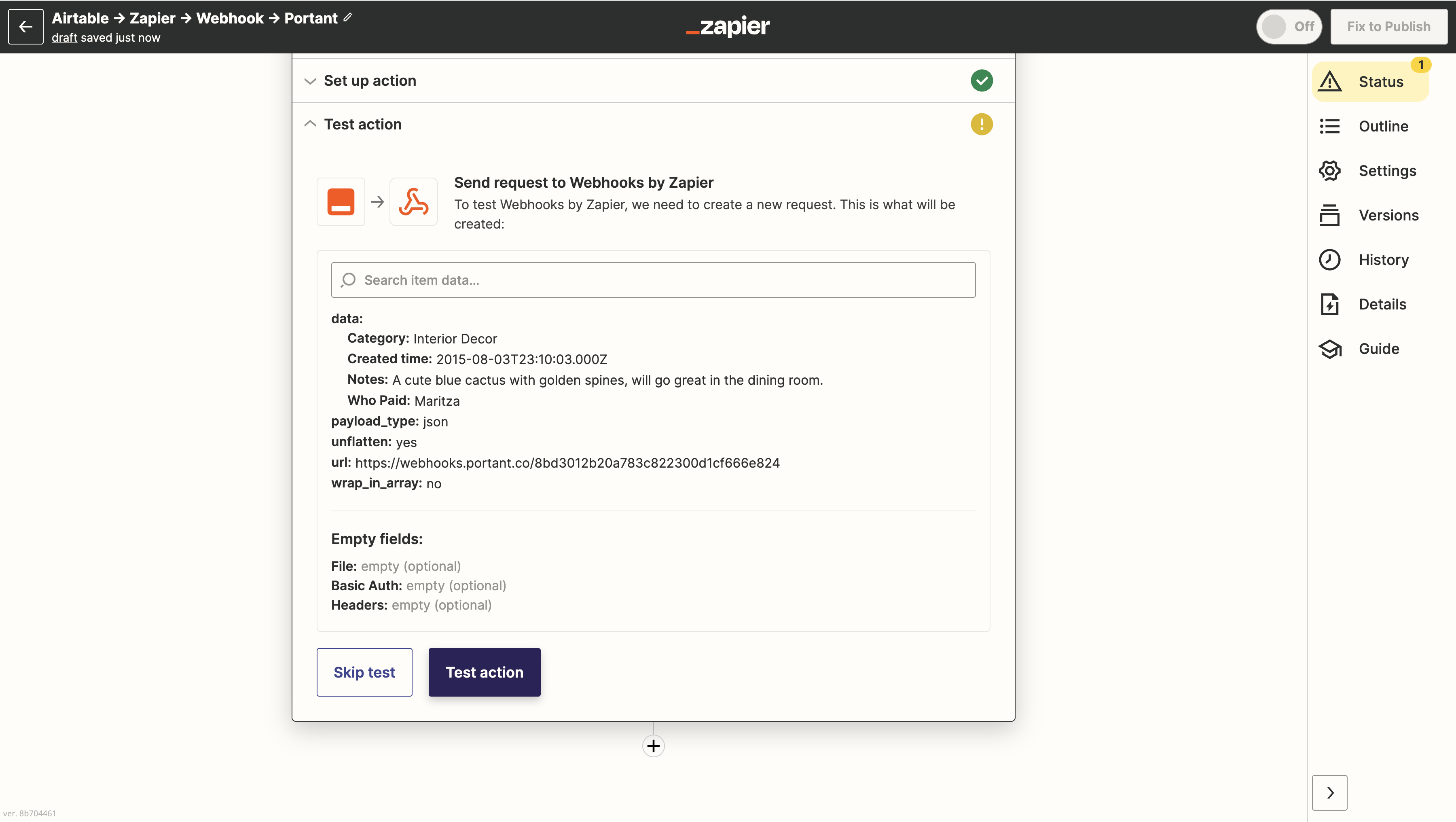
O Zapier envia dados de amostra ao Portant. De volta ao Portant, clique no ícone de atualização ao lado do endereço do webhook e os dados de amostra aparecerão na tabela de fonte:
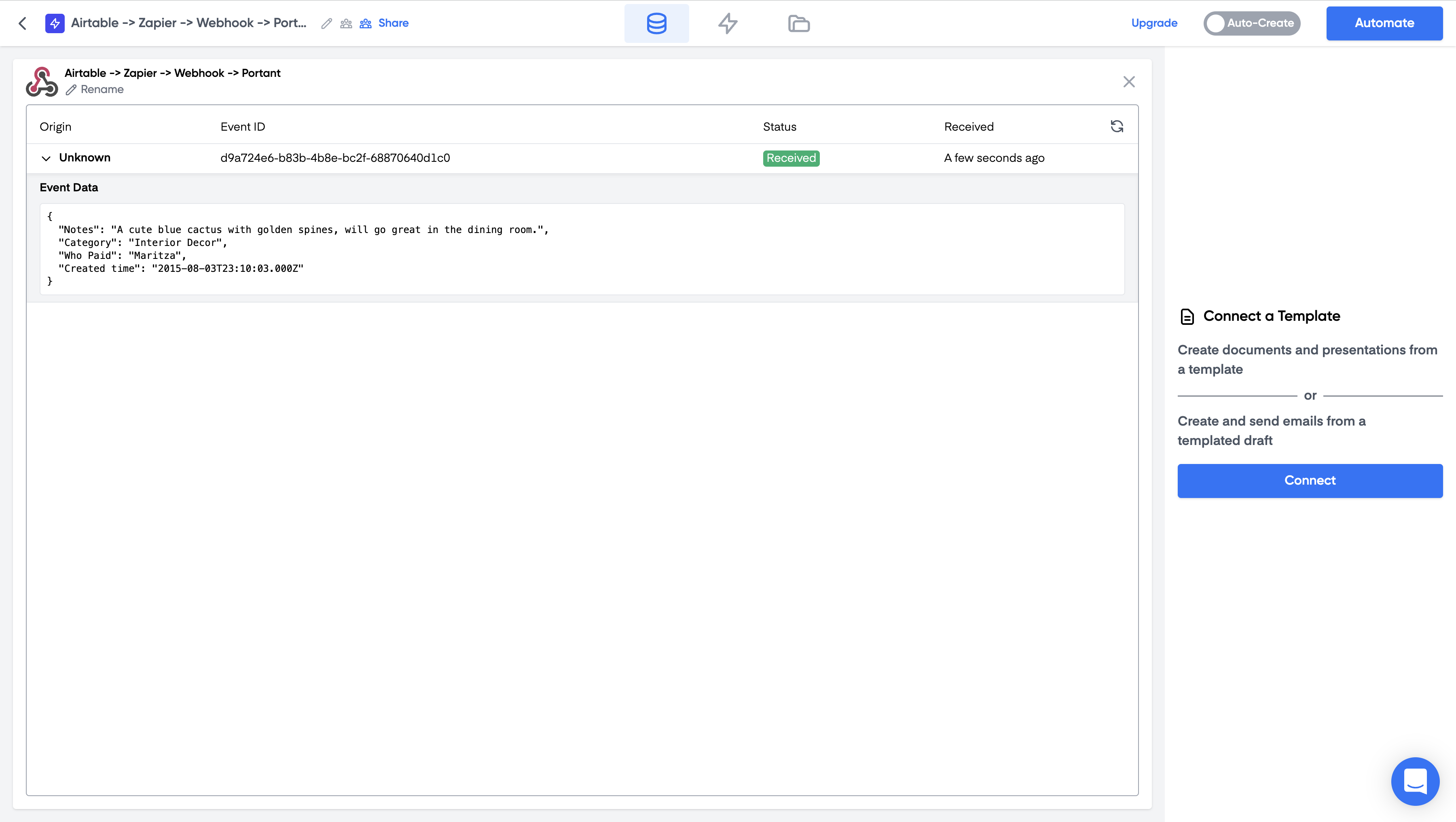
Passo 5: criar o documento
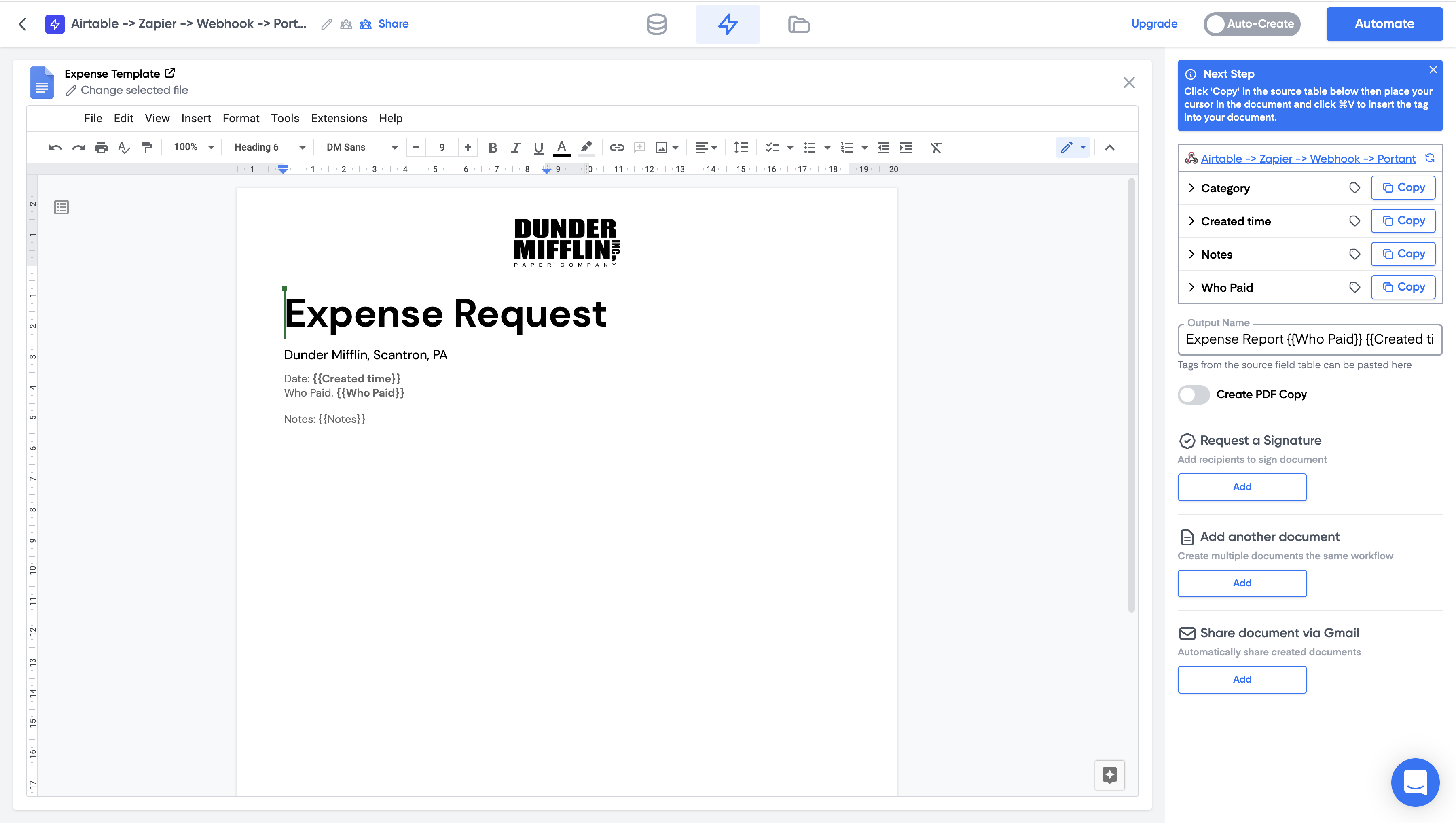
Clique em Connect (conectar) no painel direito e escolha um modelo de Google Docs, Google Slides ou e-mail (ou crie um novo). Insira as tags da tabela de fonte no modelo onde desejar que os dados do Zapier apareçam:
Passo 6: ativar
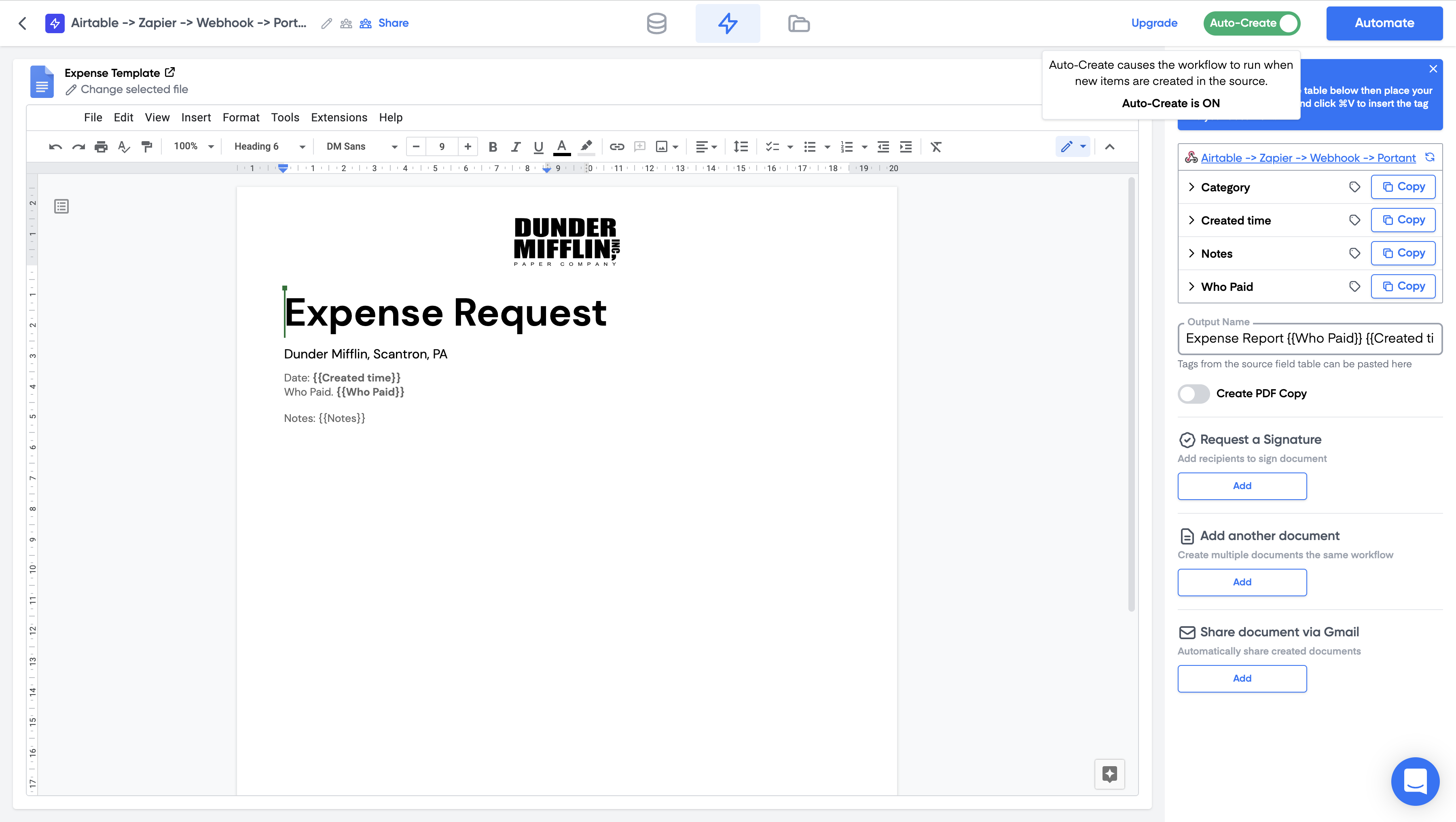
Defina o nome do arquivo e quaisquer outras configurações de saída. No Portant, ative a criação automática usando o botão de alternância no canto superior direito:
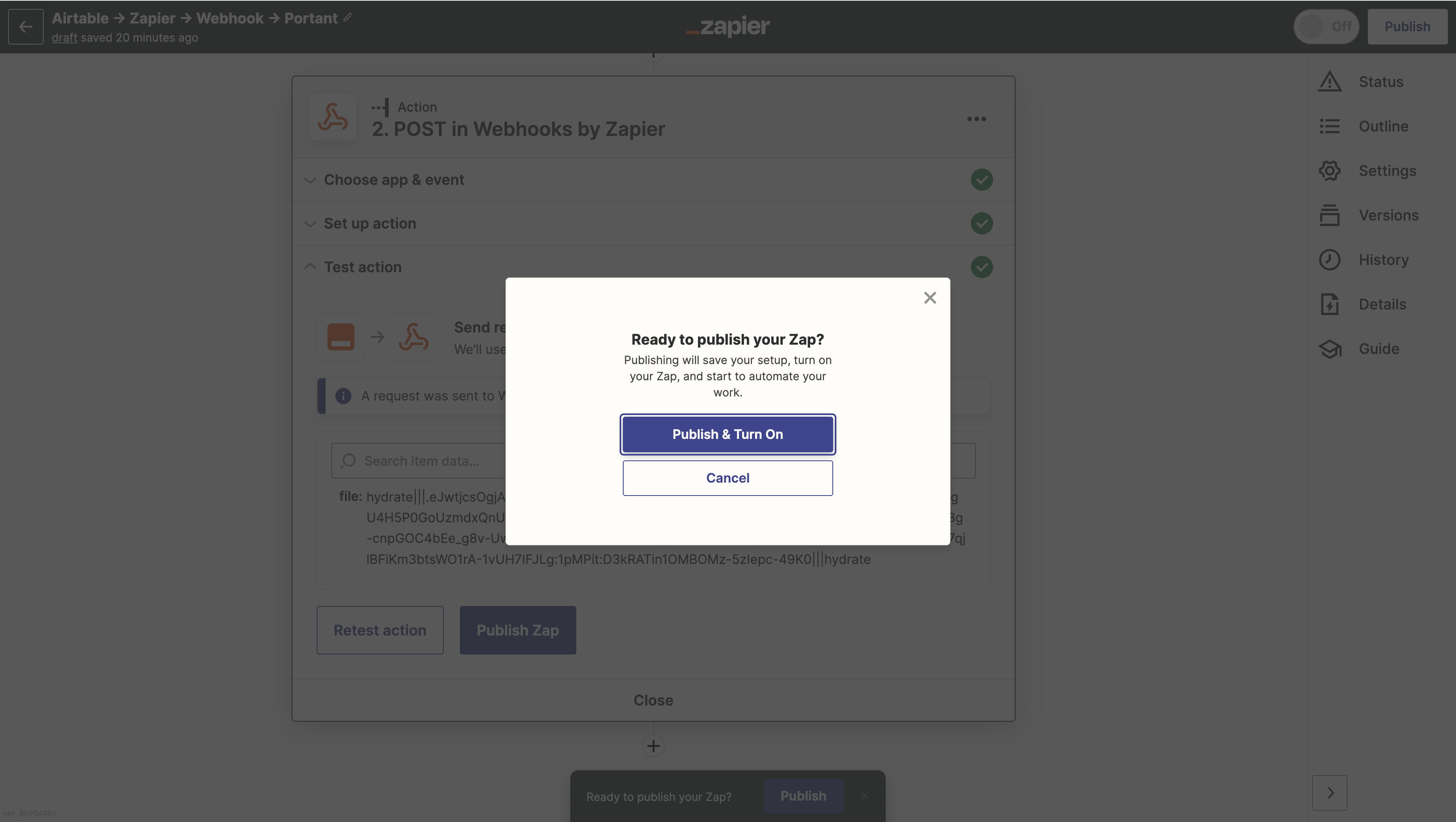
De volta ao Zapier, clique em Publish & Turn on (publicar e ativar):
Pronto. O Zap criará um documento sempre que o gatilho for acionado. Execute um teste real a partir do aplicativo de gatilho para confirmar que todo o fluxo funciona do início ao fim.
Enviar documentos de volta ao Zapier
Para passar um documento gerado de volta ao Zapier (para que ele possa ser encaminhado a outros aplicativos), utilize os gatilhos Email by Zapier ou IMAP by Zapier, que são acionados quando um e-mail chega a um endereço gerado pelo Zapier.
No Portant, adicione um bloco de e-mail. Insira o endereço de e-mail do Zapier no campo To (para) e anexe os documentos gerados. Quando o Portant enviar o e-mail, o Zap correspondente o receberá e você poderá encaminhar o arquivo para onde for necessário.
Para a configuração no Zapier, consulte o guia trigger Zaps from new emails guide (acionar Zaps a partir de novos e-mails) da plataforma.