Adicionar tags com o add-in do Microsoft
O add-in do Portant exibe os campos da sua fonte em uma barra lateral ao lado do documento, para que você possa adicionar tags a um arquivo Word ou a uma apresentação PowerPoint sem precisar sair dele. Ele substitui o processo de copiar tags da tabela de fonte em uma segunda janela, que ainda é como os templates do Google Docs e Slides funcionam.
O add-in é o local onde você constrói o template. O restante do fluxo de trabalho, a fonte, a automação, a assinatura e o envio, permanecem no Portant e no HubSpot, portanto nada muda pelo fato de você ter usado Word em vez de Google Docs.
Antes de começar
Você precisa de três coisas configuradas:
- Uma conta Portant com Microsoft conectada, para que o Portant possa ler seus templates e salvar os resultados no OneDrive ou no SharePoint
- Um fluxo de trabalho com um template de Microsoft Word ou Microsoft PowerPoint
- Uma fonte conectada a esse fluxo de trabalho, para que haja campos a inserir. O HubSpot é o mais comum
Instalar a partir do Marketplace
O listing é Portant, HubSpot Document Generator no Microsoft Marketplace. Clique em Get it now (Obter agora) e siga as instruções da Microsoft. Ele cobre tanto Word quanto PowerPoint, portanto você o instala uma única vez, e é gratuito.
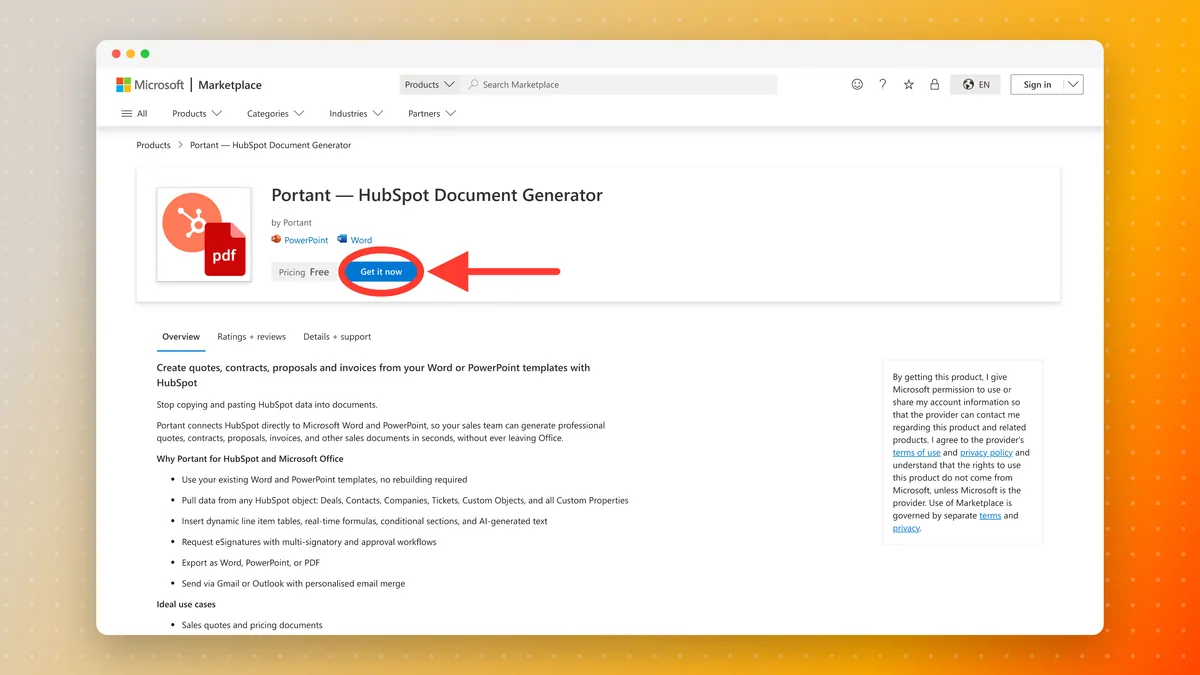
Nota: Na primeira vez que você usar um template Microsoft, o Portant solicita permissão para acessar seus arquivos no OneDrive. Os guias de template acima cobrem essa etapa.
Abrir o add-in
Abra seu template no Word e abra a lista de add-ins na barra de ferramentas (pesquise "add-ins" na barra de pesquisa no topo da janela caso não consiga visualizá-la). Após a conclusão da instalação pelo Marketplace, o Portant aparece listado em My Add-ins (Meus Add-ins). Clique nele.
O painel se abre à direita, ao lado do documento, com o título HubSpot Data Connector, e lista seus fluxos de trabalho.
Importante: Permita pop-ups de app.portant.co. O add-in realiza o login por meio de uma janela pop-up, e um bloqueador impede que ele se conecte.
Selecionar seu fluxo de trabalho
Selecione o fluxo de trabalho cujo template está aberto. O painel exibe então duas abas, Merge tags (Tags de mesclagem) e Signature fields (Campos de assinatura), e lista todos os campos disponíveis da fonte desse fluxo de trabalho.
Cada campo exibe a tag que o Portant utilizará, no mesmo formato {{Field name}} usado em todo o sistema. Consulte tags para saber o que as próprias tags podem fazer.
Inserir uma tag
- Clique no documento onde deseja que o valor apareça
- Clique em Insert (Inserir) ao lado do campo desejado
A tag é inserida na posição do cursor. Você também pode copiar uma tag com o botão de copiar e colá-la onde quiser, o que é mais rápido quando você está adicionando o mesmo campo em vários lugares.
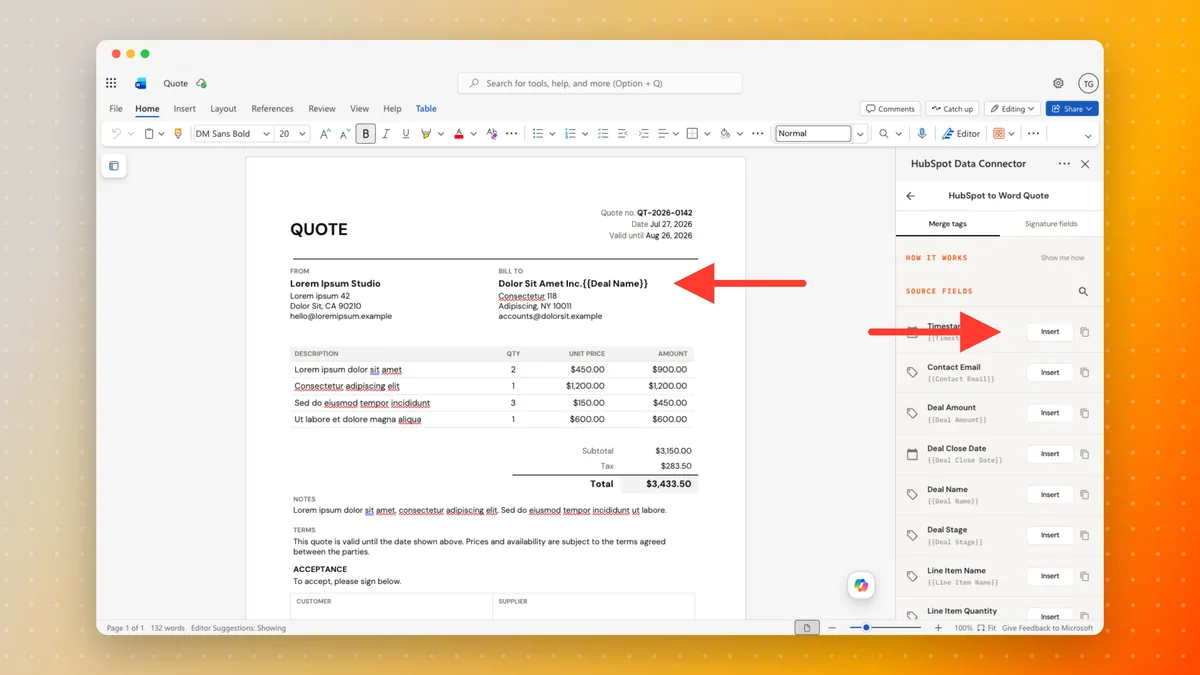
Como a tag é simplesmente texto no seu próprio arquivo, você a formata com as ferramentas de formatação do próprio Word. Defina a fonte, o tamanho, o peso e a cor na tag, e o valor mesclado herdará essa formatação.
O que você pode inserir em um template
Tudo o que a fonte do fluxo de trabalho expõe, o que para o HubSpot significa o registro completo:
- Um negócio, contato, empresa, ticket ou objeto personalizado, e os objetos associados a ele
- Propriedades padrão e personalizadas, selecionadas por fluxo de trabalho. Consulte manage and select HubSpot properties (gerenciar e selecionar propriedades do HubSpot)
- Line items (itens de linha) como uma linha de tabela repetida, para que um orçamento cresça ou diminua conforme o que está sendo vendido
Adicionar campos de assinatura
Alterne para a aba Signature fields (Campos de assinatura) para os locais onde um signatário precisa assinar ou inserir a data.
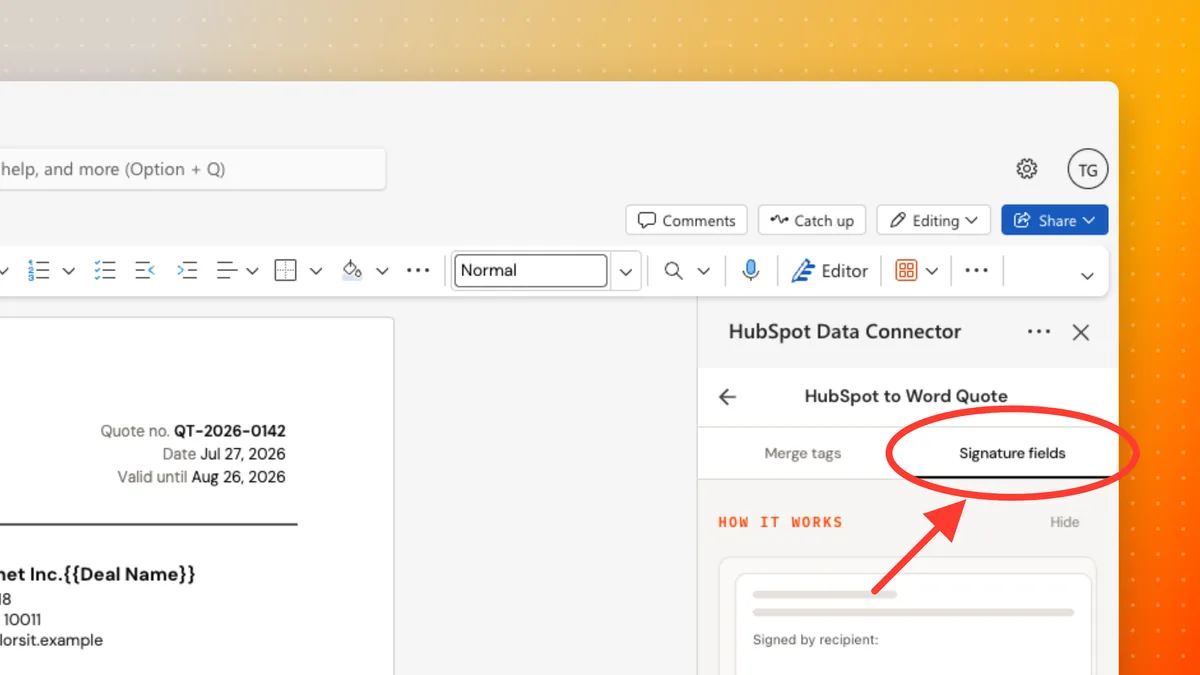
Esses campos funcionam por meio de copiar e colar, e não por inserção:
- Clique em Copy (Copiar) no campo desejado, Signature (Assinatura) ou Date (Data)
- Clique no documento no local onde o signatário deve preenchê-lo
- Cole, e o campo do signatário aparece
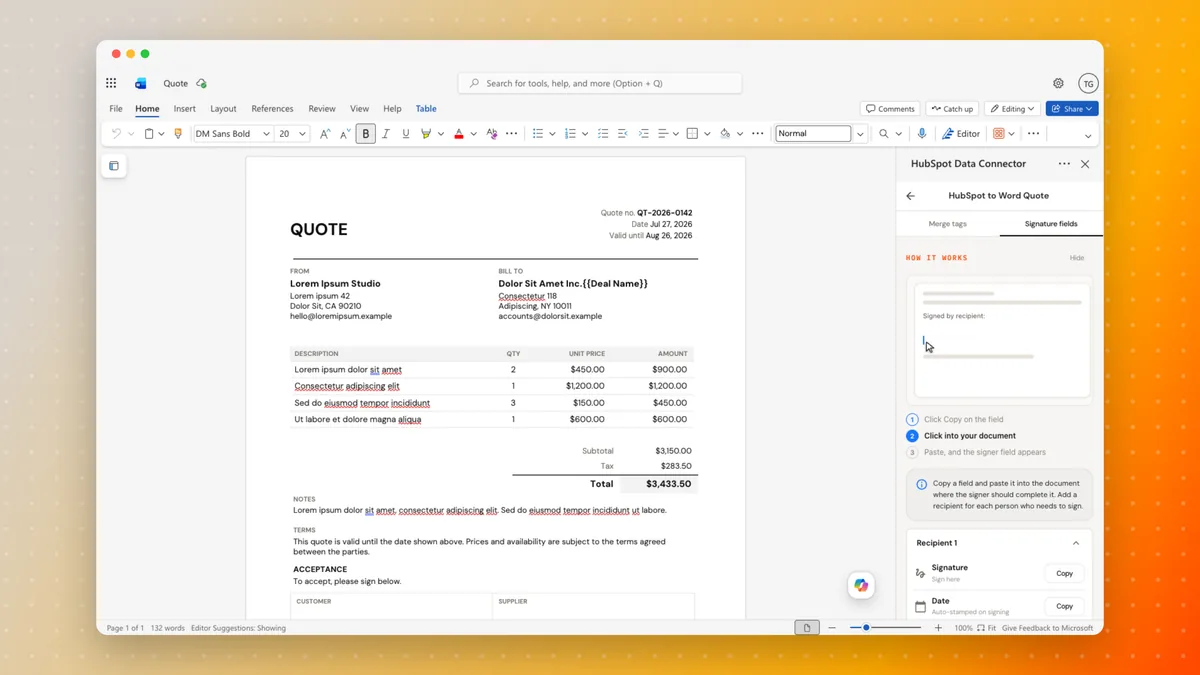
Os campos são agrupados por signatário, começando com Recipient 1 (Destinatário 1), portanto adicione um destinatário para cada pessoa que precisa assinar e cole os campos correspondentes no local adequado. Date (Data) é carimbada automaticamente quando essa pessoa assina, portanto você não precisa preenchê-la.
Todo o restante relacionado à assinatura acontece no Portant, não no add-in:
- eSignatures para entender como a assinatura funciona, quem assina em qual ordem e o que o signatário vê
- Request multiple signatures (Solicitar múltiplas assinaturas) quando mais de uma pessoa precisa assinar
- Review and approve documents (Revisar e aprovar documentos) para reter um documento para uma verificação interna antes de enviá-lo
- Portant eSignatures and HubSpot (Portant eSignatures e HubSpot) para selecionar o signatário a partir do registro do HubSpot
Fazer o mesmo no PowerPoint
Os passos são idênticos para uma apresentação. Abra o .pptx, abra o conector, selecione seu fluxo de trabalho e insira as tags nos seus slides. As tags funcionam em caixas de texto, tabelas e notas do apresentador.
O que mais você pode colocar em uma tag
O suplemento insere tags de campo simples. Tudo o que a linguagem de tags pode fazer ainda se aplica e é configurado no Portant, não no suplemento:
| Se você quiser... | Consulte |
|---|---|
| Usar um nome mais curto e amigável do que o nome do campo | Custom tag names |
| Fazer cálculos, formatar datas, somar valores | Tag formulas |
| Exibir conteúdo diferente com base nos dados | Tag if statements |
| Mostrar ou ocultar uma seção inteira com base nos dados | Conditional logic |
| Escrever um parágrafo a partir do registro em vez de mesclar um campo literalmente | AI |
| Inserir um valor que se aplique em todos os fluxos de trabalho | Global tags |
| Repetir uma linha de tabela por item de linha | Line items and tables |
| Identificar um erro de digitação antes de enviar | Tag checker |
O que acontece com o documento finalizado
- Formato do arquivo. Mantenha-o como Word ou PowerPoint quando o destinatário precisar editá-lo, ou salve-o como PDF quando estiver finalizado.
- Envio. Envie por e-mail pelo Gmail or Microsoft Outlook, personalizado com as mesmas tags.
- Armazenamento. Os arquivos de saída são salvos de volta no OneDrive ou no SharePoint.
- HubSpot. Cada documento se torna seu próprio Document record in HubSpot, para que você possa filtrar, gerar relatórios e automatizar com base nele como qualquer outro objeto.
Torne-o automático
Após o modelo ser criado, você não precisa abrir o Word novamente:
- Add a Portant action to a HubSpot workflow para gerar um documento a partir de uma mudança de etapa de negócio, de um envio de formulário ou de uma atualização de ticket.
- Create a document in HubSpot para executá-lo manualmente a partir do registro.
- Workflow filters para ignorar os registros que não devem produzir um documento.
O que as equipes criam desta forma
- Quotes e documentos de precificação
- Proposals e apresentações de vendas
- Contracts com múltiplos signatários
- Invoices e confirmações de pedido
- Quarterly business reviews
Se algo não estiver funcionando
- O painel não consegue ver seus arquivos. Se o Portant não conseguir acessar seus arquivos do OneDrive ou SharePoint, consulte Microsoft permissions issue.
- Sua organização bloqueia o suplemento. Se você for impedido antes de conseguir fazer login, consulte Approve Portant in Microsoft 365 (Entra ID).
- Os fluxos de trabalho param no meio do caminho. A conexão com o Microsoft provavelmente foi interrompida. Consulte Reconnect Microsoft.
Relacionados
- Microsoft Word templates e Microsoft PowerPoint templates
- Tags, a referência completa de tags
- Microsoft Word (.docx) output, para o arquivo que o fluxo de trabalho produz
- Create a document in HubSpot, para executar o fluxo de trabalho finalizado a partir de um registro