Personalizar o e-mail de solicitação de assinatura
Edite o e-mail enviado aos seus signatários, com controle total de HTML e a opção de anexar arquivos adicionais. Este é um recurso dos planos Pro e Teams.
O que você vai fazer
- Personalizar o e-mail de solicitação de assinatura
- Adicionar anexos extras à solicitação
Se você ainda não enviou uma solicitação de assinatura, comece por Get started with eSignatures.
1. Personalizar o e-mail de solicitação de assinatura
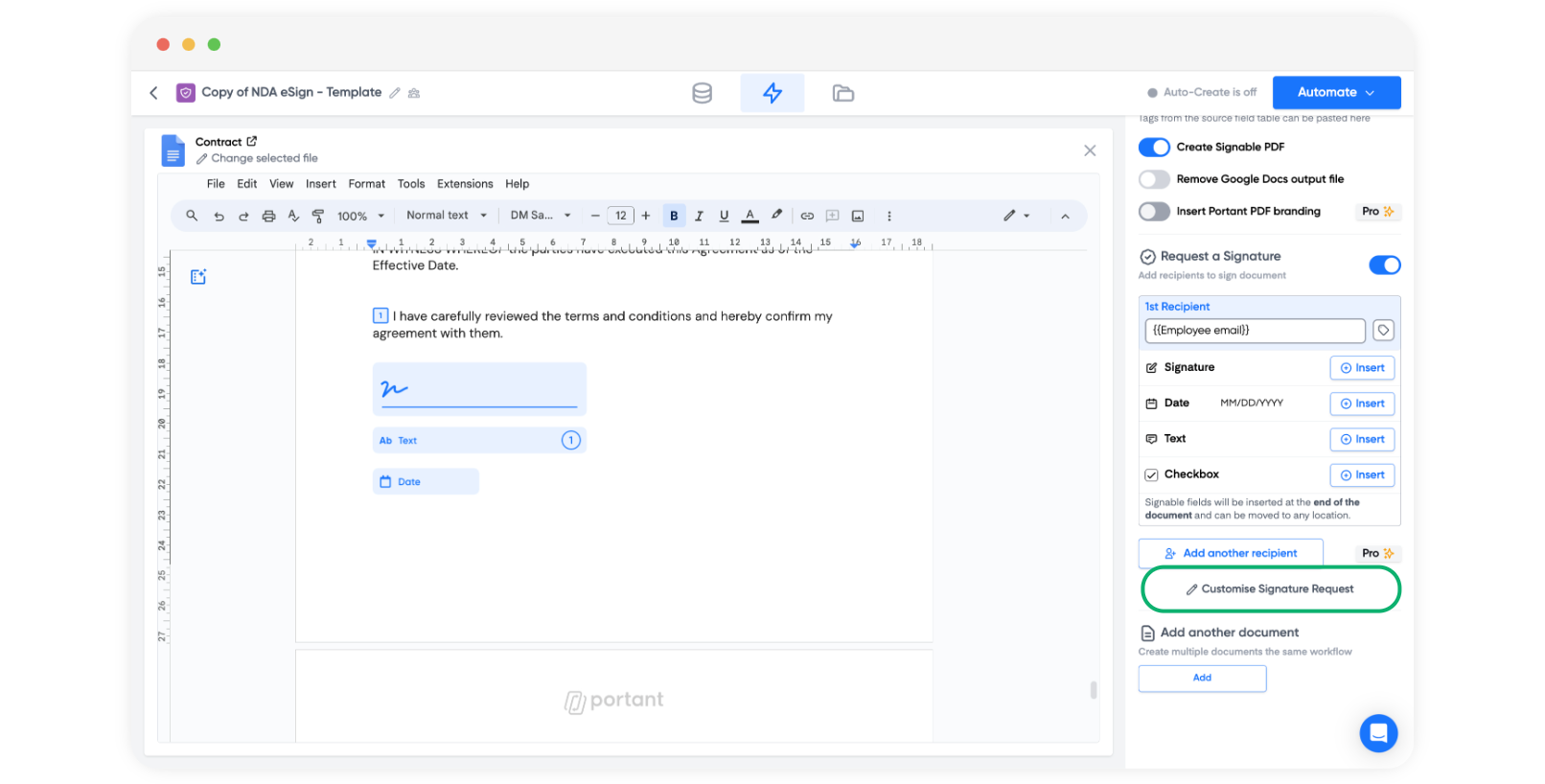
Após adicionar os marcadores de assinatura ao documento, clique em Customise Signature Request (Personalizar Solicitação de Assinatura).
Nota: Isso funciona da mesma forma independentemente de você estar usando marcadores de data, campo de texto ou caixa de seleção.
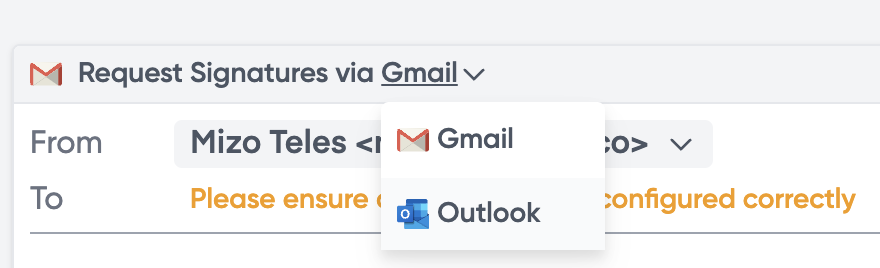
Nota: Este exemplo envia pelo Gmail. Você também pode enviar pelo Outlook. Consulte Send Outlook emails.
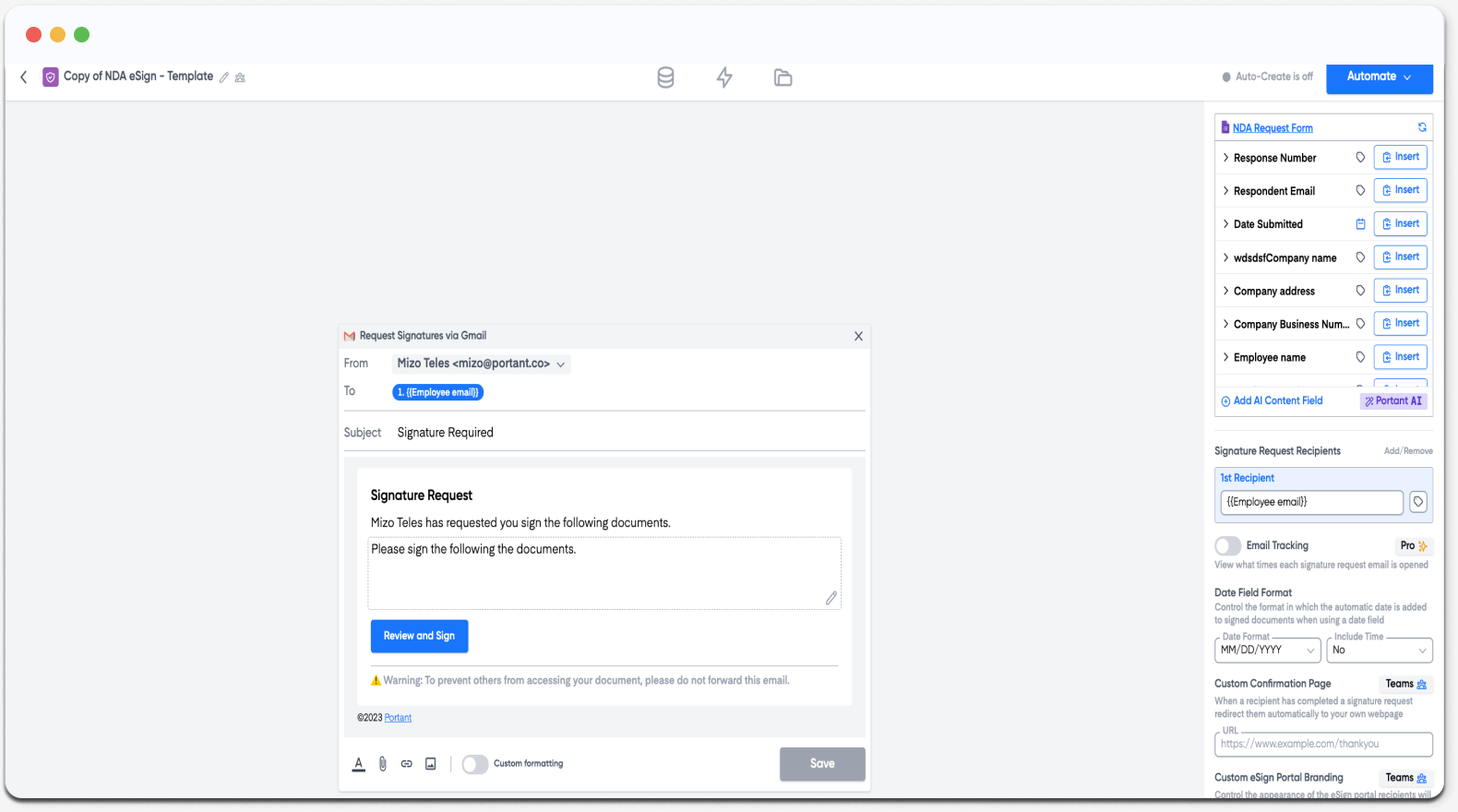
A opção padrão permite personalizar uma seção do conteúdo do e-mail.
Para controle total, mude para Custom Formatting (Formatação Personalizada):
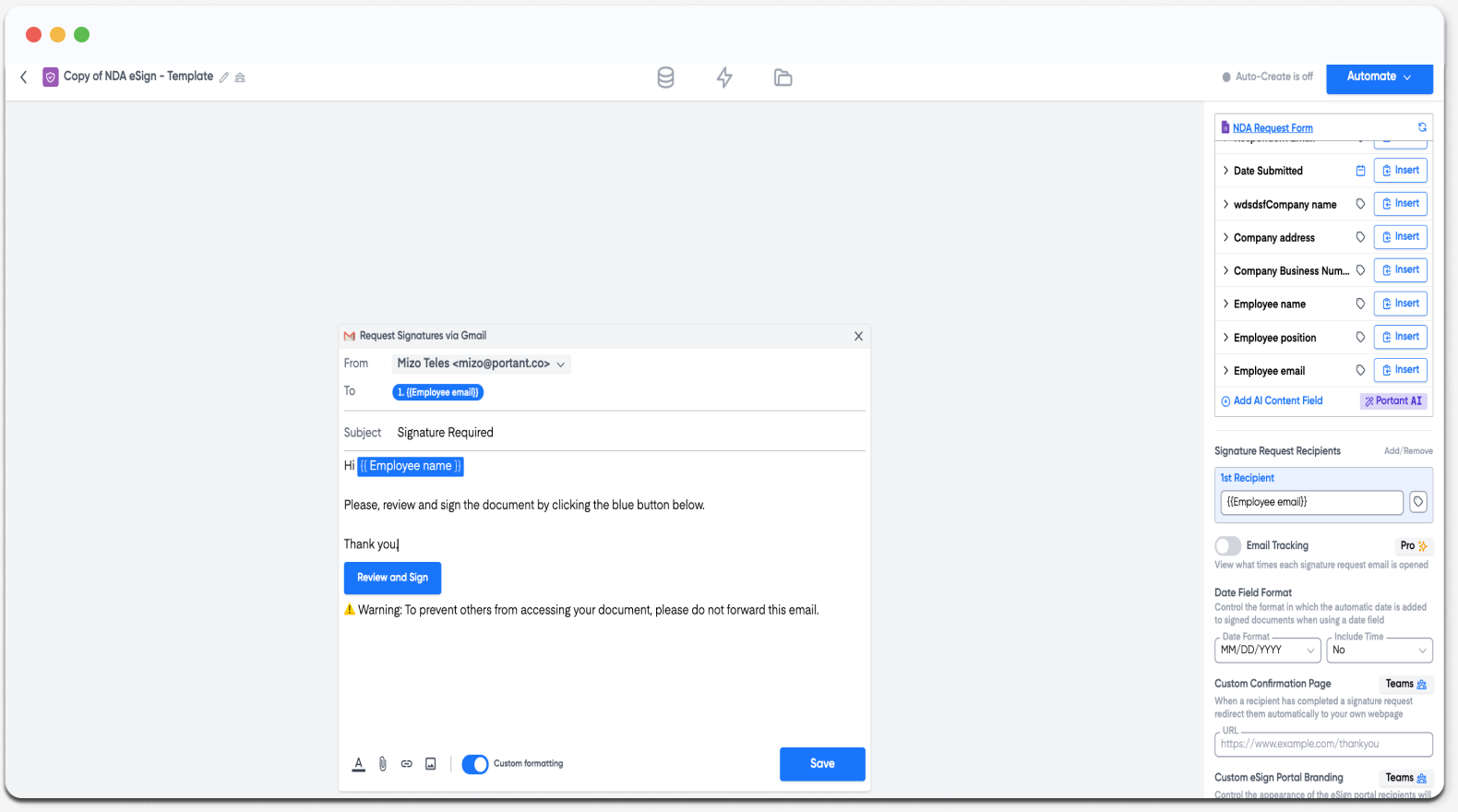
Você pode editar cada parte do e-mail e adicionar texto antes e depois do botão Review and Sign (Revisar e Assinar). As tags da sua tabela de origem estão disponíveis para personalizar o conteúdo.
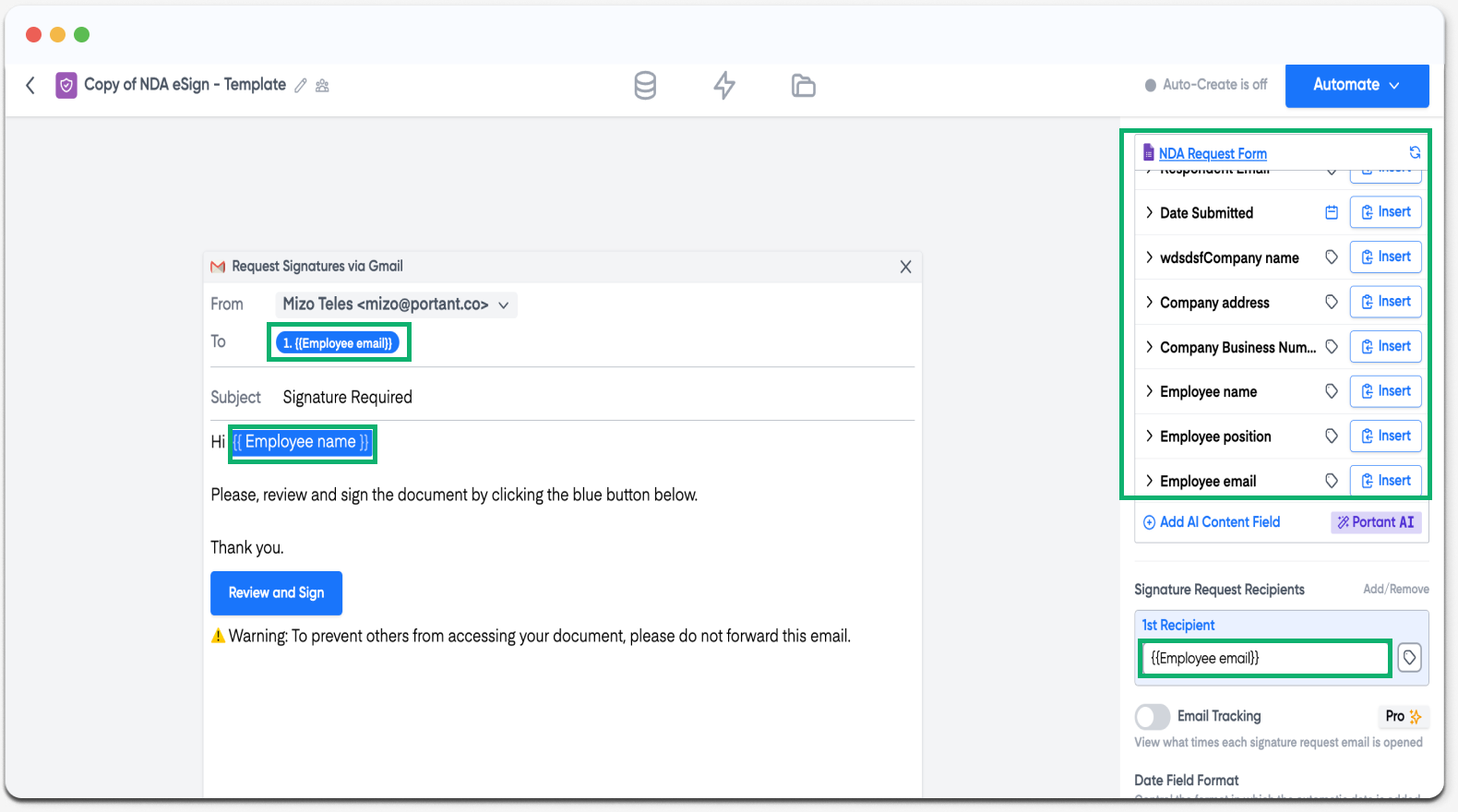
Nota: Você também pode remover o aviso de segurança no final do e-mail, mas não recomendamos isso.
Nota: As solicitações de assinatura expiram após 30 dias por padrão. Você pode alterar ou desativar isso no bloco do template. Consulte Signature link expiry.
2. Adicionar anexos extras
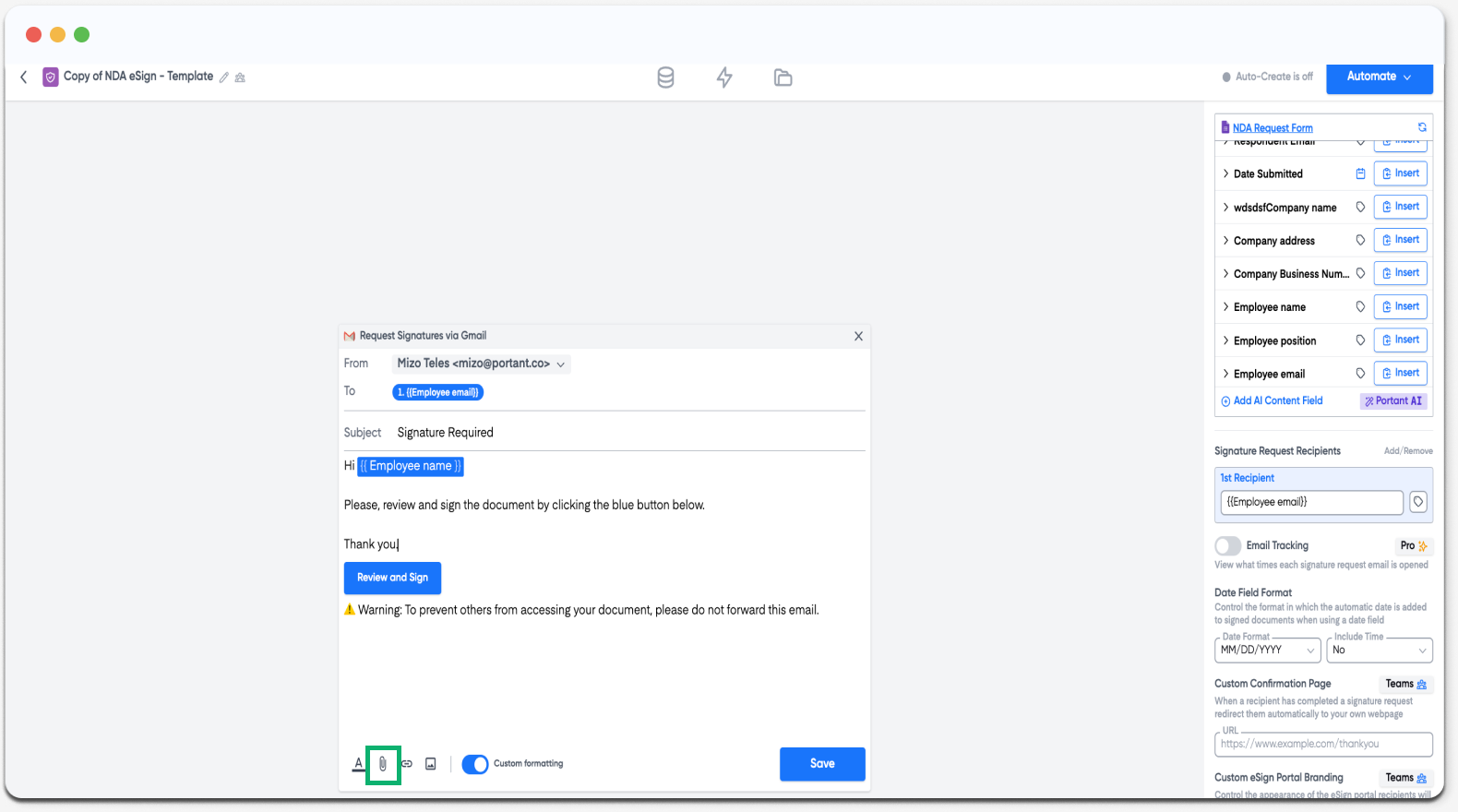
Clique no ícone de anexo na parte inferior do bloco de e-mail, em seguida em Select from Google Drive (Selecionar do Google Drive), e adicione quantos anexos precisar.
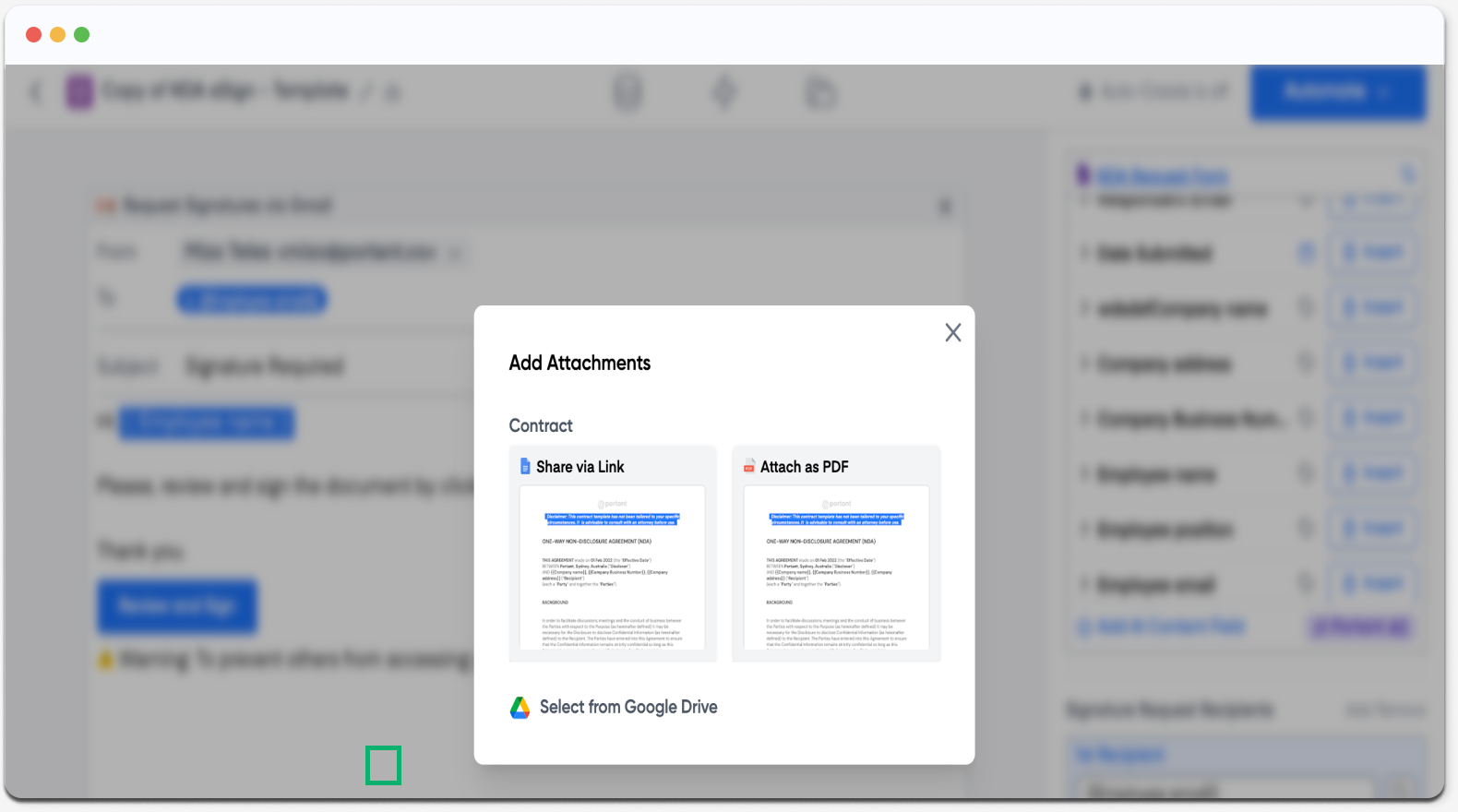
Salve o e-mail e conclua a configuração do seu fluxo de trabalho.