Agrupar linhas em um único documento
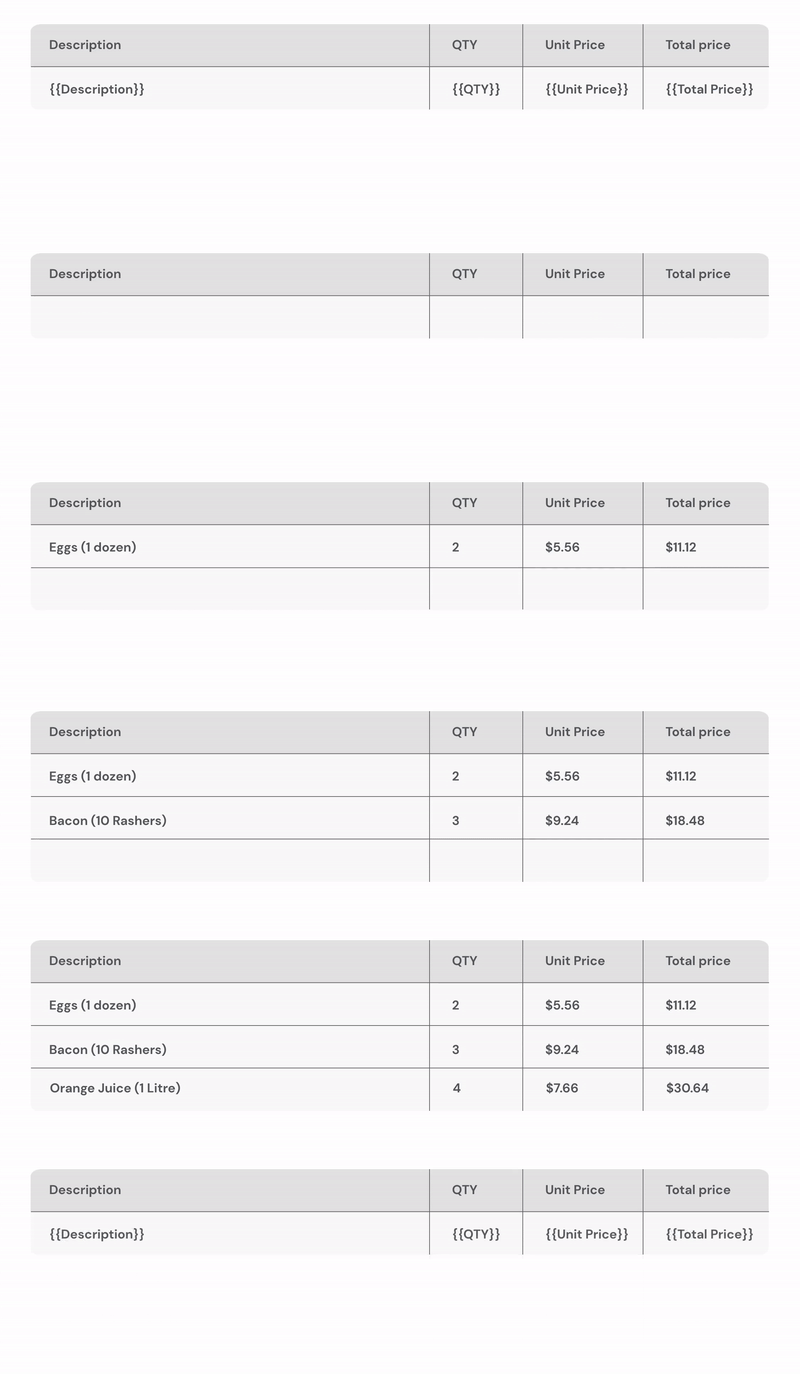
O agrupamento de dados combina múltiplas linhas da mesma fonte em um único documento de saída. É assim que uma planilha com uma linha por produto se transforma em uma fatura por cliente, com todos os produtos listados em uma tabela dentro dela.
Este é o guia canônico. As receitas específicas por fonte (Google Sheets, Webhooks, HubSpot) remetem a este guia.
Quando utilizar
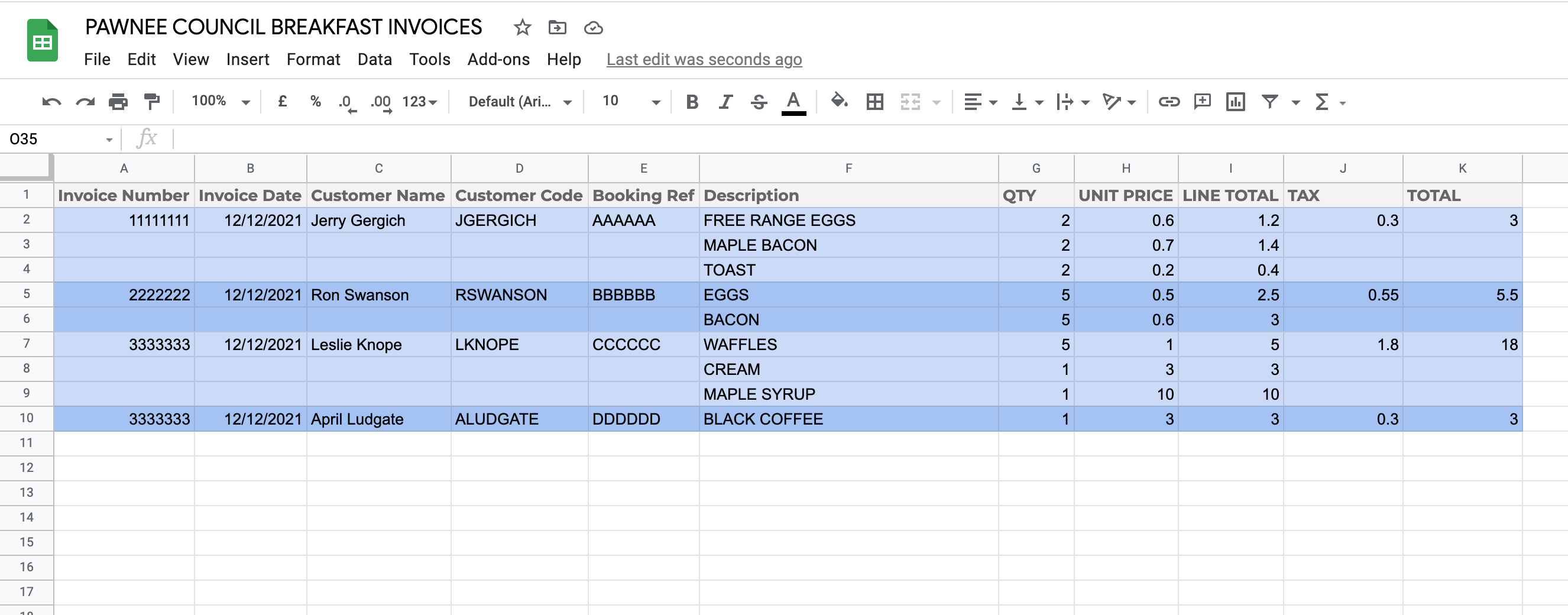
Um exemplo típico: sua planilha de origem tem uma linha por item de fatura, e várias linhas compartilham o mesmo número de fatura. Sem o agrupamento, o Portant geraria um documento por linha. Com o agrupamento, o Portant produz um documento por número de fatura exclusivo, com todas as linhas correspondentes listadas em uma tabela dentro dele.
A mesma ideia se aplica a:
- Um pedido de compra com múltiplos itens por fornecedor
- Um extrato com múltiplos lançamentos por cliente
- Uma folha de ponto com múltiplas entradas por projeto
- Um QBR com múltiplos negócios por conta
Configurando o agrupamento
Etapa 1: adicionar uma tabela ao seu modelo
Insira uma tabela no documento onde as linhas agrupadas devem aparecer (Insert > Table).
O agrupamento de dados também funciona em modelos do Google Slides.
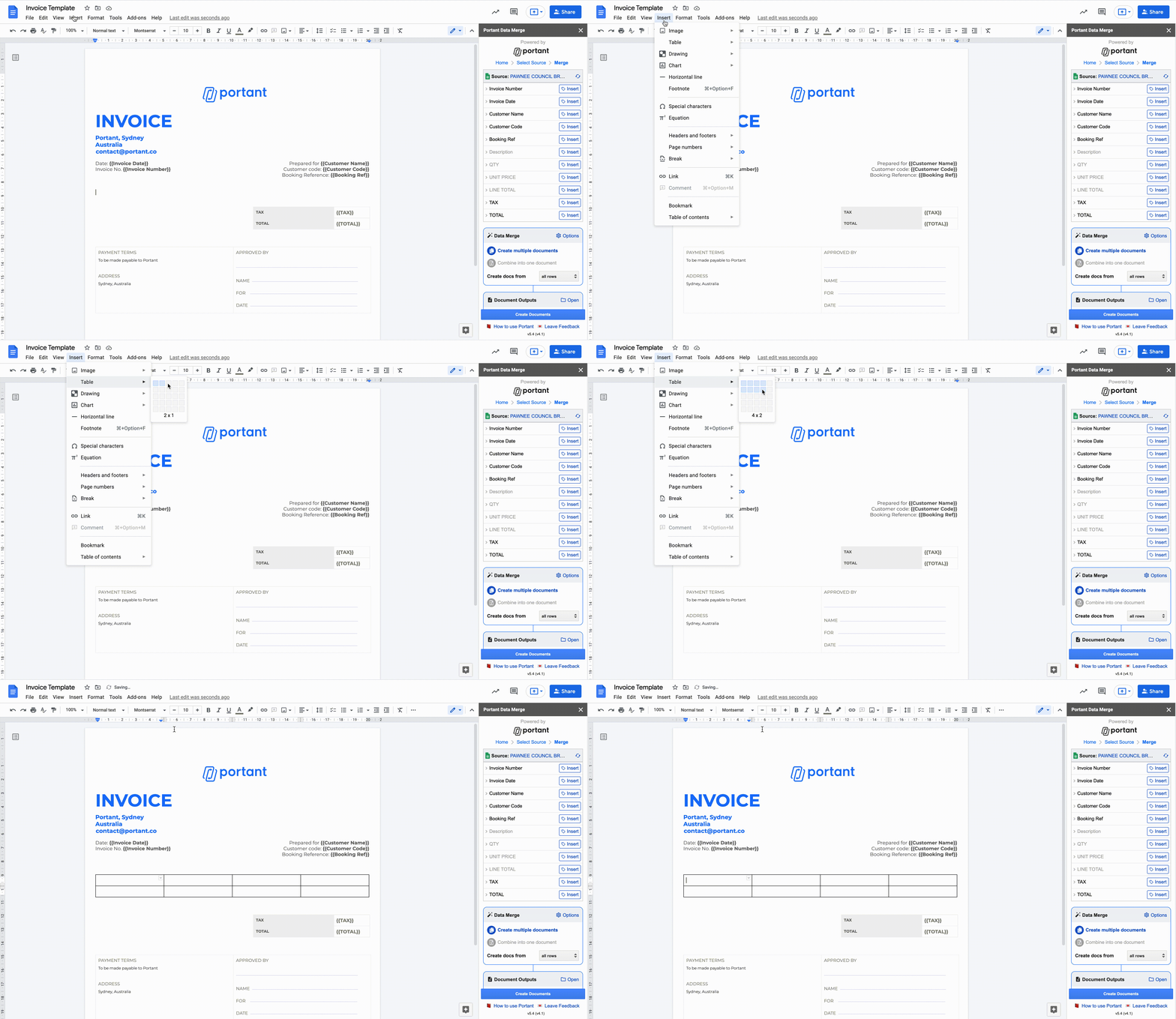
Você pode adicionar linhas de cabeçalho acima e linhas de rodapé abaixo. As linhas de cabeçalho e rodapé permanecem no lugar; somente a linha que contém as tags se expande.
Etapa 2: adicionar as tags de itens de linha
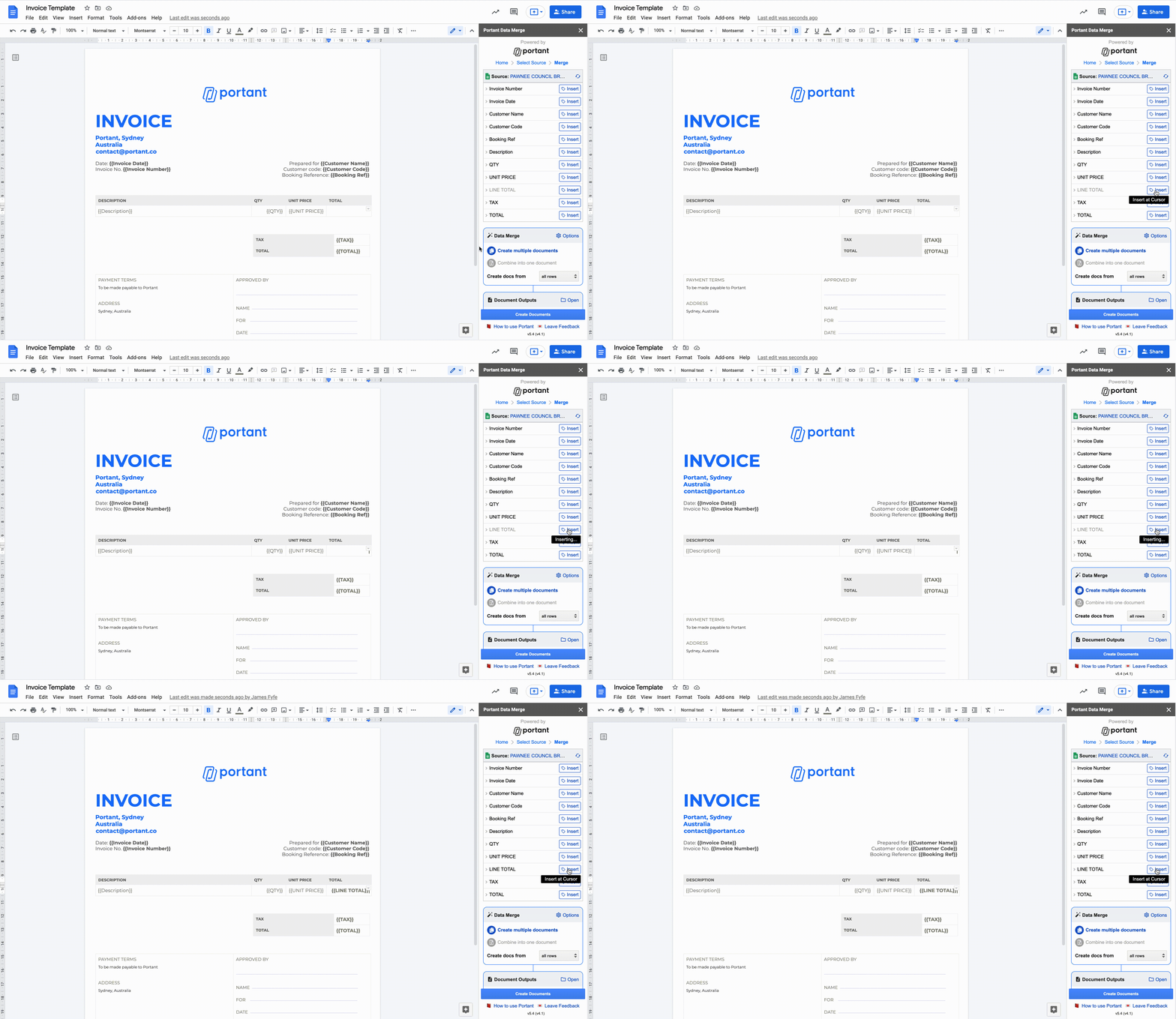
Adicione as tags dos campos que devem se repetir em uma única linha da tabela. Todas as tags de itens de linha devem estar na mesma linha, caso contrário o Portant não reconhecerá o padrão de repetição.
Etapa 3: escolher a coluna para agrupar
Abra Data Merge Options (Opções de mesclagem de dados) > Data grouping (Agrupamento de dados) e selecione a coluna que identifica quais linhas pertencem ao mesmo grupo. No exemplo da fatura, essa é a coluna do número da fatura.
A coluna de agrupamento precisa identificar cada grupo de forma exclusiva. Se duas colunas tiverem nomes semelhantes (Invoice Number e Invoice No.), escolha aquela com os valores pelos quais você realmente deseja agrupar e renomeie a outra para evitar confusão.
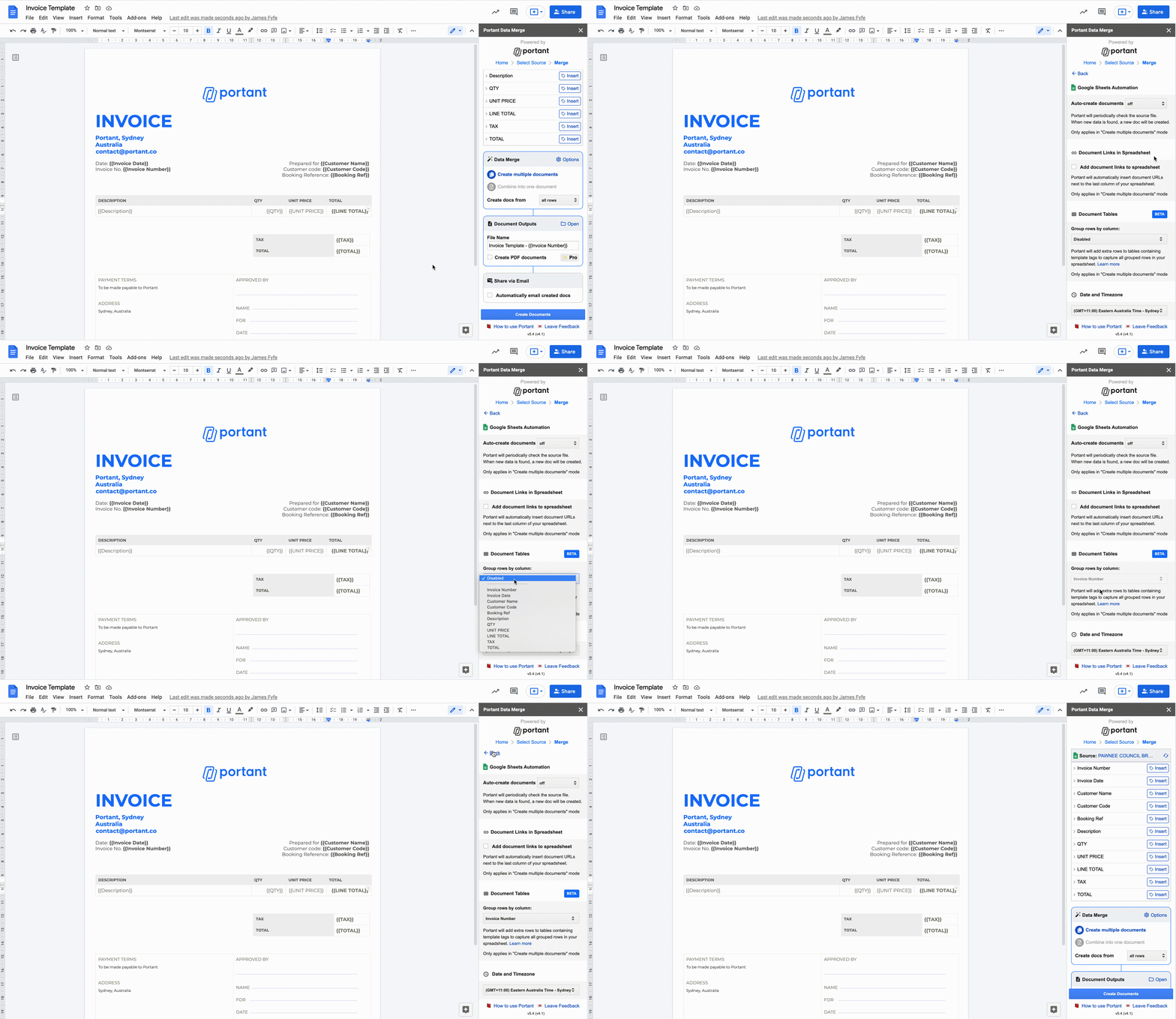
Etapa 4: executar o fluxo de trabalho
Após configurar o agrupamento, cada valor exclusivo na coluna de agrupamento produz um documento. As linhas que compartilham o mesmo valor são combinadas na tabela dentro desse documento.
Configure o restante do fluxo de trabalho normalmente (nome de saída, PDF, e-mail) e clique em "Create Documents" (Criar documentos). Você receberá um documento por grupo, com as linhas correspondentes listadas na tabela.
Totais e outros cálculos
Após o agrupamento das linhas, você pode adicionar uma linha de totais abaixo da linha de repetição usando fórmulas de tag:
{{=SUM(Field name)}}soma os valores{{=AVG(Field name)}}calcula a média dos valores{{=MAX(Field name)}}retorna o maior valor{{=MIN(Field name)}}retorna o menor valor
Essas fórmulas operam apenas sobre campos agrupados.
Observações e restrições
- O agrupamento de dados está disponível somente no modo "Create multiple documents" (Criar múltiplos documentos). Alterne para esse modo na caixa Data Merge.
- A coluna de agrupamento precisa estar presente e ser consistente entre as linhas que devem resultar no mesmo documento.
- As linhas de cabeçalho e rodapé da tabela são preservadas como estão. Somente a linha que contém as tags é repetida.
Receitas específicas por fonte
O mecanismo descrito acima é o mesmo em todos os casos. As receitas abaixo explicam como configurar o agrupamento para cada fonte:
- Agrupamento de dados no Google Sheets
- HubSpot: adicionar múltiplos itens de linha em um único documento
- Agrupamento de dados via Webhook