Raggruppare le righe in un unico documento
Il raggruppamento dei dati combina più righe della stessa fonte in un unico documento di output. È il meccanismo che permette a un foglio con una riga per articolo di diventare una fattura per cliente, con tutti i prodotti elencati in una tabella al suo interno.
Questa è la guida di riferimento. Le istruzioni specifiche per ciascuna fonte (Google Sheets, Webhooks, HubSpot) rimandano a questa pagina.
Quando utilizzarlo
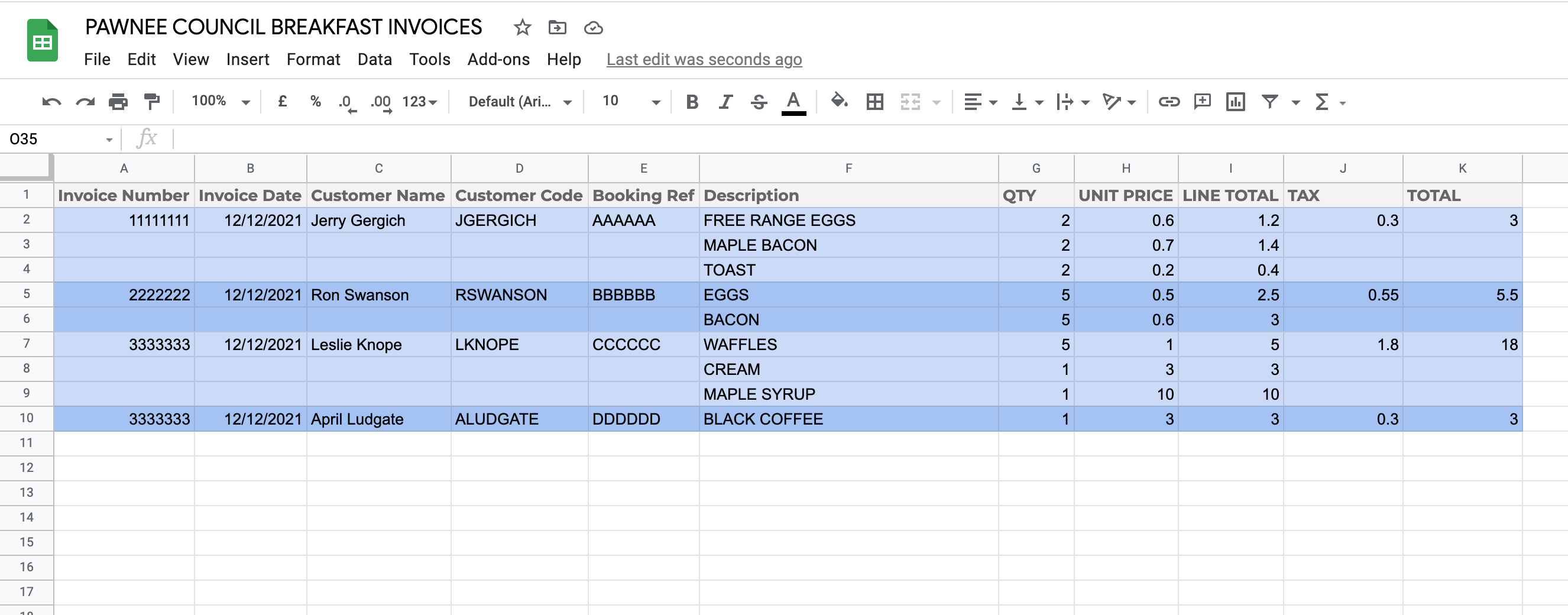
Un esempio tipico: il foglio di calcolo sorgente contiene una riga per ogni voce di fattura e più righe condividono lo stesso numero di fattura. Senza il raggruppamento, Portant genererebbe un documento per ogni riga. Con il raggruppamento, Portant produce un documento per ogni numero di fattura univoco, con tutte le righe corrispondenti elencate in una tabella al suo interno.
La stessa logica si applica a:
- Un ordine di acquisto con più articoli per fornitore
- Un estratto conto con più addebiti per cliente
- Un foglio presenze con più voci per progetto
- Un QBR con più trattative per account
Configurare il raggruppamento
Passaggio 1: aggiungere una tabella al modello
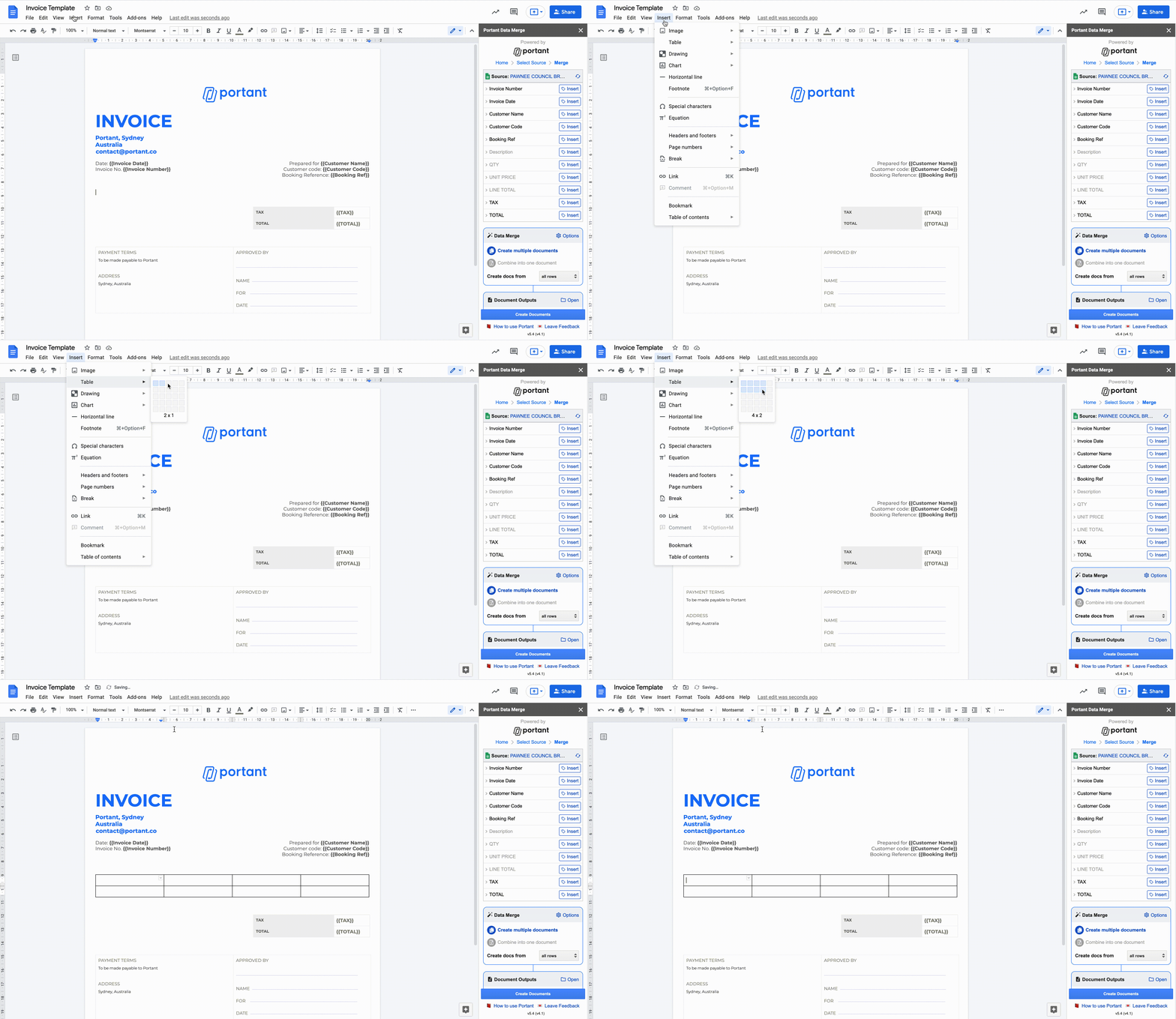
Inserire una tabella nel documento nel punto in cui devono comparire le righe raggruppate (Insert > Table (Inserisci > Tabella)).
Il raggruppamento dei dati funziona anche nei modelli Google Slides.
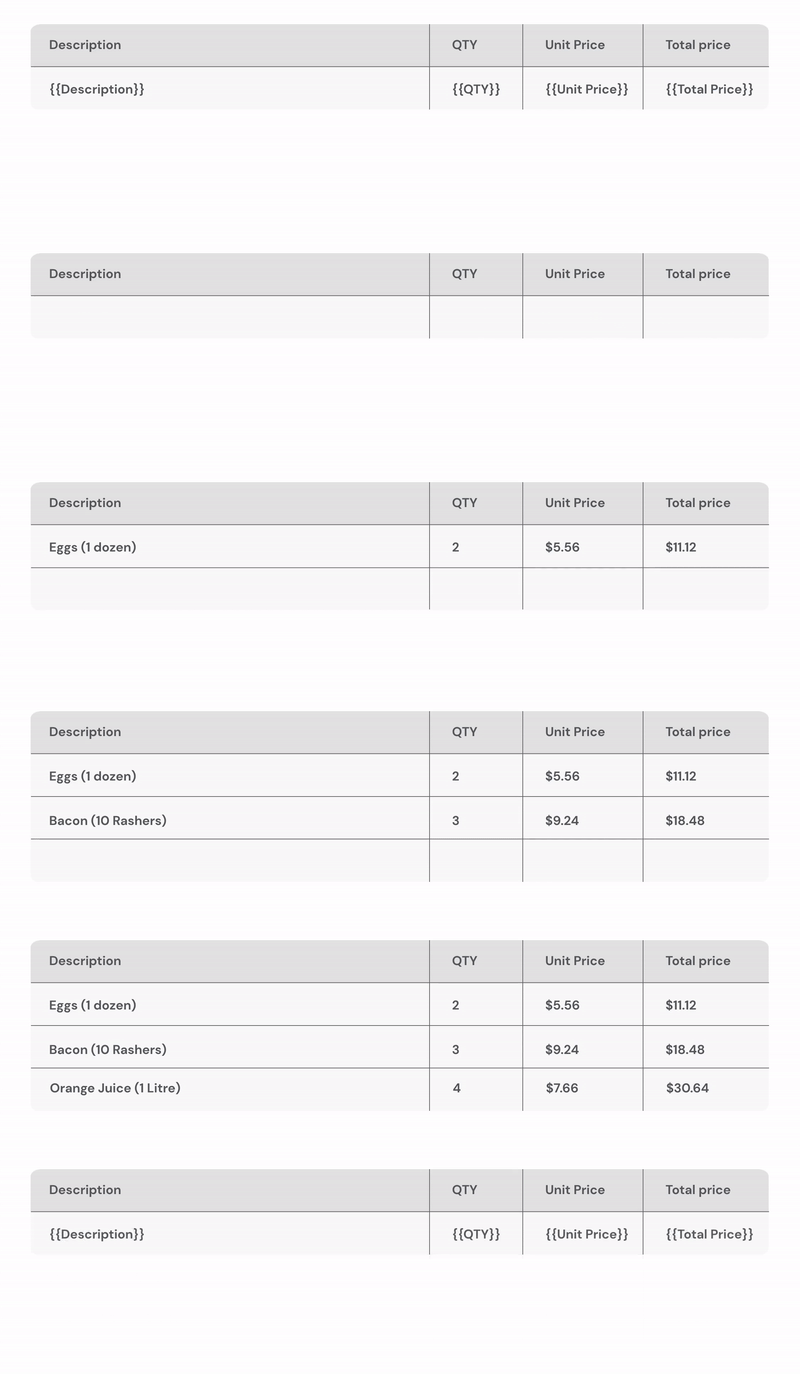
È possibile aggiungere righe di intestazione sopra e righe di piè di pagina sotto. Le righe di intestazione e di piè di pagina rimangono nella loro posizione; si espande soltanto la riga che contiene i tag.
Passaggio 2: aggiungere i tag delle voci
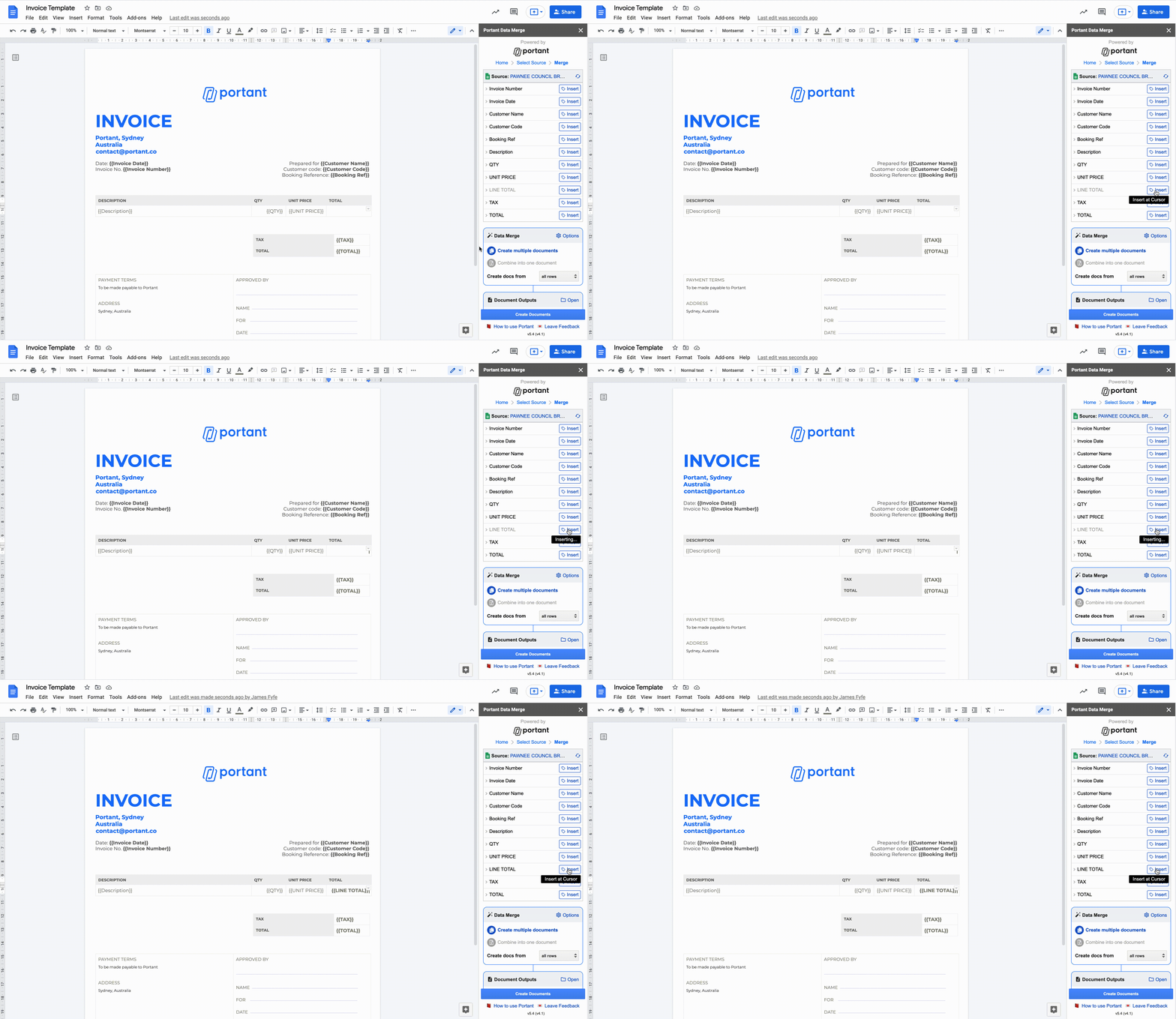
Aggiungere i tag per i campi che devono ripetersi in una singola riga della tabella. Tutti i tag delle voci devono trovarsi sulla stessa riga, altrimenti Portant non riconoscerà il pattern ripetuto.
Passaggio 3: scegliere la colonna su cui raggruppare
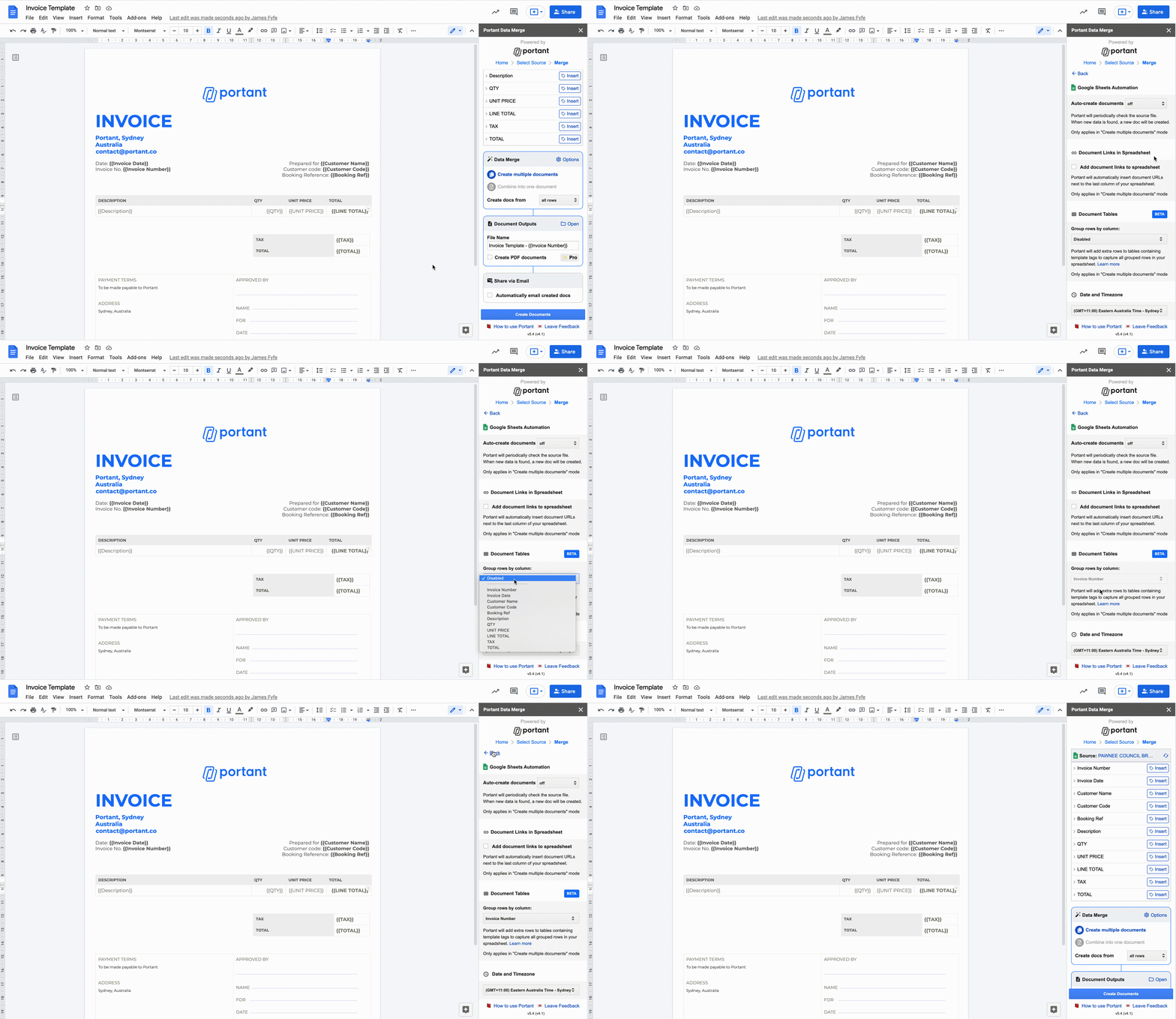
Aprire Data Merge Options > Data grouping (Opzioni di unione dati > Raggruppamento dati) e selezionare la colonna che identifica quali righe appartengono allo stesso gruppo. Nell'esempio della fattura, si tratta della colonna del numero di fattura.
La colonna di raggruppamento deve identificare ciascun gruppo in modo univoco. Se due colonne hanno nomi simili (Invoice Number e Invoice No.), scegliere quella con i valori su cui si desidera effettivamente raggruppare e rinominare l'altra per evitare confusione.
Passaggio 4: eseguire il workflow
Una volta configurato il raggruppamento, ogni valore univoco nella colonna di raggruppamento produce un documento. Le righe che condividono lo stesso valore vengono combinate nella tabella all'interno di quel documento.
Configurare il resto del workflow come di consueto (nome dell'output, PDF, email) e fare clic su "Create Documents" (Crea documenti). Si otterrà un documento per ogni gruppo, con le righe corrispondenti elencate nella tabella.
Totali e altri calcoli
Una volta raggruppate le righe, è possibile aggiungere una riga dei totali sotto la riga ripetuta utilizzando le formule dei tag:
{{=SUM(Field name)}}somma i valori{{=AVG(Field name)}}calcola la media dei valori{{=MAX(Field name)}}restituisce il valore più alto{{=MIN(Field name)}}restituisce il valore più basso
Queste formule operano esclusivamente sui campi raggruppati.
Note e limitazioni
- Il raggruppamento dei dati è disponibile solo nella modalità "Create multiple documents" (Crea più documenti). Passare a tale modalità nel riquadro Data Merge.
- La colonna di raggruppamento deve essere presente e coerente in tutte le righe che devono confluire nello stesso documento.
- Le righe di intestazione e di piè di pagina nella tabella vengono mantenute invariate. Si ripete solo la riga che contiene i tag.
Istruzioni specifiche per ciascuna fonte
Il meccanismo descritto sopra è identico per tutte le fonti. Le istruzioni seguenti illustrano come configurare il raggruppamento per ciascuna fonte:
- Raggruppamento dati in Google Sheets
- HubSpot: aggiungere più voci in un unico documento
- Raggruppamento dati con Webhook