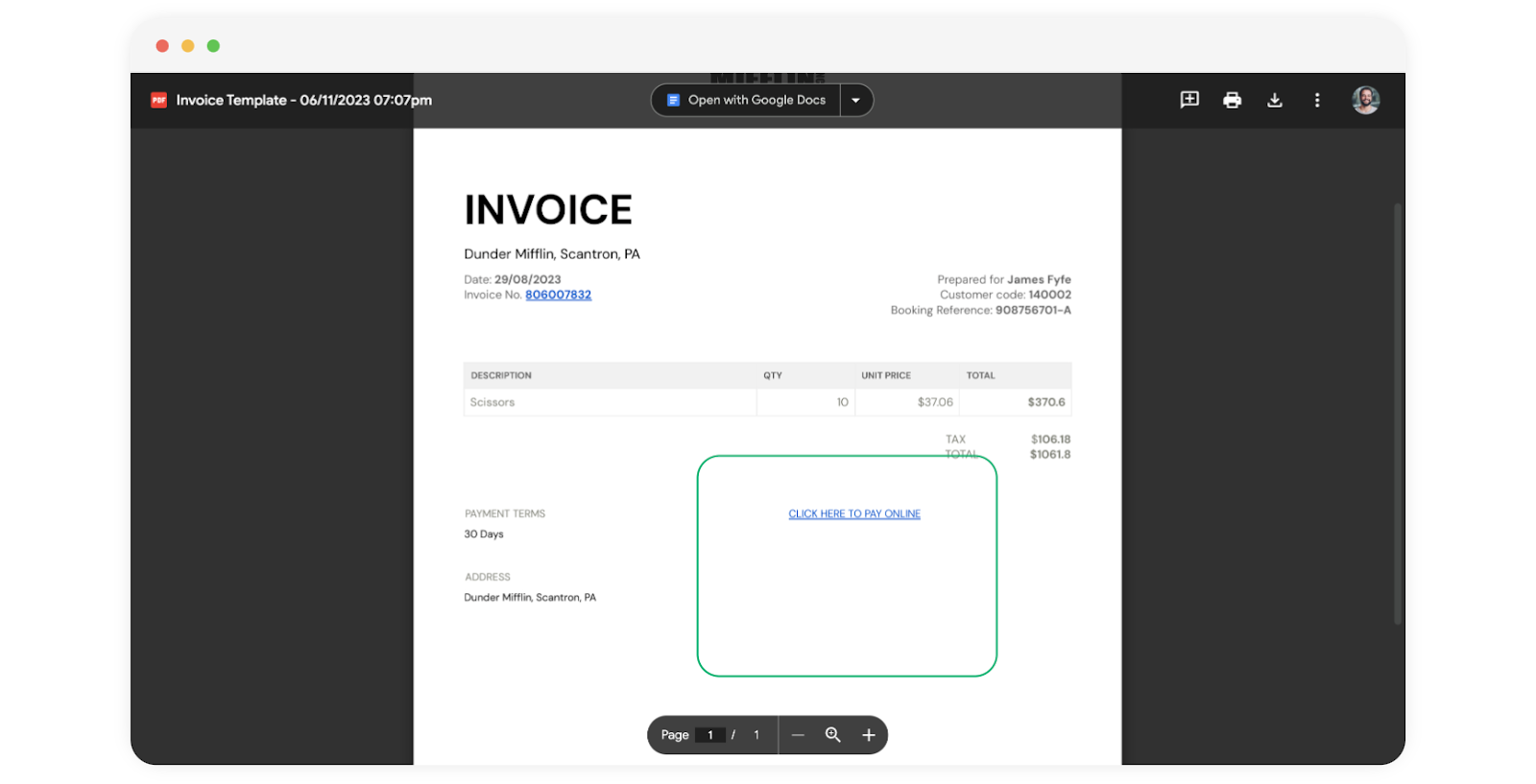
Tag con collegamento ipertestuale
Inserisce un tag come collegamento cliccabile al posto di testo normale. È utile quando si desidera che i destinatari accedano a una pagina di pagamento, a un portale personalizzato, a un contratto o a qualsiasi altra risorsa con un URL univoco per ogni riga.
Aggiungere un tag con collegamento ipertestuale al modello
Questa guida illustra direttamente la configurazione di un tag con collegamento ipertestuale. Se è il primo workflow su Portant, consultare prima la guida introduttiva.
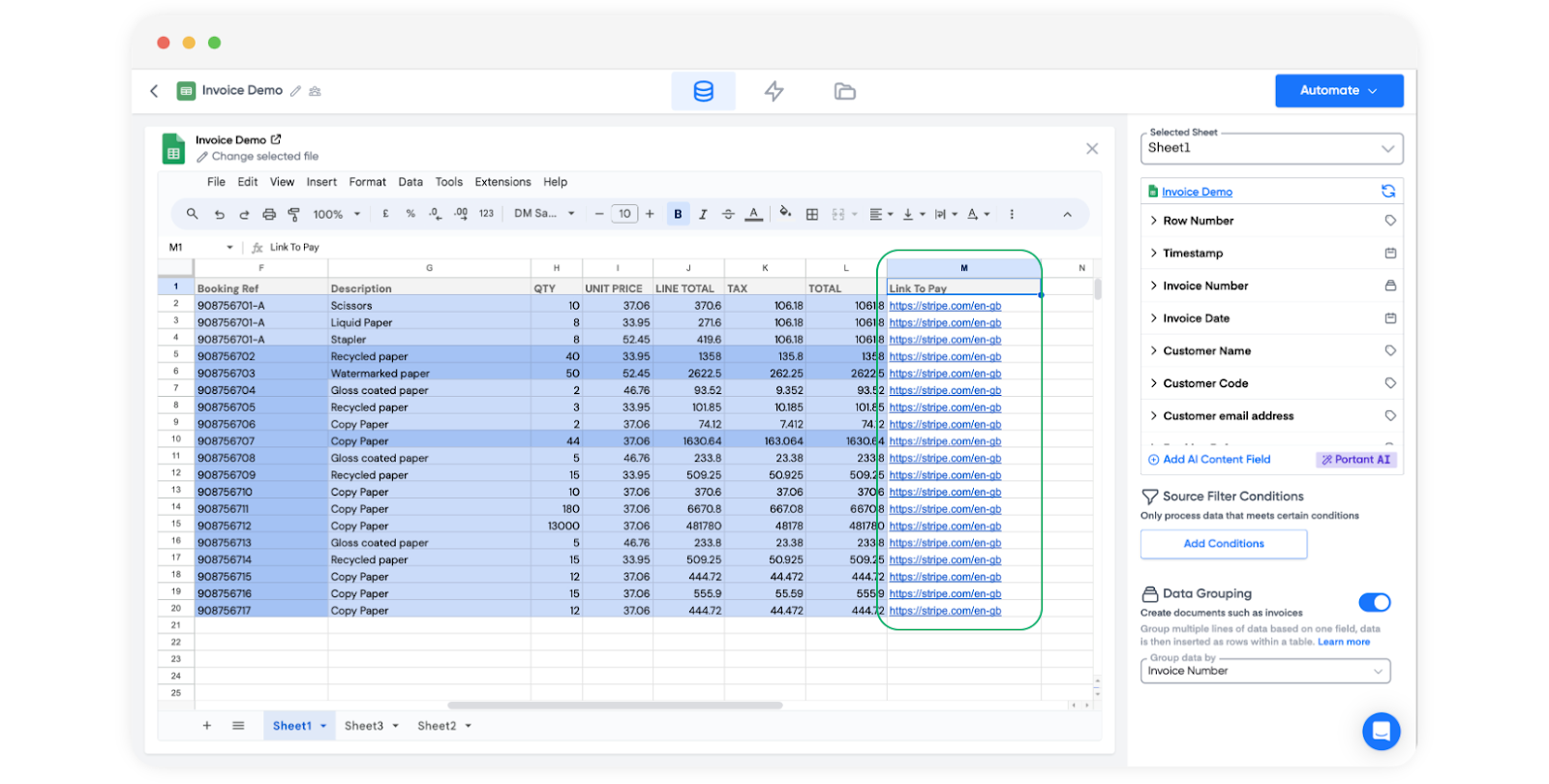
Iniziare aggiungendo una colonna nei dati di origine con gli URL da utilizzare:
Aprire il blocco del modello e individuare la tabella di origine sul lato destro dello schermo:
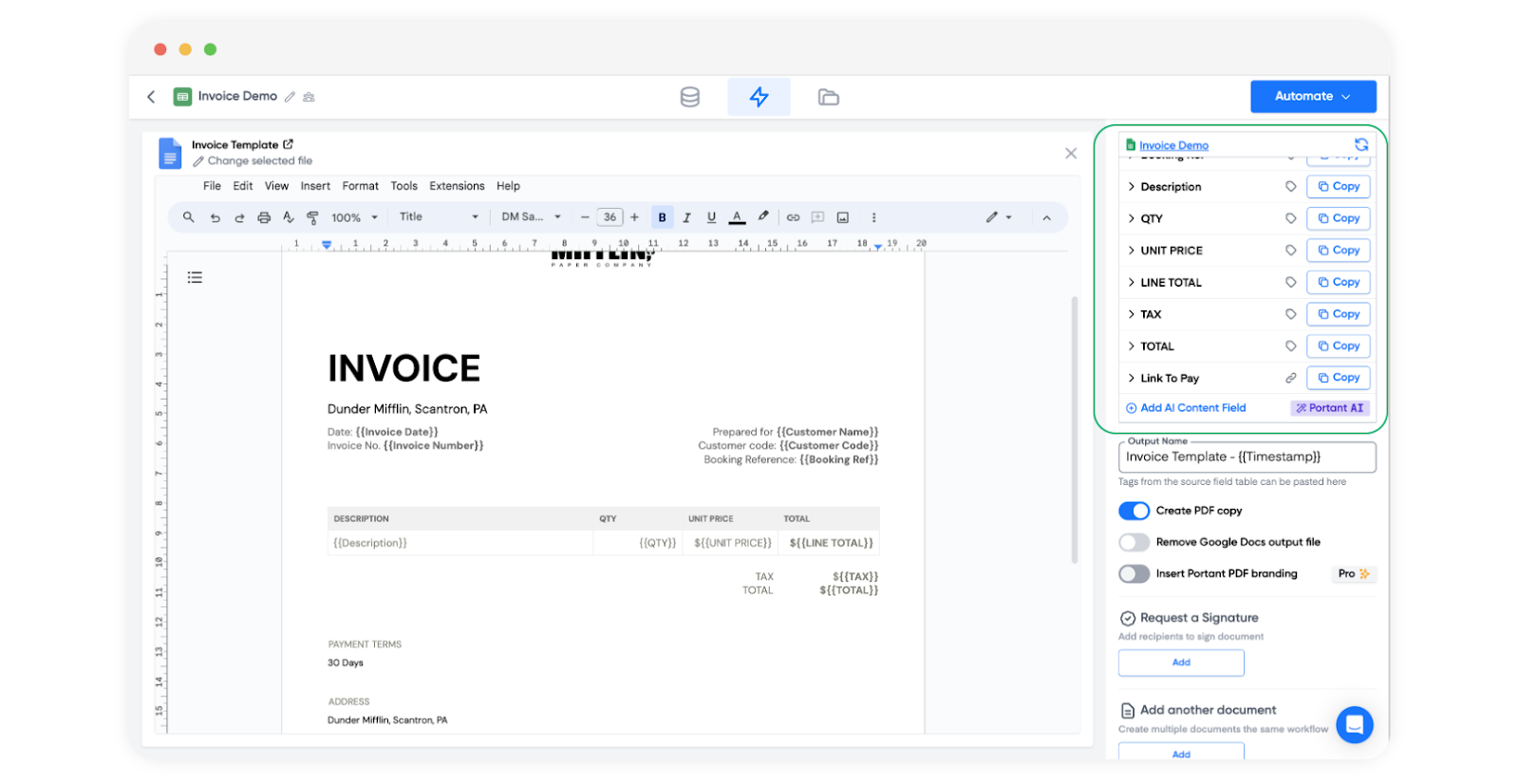
Trovare il tag che contiene l'URL e fare clic sul menu a tendina accanto ad esso:
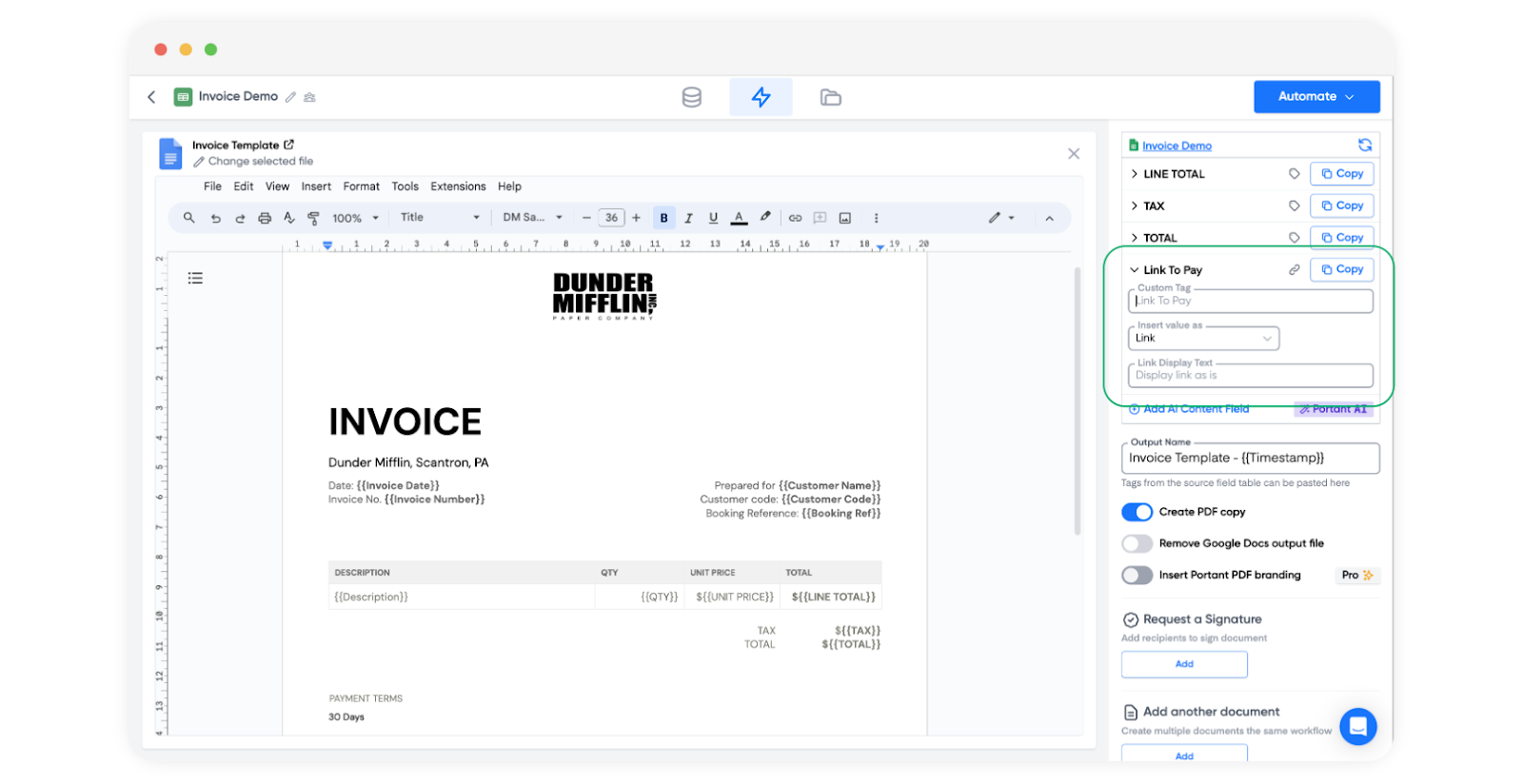
Il primo campo, Custom tag (tag personalizzato), consente di rinominare il tag. Per ulteriori informazioni, consultare nomi di tag personalizzati.
Nel campo Insert value as (inserisci valore come), selezionare Link (collegamento):
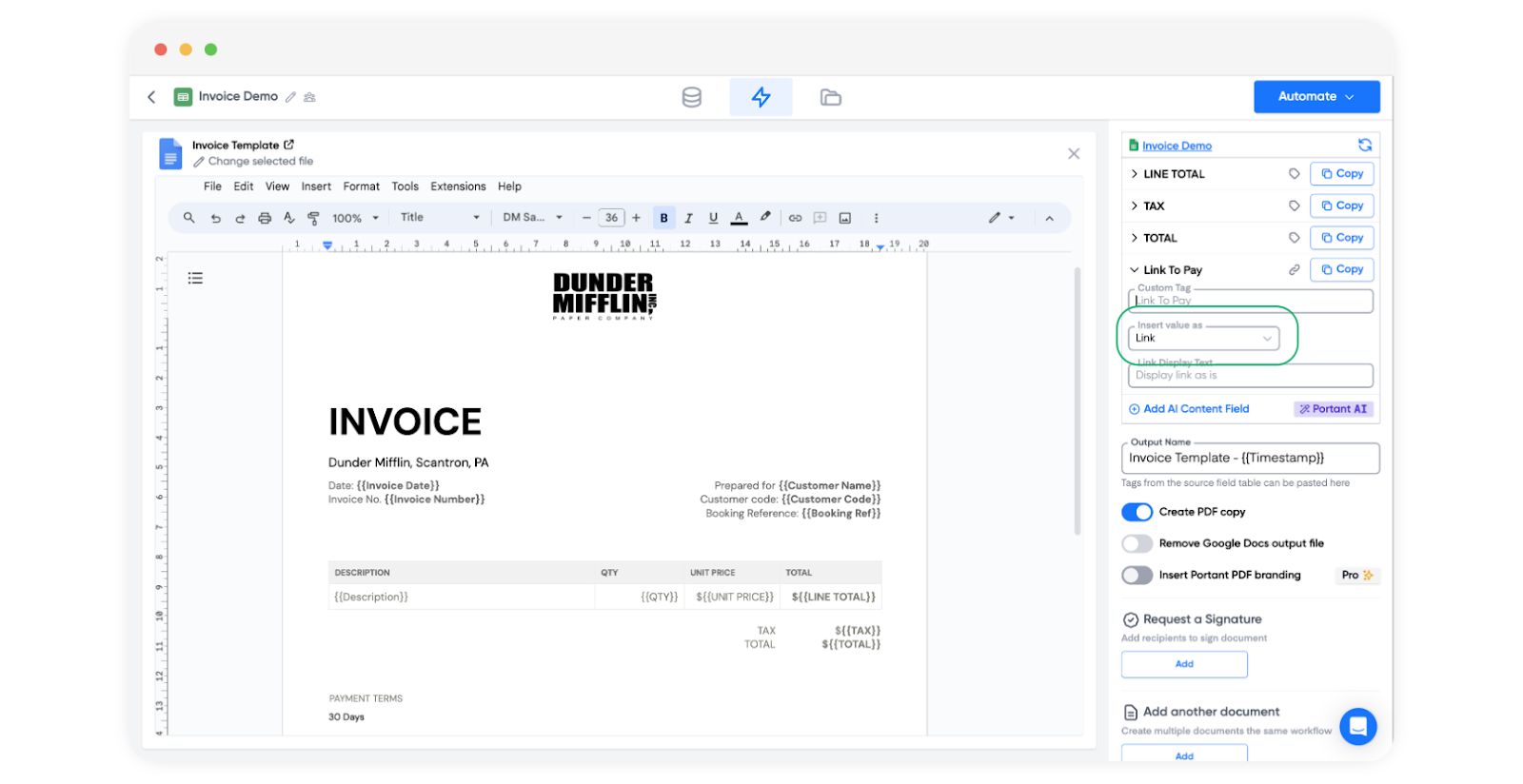
Facoltativo: nel campo Link display as (mostra collegamento come), impostare il testo che il collegamento dovrà visualizzare. Se lasciato vuoto, viene utilizzato l'URL stesso.
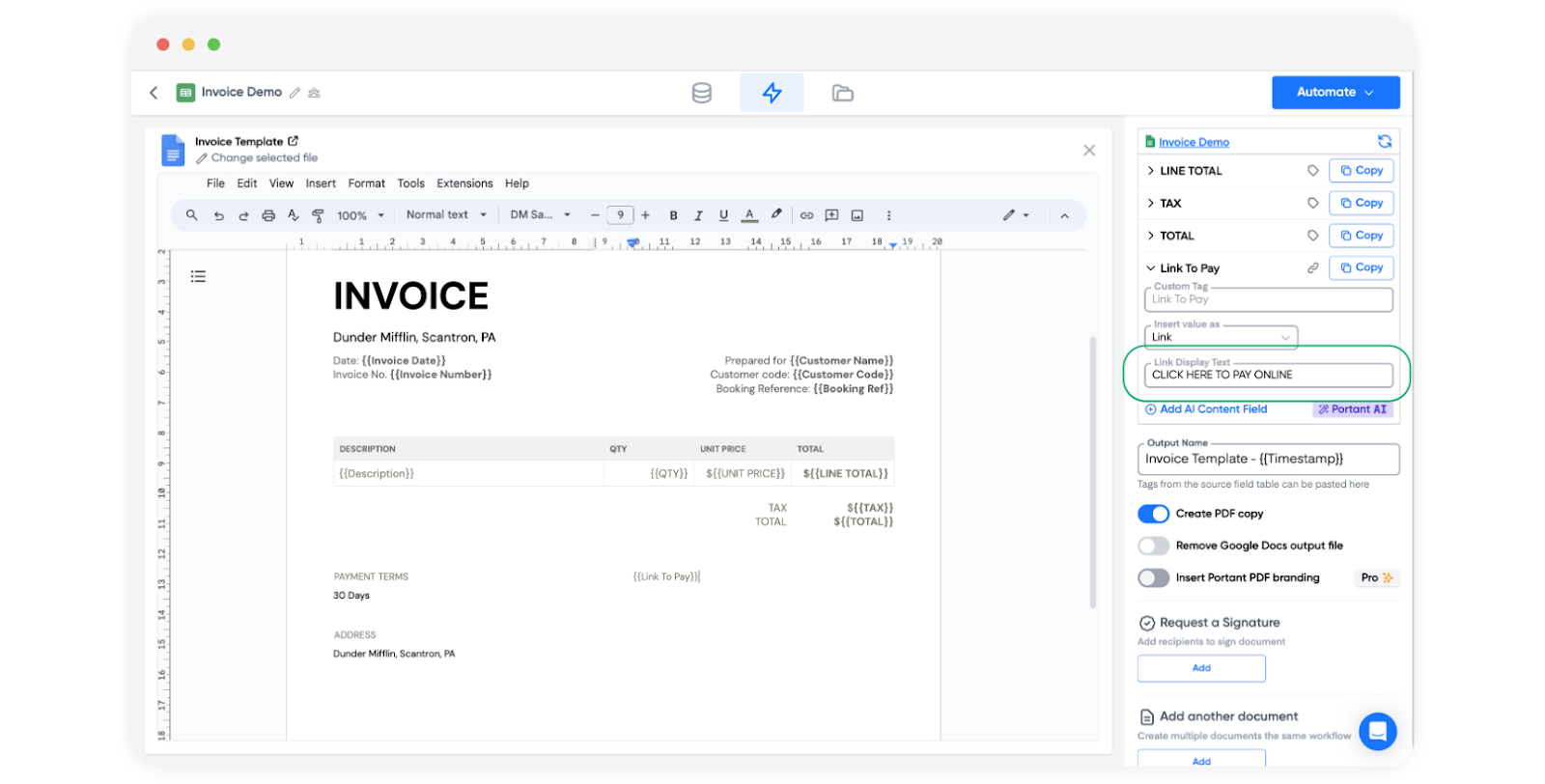
È possibile utilizzare altri
{{tags}}all'interno del campo del testo visualizzato.
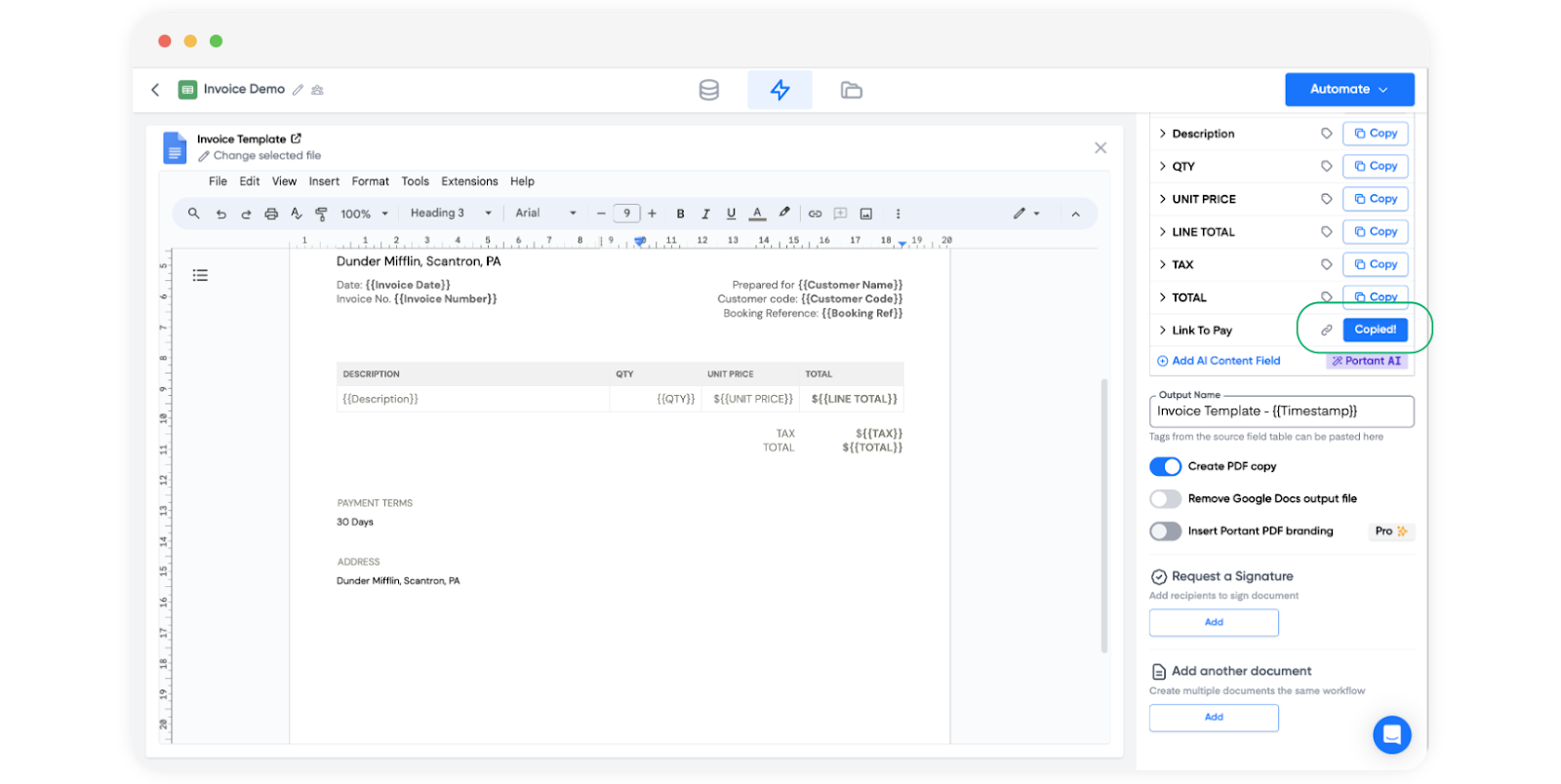
Fare clic su Copy (copia) e incollare il tag nel punto del modello in cui si desidera che appaia il collegamento:
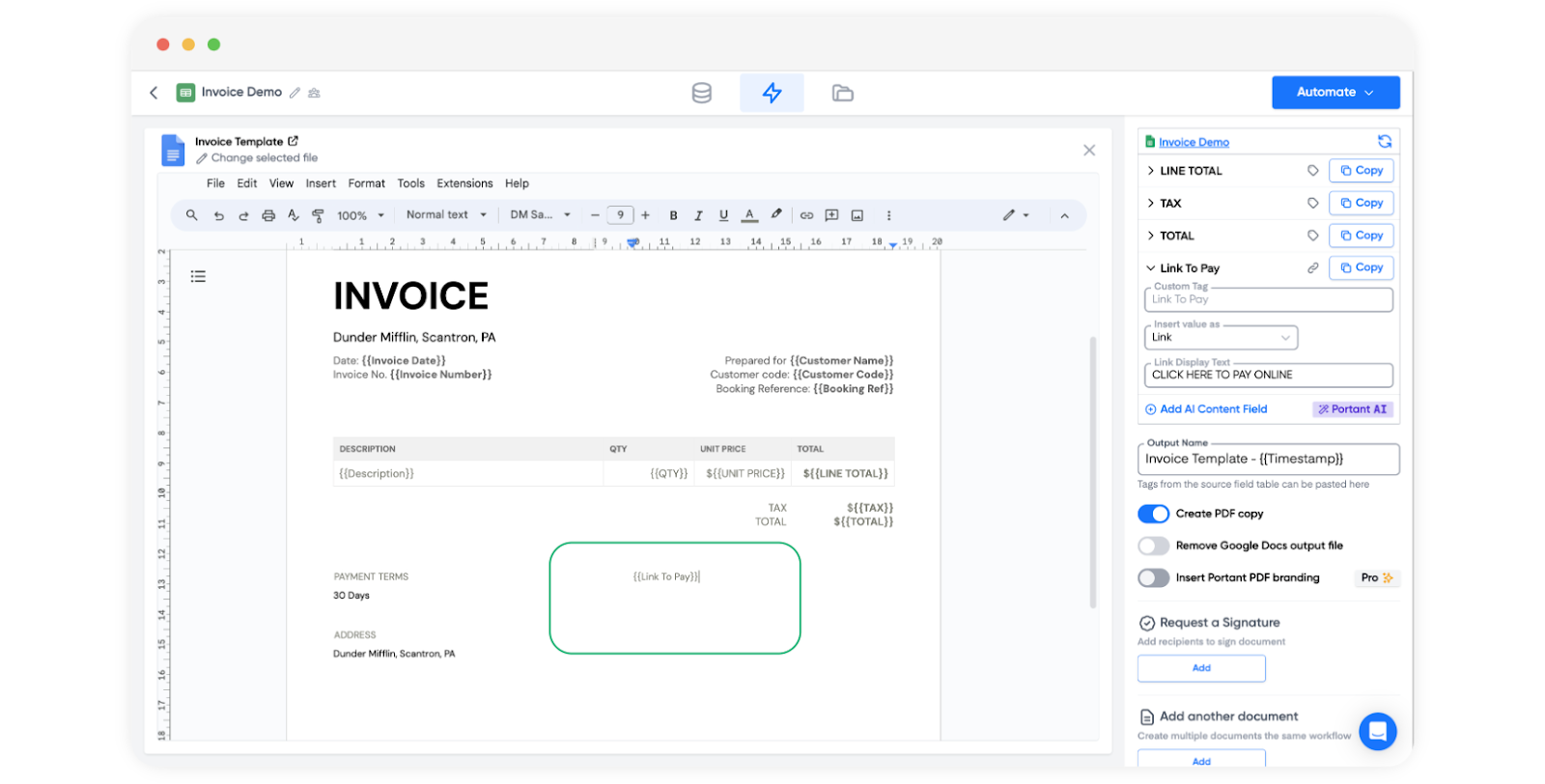
Quando il workflow viene eseguito, il collegamento ipertestuale appare nei documenti di output come collegamento cliccabile.