Invia da alias
Per impostazione predefinita, Portant invia le email dall'indirizzo con cui ti sei registrato. Se preferisci inviare da una casella condivisa, un dominio diverso o un alias personale, puoi collegare quell'indirizzo e selezionarlo all'interno di qualsiasi blocco email. Puoi configurare fino a 99 indirizzi diversi contemporaneamente.
Gli alias email sono una funzionalità Pro. Consulta la pagina dei prezzi per i dettagli sui piani.
Esempi di indirizzi da cui puoi inviare:
- Un indirizzo non Gmail (Yahoo, Outlook e così via)
- Un dominio o alias di lavoro, scolastico o aziendale (
youralias@yourschool.edu,hello@yourcompany.com) - Un altro indirizzo Gmail
1. Aggiungi l'alias al tuo account Gmail
L'alias deve esistere prima in Gmail. La guida completa di Google si trova qui: https://support.google.com/mail/answer/22370?hl=en. In sintesi:
- Apri Gmail sul tuo computer.
- In alto a destra, fai clic su Settings > See all settings (Impostazioni > Visualizza tutte le impostazioni).
- Fai clic sulla scheda Accounts and import (Account e importazione) (o Accounts, Account).
- Nella sezione Send mail as (Invia email come), fai clic su Add another email address (Aggiungi un altro indirizzo email).
- Inserisci il nome e l'indirizzo da cui vuoi inviare.
- Fai clic su Next Step > Send verification (Passaggio successivo > Invia verifica).
- Per gli account scolastici o aziendali, inserisci il server SMTP (ad esempio
smtp.gmail.comosmtp.yourschool.edu) insieme al nome utente e alla password. - Fai clic su Add Account (Aggiungi account).
Quindi conferma di essere il proprietario dell'indirizzo:
- Accedi all'account che hai aggiunto.
- Apri l'email di conferma inviata da Gmail.
- Fai clic sul link di verifica.
2. Aggiungi l'alias a Portant
Apri la pagina Impostazioni di Portant. In fondo troverai la sezione degli alias email.
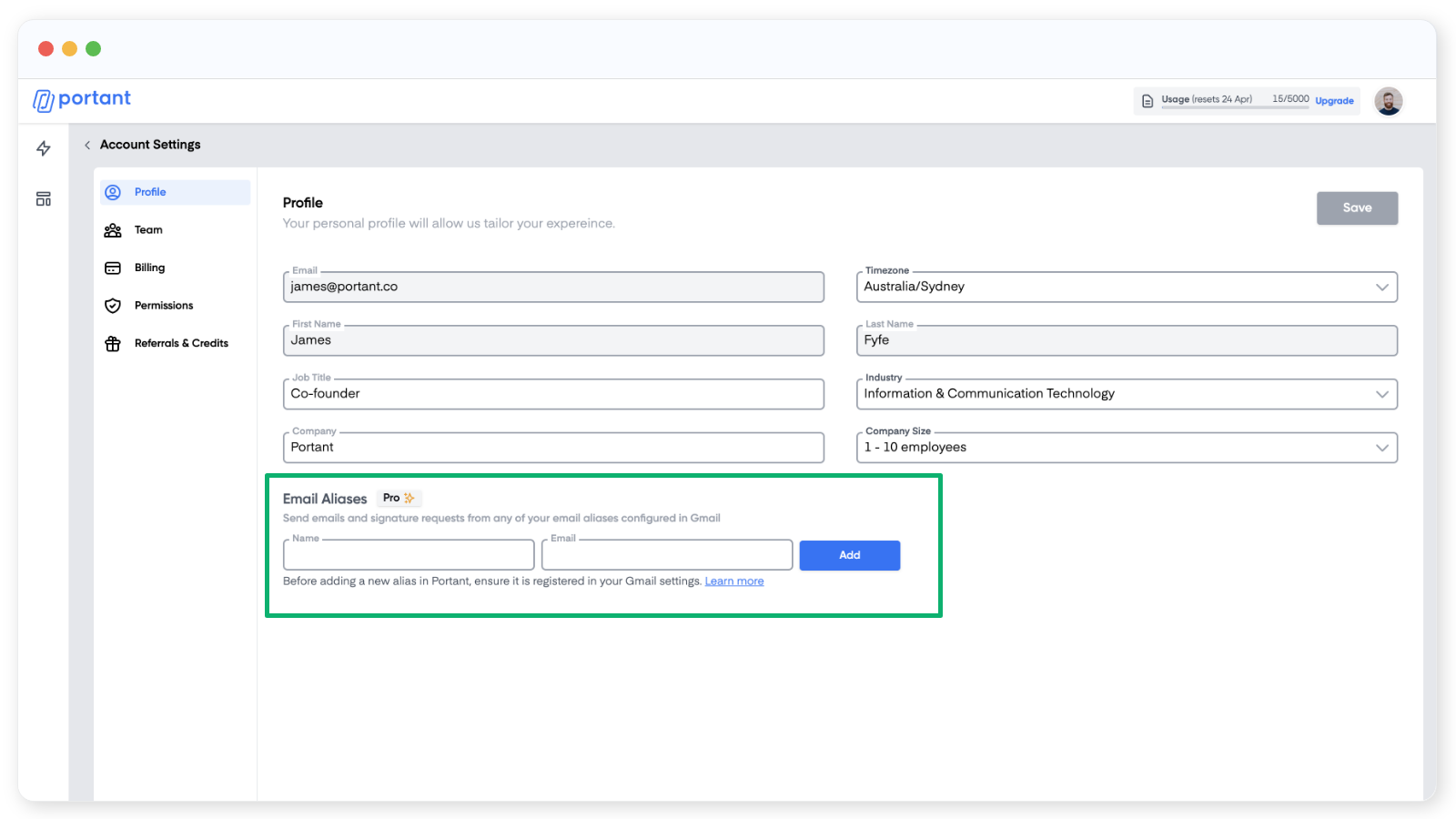
Suggerimento: Solo l'indirizzo email deve corrispondere all'alias configurato in Gmail. Il nome visualizzato in Portant può essere diverso, e puoi modificare l'indirizzo di risposta nelle impostazioni dell'alias Gmail.
Inserisci il nome, poi l'indirizzo email, quindi fai clic su Verify (Verifica). Portant invia un'email di prova per confermare che tutto funzioni correttamente. Una volta che il processo è andato a buon fine, accanto all'alias comparirà un'etichetta di verifica.
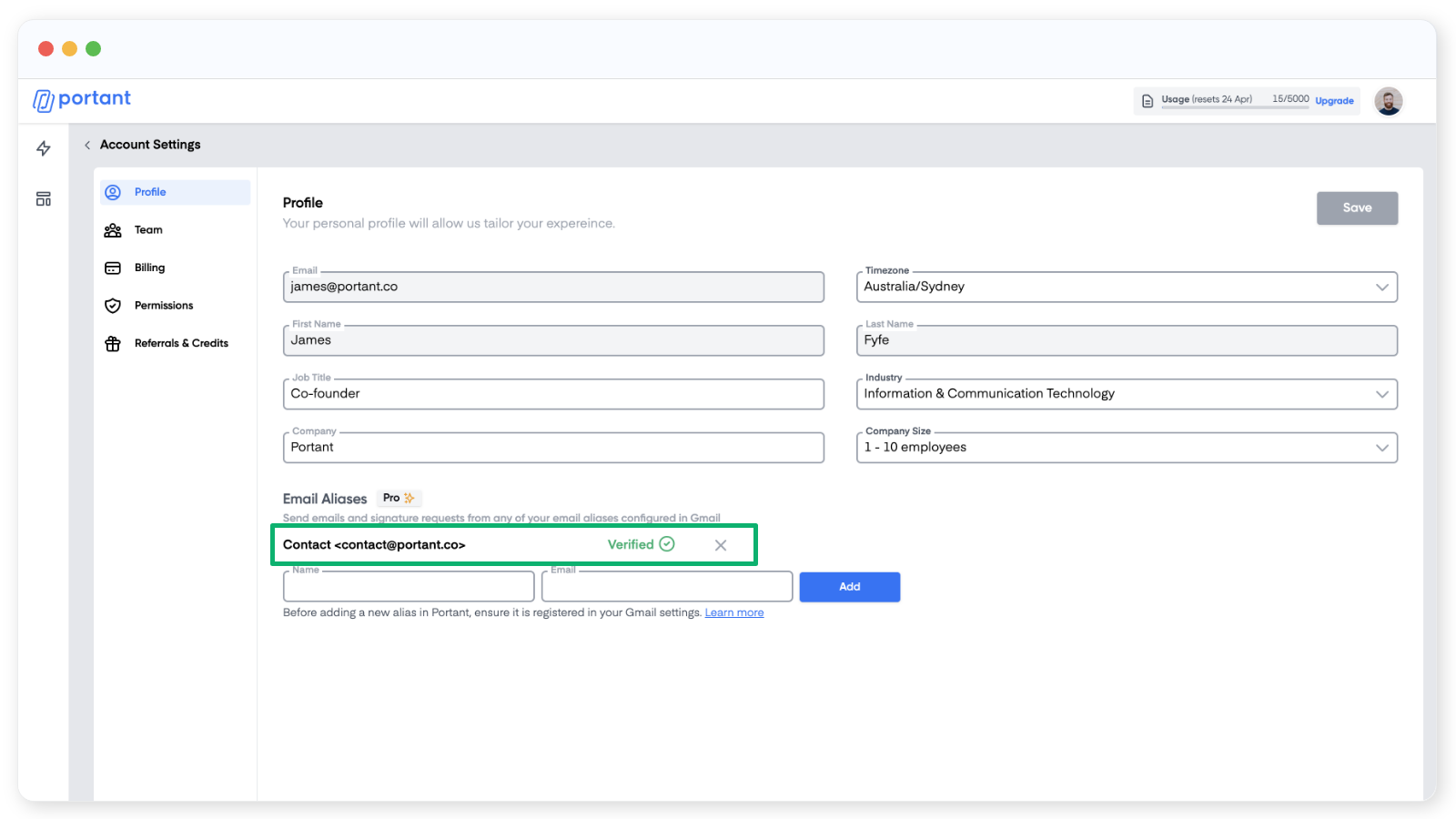
3. Seleziona l'alias in un blocco email
Apri qualsiasi blocco email e modifica l'indirizzo From (Da) tramite il menu a discesa.
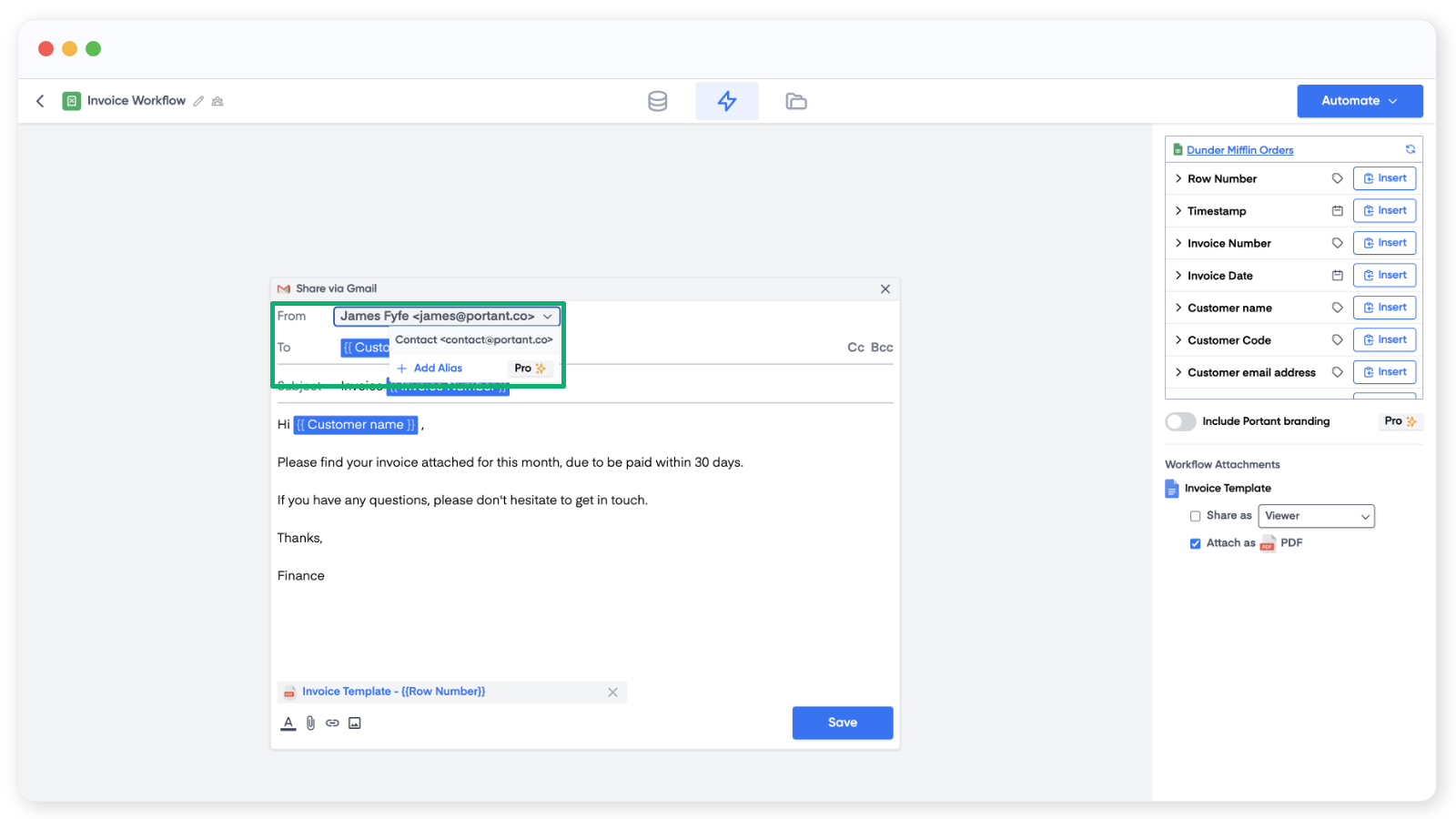
Il menu a discesa contiene anche un pulsante per aggiungere un altro alias, che ti rimanda alla pagina Impostazioni.
Suggerimento: Puoi inviare email da un massimo di 99 indirizzi diversi con un unico account.