Revisioni trimestrali del business
Genera una QBR personalizzata per ogni cliente direttamente dal tuo CRM, così i responsabili account possono dedicare il loro tempo a parlare con i clienti invece di costruire presentazioni.
Questa guida utilizza HubSpot come sorgente, ma lo stesso schema funziona con Google Sheets o qualsiasi altra sorgente che contiene i dati dei tuoi clienti.
Cosa imparerai
- Collegare HubSpot a Portant
- Creare un nuovo workflow
- Personalizzare il tuo template QBR
- Generare il tuo primo report
- Automatizzare la creazione delle QBR da HubSpot
Passaggio 1: Collegare HubSpot a Portant
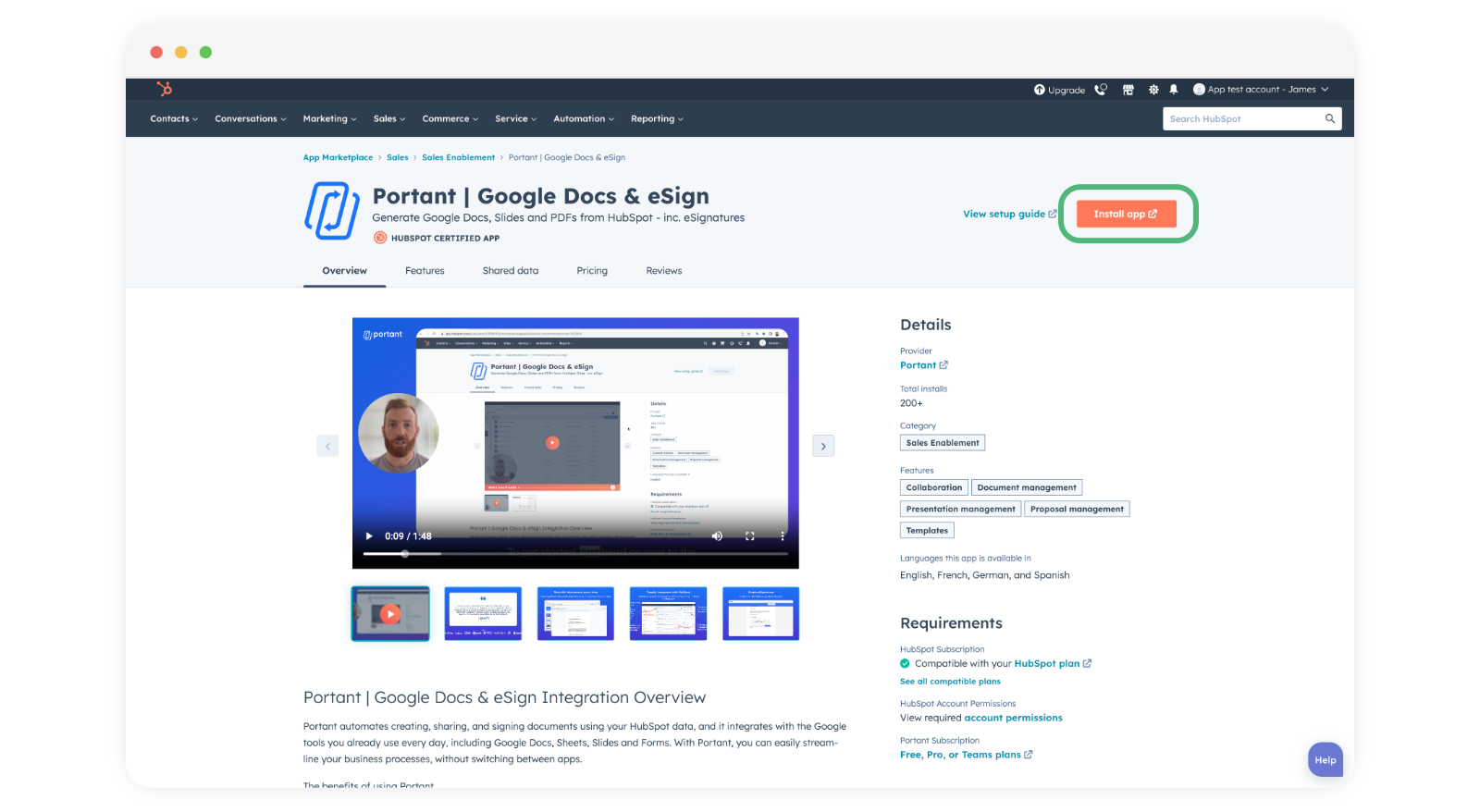
Se questo è il tuo primo workflow con HubSpot, installa prima l'app Portant per HubSpot. Consulta HubSpot source (sorgente HubSpot) per la configurazione.
Passaggio 2: Creare un nuovo workflow
- Accedi a Portant.
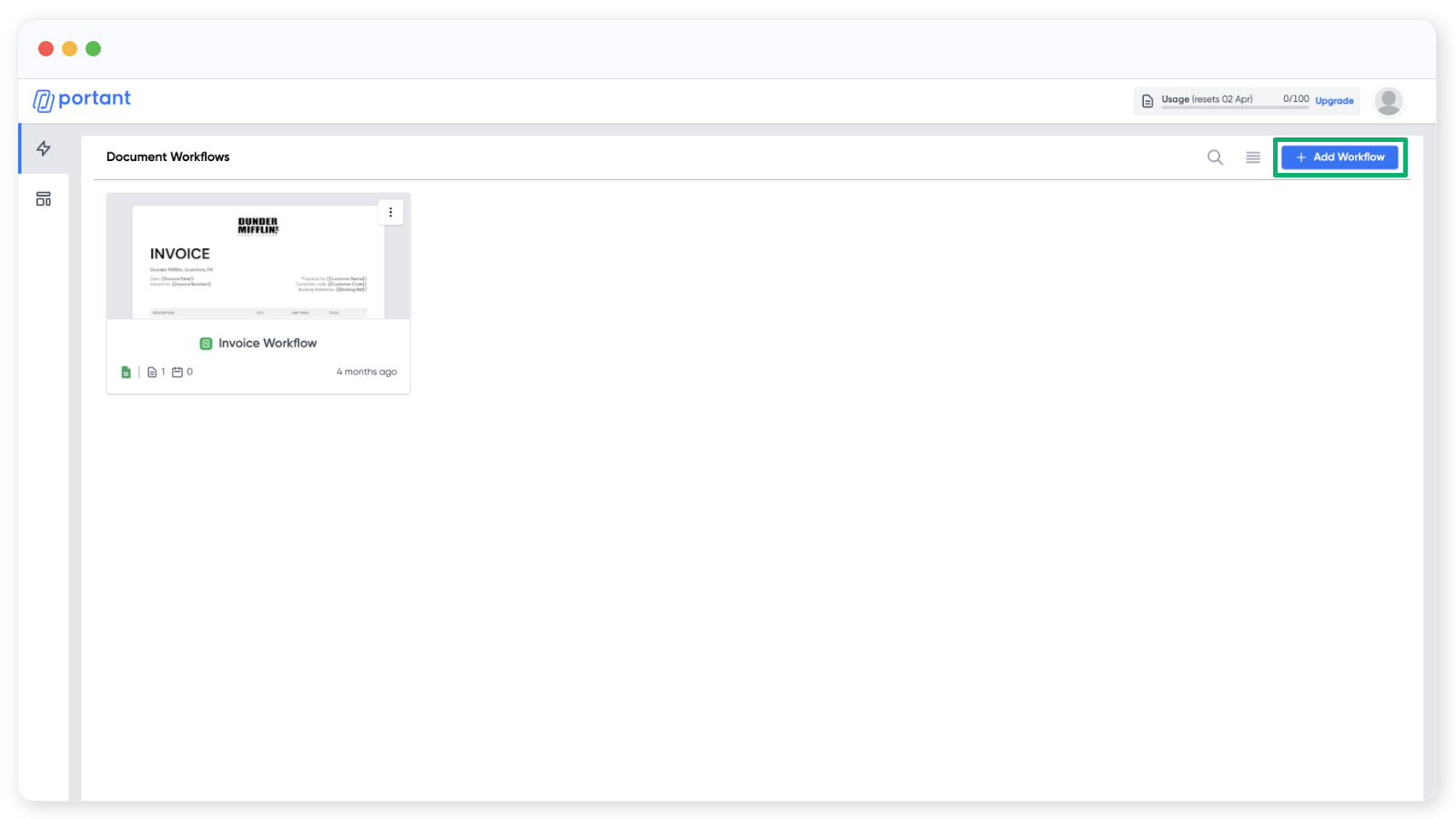
- Clicca su "New Workflow" (Nuovo workflow) in alto a destra.
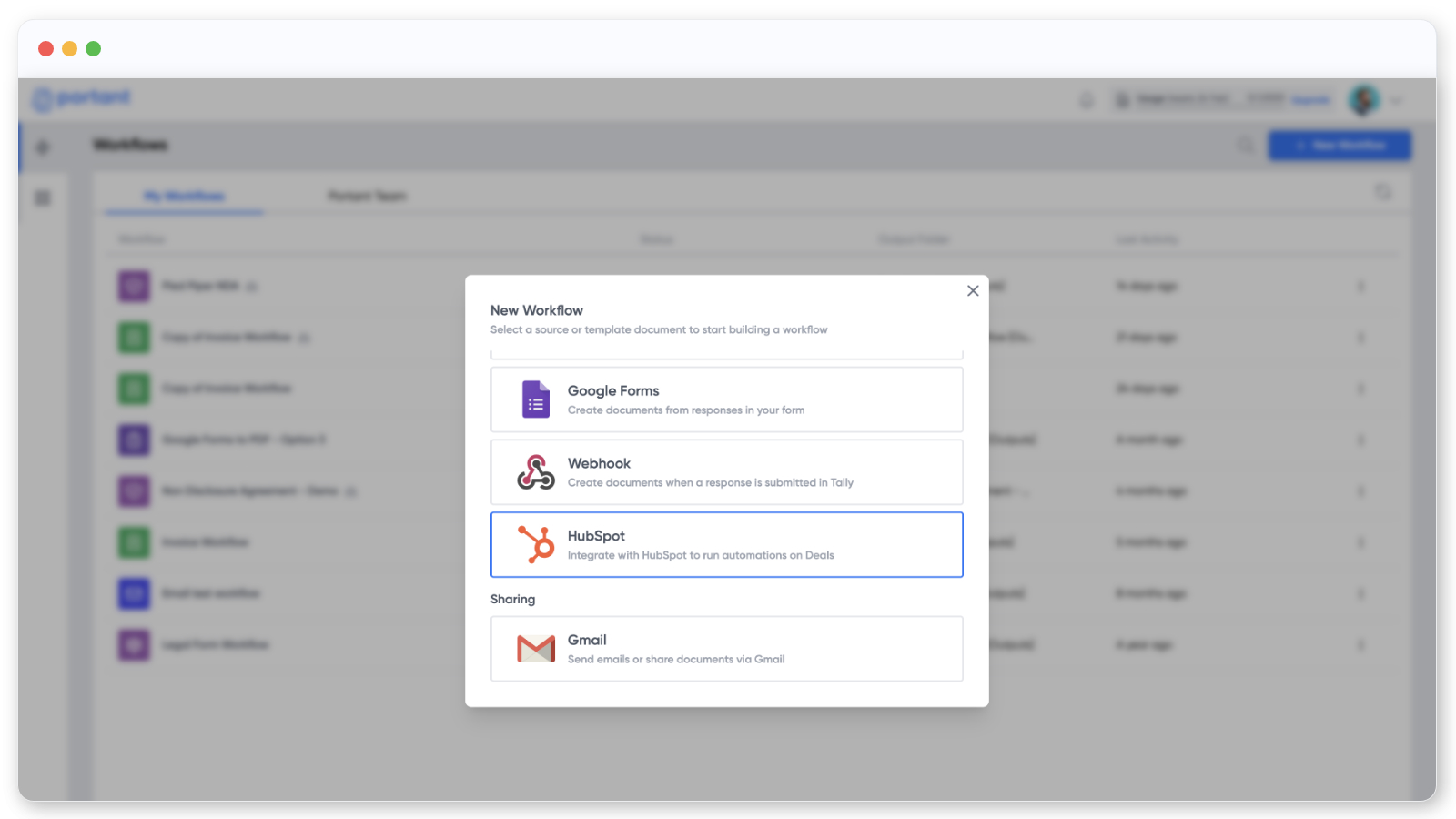
- Scegli HubSpot come sorgente.
- Seleziona l'oggetto principale da cui costruire la QBR:
- Contact (Contatto) per le revisioni incentrate sulle relazioni individuali e sul coinvolgimento
- Company (Azienda) per le performance a livello di account su un cliente
- Deal (Trattativa) per le performance della pipeline, i ricavi e l'avanzamento delle fasi
Consulta HubSpot source per ulteriori informazioni sulla scelta dell'oggetto corretto.
Passaggio 3: Personalizzare il template QBR
Con HubSpot collegato, aggiungi un blocco template e scegli il documento che la QBR utilizzerà.
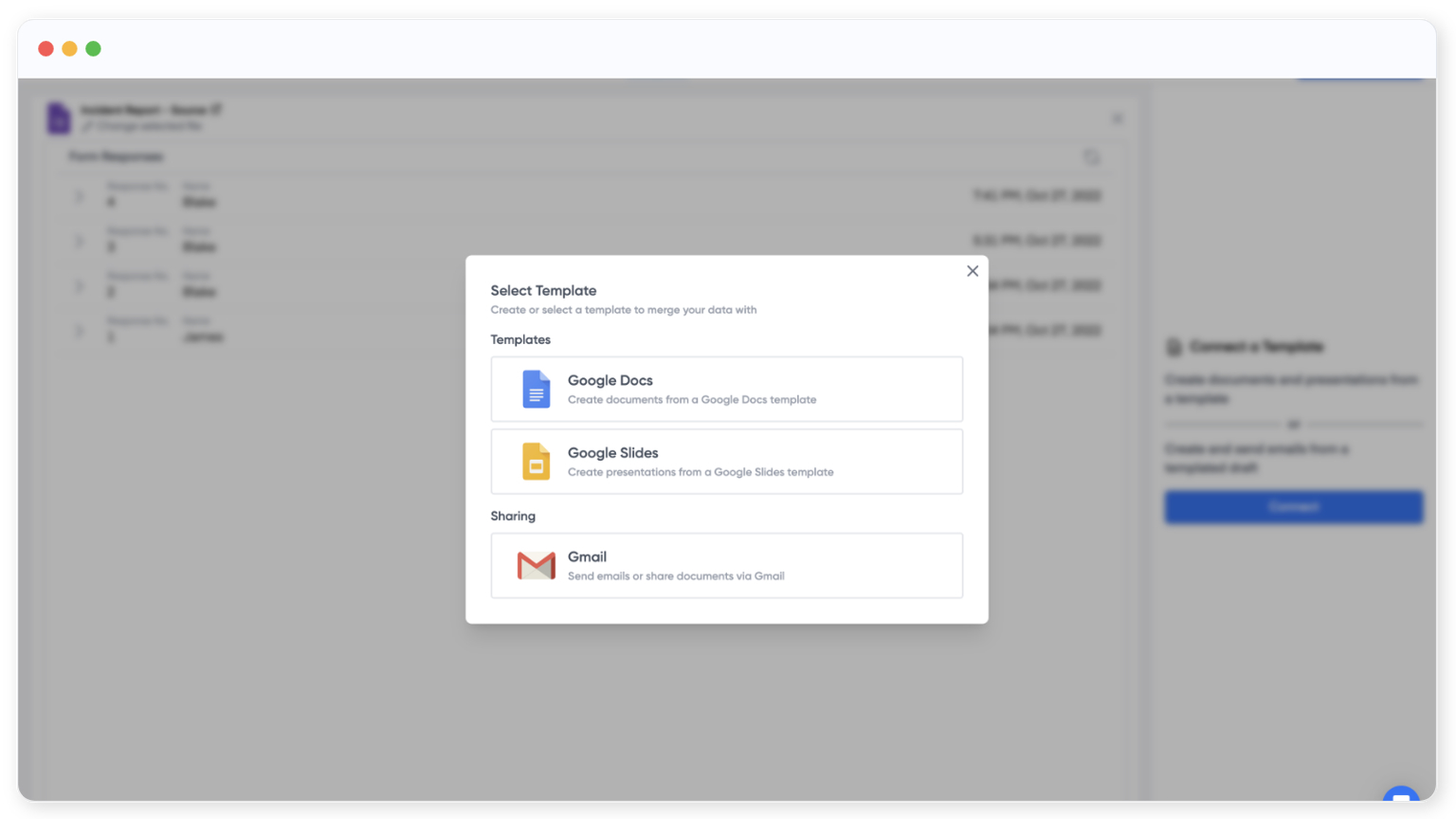
Scegli un template Google Docs, Google Slides o email che corrisponda al layout della tua QBR.
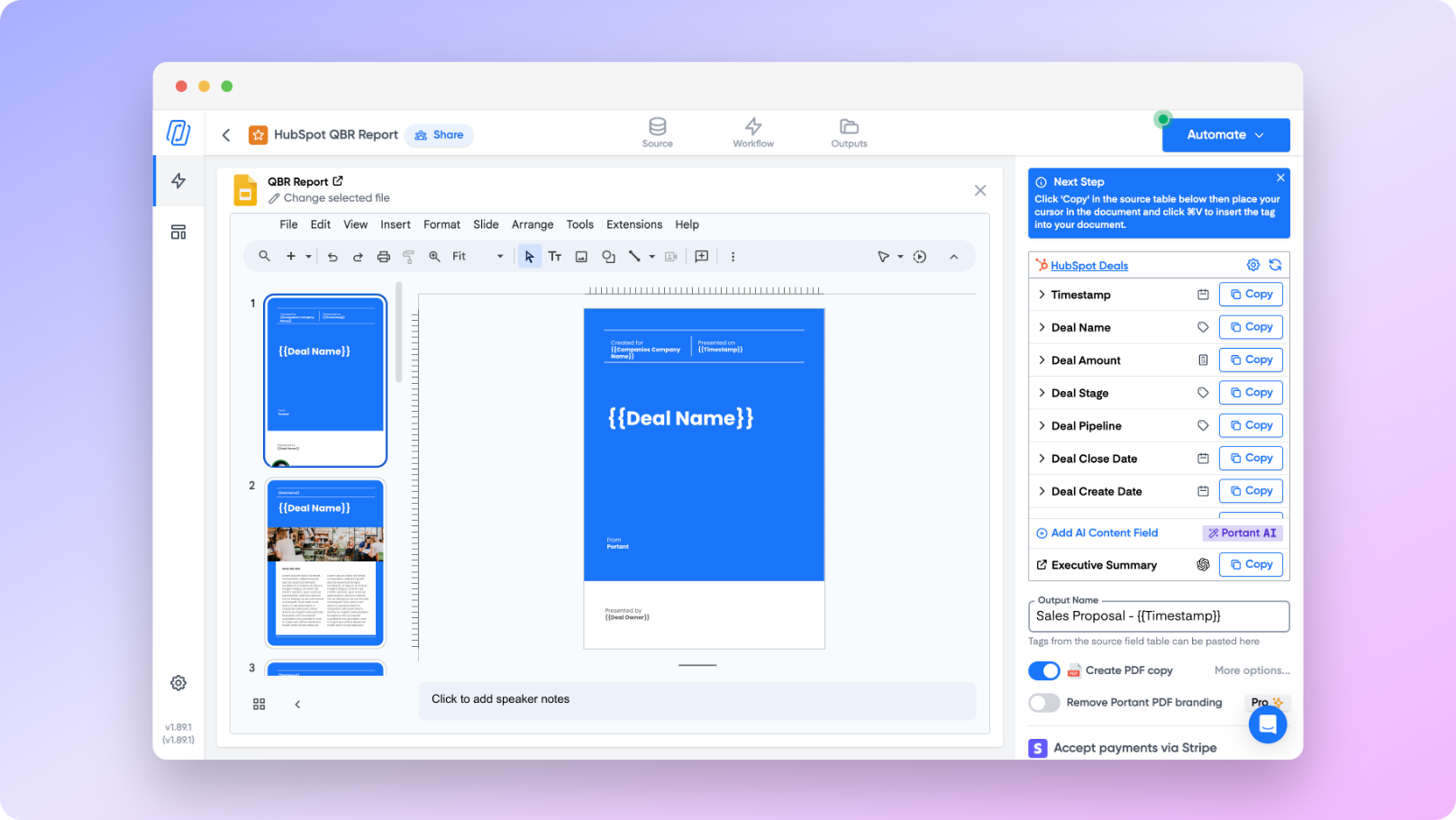
Inserisci i tag delle proprietà HubSpot dove deve apparire il contenuto personalizzato, ad esempio {{Customer Name}} o {{Health Score}}. Per scegliere quali campi HubSpot sono disponibili come tag, clicca su "Manage HubSpot Fields" (Gestisci campi HubSpot).
Puoi anche personalizzare il nome e il formato del file di output utilizzando i tag.
Passaggio 4: Generare il primo report
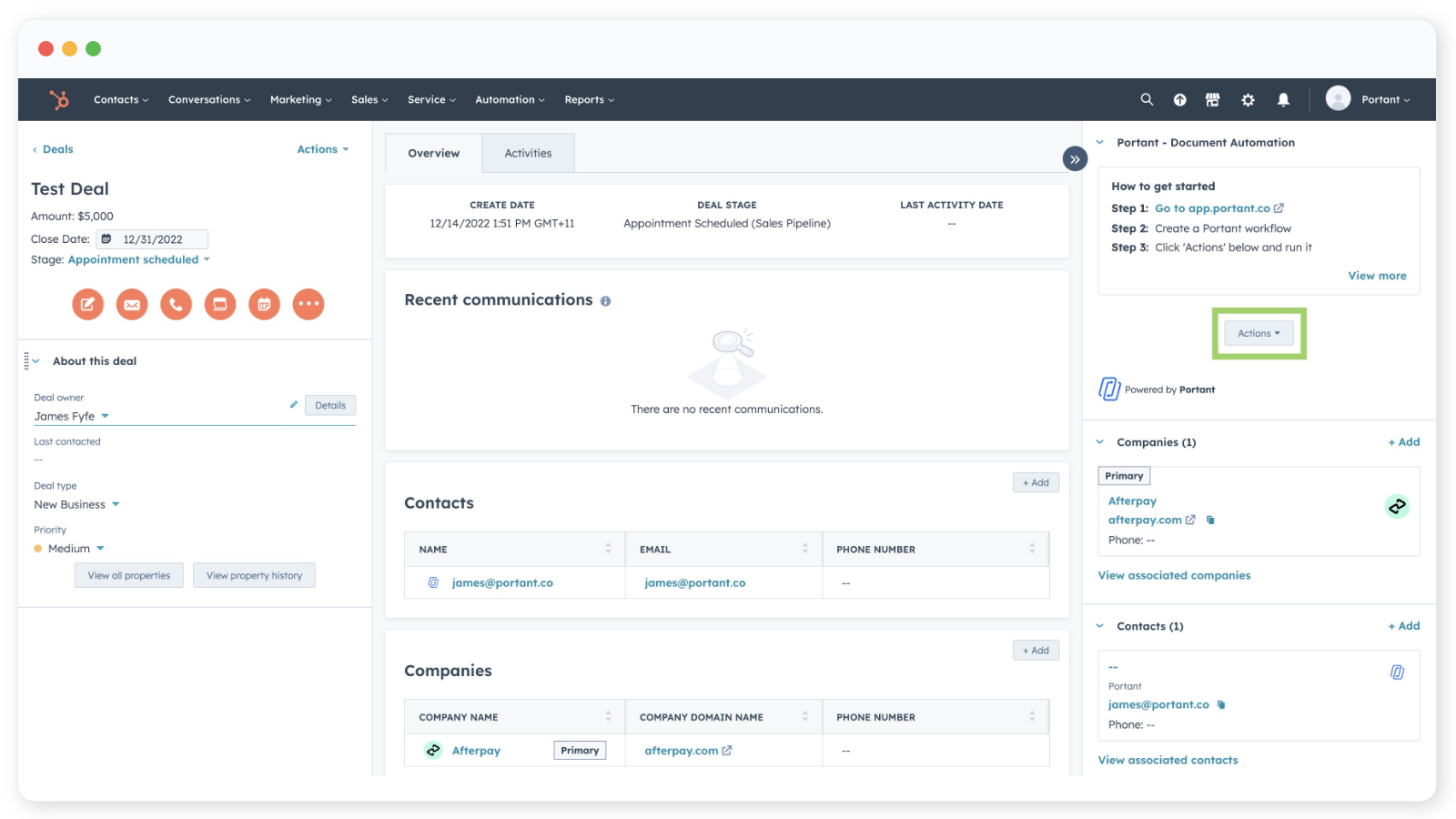
Per generare una QBR manualmente:
- Apri il record corrispondente in HubSpot (una trattativa, un contatto o un'azienda).
- Nel pannello laterale destro, clicca su "Actions" (Azioni) e scegli il tuo workflow Portant.
- Portant genera il report e aggiunge un link al pannello laterale.
Passaggio 5: Automatizzare la creazione delle QBR da HubSpot
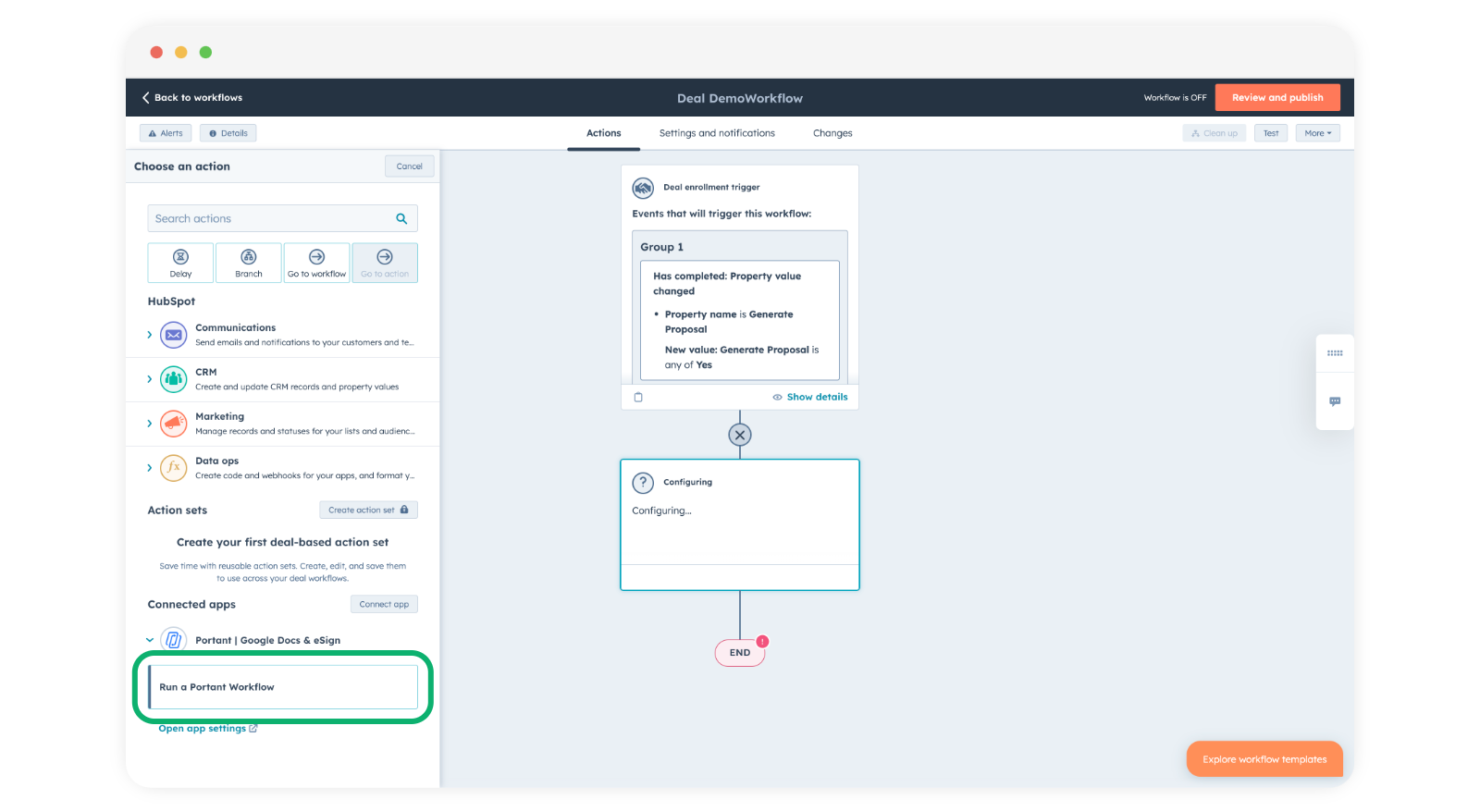
Una volta che il workflow funziona correttamente su un singolo record, affidalo a un workflow HubSpot in modo che i report vengano generati secondo una pianificazione o in base a un trigger.
- In HubSpot, crea un workflow con il trigger desiderato (ad esempio, "Last QBR was 90+ days ago" oppure "Deal stage = Renewal").
- Aggiungi l'azione Portant e seleziona il workflow appena creato.
- Invia un record di test per verificare che il report venga generato come previsto.
Consulta HubSpot source per ulteriori informazioni su come attivare Portant da un workflow HubSpot.
Correlati
- HubSpot source
- Tags
- Line items overview (per le sezioni QBR costruite da un elenco di record, come trattative o fatture)