Bozze email
Salva le email del workflow nella cartella Bozze invece di inviarle automaticamente. Utile quando si desidera rivedere il contenuto, modificare il testo o aggiungere un allegato aggiuntivo prima che l'email venga inviata.
Salva le email come bozze
- Apri il tuo workflow in Portant.
- Fai clic sul blocco Email block (blocco email) che desideri configurare.
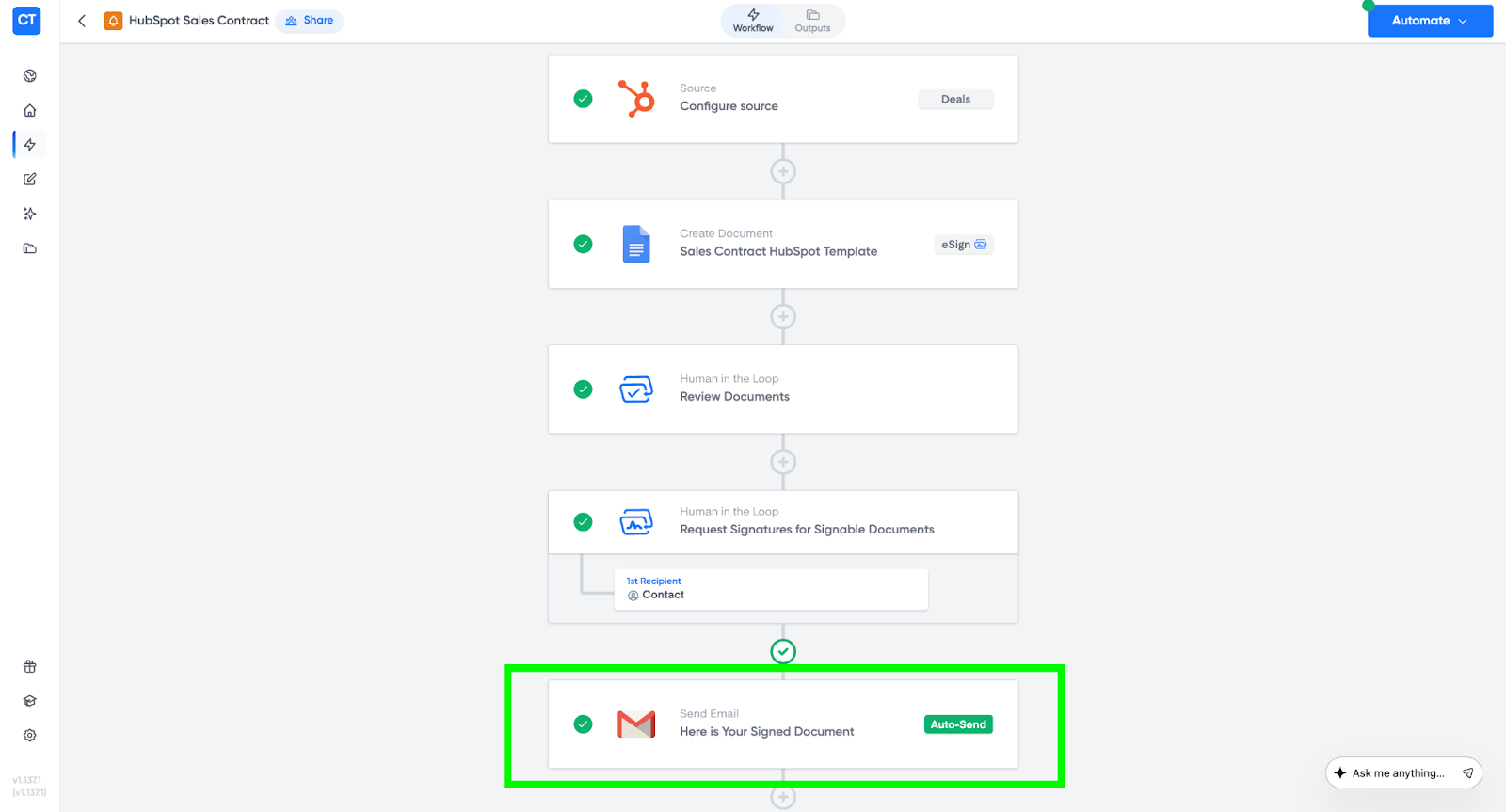
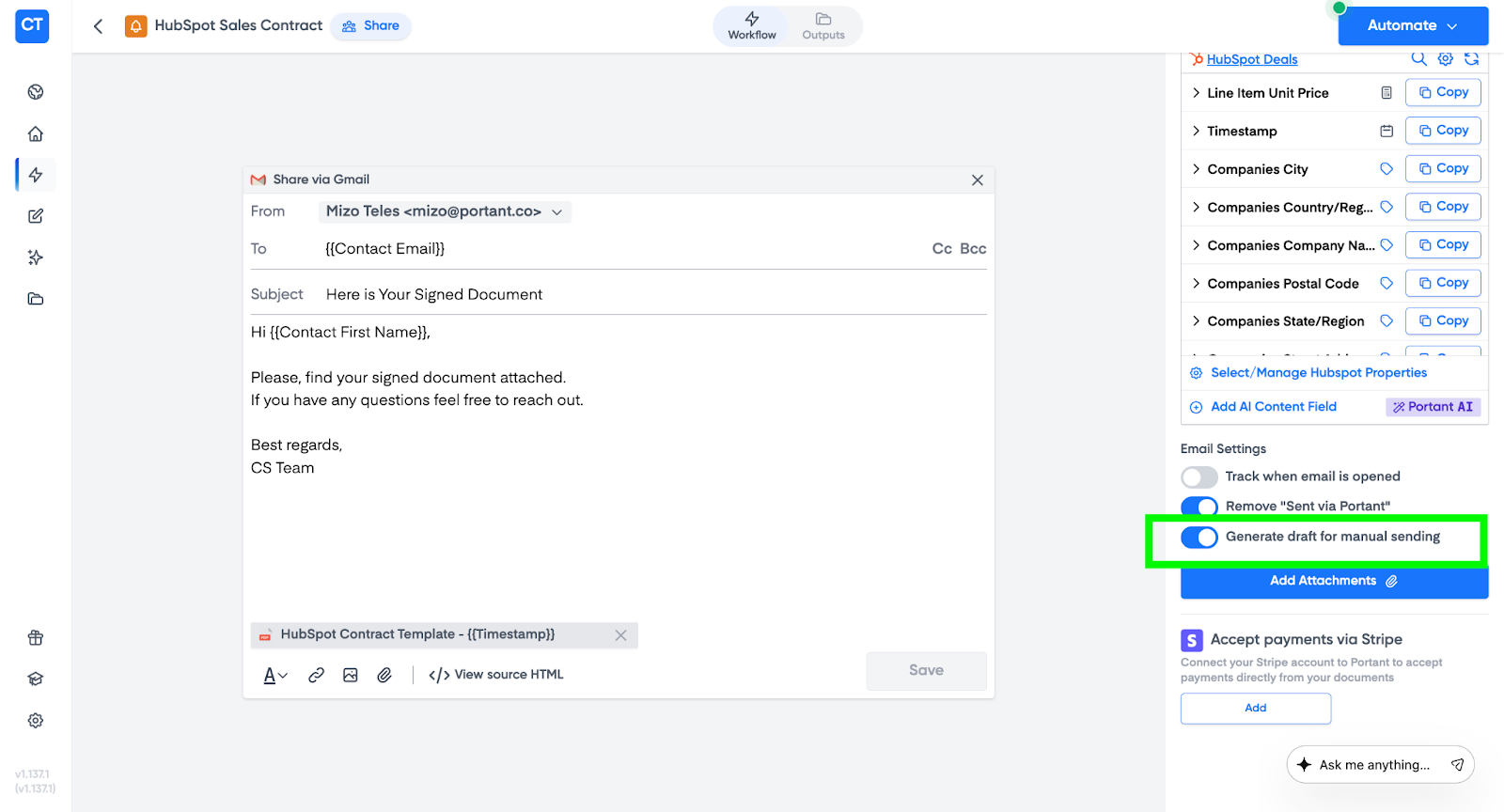
- Nel pannello di destra, trova il selettore con l'etichetta Generate draft for manual sending (Genera bozza per invio manuale).
- Attivalo.
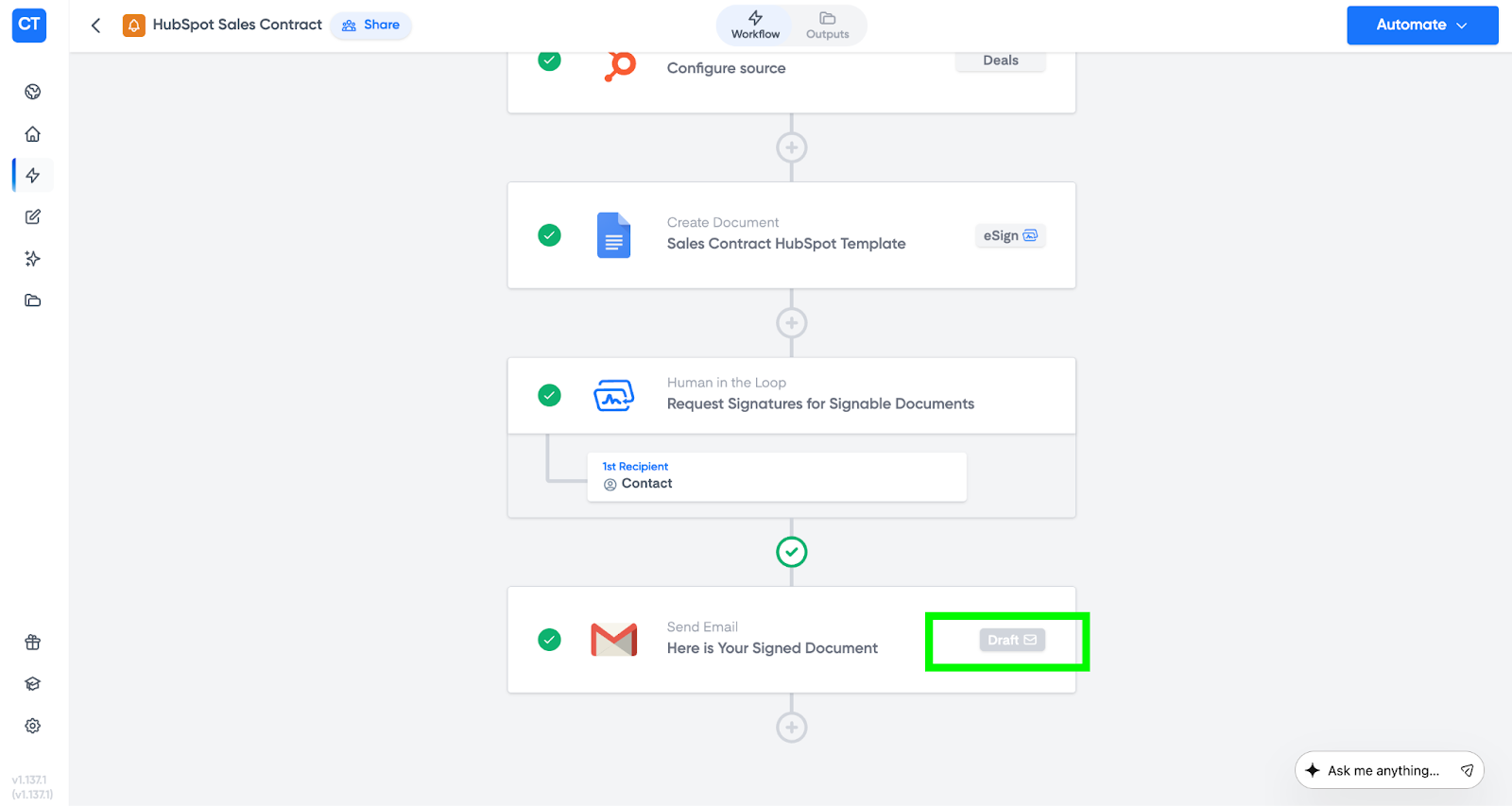
Il blocco email ora mostra che le email verranno salvate come bozze invece di essere inviate automaticamente.
Revisiona e invia una bozza
Dopo l'esecuzione dell'automazione, è possibile rivedere ogni bozza prima che venga inviata.
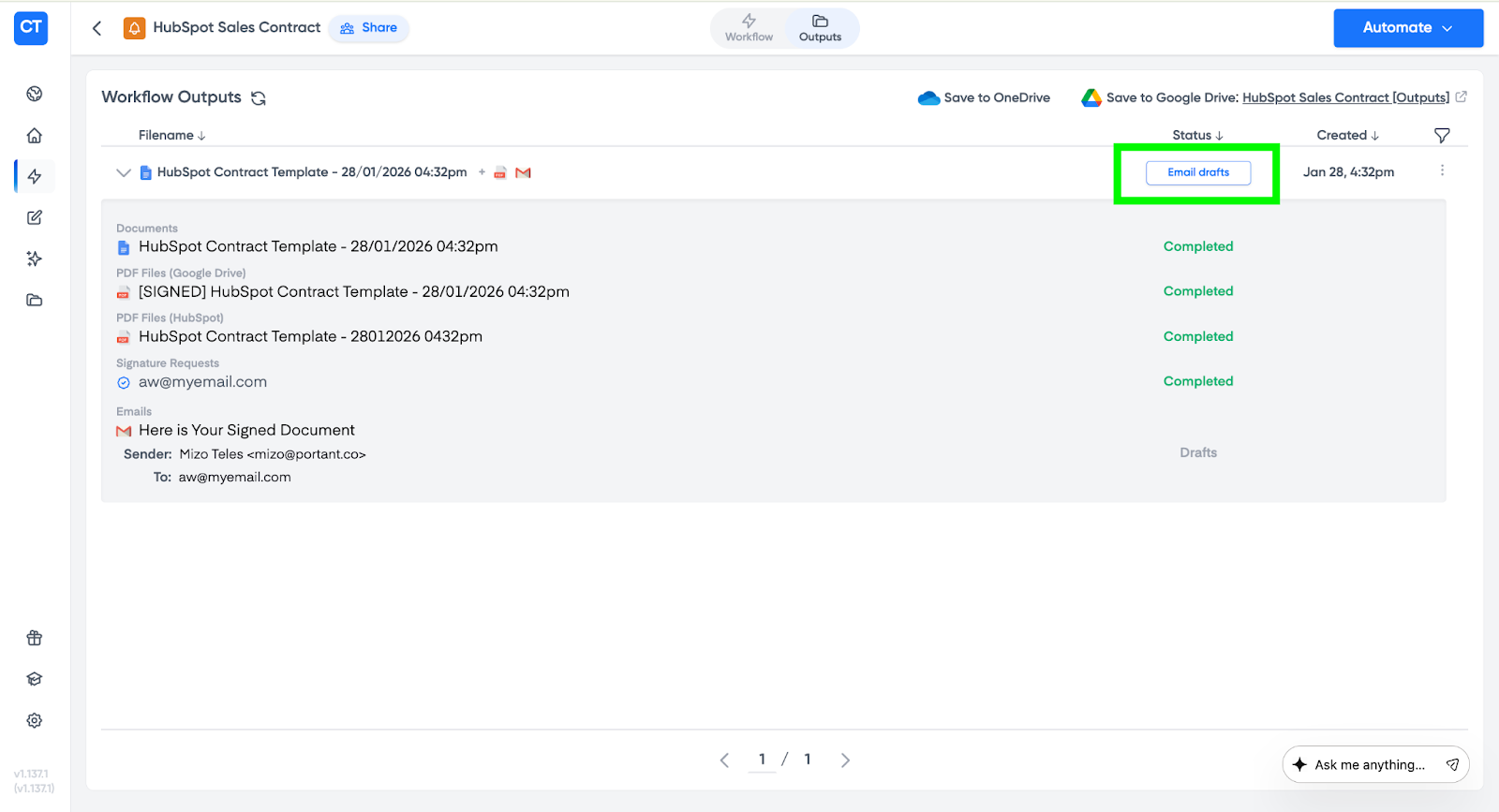
- Vai alla scheda Outputs (Output).
- Individua l'esecuzione con un pulsante Email drafts (Bozze email) accanto ad essa.
- Fai clic su Email drafts per aprire la bozza.
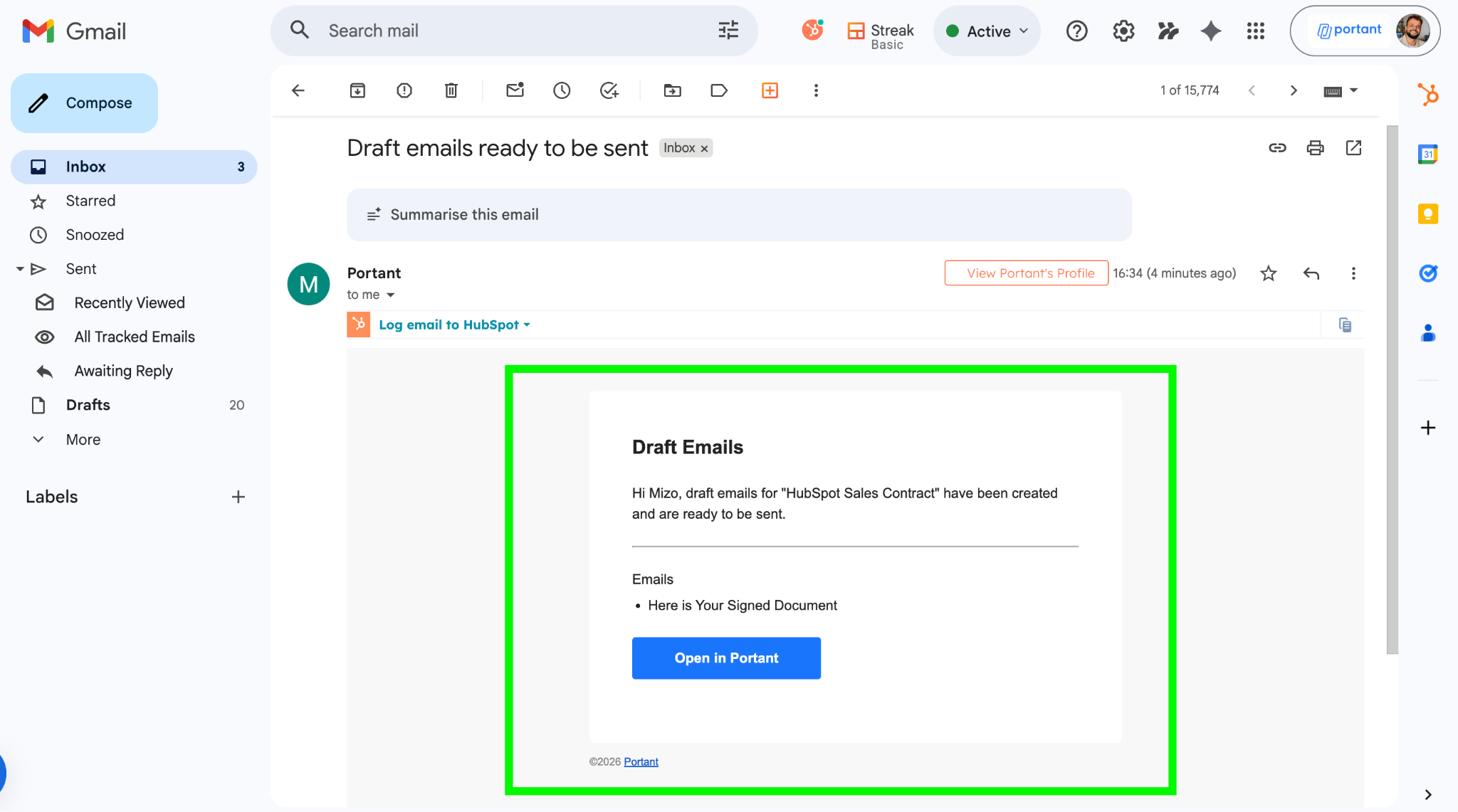
Suggerimento: È anche possibile accedere direttamente alla bozza dalla propria casella di posta. Portant invia un'email di notifica quando una bozza è pronta. Fai clic su Open in Portant (Apri in Portant) per accedervi direttamente.
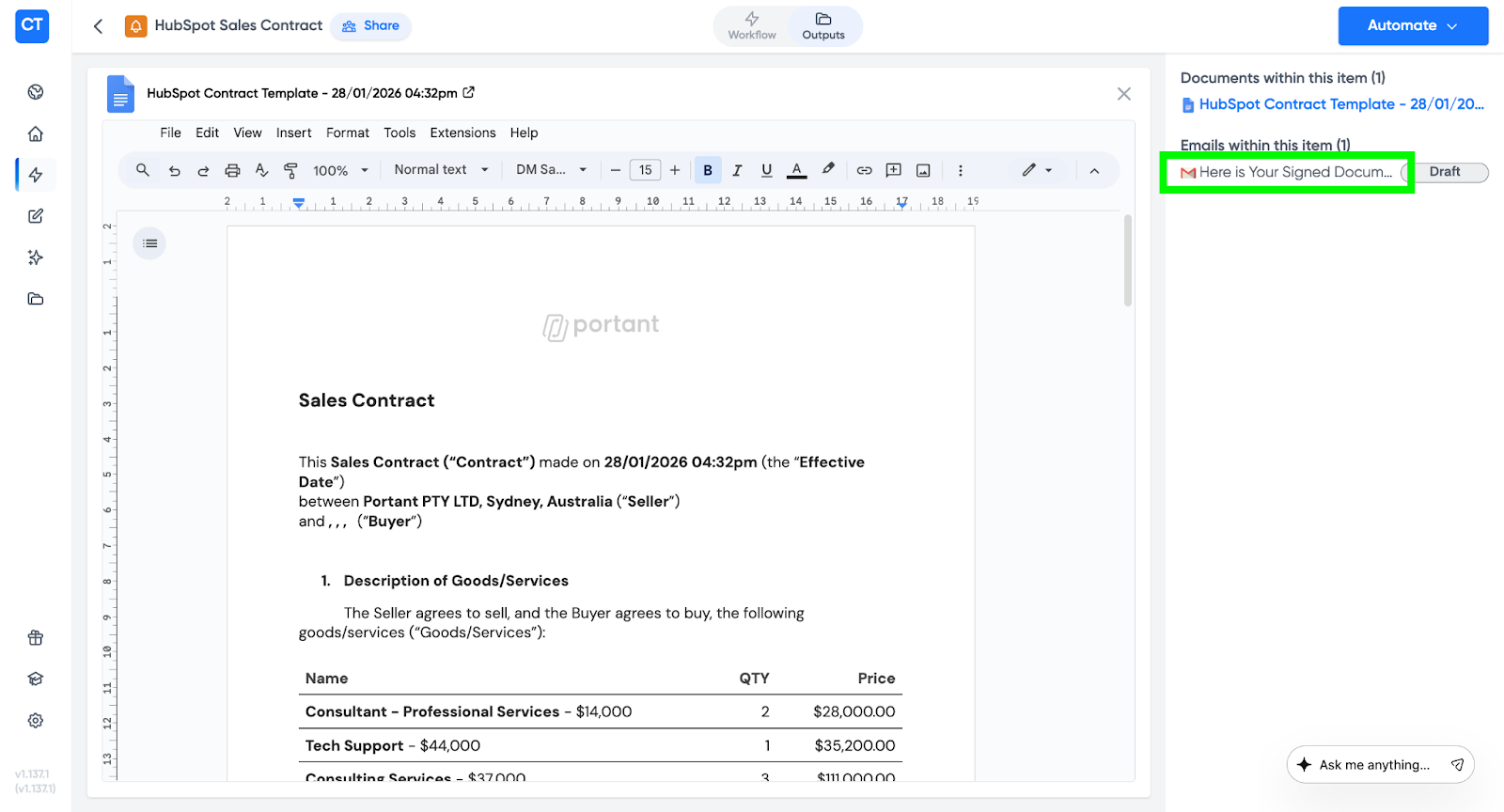
Una volta nella scheda Outputs:
- Fai clic sull'oggetto dell'email.
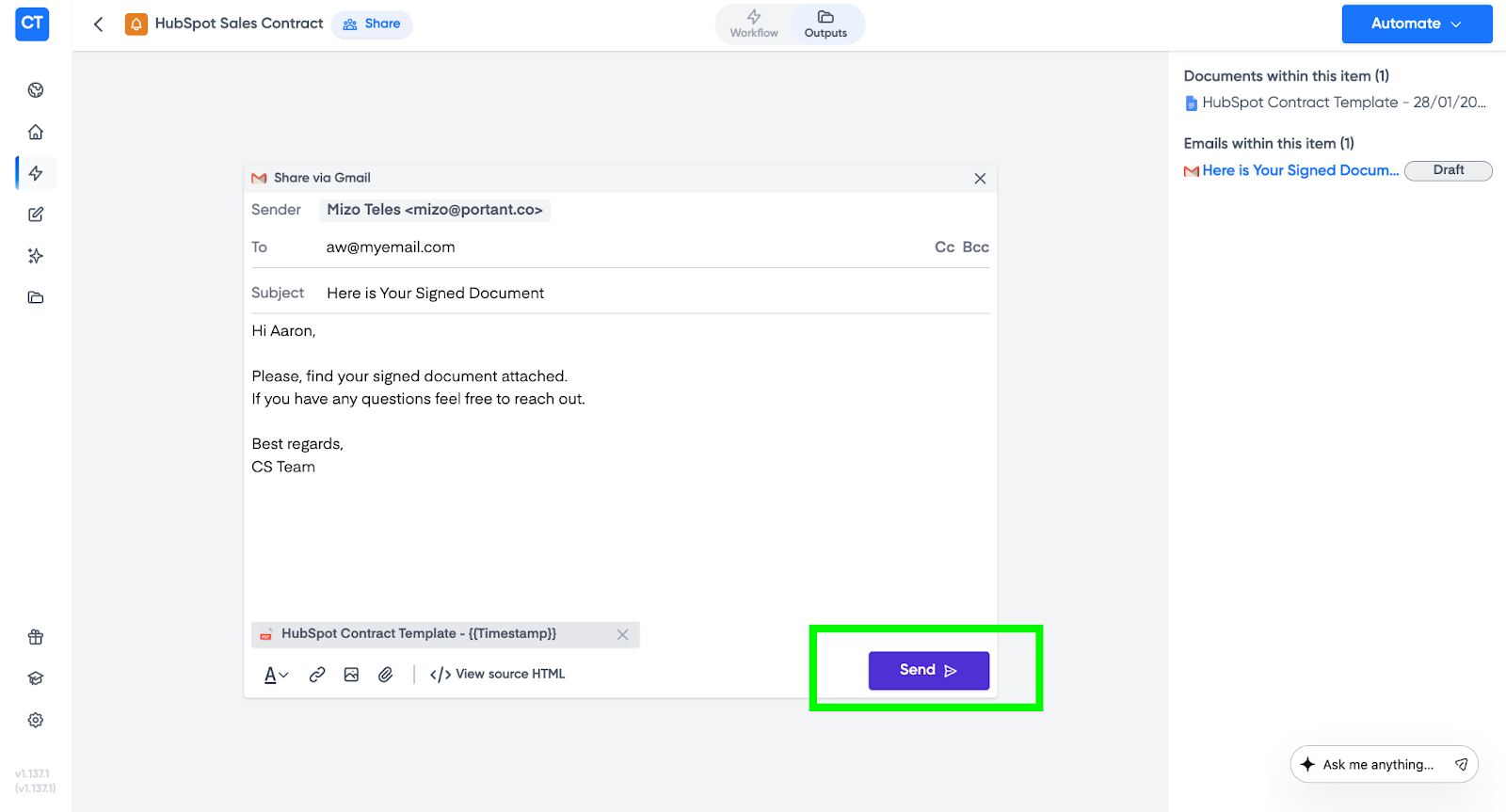
- Modifica il contenuto dell'email se necessario.
- Aggiungi eventuali allegati aggiuntivi.
- Quando sei soddisfatto, fai clic su Send (Invia).
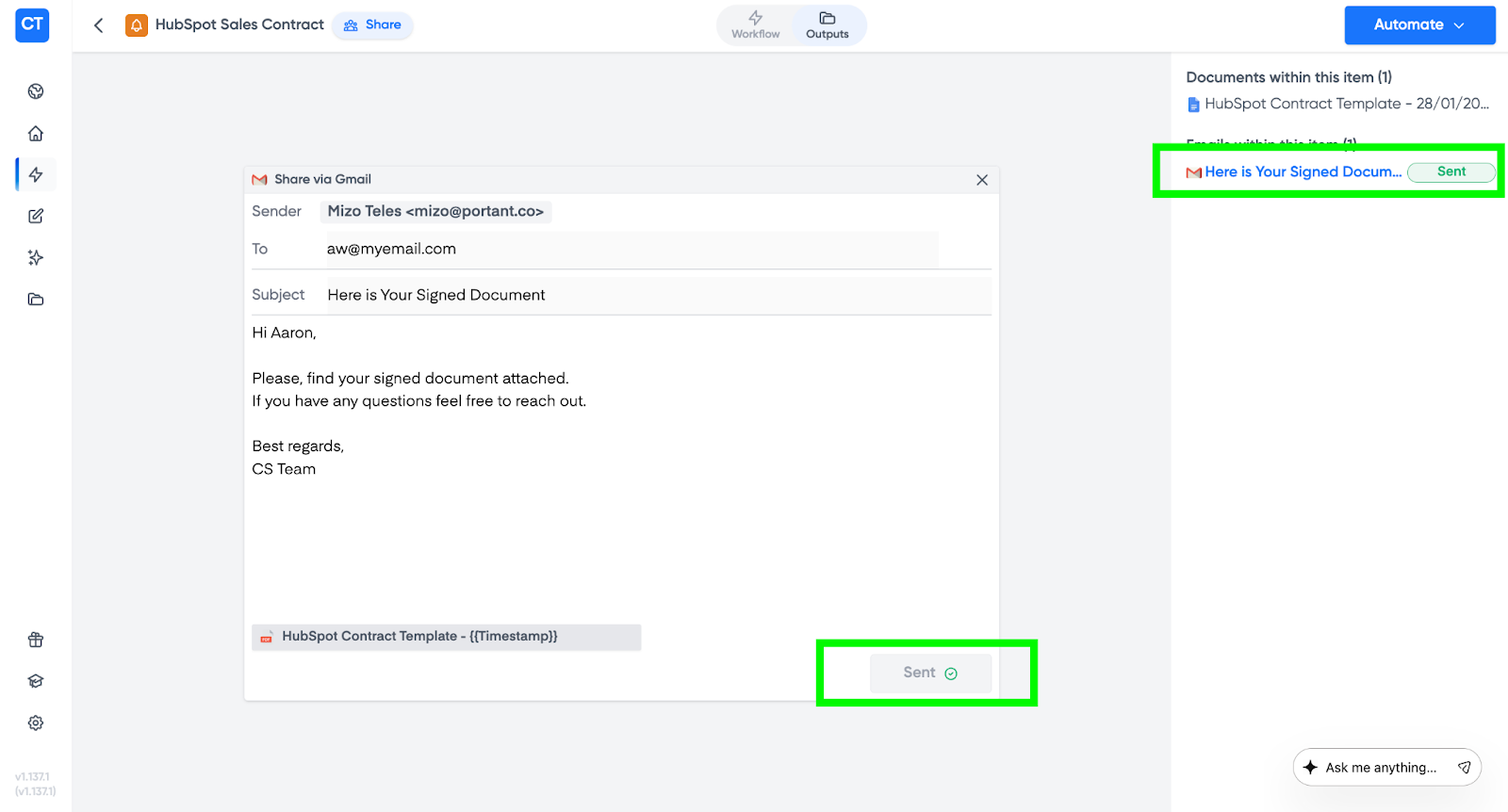
Una volta inviata, Portant contrassegna la bozza come inviata in modo da poter tenere traccia di ciò che è stato spedito.
Correlati
- Share a doc via email (Condividi un documento via email)
- Customise the signature request email (Personalizza l'email di richiesta firma)