Recuperare dati da più fogli
Se i dati si trovano su più Google Sheets o più schede, Portant legge solo da una scheda. Per aggirare questo limite, è possibile combinare i dati in un'unica scheda usando IMPORTRANGE o ARRAYFORMULA, quindi puntare Portant su quella scheda combinata.
Questa pagina spiega come configurare la scheda combinata, come scrivere formule che non si interrompono sulle righe vuote e come utilizzare uno strumento alternativo per sincronizzare i dati tra fogli.
Combinare i dati di più fogli in un'unica scheda
Creare una nuova scheda (in un foglio di calcolo esistente o in uno nuovo) che fungerà da unica sorgente per il flusso di lavoro. Quindi importare i dati necessari.
Per recuperare dati da un altro foglio di calcolo, usare IMPORTRANGE:

- Per una singola cella:
=IMPORTRANGE("https://docs.google.com/spreadsheets/d/abcd123abcd123", "sheet1!A1") - Per un intervallo:
=IMPORTRANGE("https://docs.google.com/spreadsheets/d/abcd123abcd123", "sheet1!A1:C10")
La prima volta che si fa riferimento a un foglio di calcolo, Google chiederà di autorizzare l'accesso. Questa operazione va eseguita una sola volta per ogni foglio di calcolo sorgente.
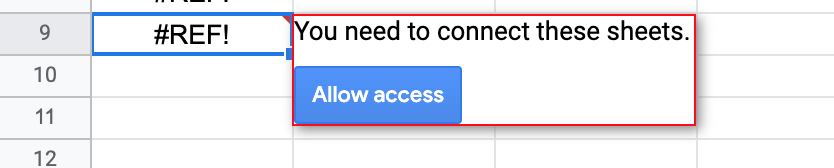
Per recuperare dati da un'altra scheda nello stesso foglio di calcolo, usare ARRAYFORMULA:
=ARRAYFORMULA(Sheet1!A:C)
Una volta popolata la scheda combinata, puntare il flusso di lavoro Portant su di essa.
Evitare che le righe vuote restituiscano errori o zeri
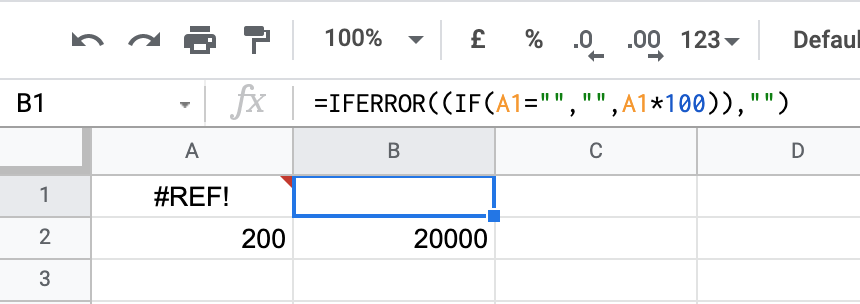
Quando si copia una formula lungo una colonna, le righe vuote spesso restituiscono #REF!, #N/A o 0. Portant le tratta come righe popolate, il che può interrompere la creazione automatica. Racchiudere le formule in modo che restituiscano un valore vuoto per gli input vuoti.
Per gestire gli errori, usare IFERROR:
=IFERROR(A2*100, "")
Per gestire le celle vuote, usare IF:
=IF(A1="", "", A1*100)
È possibile combinare entrambe le funzioni per ottenere la versione più robusta:
=IFERROR(IF(A1="", "", A1*100), "")
Usare Coefficient per sincronizzare i dati tra fogli
Se la gestione delle formule non è di proprio gradimento, Coefficient è un componente aggiuntivo di Google Sheets che importa dati da altri fogli, CRM e strumenti di contabilità, aggiornandoli secondo una pianificazione.
Guarda una panoramica di 2 minuti.
Per iniziare, registrarsi su Coefficient, installare il componente aggiuntivo e aprire il pannello Coefficient nel foglio.
Fare clic su Import Data (Importa dati):

Selezionare Google Sheet:
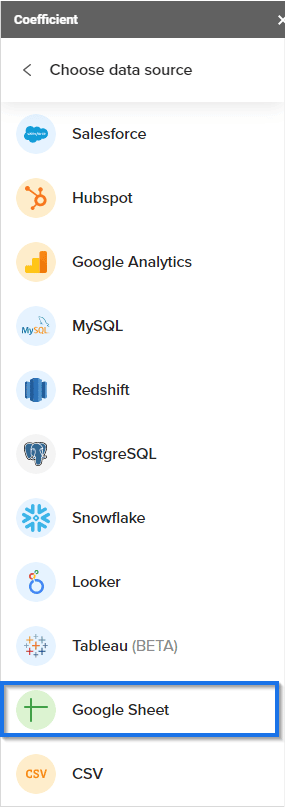
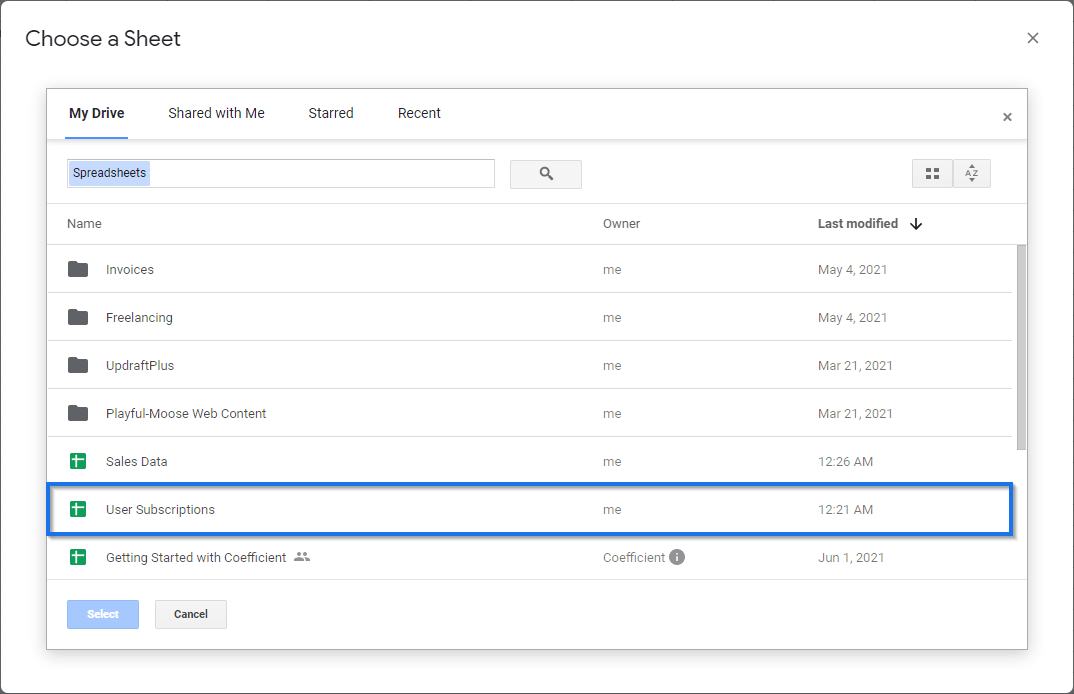
Scegliere il foglio sorgente da Google Drive e fare clic su Select (Seleziona):
Coefficient legge le colonne e mostra un pannello di importazione in cui è possibile filtrare i dati:
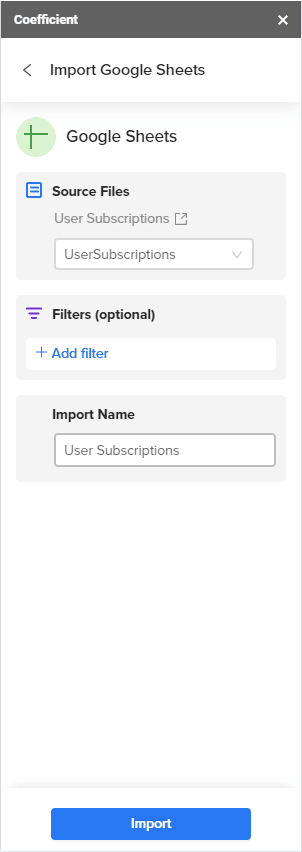
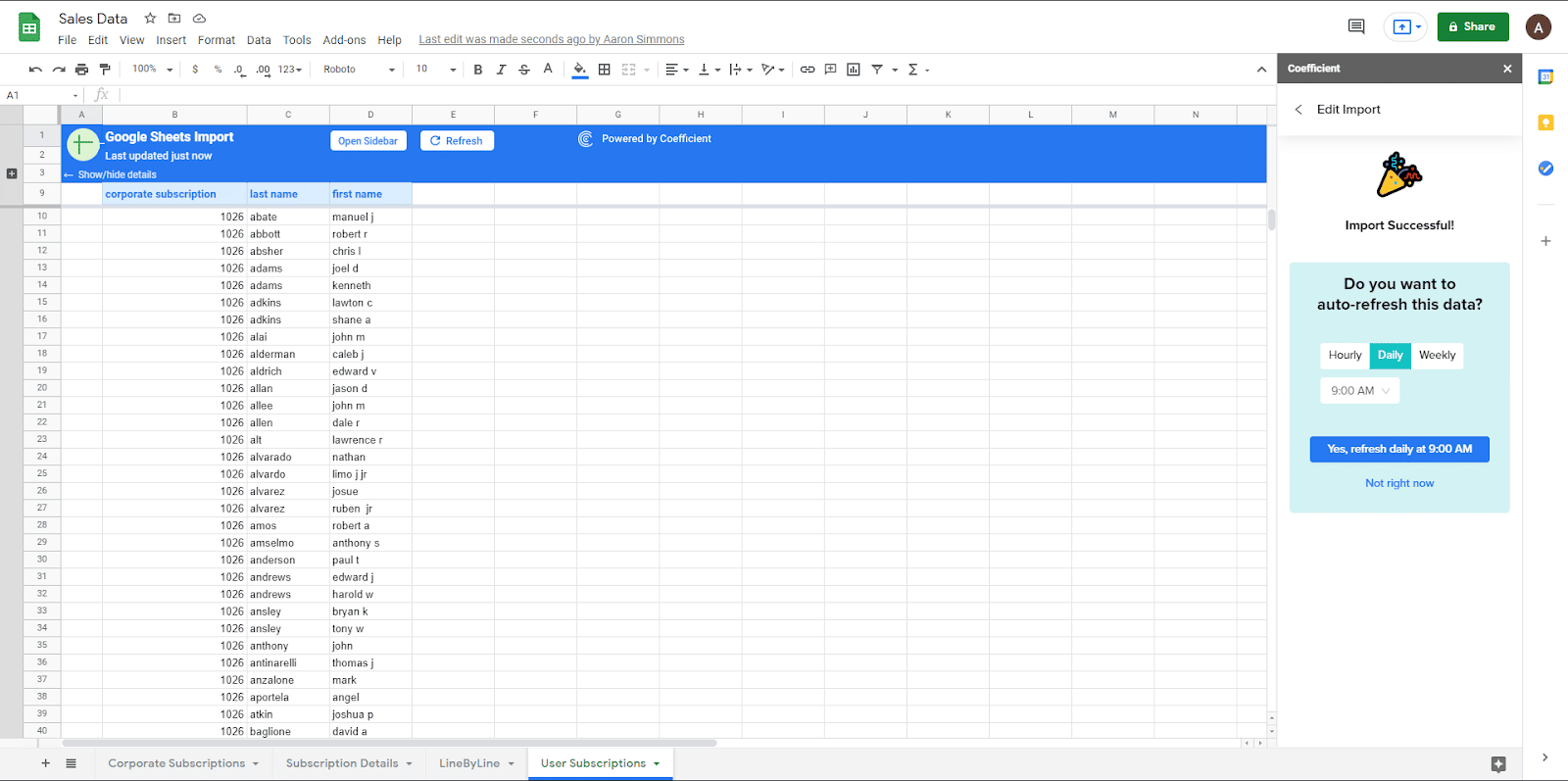
Fare clic su Import (Importa) e i dati compariranno nel foglio.
Per mantenere i dati aggiornati, impostare una pianificazione di aggiornamento automatico:
Rispetto a IMPORTRANGE, Coefficient gestisce i filtri durante l'importazione e si adatta quando i dati sorgente cambiano posizione, eliminando la necessità di ridefinire gli intervalli manualmente.
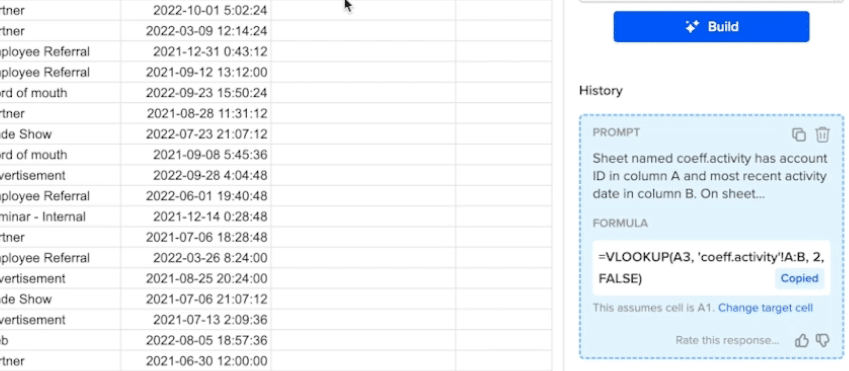
Se si desidera creare report a partire dai dati combinati, il GPT Copilot di Coefficient può scrivere formule, tabelle pivot e grafici a partire da istruzioni in linguaggio naturale:
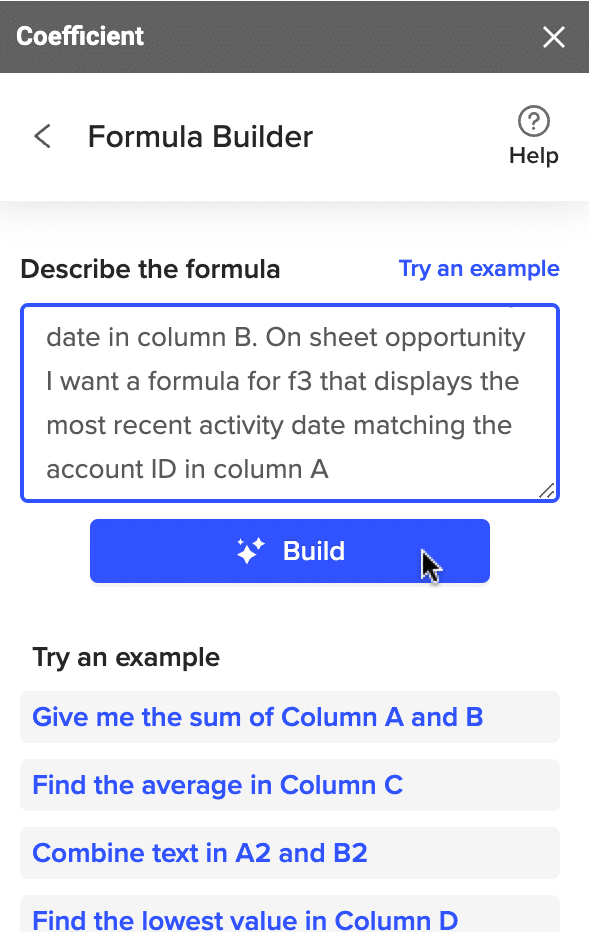
Restituisce una formula funzionante: