Tag immagine
Inserisci immagini nel tuo template da un URL nella tua sorgente. Utile per foto di prodotti, immagini del profilo, firme o loghi che cambiano per ogni riga.
Contrassegnare un campo sorgente come immagine
Nella tabella sorgente, apri il menu a discesa accanto a un campo, imposta Insert value as (Inserisci valore come) su Image (Immagine), quindi inserisci l'immagine segnaposto nel tuo template.
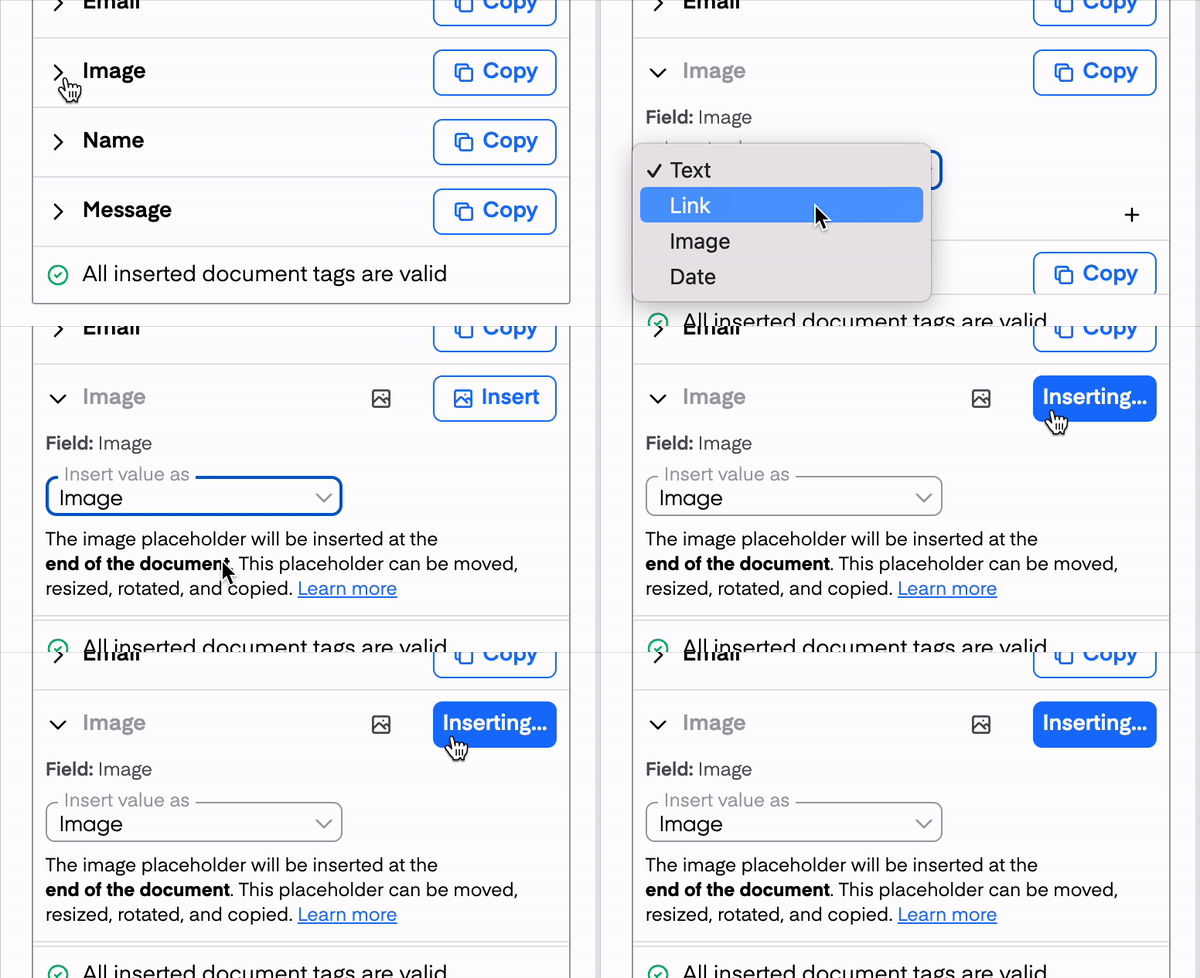
L'immagine segnaposto viene aggiunta alla fine del documento. Da lì puoi spostarla dove desideri, oppure duplicarla se hai bisogno che l'immagine compaia in più di un punto.
Nota 1: Sono supportati solo gli URL accessibili pubblicamente che puntano a file
.jpg,.jpeg,.pngo.gif.
Nota 2: Nei template Google Docs, è possibile aggiungere più tag immagine allo stesso template.
Ridimensionare l'immagine (Slides)
Puoi ridimensionare l'immagine segnaposto per adattarla al layout della slide:
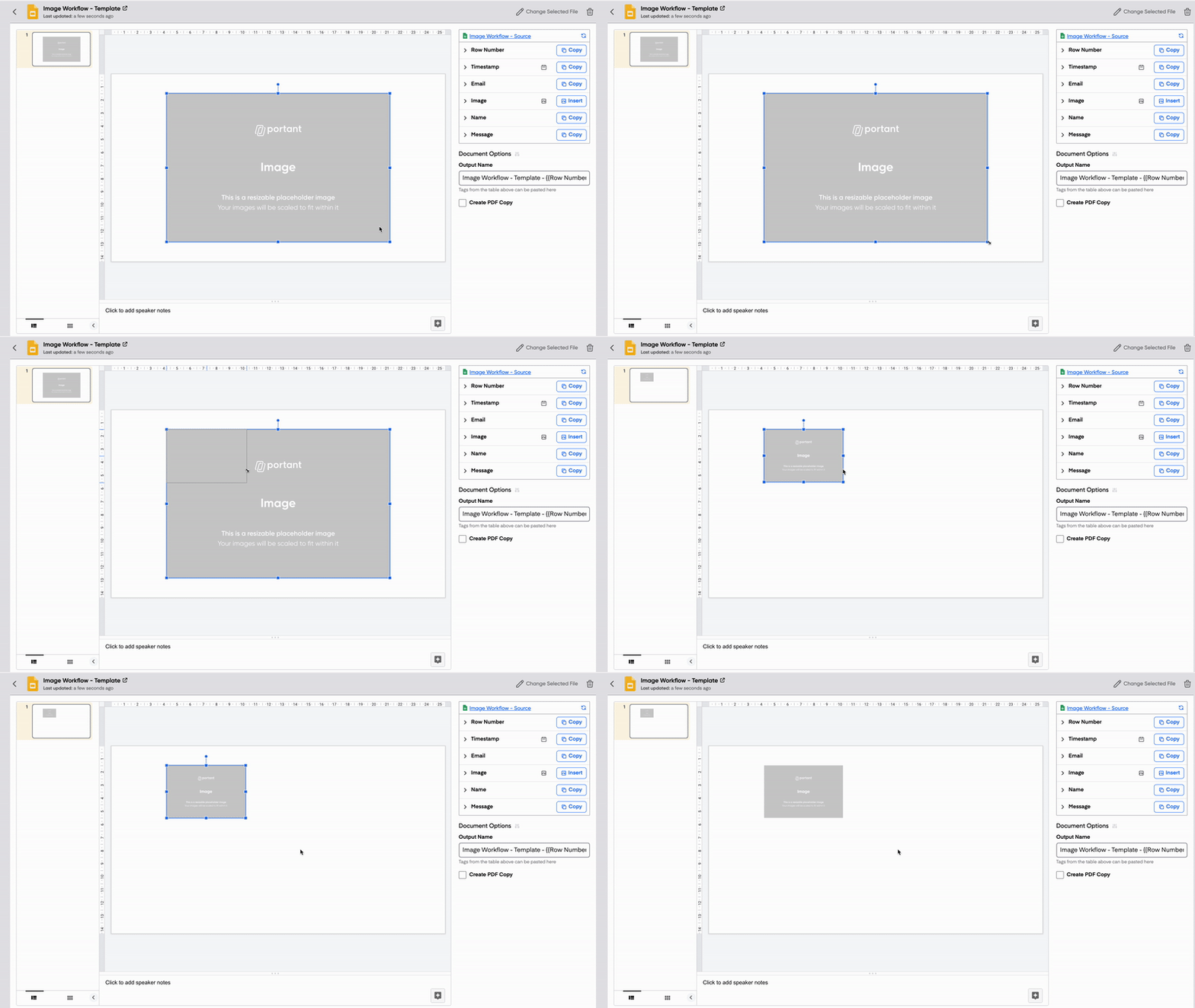
Le immagini inserite mantengono le proporzioni originali. Portant non le allunga né le distorce. Se l'immagine sorgente ha proporzioni diverse dal segnaposto, Portant la ridimensiona alla dimensione massima che si adatta al segnaposto mantenendo le proporzioni originali.
Ridimensionare l'immagine (Docs)
Puoi ridimensionare l'immagine segnaposto per adattarla al layout del documento:
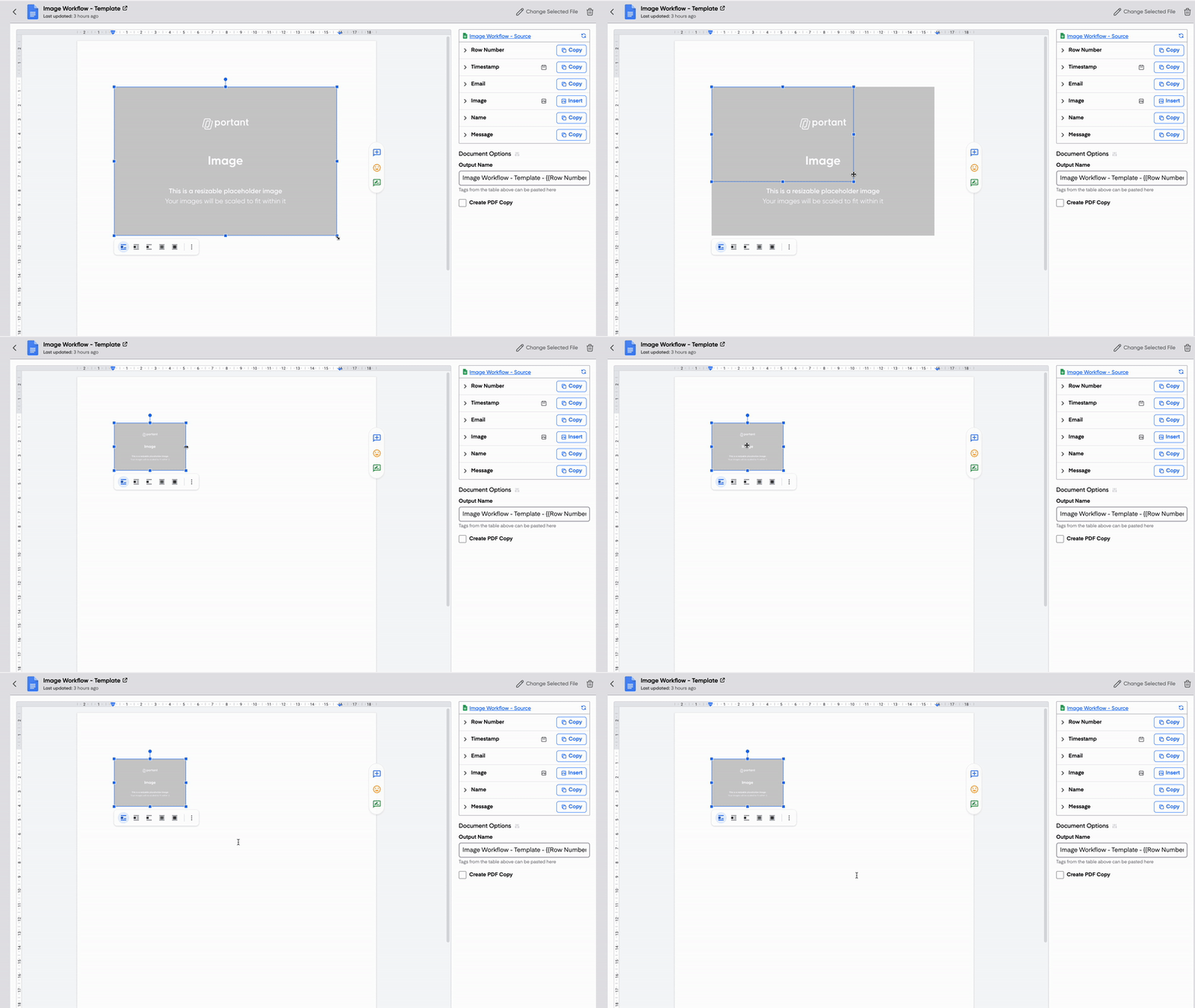
In Google Docs, le immagini inserite mantengono le proporzioni originali. Se l'immagine sorgente ha proporzioni diverse dal segnaposto, Portant la ridimensiona e la centra per riempire i limiti del segnaposto. L'immagine potrebbe essere ritagliata per adattarsi. L'immagine visualizzata ha le stesse dimensioni del segnaposto.
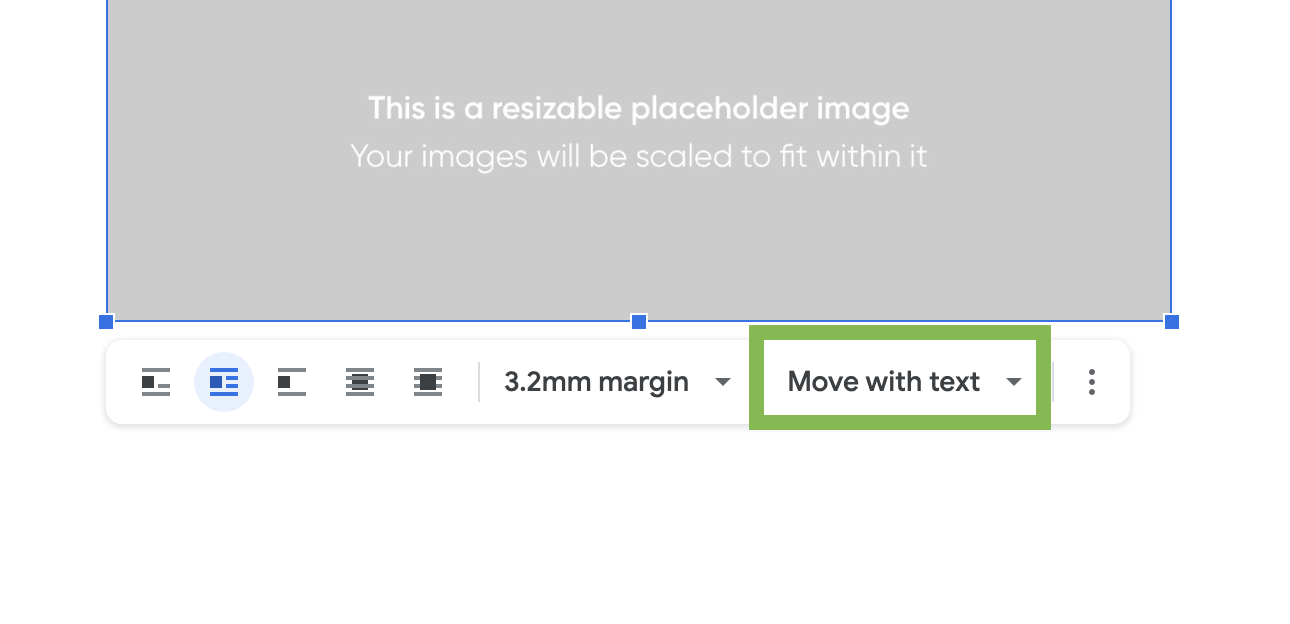
In Google Docs, i tag immagine possono essere posizionati solo utilizzando l'opzione "Move with text" (Sposta con il testo), illustrata sopra. Se hai bisogno che un'immagine rimanga in una posizione fissa sulla pagina, utilizza invece un template Google Slides. Slides supporta il posizionamento fisso.